

Paperless Emails
Paperless Emails
Paperless Emails
PurchasePlus का Paperless Emails क्षेत्र वह जगह है जहाँ आप:
- उन ईमेल को देख सकते हैं जो आपके Suppliers (या आपके संगठन के अन्य उपयोगकर्ताओं) ने आपके समर्पित Paperless Invoicing ईमेल पते पर भेजे हैं,
- हमारा Paperless Invoicing AI दस्तावेज़ों के साथ जो कार्य करता है उसे ट्रैक कर सकते हैं, और हमारे सिस्टम में परिणामी Invoices और Credit Notes देख सकते हैं।
यदि आपके संगठन के लिए सक्षम है, तो Paperless Emails सुविधा साइड नेविगेशन बार में [Paperless Emails] के रूप में दिखाई देगी:
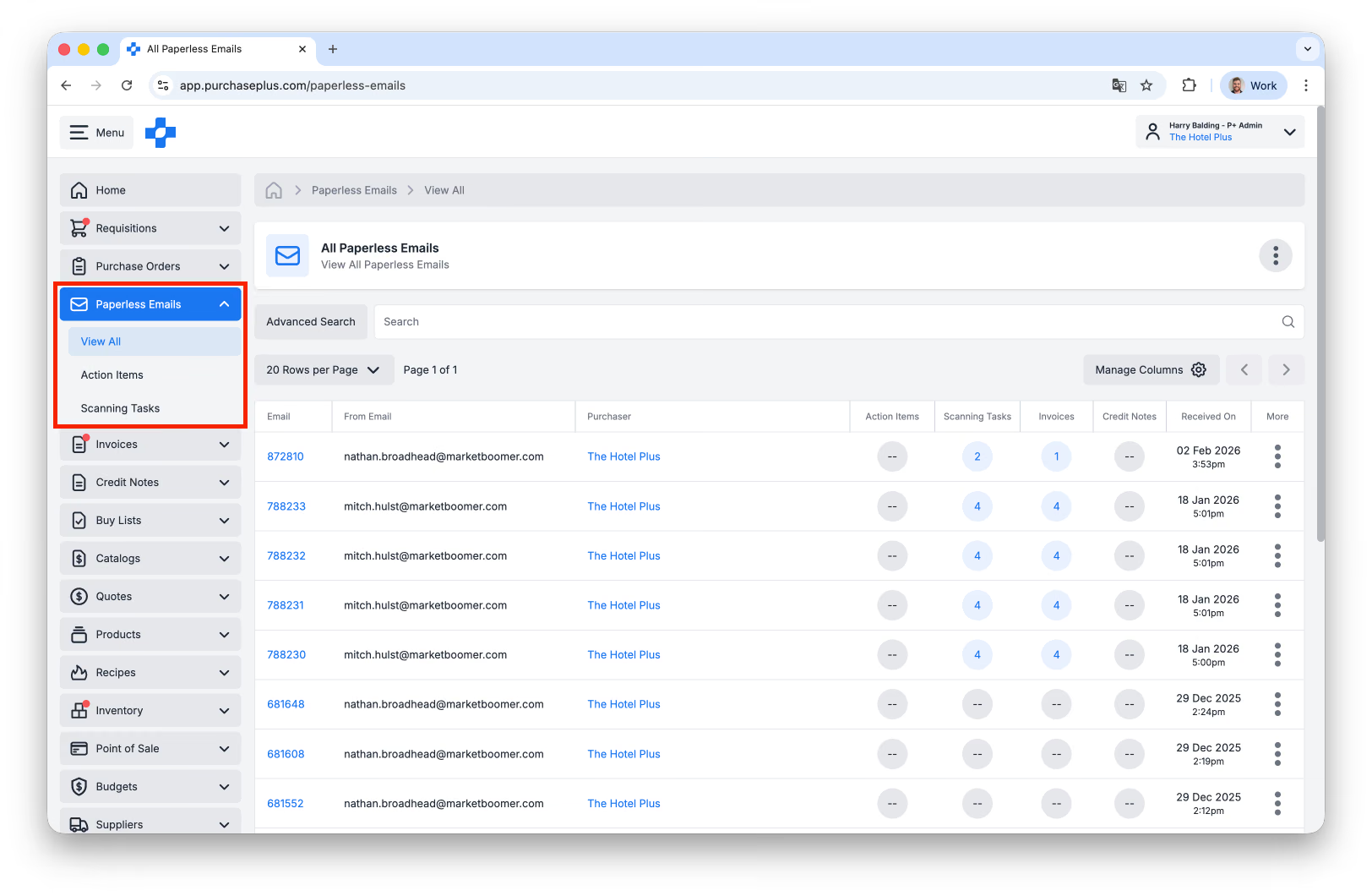
Paperless Emails क्षेत्र दो उप-क्षेत्रों से बना है:
- [View All] Paperless Emails, जहाँ आप अपने Suppliers द्वारा आपके समर्पित Paperless Invoicing ईमेल पते पर भेजे गए प्रत्येक ईमेल को देख सकते हैं। इसमें वे ईमेल भी शामिल हैं जिन्हें हमारा सिस्टम स्वचालित रूप से 'फ़िल्टर आउट' कर देता है - यानी Invoices या Credit Notes बनाने के लिए उपयोग नहीं करता - जैसे कि स्टेटमेंट, मार्केटिंग सामग्री और डुप्लिकेट दस्तावेज़।
- [Action Items], जहाँ आप ऐसे किसी भी Scanning Task (अधिक जानकारी के लिए नीचे देखें) की समीक्षा कर सकते हैं और उसमें संशोधन कर सकते हैं जिसमें Supplier मौजूद नहीं है।
- [Scanning Tasks], जो आपके Supplier के ईमेल (किसी भी PDF अटैचमेंट सहित) और हमारे सिस्टम में परिणामी Invoice या Credit Note के बीच का एक मध्यवर्ती पड़ाव हैं।
Paperless Emails देखना
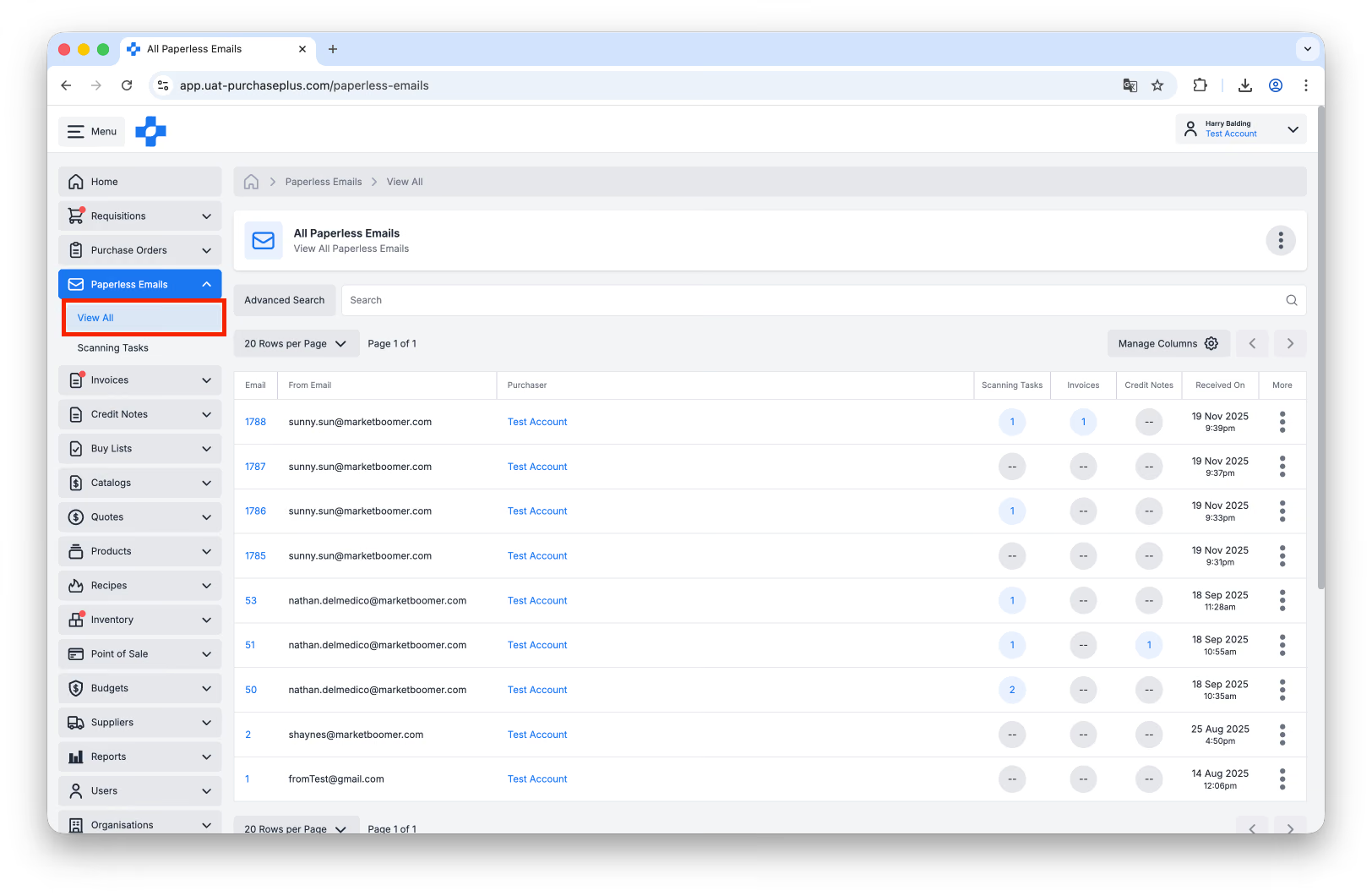
अपने सभी Paperless Emails को एक तालिका में देखने के लिए, साइड नेविगेशन बार में [Paperless Emails] → [View All] पर क्लिक करें। इस दृश्य से, आप:
- From Email, To Email और अन्य विवरणों द्वारा किसी विशिष्ट ईमेल को खोज सकते हैं,
- ईमेल से हमारे सिस्टम द्वारा बनाए गए किसी भी परिणामी Scanning Tasks, Invoices और/या Credit Notes के लिंक तुरंत देख सकते हैं:
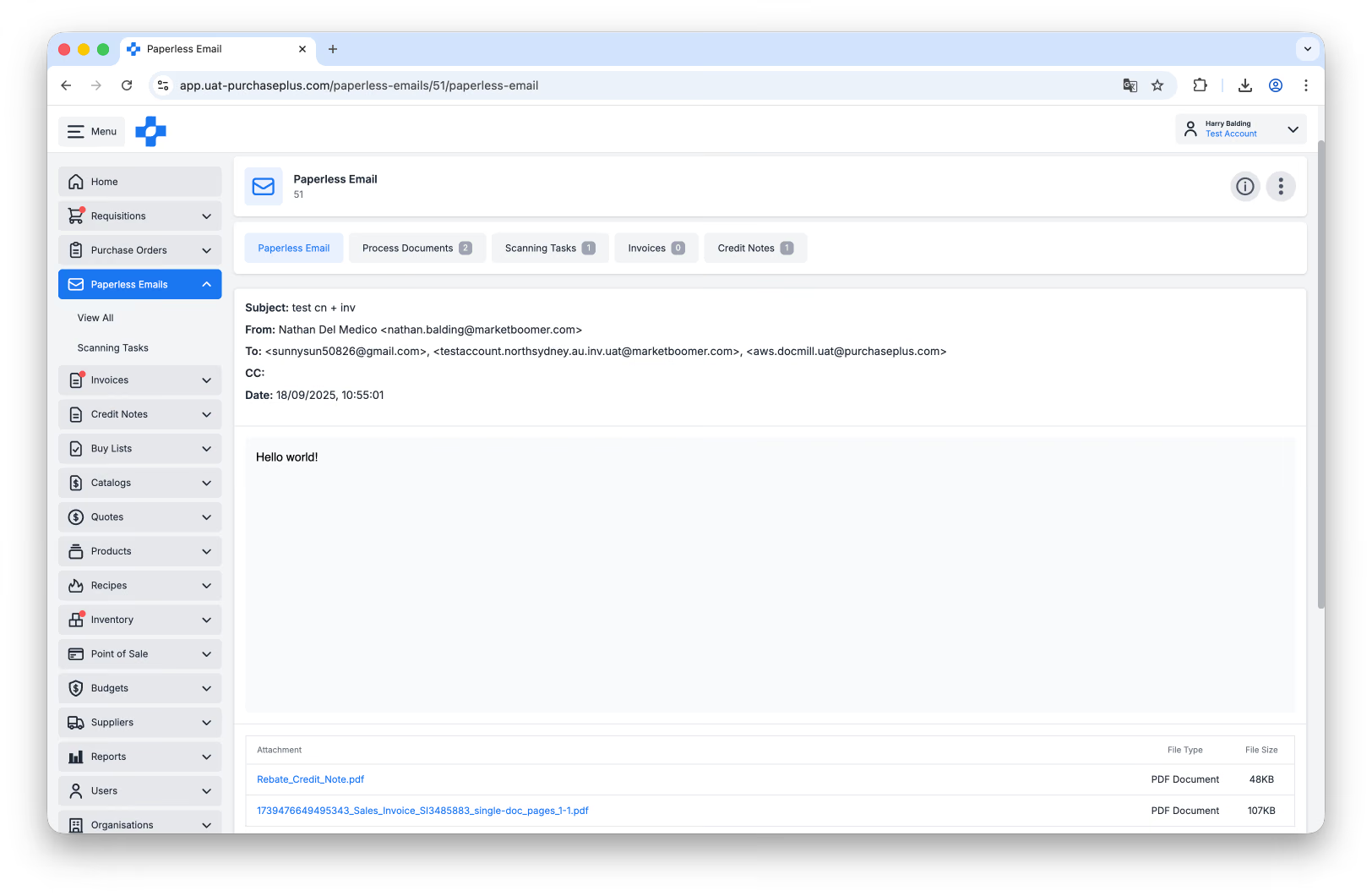
- तालिका में [Email] मान पर क्लिक करके मूल ईमेल को अधिक विस्तार से देख सकते हैं। मूल संलग्न फ़ाइलें भी ईमेल के नीचे डाउनलोड के लिए उपलब्ध हैं:
Scanning Task
जब कोई Supplier आपके Paperless Invoicing ईमेल पते पर PDF Invoice या Credit Note ईमेल करता है (या जब आप मैन्युअल रूप से हमारी AI Scanning सुविधा में एक PDF Invoice या Credit Note अपलोड करते हैं), तो हमारा AI एक Scanning Task बनाता है, और इसे एक अद्वितीय Scan Number प्रदान करता है।
[Scanning Tasks] अनुभाग में, आप इन Tasks को देख सकते हैं, साथ ही ऐसे किसी भी दस्तावेज़ को देख सकते हैं जो अंततः Scanning Task से उत्पन्न होते हैं:
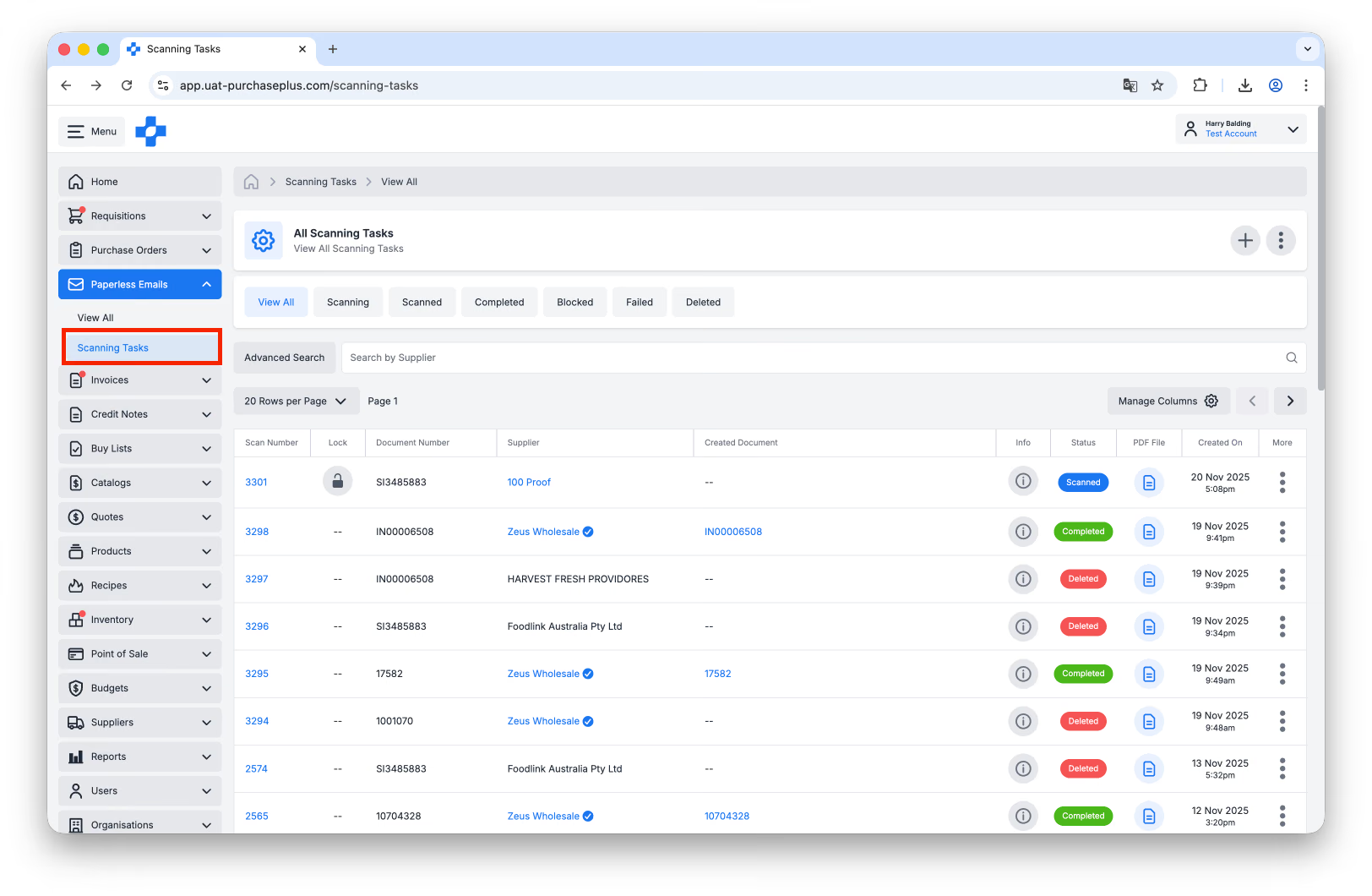
आप Scanning Task को अपने Supplier के PDF Invoice या Credit Note, और PurchasePlus Invoice या Credit Note के बीच का मध्यवर्ती कदम मान सकते हैं जिसे आप हमारे सॉफ़्टवेयर का उपयोग करके मिलान (reconcile) और निर्यात करते हैं।
Scanning Task स्थितियाँ
Scanning Tasks निम्नलिखित में से किसी एक स्थिति (Status) में हो सकते हैं:
- Scanning (Grey): Scanning Task हाल ही में शुरू किया गया था और यह अभी भी स्कैन हो रहा है।
- Scanning (Red): Scanning Task 5 मिनट से अधिक समय से स्कैन हो रहा है और AI ने प्रयास छोड़ दिया है, लेकिन तकनीकी रूप से टास्क अभी तक विफल नहीं हुआ है।
- Scanned (Blue): Scanning Task ने PDF फ़ाइल को सफलतापूर्वक प्रोसेस कर लिया है लेकिन हमारे व्यावसायिक नियमों को पूरा करने में विफल रहा है, जिसके लिए मानवीय समीक्षा की आवश्यकता है। हमारी 24/7 इनवॉइसिंग टीम कुछ घंटों के भीतर इसका समाधान करेगी। वैकल्पिक रूप से, प्रक्रिया में तेज़ी लाने के लिए आप किसी भी समय आवश्यक सुधार कर सकते हैं।
- Completed (Green): Scanning Task ने एक Invoice या Credit Note बना दिया है और अब इसमें किसी कार्रवाई की आवश्यकता नहीं है। हम Scan Task का रिकॉर्ड रखते हैं, ताकि उपयोगकर्ता Task से उत्पन्न वास्तविक दस्तावेज़ (Invoice या Credit Note) को तुरंत देख सकें।
- Failed (Red): Scanning Task किसी कारण से विफल हो गया। आप किसी Failed Scanning Task पर क्लिक करके उसे देख सकते हैं और मैन्युअल रूप से समीक्षा व अपडेट कर सकते हैं।
अलग-अलग Scan Task की स्थिति के बारे में अधिक जानकारी के लिए आप स्टेटस इंडिकेटर पर होवर कर सकते हैं।
Scanning Tasks देखना
आप साइड नेविगेशन बार में [Paperless Emails] → [Scanning Tasks] पर जाकर अपने संगठन के सभी Scanning Tasks का रिकॉर्ड देख सकते हैं:
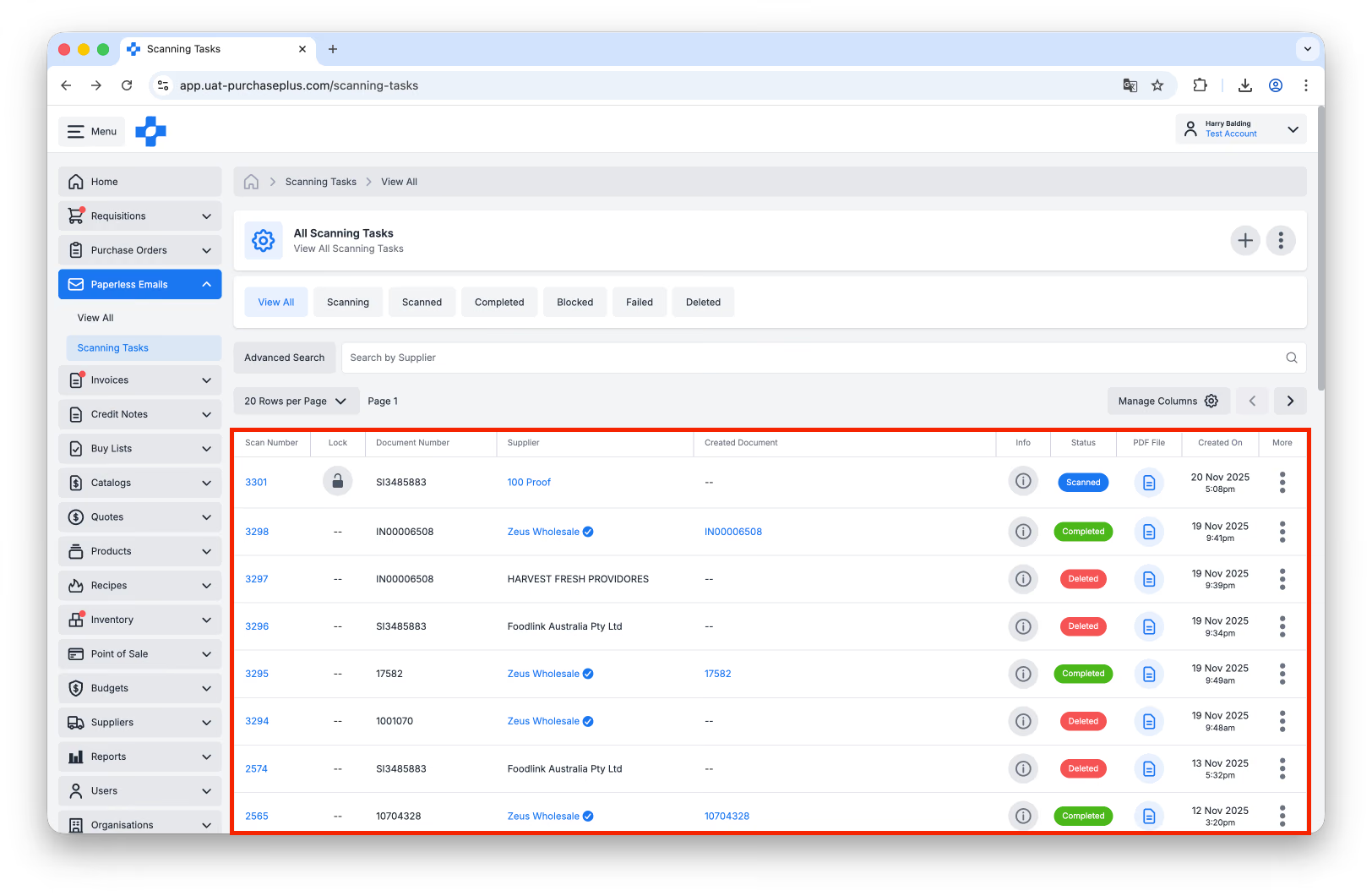
इस तालिका दृश्य में, आप प्रत्येक Scan Task से संबंधित कुछ महत्वपूर्ण जानकारी देख सकते हैं, जिनमें शामिल हैं:
- Scan Number: वह अद्वितीय Task पहचानकर्ता जो AI Scanner ने इस Scan Task को असाइन किया है।
- Lock Status: क्या किसी अन्य उपयोगकर्ता ने टास्क को संपादन के लिए लॉक किया है या नहीं।
- Supplier: वह Supplier जिसने आपके संगठन को मूल PDF भेजा था।
- Purchaser: वह संगठन जिसे दस्तावेज़ सौंपा गया है।
- Created Document: Scan Task से उत्पन्न Invoice या Credit Note का लिंक।
- Document Type: यह दर्शाता है कि Scan Task को Invoice के रूप में पहचाना गया है या Credit Note के रूप में।
- Status: वह स्थिति जिसमें Scan Task वर्तमान में है। आप Scan Task की स्थिति के बारे में अधिक जानकारी के लिए स्टेटस इंडिकेटर पर होवर कर सकते हैं। अधिक जानकारी के लिए कृपया ऊपर Scan Task स्थितियाँ देखें।
- PDF File: मूल PDF का लिंक जिसे AI Scanner में अपलोड किया गया था।
- Created On: वह समय और तारीख जब Scan Task बनाया गया था।
अतिरिक्त डेटा बिंदु जोड़ने के लिए आप कॉलम प्रबंधित करें (manage columns) का चयन भी कर सकते हैं।
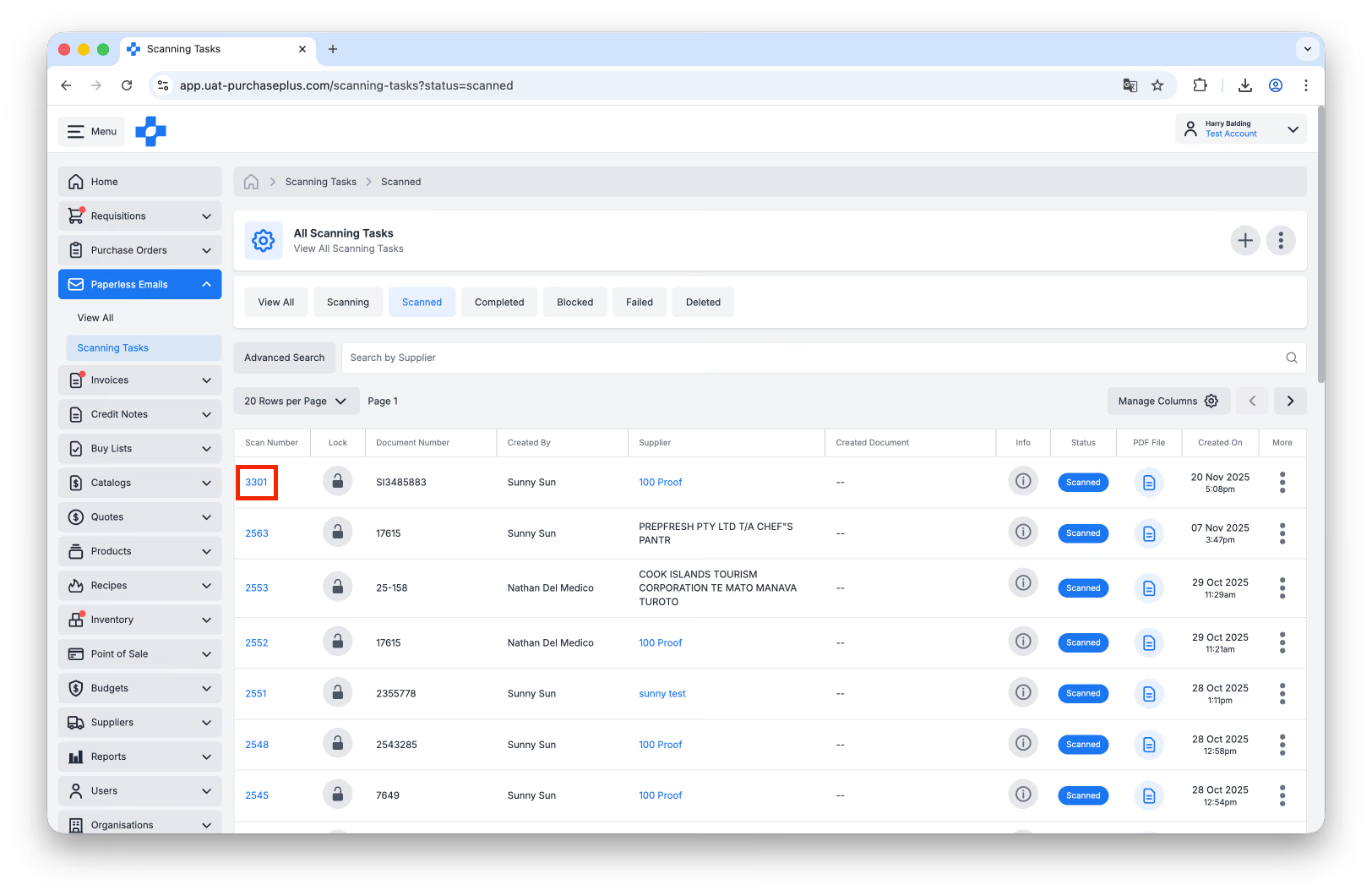
आप तालिका से [Scan Number] पर क्लिक करके किसी भी एकल Scanning Task को देख सकते हैं:
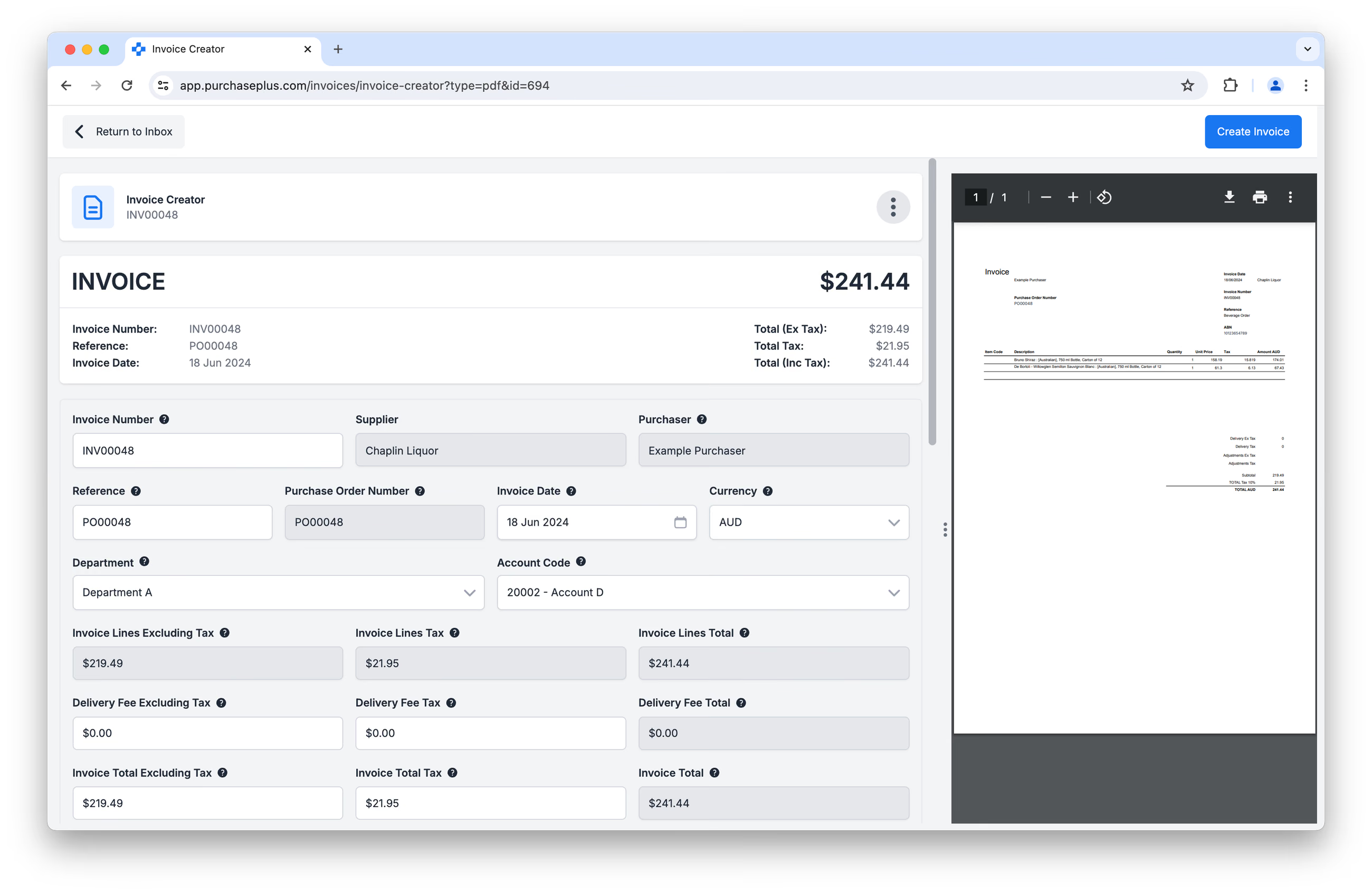
इस दृश्य से, यदि आवश्यक हो तो आप Scanning Task को अपडेट कर सकते हैं, और Invoice या Credit Note बना सकते हैं। इसके बारे में अधिक जानकारी नीचे दी गई है।
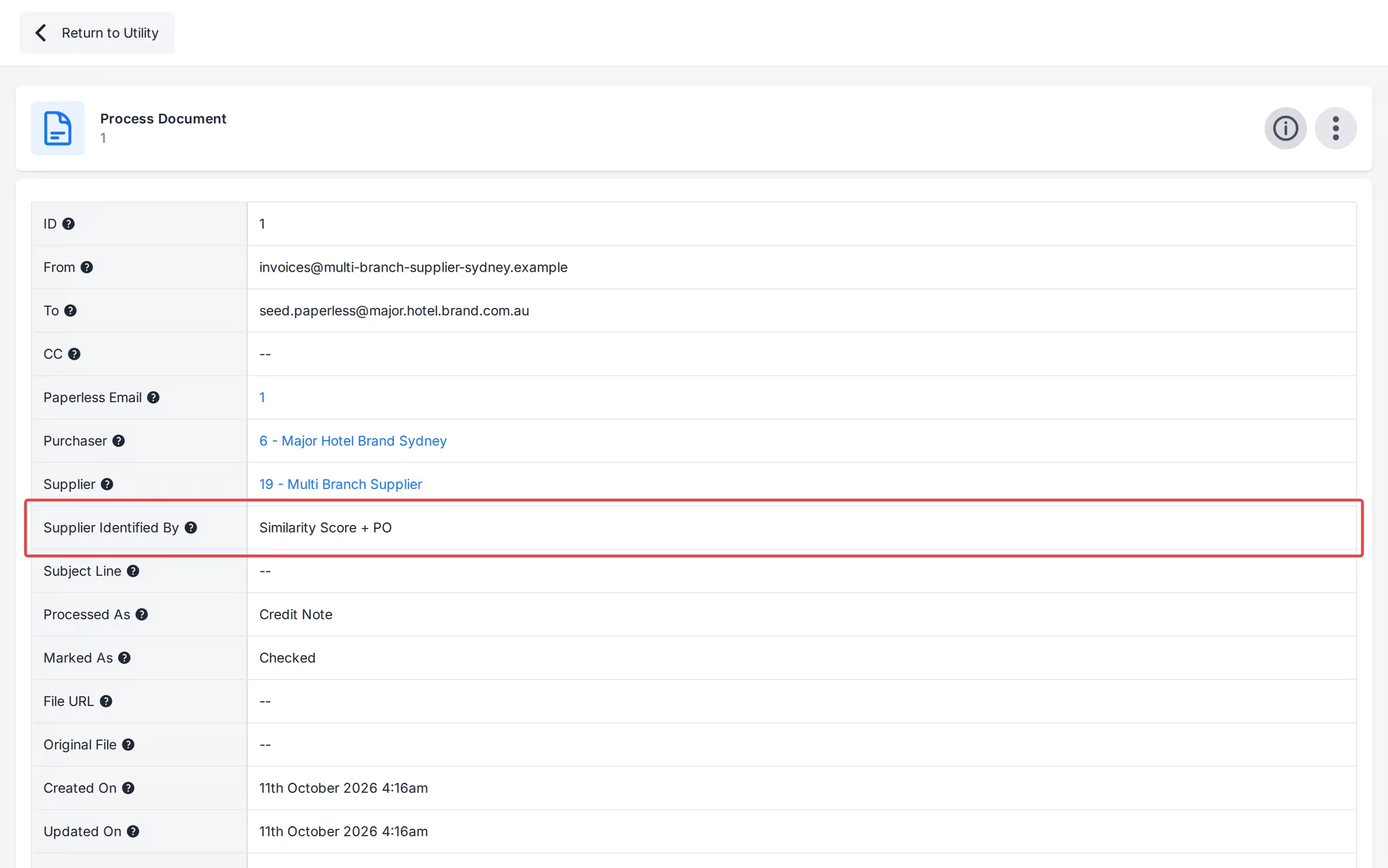
जानकारी पैनल Supplier के तहत Supplier Identified By को सूचीबद्ध करता है (उदाहरण के लिए Hard Coded Email, ABN, Similarity Score + PO, या Manual)। उस विधि के संग्रहीत होने से पहले के रिकॉर्ड Unknown दिखाते हैं।
Scanning Tasks को लॉक और अनलॉक करना
Scanning Tasks 'Locked' या 'Unlocked' हो सकते हैं। कोई उपयोगकर्ता उस Scanning Task को लॉक कर सकता है जिसकी वे समीक्षा कर रहे हैं, ताकि अन्य उपयोगकर्ताओं को पता चल सके कि वे इसे संपादित कर रहे हैं, और काम पूरा होने पर वे इसे अनलॉक कर सकते हैं।
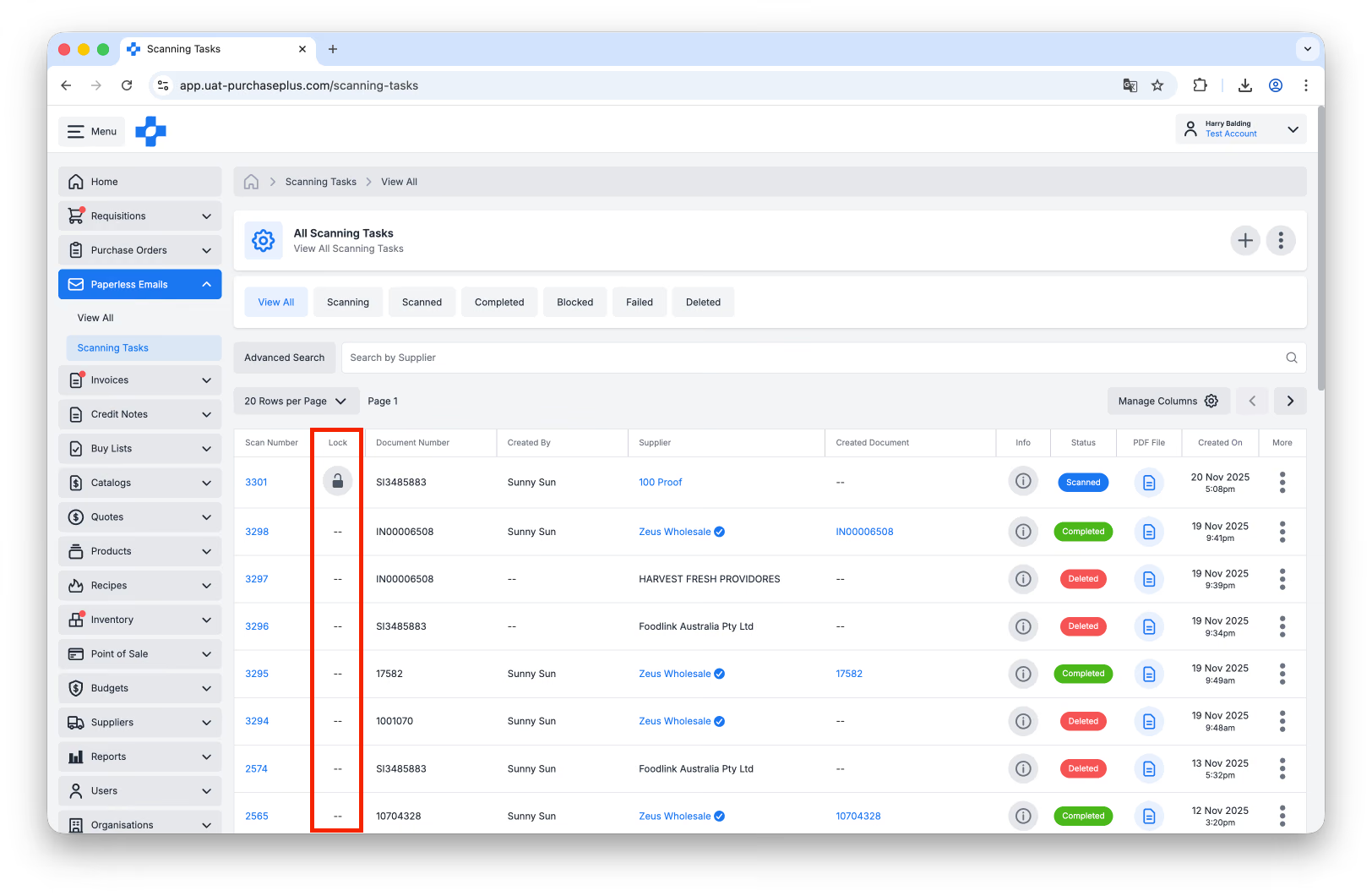
आप Locked स्थिति में भी एक Scanning Task बना सकते हैं।
Scanning Task के स्रोत
Scanning Tasks पृष्ठ उन सभी Scan Tasks को प्रदर्शित करता है जो:
- आपके Suppliers (या आपके अपने संगठन के उपयोगकर्ताओं) से ईमेल (PDF अटैचमेंट के साथ) के रूप में प्राप्त हुए थे,
- सीधे Scanning Tasks पृष्ठ के माध्यम से बनाए गए थे, और
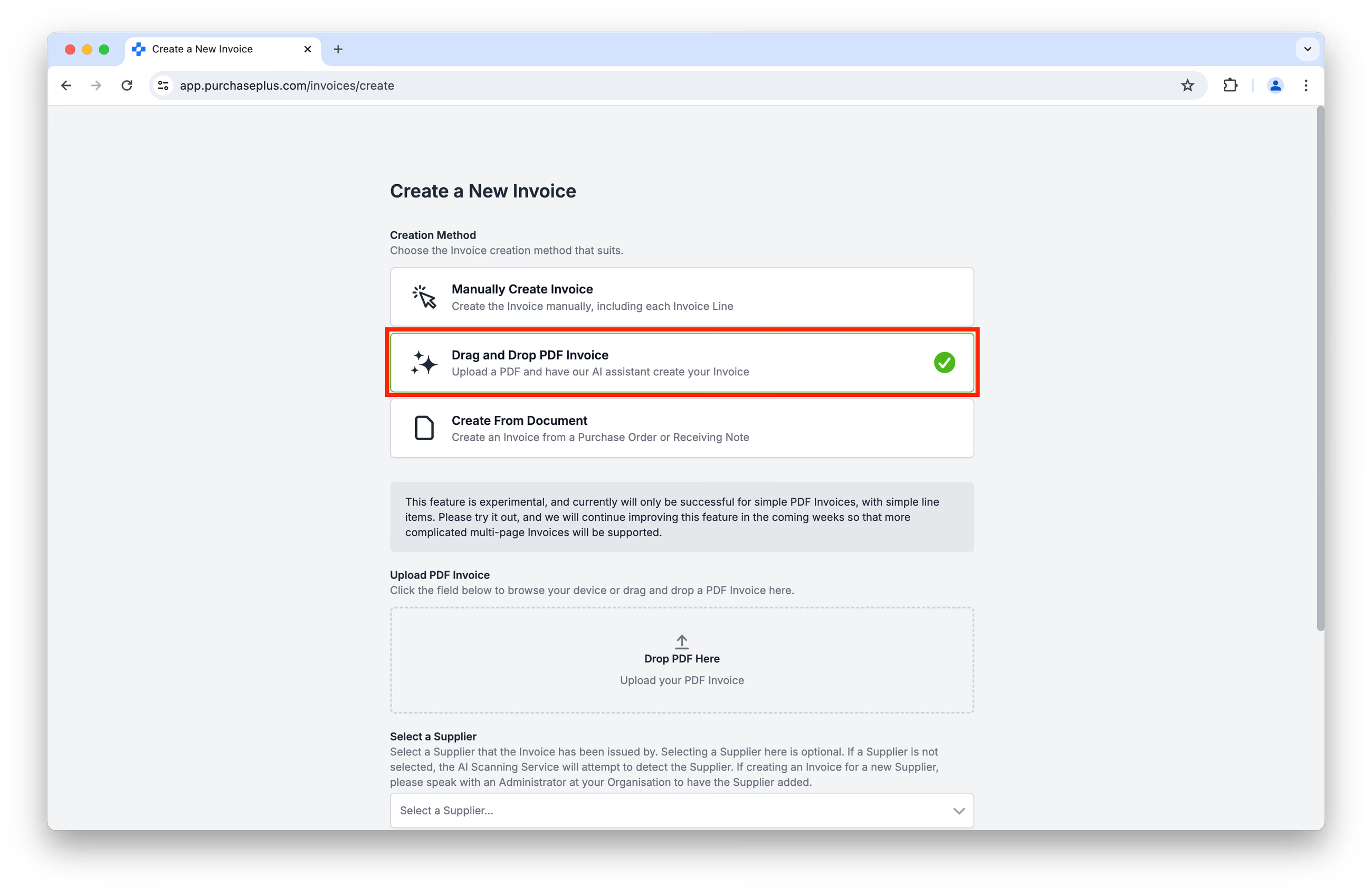
- Create New Invoice और Create New Credit Note अनुभवों के माध्यम से बनाए गए थे, यदि उपयोगकर्ता ने [Drag and Drop PDF] विकल्प चुना था:
Scanning Tasks पृष्ठ नेविगेट करने के लिए त्वरित सुझाव
उपयोगकर्ताओं को सही Scan Task तुरंत खोजने में मदद करने के लिए Scanning Tasks पृष्ठ में तीन मुख्य नेविगेशन सहायता सुविधाएँ हैं:
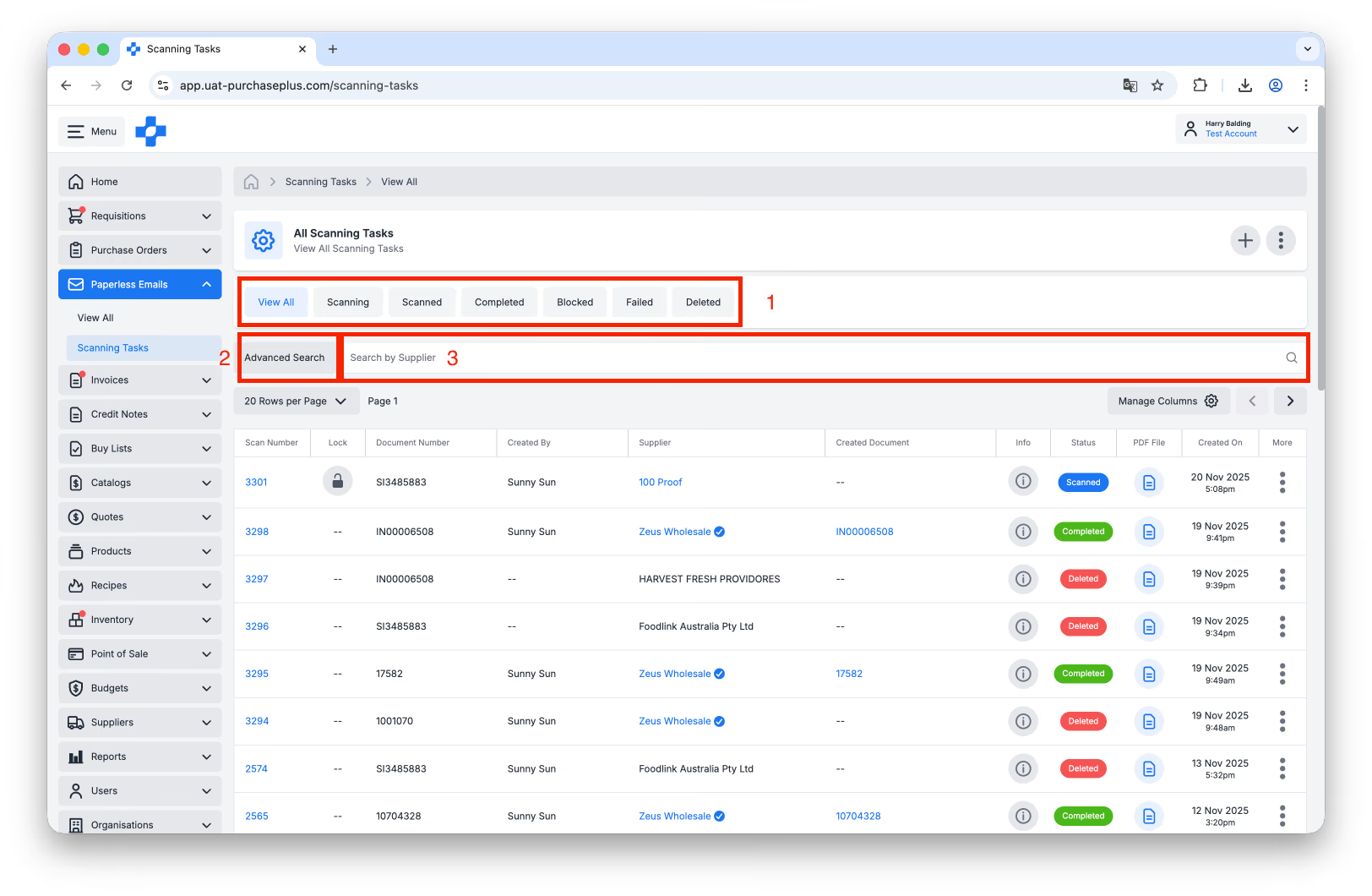
- स्थिति के अनुसार फ़िल्टर करें: पृष्ठ के शीर्ष पर मौजूद टैब का उपयोग करके, कोई उपयोगकर्ता निम्नलिखित में से किसी एक स्थिति वाले Scanning Tasks की सूची को त्वरित रूप से फ़िल्टर कर सकता है: Scanning, Scanned, Completed, Blocked, Failed, Deleted।
- उन्नत खोज (Advanced Search), जिसमें शामिल हैं:
- दस्तावेज़ संख्या (Document Number) द्वारा खोजें: Scan Task से Invoice या Credit Note बनाते समय AI द्वारा निर्मित दस्तावेज़ संख्या का उपयोग करके उपयोगकर्ता खोज सकते हैं।
- From Email द्वारा खोजें: उस विशिष्ट ईमेल से भेजे गए किसी भी या सभी Invoices का पता लगाने के लिए उपयोगकर्ता प्रेषक के ईमेल पते का उपयोग करके खोज सकते हैं।
- Invoices, Credit Notes, या दोनों द्वारा फ़िल्टर करें।
- Supplier के नाम से खोजें: उन Scan Tasks की सूची देखने के लिए किसी एक Supplier का नाम दर्ज करें (जैसा कि यह PurchasePlus में दिखाई देता है) जहाँ इस Supplier को मूल PDF के प्रेषक के रूप में पहचाना गया है।
नए Scanning Tasks बनाना
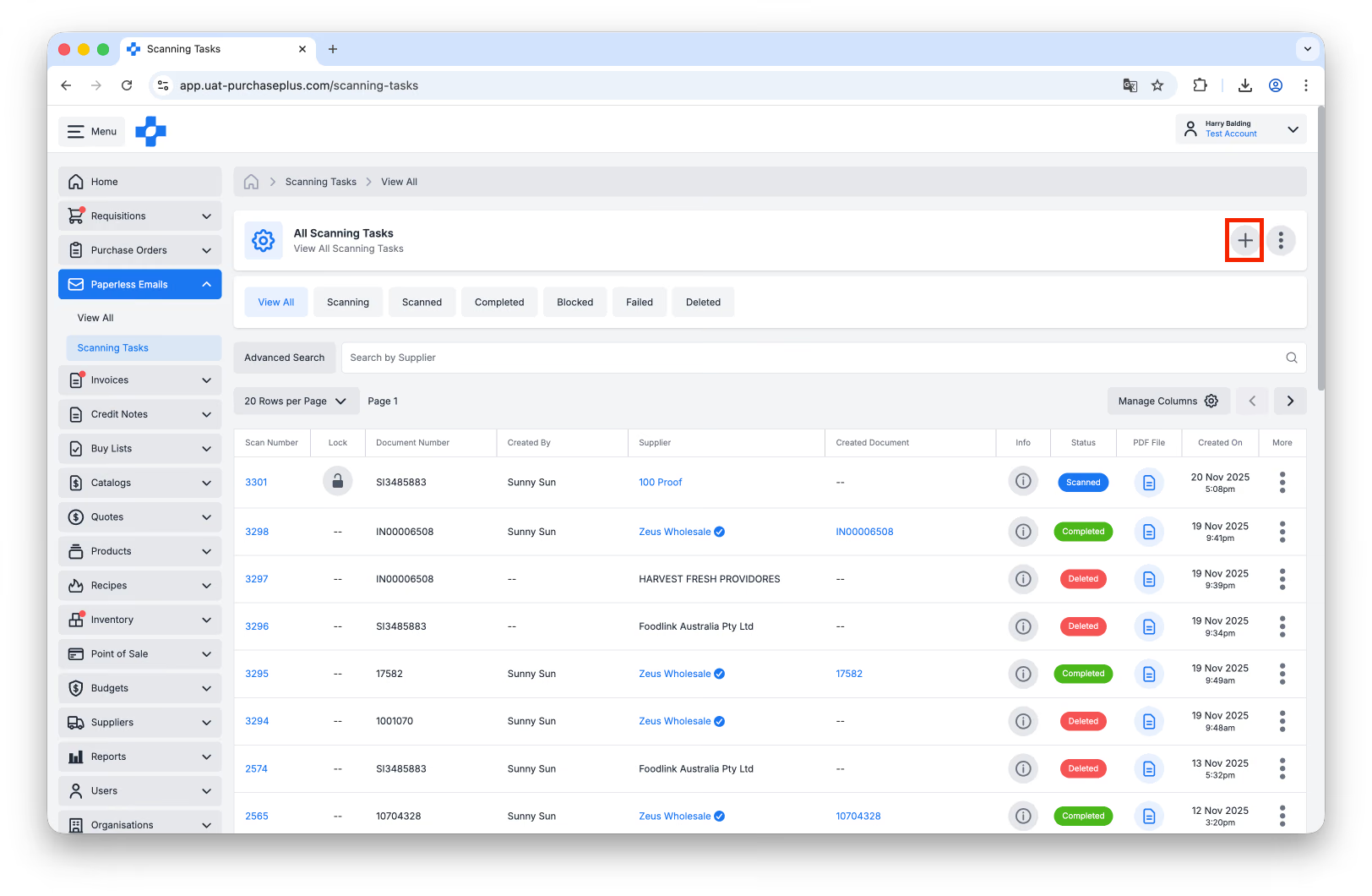
सीधे Scanning Task पृष्ठ पर मैन्युअल रूप से एक नया Scan Task बनाने के लिए, [Create New Scanning Tasks] पर क्लिक करें:
स्कैन की जाने वाली PDF अपलोड करने से पहले, आपके पास यह पहचानने का विकल्प होगा कि Task किसी Invoice से संबंधित है या Credit Note से। फ़ोन पर, [Create New Scanning Tasks] निर्देशित दस्तावेज़ कैप्चर की सुविधा भी प्रदान करता है। प्रत्येक पृष्ठ की तस्वीर लेने के लिए [Open Camera] पर क्लिक करें, फिर [Use Scan] पर क्लिक करें, या अपने डिवाइस से एक PDF अपलोड करें, और फिर [Start] पर क्लिक करें।
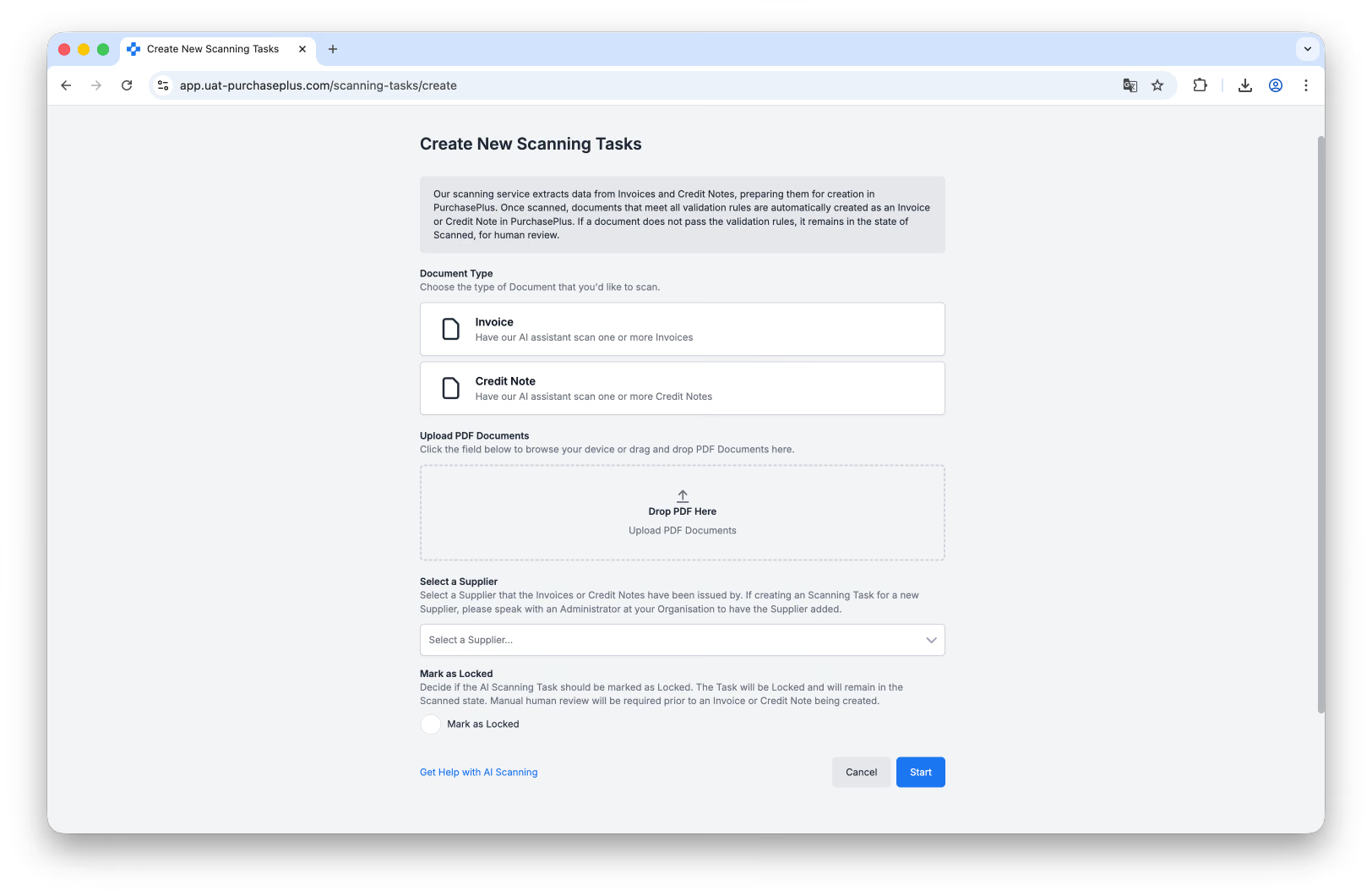
आप उस Supplier की पहचान करना चुन सकते हैं जिससे दस्तावेज़ संबंधित है, लेकिन यदि आप ऐसा नहीं करते हैं, तो हमारा AI Scanner स्कैन के दौरान Supplier का पता लगाने का प्रयास करेगा।
अंत में, आपके पास यह तय करने का विकल्प है कि क्या Scanning Task को Locked के रूप में चिह्नित किया जाना चाहिए।
यदि [Mark as Locked] विकल्प चुना जाता है, तो परिणामी Task लॉक हो जाएगा और Scanned स्थिति में रहेगा। Invoice या Credit Note बनाए जाने से पहले मैन्युअल मानवीय समीक्षा की आवश्यकता होगी।
जब आप स्कैनिंग शुरू करने के लिए तैयार हों तो [Start] पर क्लिक करें।
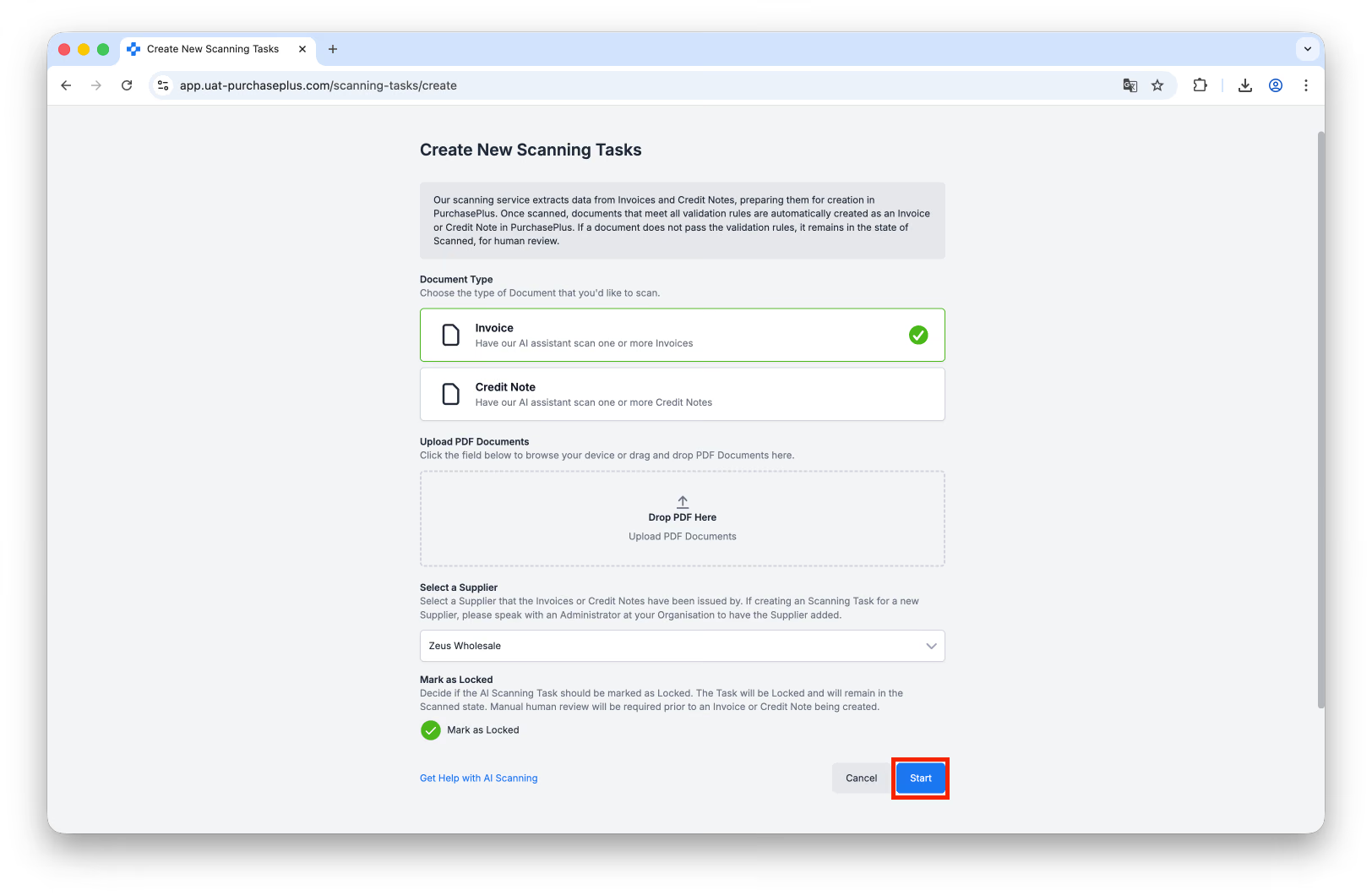
यदि आपके द्वारा बनाया जाने वाला Invoice या Credit Note संभवतः एक डुप्लिकेट होगा, तो आपको एक चेतावनी मिलेगी, अन्यथा, Scanning Task 'Scanning' की स्थिति के साथ [Scanning Tasks] तालिका में दिखाई देगा, और उसके तुरंत बाद, 'Scanned' स्थिति में आ जाएगा।
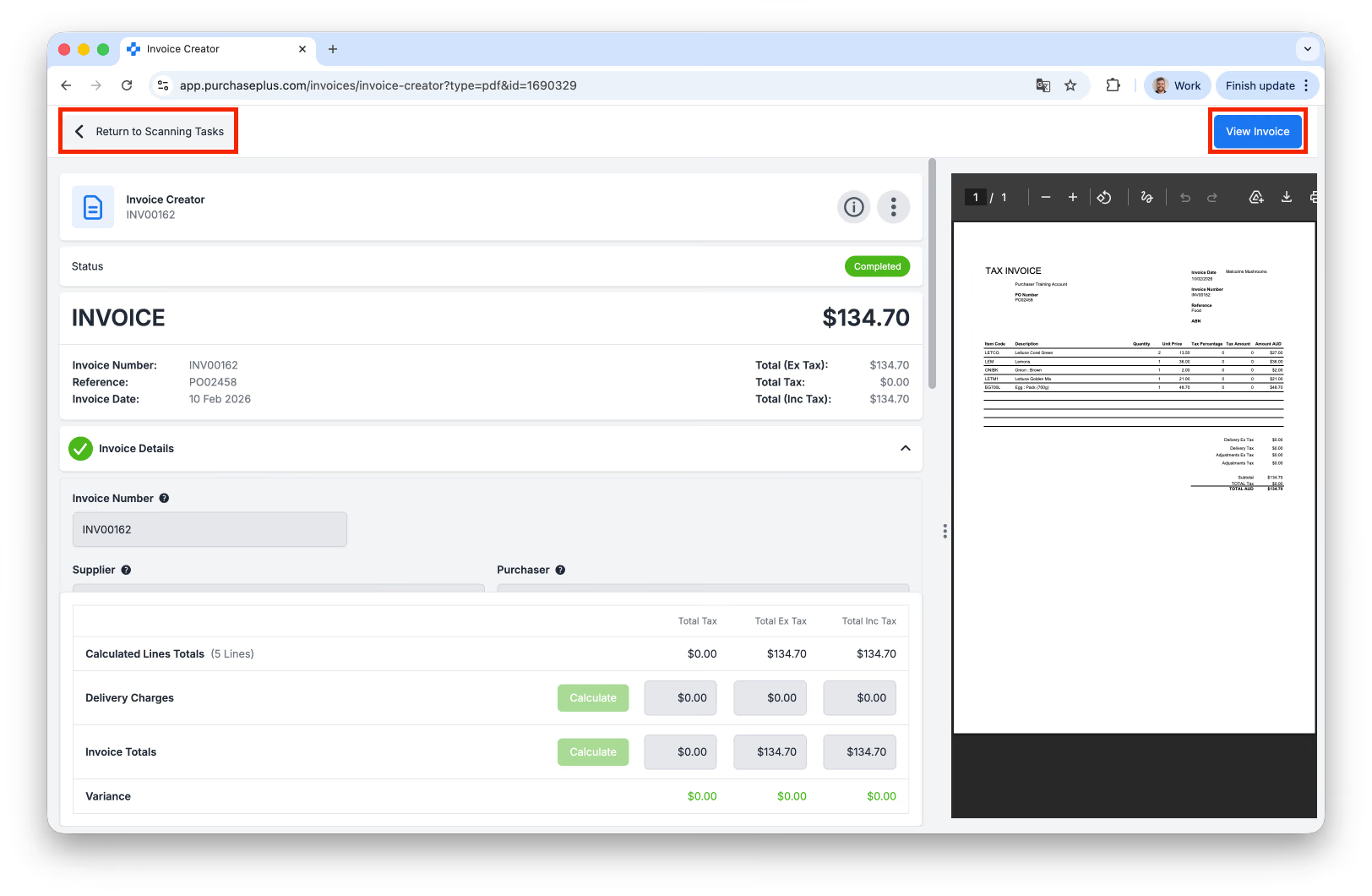
एक बार जब PDF Scanned की स्थिति में आ जाती है, तो आपके पास [View Invoice] या [View Credit Note] पर क्लिक करने से पहले निकाले गए डेटा की समीक्षा करने का अवसर होगा। आपके पास [Return to Scanning Tasks] पर क्लिक करके सहेजने और बाहर निकलने (Save and Exit) का विकल्प भी होगा।
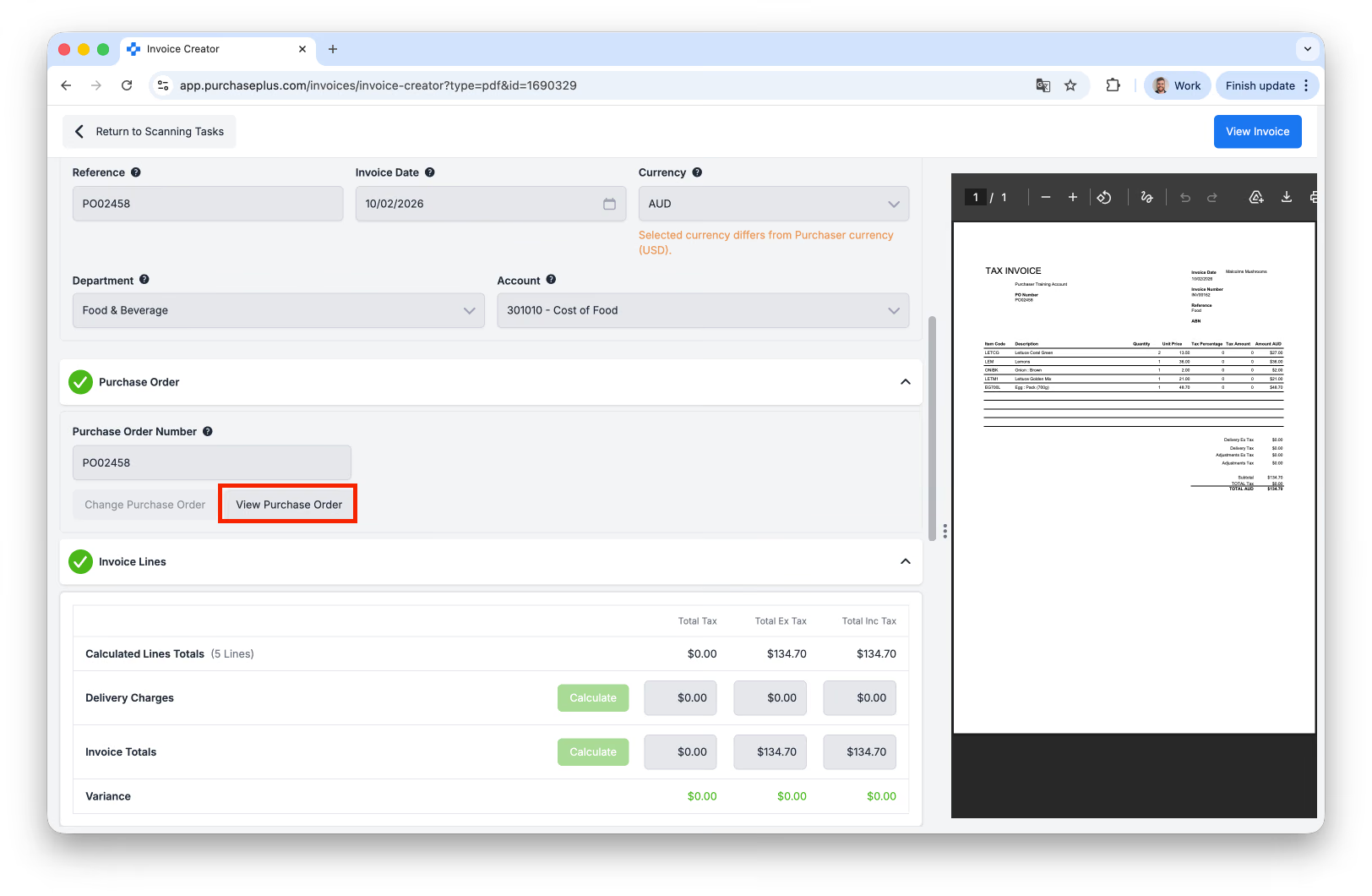
इस दृश्य में रहते हुए, आप बाएं पैनल पर नीचे स्क्रॉल कर सकते हैं और स्वचालित रूप से मिलान किए गए Purchase Order का निरीक्षण कर सकते हैं:
और आप Invoice या Credit Note देखने से पहले दस्तावेज़ की पंक्तियों (Lines) को संपादित कर सकते हैं:
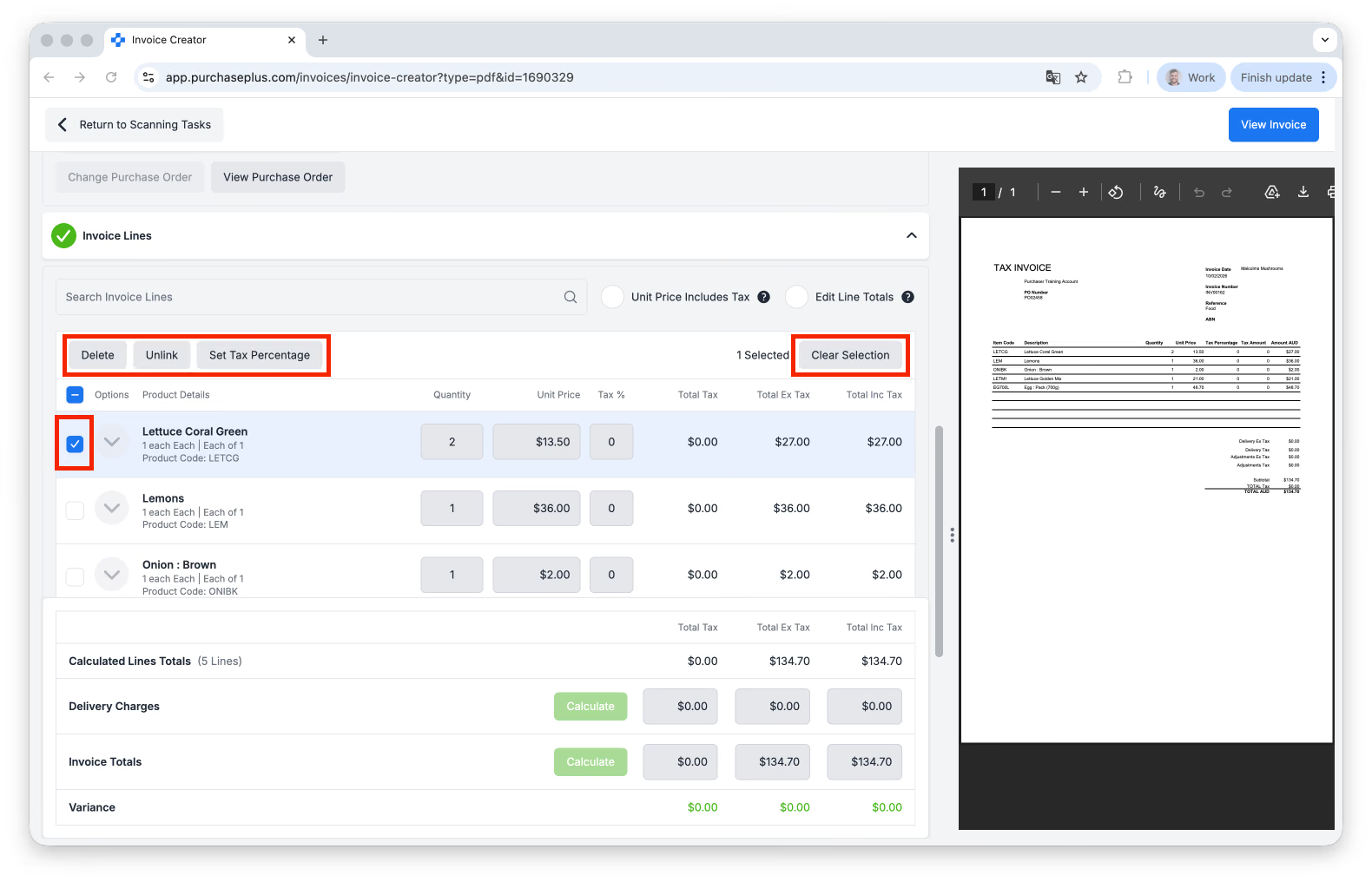
(ऊपर): आप निम्नलिखित कार्यों के लिए Scan Task की एक या अधिक पंक्तियों का चयन कर सकते हैं:
- पंक्ति को [Delete] करना,
- मौजूदा Catalog उत्पादों के साथ किसी भी जुड़ाव को हटाने के लिए पंक्ति को [Unlink] करना,
- चयनित पंक्तियों के लिए कर गणना मान अपडेट करने के लिए [Set Tax Percentage] करना, या
- चयनित पंक्तियों का चयन रद्द करने के लिए [Clear Selection] करना।
एक बार जब आप किसी पंक्ति को [Unlink] कर देते हैं, तो आप पंक्ति पर होवर करके और पेंसिल आइकन पर क्लिक करके Invoice पंक्ति के कुछ विवरणों को संपादित कर सकते हैं:
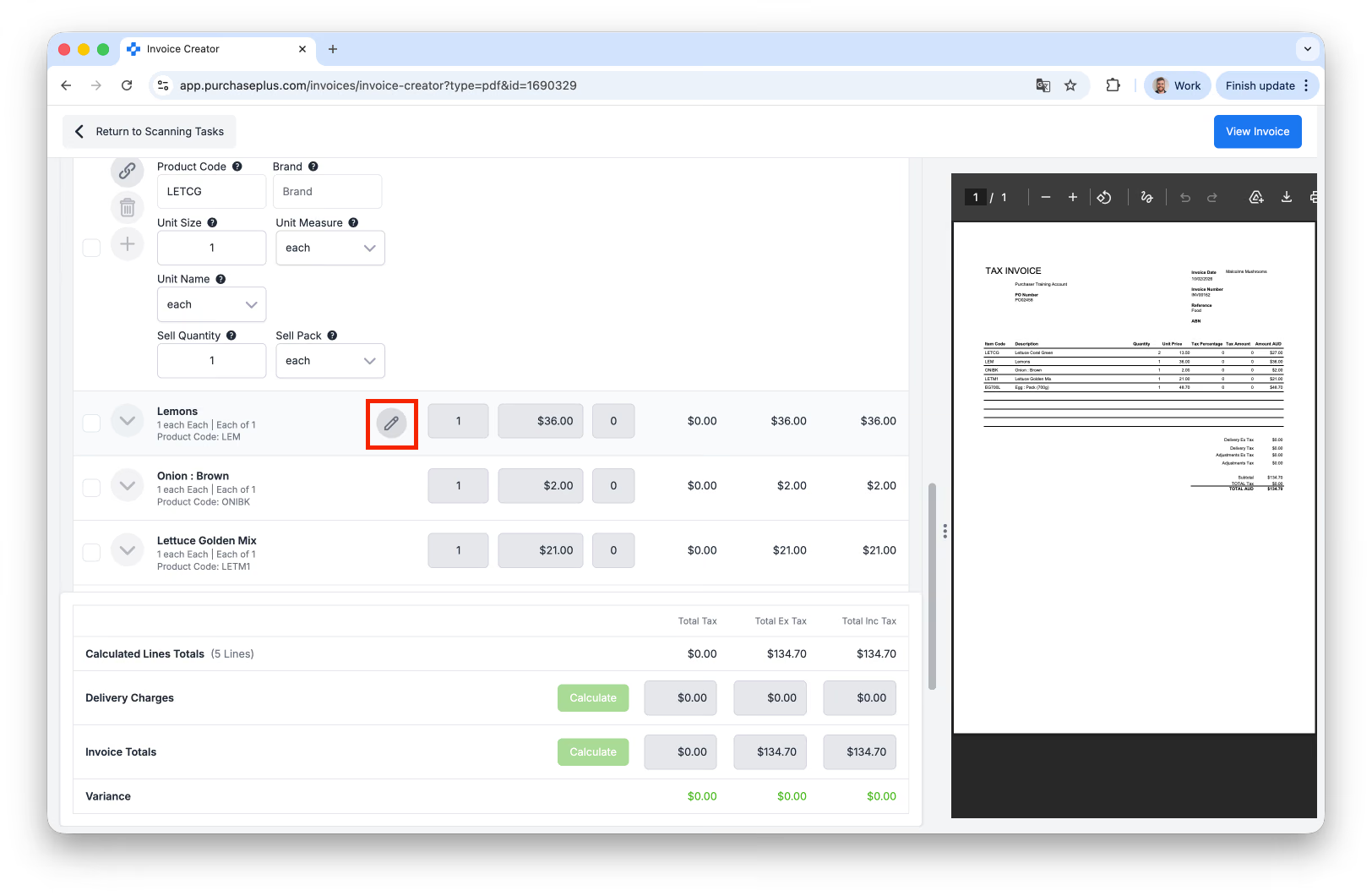
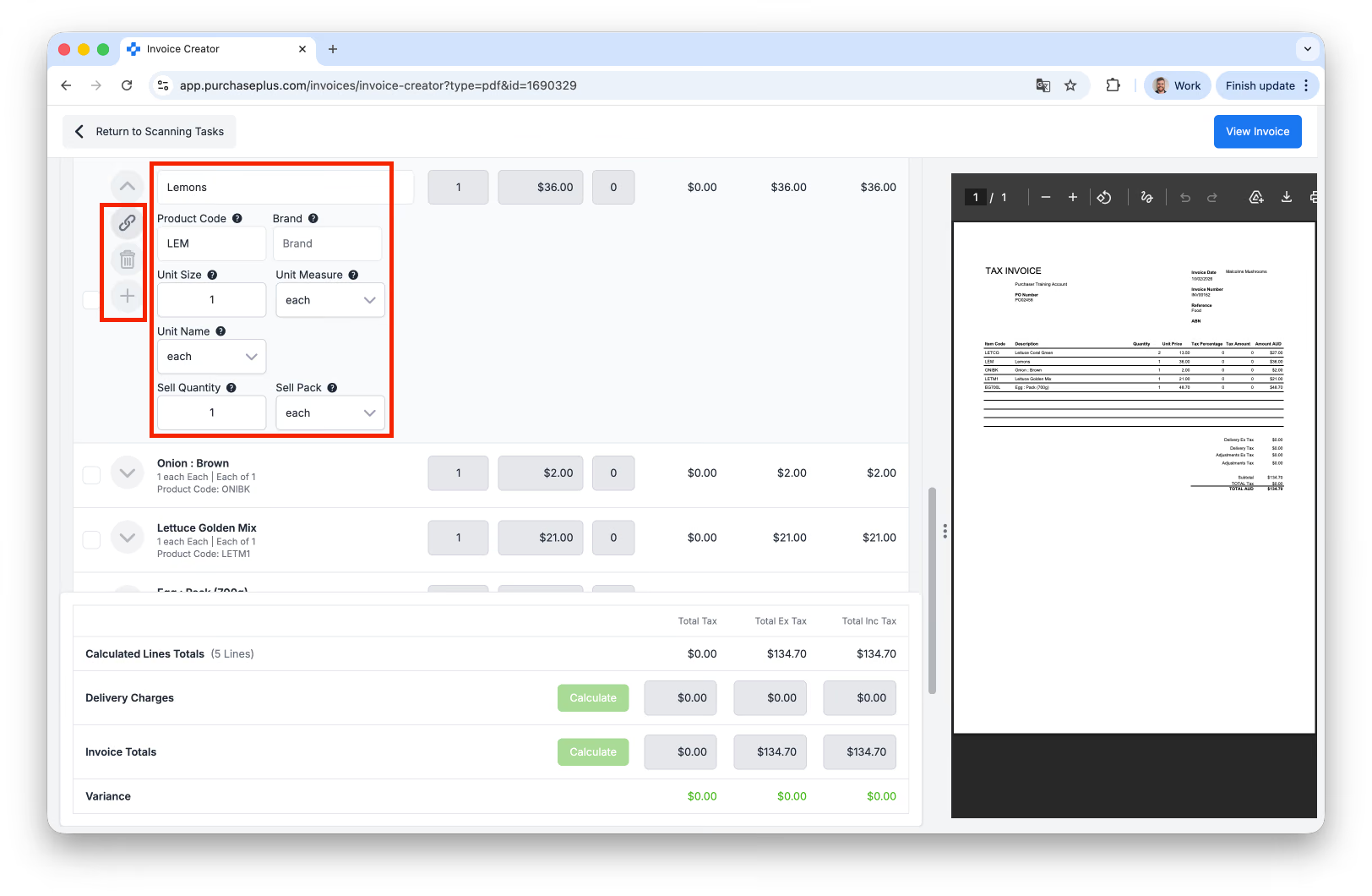
आप यहाँ कई फ़ील्ड अपडेट कर सकते हैं, उदाहरण के लिए Product Code, Brand, Sell Quantity और बहुत कुछ। इसके अतिरिक्त, यदि आवश्यक हो तो Scan Task में और भी अधिक संशोधन करने के लिए आप [Link], [Delete] या [Insert a Line] विकल्पों (लाइन आइटम के बाईं ओर) का उपयोग कर सकते हैं।
एक साथ एकाधिक Scanning Tasks बनाना
आप एक ही कार्रवाई के हिस्से के रूप में एकाधिक PDF अपलोड करना चुन सकते हैं। इस परिदृश्य में, हमारा AI Scanner प्रति PDF एक Scanning Task बनाएगा। PurchasePlus में बड़ी मात्रा में PDF Invoices या Credit Notes को तेजी से आयात करने का यह एक अत्यंत शक्तिशाली तरीका है।
युक्ति: यदि आप Scanning Task(s) के निर्माण के दौरान ‘Invoice’ या ‘Credit Note’ का चयन करते हैं, तो यह विकल्प सभी परिणामी Scanning Tasks पर लागू होगा, और स्कैनिंग के बाद इस विकल्प को संपादित करना वर्तमान में संभव नहीं है। हम अनुशंसा करते हैं कि पहले सभी PDF Invoices अपलोड करें और Scanning Task शुरू करें, और फिर सभी PDF Credit Notes के साथ इस प्रक्रिया को दोहराएं।
PDF से क्या निकाला जा सकता है और AI Scanner द्वारा क्या प्री-फ़िल किया जा सकता है?
- Supplier (यदि कोई मिलान मिलता है),
- PO Number (यदि कोई PO Number मिलता है),
- विभाग और खाता कोड (Account Code) (यदि लागू हो),
- प्रत्येक Invoice पंक्ति पर उत्पाद (यदि कोई मिलान मिलता है), और
- प्रत्येक Invoice पंक्ति पर प्रत्येक नए उत्पाद की Category और Sub-Category।
Scanning Tasks को Invoices या Credit Notes में बदलना
आपके संगठन के भीतर PurchasePlus के एक उपयोगकर्ता द्वारा Scanning Task की समीक्षा की जानी चाहिए और इसे मैन्युअल रूप से Invoice या Credit Note में बदला जाना चाहिए।
ऐसा करने के लिए, पहले AI Scanning Inbox में Scan Task के Scan Number पर क्लिक करें। Scan Task का Scanned स्थिति में होना आवश्यक है:
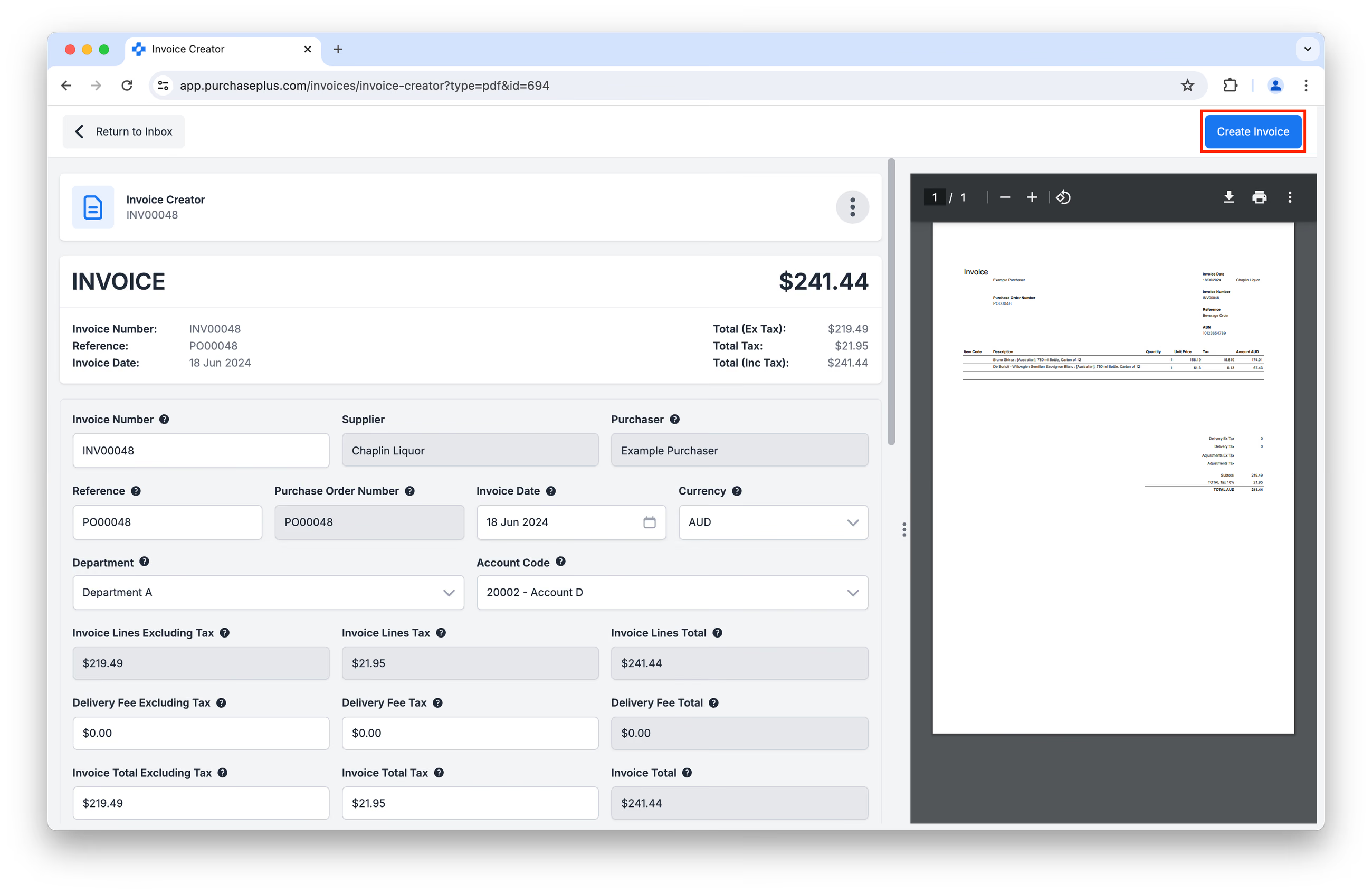
आप Invoice या Credit Note Creator स्क्रीन पर पहुंचेंगे, जो मूल PDF के साथ-साथ हमारे AI Scanner द्वारा निकाले गए और पहले से भरे गए डेटा को प्रदर्शित करता है।
यदि आप चाहें तो आपके पास निकाले गए अधिकांश डेटा (उदाहरण के लिए, Reference, Account Code, Line Items और Unit Prices) की समीक्षा करने और उसमें संशोधन करने का विकल्प होगा।
डेटा से संतुष्ट होने के बाद, [Create Invoice] या [Create Credit Note] पर क्लिक करें:
सेटिंग: मैन्युअल बनाम स्वचालित प्रोसेसिंग
आपके संगठन पर लागू सेटिंग के आधार पर, जब आप [Create Invoice] या [Create Credit Note] पर क्लिक करते हैं, तो परिणामी दस्तावेज़ आपकी Flag Settings और सीमाओं (Thresholds) के अनुसार स्वचालित रूप से संसाधित हो सकता है ताकि यह शुरुआत में Awaiting Approval या Reconciled स्थिति में दिखाई दे। यदि यह सेटिंग आपके संगठन के लिए अक्षम है, तो Invoice या Credit Note प्रारंभ में Open स्थिति में दिखाई देगा।
Scanning Tasks हटाना
Scanning Tasks पृष्ठ में [More] मेनू से [Delete] पर क्लिक करके Scanning Tasks को हटाया जा सकता है:
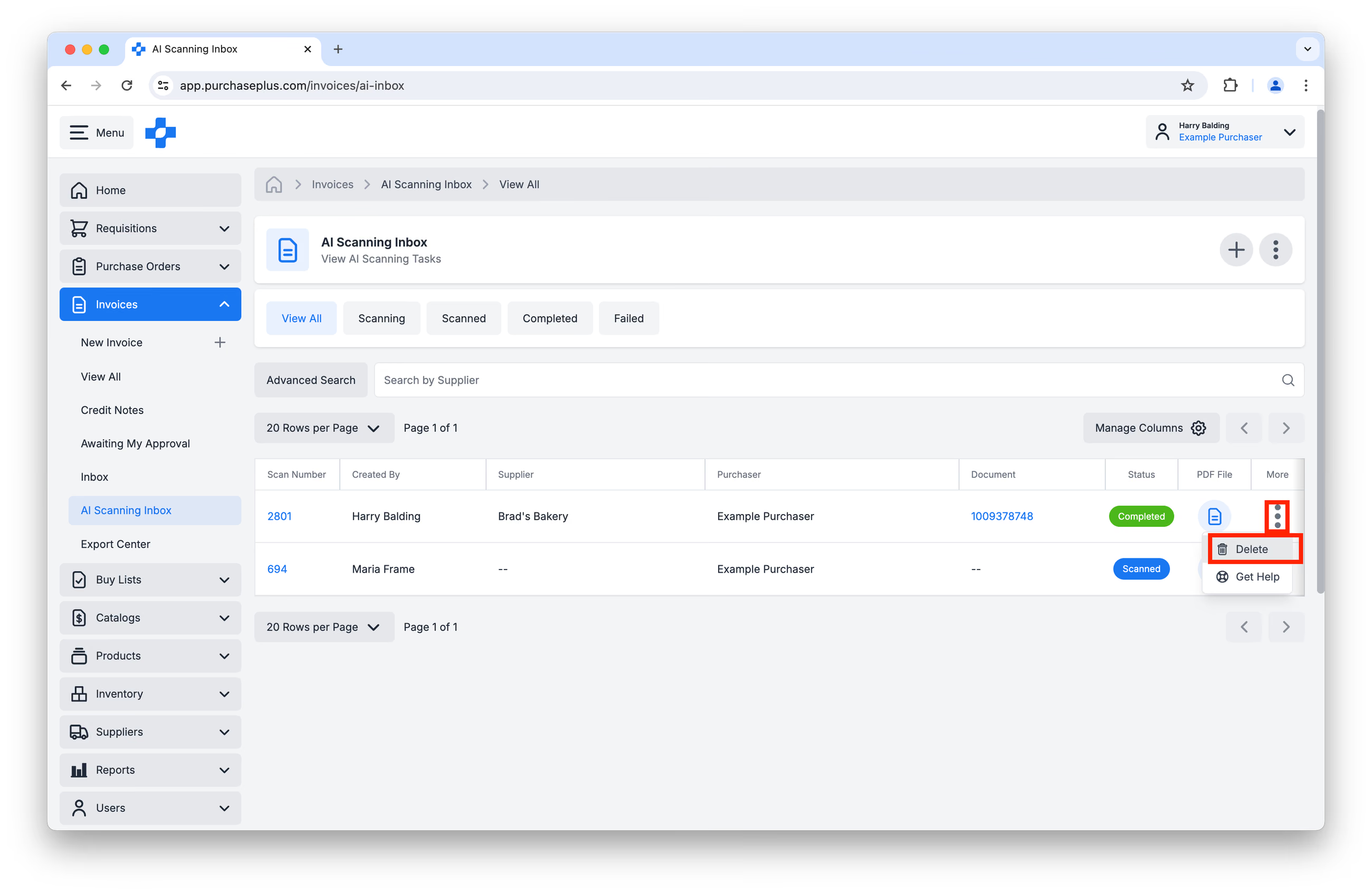
आपको हटाने का कारण (Delete reason) प्रदान करने का अवसर मिलेगा, जिसे उचित अनुमतियों वाले अन्य उपयोगकर्ता देख सकते हैं।
Completed को छोड़कर किसी भी स्थिति में Scanning Task को हटाया जा सकता है।