

उपयोगकर्ता बनाएं और प्रबंधित करें
उपयोगकर्ता बनाएं और प्रबंधित करें
उपयोगकर्ता (User) PurchasePlus खाते वाला वह व्यक्ति होता है जो अपने दैनिक कार्य कर्तव्यों में हमारे सॉफ़्टवेयर का उपयोग करता है।
यदि आपके पास 'उपयोगकर्ता प्रबंधित करें' (Manage Users) अनुमति है, तो आपके पास कई अतिरिक्त, व्यवस्थापक-प्रकार (Administrator-type) की कार्यक्षमताओं तक पहुंच होती है।
नए उपयोगकर्ता बनाना
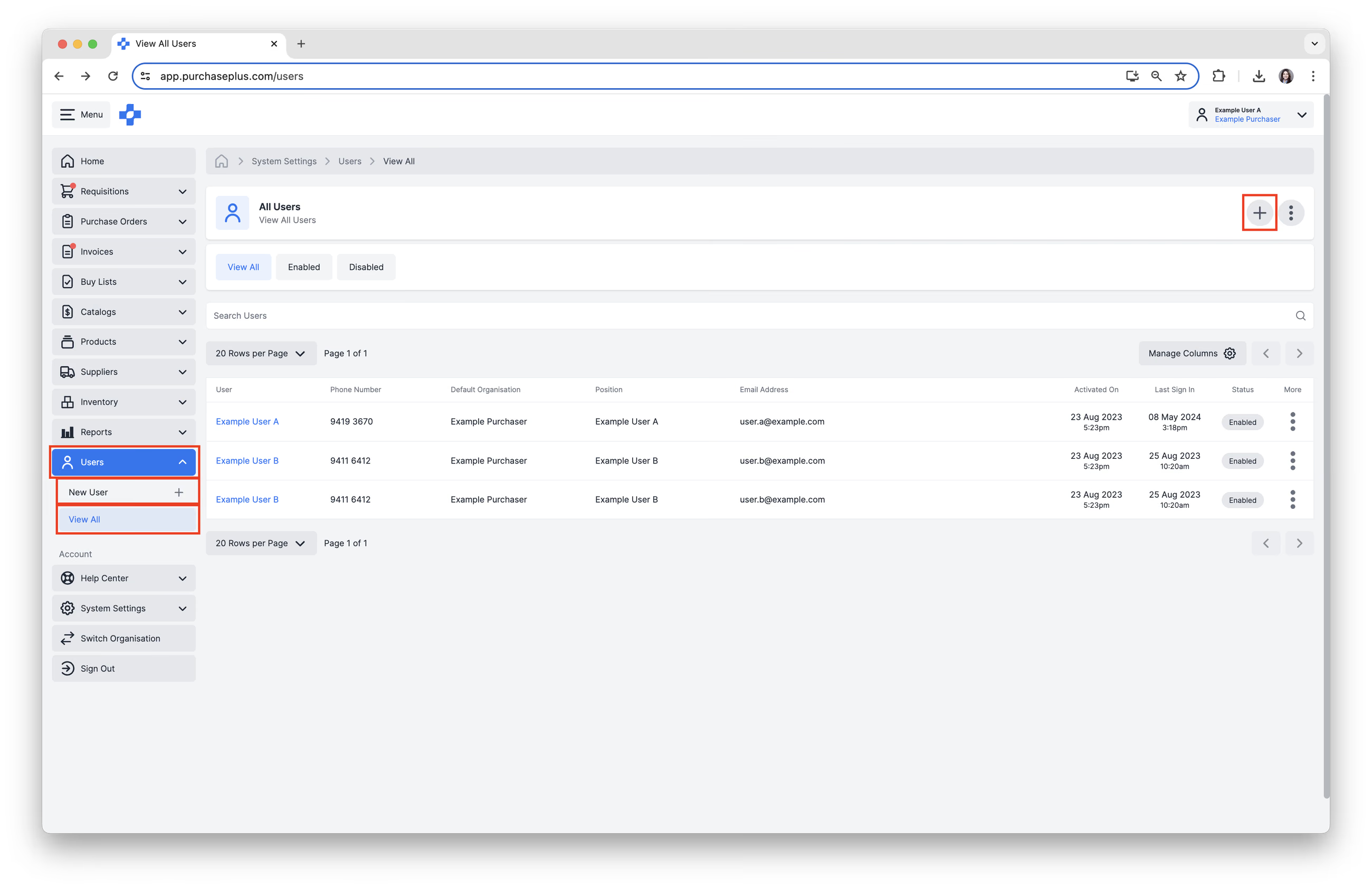
1. साइड नेविगेशन बार से [Users] → [New User] चुनें।
2. वैकल्पिक रूप से, [Users] → [View All] चुनें, फिर नया उपयोगकर्ता बनाने के लिए ऊपरी दाएं कोने में [+] पर क्लिक करें।
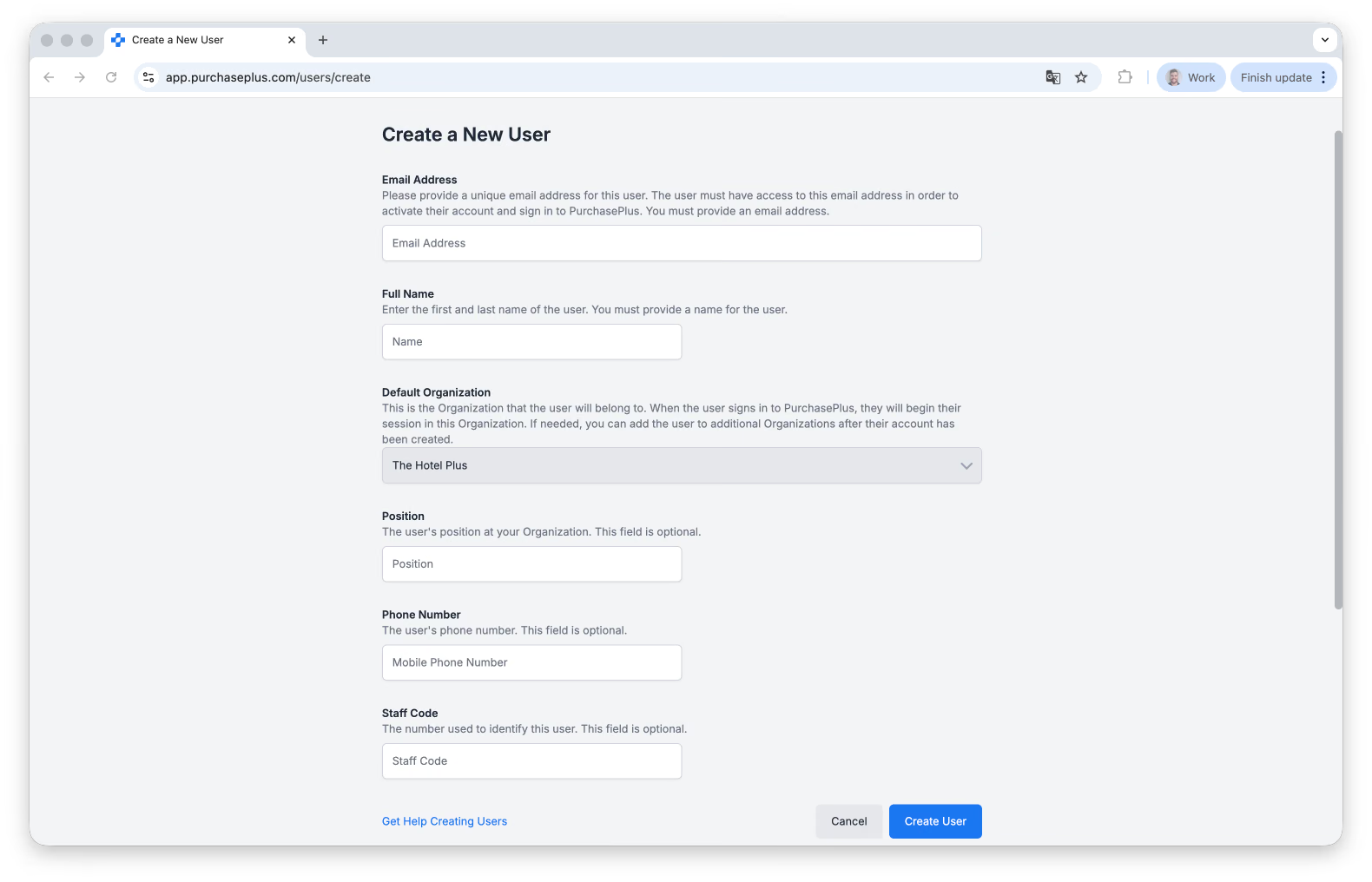
3. 'Create a New User' फ़ॉर्म भरें।
- [Email] और [Full Name] दर्ज करें। दर्ज किया गया ईमेल पता PurchasePlus में साइन इन करने के लिए उपयोग किया जाने वाला ईमेल पता होगा। ये फ़ील्ड अनिवार्य हैं।
एक ईमेल पता PurchasePlus में केवल एक ही उपयोगकर्ता प्रोफ़ाइल से संबद्ध किया जा सकता है। यदि आप उपयोगकर्ता नहीं बना पा रहे हैं, तो कृपया Users पृष्ठ पर [Not Enabled] टैब देखें कि क्या ईमेल पता पहले से ही उपयोग में है। यदि ऐसा है, तो आप उपयोगकर्ता को [Enable] कर सकते हैं, या हमारी सहायता टीम से संपर्क कर सकते हैं और हम आपके लिए उपयोगकर्ता को हटा सकते हैं।
- पद (Position), फ़ोन नंबर (Phone Number) और स्टाफ़ कोड (Staff Code) वैकल्पिक फ़ील्ड हैं, और इनका उपयोग सिस्टम में कुछ स्थानों पर तथा जनरेट किए गए दस्तावेज़ों में उपयोगकर्ता की पहचान करने में मदद के लिए किया जा सकता है।
4. [Create User] पर क्लिक करें।
उपयोगकर्ता को अपना पासवर्ड सेट करने के लिए आमंत्रण वाला एक ईमेल प्राप्त होगा, जिसका उपयोग वे इसके बाद से PurchasePlus में साइन इन करने के लिए करेंगे। अधिक जानें।
उपयोगकर्ता की सामान्य सेटिंग्स प्रबंधित करना
मौजूदा उपयोगकर्ताओं के संबंध में कई सेटिंग्स हैं जिन्हें 'Manage Users' अनुमति सक्षम उपयोगकर्ता अपडेट कर सकते हैं।
उपयोगकर्ता की सामान्य सेटिंग्स संपादित करने के लिए:
1. साइड नेविगेशन बार से [Users] → [View All] चुनें।
2. उपयोगकर्ता के लिए [Search] करें, फिर उपयोगकर्ता की सेटिंग्स खोलने के लिए [User] पर क्लिक करें।
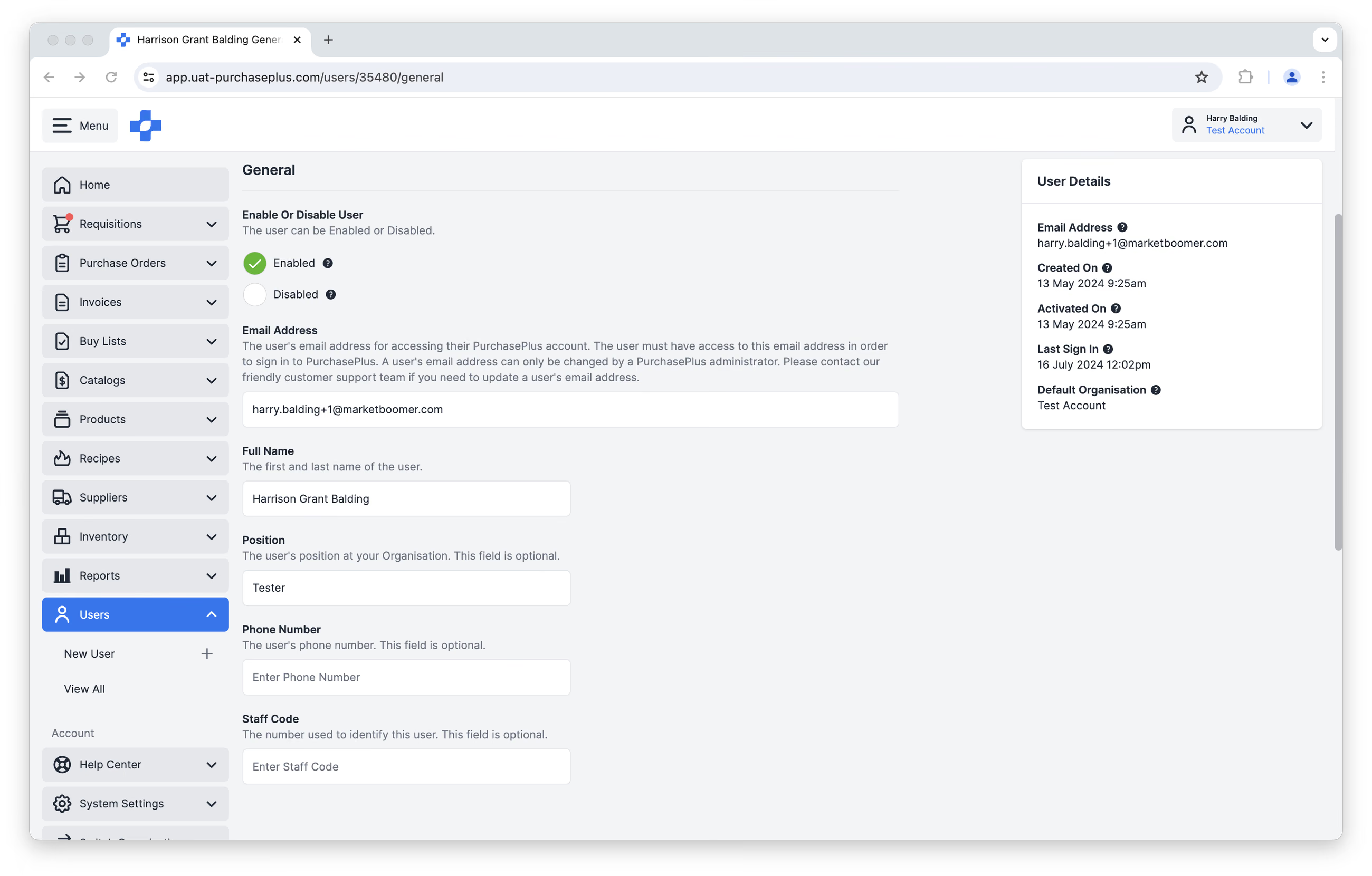
आप निम्न कर सकते हैं:
- उपयोगकर्ता को सक्षम (Enable) या अक्षम (Disable) करना।
- एक सक्षम उपयोगकर्ता PurchasePlus में साइन इन करने और अपनी अनुमतियों के अनुसार अपने संगठन की ओर से PurchasePlus का उपयोग करने में सक्षम होगा। एक सक्षम उपयोगकर्ता को भविष्य में किसी भी समय अक्षम किया जा सकता है।
- एक अक्षम उपयोगकर्ता PurchasePlus में साइन इन नहीं कर पाएगा और उसे PurchasePlus से संचार प्राप्त नहीं होगा। एक अक्षम उपयोगकर्ता को भविष्य में किसी भी समय सक्षम किया जा सकता है।
- पूरा नाम (Full Name)।
- पद (Position)।
- फ़ोन नंबर (Phone Number)।
- स्टाफ़ कोड (Staff Code)।
नोट - PurchasePlus ऐसे उपयोगकर्ता को स्वचालित रूप से अक्षम कर सकता है जिसका 180 दिनों तक कोई साइन इन और कोई प्रमाणित गतिविधि नहीं हुई हो। उपयोगकर्ता का डेटा सुरक्षित रखा जाता है।
उपयोगकर्ता का ईमेल पता केवल PurchasePlus व्यवस्थापक द्वारा ही बदला जा सकता है। यदि आपको किसी उपयोगकर्ता का ईमेल पता अपडेट करने की आवश्यकता है, तो कृपया हमारी ग्राहक सहायता टीम से संपर्क करें।
उपयोगकर्ता प्राथमिकताएं प्रबंधित करना
1. साइड नेविगेशन बार से [Users] → [View All] चुनें।
2. उपयोगकर्ता के लिए [Search] करें, फिर उपयोगकर्ता की सेटिंग्स खोलने के लिए [User] पर क्लिक करें।
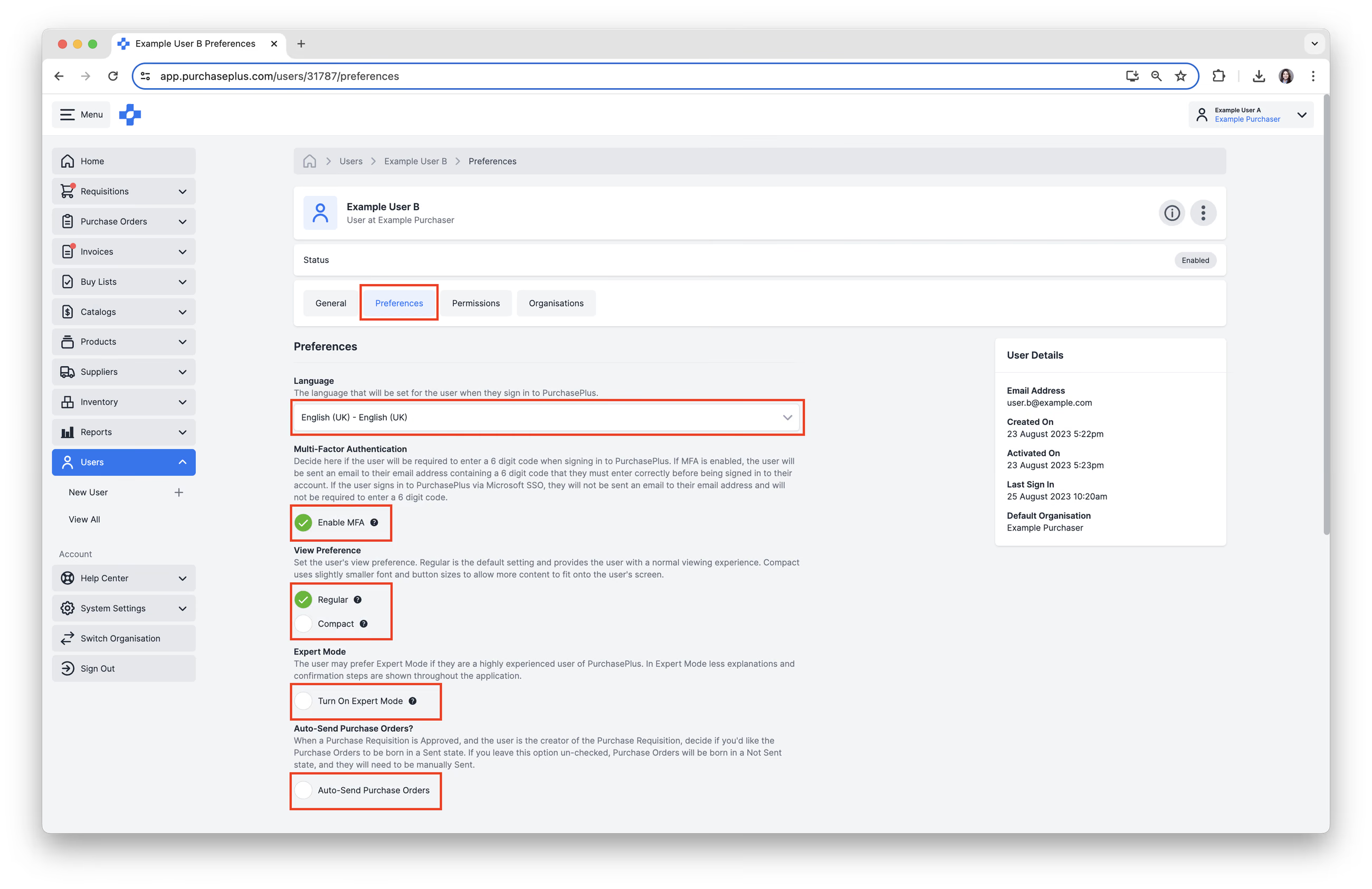
3. [Preferences] टैब चुनें। आप निम्नलिखित उपयोगकर्ता प्राथमिकताओं को प्रबंधित कर सकते हैं:
- वह [Language] चुनें जिसका उपयोग उपयोगकर्ता करना पसंद करता है। अनुशंसा: यदि आप एक नया उपयोगकर्ता बना रहे हैं और आपको उपयोगकर्ता की पसंदीदा भाषा के बारे में निश्चित नहीं है, लेकिन आप उनके संगठन के देश को जानते हैं, तो भाषा को उस देश की आधिकारिक भाषा पर सेट करें।
- तय करें कि क्या आप [Enable MFA] करना चाहते हैं। नोट - यदि उपयोगकर्ता Microsoft SSO के माध्यम से PurchasePlus में साइन इन करता है, तो मल्टी-फ़ैक्टर प्रमाणीकरण उपलब्ध नहीं होगा।
- व्यू प्राथमिकता [Regular] या [Compact] चुनें। अनुशंसा: प्राथमिकता को उसके डिफ़ॉल्ट - 'Regular' - पर रहने दें और उपयोगकर्ता को इसे स्वयं बदलने की अनुमति दें।
- तय करें कि क्या आप उपयोगकर्ता के लिए [Turn On Expert Mode] करना चाहते हैं। अनुशंसा: प्राथमिकता को उसके डिफ़ॉल्ट - ‘Off’ - पर रहने दें और उपयोगकर्ता को इसे स्वयं बदलने की अनुमति दें।
- यदि लागू हो, तो [Auto-Send Purchase Orders] चुनें। अनुशंसा: प्राथमिकता को उसके डिफ़ॉल्ट - ‘Off’ - पर रहने दें और उपयोगकर्ता (या उनके संगठन में अधिकृत व्यवस्थापक) को इसे स्वयं बदलने की अनुमति दें।
उपयोगकर्ता अनुमतियां प्रबंधित करना
नोट - प्रत्येक व्यक्तिगत अनुमति के बारे में अधिक जानने के लिए हमारी PurchasePlus Recommended User Permissions by User Group डाउनलोड करें।
1. उपयोगकर्ता का [Permissions] टैब चुनें। अनुमतियां सेट करने के लिए आपके पास दो विकल्प हैं:
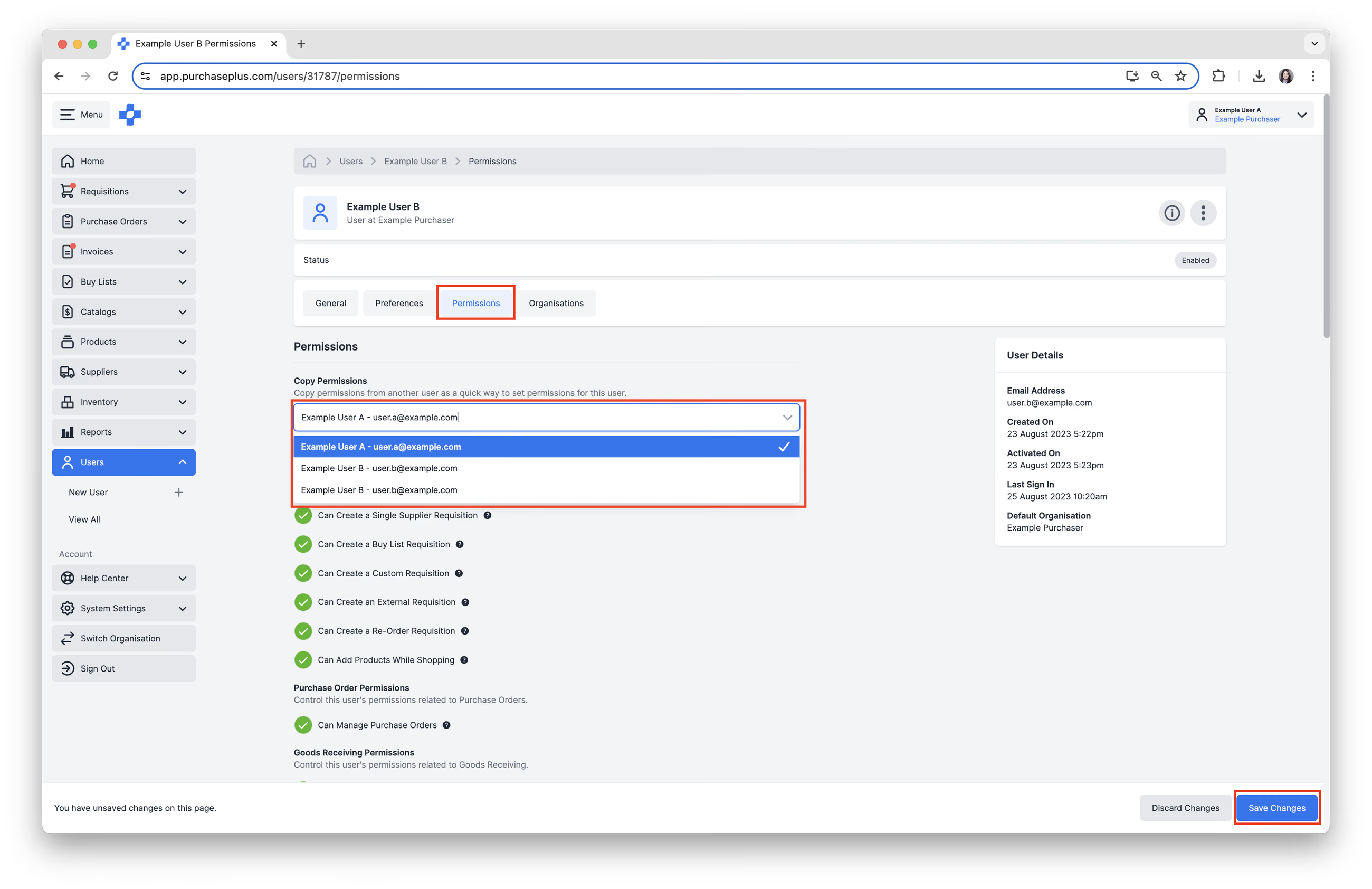
a. किसी मौजूदा उपयोगकर्ता से अनुमतियां कॉपी करना
1. 'Copy Permissions' के अंतर्गत ड्रॉपडाउन मेनू से [Select a User...] पर क्लिक करें।
2. [Save Changes] पर क्लिक करें। यह चयनित उपयोगकर्ता से अनुमतियों को कॉपी कर देगा। यदि [Save Changes] विकल्प दिखाई नहीं देता है, तो इसका कारण यह है कि अनुमतियां उस उपयोगकर्ता के लिए पहले से सेट की गई अनुमतियों के समान हैं।
b. व्यक्तिगत रूप से अनुमतियां सेट करना
1. वे [Permissions] चुनें जिन्हें आप उपयोगकर्ता को सौंपना चाहते हैं।
2. उन सभी [Permissions] से चयन हटाएँ जिन्हें आप उपयोगकर्ता को नहीं सौंपना चाहते हैं।
3. सभी अनुमतियां सही ढंग से सौंपे जाने के बाद [Save Changes] पर क्लिक करें।
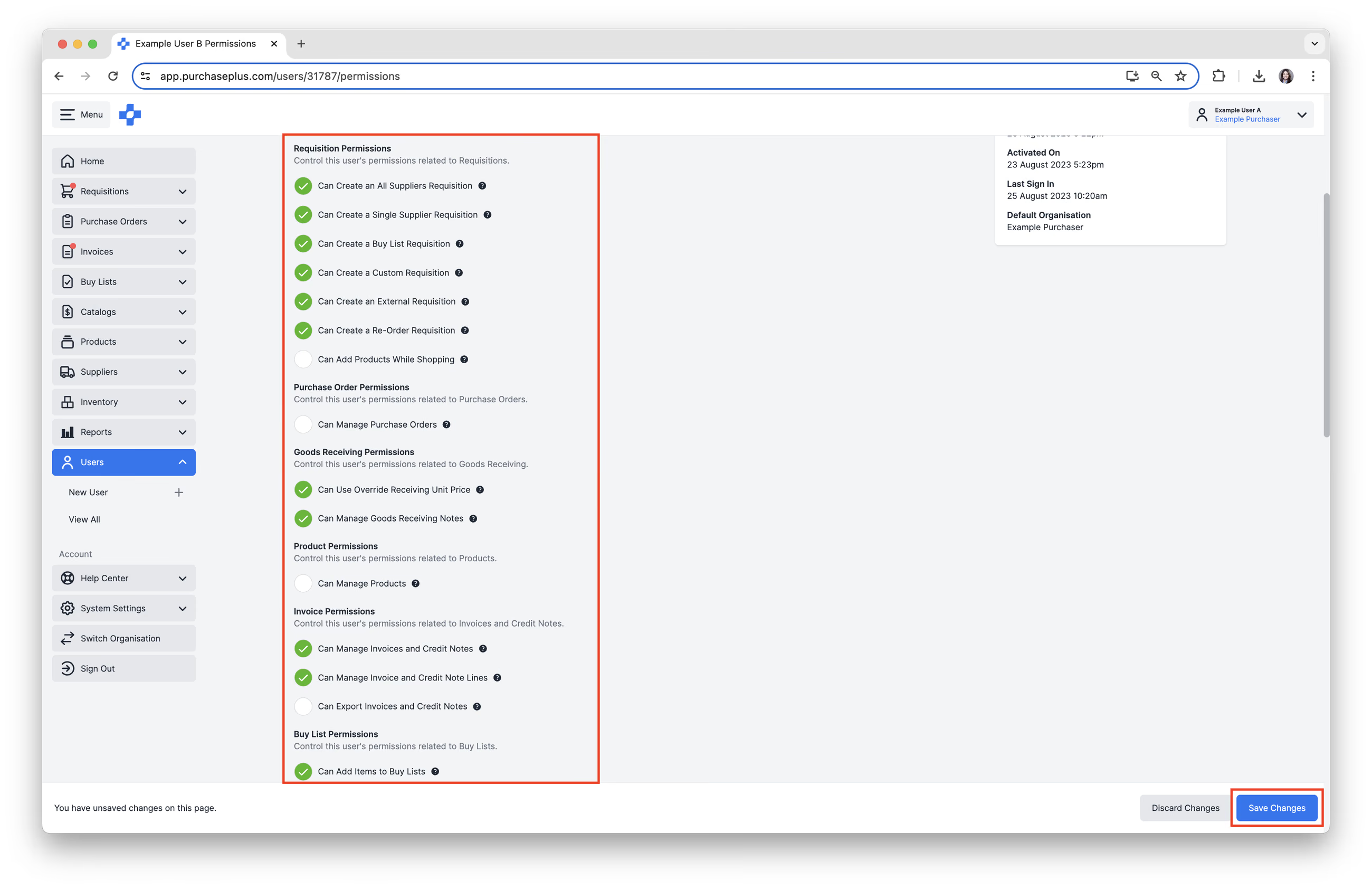
'Can Change Suppliers on Requisitions' अनुमति 'Can Create Temporary Quotes While Shopping' से अलग है। यह डिफ़ॉल्ट रूप से चालू होती है। इसके बिना, उपयोगकर्ता अभी भी कोटेशन देख सकता है और मात्रा बदल सकता है, लेकिन मांगपत्र (Requisition) पंक्ति को किसी अन्य आपूर्तिकर्ता के कोटेशन में स्थानांतरित नहीं कर सकता है। अधिक जानने के लिए हमारा 'Advanced Shopping' लेख देखें।
स्वीकृति भूमिकाएं (Approval Roles)
उपयोगकर्ता प्रोफ़ाइल का [Approval Roles] टैब उन स्वीकृति भूमिकाओं को सूचीबद्ध करता है जिनका यह उपयोगकर्ता वर्तमान संगठन में हिस्सा है। विवरण कार्ड उन भूमिकाओं की संख्या दिखाता है।
- साइड नेविगेशन बार से [Users] → [View All] चुनें।
- उपयोगकर्ता के लिए [Search] करें, फिर उपयोगकर्ता के नाम पर क्लिक करें।
- [Approval Roles] टैब चुनें।
'Can Manage Approval Workflows' अनुमति वाले उपयोगकर्ता पंक्ति मेनू से [View Role] या [Remove from Role] कर सकते हैं।
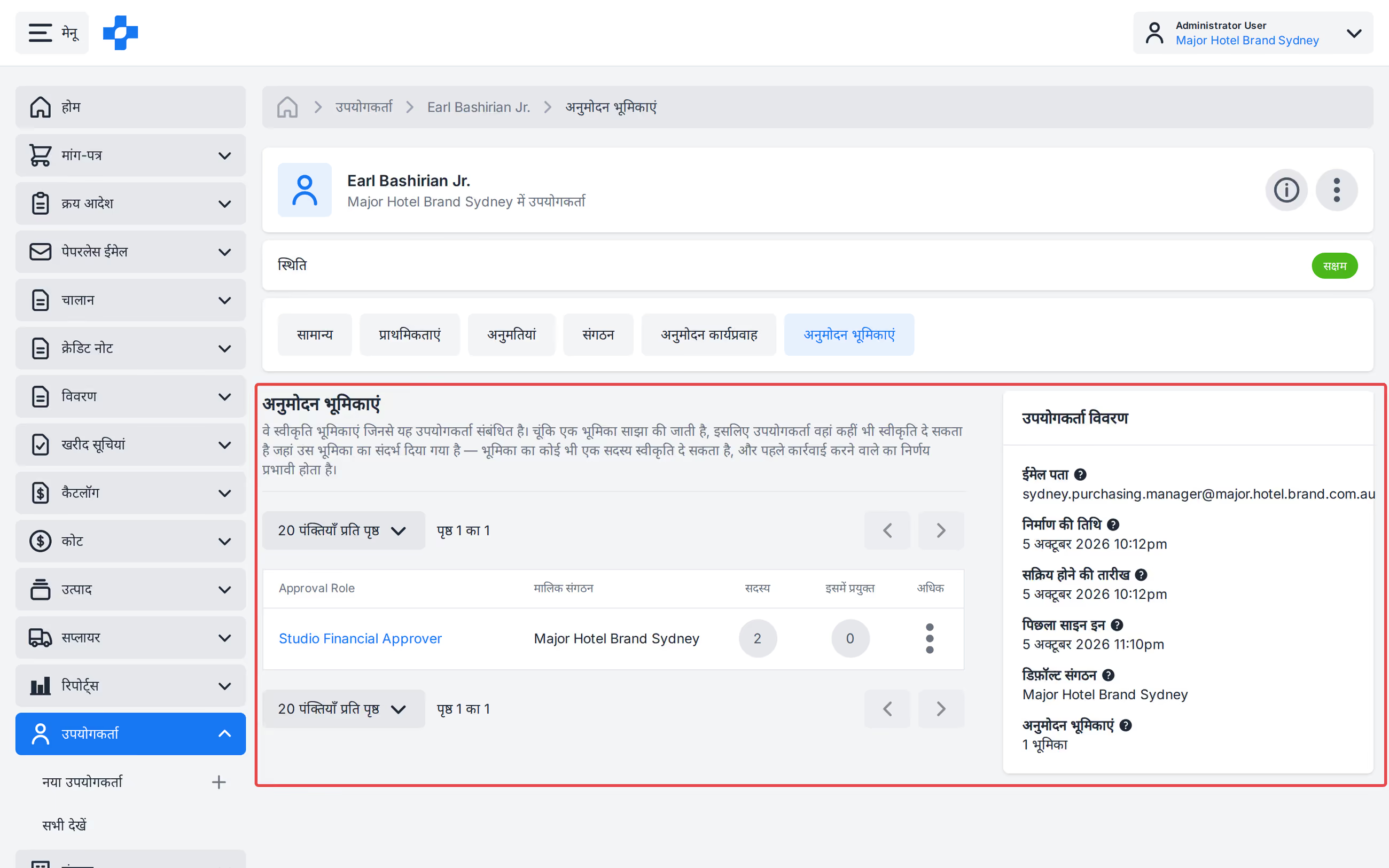
नोट - चूंकि भूमिका साझा की जाती है, इसलिए उपयोगकर्ता उस प्रत्येक स्थान पर स्वीकृति दे सकता है जहां उस भूमिका का संदर्भ दिया गया है। भूमिका का कोई भी एक सदस्य स्वीकृति दे सकता है, और पहले कार्रवाई करने वाला मान्य माना जाता है।
विभाग और संगठन
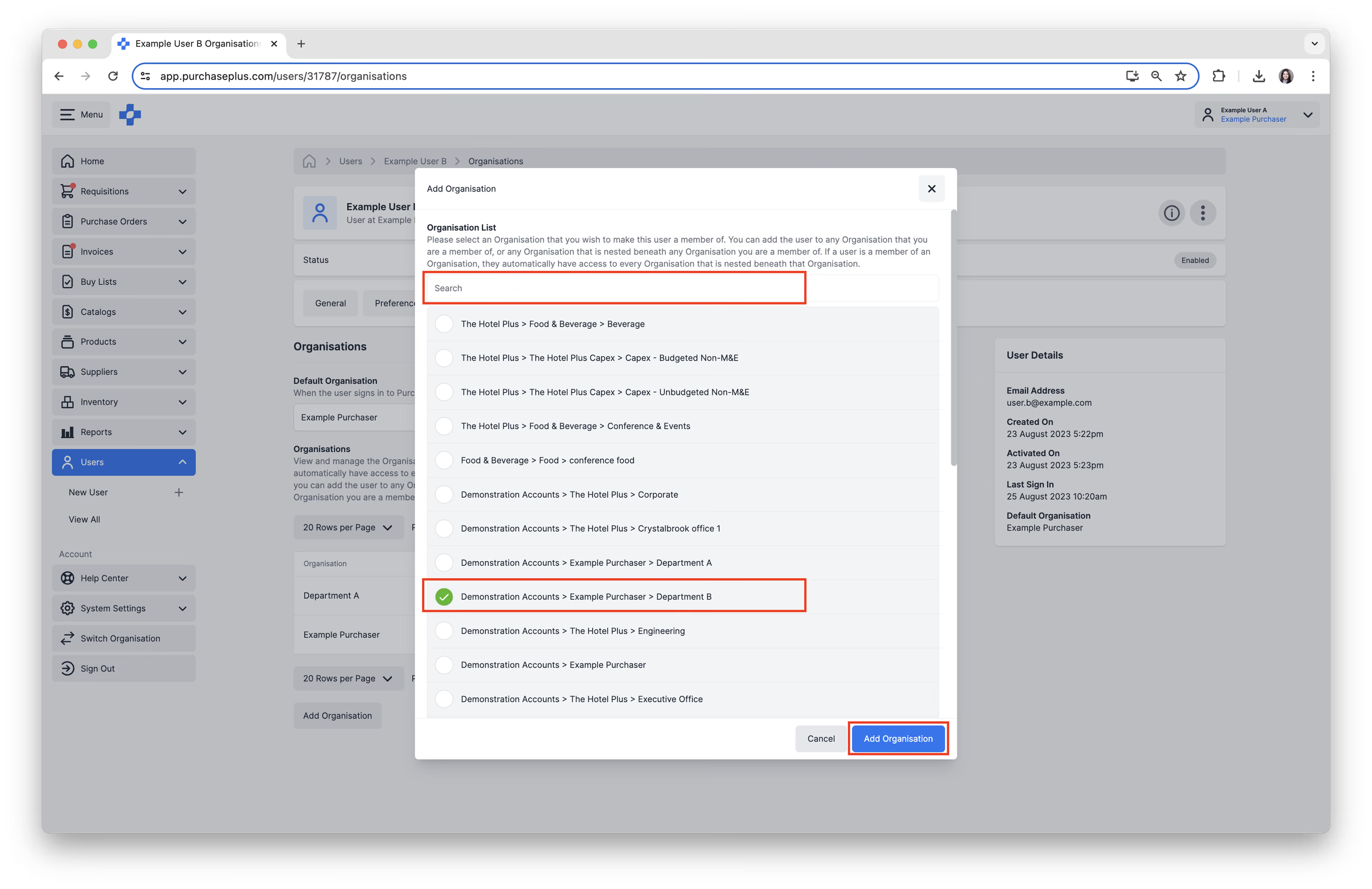
जब कोई उपयोगकर्ता किसी संगठन का सदस्य होता है, तो पदानुक्रम में उस संगठन के नीचे स्थित प्रत्येक संगठन स्तर (Organisation Level) तक उसकी स्वचालित रूप से पहुंच होती है। यदि आपके पास सही अनुमति है, तो आप उपयोगकर्ता को ऐसे किसी भी संगठन में जोड़ सकते हैं जिसके आप सदस्य हैं, या ऐसे किसी भी संगठन में जोड़ सकते हैं जो आपके किसी सदस्य संगठन के नीचे स्थित है।
1. [Organisations] टैब चुनें। आप उन विभागों या संगठनों को देख सकते हैं जिन तक उपयोगकर्ता की पहले से पहुंच है।
2. [Add Organisation] पर क्लिक करें।
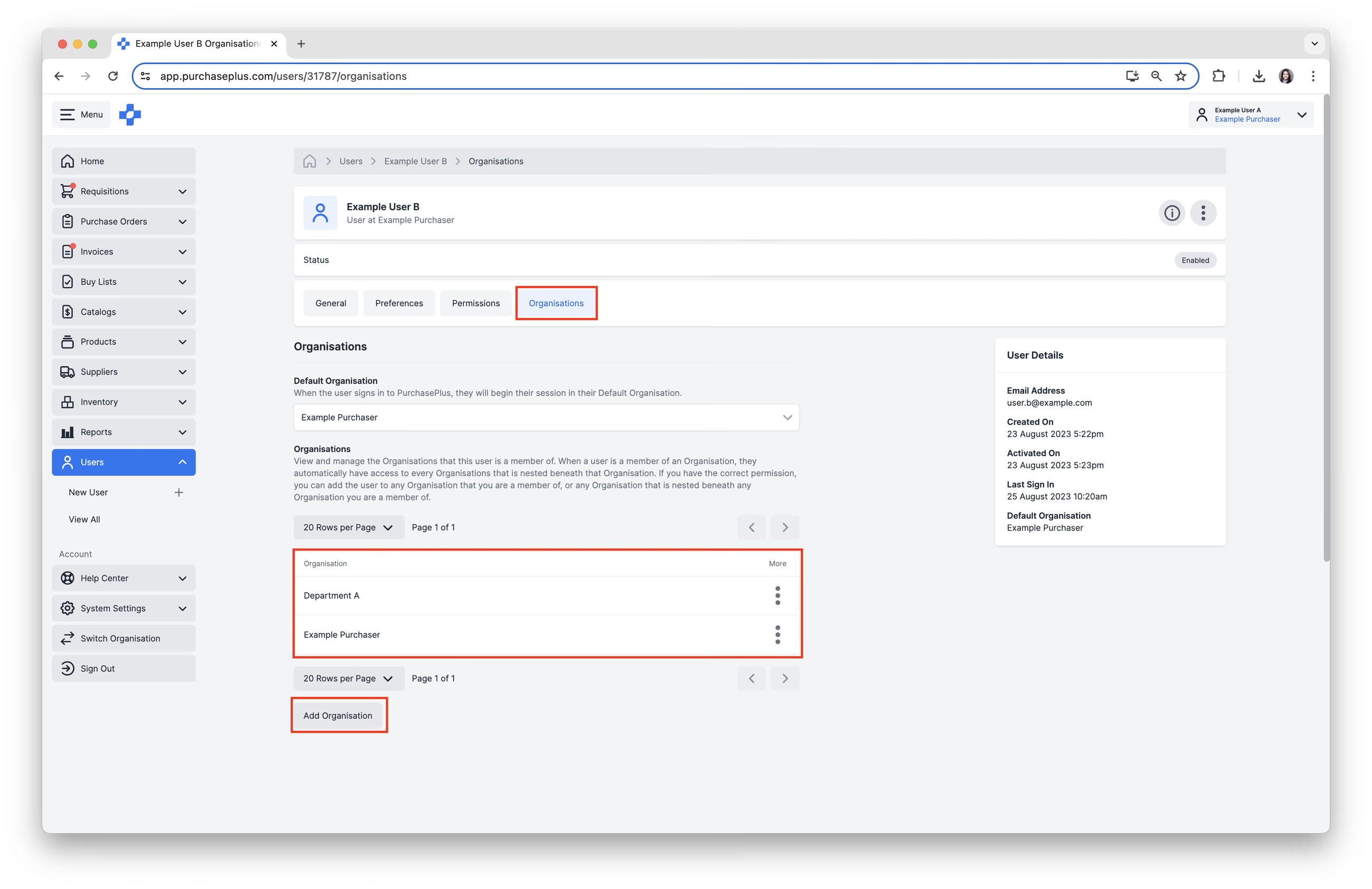
3. उस अतिरिक्त विभाग या संगठन को [Search] करें और [select] करें जिसे आप जोड़ना चाहते हैं। फिर [Add Organisation] पर क्लिक करें।
डिफ़ॉल्ट संगठन अपडेट करें
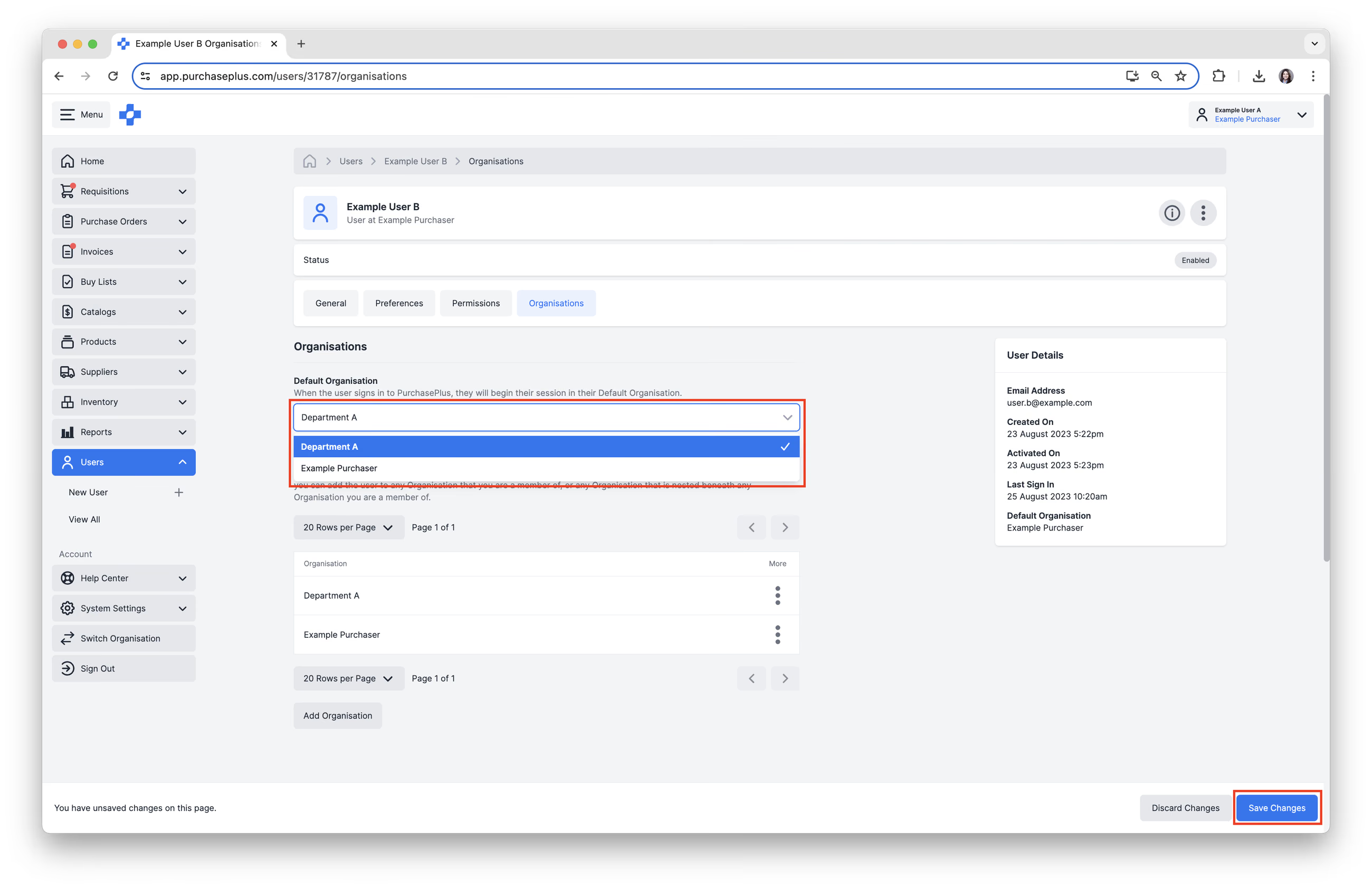
डिफ़ॉल्ट संगठन उस संगठन को परिभाषित करता है जिससे उपयोगकर्ता PurchasePlus में साइन इन करते समय संबंधित होता है।
- [Default Organisation] पर क्लिक करें और ड्रॉपडाउन मेनू से आवश्यक डिफ़ॉल्ट संगठन चुनें।
2. [Save Changes] पर क्लिक करें।
सूचनाएं (Notifications)
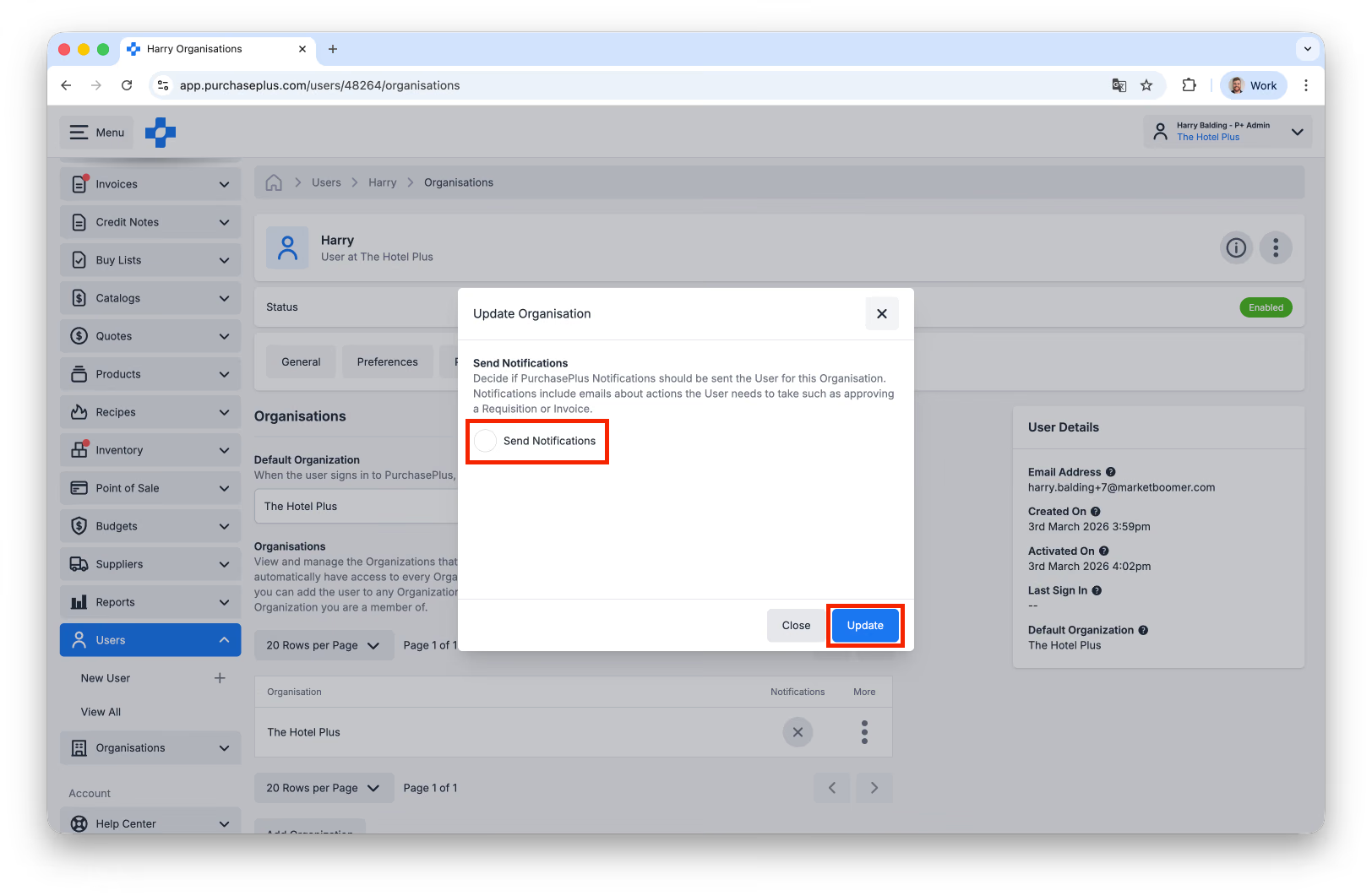
उपयोगकर्ताओं को प्रति-संगठन के आधार पर सूचना ईमेल (उदा. चालान स्वीकृति अनुस्मारक / Invoice Approval reminders) प्राप्त होते हैं। उपयोगकर्ता सूचनाएं प्राप्त करें या न करें, इसे बदलने के लिए इन चरणों का पालन करें:
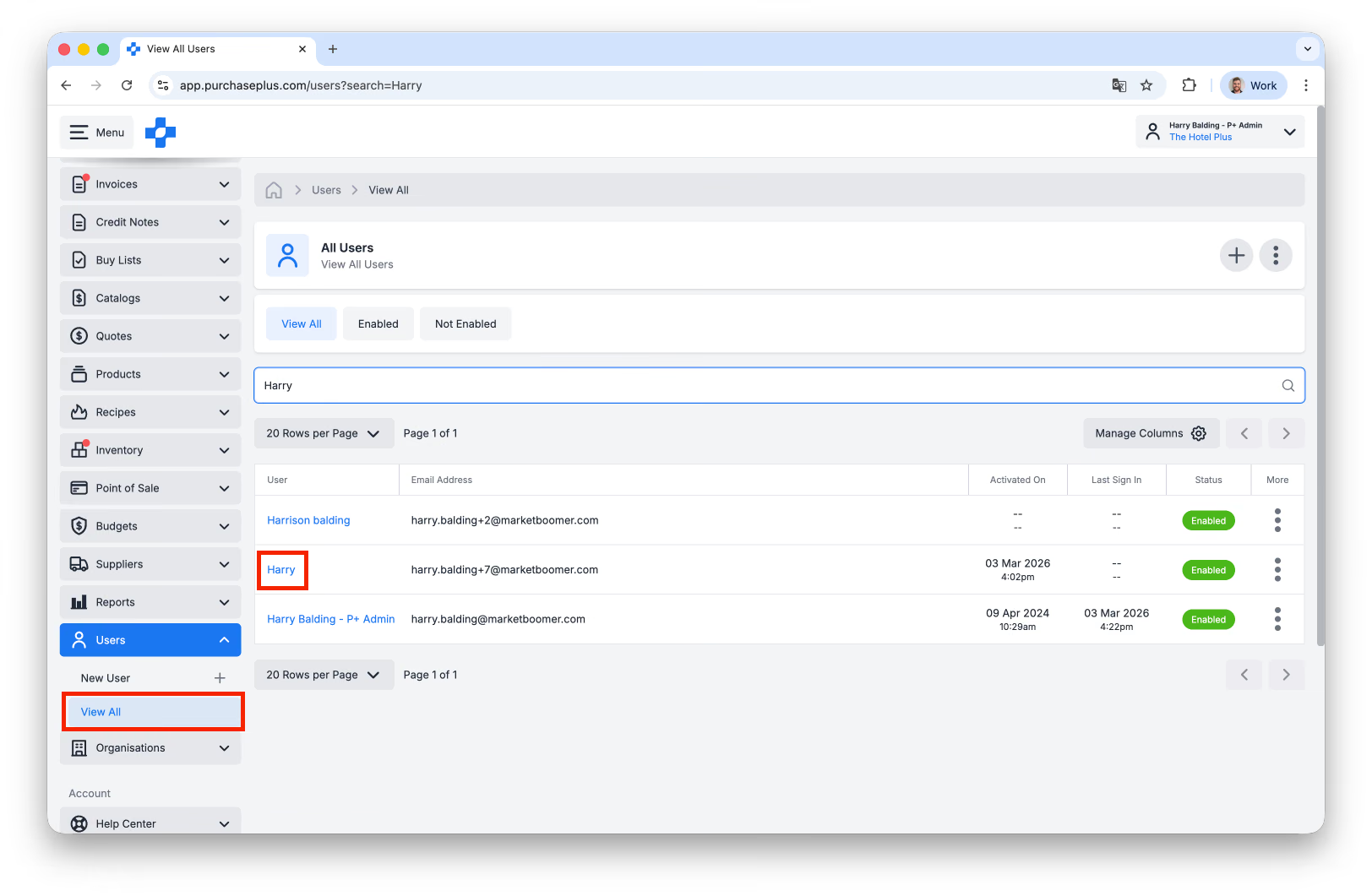
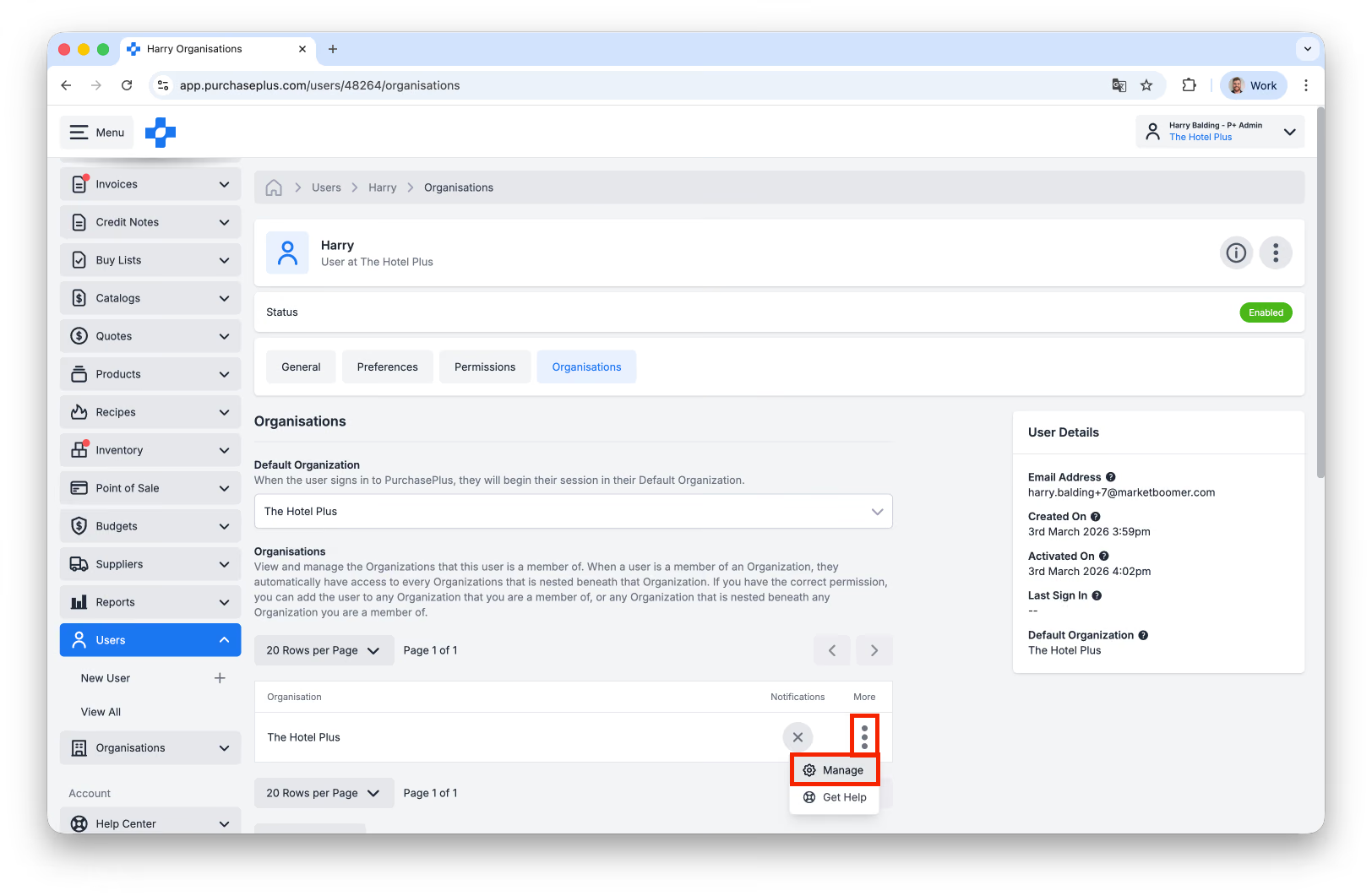
- साइड नेविगेशन बार में [Users] → [View All] पर जाएं, और फिर संबंधित उपयोगकर्ता का चयन करें। आप इस उद्देश्य के लिए खोज फ़ंक्शन का उपयोग कर सकते हैं।
- उपयोगकर्ता के [Organisations] टैब पर जाएं:
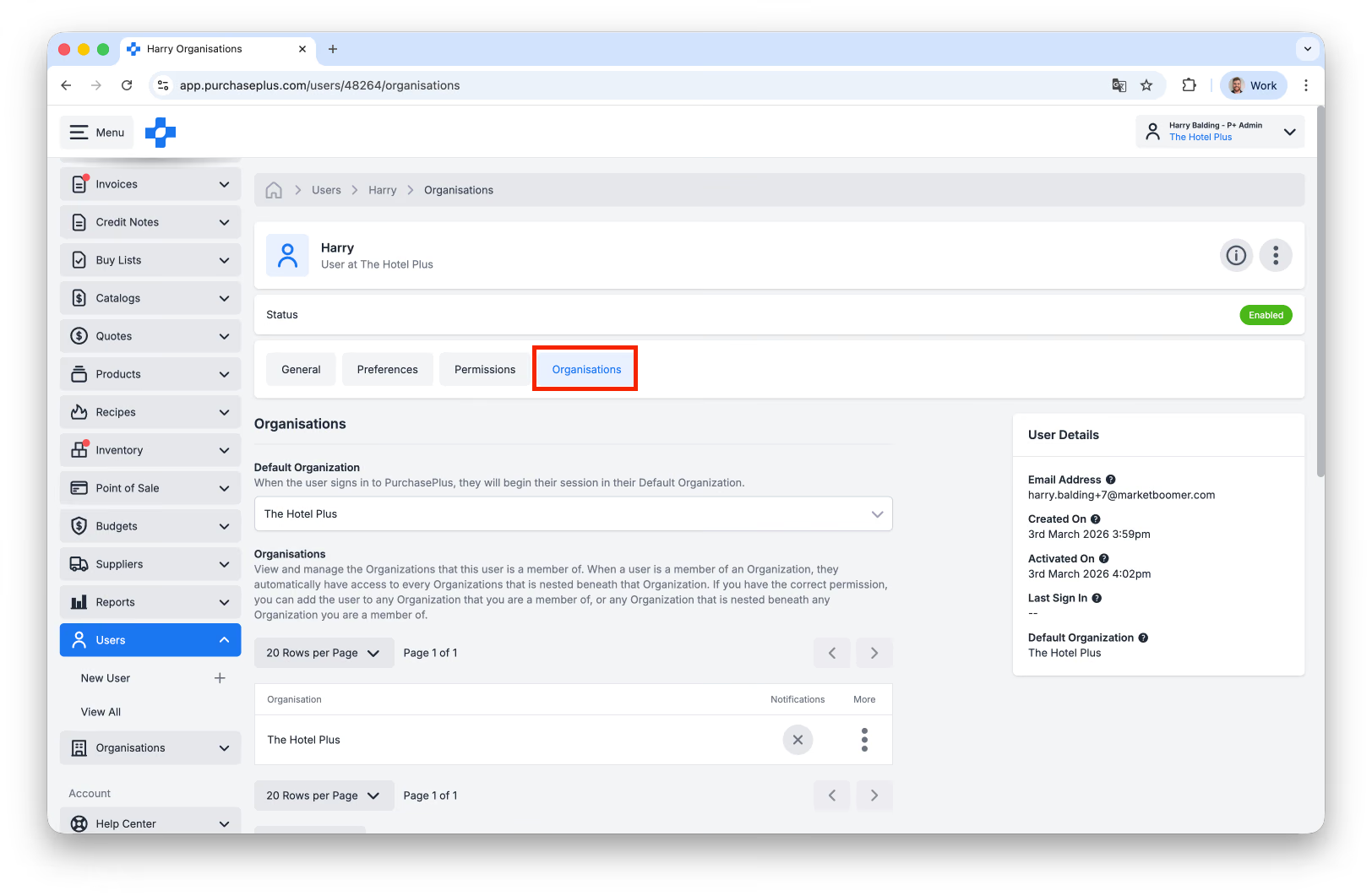
- संगठनों की तालिका में [More] मेनू पर क्लिक करें, और फिर [Manage] चुनें:
- 'Send Notifications' चेकबॉक्स को चालू या बंद टॉगल करें, और फिर [Update] पर क्लिक करें:
***
यदि आपको उपयोगकर्ता बनाने और प्रबंधित करने में और सहायता की आवश्यकता है, तो कृपया PurchasePlus पर हमारी ग्राहक सहायता टीम से संपर्क करें।