

कैटलॉग और खरीद सूचियां (Buy Lists)
स्व-प्रबंधित कैटलॉग और खरीद सूचियां बनाने के लिए त्वरित मार्गदर्शिका (Quick Start Guide)
आपूर्तिकर्ता प्रबंधित कैटलॉग देखें
PurchasePlus के पास हज़ारों आपूर्तिकर्ताओं का एक वैश्विक नेटवर्क है, इसलिए इस बात की पूरी संभावना है कि आपके आपूर्तिकर्ता के उत्पाद और कीमतें PurchasePlus में उपलब्ध हैं। इन कैटलॉग को देखने के लिए [Catalogs] → [View All] -> [Supplier Managed] टैब पर जाएं।
याद रखें
- यदि आपका आपूर्तिकर्ता सूचीबद्ध नहीं है, तो आपूर्तिकर्ता को PurchasePlus में नामांकित कराने के लिए अपने PurchasePlus Champion से संपर्क करें।
स्व-प्रबंधित कैटलॉग
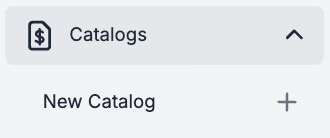
ऑर्डर करने की प्रक्रिया को आसान बनाने के लिए, PurchasePlus नेटवर्क पर मौजूद न होने वाले आपूर्तिकर्ताओं के लिए स्व-प्रबंधित मूल्य निर्धारण कैटलॉग बनाए जा सकते हैं। ऐसा करने के लिए [Catalogs] → [New Catalog] पर जाएं।
याद रखें
- अन्य आपूर्तिकर्ताओं द्वारा बेचे जाने वाले उत्पादों से कीमतों की तुलना करने के लिए, [Advanced Search] → [Only Products with Quotes] विकल्प का उपयोग करें।
- आयात (Import) के माध्यम से अपने स्व-प्रबंधित कैटलॉग में कीमतों को अपडेट करें। पहले कैटलॉग को [Export] करें, Excel में मूल्य निर्धारण को अपडेट करें और इसे वापस PurchasePlus में [Import] करें।
- किसी स्व-प्रबंधित आपूर्तिकर्ता कैटलॉग के उत्पादों को Export करके और किसी नए आपूर्तिकर्ता के कैटलॉग में Import करके दूसरे आपूर्तिकर्ता में कॉपी करें।
खरीद सूचियां (Buy lists)
नियमित रूप से ऑर्डर किए जाने वाले सामानों के लिए खरीद सूचियां (Buy Lists) बनाने से खरीदारी त्वरित और आसान हो जाती है। आप उत्पादों पर मूल्य तुलना देख सकेंगे और एक साथ कई आपूर्तिकर्ताओं से ऑर्डर कर सकेंगे।
याद रखें
- अपनी ऑर्डर करने की आदतों के अनुसार खरीद सूचियां बनाएं।
- मांग-पत्र (Requisitions) कोडिंग को स्वचालित करने के लिए खरीद सूचियों पर एक डिफ़ॉल्ट Department और Account Code सेट करें।
- Supplier, Category और Only Products with Prices के आधार पर उत्पादों को फ़िल्टर करने के लिए [Advanced Search] का उपयोग करें।
- यदि कुछ समान उत्पादों के साथ कई खरीद सूचियां बना रहे हैं, तो [Buy List Builder] का उपयोग करें।