

उत्पाद जोड़ें
उत्पाद जोड़ें
कैटलॉग उत्पादों का एक संग्रह है, जिसमें मूल्य शामिल होता है, जिसे आपूर्तिकर्ता खरीदारों को कैटलॉग 'आवंटित' करके उपलब्ध कराते हैं। इन कैटलॉग के उत्पाद फिर आवंटित खरीदारों के लिए उनके मांग-पत्रों (Requisitions) और खरीद आदेशों (Purchase Orders) में शामिल करने हेतु उपलब्ध होते हैं।
यह लेख बताता है कि आपूर्तिकर्ता उपयोगकर्ता अपने किसी मौजूदा कैटलॉग में मैन्युअल रूप से कोई उत्पाद (जो आपके संगठन के स्वामित्व में है) कैसे जोड़ सकते हैं।
यदि आप PurchasePlus में नए हैं, तो यह अनुशंसा की जाती है कि PurchasePlus में कैटलॉग, उत्पाद और खरीदारों की बुनियादी अवधारणाओं को समझने के लिए आप सबसे पहले हमारा कैटलॉग प्रबंधन का परिचय लेख पढ़ें।
किन कैटलॉग में कोई उत्पाद शामिल है
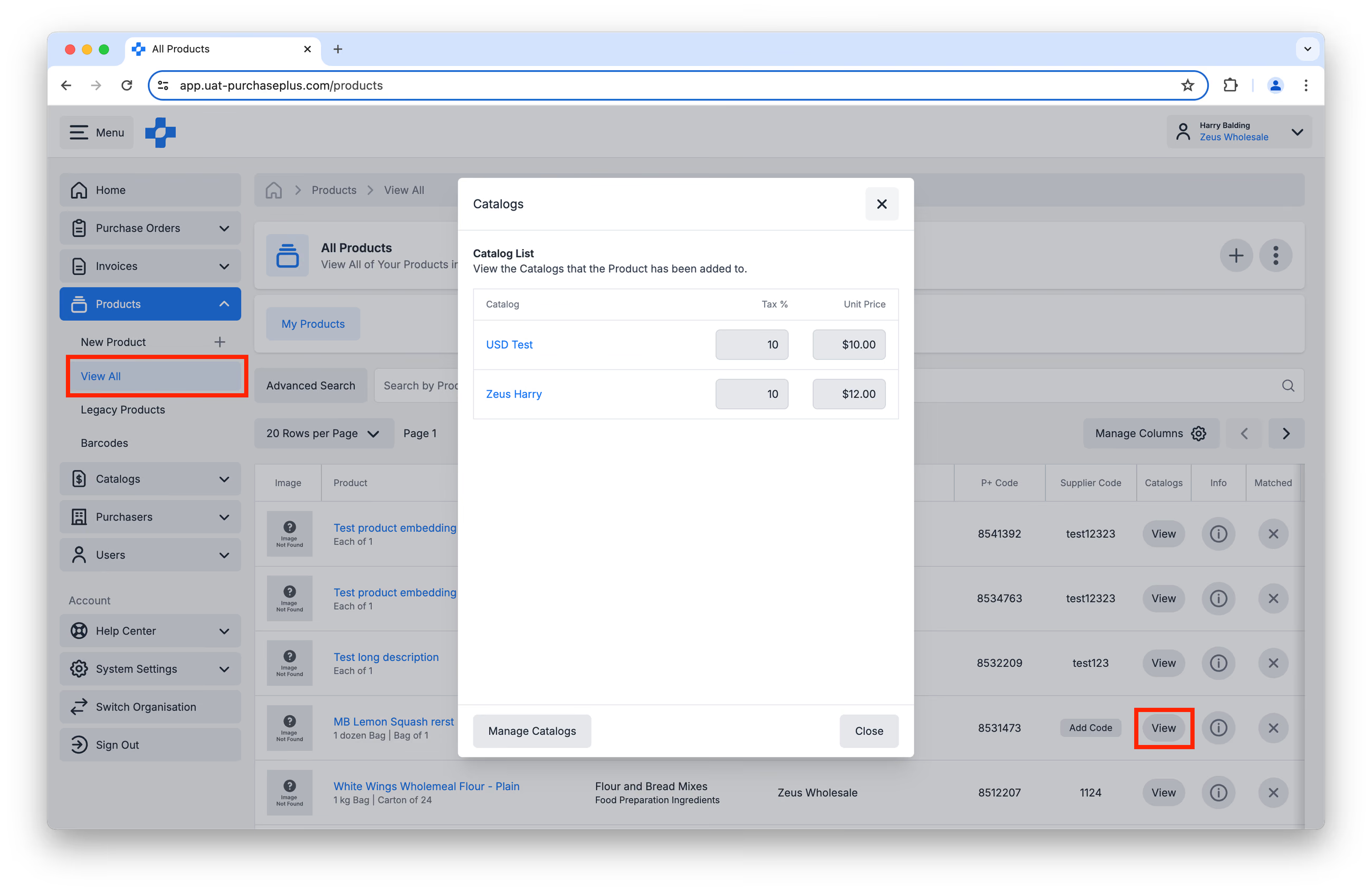
कैटलॉग में उत्पाद जोड़ना शुरू करने से पहले, आप [Products] → [View All] पर जाकर, तालिका में उत्पाद ढूंढकर और [Catalogs] कॉलम में [View] बटन पर क्लिक करके यह देख सकते हैं कि किन कैटलॉग में पहले से कोई विशिष्ट उत्पाद शामिल है:
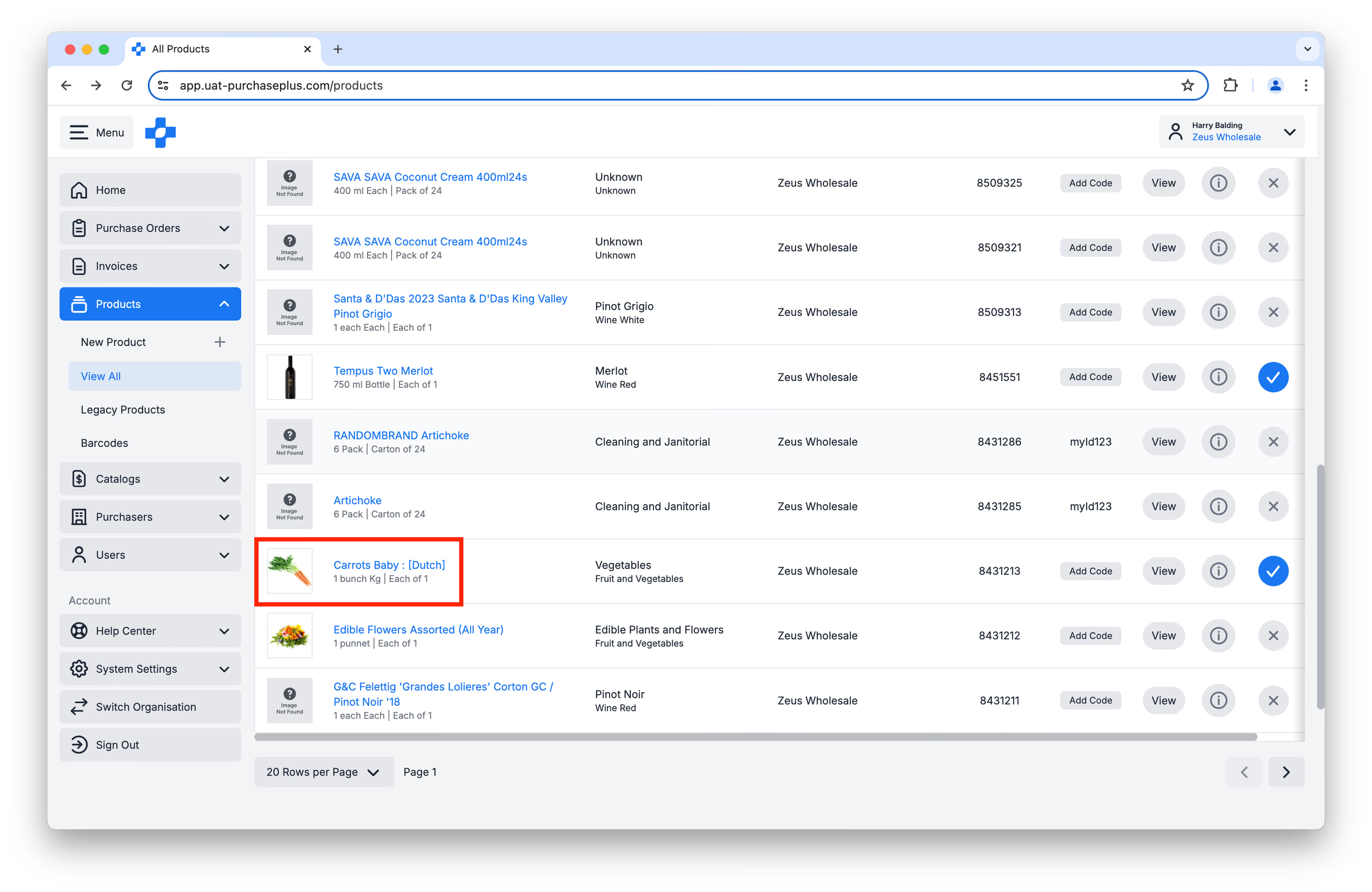
वैकल्पिक रूप से, आप [Products] → [View All] पृष्ठ पर जा सकते हैं, और फिर उत्पाद का चयन कर सकते हैं:
 इसके बाद, [Catalogs] पर क्लिक करें:
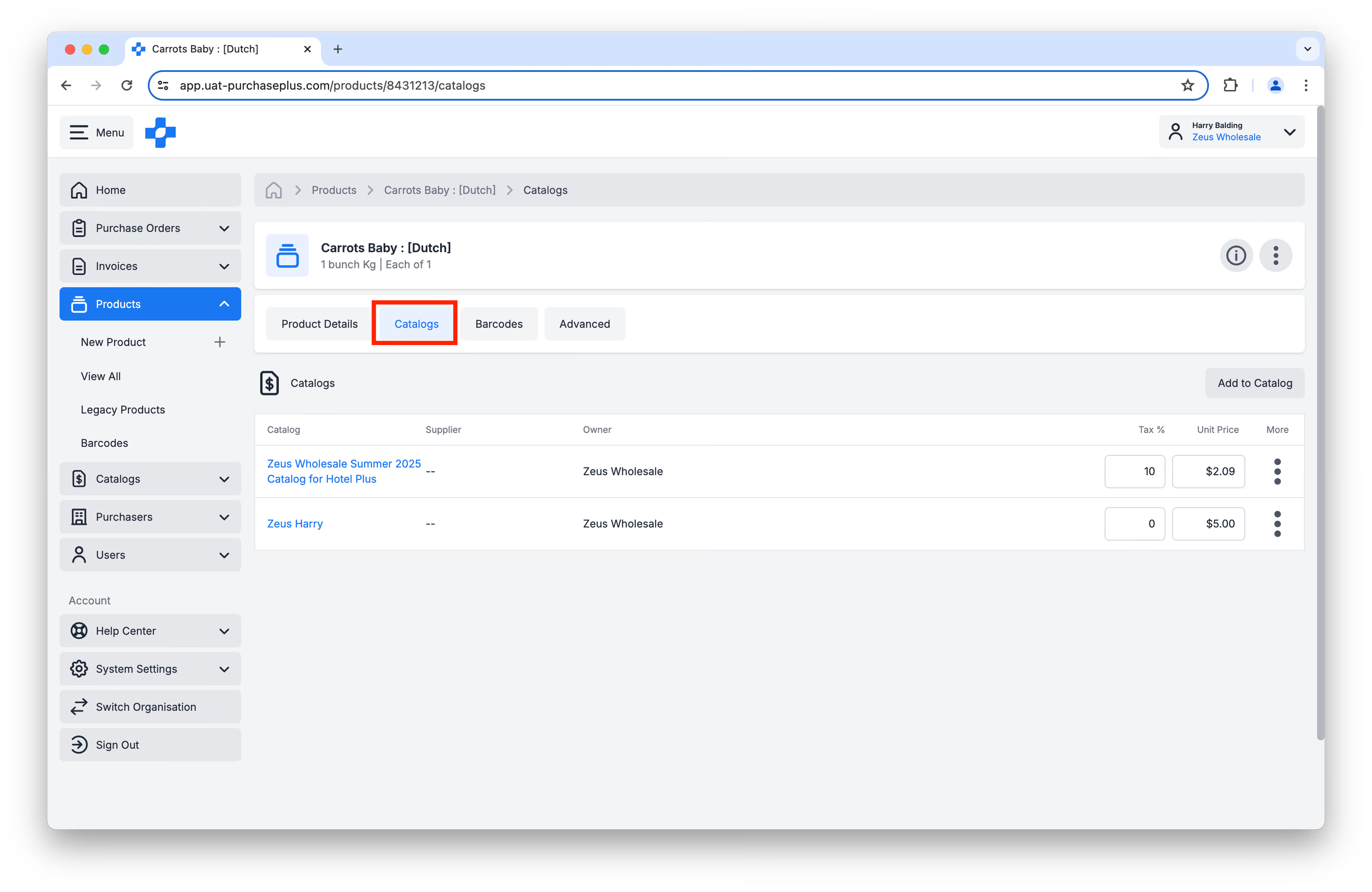 यहाँ आप वे कैटलॉग देखेंगे जिनमें यह उत्पाद शामिल है, और आप निम्नलिखित करने में सक्षम होंगे:
- प्रत्येक कैटलॉग में उत्पाद का मूल्य अपडेट करना,
- उत्पाद को किसी नए कैटलॉग में जोड़ना,
- किसी कैटलॉग से उत्पाद हटाना ([More] मेनू का उपयोग करके)।
उत्पाद जोड़ें
विकल्प 1: किसी कैटलॉग में उत्पाद जोड़ना
किसी कैटलॉग में उत्पाद जोड़ने का सबसे सामान्य तरीका स्वयं [Catalog] को अपडेट करना है।
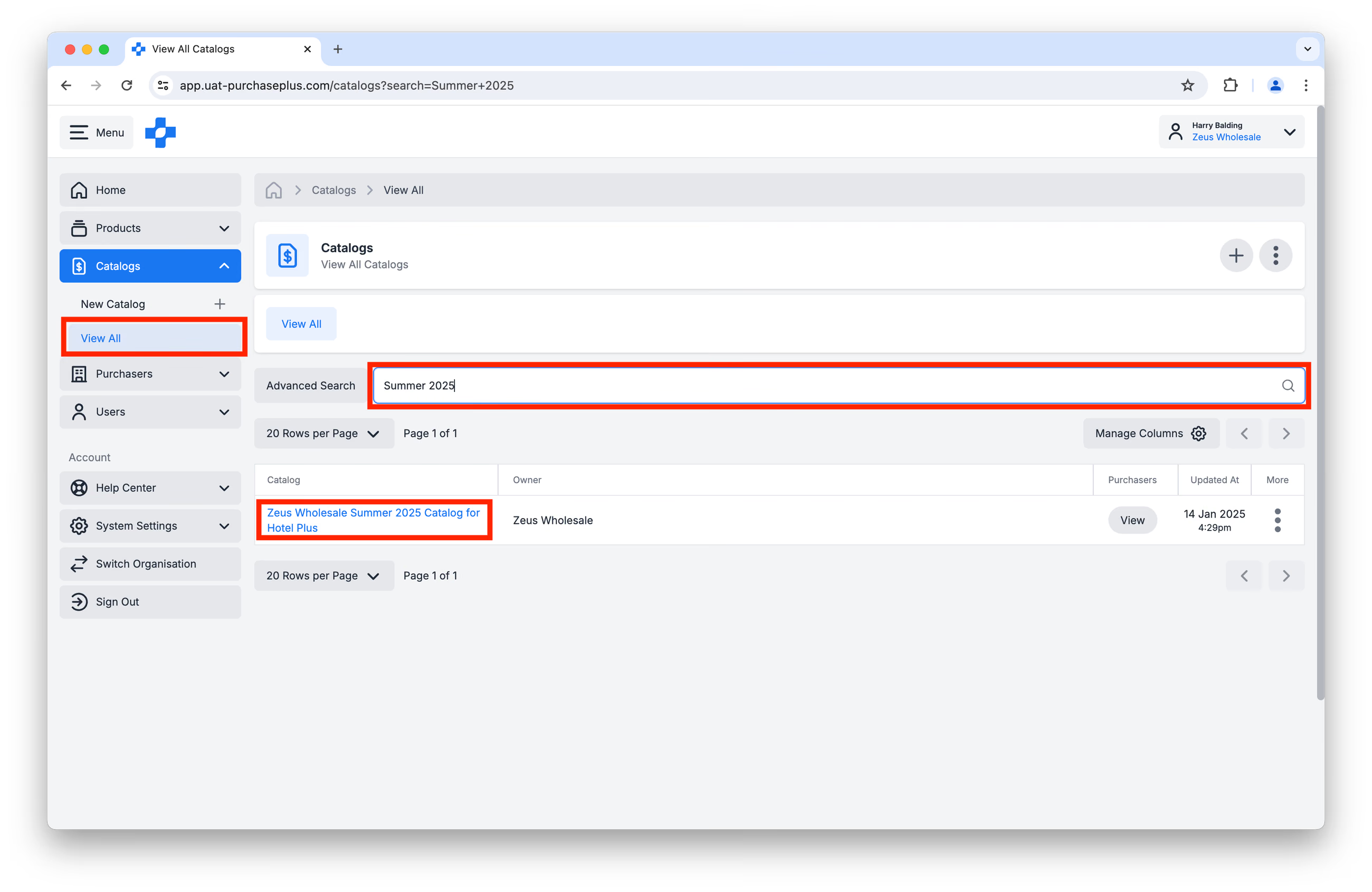
चरण 1: साइड नेविगेशन बार में [Catalogs]→ [View All] पर जाएं। जिस कैटलॉग को आप अपडेट करना चाहते हैं उसे ढूंढें, और उसके नाम पर क्लिक करें:
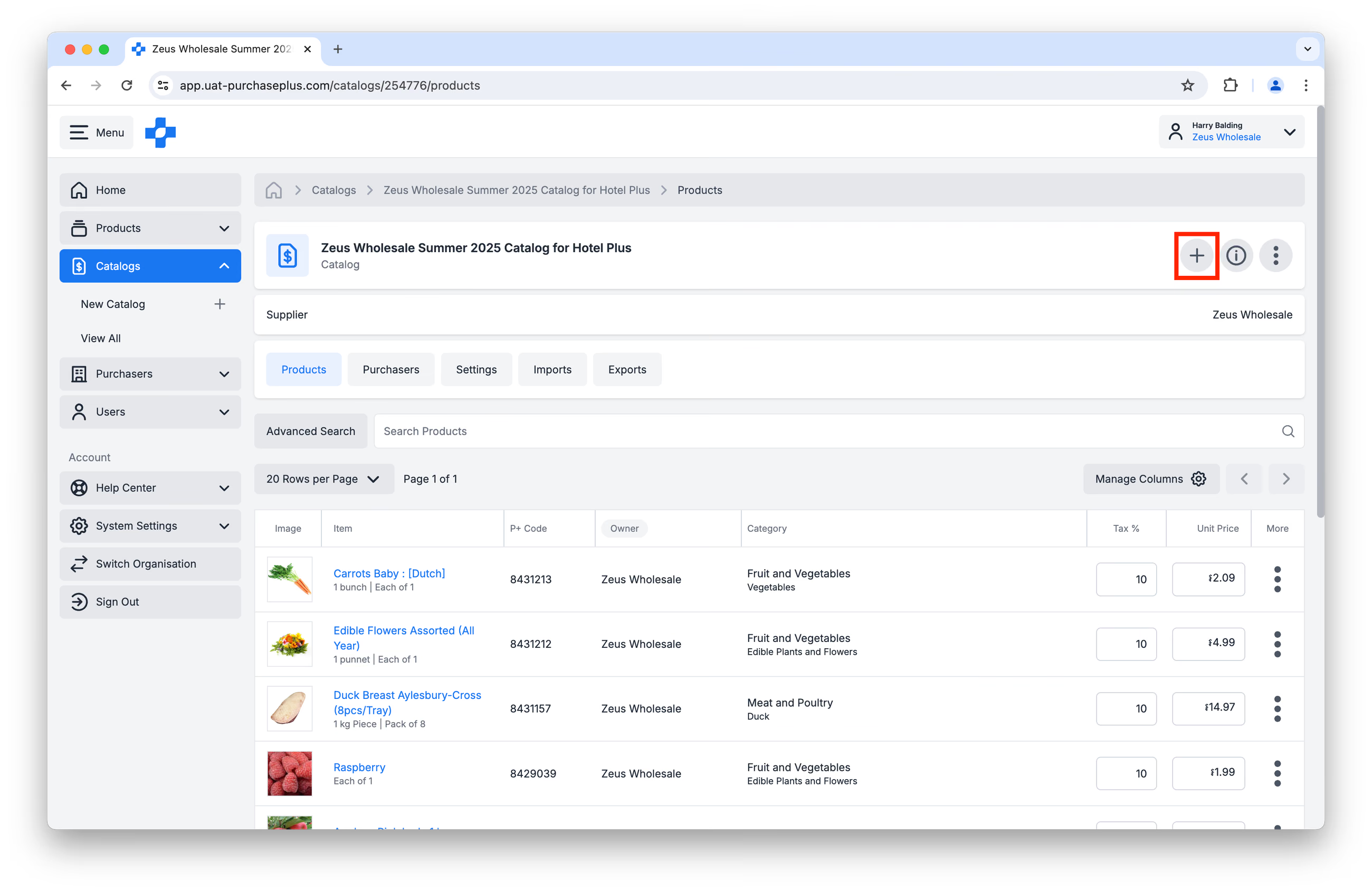
चरण 2: [Add a Product] बटन पर क्लिक करें:
चरण 3: उस उत्पाद को खोजें जिसे आप अपने कैटलॉग में जोड़ना चाहते हैं। Tax % (GST) और Unit Value (कर-रहित) दर्ज करें। [Add Item] पर क्लिक करें:
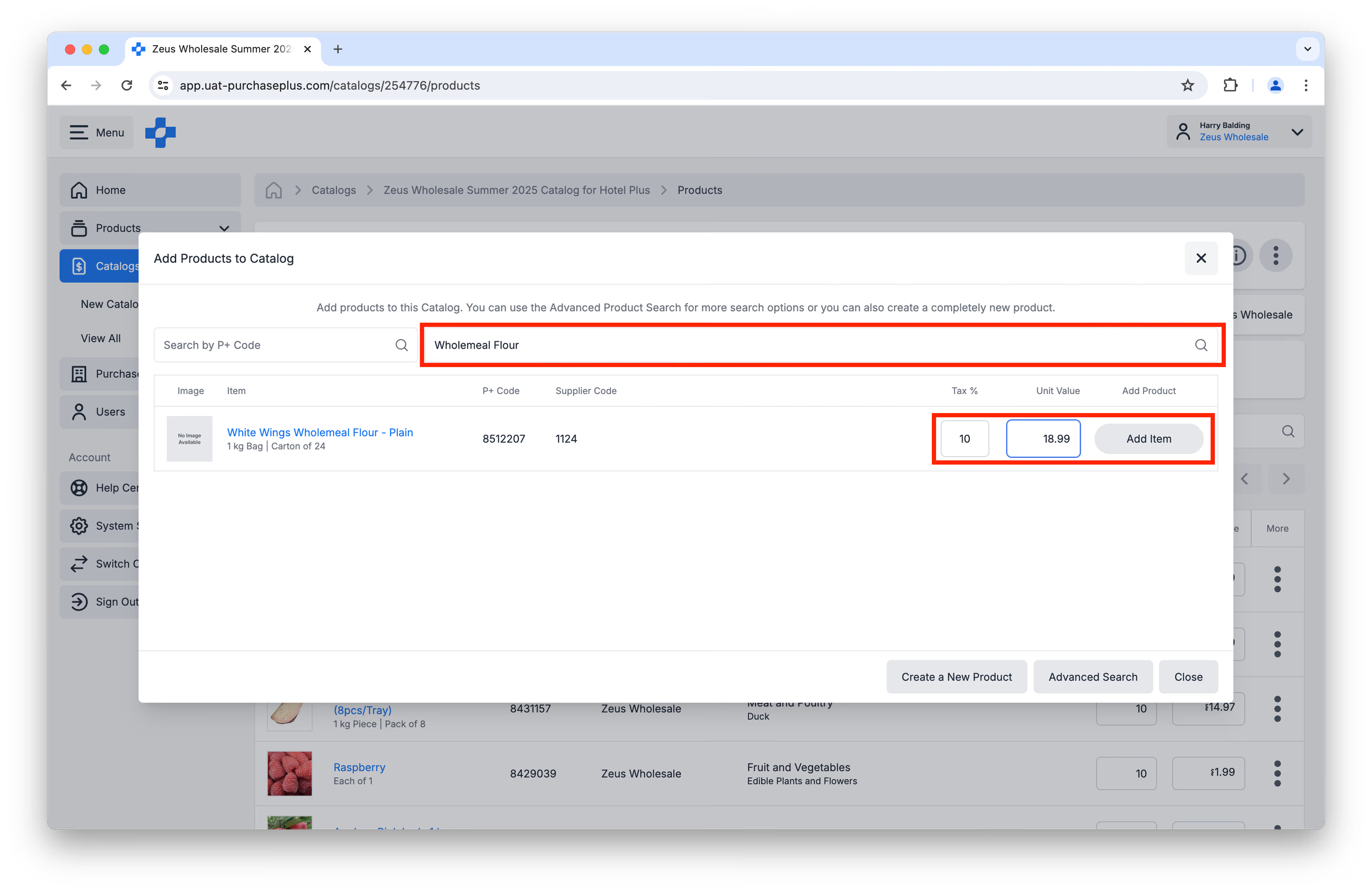
यदि आप वह उत्पाद नहीं ढूंढ पा रहे हैं जिसे आप कैटलॉग में जोड़ना चाहते हैं, तो आपको पहले एक नया उत्पाद बनाएं की आवश्यकता हो सकती है।
विकल्प 2: किसी उत्पाद में कैटलॉग जोड़ना
कैटलॉग में उत्पाद जोड़ने का एक वैकल्पिक तरीका संबंधित [Product] पर जाना और फिर कैटलॉग जोड़ना है।
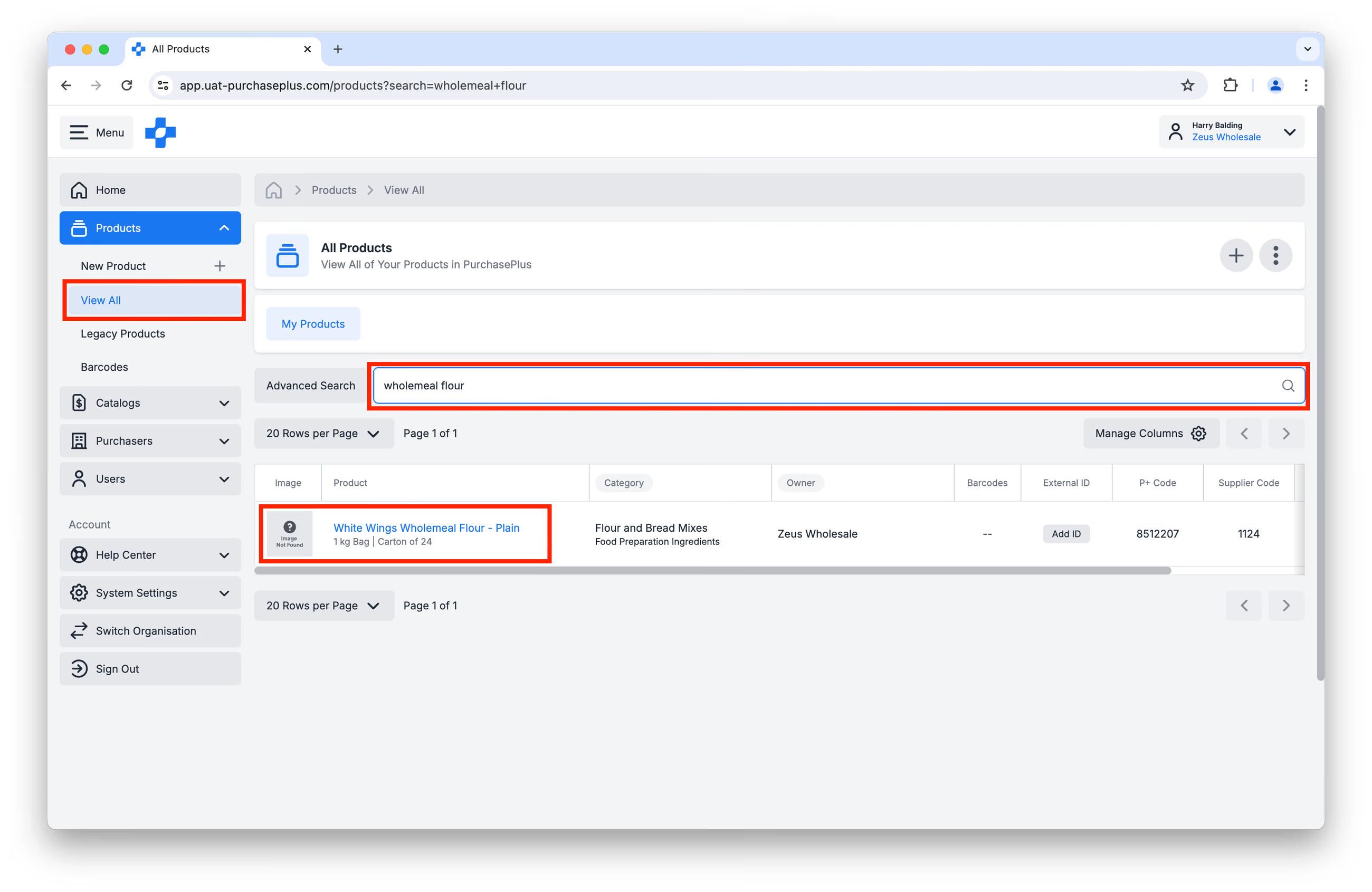
चरण 1: [Products] → [View all] पर जाएं। उत्पाद खोजें, और उसके नाम पर क्लिक करें:
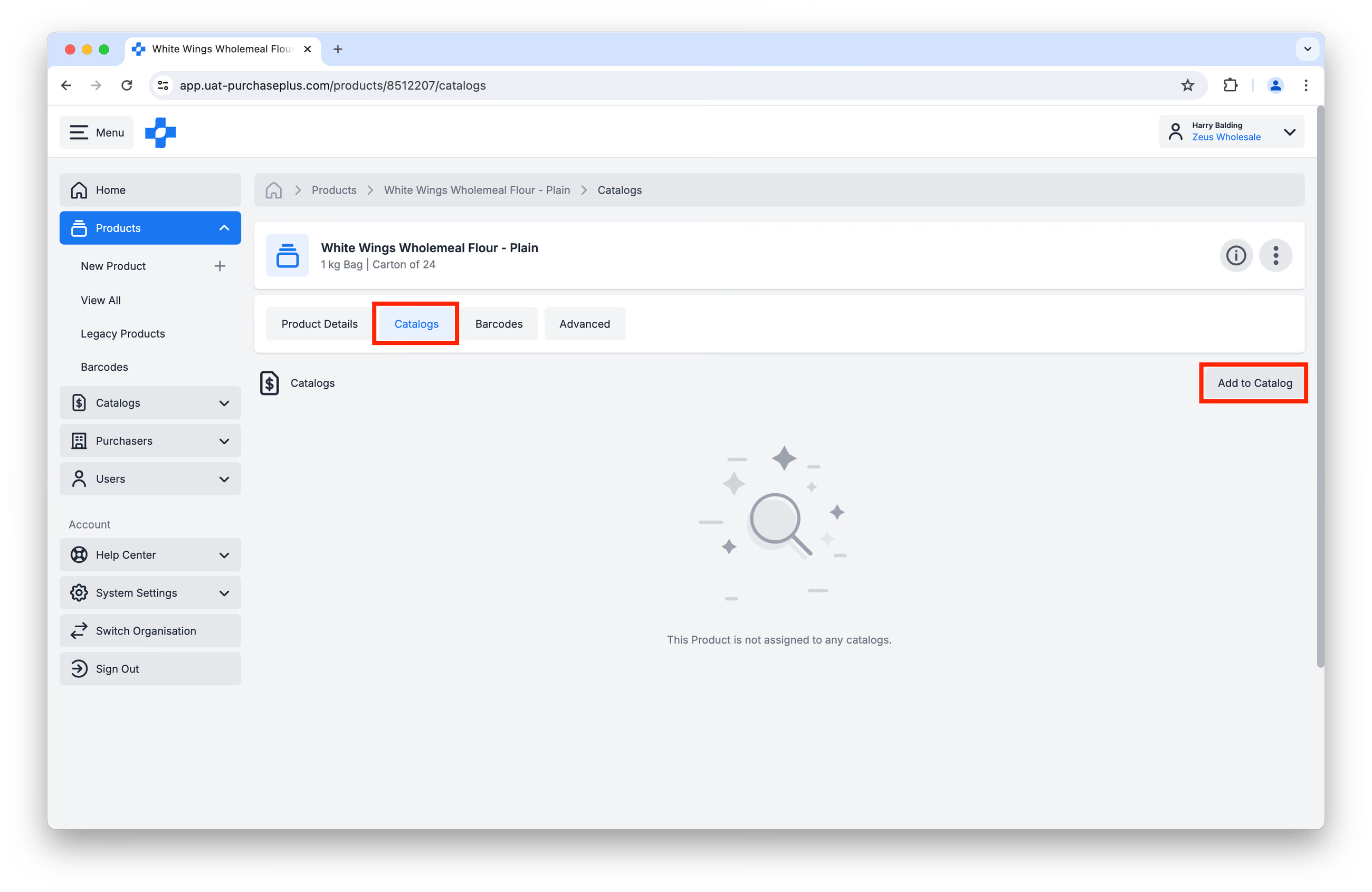
चरण 2: [Catalogs] टैब पर क्लिक करें, और फिर [Add to Catalog] पर क्लिक करें:
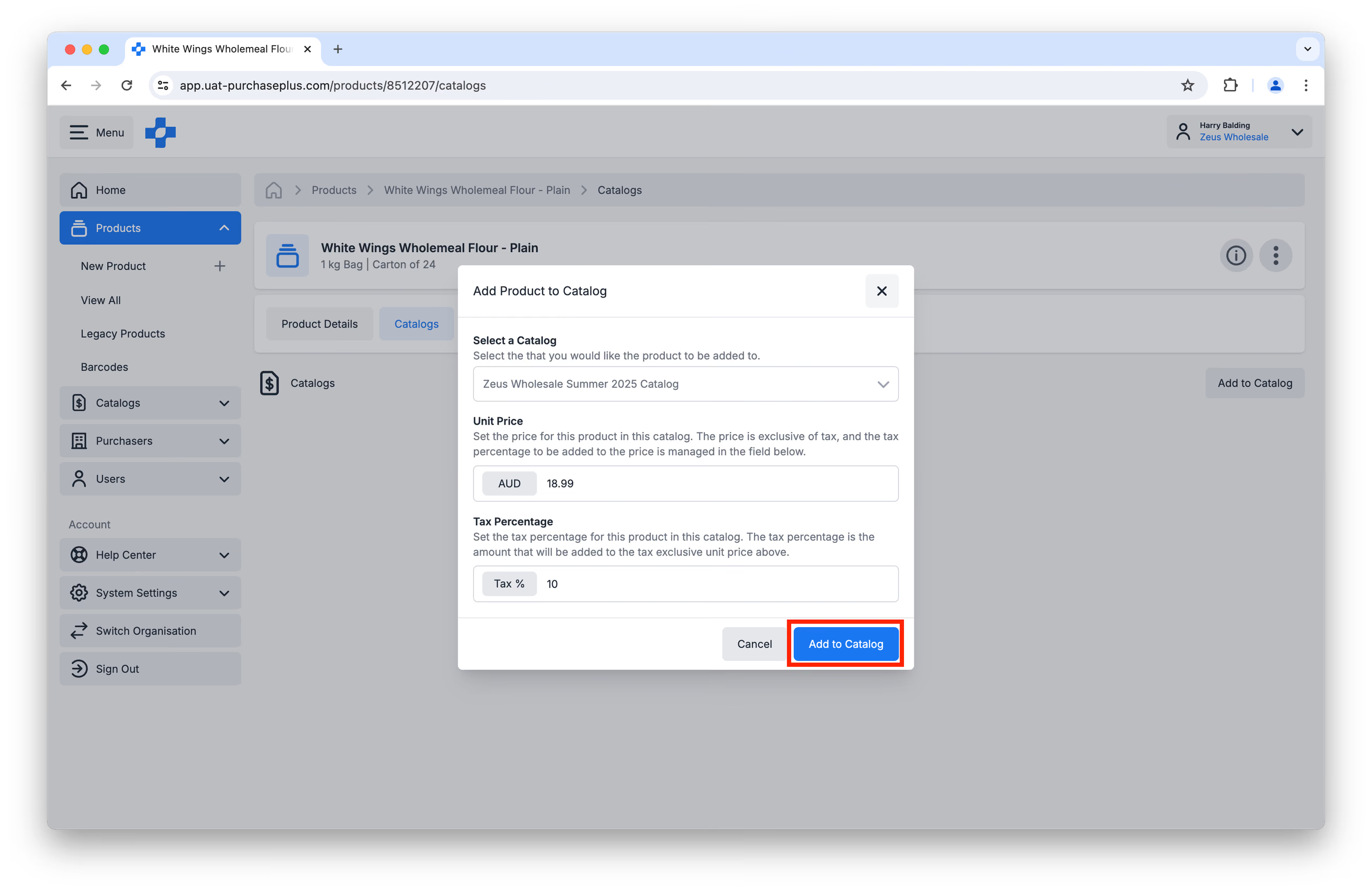
चरण 3: पॉप अप होने वाले फॉर्म को पूरा करें, जिसमें कैटलॉग का नाम, इकाई मूल्य (Unit Price) और Tax % निर्दिष्ट करें। पूरा होने पर, [Add to Catalog] पर क्लिक करें:
समस्या निवारण
किसी भी अतिरिक्त समस्या निवारण या सहायता अनुरोध के लिए, कृपया prices@purchaseplus.com पर संपर्क करें और हमें सहायता करने में बेहद खुशी होगी।
वीडियो ट्यूटोरियल
- कैटलॉग में आपूर्तिकर्ता-स्वामित्व वाले उत्पाद जोड़ना - 3:37 पर जाएं।
- कैटलॉग से उत्पाद हटाना - 16:00 पर जाएं।