

Utiliser l'assistant IA PurchasePlus
Utiliser l'assistant IA PurchasePlus
Ce que fait l'assistant IA
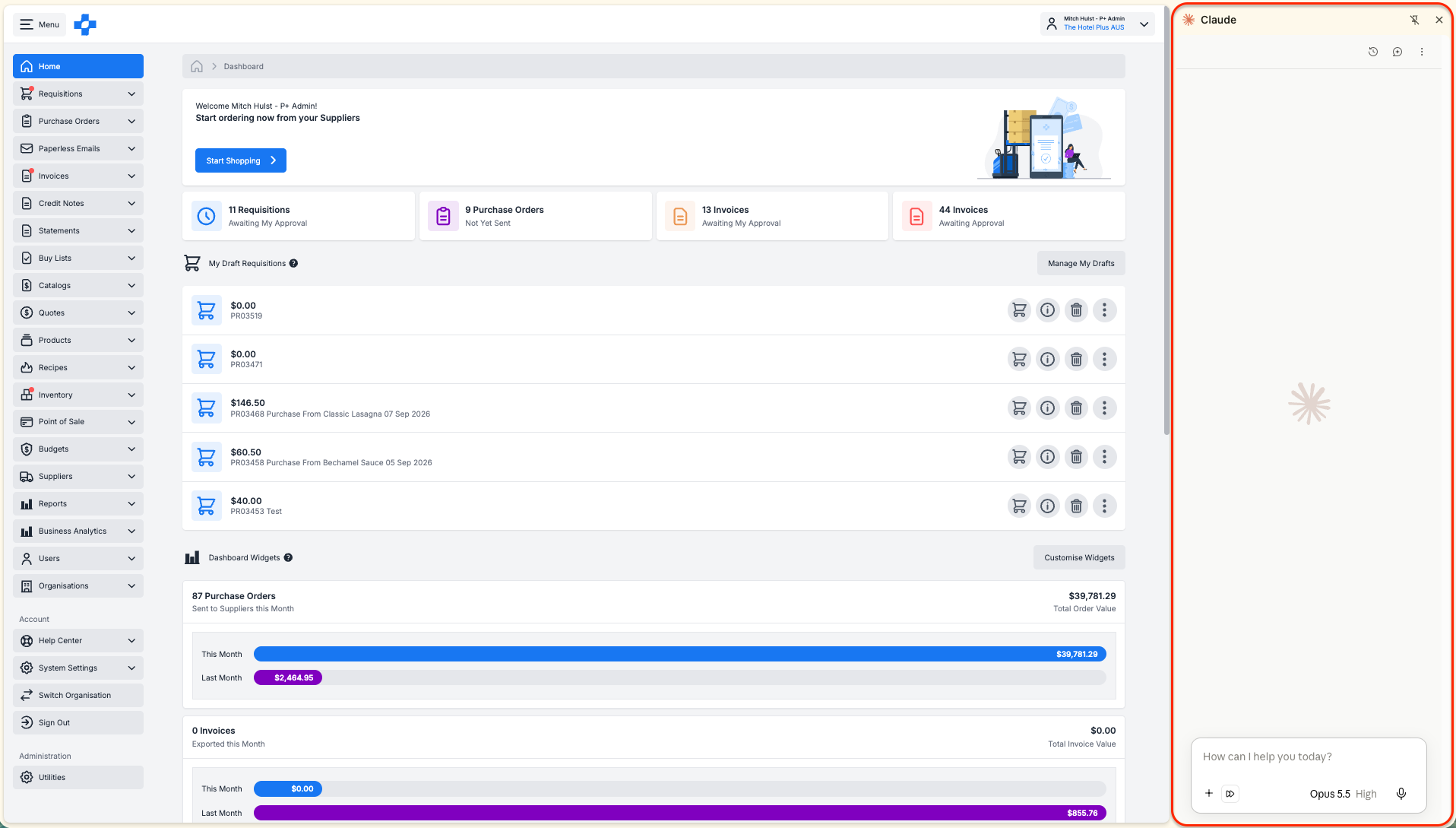
L'assistant IA PurchasePlus connecte Claude ou ChatGPT à votre compte PurchasePlus. Vous posez une question en langage naturel et obtenez la réponse à partir de vos données PurchasePlus en direct.
Il fonctionne via MCP (Model Context Protocol), une méthode standard permettant aux assistants IA de se connecter à d'autres logiciels. Vous vous connectez avec votre compte PurchasePlus habituel, de sorte que l'assistant ne peut voir et faire que ce que vous pouvez déjà voir et faire dans PurchasePlus.
Pourquoi utiliser l'assistant IA ?
- Obtenez une réponse unique recoupant les Demandes d'achat (Requisitions), Bons de commande (Purchase Orders), Bons de réception (Receiving Notes) et Factures (Invoices), au lieu d'exporter et de recouper des rapports.
- Suivez une commande individuelle, de la Demande d'achat jusqu'à la Facture, sans passer d'un écran à l'autre.
- Détectez les erreurs de prix, de conditionnement et de quantité avant le paiement d'une Facture.
- Transformez un devis Fournisseur ou les achats de l'année précédente en un brouillon de Demande d'achat sans avoir à retaper chaque ligne.
- Vérifiez le stock disponible, les Inventaires, les Transferts et le coût des Recettes en une seule phrase.
Ce qu'il peut faire
- Répondre aux questions concernant les Demandes d'achat, Bons de commande, Bons de réception, Factures, Avoirs et Relevés de compte.
- Vérifier le stock disponible par Emplacement de stock, ainsi que les Inventaires et les Transferts.
- Consulter une Recette, ses ingrédients et son coût aux prix actuels.
- Rechercher dans les Catalogues Fournisseurs pour voir qui vend un article et à quel prix.
- Générer les Rapports auxquels vous avez déjà accès et vous fournir le lien de téléchargement.
- Créer ou mettre à jour un brouillon de Demande d'achat, recommander à partir d'une ancienne Demande d'achat, ajouter un Produit à une Liste d'achats et ajouter un ingrédient à une Recette.
L'approbation, l'envoi des Bons de commande, la suppression d'enregistrements et la désactivation de Fournisseurs restent toujours sous la responsabilité d'une personne physique. 
Avant de commencer
Vous avez besoin de trois éléments : un compte utilisateur PurchasePlus, un compte d'IA que votre organisation vous autorise à utiliser, et l'adresse du serveur PurchasePlus.
| Ce dont vous avez besoin | Détails |
|---|---|
| Un utilisateur PurchasePlus | La même adresse e-mail et le même mot de passe que vous utilisez sur app.purchaseplus.com. |
| Claude | Tous les forfaits fonctionnent. La version gratuite est limitée à un connecteur personnalisé. Sur Team et Enterprise, un Propriétaire ajoute PurchasePlus une seule fois pour toute l'organisation. |
| ChatGPT | Business, Enterprise ou Edu pour un accès complet, y compris les brouillons. Plus et Pro peuvent se connecter en mode Développeur, mais OpenAI les limite actuellement à la lecture seule. Les connecteurs ChatGPT fonctionnent uniquement sur le web. |
| Adresse du serveur | https://purchaseplus.com/mcp |
Conseils
- Vérifiez la politique de votre organisation en matière d'IA avant de vous connecter. Utilisez un compte d'IA professionnel, et non personnel.
- L'assistant respecte vos autorisations PurchasePlus. Si vous ne pouvez pas voir les Factures dans PurchasePlus, l'assistant ne le pourra pas non plus. Contactez votre super-utilisateur s'il vous manque des accès.
- Si vous travaillez sur plusieurs établissements, vous pouvez basculer entre les organisations auxquelles vous avez déjà accès au sein de la même conversation.
Connecter Claude
Le moyen le plus rapide est d'utiliser la bannière « Enable PurchasePlus MCP » sur votre tableau de bord d'Accueil PurchasePlus. Elle ouvre Claude avec les détails de PurchasePlus déjà préremplis.
Forfaits Free, Pro et Max
- Connectez-vous à PurchasePlus et cliquez sur [Enable MCP] sur la bannière du tableau de bord d'Accueil. Ou, dans Claude, allez dans [Customize] → [Connectors], cliquez sur [+] et sélectionnez [Add custom connector].
- Vérifiez que le nom est bien PurchasePlus et que l'URL est %%DOCSCODE0%%, puis cliquez sur [Add].
- Cliquez sur [Connect]. Connectez-vous à PurchasePlus dans la fenêtre qui s'ouvre et autorisez l'accès.
- Démarrez une nouvelle conversation, cliquez sur [+] → [Connectors] et activez PurchasePlus.
- Posez une première question, par exemple : « Sous quel utilisateur suis-je connecté dans PurchasePlus ? »
Forfaits Team et Enterprise
Un Propriétaire (Owner) ou un Propriétaire principal ajoute PurchasePlus une seule fois.
- Allez dans [Organization settings] → [Connectors] et cliquez sur [Add].
- Survolez [Custom] et sélectionnez [Web].
- Entrez %%DOCSCODE1%% et cliquez sur [Add].
Chaque utilisateur connecte ensuite son propre compte PurchasePlus.
- Allez dans [Customize] → [Connectors] et trouvez PurchasePlus.
- Cliquez sur [Connect] et connectez-vous à PurchasePlus.
- Dans une conversation, cliquez sur [+] → [Connectors] et activez PurchasePlus.
Conseils
- Une fois connecté, PurchasePlus fonctionne dans Claude sur le web, l'application de bureau et les applications mobiles.
- Claude demande confirmation avant d'utiliser chaque outil. Choisissez [Allow always] pour les outils qui ne font que lire des données, comme le listage des Factures. Laissez les outils créant des brouillons ou ajoutant des articles configurés pour demander confirmation, afin de valider chaque modification avant qu'elle ne soit effectuée.
- Désactivez PurchasePlus dans [+] → [Connectors] pour les conversations qui n'ont rien à voir avec les achats.
Connecter ChatGPT
Dans ChatGPT Business, Enterprise et Edu, un administrateur ou propriétaire de l'espace de travail configure PurchasePlus et le publie pour tout le monde. Les utilisateurs se connectent ensuite avec leurs propres identifiants PurchasePlus.
Configuration administrateur (Business, Enterprise, Edu)
- Allez dans [Workspace settings] → [Permissions & Roles] et activez le mode Développeur (Create custom MCP connectors) sous Connected Data.
- Allez dans [Workspace settings] → [Apps] et cliquez sur [Create].
- Nommez-le PurchasePlus, entrez %%DOCSCODE2%% comme URL de serveur et choisissez OAuth pour l'authentification.
- Cliquez sur [Scan Tools] et connectez-vous à PurchasePlus lorsqu'on vous le demande. Attendez la fin de l'analyse, puis cliquez sur [Create].
- Testez l'application depuis [Apps] → [Drafts], puis cliquez sur [Publish].
- Enterprise et Edu uniquement. Utilisez [Configure Actions] pour choisir les outils autorisés et [Configure Access] pour définir les groupes autorisés à l'utiliser.
Utilisateurs
- Allez dans [Settings] → [Apps]. PurchasePlus apparaît avec un libellé personnalisé.
- Connectez-le et connectez-vous à PurchasePlus.
- Dans une conversation, choisissez PurchasePlus dans le menu des outils ou tapez @PurchasePlus dans votre question.
Plus et Pro (lecture seule)
- Allez dans [Settings] → [Apps] → [Advanced settings] et activez le mode Développeur. OpenAI a déplacé cette option au cours de l'année 2026, vérifiez donc dans [Settings] → [Security and login] si vous ne la trouvez pas.
- Créez une application nommée PurchasePlus avec l'URL %%DOCSCODE3%% et OAuth, puis connectez-vous à PurchasePlus.
- Dans une conversation, cliquez sur [+] → [Developer mode] et sélectionnez PurchasePlus.
Conseils
- Les connecteurs ChatGPT fonctionnent uniquement sur le web, pas dans les applications mobiles.
- ChatGPT utilise PurchasePlus message par message. Mentionnez à nouveau @PurchasePlus lorsqu'une question de suivi nécessite des données actualisées.
- ChatGPT vous demande confirmation avant de créer quoi que ce soit. Lisez attentivement les détails affichés avant d'approuver.
- ChatGPT conserve un instantané des outils PurchasePlus au moment où l'application a été publiée. Lorsque PurchasePlus ajoute de nouveaux outils, un administrateur doit actualiser et republier l'application. Dans les espaces Business, cela nécessite de recréer l'application.
Ce que vous pouvez demander
L'assistant a accès en lecture à la plupart des sections de PurchasePlus et peut effectuer un nombre restreint de modifications sécurisées. Tout ce qui suit est limité à vos propres autorisations et à l'organisation dans laquelle vous travaillez.
| Domaine | Ce que vous pouvez demander | Ce qu'il peut modifier |
|---|---|---|
| Demandes d'achat (Requisitions) | Statut, lignes, auteur, éléments en attente d'approbation | Créer ou mettre à jour un brouillon de Demande d'achat et ses lignes. Recommander à partir d'une ancienne Demande d'achat |
| Bons de commande (Purchase Orders) | Statut, lignes, articles non encore livrés | Rien |
| Bons de réception (Receiving Notes) | Articles reçus, quantités par rapport à la commande | Rien |
| Factures (Invoices) | Statut, lignes, motifs de signalement, PDF Fournisseur | Rien |
| Avoirs et Relevés de compte | Lignes, soldes, contenu d'un Relevé de compte | Rien |
| Produits et Fournisseurs | Détails des Produits, conditionnements, partenaires commerciaux | Rien |
| Catalogues | Qui vend un article et à quel prix, offre d'un Fournisseur | Rien |
| Listes d'achats | Articles d'une liste et devis actuels pour chaque article | Ajouter un Produit (il ne peut pas en supprimer) |
| Stock (Inventory) | Stock disponible et coût moyen par Emplacement de stock, Inventaires, Transferts | Rien |
| Recettes | Ingrédients, coût aux prix actuels | Ajouter une ligne d'ingrédient |
| Rapports | Rapports auxquels vous avez déjà accès | Générer un Rapport et vous fournir le lien de téléchargement |
| Organisations | Organisations dans lesquelles vous pouvez travailler | Basculer vers une autre organisation à laquelle vous avez accès |
L'ajout d'un ingrédient de Recette ou d'un Produit à une Liste d'achats prend effet immédiatement, tout comme si vous l'ajoutiez vous-même dans PurchasePlus. Les Demandes d'achat sont toujours créées sous forme de brouillons afin que vous puissiez les vérifier et les soumettre.
Pour les acheteurs et les chefs
Utilisez l'assistant pour vérifier les informations avant de commander, créer des brouillons de Demandes d'achat plus rapidement et maintenir à jour vos Listes d'achats et vos Recettes. Copiez ces invites (prompts) et adaptez les noms à votre établissement.
Vérifier avant de commander
- « Avons-nous acheté du beurre Pepe Saya au cours des six derniers mois ? Auprès de qui, et à quel prix unitaire ? »
- « Quels Fournisseurs dans nos Catalogues vendent du riz basmati 10 kg, et qui est le moins cher au kg ? »
- « Qu'est-ce qui est encore en commande chez Bidfood et n'a pas encore été reçu ? »
- « Quel est le stock disponible d'œufs dans l'Emplacement de stock Cuisine principale ? »
Créer un brouillon de Demande d'achat
- « Recommande la Demande d'achat 123456 pour une livraison mardi prochain. »
- « Voici un devis de notre Fournisseur de linge. Crée un brouillon de Demande d'achat avec ces lignes et signale-moi toute ligne où le prix du Catalogue diffère du devis. »
- « Regarde ce que la Boutique de souvenirs a acheté auprès de ce Fournisseur au cours des 12 derniers mois et crée un brouillon de commande d'ouverture basé sur ces données. »
- « Compare l'Emplacement de stock Bar aux niveaux de par stock et liste chaque article inférieur au stock cible avec la quantité requise. »
Garder les Listes d'achats et les Recettes à jour
- « Quels articles de la Liste d'achats Entretien n'ont aucun devis actuel ? »
- « Ajoute le beurre doux Lurpak 250 g à la Liste d'achats Pâtisserie. »
- « Combien coûte la Recette des Œufs Bénédicte aux prix actuels, et quel ingrédient coûte le plus cher ? »
- « Ajoute 20 g de ciboulette à la Recette des Œufs Bénédicte. »
Soumettre votre brouillon dans PurchasePlus
L'assistant ne soumet jamais de Demande d'achat. Pour terminer :
- Ouvrez PurchasePlus et trouvez la Demande d'achat sous Brouillons de demandes d'achat sur le tableau de bord d'Accueil.
- Vérifiez le Fournisseur, les quantités, les prix, le Département et le Code comptable.
- Cliquez sur [Soumettre] pour l'envoyer dans le Circuit d'approbation.
Conseils
- Nommez précisément l'Emplacement de stock, le Département ou la Liste d'achats souhaité(e). « La cuisine » peut correspondre à plusieurs éléments.
- Indiquez une date de livraison précise, comme « mardi 13 octobre », plutôt que « mardi prochain ».
- Si un Produit n'a pas de devis, l'assistant ne peut pas l'ajouter à une Demande d'achat. Vérifiez d'abord le Catalogue.
Pour les utilisateurs de la finance
Utilisez l'assistant pour traiter les Factures signalées plus rapidement et vérifier un Fournisseur avant le paiement. Il lit le Bon de commande, le Bon de réception et la Facture ensemble, ce qui lui permet d'expliquer un problème de rapprochement à trois voies (3-way match) en une seule réponse.
Traiter les Factures signalées
- « Liste les Factures signalées dont les marchandises ont déjà été reçues. »
- « Pourquoi la Facture INV-40211 est-elle signalée ? »
- « Suis le Bon de commande 778812 de la Demande d'achat jusqu'à la Facture et dis-moi où les quantités ou les prix ne correspondent plus. »
- « Quelles lignes de Factures signalées ne sont pas rapprochées d'une ligne de Bon de commande ? »
Vérifier un Fournisseur avant paiement
- « Vérifie les Factures de ce mois de Fresh Seafood Co par rapport à leurs Bons de commande. Liste toute ligne où le prix unitaire dépasse de plus de 10 % le prix commandé. »
- « Existe-t-il des Factures de ce Fournisseur ayant le même numéro de Facture ou le même montant total le même jour ? »
- « Montre-moi le PDF Fournisseur pour la Facture INV-40211. »
- « Quels Avoirs de Bidfood ce trimestre ne sont pas associés à une Facture ? »
Clôture de fin de mois
- « Que contient le Relevé de compte de septembre de Bidfood, et quelles lignes n'ont pas de Facture correspondante dans PurchasePlus ? »
- « Sur l'ensemble de nos établissements, combien de Demandes d'achat, de Bons de commande non livrés et de Factures signalées sont ouverts ? Ventile par devise. »
- « Génère le Rapport de valeur du stock pour tous les Emplacements de stock et donne-moi le lien de téléchargement. »
Corriger et approuver dans PurchasePlus
L'assistant détecte le problème. Vous le corrigez et l'approuvez dans PurchasePlus.
- Ouvrez la Facture dans PurchasePlus depuis [Factures].
- Effectuez la modification, par exemple rapprochez-la d'un Bon de commande, ventilez une ligne via le Mode avancé ou définissez le Département et le Code comptable.
- Approuvez la Facture depuis l'en-tête, ou depuis [Factures] → [En attente de mon approbation].
Conseils
- Demandez les numéros de Facture et de Bon de commande dans la réponse pour pouvoir ouvrir chaque document et le vérifier.
- L'assistant regroupe les montants par devise et ne convertit pas les devises entre elles.
- Pour les montants totaux importants et les tendances, générez un Rapport. L'assistant vous orientera vers un rapport plutôt que d'estimer un chiffre.
Pour les super-utilisateurs et administrateurs
Vous contrôlez ce que l'assistant peut faire via les autorisations PurchasePlus que vous gérez déjà. Il n'y a pas d'autorisation IA distincte à configurer.
Fonctionnement de l'accès
- Chaque utilisateur se connecte avec ses propres identifiants PurchasePlus. L'assistant agit en tant que cet utilisateur, dans l'organisation où il travaille.
- Les outils proposés à un utilisateur correspondent à ses autorisations PurchasePlus. Un utilisateur n'ayant pas accès aux Factures ne se verra pas proposer les outils liés aux Factures. Les administrateurs d'organisation ont accès à tous les outils acheteurs.
- Pour accorder ou retirer l'accès à un domaine, modifiez les autorisations de l'utilisateur dans PurchasePlus. L'assistant applique immédiatement la modification.
- Les brouillons créés par l'assistant appartiennent à l'utilisateur qui en a fait la demande. Ils suivent le même Circuit d'approbation que n'importe quelle autre Demande d'achat.
- PurchasePlus enregistre chaque requête de l'assistant en l'associant à l'utilisateur et à l'organisation.
- Lorsqu'un collaborateur quitte l'entreprise, désactivez son compte utilisateur PurchasePlus comme d'habitude. L'assistant s'authentifiant sous cet utilisateur, il perd également tout accès.
Changer d'organisation
Les utilisateurs ayant accès à plusieurs organisations peuvent basculer de l'une à l'autre dans la même conversation.
- Demandez : « Vers quelles organisations puis-je basculer ? »
- Demandez : « Bascule vers The Hotel Plus Sydney. »
- L'assistant confirme l'organisation dans laquelle il opère désormais. Chaque réponse suivante proviendra de cette organisation jusqu'à ce que vous changiez à nouveau.
Déploiement
- Déterminez quel forfait d'IA votre organisation utilisera et obtenez la validation du responsable de votre politique d'IA.
- Ajoutez PurchasePlus une seule fois pour tout le monde. Sur Claude Team ou Enterprise, un Propriétaire l'ajoute dans [Organization settings] → [Connectors]. Sur ChatGPT, un administrateur d'espace de travail le crée et le publie.
- Sur ChatGPT Enterprise, utilisez [Configure Access] pour commencer par un groupe pilote, comme la comptabilité et les chefs de cuisine.
- Vérifiez les autorisations des utilisateurs dans PurchasePlus avant d'inviter des personnes. L'assistant a accès à tout ce que leurs autorisations permettent.
- Partagez cet article avec vos utilisateurs et demandez-leur de laisser les outils créant des brouillons configurés pour demander une confirmation.
Conseils
- Chaque utilisateur voit la bannière « Enable PurchasePlus MCP » sur son tableau de bord d'Accueil jusqu'à ce qu'il la ferme. La fermer ne fait que la masquer sur ce navigateur précis.
- Commencez par des requêtes en lecture seule pendant la première semaine. Les utilisateurs apprendront ainsi à faire confiance aux réponses avant de créer des brouillons.
Ce qui reste sous la responsabilité d'une personne physique
L'assistant peut préparer le travail, mais toute action définitive ou irréversible s'effectue dans PurchasePlus par votre équipe. Cela est verrouillé dans PurchasePlus et aucun paramètre d'IA ne peut le modifier.
| L'assistant peut | Seule une personne physique peut |
|---|---|
| Lire les documents, le stock et les Rapports autorisés par vos accès | Approuver une Demande d'achat, une Facture ou un Avoir |
| Créer et mettre à jour des brouillons de Demandes d'achat | Soumettre une Demande d'achat pour approbation |
| Recommander à partir d'une ancienne Demande d'achat sous forme de nouveau brouillon | Envoyer ou passer un Bon de commande |
| Ajouter un Produit à une Liste d'achats | Supprimer un Produit d'une Liste d'achats |
| Ajouter un ingrédient à une Recette | Supprimer un enregistrement quel qu'il soit |
| Générer un Rapport et vous fournir le lien de téléchargement | Désactiver un Fournisseur |
| Basculer vers une autre organisation à laquelle vous avez déjà accès | Accorder à un utilisateur l'accès à une nouvelle organisation ou une nouvelle autorisation |
Les assistants IA peuvent mal interpréter une question ou donner une réponse inexacte. Considérez chaque réponse comme un point de départ et ouvrez le document dans PurchasePlus avant d'agir.
Conseils pour de meilleures réponses
Plus la question est précise, meilleure sera la réponse. Précisez l'établissement, le Fournisseur, le numéro de document et les dates souhaités.
| Au lieu de | Essayez plutôt |
|---|---|
| « Montre-moi les factures. » | « Montre-moi les Factures signalées de Bidfood datées de septembre 2026. » |
| « Combien avons-nous payé le lait ? » | « Quel prix unitaire avons-nous payé pour le lait entier Dairy Farmers 2L sur chaque Facture ce mois-ci ? » |
| « Commande la commande habituelle. » | « Recommande la Demande d'achat 123456 sous forme de brouillon pour une livraison le mardi 13 octobre. » |
| « Cette facture est-elle correcte ? » | « Compare la Facture INV-40211 avec son Bon de commande et son Bon de réception, et liste chaque ligne qui ne correspond pas. » |
| « Combien avons-nous dépensé l'année dernière ? » | « Quel Rapport présente les dépenses par Fournisseur ? Génère-le pour la période de juillet 2025 à juin 2026. » |
Conseils
- Demandez à l'assistant d'inclure les numéros de document dans sa réponse afin de pouvoir les vérifier dans PurchasePlus.
- Précisez l'organisation souhaitée si vous travaillez sur plusieurs établissements.
- Donnez des dates précises sous forme de calendrier. « Aujourd'hui » et « mercredi prochain » peuvent désigner un jour erroné si votre compte IA est configuré sur un autre fuseau horaire.
- Démarrez une nouvelle conversation pour une nouvelle tâche. Les longues conversations peuvent mélanger les réponses précédentes.
- Si une réponse semble incorrecte, demandez : « Comment es-tu parvenu à ce résultat ? » L'assistant indiquera les documents utilisés.
FAQ et dépannage
| Problème ou question | Que faire |
|---|---|
| L'assistant ne semble pas utiliser PurchasePlus | Dans Claude, cliquez sur [+] → [Connectors] et vérifiez que PurchasePlus est activé. Dans ChatGPT, mentionnez @PurchasePlus dans votre question. |
| Il indique que je n'ai pas accès à un élément | L'assistant suit vos autorisations PurchasePlus. Demandez à votre super-utilisateur de les vérifier. |
| Les réponses concernent le mauvais établissement | Demandez « Dans quelle organisation suis-je ? », puis demandez-lui d'en changer. |
| Il me demande de me reconnecter | Votre session PurchasePlus a expiré. Cliquez sur [Connect] sur PurchasePlus dans les paramètres de vos connecteurs et connectez-vous. |
| Il n'y a pas de bouton [Create] dans ChatGPT | Le mode Développeur est désactivé, votre forfait ne l'inclut pas, ou l'administrateur de votre espace ne l'a pas activé. |
| ChatGPT ne dispose pas d'une nouvelle fonctionnalité PurchasePlus | L'administrateur de votre espace doit actualiser et republier l'application PurchasePlus. |
| Peut-il approuver ou envoyer une commande pour moi ? | Non. L'approbation, la soumission, l'envoi, la suppression et la désactivation restent toujours sous la responsabilité d'une personne physique. |
| Puis-je l'utiliser sur mon téléphone ? | Oui, dans les applications mobiles Claude une fois connecté. Les connecteurs ChatGPT fonctionnent uniquement sur le web. |
| Une réponse semble erronée | Vérifiez le document dans PurchasePlus. Si PurchasePlus affiche des données différentes, contactez le Customer Success en indiquant votre question, la réponse et le numéro de document. |
Besoin d'aide ?