

PurchasePlus AI सहायक का उपयोग करना
PurchasePlus AI सहायक का उपयोग करना
AI सहायक क्या करता है
PurchasePlus AI सहायक Claude या ChatGPT को आपके PurchasePlus खाते से जोड़ता है। आप सामान्य भाषा में कोई प्रश्न पूछते हैं और अपने लाइव PurchasePlus डेटा से उत्तर प्राप्त करते हैं।
यह MCP (मॉडल कॉन्टेक्स्ट प्रोटोकॉल) के माध्यम से काम करता है, जो AI सहायकों के लिए अन्य सॉफ़्टवेयर से जुड़ने का एक मानक तरीका है। आप अपने सामान्य PurchasePlus खाते से साइन इन करते हैं, इसलिए सहायक केवल वही देख और कर सकता है जो आप PurchasePlus में पहले से देख और कर सकते हैं।
AI सहायक का उपयोग क्यों करें?
- रिपोर्ट निर्यात और मिलान करने के बजाय, Requisitions, Purchase Orders, Receiving Notes और Invoices में एक ही उत्तर प्राप्त करें।
- स्क्रीन के बीच क्लिक किए बिना किसी एक ऑर्डर को Requisition से लेकर Invoice तक ट्रैक करें।
- Invoice का भुगतान होने से पहले मूल्य, पैक का आकार और मात्रा की त्रुटियों का पता लगाएं।
- हर लाइन को फिर से टाइप किए बिना आपूर्तिकर्ता के कोटेशन या पिछले साल की खरीदारी को ड्राफ्ट Requisition में बदलें।
- एक वाक्य में उपलब्ध स्टॉक (stock on hand), स्टॉक गणना (Stocktakes), ट्रांसफ़र और रेसिपी लागत की जांच करें।
यह क्या कर सकता है
- Requisitions, Purchase Orders, Receiving Notes, Invoices, Credit Notes और Statements के बारे में प्रश्नों के उत्तर देना।
- स्टॉक स्थान (Stock Location) के अनुसार उपलब्ध स्टॉक की जांच करना, साथ ही Stocktakes और ट्रांसफ़र की जांच करना।
- किसी रेसिपी, उसकी सामग्री और मौजूदा कीमतों पर उसकी लागत देखना।
- आपूर्तिकर्ता कैटलॉग (Catalogs) में खोजना कि कौन सा आइटम कौन बेचता है और किस कीमत पर।
- वे रिपोर्ट चलाना जिनका आपके पास पहले से एक्सेस है और आपको डाउनलोड लिंक प्रदान करना।
- ड्राफ्ट Requisition बनाना या अपडेट करना, पहले के किसी Requisition से दोबारा ऑर्डर करना, किसी खरीद सूची (Buy List) में उत्पाद जोड़ना और किसी रेसिपी में सामग्री जोड़ना।
मंज़ूरी देना, Purchase Orders भेजना, रिकॉर्ड हटाना और आपूर्तिकर्ताओं को निष्क्रिय करना हमेशा किसी व्यक्ति के ज़िम्मे ही रहता है। 
शुरू करने से पहले
आपको तीन चीज़ों की आवश्यकता होगी: एक PurchasePlus उपयोगकर्ता, एक AI खाता जिसे उपयोग करने की अनुमति आपका संगठन देता है, और PurchasePlus सर्वर का पता।
| आपको चाहिए | विवरण |
|---|---|
| एक PurchasePlus उपयोगकर्ता | वही ईमेल और पासवर्ड जिसका उपयोग आप app.purchaseplus.com पर करते हैं। |
| Claude | कोई भी प्लान काम करता है। मुफ़्त प्लान एक कस्टम कनेक्टर तक सीमित है। Team और Enterprise पर, एक स्वामी (Owner) पूरे संगठन के लिए एक बार PurchasePlus जोड़ता है। |
| ChatGPT | ड्राफ्ट सहित पूर्ण एक्सेस के लिए Business, Enterprise या Edu। Plus और Pro डेवलपर मोड में कनेक्ट हो सकते हैं, लेकिन OpenAI वर्तमान में उन्हें केवल पढ़ने (read-only) तक सीमित करता है। ChatGPT कनेक्टर्स केवल वेब पर काम करते हैं। |
| सर्वर पता | https://purchaseplus.com/mcp |
सुझाव
- कनेक्ट करने से पहले अपने संगठन की AI नीति की जांच करें। व्यक्तिगत खाते के बजाय कार्यालय के AI खाते का उपयोग करें।
- सहायक आपकी PurchasePlus अनुमतियों का पालन करता है। यदि आप PurchasePlus में Invoices नहीं देख सकते हैं, तो सहायक भी उन्हें नहीं देख सकता है। यदि कुछ छूट रहा है तो अपने सुपर यूज़र से संपर्क करें।
- यदि आप कई संपत्तियों (properties) में काम करते हैं, तो आप एक ही चैट में उन संगठनों के बीच स्विच कर सकते हैं जिनका एक्सेस आपके पास पहले से है।
Claude को कनेक्ट करें
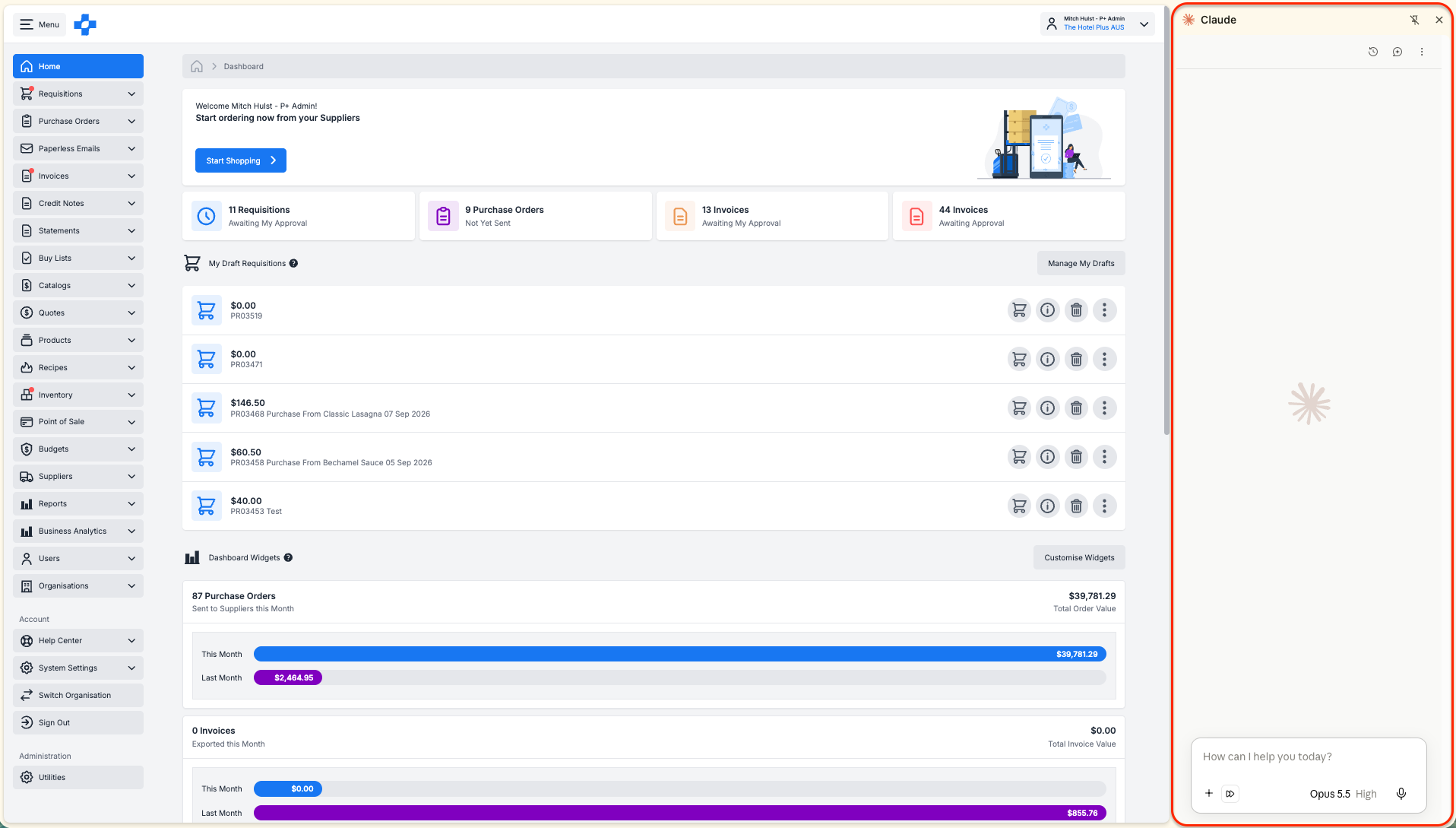
सबसे तेज़ तरीका आपके PurchasePlus होम डैशबोर्ड पर मौजूद "PurchasePlus MCP सक्षम करें" बैनर है। यह PurchasePlus विवरणों को पहले से भरे हुए रूप में Claude को खोलता है।
Free, Pro और Max प्लान
- PurchasePlus में साइन इन करें और होम डैशबोर्ड बैनर पर [Enable MCP] पर क्लिक करें। या, Claude में, [Customize] → [Connectors] पर जाएं, [+] पर क्लिक करें और [Add custom connector] चुनें।
- जांचें कि नाम PurchasePlus है और URL %%DOCSCODE0%% है, फिर [Add] पर क्लिक करें।
- [Connect] पर क्लिक करें। खुलने वाली विंडो में PurchasePlus में साइन इन करें और एक्सेस की अनुमति दें।
- एक नई चैट शुरू करें, [+] → [Connectors] पर क्लिक करें और PurchasePlus को चालू करें।
- पहला प्रश्न पूछें, जैसे कि "Who am I signed in as in PurchasePlus?"
Team और Enterprise प्लान
एक स्वामी (Owner) या प्राथमिक स्वामी (Primary Owner) एक बार PurchasePlus जोड़ता है।
- [Organization settings] → [Connectors] पर जाएं और [Add] पर क्लिक करें।
- [Custom] पर कर्सर ले जाएं और [Web] चुनें।
- %%DOCSCODE1%% दर्ज करें और [Add] पर क्लिक करें।
इसके बाद प्रत्येक उपयोगकर्ता अपना स्वयं का PurchasePlus लॉगिन कनेक्ट करता है।
- [Customize] → [Connectors] पर जाएं और PurchasePlus ढूंढें।
- [Connect] पर क्लिक करें और PurchasePlus में साइन इन करें।
- चैट में, [+] → [Connectors] पर क्लिक करें और PurchasePlus को चालू करें।
सुझाव
- एक बार कनेक्ट होने के बाद, PurchasePlus वेब पर Claude, डेस्कटॉप ऐप और मोबाइल ऐप्स में काम करता है।
- Claude प्रत्येक टूल का उपयोग करने से पहले पूछता है। केवल डेटा पढ़ने वाले टूल्स के लिए [Allow always] चुनें, जैसे कि Invoices की सूची बनाना। ड्राफ्ट बनाने या आइटम जोड़ने वाले टूल्स को पूछने (ask) पर सेट रखें, ताकि आप प्रत्येक परिवर्तन को होने से पहले देख सकें।
- उन चैट्स के लिए [+] → [Connectors] में PurchasePlus को बंद कर दें जिनका खरीदारी से कोई लेना-देना नहीं है।
ChatGPT को कनेक्ट करें
ChatGPT Business, Enterprise और Edu में, एक कार्यक्षेत्र व्यवस्थापक (workspace admin) या स्वामी PurchasePlus सेट अप करता है और इसे सभी के लिए प्रकाशित करता है। उपयोगकर्ता फिर अपने स्वयं के PurchasePlus लॉगिन से साइन इन करते हैं।
व्यवस्थापक सेटअप (Business, Enterprise, Edu)
- [Workspace settings] → [Permissions & Roles] पर जाएं और Connected Data के अंतर्गत Developer mode (Create custom MCP connectors) को चालू करें।
- [Workspace settings] → [Apps] पर जाएं और [Create] पर क्लिक करें।
- इसे PurchasePlus नाम दें, सर्वर URL के रूप में %%DOCSCODE2%% दर्ज करें और प्रमाणीकरण के लिए OAuth चुनें।
- [Scan Tools] पर क्लिक करें और पूछे जाने पर PurchasePlus में साइन इन करें। स्कैन पूरा होने तक प्रतीक्षा करें, फिर [Create] पर क्लिक करें।
- [Apps] → [Drafts] से ऐप का परीक्षण करें, फिर [Publish] पर क्लिक करें।
- केवल Enterprise और Edu: कौन से टूल्स अनुमत हैं यह चुनने के लिए [Configure Actions] का उपयोग करें और कौन से समूह इसका उपयोग कर सकते हैं यह चुनने के लिए [Configure Access] का उपयोग करें।
उपयोगकर्ता
- [Settings] → [Apps] पर जाएं। PurchasePlus एक कस्टम लेबल के साथ दिखाई देगा।
- इसे कनेक्ट करें और PurchasePlus में साइन इन करें।
- चैट में, टूल्स मेनू से PurchasePlus चुनें या अपने प्रश्न में @PurchasePlus टाइप करें।
Plus और Pro (केवल पढ़ने के लिए - read-only)
- [Settings] → [Apps] → [Advanced settings] पर जाएं और Developer mode चालू करें। OpenAI ने 2026 के दौरान इस टॉगल को स्थानांतरित कर दिया है, इसलिए यदि आपको यह नहीं मिलता है तो [Settings] → [Security and login] की जांच करें।
- PurchasePlus नाम, URL %%DOCSCODE3%% और OAuth के साथ एक ऐप बनाएं, फिर PurchasePlus में साइन in करें।
- चैट में, [+] → [Developer mode] पर क्लिक करें और PurchasePlus चुनें।
सुझाव
- ChatGPT कनेक्टर्स केवल वेब पर काम करते हैं, मोबाइल ऐप में नहीं।
- ChatGPT एक बार में एक संदेश के लिए PurchasePlus का उपयोग करता है। जब किसी अनुवर्ती प्रश्न के लिए नए डेटा की आवश्यकता हो, तो फिर से @PurchasePlus का उल्लेख करें।
- ChatGPT कुछ भी बनाने से पहले आपसे पुष्टि करने के लिए कहता है। मंज़ूरी देने से पहले उसके द्वारा दिखाए गए विवरणों को पढ़ें।
- ChatGPT ऐप प्रकाशित होने के समय से PurchasePlus टूल्स का एक स्नैपशॉट रखता है। जब PurchasePlus नए टूल जोड़ता है, तो व्यवस्थापक को रीफ़्रेश और पुनः प्रकाशित करने की आवश्यकता होती है। Business वर्कस्पेस में इसका मतलब ऐप को फिर से बनाना है।
आप किस बारे में पूछ सकते हैं
सहायक PurchasePlus के अधिकांश क्षेत्रों को पढ़ सकता है और कुछ सुरक्षित परिवर्तन कर सकता है। नीचे दी गई प्रत्येक चीज़ आपकी अपनी अनुमतियों और उस संगठन तक सीमित है जिसमें आप काम कर रहे हैं।
| क्षेत्र | आप क्या पूछ सकते हैं | यह क्या बदल सकता है |
|---|---|---|
| Requisitions | स्थिति, लाइनें, किसने बनाया, क्या मंज़ूरी के लिए लंबित है | ड्राफ्ट Requisition और उसकी लाइनों को बनाना या अपडेट करना। पहले के Requisition से पुनः ऑर्डर करना |
| Purchase Orders | स्थिति, लाइनें, क्या अभी तक डिलीवर नहीं हुआ है | कुछ नहीं |
| Receiving Notes | क्या प्राप्त हुआ, ऑर्डर के विरुद्ध मात्राएँ | कुछ नहीं |
| Invoices | स्थिति, लाइनें, फ़्लैग होने के कारण, आपूर्तिकर्ता की PDF | कुछ नहीं |
| Credit Notes और Statements | लाइनें, शेष राशि, Statement में क्या शामिल है | कुछ नहीं |
| उत्पाद और आपूर्तिकर्ता | उत्पाद विवरण, पैक आकार, आप किसके साथ व्यापार करते हैं | कुछ नहीं |
| Catalogs | कौन सा आइटम कौन और किस कीमत पर बेचता है, आपूर्तिकर्ता क्या बेचता है | कुछ नहीं |
| Buy Lists | सूची में क्या है और प्रत्येक आइटम के लिए वर्तमान कोटेशन | उत्पाद जोड़ना (यह किसी उत्पाद को हटा नहीं सकता) |
| इन्वेंटरी (Inventory) | स्टॉक स्थान के अनुसार उपलब्ध स्टॉक और औसत लागत, Stocktakes, ट्रांसफ़र | कुछ नहीं |
| व्यंजन विधियाँ (Recipes) | सामग्री, मौजूदा कीमतों पर लागत | एक सामग्री लाइन जोड़ना |
| रिपोर्ट | वे रिपोर्ट जिन्हें आप पहले से चला सकते हैं | रिपोर्ट चलाना और आपको डाउनलोड लिंक प्रदान करना |
| संगठन | आप किन संगठनों में काम कर सकते हैं | किसी अन्य संगठन पर स्विच करना जिसका आपके पास एक्सेस है |
रेसिपी सामग्री या Buy List उत्पाद जोड़ना तुरंत प्रभावी हो जाता है, ठीक वैसे ही जैसे आप स्वयं PurchasePlus में जोड़ते हैं। Requisitions हमेशा आपके समीक्षा करने और सबमिट करने के लिए ड्राफ्ट के रूप में बनाए जाते हैं।
खरीदारों और शेफ के लिए
ऑर्डर करने से पहले जांच करने, ड्राफ्ट Requisitions तेज़ी से बनाने और Buy Lists तथा रेसिपी को अद्यतित रखने के लिए सहायक का उपयोग करें। इन संकेतों (prompts) को कॉपी करें और अपनी संपत्ति के अनुसार नाम बदलें।
ऑर्डर करने से पहले जांचें
- "Have we bought Pepe Saya butter in the last six months? Who from, and at what unit price?"
- "Which Suppliers in our Catalogs sell 10kg basmati rice, and who is cheapest per kg?"
- "What is still on order from Bidfood that hasn't been received?"
- "What is the stock on hand of eggs in the Main Kitchen Stock Location?"
ड्राफ्ट Requisition बनाएं
- "Re-order Requisition 123456 for delivery next Tuesday."
- "Here is a quote from our linen Supplier. Create a draft Requisition with these lines and tell me any line where the Catalog price is different from the quote."
- "Look at what the Gift Shop bought from this Supplier over the last 12 months and create a draft opening order based on it."
- "Compare the Bar Stock Location against par levels and list every item below par with the quantity needed."
Buy Lists और रेसिपी को अद्यतित रखें
- "Which items on the Housekeeping Buy List have no current quote?"
- "Add Lurpak unsalted butter 250g to the Pastry Buy List."
- "What does the Eggs Benedict Recipe cost at current prices, and which ingredient costs the most?"
- "Add 20g of chives to the Eggs Benedict Recipe."
PurchasePlus में अपना ड्राफ्ट सबमिट करें
सहायक कभी भी Requisition सबमिट नहीं करता है। प्रक्रिया पूरी करने के लिए:
- PurchasePlus खोलें और होम डैशबोर्ड पर Draft Requisitions के तहत Requisition ढूंढें।
- आपूर्तिकर्ता, मात्रा, कीमतें, विभाग (Department) और खाता कोड (Account Code) की जांच करें।
- इसे मंज़ूरी वर्कफ़्लो (Approval Workflow) में भेजने के लिए [Submit] पर क्लिक करें।
सुझाव
- जिस स्टॉक स्थान (Stock Location), विभाग या Buy List का आपका मतलब है, उसका नाम स्पष्ट लिखें। "The kitchen" एक से अधिक से मेल खा सकता है।
- डिलीवरी की तारीख "next Tuesday" के बजाय एक निश्चित तारीख के रूप में दें, जैसे "Tuesday 13 October"।
- यदि किसी उत्पाद का कोई कोटेशन नहीं है, तो सहायक उसे Requisition में नहीं जोड़ सकता। पहले कैटलॉग (Catalog) की जांच करें।
वित्त (Finance) उपयोगकर्ताओं के लिए
फ़्लैग किए गए Invoices (Flagged Invoices) पर तेज़ी से काम करने और भुगतान से पहले आपूर्तिकर्ता की जांच करने के लिए सहायक का उपयोग करें। यह Purchase Order, Receiving Note और Invoice को एक साथ पढ़ता है, जिससे यह 3-तरफ़ा मिलान (3-way match) की समस्या को एक ही उत्तर में समझा सकता है।
Flagged Invoices पर काम करें
- "List the Flagged Invoices where the goods have already been received."
- "Why is Invoice INV-40211 flagged?"
- "Follow Purchase Order 778812 from the Requisition to the Invoice and tell me where the quantities or prices stop matching."
- "Which Flagged Invoice lines aren't matched to a Purchase Order line?"
भुगतान से पहले आपूर्तिकर्ता की जांच करें
- "Check this month's Invoices from Fresh Seafood Co against their Purchase Orders. List any line where the unit price is more than 10% above the ordered price."
- "Are there any Invoices from this Supplier with the same Invoice number or the same total on the same day?"
- "Show me the Supplier PDF for Invoice INV-40211."
- "Which Credit Notes from Bidfood this quarter aren't linked to an Invoice?"
महीने का अंत (Month end)
- "What does the September Statement from Bidfood include, and which lines don't have a matching Invoice in PurchasePlus?"
- "Across all our properties, how many Requisitions, undelivered Purchase Orders and Flagged Invoices are open? Split by currency."
- "Run the stock value Report for all Stock Locations and give me the download link."
PurchasePlus में सुधारें और मंज़ूर करें
सहायक समस्या ढूंढता है। आप इसे PurchasePlus में ठीक करते हैं और मंज़ूर करते हैं।
- [Invoices] से PurchasePlus में Invoice खोलें।
- बदलाव करें, उदाहरण के लिए इसे किसी Purchase Order से मिलाएँ, उन्नत मोड (Advanced Mode) का उपयोग करके किसी लाइन को विभाजित करें या विभाग और खाता कोड सेट करें।
- हेडर से, या [Invoices] → [Awaiting My Approval] से Invoice को मंज़ूर करें।
सुझाव
- उत्तर में Invoice और Purchase Order नंबर शामिल करने के लिए कहें, ताकि आप प्रत्येक को खोलकर जांच सकें।
- सहायक मुद्राओं (currencies) के अनुसार राशियों का समूहीकरण करता है और उनके बीच रूपांतरण नहीं करता है।
- बड़े योग और रुझानों के लिए, एक रिपोर्ट चलाएं। सहायक किसी आंकड़े का अनुमान लगाने के बजाय आपको एक रिपोर्ट का सुझाव देगा।
सुपर उपयोगकर्ताओं और व्यवस्थापकों के लिए
आप उन PurchasePlus अनुमतियों के माध्यम से नियंत्रित करते हैं कि सहायक क्या कर सकता है जिन्हें आप पहले से प्रबंधित करते हैं। सेट अप करने के लिए कोई अलग AI अनुमति नहीं है।
एक्सेस कैसे काम करता है
- प्रत्येक उपयोगकर्ता अपने स्वयं के PurchasePlus लॉगिन से साइन इन करता है। सहायक उस उपयोगकर्ता के रूप में कार्य करता है, उस संगठन में जिसमें वे काम कर रहे हैं।
- उपयोगकर्ता को दिए जाने वाले टूल्स उनकी PurchasePlus अनुमतियों से मेल खाते हैं। Invoices तक पहुंच के बिना किसी उपयोगकर्ता को Invoice टूल्स की पेशकश नहीं की जाएगी। संगठन व्यवस्थापकों को प्रत्येक क्रेता टूल की पेशकश की जाती है।
- किसी क्षेत्र का एक्सेस देने या हटाने के लिए, PurchasePlus में उपयोगकर्ता की अनुमतियाँ बदलें। सहायक उस बदलाव का पालन करता है।
- सहायक द्वारा बनाए गए ड्राफ्ट उस उपयोगकर्ता के होते हैं जिसने अनुरोध किया था। वे किसी भी अन्य Requisition की तरह उसी Approval Workflow से गुजरते हैं।
- PurchasePlus उपयोगकर्ता और संगठन के विरुद्ध प्रत्येक सहायक अनुरोध को रिकॉर्ड करता है।
- जब कोई संगठन छोड़ता है, तो हमेशा की तरह उसके PurchasePlus उपयोगकर्ता को अक्षम कर दें। चूंकि सहायक उस उपयोगकर्ता के रूप में साइन इन करता है, इसलिए वह भी एक्सेस खो देता है।
संगठन स्विच करें
एक से अधिक संगठनों तक पहुंच रखने वाले उपयोगकर्ता एक ही चैट में उनके बीच स्विच कर सकते हैं।
- पूछें "Which organisations can I switch to?"
- कहें "Switch to The Hotel Plus Sydney."
- सहायक उस संगठन की पुष्टि करता है जिसमें वह अब काम कर रहा है। उसके बाद का हर उत्तर उस संगठन से आता है जब तक कि आप दोबारा स्विच नहीं करते।
इसे लागू करें (Roll it out)
- तय करें कि आपका संगठन किस AI प्लान का उपयोग करेगा और जिसकी भी AI नीति है उससे मंज़ूरी प्राप्त करें।
- सभी के लिए एक बार PurchasePlus जोड़ें। Claude Team या Enterprise पर, एक स्वामी इसे [Organization settings] → [Connectors] में जोड़ता है। ChatGPT पर, एक कार्यक्षेत्र व्यवस्थापक इसे बनाता और प्रकाशित करता है।
- ChatGPT Enterprise पर, वित्त और मुख्य शेफ जैसे पायलट समूह के साथ शुरुआत करने के लिए [Configure Access] का उपयोग करें।
- लोगों को आमंत्रित करने से पहले PurchasePlus में उपयोगकर्ता अनुमतियों की जांच करें। सहायक वह सब कुछ देख सकता है जिसकी अनुमति उनकी अनुमतियाँ देती हैं।
- इस लेख को अपने उपयोगकर्ताओं के साथ साझा करें और उनसे ड्राफ्ट बनाने वाले टूल्स को 'पूछने' (ask) पर सेट रखने के लिए कहें।
सुझाव
- प्रत्येक उपयोगकर्ता को अपने होम डैशबोर्ड पर "PurchasePlus MCP सक्षम करें" बैनर तब तक दिखाई देता है जब तक वे इसे बंद नहीं करते। इसे बंद करने से यह केवल उस ब्राउज़र पर छिपता है।
- पहले सप्ताह के लिए केवल पढ़ने वाले (read-only) प्रश्नों से शुरुआत करें। ड्राफ्ट बनाने से पहले उपयोगकर्ता उत्तरों पर भरोसा बना लेते हैं।
क्या कार्य किसी व्यक्ति के ज़िम्मे ही रहता है
सहायक कार्य तैयार कर सकता है, लेकिन कोई भी अंतिम या अपरिवर्तनीय कार्य आपकी टीम के साथ PurchasePlus में ही रहता है। यह PurchasePlus में निर्धारित है और कोई भी AI सेटिंग इसे बदल नहीं सकती है।
| सहायक कर सकता है | केवल एक व्यक्ति कर सकता है |
|---|---|
| वे दस्तावेज़, स्टॉक और रिपोर्ट पढ़ना जिनकी आपकी अनुमतियाँ अनुमति देती हैं | Requisition, Invoice या Credit Note को मंज़ूर करना |
| ड्राफ्ट Requisitions बनाना और अपडेट करना | मंज़ूरी के लिए Requisition सबमिट करना |
| पहले के Requisition से एक नए ड्राफ्ट के रूप में पुनः ऑर्डर करना | Purchase Order भेजना या देना |
| Buy List में उत्पाद जोड़ना | Buy List से उत्पाद हटाना |
| किसी रेसिपी में सामग्री जोड़ना | किसी भी रिकॉर्ड को हटाना |
| रिपोर्ट चलाना और आपको डाउनलोड लिंक प्रदान करना | आपूर्तिकर्ता को निष्क्रिय करना |
| किसी अन्य संगठन पर स्विच करना जिसका आपके पास पहले से एक्सेस है | किसी उपयोगकर्ता को नए संगठन या अनुमति का एक्सेस देना |
AI सहायक किसी प्रश्न को गलत समझ सकते हैं या गलत उत्तर दे सकते हैं। प्रत्येक उत्तर को एक प्रारंभिक बिंदु के रूप में लें और उस पर कार्रवाई करने से पहले PurchasePlus में दस्तावेज़ खोलें।
बेहतर उत्तरों के लिए सुझाव
प्रश्न जितना अधिक विशिष्ट होगा, उत्तर उतना ही बेहतर होगा। जिस संपत्ति, आपूर्तिकर्ता, दस्तावेज़ संख्या और तिथियों का आपका आशय है, उसका नाम लिखें।
| इसके बजाय | यह आज़माएँ |
|---|---|
| "Show me invoices." | "Show me Flagged Invoices from Bidfood dated September 2026." |
| "What did we pay for milk?" | "What unit price did we pay for Dairy Farmers 2L full cream milk on each Invoice this month?" |
| "Order the usual." | "Re-order Requisition 123456 as a draft for delivery on Tuesday 13 October." |
| "Is this invoice right?" | "Compare Invoice INV-40211 with its Purchase Order and Receiving Note and list every line that doesn't match." |
| "How much did we spend last year?" | "Which Report shows spend by Supplier? Run it for July 2025 to June 2026." |
सुझाव
- सहायक से उसके उत्तर के साथ दस्तावेज़ संख्या सूचीबद्ध करने के लिए कहें, ताकि आप PurchasePlus में उनकी जांच कर सकें।
- यदि आप एक से अधिक संपत्तियों में काम करते हैं तो बताएं कि आप कौन सा संगठन चाहते हैं।
- तिथियों को तिथियों के रूप में दें। यदि आपका AI खाता किसी अन्य समय क्षेत्र (time zone) पर सेट है, तो "Today" और "next Wednesday" गलत दिन पर जा सकते हैं।
- नए कार्य के लिए नई चैट शुरू करें। लंबी चैट पहले के उत्तरों को भ्रमित कर सकती हैं।
- यदि कोई उत्तर गलत लगता है, तो पूछें "How did you work that out?" सहायक दिखाएगा कि उसने किन दस्तावेज़ों का उपयोग किया है।
अक्सर पूछे जाने वाले प्रश्न और समस्या निवारण (FAQ)
| समस्या या प्रश्न | क्या करें |
|---|---|
| ऐसा लगता है कि सहायक PurchasePlus का उपयोग नहीं कर रहा है | Claude में, [+] → [Connectors] पर क्लिक करें और जांचें कि PurchasePlus चालू है। ChatGPT में, अपने प्रश्न में @PurchasePlus का उल्लेख करें। |
| यह कहता है कि मेरे पास किसी चीज़ का एक्सेस नहीं है | सहायक आपकी PurchasePlus अनुमतियों का पालन करता है। अपने सुपर यूज़र से उनकी जांच करने के लिए कहें। |
| उत्तर गलत संपत्ति के लिए हैं | पूछें "Which organisation am I in?", फिर उसे स्विच करने के लिए कहें। |
| यह मुझसे दोबारा साइन इन करने के लिए कहता है | आपका PurchasePlus साइन-इन समाप्त (expired) हो गया है। अपनी कनेक्टर सेटिंग्स में PurchasePlus पर [Connect] पर क्लिक करें और साइन इन करें। |
| ChatGPT में कोई [Create] बटन नहीं है | डेवलपर मोड बंद है, आपके प्लान में यह शामिल नहीं है, या आपके कार्यक्षेत्र व्यवस्थापक ने इसे चालू नहीं किया है। |
| ChatGPT में कोई नया PurchasePlus फ़ीचर नहीं है | आपके कार्यक्षेत्र व्यवस्थापक को PurchasePlus ऐप को रीफ़्रेश और पुनः प्रकाशित करने की आवश्यकता है। |
| क्या यह मेरे लिए ऑर्डर मंज़ूर कर सकता है या भेज सकता है? | नहीं। मंज़ूरी देना, सबमिट करना, भेजना, हटाना और निष्क्रिय करना हमेशा किसी व्यक्ति के ज़िम्मे ही रहता है। |
| क्या मैं इसे अपने फ़ोन पर उपयोग कर सकता हूँ? | हाँ, कनेक्ट होने के बाद Claude मोबाइल ऐप में। ChatGPT कनेक्टर्स केवल वेब पर काम करते हैं। |
| कोई उत्तर गलत लगता है | PurchasePlus में दस्तावेज़ की जांच करें। यदि PurchasePlus कुछ अलग दिखाता है, तो अपने प्रश्न, उत्तर और दस्तावेज़ संख्या के साथ Customer Success से संपर्क करें। |
मदद चाहिए?