

Verwendung des PurchasePlus-KI-Assistenten
Verwendung des PurchasePlus-KI-Assistenten
Was der KI-Assistent macht
Der PurchasePlus-KI-Assistent verbindet Claude oder ChatGPT mit Ihrem PurchasePlus-Konto. Sie stellen eine Frage in natürlicher Sprache und erhalten die Antwort direkt aus Ihren Live-Daten in PurchasePlus.
Er funktioniert über MCP (Model Context Protocol), einem Standard für KI-Assistenten zur Anbindung an andere Software. Sie melden sich mit Ihrem normalen PurchasePlus-Konto an, sodass der Assistent nur das sehen und tun kann, was Sie in PurchasePlus bereits sehen und tun dürfen.
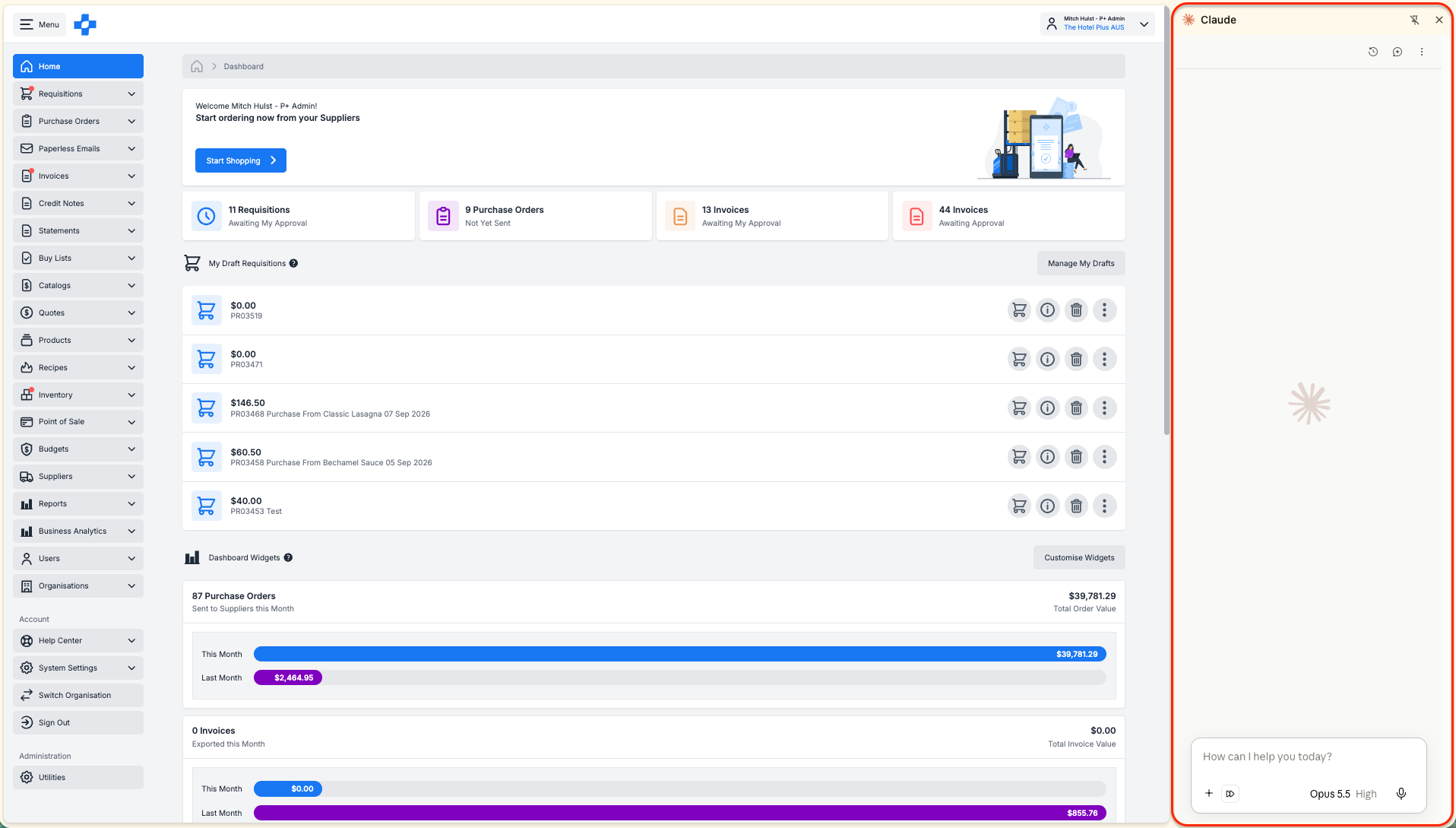
Warum den KI-Assistenten nutzen?
- Erhalten Sie eine zentrale Antwort über Bestellanforderungen (Requisitions), Bestellungen (Purchase Orders), Wareneingangsscheine (Receiving Notes) und Rechnungen (Invoices) hinweg, anstatt Berichte zu exportieren und manuell abzugleichen.
- Verfolgen Sie einen einzelnen Vorgang von der Bestellanforderung bis zur Rechnung, ohne zwischen Ansichten wechseln zu müssen.
- Finden Sie Preis-, Gebindegrößen- und Mengendifferenzen, bevor eine Rechnung bezahlt wird.
- Verwandeln Sie ein Lieferantenangebot oder Einkäufe aus dem Vorjahr in einen Entwurf für eine Bestellanforderung, ohne jede Position neu eingeben zu müssen.
- Prüfen Sie den Lagerbestand, Inventuren (Stocktakes), Umbuchungen (Transfers) und Rezepturkosten mit einem einfachen Satz.
Was er tun kann
- Fragen zu Bestellanforderungen, Bestellungen, Wareneingangsscheinen, Rechnungen, Gutschriften (Credit Notes) und Kontoauszügen (Statements) beantworten.
- Den Lagerbestand nach Lagerort (Stock Location) sowie Inventuren und Umbuchungen prüfen.
- Eine Rezeptur (Recipe), deren Zutaten und die aktuellen Kosten aufrufen.
- Lieferantenkataloge durchsuchen, um zu sehen, wer einen Artikel zu welchem Preis anbietet.
- Berichte ausführen, auf die Sie bereits Zugriff haben, und Ihnen den Download-Link bereitstellen.
- Einen Entwurf für eine Bestellanforderung erstellen oder aktualisieren, aus einer früheren Bestellanforderung nachbestellen, eine Einkaufsliste (Buy List) erstellen, ein Produkt zu einer Einkaufsliste hinzufügen und einer Rezeptur eine Zutat hinzufügen.
Genehmigungen, das Versenden von Bestellungen, das Löschen von Datensätzen und das Deaktivieren von Lieferanten bleiben immer in Menschenhand.
Bevor Sie beginnen
Sie benötigen drei Dinge: Einen PurchasePlus-Benutzer, ein KI-Konto, dessen Nutzung Ihre Organisation gestattet, und die PurchasePlus-Serveradresse.
| Sie benötigen | Details |
|---|---|
| PurchasePlus-Konto | Dieselbe E-Mail-Adresse und dasselbe Passwort, die Sie unter app.purchaseplus.com verwenden. |
| Claude | Jeder Tarif funktioniert. Im kostenlosen Tarif ist ein benutzerdefinierter Connector möglich. Bei Team und Enterprise fügt ein Inhaber (Owner) PurchasePlus einmal für die gesamte Organisation hinzu. |
| ChatGPT | Business, Enterprise oder Edu für vollen Zugriff inklusive Entwürfen. Plus und Pro können im Entwicklermodus verbinden, sind von OpenAI derzeit jedoch auf Lesezugriff beschränkt. ChatGPT-Connectors funktionieren nur im Web. |
| Serveradresse | https://purchaseplus.com/mcp |
Tipps
- Prüfen Sie die KI-Richtlinie Ihrer Organisation, bevor Sie sich verbinden. Verwenden Sie ein geschäftliches KI-Konto, kein privates.
- Der Assistent beachtet Ihre PurchasePlus-Berechtigungen. Wenn Sie in PurchasePlus keine Rechnungen einsehen dürfen, kann der Assistent diese ebenfalls nicht sehen. Wenden Sie sich an Ihren Super-User, falls Ihnen etwas fehlt.
- Wenn Sie für mehrere Betriebe tätig sind, können Sie im selben Chat zwischen den Organisationen wechseln, auf die Sie Zugriff haben.
Claude verbinden
Der schnellste Weg führt über das Banner „PurchasePlus-MCP aktivieren“ auf Ihrem PurchasePlus-Start-Dashboard. Es öffnet Claude mit den bereits eingetragenen PurchasePlus-Daten.
Tipps
- Sobald die Verbindung steht, funktioniert PurchasePlus in Claude im Web, in der Desktop-App und in den mobilen Apps.
- Claude fragt vor der Verwendung jedes Werkzeugs nach. Wählen Sie [Immer zulassen] für Werkzeuge, die Daten nur lesen, wie etwa das Auflisten von Rechnungen. Behalten Sie bei Werkzeugen, die Entwürfe anlegen oder Positionen hinzufügen, die Nachfrage bei, damit Sie jede Änderung sehen, bevor sie vorgenommen wird.
- Deaktivieren Sie PurchasePlus unter [+] → [Connectors] bei Chats, die nichts mit dem Einkauf zu tun haben.
##
Worüber Sie Auskunft erhalten können
Der Assistent kann die meisten Bereiche von PurchasePlus einsehen und eine begrenzte Zahl sicherer Änderungen vornehmen. Alle unten aufgeführten Möglichkeiten sind durch Ihre eigenen Berechtigungen und die Organisation begrenzt, in der Sie sich gerade befinden.
| Bereich | Was Sie erfragen können | Was geändert werden kann |
|---|---|---|
| Bestellanforderungen (Requisitions) | Status, Positionen, Ersteller, was noch auf Genehmigung wartet | Entwurf einer Bestellanforderung und Positionen erstellen/aktualisieren. Aus früherer Bestellanforderung nachbestellen |
| Bestellungen (Purchase Orders) | Status, Positionen, was noch nicht geliefert wurde | Nichts |
| Wareneingangsscheine (Receiving Notes) | Was empfangen wurde, Mengen im Vergleich zur Bestellung | Nichts |
| Rechnungen (Invoices) | Status, Positionen, Prüfhinweise (Flagging-Gründe), Lieferanten-PDF | Nichts |
| Gutschriften und Auszüge | Positionen, Salden, was in einem Kontoauszug enthalten ist | Nichts |
| Produkte und Lieferanten | Produktdetails, Gebindegrößen, Handelspartner | Nichts |
| Kataloge | Wer einen Artikel zu welchem Preis anbietet, Lieferantensortiment | Nichts |
| Einkaufslisten (Buy Lists) | Enthaltene Positionen und aktuelle Angebote pro Artikel | Einkaufsliste für aktuelle Organisation erstellen oder Produkt hinzufügen (Entfernen nicht möglich) |
| Inventar (Inventory) | Lagerbestand und Durchschnittskosten nach Lagerort, Inventuren, Umbuchungen | Nichts |
| Rezepturen (Recipes) | Zutaten, Kosten zu aktuellen Preisen | Zutatenposition hinzufügen |
| Berichte (Reports) | Berichte, auf die Sie bereits Zugriff haben | Bericht ausführen und Download-Link bereitstellen |
| Organisationen | Für welche Organisationen Sie arbeiten können | Zu einer anderen berechtigten Organisation wechseln |
Das Hinzufügen einer Rezeptur-Zutat oder eines Einkaufslisten-Produkts wird sofort wirksam, genau wie bei der manuellen Erfassung in PurchasePlus. Das Erstellen einer Einkaufsliste ist ebenfalls sofort wirksam. Bestellanforderungen werden immer als Entwürfe angelegt, damit Sie diese überprüfen und einreichen können.
Für Einkäufer und Küchenchefs
Nutzen Sie den Assistenten zur Vorprüfung vor der Bestellung, zur schnelleren Erstellung von Bestellanforderungsentwürfen und zur Pflege von Einkaufslisten und Rezepturen. Kopieren Sie diese Eingabeaufforderungen (Prompts) und passen Sie die Namen an Ihren Betrieb an.
Vor der Bestellung prüfen
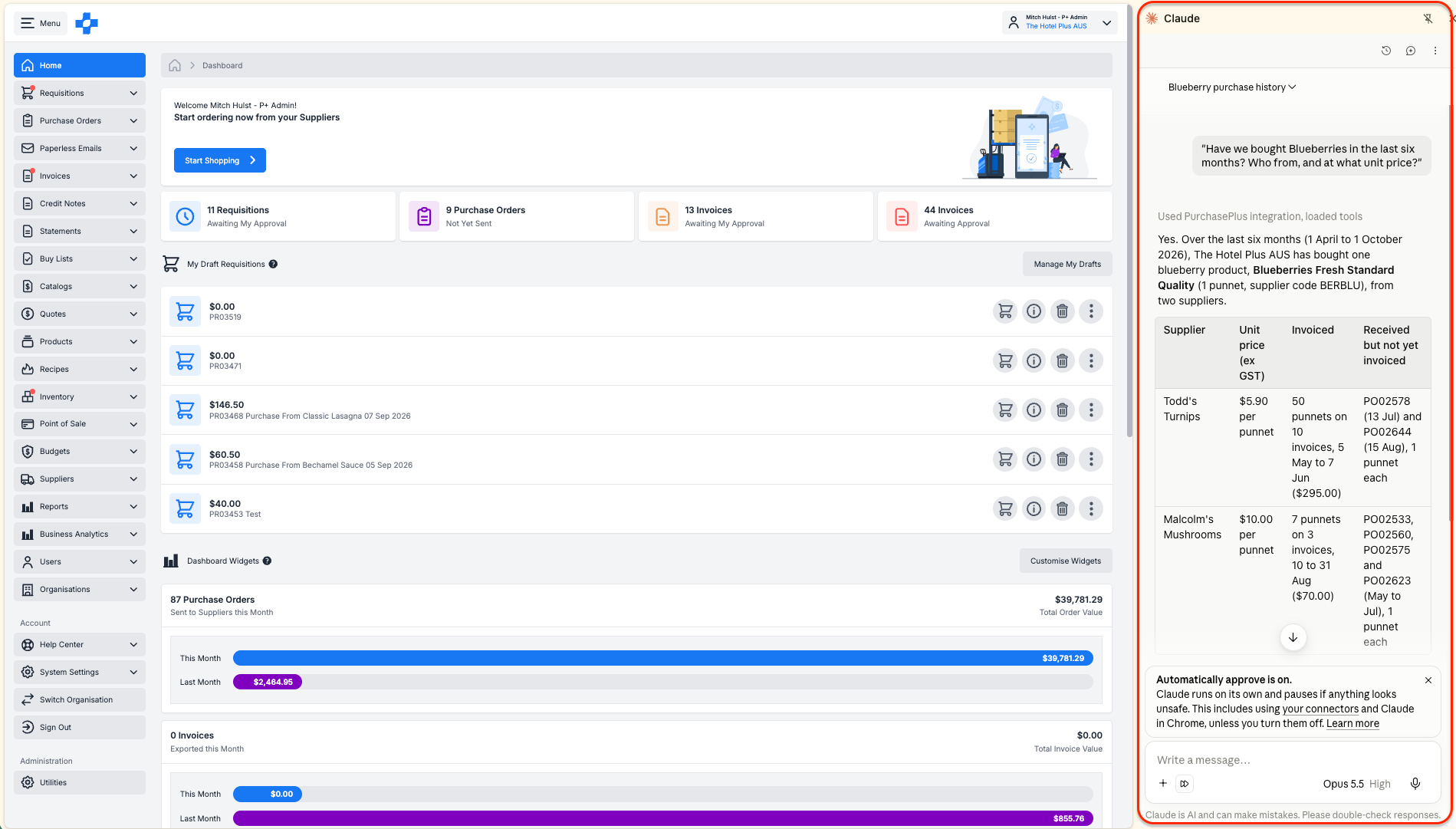
- „Haben wir in den letzten sechs Monaten Heidelbeeren gekauft? Von wem und zu welchem Einzelpreis?“
- „Welche Lieferanten in unseren Katalogen führen 10-kg-Basmatireis und wer ist pro kg am günstigsten?“
- „Was ist bei Bidfood noch offen bestellt und wurde noch nicht geliefert?“
- „Wie hoch ist der aktuelle Lagerbestand an Eiern am Lagerort Hauptküche?“
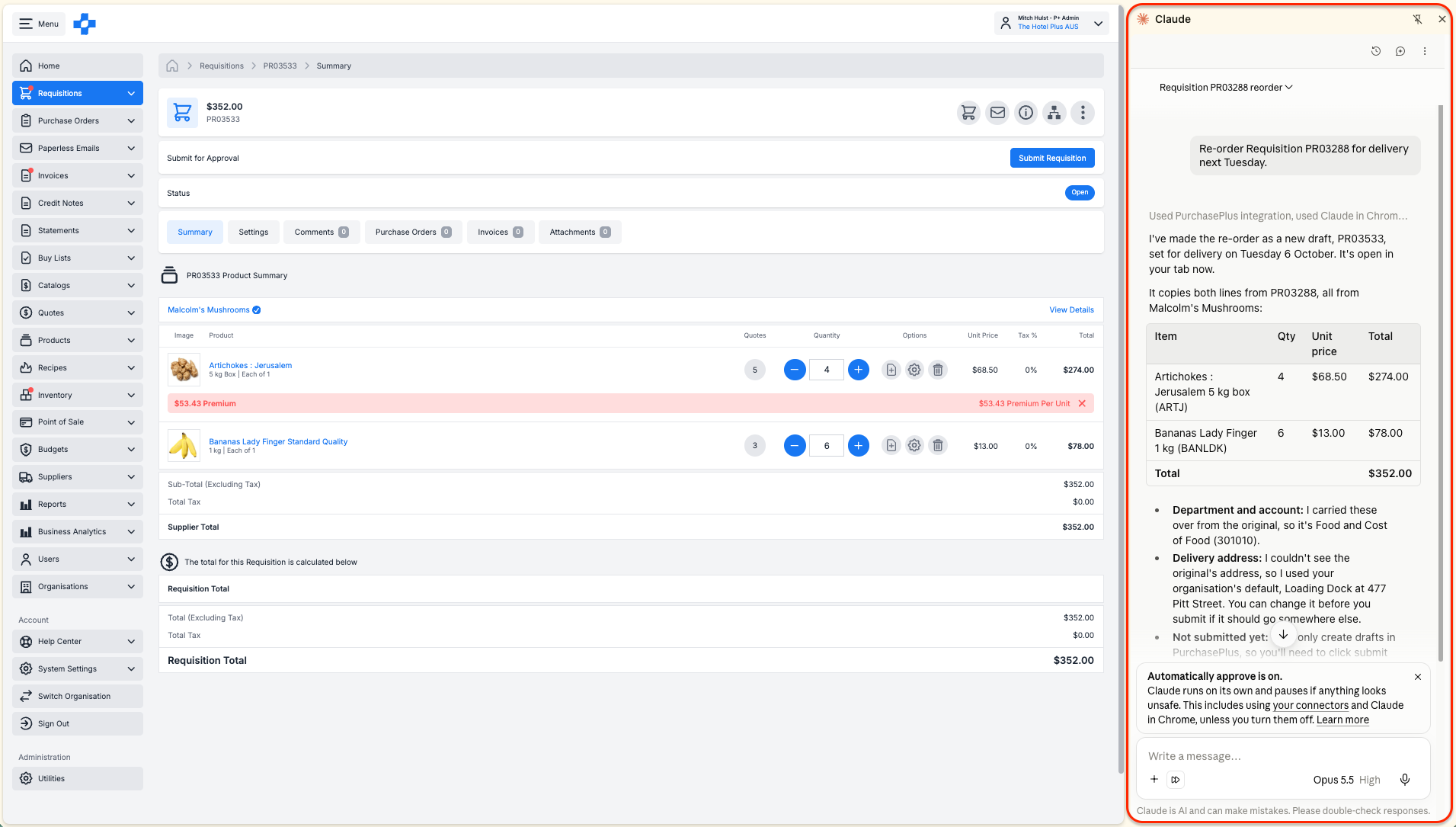
Entwurf für eine Bestellanforderung erstellen
- „Bestelle die Bestellanforderung PR03288 für die Lieferung am nächsten Dienstag nach.“
- „Hier ist ein Angebot unseres Wäschelieferanten. Erstelle einen Entwurf für eine Bestellanforderung mit diesen Positionen und nenne mir alle Positionen, bei denen der Katalogpreis vom Angebot abweicht.“
- „Sieh dir an, was der Geschenkeladen in den letzten 12 Monaten bei diesem Lieferanten gekauft hat, und erstelle darauf basierend einen Entwurf für eine Erstbestellung.“
- „Vergleiche den Lagerort Bar mit den Sollerfassungswerten (Par Levels) und liste jeden Artikel unter Soll samt benötigter Menge auf.“
Einkaufslisten und Rezepturen aktuell halten
- „Welche Artikel auf der Einkaufsliste Housekeeping haben kein aktuelles Angebot?“
- „Füge Lurpak ungesalzene Butter 250g zur Einkaufsliste Pâtisserie hinzu.“
- „Was kostet die Rezeptur Eggs Benedict zu aktuellen Preisen und welche Zutat ist am teuersten?“
- „Füge 20g Schnittlauch zur Rezeptur Eggs Benedict hinzu.“
Entwurf in PurchasePlus einreichen
Der Assistent reicht niemals eine Bestellanforderung verbindlich ein. Zum Fertigstellen:
- Öffnen Sie PurchasePlus und suchen Sie die Bestellanforderung unter „Entwürfe für Bestellanforderungen“ auf dem Start-Dashboard.
- Prüfen Sie Lieferant, Mengen, Preise, Abteilung (Department) und Sachkonto (Account Code).
- Klicken Sie auf [Einreichen], um den Genehmigungsworkflow (Approval Workflow) zu starten.
Tipps
- Nennen Sie den genauen Lagerort, die Abteilung oder die Einkaufsliste. „Die Küche“ kann mehrdeutig sein.
- Geben Sie Liefertermine als konkretes Datum an, z. B. „Dienstag, 13. Oktober“, anstatt „nächsten Dienstag“.
- Wenn für ein Produkt kein Angebot vorliegt, kann der Assistent es nicht zu einer Bestellanforderung hinzufügen. Prüfen Sie zuerst den Katalog.
Für Benutzer in der Buchhaltung
Nutzen Sie den Assistenten, um markierte Rechnungen schneller zu bearbeiten und einen Lieferanten vor der Zahlung zu überprüfen. Er liest Bestellung, Wareneingangsschein und Rechnung zusammenhängend ein und kann Abweichungen beim 3-Wege-Abgleich (3-Way Match) in einer einzigen Antwort erklären.
Markierte Rechnungen bearbeiten
- „Liste die markierten Rechnungen auf, bei denen die Ware bereits eingegangen ist.“
- „Warum ist die Rechnung INV-40211 markiert?“
- „Verfolge Bestellung 778812 von der Bestellanforderung bis zur Rechnung und zeige mir, wo Mengen oder Preise abweichen.“
- „Welche Positionen markierter Rechnungen sind nicht mit einer Bestellposition verknüpft?“
Lieferanten vor der Zahlung prüfen
- „Gleiche die Rechnungen dieses Monats von Fresh Seafood Co mit deren Bestellungen ab. Führe alle Positionen auf, bei denen der Einzelpreis um mehr als 10 % über dem Bestellpreis liegt.“
- „Gibt es von diesem Lieferanten Rechnungen mit derselben Rechnungsnummer oder demselben Gesamtbetrag am selben Tag?“
- „Zeige mir das Lieferanten-PDF für Rechnung INV-40211.“
- „Welche Gutschriften von Bidfood aus diesem Quartal sind nicht mit einer Rechnung verknüpft?“
Monatsabschluss
- „Was enthält der September-Kontoauszug von Bidfood und welche Positionen haben keine passende Rechnung in PurchasePlus?“
- „Wie viele Bestellanforderungen, nicht gelieferte Bestellungen und markierte Rechnungen sind über alle unsere Betriebe hinweg offen? Nach Währung aufteilen.“
- „Führe den Lagerwertbericht für alle Lagerorte aus und gib mir den Download-Link.“
In PurchasePlus korrigieren und genehmigen
Der Assistent findet das Problem. Sie beheben und genehmigen es in PurchasePlus.
- Öffnen Sie die Rechnung in PurchasePlus unter [Rechnungen].
- Nehmen Sie die Änderung vor, z. B. Zuordnung zu einer Bestellung, Aufteilung einer Position im erweiterten Modus (Advanced Mode) oder Zuweisung von Abteilung und Sachkonto.
- Genehmigen Sie die Rechnung über die Kopfzeile oder unter [Rechnungen] → [Wartet auf meine Genehmigung].
Tipps
- Bitten Sie in der Antwort um Rechnungs- und Bestellnummern, damit Sie die einzelnen Belege aufrufen und prüfen können.
- Der Assistent gruppiert Beträge nach Währung und führt keine Umrechnungen durch.
- Für Gesamtsummen und Trendanalysen empfiehlt sich ein Bericht. Der Assistent verweist auf den passenden Bericht, anstatt Zahlen zu schätzen.
Für Super-User und Administratoren
Sie steuern die Möglichkeiten des Assistenten über die reguläre Rechteverwaltung in PurchasePlus. Es gibt keine separaten KI-Berechtigungen einzurichten.
So funktioniert der Zugriff
- Jeder Benutzer meldet sich mit seinen eigenen PurchasePlus-Zugangsdaten an. Der Assistent agiert stellvertretend für diesen Benutzer in dessen jeweiliger Organisation.
- Die angebotenen Werkzeuge entsprechen den PurchasePlus-Berechtigungen des Benutzers. Ein Benutzer ohne Zugriff auf Rechnungen erhält keine Rechnungswerkzeuge. Organisationsadministratoren stehen alle Einkäufer-Werkzeuge zur Verfügung.
- Um den Zugriff auf einen Bereich zu gewähren oder zu entziehen, ändern Sie die Berechtigungen des Benutzers in PurchasePlus. Der Assistent übernimmt dies automatisch.
- Entwürfe, die der Assistent erstellt, gehören dem anfragenden Benutzer. Sie durchlaufen denselben Genehmigungsworkflow wie jede andere Bestellanforderung.
- PurchasePlus protokolliert jede Anfrage an den Assistenten unter dem entsprechenden Benutzer und der Organisation.
- Scheidet ein Mitarbeiter aus, deaktivieren Sie dessen PurchasePlus-Konto wie gewohnt. Da sich der Assistent als dieser Benutzer anmeldet, erlischt auch dessen Zugriff.
Organisationen wechseln
Benutzer mit Zugriff auf mehrere Organisationen können innerhalb desselben Chats wechseln.
- Fragen Sie: „Zu welchen Organisationen kann ich wechseln?“
- Weisen Sie an: „Wechsle zu The Hotel Plus Sydney.“
- Der Assistent bestätigt die aktive Organisation. Alle folgenden Antworten beziehen sich auf diese Organisation, bis erneut gewechselt wird.
Einführung (Rollout)
- Stimmen Sie den passenden KI-Tarif intern ab und holen Sie die Freigabe der zuständigen Stelle für Ihre KI-Richtlinie ein.
- Fügen Sie PurchasePlus einmal für alle hinzu. Bei Claude Team oder Enterprise fügt ein Inhaber die Integration unter [Organisationseinstellungen] → [Connectors] hinzu. Bei ChatGPT richtet ein Workspace-Administrator diese ein und veröffentlicht sie.
- Nutzen Sie bei ChatGPT Enterprise [Zugriff konfigurieren], um mit einer Pilotgruppe (z. B. Buchhaltung und Küchenchefs) zu starten.
- Überprüfen Sie vor der Einladung die Benutzerberechtigungen in PurchasePlus. Der Assistent kann alles einsehen, was die Berechtigungen erlauben.
- Teilen Sie diesen Artikel mit Ihren Benutzern und bitten Sie darum, Werkzeuge zur Entwurfserstellung auf Bestätigung („immer nachfragen“) zu belassen.
Tipps
- Das Banner „PurchasePlus-MCP aktivieren“ wird jedem Benutzer auf dem Start-Dashboard angezeigt, bis es geschlossen wird. Das Schließen gilt nur für den jeweiligen Browser.
- Beginnen Sie in der ersten Woche mit reinen Leseabfragen. So bauen Benutzer Vertrauen in die Antworten auf, bevor sie Entwürfe erstellen lassen.
Was nur durch Personen erledigt werden kann
Der Assistent kann Vorarbeit leisten, finale oder unwiderrufliche Schritte bleiben jedoch Ihrem Team in PurchasePlus vorbehalten. Dies ist fest in PurchasePlus verankert und lässt sich durch keine KI-Einstellung überschreiben.
| Der Assistent kann | Nur eine Person kann |
|---|---|
| Berechtigte Belege, Bestände und Berichte lesen | Eine Bestellanforderung, Rechnung oder Gutschrift genehmigen |
| Entwürfe von Bestellanforderungen erstellen und aktualisieren | Eine Bestellanforderung zur Genehmigung einreichen |
| Aus früheren Bestellanforderungen als neuen Entwurf nachbestellen | Eine Bestellung versenden oder aufgeben |
| Eine Einkaufsliste erstellen oder ein Produkt hinzufügen | Ein Produkt von einer Einkaufsliste entfernen |
| Eine Zutat zu einer Rezeptur hinzufügen | Datensätze löschen |
| Einen Bericht ausführen und den Download-Link bereitstellen | Einen Lieferanten deaktivieren |
| Zu einer anderen bereits zugewiesenen Organisation wechseln | Einem Benutzer Zugriff auf neue Organisationen oder Rechte erteilen |
KI-Assistenten können Fragen missverstehen oder fehlerhafte Antworten liefern. Betrachten Sie jedes Ergebnis als Ausgangspunkt und öffnen Sie den entsprechenden Beleg in PurchasePlus, bevor Sie Maßnahmen ergreifen.
Tipps für bessere Antworten
Je präziser die Frage, desto exakter die Antwort. Nennen Sie Betrieb, Lieferant, Belegnummer und gewünschte Zeiträume möglichst genau.
| Statt | Besser |
|---|---|
| „Zeige mir Rechnungen.“ | „Zeige mir markierte Rechnungen von Bidfood aus dem September 2026.“ |
| „Was haben wir für Milch bezahlt?“ | „Welchen Einzelpreis haben wir in diesem Monat auf jeder Rechnung für 2L Vollmilch von Dairy Farmers gezahlt?“ |
| „Bestell das Übliche.“ | „Bestelle Bestellanforderung 123456 als Entwurf für die Lieferung am Dienstag, 13. Oktober nach.“ |
| „Stimmt diese Rechnung?“ | „Vergleiche Rechnung INV-40211 mit Bestellung und Wareneingangsschein und nenne jede Zeile mit Abweichungen.“ |
| „Wie viel haben wir letztes Jahr ausgegeben?“ | „Welcher Bericht zeigt die Ausgaben nach Lieferant? Führe ihn für Juli 2025 bis Juni 2026 aus.“ |
Tipps
- Bitten Sie den Assistenten, Belegnummern anzugeben, um diese direkt in PurchasePlus überprüfen zu können.
- Geben Sie die gewünschte Organisation an, wenn Sie über mehrere Betriebe hinweg arbeiten.
- Verwenden Sie konkrete Kalenderdaten. Angaben wie „heute“ oder „nächsten Mittwoch“ können durch abweichende Zeitzoneneinstellungen Ihres KI-Kontos auf den falschen Tag fallen.
- Starten Sie für eine neue Aufgabe einen neuen Chat. Lange Konversationen können frühere Antworten vermischen.
- Falls ein Ergebnis unplausibel erscheint, fragen Sie: „Wie bist du darauf gekommen?“ Der Assistent zeigt dann die herangezogenen Belege auf.
Häufige Fragen und Fehlerbehebung (FAQ)
| Problem oder Frage | Lösung |
|---|---|
| Der Assistent greift nicht auf PurchasePlus zu | In Claude auf [+] → [Connectors] klicken und prüfen, ob PurchasePlus aktiviert ist. In ChatGPT @PurchasePlus in der Frage erwähnen. |
| Meldung über fehlende Zugriffsrechte | Der Assistent richtet sich nach Ihren PurchasePlus-Berechtigungen. Bitten Sie Ihren Super-User, Ihre Berechtigungen zu prüfen. |
| Die Antworten betreffen den falschen Betrieb | Fragen Sie „In welcher Organisation befinde ich mich?“ und fordern Sie ihn anschließend zum Wechsel auf. |
| Aufforderung zur erneuten Anmeldung | Ihre PurchasePlus-Sitzung ist abgelaufen. Klicken Sie in den Connector-Einstellungen bei PurchasePlus auf [Verbinden] und melden Sie sich neu an. |
| Keine Schaltfläche [Erstellen] in ChatGPT | Der Entwicklermodus ist aus, Ihr Tarif enthält diesen nicht oder Ihr Workspace-Administrator hat ihn nicht aktiviert. |
| ChatGPT zeigt eine neue PurchasePlus-Funktion nicht an | Ihr Workspace-Administrator muss die PurchasePlus-App aktualisieren und erneut veröffentlichen. |
| Kann der Assistent Bestellungen genehmigen/senden? | Nein. Genehmigen, Einreichen, Senden, Löschen und Deaktivieren bleiben stets Personen vorbehalten. |
| Kann ich den Assistenten mobil nutzen? | Ja, nach der Einrichtung über die mobilen Claude-Apps. ChatGPT-Connectors funktionieren nur im Browser. |
| Eine Antwort scheint nicht zu stimmen | Prüfen Sie den Originalbeleg in PurchasePlus. Weichen die Daten ab, wenden Sie sich mit Ihrer Frage, der Antwort und der Belegnummer an das Customer Success Team. |
Benötigen Sie Hilfe?