

高度なショッピング
高度なショッピング
高度なショッピング
どの購入申請タイプでお買い物をする場合でも、「高度なショッピングモードを有効にする」を選択できます。
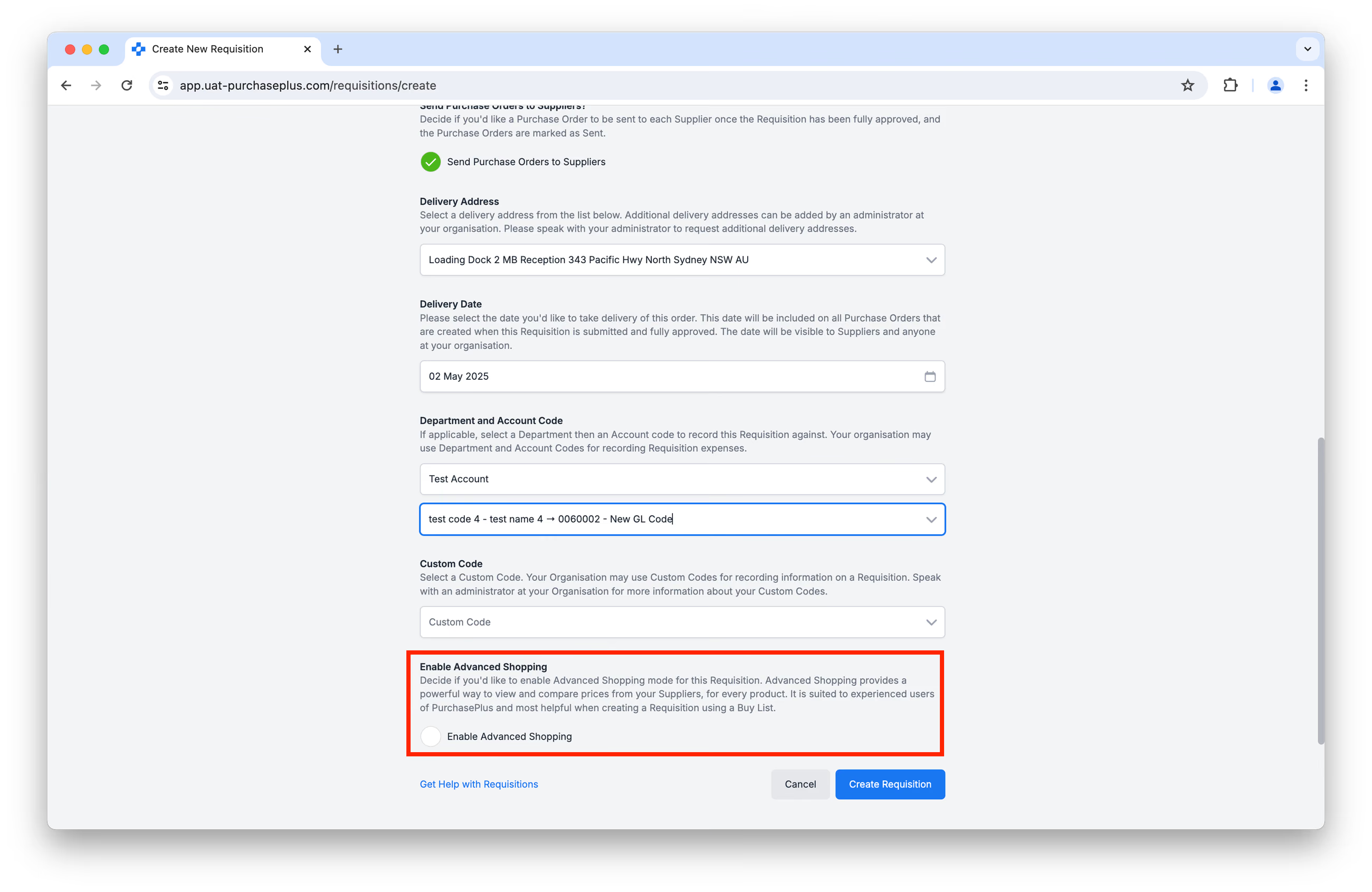
高度なショッピングモードを有効にすると、利用可能なすべての商品について、サプライヤーからの価格を1つのコンパクトな表で確認・比較できます。PurchasePlusの操作に慣れたユーザーに適しており、特にバイリストを使用して購入申請を作成する際に最も役立ちます。
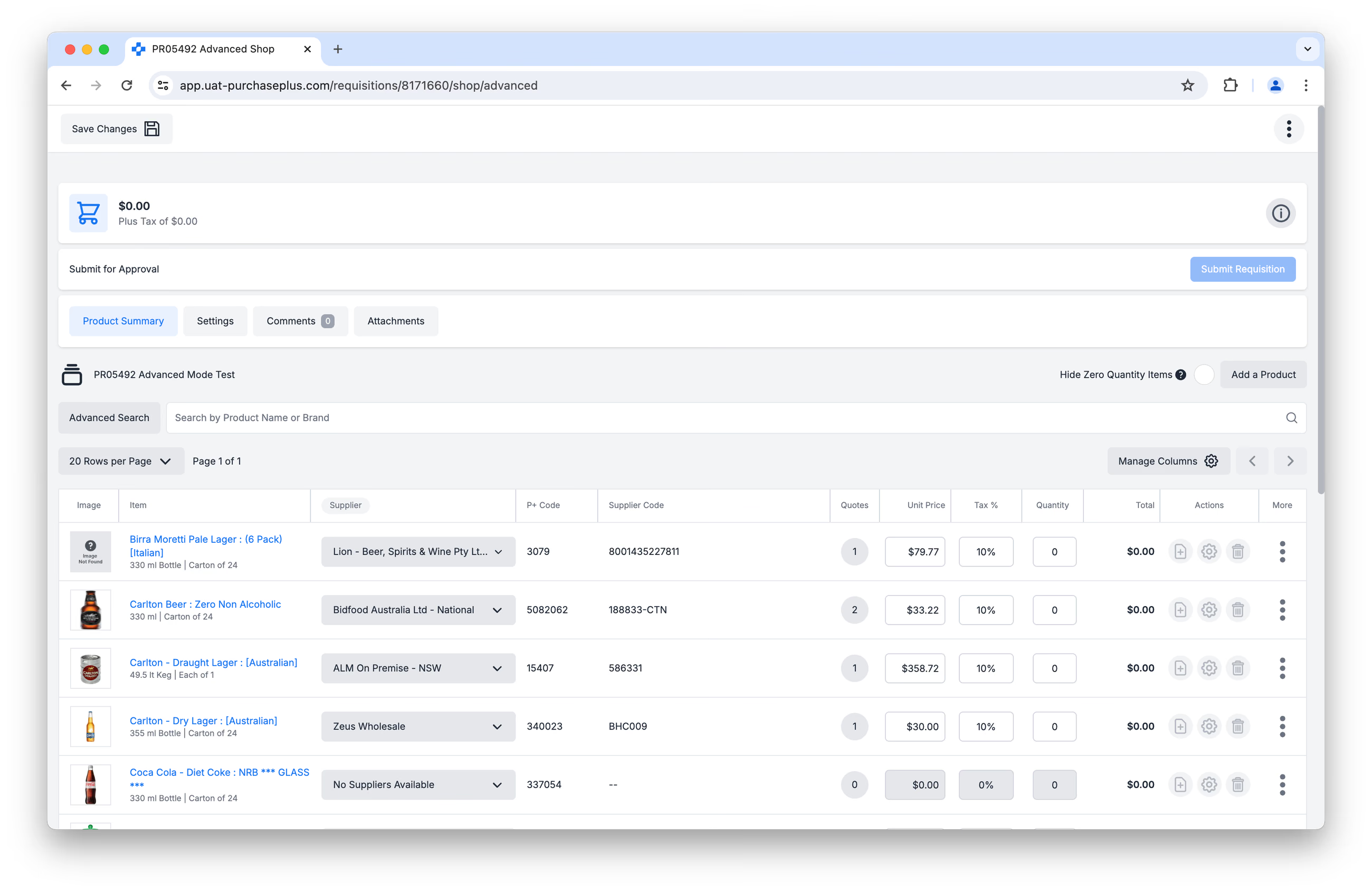 また、高度なモードには、「ショッピング中に一時見積を作成可能」権限を持つユーザー向けのサプライヤー見積のインライン編集など、パワーユーザーのニーズをサポートするために設計された多数の強力な機能が含まれています。「購入申請でサプライヤーを変更可能」権限を持つユーザーは、明細を別のサプライヤーの見積に変更することもできます。
高度なショッピングを有効にしない場合は、PurchasePlusをたまに利用するユーザーや部門ユーザー向けに設計された、視覚的にわかりやすいベーシックショッピングモードが表示されます。チェックアウト前に確認できるショッピングカートを使用して、一般的なオンラインショッピングと同様の使い慣れた操作感で、サプライヤーから商品を注文できます。
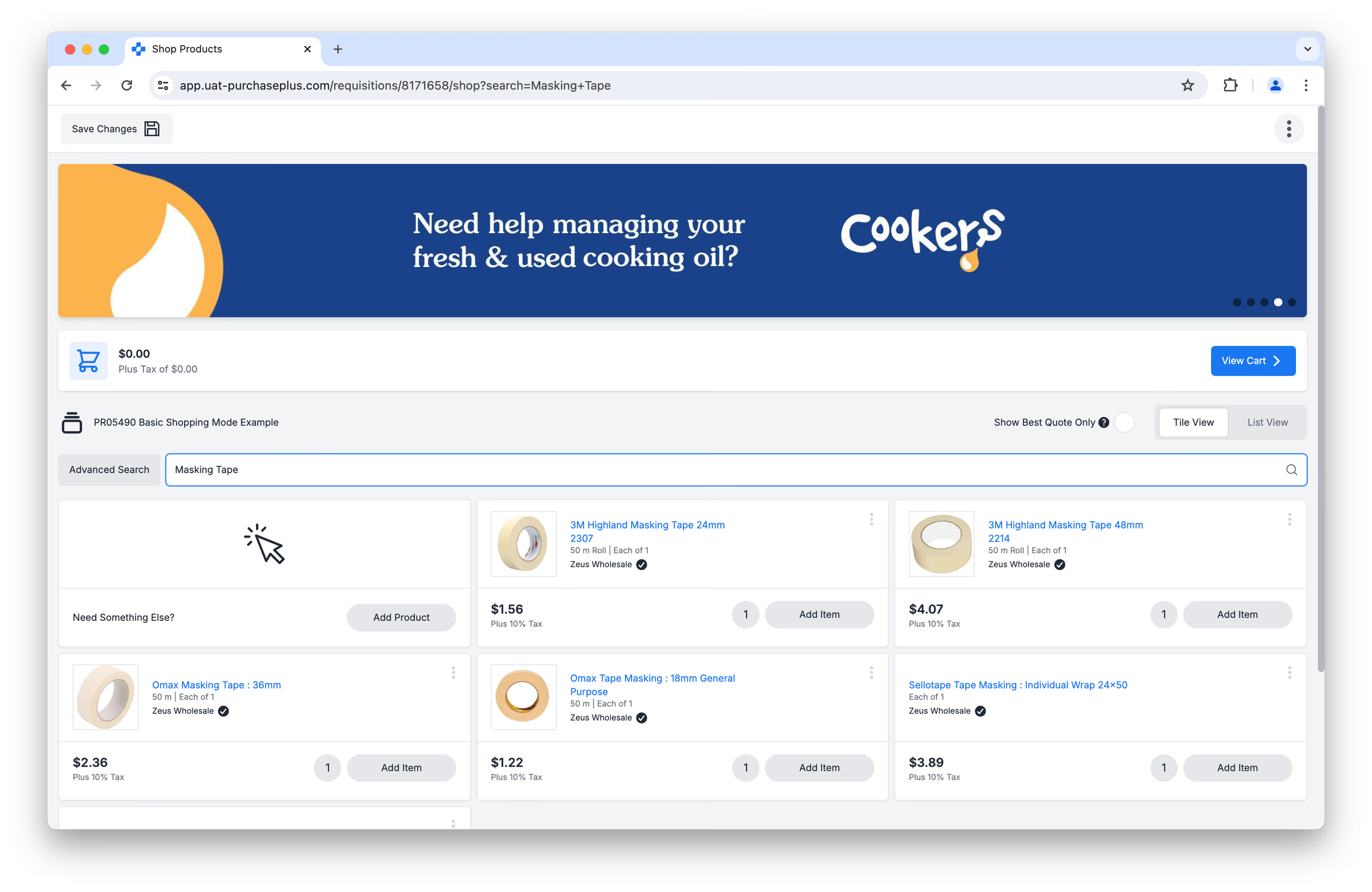
ベーシックショッピングモードでのショッピング中に使用できる機能については、続きをお読みください。
購入申請を作成する
高度なモードを有効にして購入申請タイプを作成したら、以下の簡単なステップで購入申請を完了できます。
- 商品と見積の表示
- 購入申請への商品の追加
- 購入申請の確認
- 承認申請の提出
プロセスの各ステップについては、続きをお読みください。
1. 商品と見積の表示
- [列を管理] をクリックして、並べ替えの設定や、表示または非表示にする列を設定します。
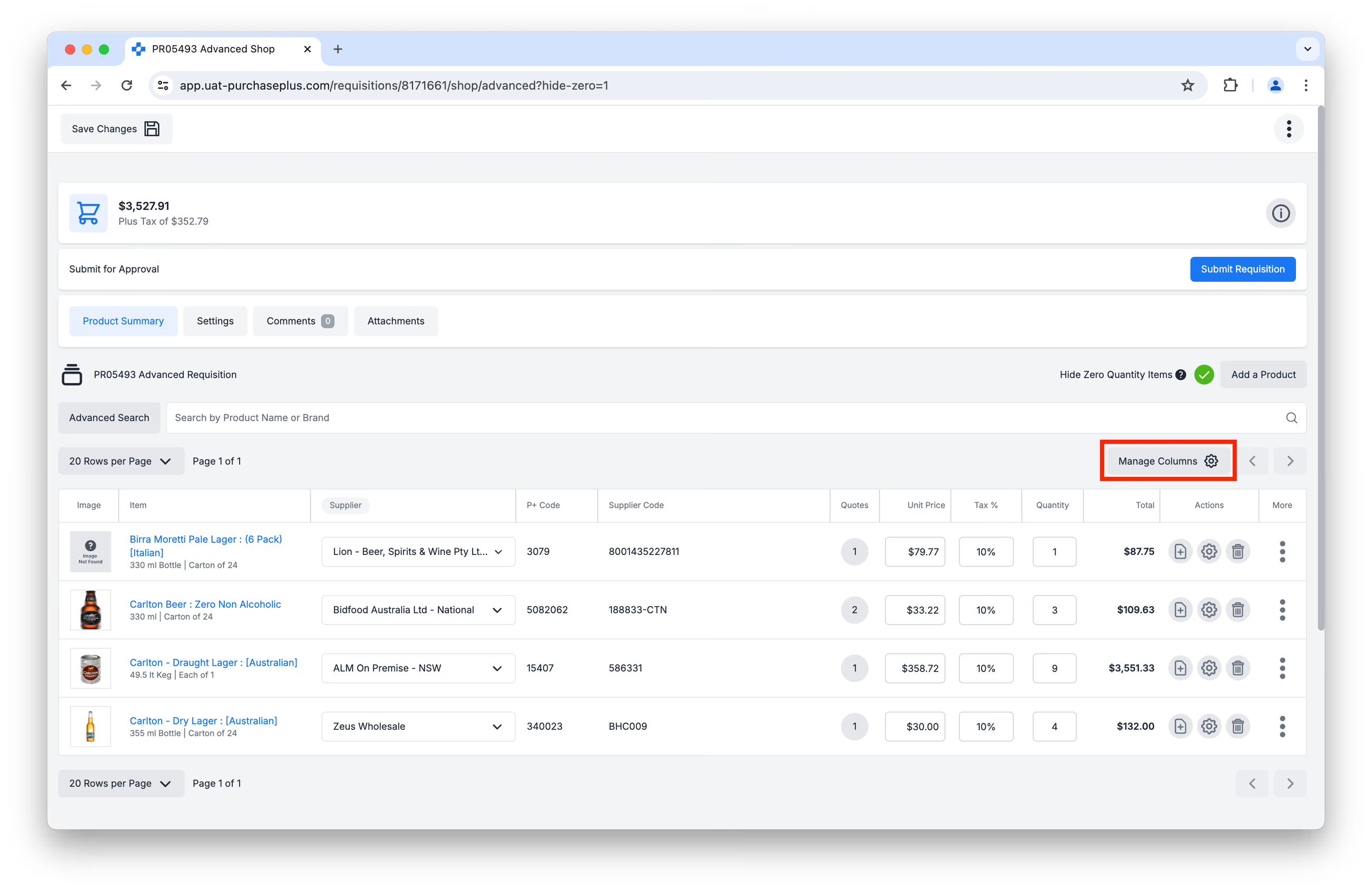 これらの設定はお客様のアカウントに保存され、このビューを開くたびに適用されます。テーブルの列と並べ替えの設定の詳細については、テーブルの列を管理の記事をご覧ください。
 - 表内で、[商品の説明] または [商品画像] をクリックして以下を表示します。
- [商品詳細]。
- [サプライヤー詳細]。
- [配送料]。
- [バーコード]。
- [商品を管理] をクリックして、商品の一般詳細やバーコード設定にアクセスします。
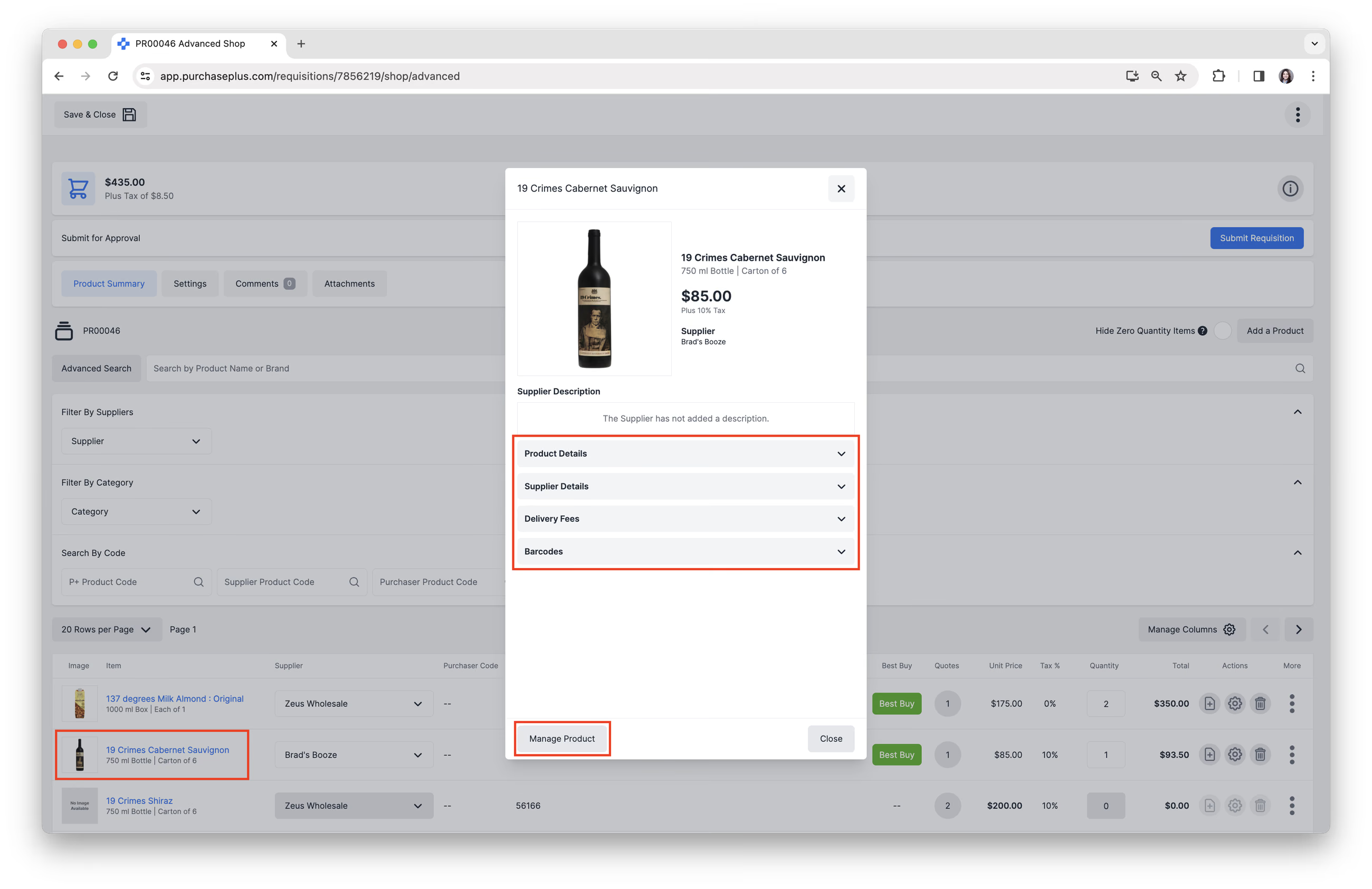
当社では、すべてのサプライヤーの商品画像を収集し、常に最新の状態に保つよう努めています。画像のないサプライヤー商品を見つけた場合は、カスタマーサポートチームまでお気軽にお問い合わせください。
サプライヤー見積の概要
高度なショッピングモードでは、商品の最安値の見積がデフォルトとして表示され、ユーザーが明示的に変更しない限り自動的に選択されます。複数のサプライヤーが同じ商品に対してまったく同額の見積を提供している場合、PurchasePlusはそれらの見積の中から1つをランダムに選択してデフォルトとして表示します。
[見積] 列の [見積数] ボタンをクリックすると、特定の製品に対してサプライヤーから提供されているすべての見積を表示し、必要に応じて別のサプライヤーを選択できます。
サプライヤー見積ウィンドウ内では、以下を実行できます。
- 別のサプライヤー見積を選択する。これには「購入申請でサプライヤーを変更可能」権限が必要です。この権限がない場合でも、見積の表示や数量の変更は行えますが、明細を別のサプライヤーの見積に移動することはできません。
- 一時見積を作成する。これには「ショッピング中に一時見積を作成可能」権限が必要です。一時見積を使用すると、選択した購入申請タイプでは利用できない可能性のある商品を特定のサプライヤーから注文する方法として、任意の商品にサプライヤー、価格、および税率を追加できます。一時見積はPurchasePlus内のどのカタログにも保存されず、「1回限り」の(つまり一時的な)見積として扱われます。
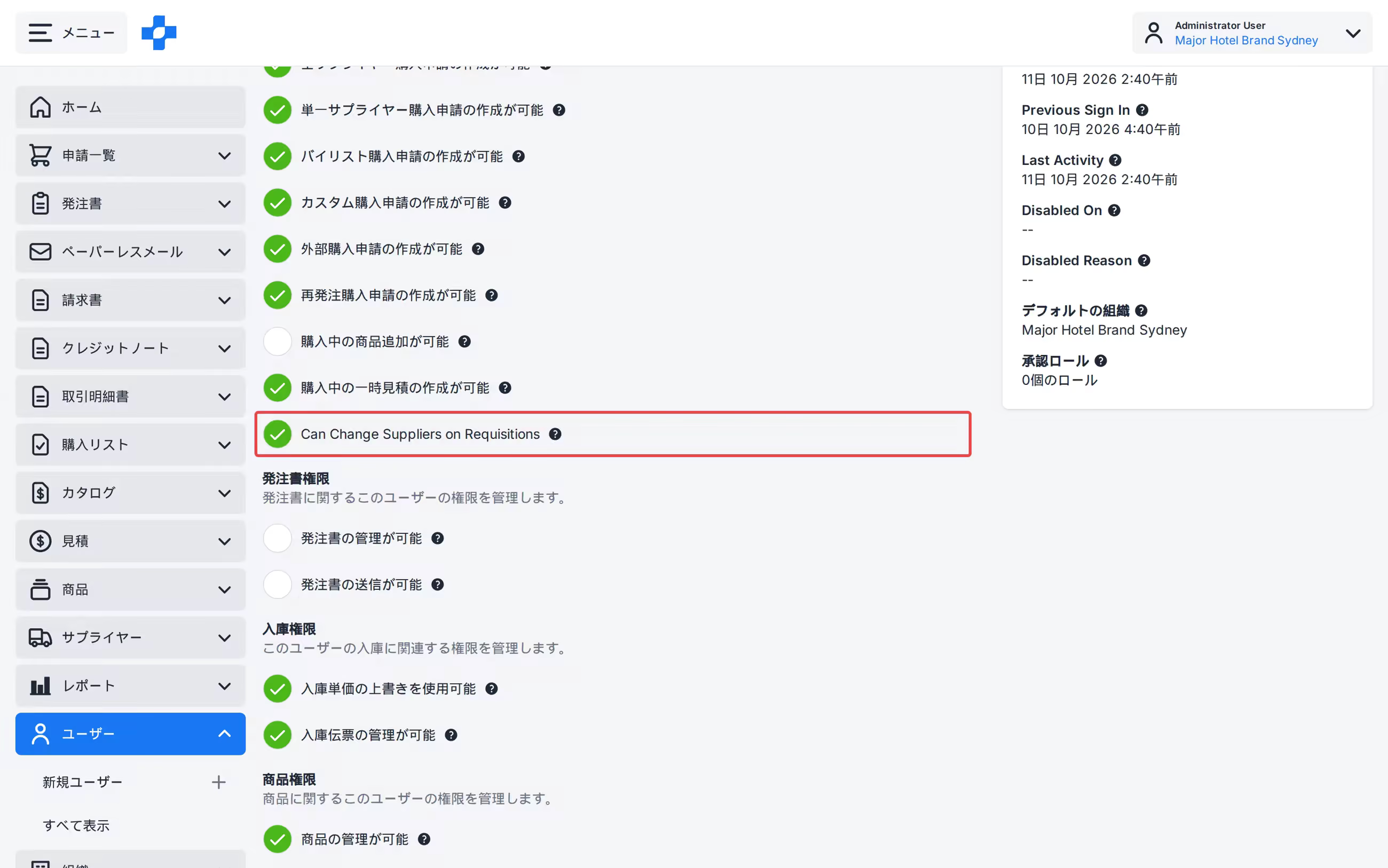
注意 - 変更が許可されていない場合、その明細は保存されません。
検索を使用した商品の検索
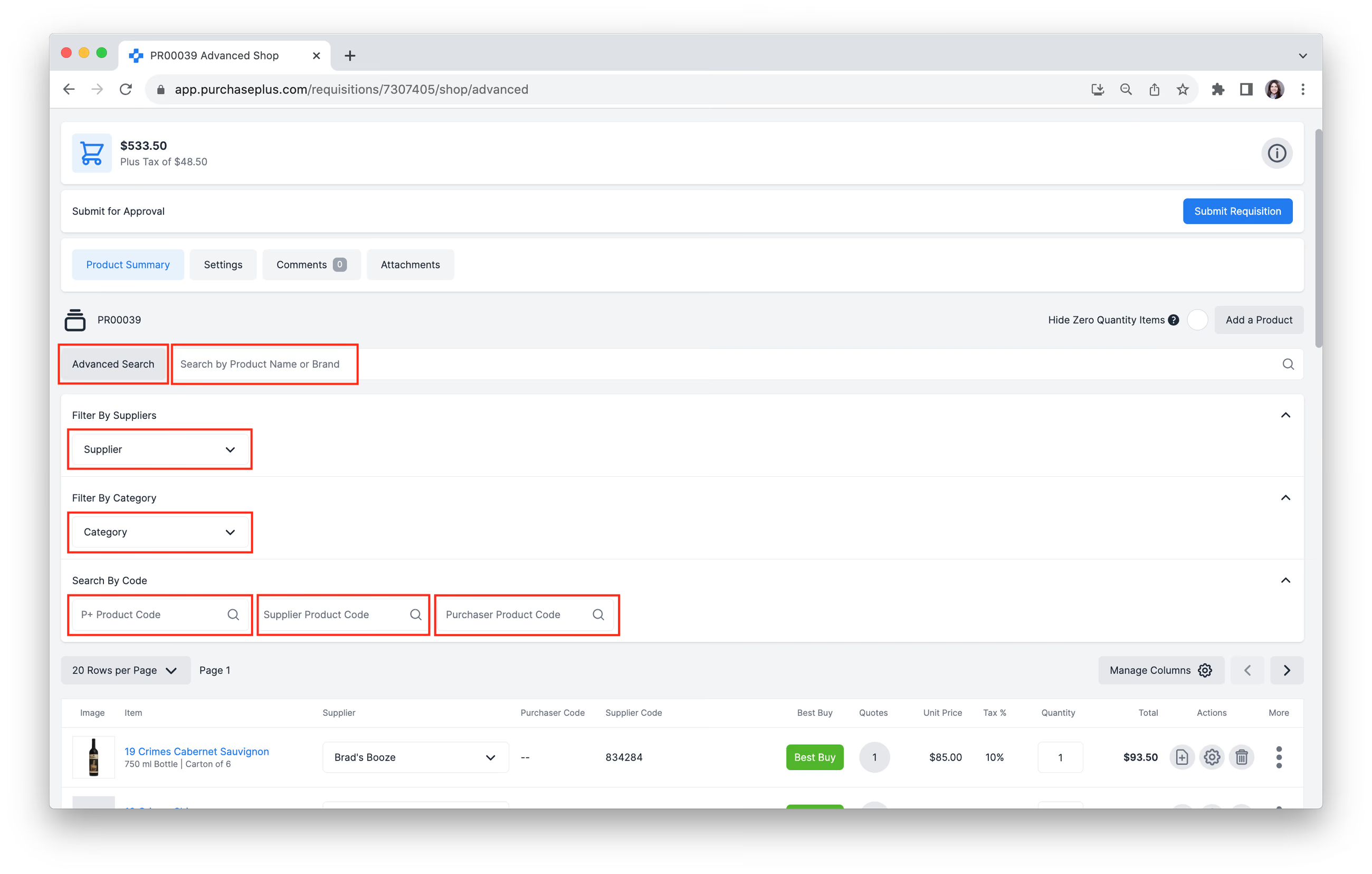
購入申請に追加する適切な商品を見つけるために、以下の検索オプションを利用できます。
- 検索バーを使用して、商品名またはブランドで検索する。
- サプライヤーで絞り込み: フィルターにサプライヤーを検索して追加または削除します。
- カテゴリーで絞り込み: フィルターにカテゴリーおよびサブカテゴリーを検索して追加または削除します。
- P+商品コードで検索する。
- サプライヤー商品コードで検索する。
- 購入者商品コードで検索する。

- 検索の詳細については、商品の高度な検索の記事をご覧ください。
トラブルシューティング: あるはずの商品または見積が見つからない場合
購入申請に表示されて選択可能となる商品は、購入申請タイプによって決まります。たとえば、バイリストタイプの購入申請を作成している場合、そのバイリストに追加されている商品のみが表示されます。
必要な場合は、商品リストにまだ存在しない新しい商品を購入申請に追加できます。[商品を追加] をクリックします。
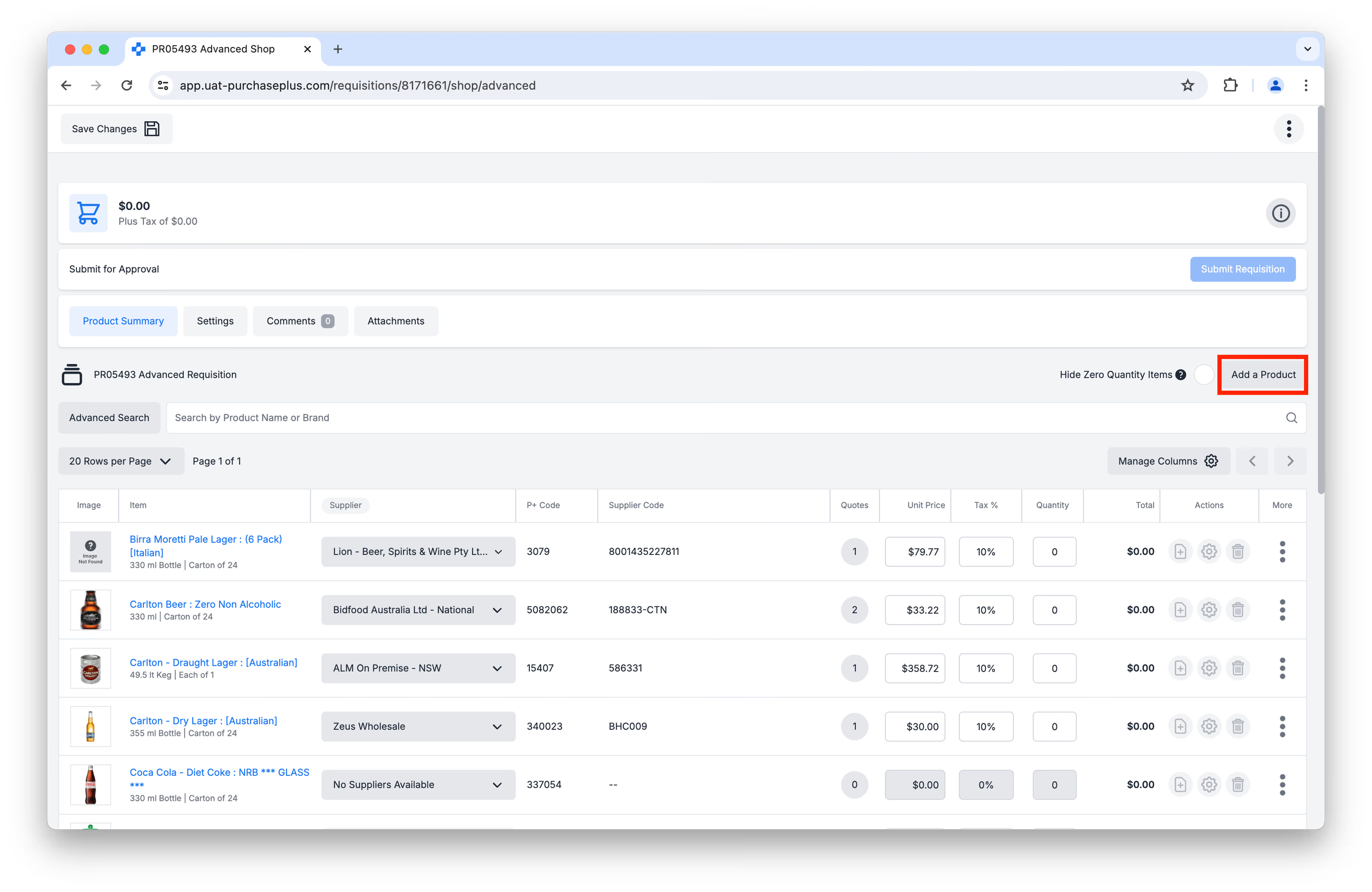 ここでは、PurchasePlusデータベース内の既存の商品を参照するか、完全に新しい商品を追加できます。商品を選択または作成したら、サプライヤーを選択し、商品の数量、単価、および税率を入力すると、購入申請に追加されます。PurchasePlusでの新商品の作成の詳細については、新しい商品を作成するの記事をご覧ください。
さらに、カタログに含まれており、かつ以下のいずれかに該当するサプライヤーからの見積のみが対象となります。
- 登録済みサプライヤーによって組織に割り当てられている、または
- 自己管理カタログに含まれている
これらのみが、「正式な」見積として購入申請の見積に表示されます。
商品を追加する
1. 数量フィールド内をクリックして必要な数量を入力し、注文する商品の [数量] を入力します。
2. 必要に応じて、特定の商品に対する注文指示を追加します。
3. 購入申請で選択されている部門および勘定コードと異なる必要がある場合は、特定の商品に対する部門および勘定コードを追加します。
4. 数量をゼロに設定するか、削除アイコンをクリックして、購入申請から商品を削除します。
5. 必要に応じて、特定商品の [その他のオプション] をクリックし、[バイリストに追加] をクリックします。
購入申請の確認
数量ゼロの品目を非表示
数量を入力した商品のみを表示したい場合は、[数量ゼロの品目を非表示] をクリックします。
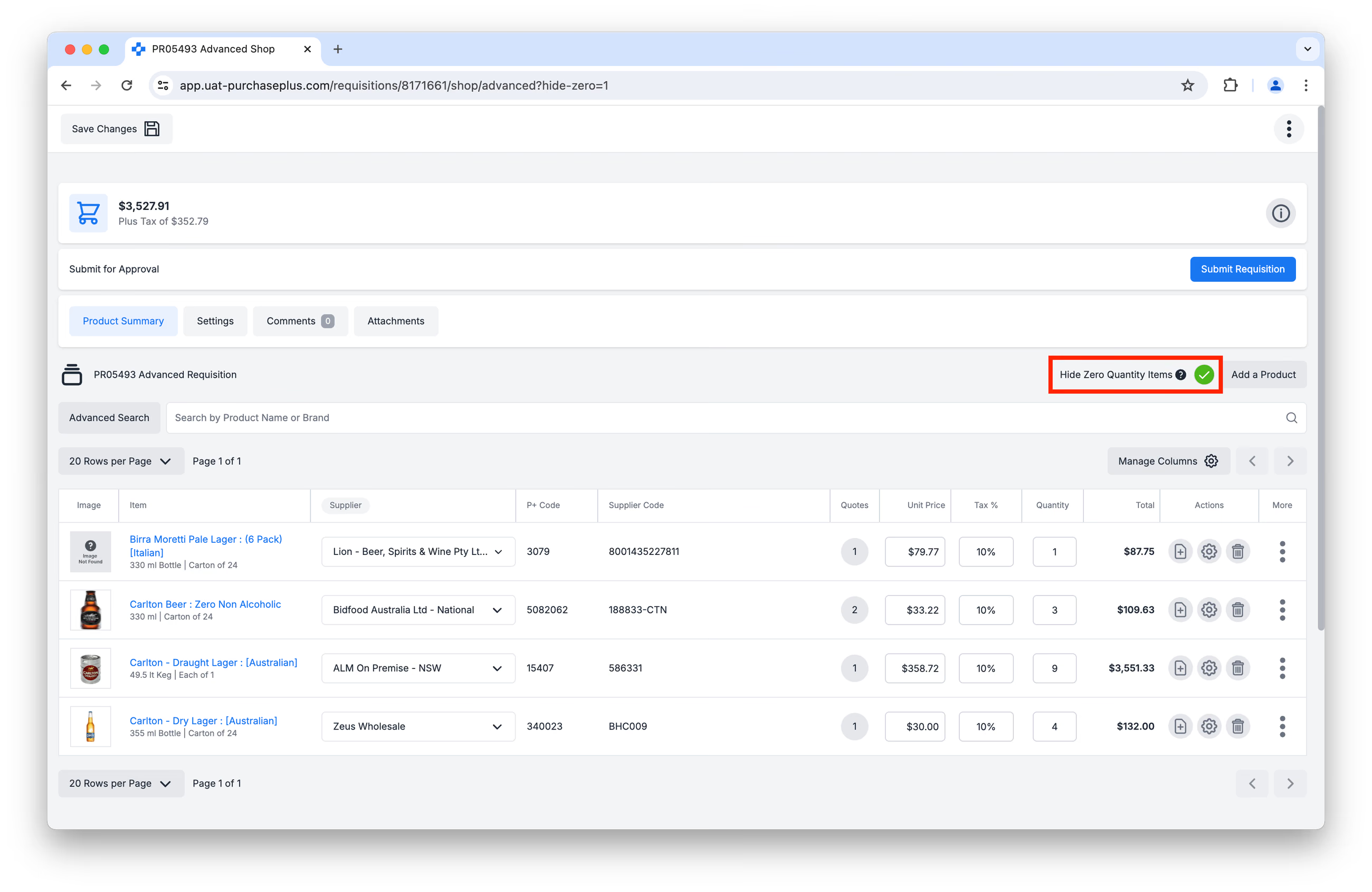 これにより、購入申請にどの商品が含まれているかをすばやく確認できます。
詳細を表示または非表示
[詳細を表示または非表示] をクリックすると、部門や勘定コード、納品日など、通常購入申請の作成時に入力される購入申請に関する詳細情報を確認できます。
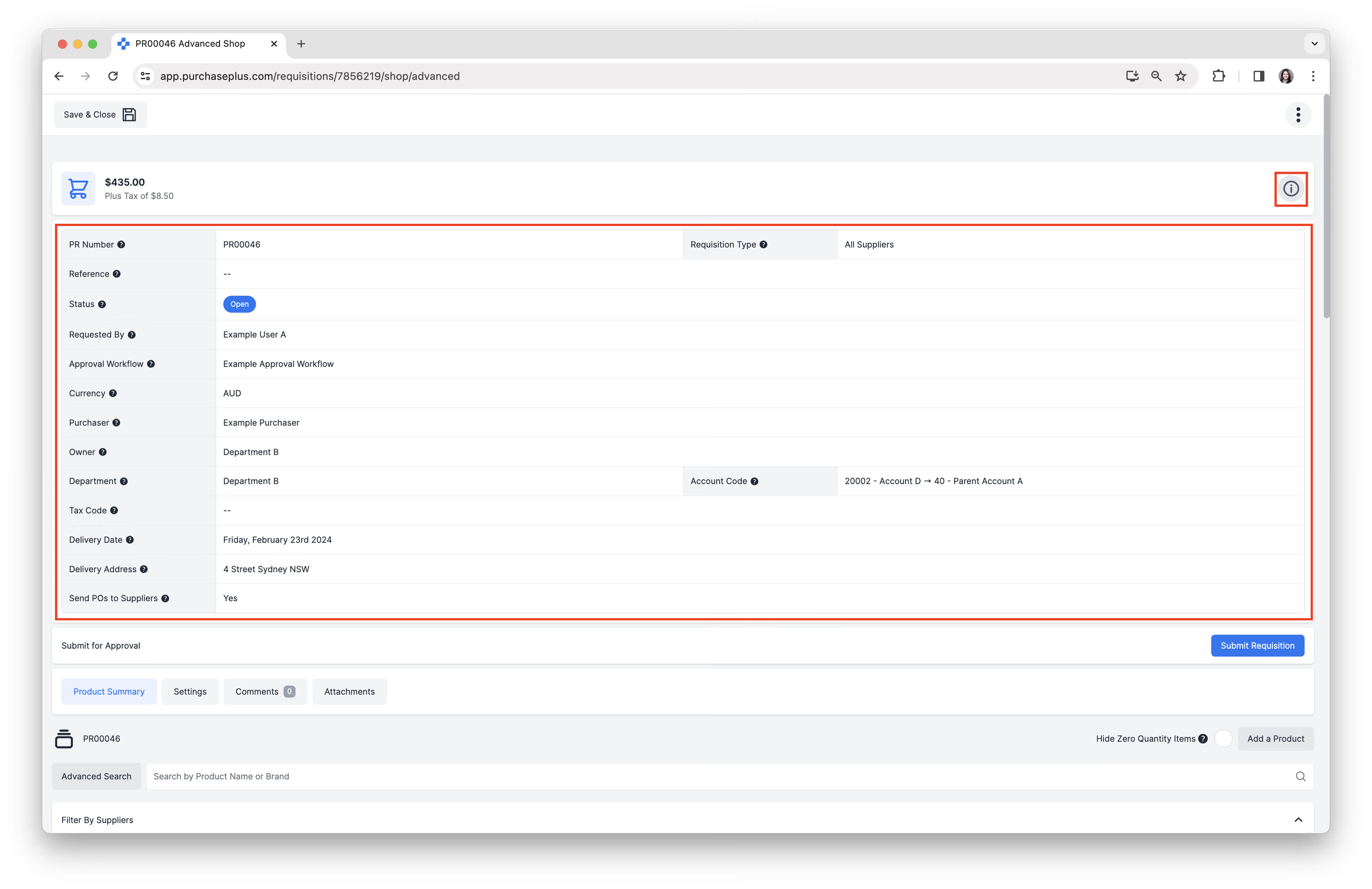
情報パネル内のフィールドを変更する必要がある場合は、[設定] タブをクリックします。
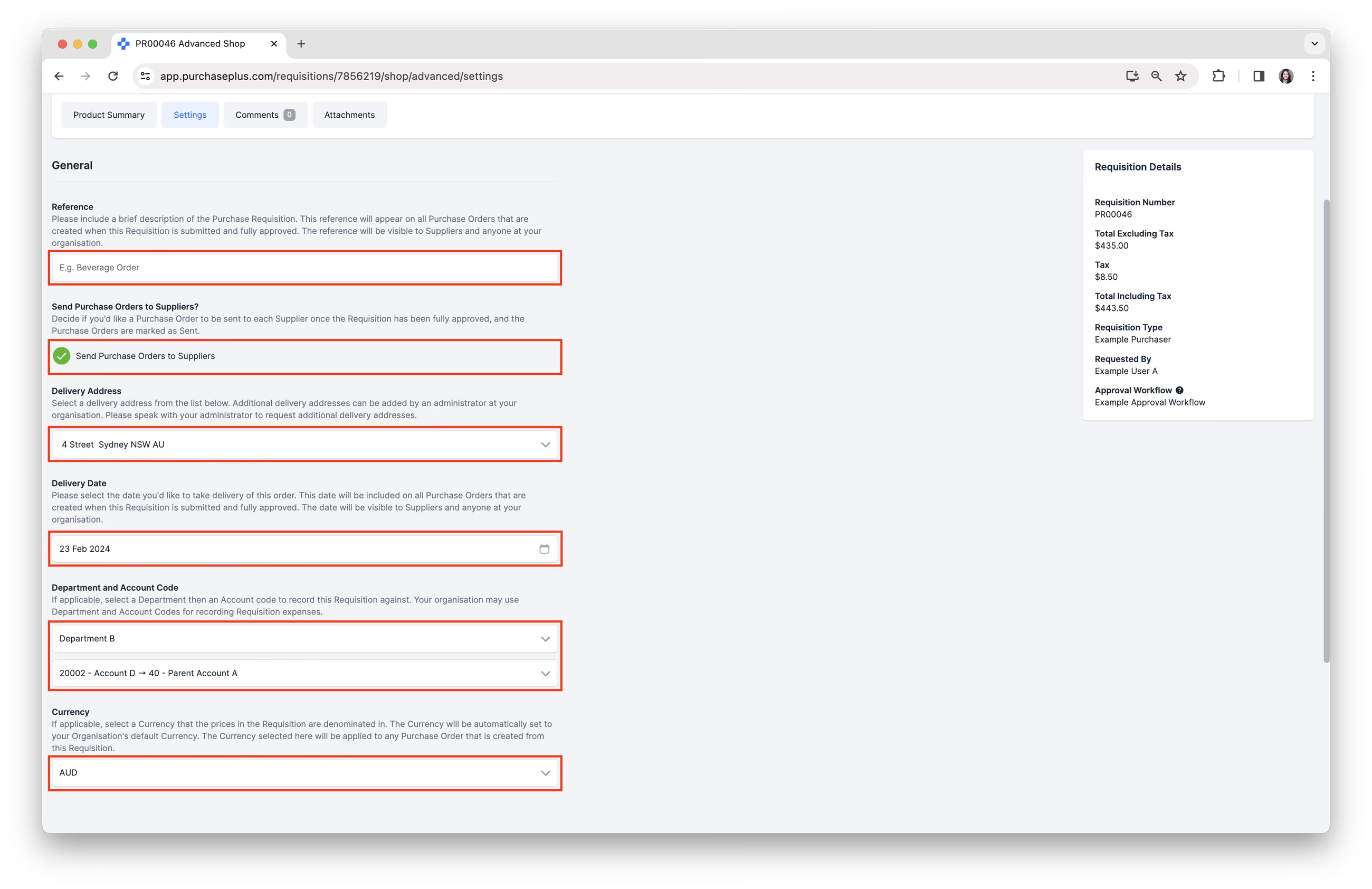
購入申請設定の表示と更新
1. [設定] をクリックして、以下を確認または変更します。
- 購入申請リファレンス。
- 発注書をサプライヤーに送信するかどうかの決定。
- 納品先住所。
- 納品日。
- 部門および勘定コード。
- 該当する場合、購入申請内の価格が建てられている通貨の選択。
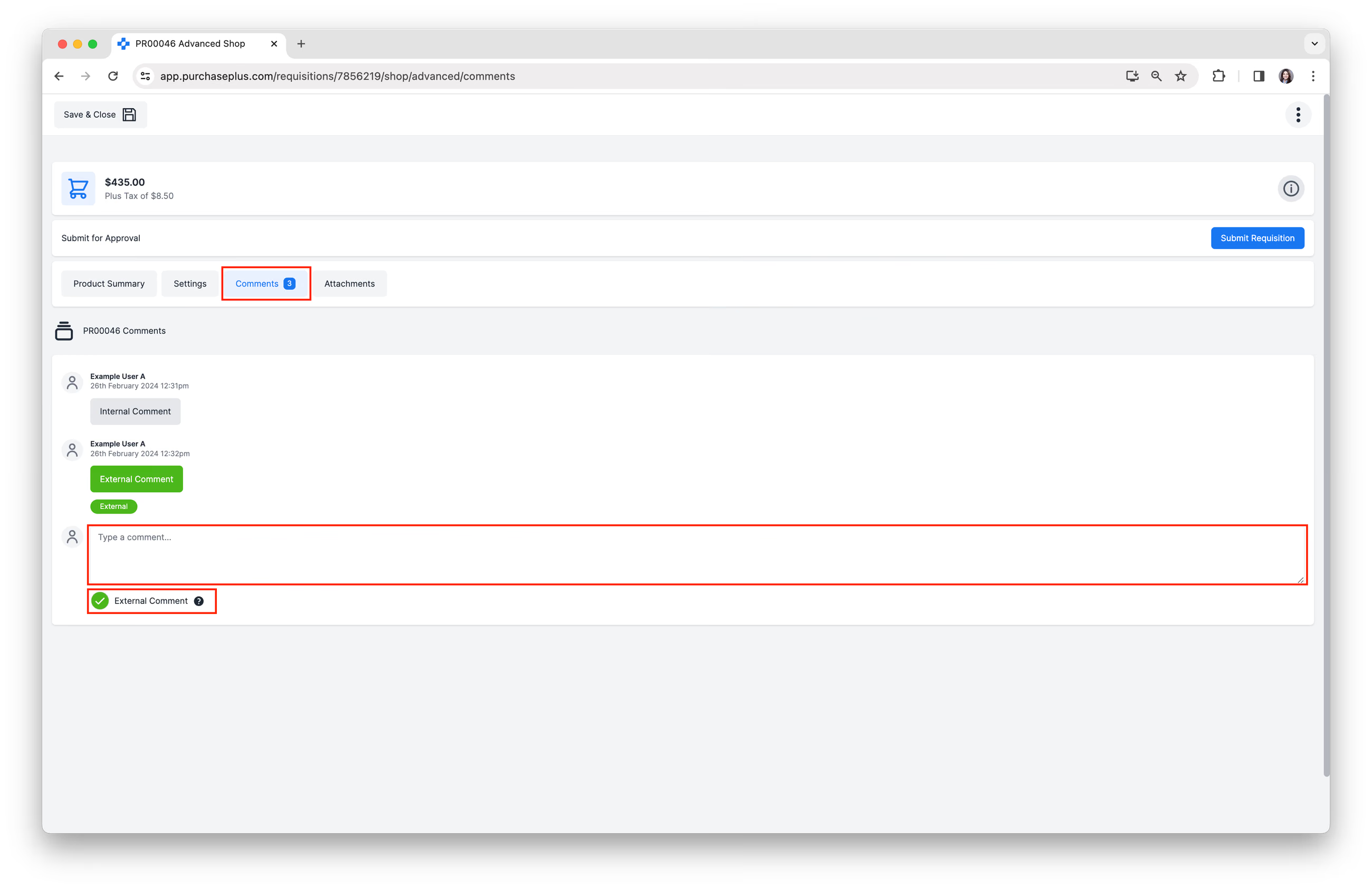
コメントを残す
[コメント] をクリックして、組織内の他のユーザーに表示される内部コメントを追加します。
また、[外部コメント] にチェックを入れると、承認時に購入申請から生成されてサプライヤーに送信される発注書に含まれる外部コメントを追加できます。
添付ファイルのアップロード
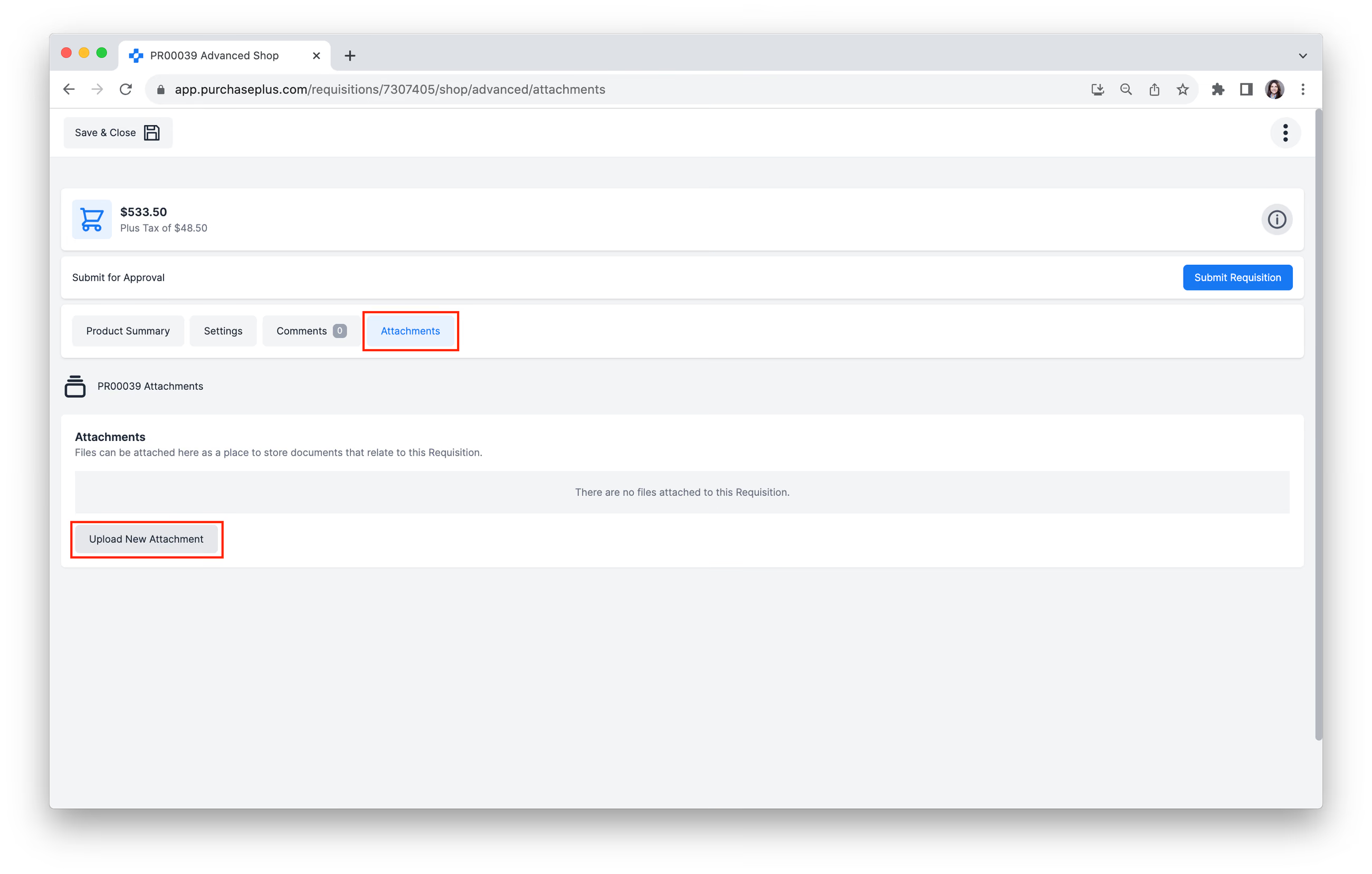
[添付ファイル] タブをクリックし、[新しい添付ファイルをアップロード] をクリックして、この購入申請に関連するファイルを添付します。
その他のオプション
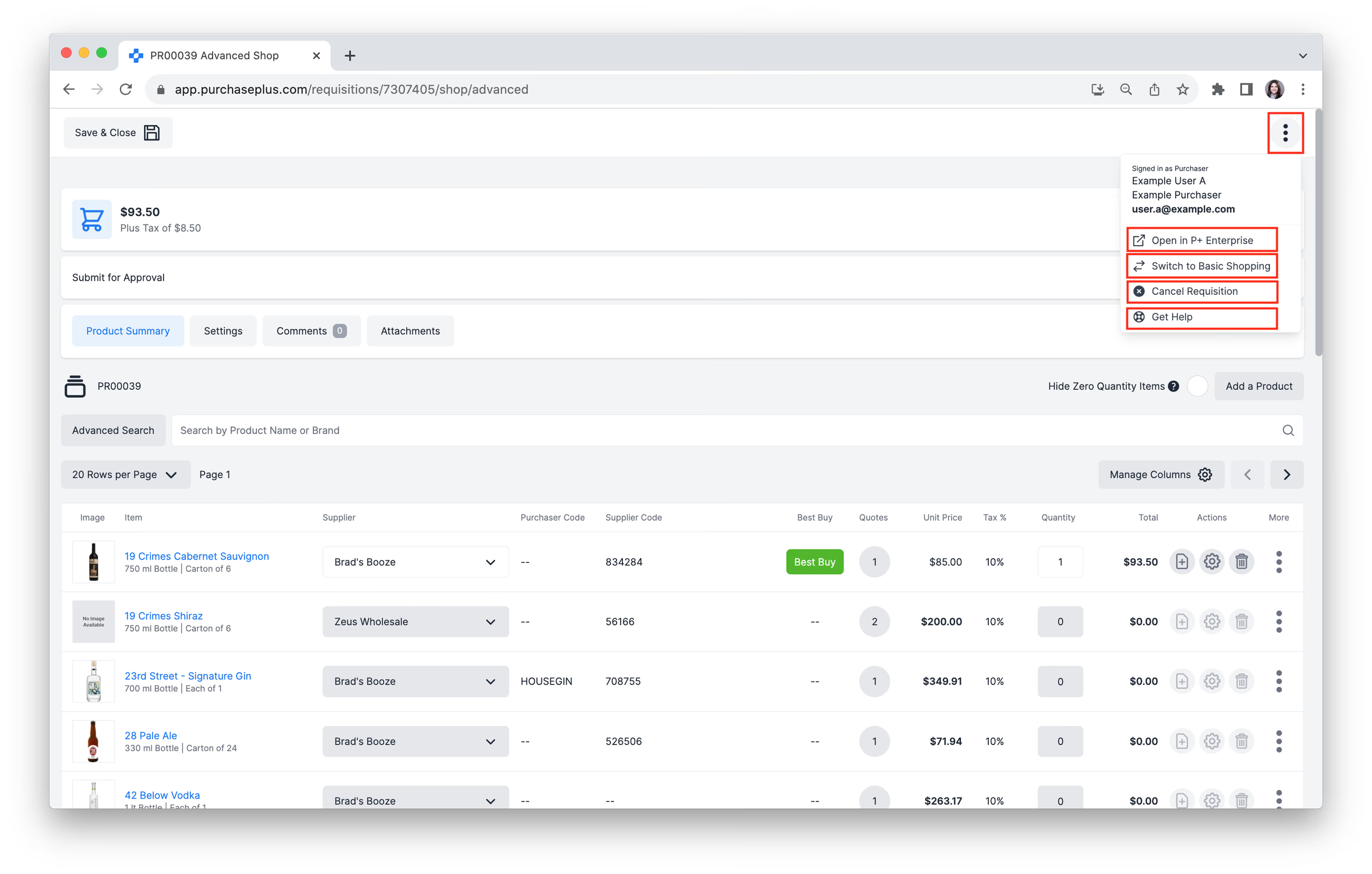
画面右上の [その他のメニュー] をクリックして、次のいずれかのタスクを実行します。
- [Legacy PurchasePlusで購入申請を開く]。
- [ベーシックショッピングに切り替える]。
- [購入申請をキャンセル]。
- [ヘルプを表示] ヘルプセンターにアクセスします。
承認申請の提出
右上の [購入申請を提出] をクリックして、承認のための購入申請を送信します。
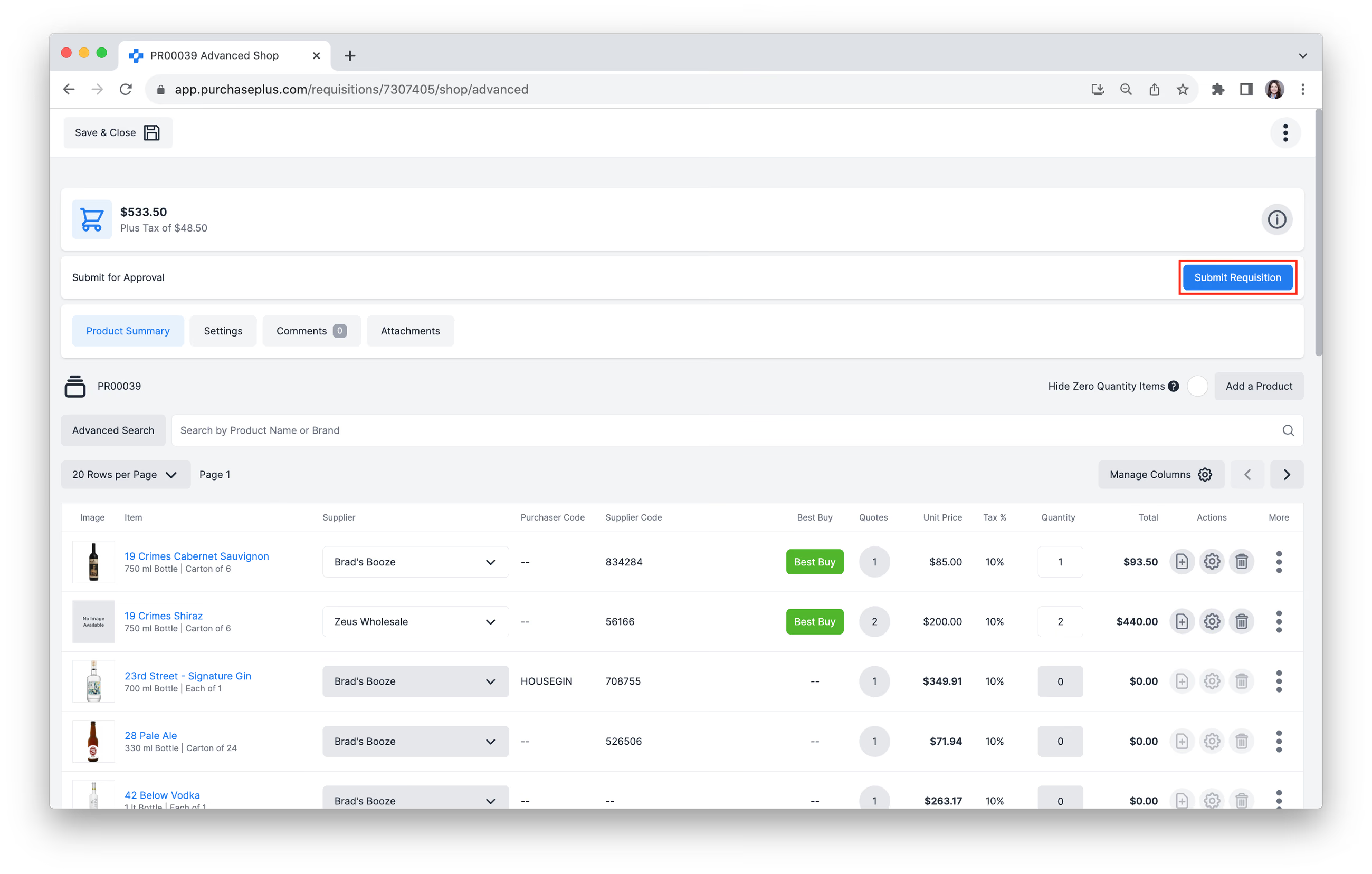
購入申請は「承認待ち」ステータスに進み、その購入申請に適用される承認ワークフローに配置されます。ワークフローの最初のランクの承認ユーザーに、購入申請の承認または却下が可能になったことを知らせるメール通知が届きます。
購入申請が承認されると、発注書が自動的に生成され、購入申請で選択された商品のサプライヤーに送信されます。