一括エクスポートファイル
一括エクスポートファイル
組織の設定に応じて、請求書およびクレジットノートを個別にエクスポートする方法(タイプA)と、一括エクスポートファイル経由でエクスポートする方法(タイプB)があります。
この記事では、請求書およびクレジットノートを「エクスポート準備完了」としてマークして一括エクスポートファイルに含める、タイプBのシナリオについて説明します。組織が請求書およびクレジットノートを個別にエクスポートしている場合(タイプA)は、請求書またはクレジットノートのエクスポートの記事をご覧ください。
エクスポートファイルの作成
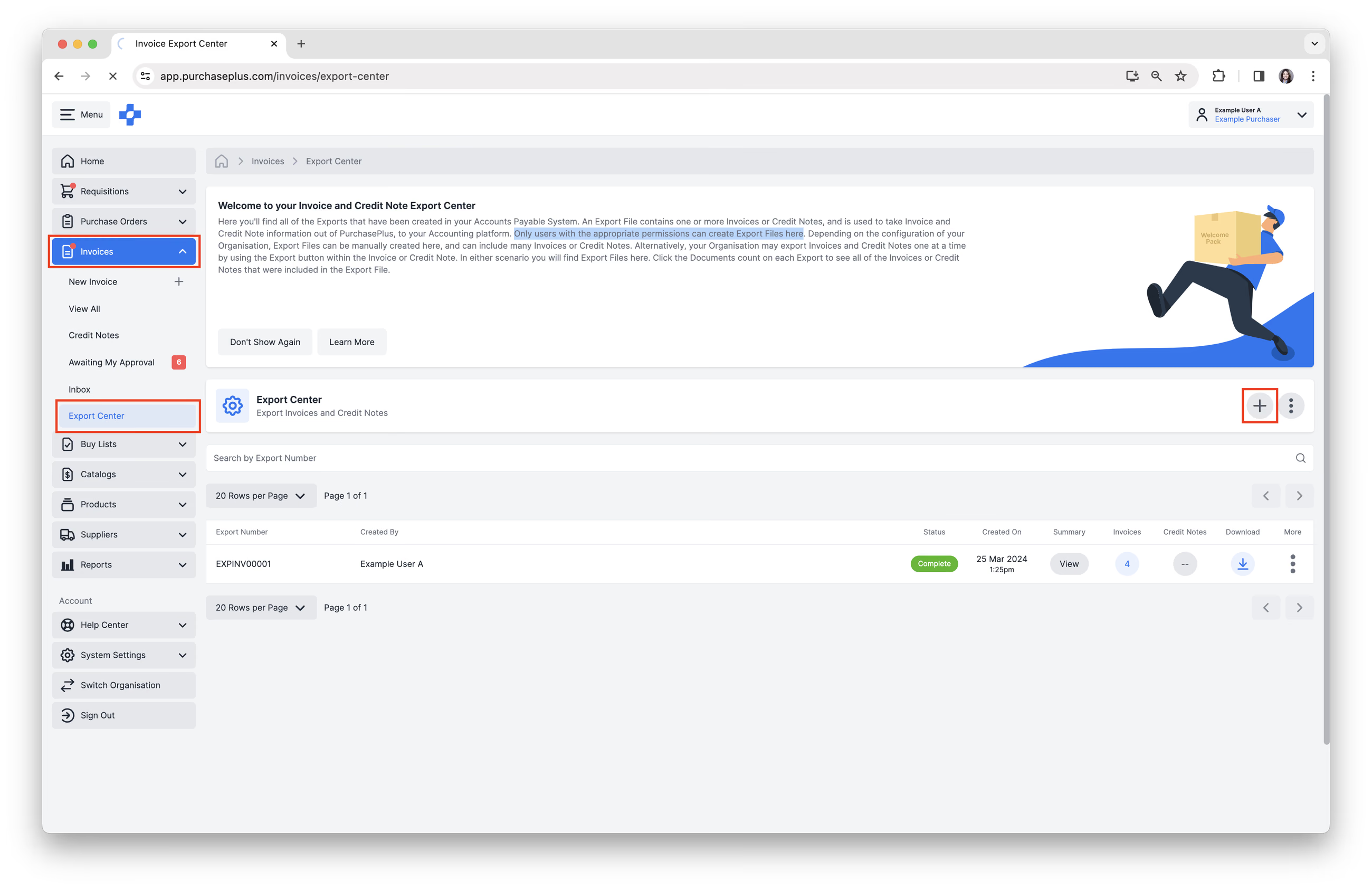
1. サイドナビゲーションバーから[請求書] → [エクスポートセンター]を選択します。
2. [新規エクスポートファイルを作成]をクリックします。注意: 適切な権限を持つユーザーのみがエクスポートファイルを作成できます。
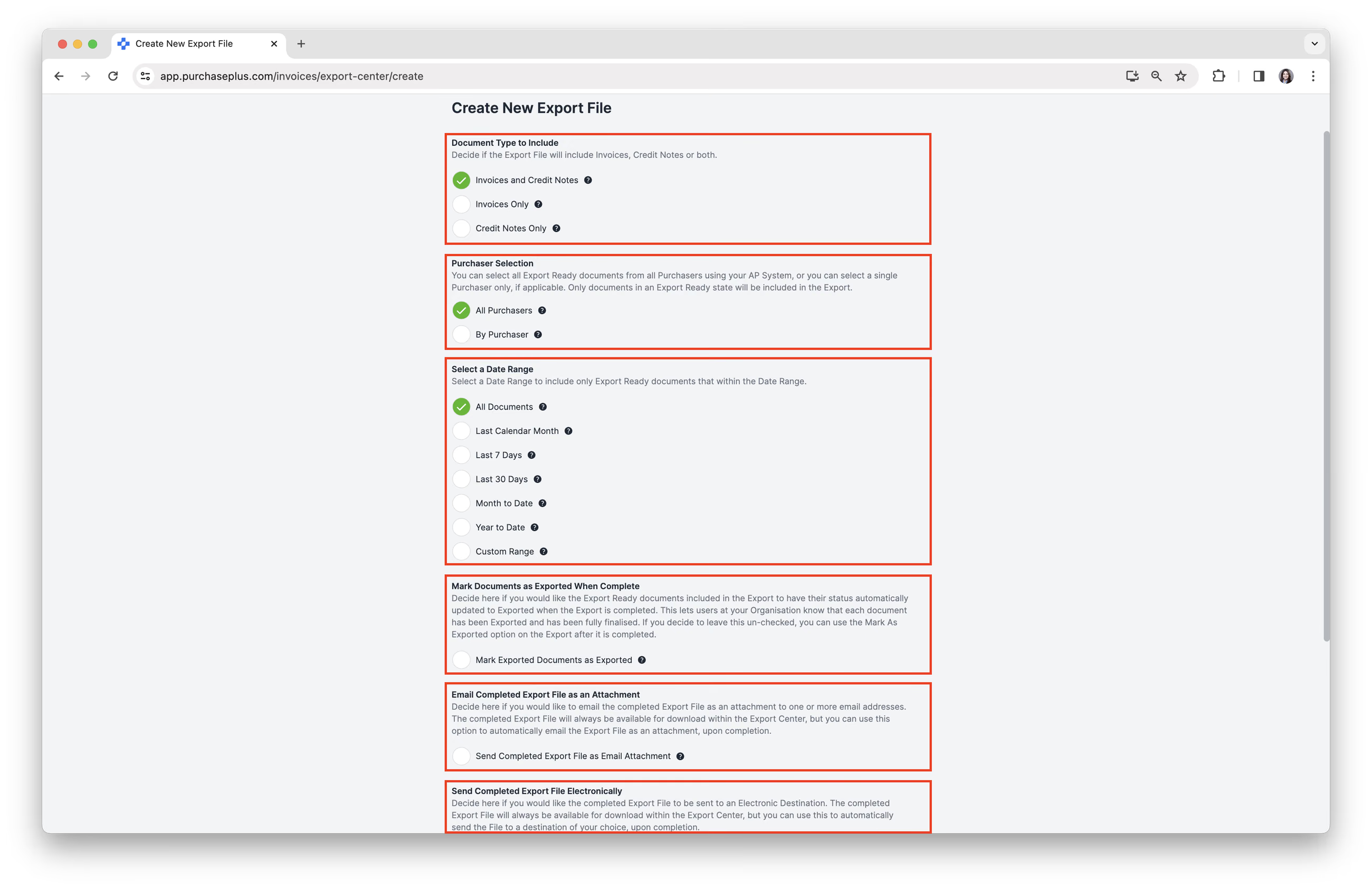
3. 必要に応じてすべてのフィールドを入力します。
- [含める伝票タイプ]を決定します。請求書のみ、クレジットノートのみ、または請求書とクレジットノートの両方を含めることができます。
- [購入者選択]で、含める購入者を選択します。この選択は、複数の購買組織がPurchasePlusで同じ買掛金システムを使用している場合にのみ適用されます。
- [日付範囲を選択]します。
- [完了時に伝票を自動的にエクスポート済みとしてマークする]かどうかを決定します。これは重要なステップであり、エクスポートファイルが正常に作成された時点で、エクスポートファイルに含まれるすべての請求書またはクレジットノートのステータスが自動的に
エクスポート済みに更新されます。 - [完了したエクスポートファイルを添付ファイルとしてメール送信]。これは、完了したエクスポートファイルを1つまたは複数のメールアドレスに添付ファイルとして送信できる任意のステップです。メールに添付されるエクスポートファイルのサイズが非常に大きくなると、メールの送信が成功しない場合がありますのでご注意ください。その場合でも、PurchasePlus内からエクスポートファイルを手動でダウンロードすることができます。
- [エクスポートファイル名]。 ここでエクスポートファイルのファイル名を設定できます。ファイル名は拡張子の前に挿入されます。
- [完了したエクスポートファイルを電子的に送信]。組織にエクスポート用の電子的送信先が設定されている場合、各送信先がここに表示されます。該当する場合、エクスポートファイルが正常に作成された際に電子的に送信される送信先を選択できます。FTPサーバーやAPIエンドポイントなどの電子的送信先にエクスポートファイルを送信したい場合は、カスタマーサポートチームにお問い合わせください。
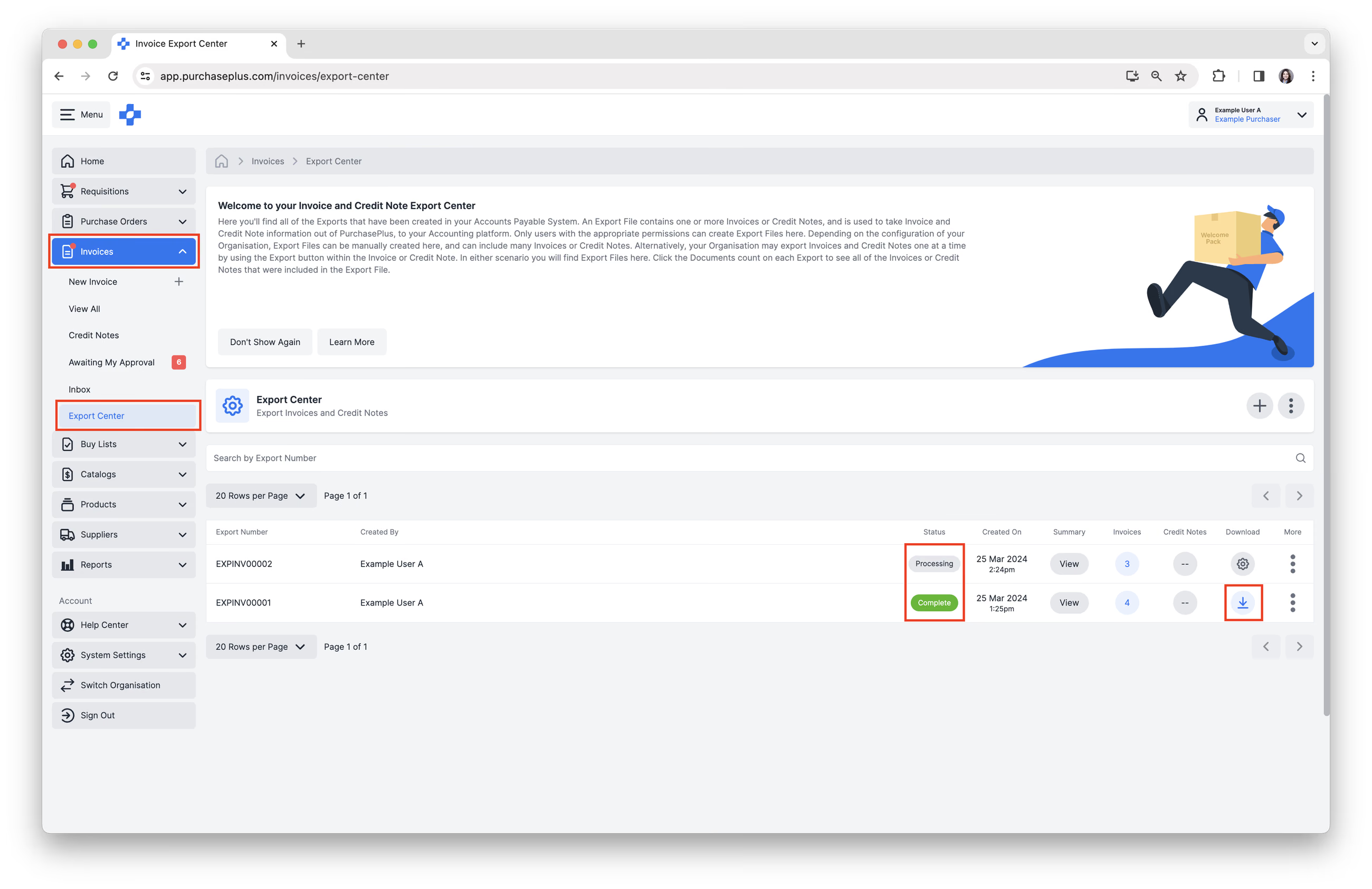
4. フォーム下部にある[エクスポートファイルを作成]をクリックします。
5. エクスポートセンターに戻り、処理したエクスポートファイルがエクスポートファイル一覧の最上部に表示されます。エクスポートファイルは最初は「処理中」のステータスになり、エクスポートファイルをダウンロードできる準備が整うと自動的に「完了」に更新されます。[ダウンロード]をクリックして、お使いのデバイスにファイルを取得して保存します。ファイルは、PurchasePlusの組織に適用されている設定に従ってフォーマットされます。これで、外部の会計プラットフォームにファイルを手動でインポートできるようになります。
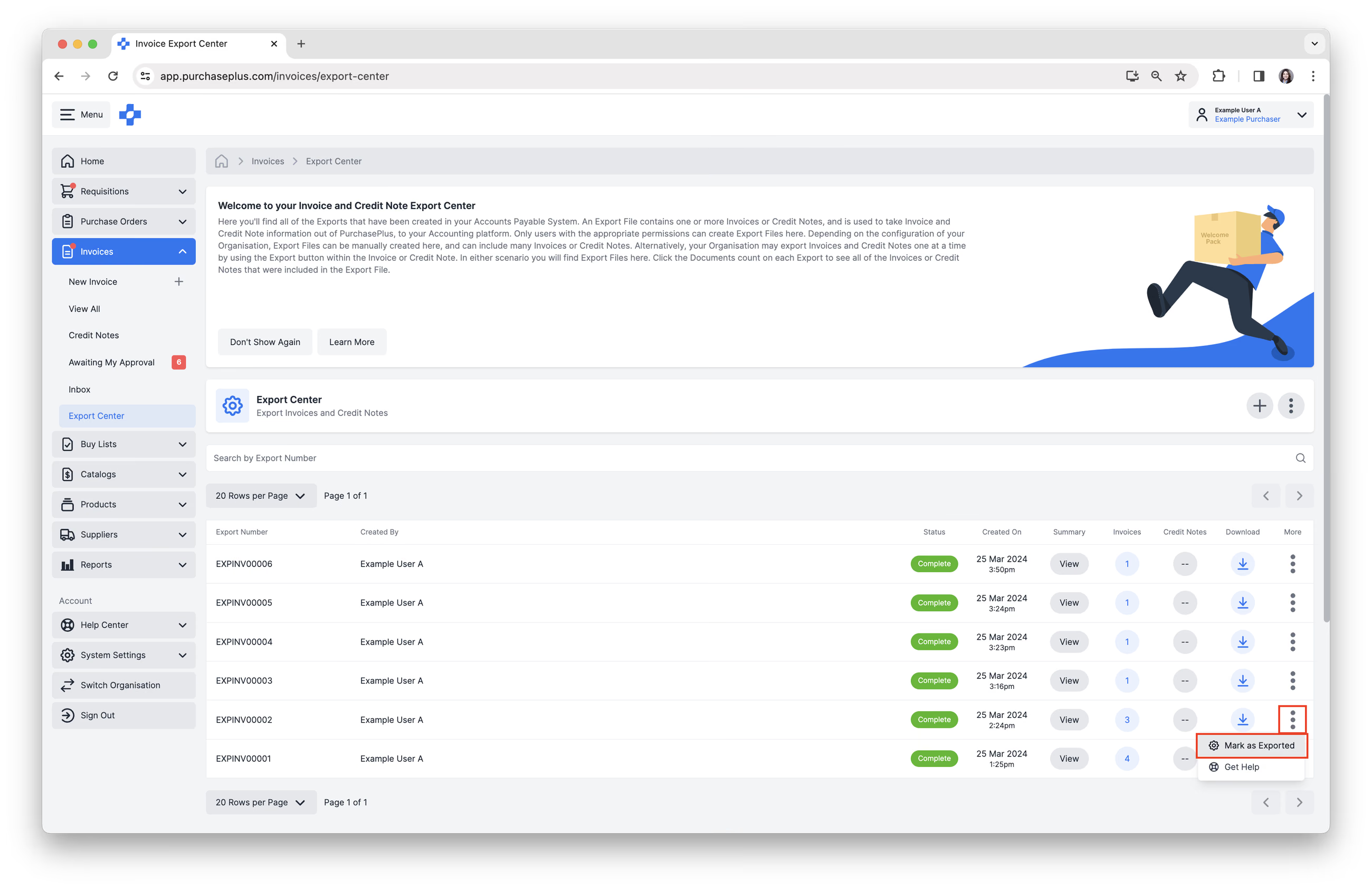
6. エクスポートファイルの作成時に「完了時に伝票を自動的にエクスポート済みとしてマークする」を選択しなかった場合、エクスポートファイルに含まれる請求書およびクレジットノートは「エクスポート準備完了」ステータスのままになります。これは一般的な運用であり、PurchasePlusで伝票をエクスポート済みとしてマークする前に、外部会計システムにエクスポートファイルが正常にインポートされるまで待ちたい場合に適しています。
準備ができたら、すべての請求書およびクレジットノートを「エクスポート済み」ステータスに進めるために、[その他] → [エクスポート済みとしてマーク]をクリックします。請求書およびクレジットノートが「エクスポート済み」に更新されます。
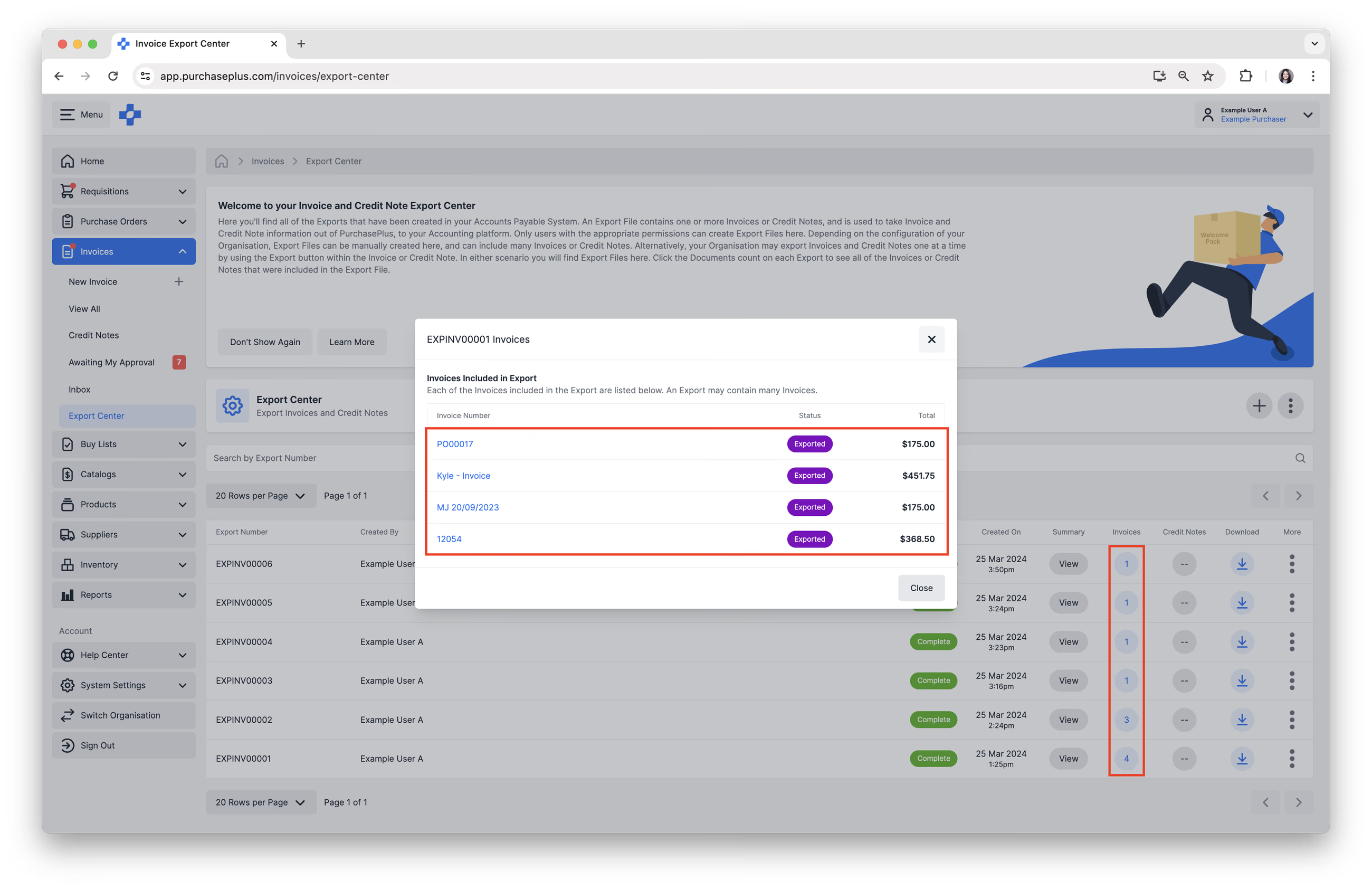
7. エクスポートに含まれる請求書を表示するには、請求書列の[番号]をクリックします。ポップアップウィンドウが開き、エクスポートに含まれるすべての請求書が一覧表示されます。
8. または、エクスポート番号をクリックして、CSVエクスポートデータを表形式で確認したり、エクスポートファイルに含まれる請求書またはクレジットノートのリストを表示したりすることもできます。
トラブルシューティング
請求書またはクレジットノートが「エクスポート中」ステータスから動かない場合
請求書またはクレジットノートがエクスポート中ステータスで停止している場合、通常はAPシステムとの一時的な同期の問題を示しています。これを解決するには、以下の手順に従って伝票を「照合済み」ステータスに戻すことで、再送信をトリガーする必要があります。
- 現在エクスポート中で停止している請求書またはクレジットノートを開きます。請求書ヘッダーの右上隅にある3つの縦並びの点(⋮)アイコンをクリックします。
- [照合済みに戻す]を選択します。これにより、現在のエクスポート試行が停止し、請求書が操作可能な状態に戻ります。
- 赤い[請求書を戻す]ボタンをクリックして確認します。ステータスが黄色(エクスポート中)から緑色(照合済み)に変わります。
- 請求書の詳細を確認します。再度エクスポートを試みる前に、以下を再確認して誤りがないことを確認してください:
- サプライヤー情報およびサプライヤー事業者番号。
- 部門および勘定科目コード。
- 請求書の合計金額および税額。
- エクスポートを再トリガーします。詳細が正しいことを確認したら:
- [エクスポート準備完了としてマーク]という黄色のボタンを見つけます。このボタンをクリックして、請求書をエクスポートキューに戻します。
- この伝票を含む請求書とクレジットノートの一括ファイルを作成します。
- PurchasePlusは、APシステムへの一括ファイル内で請求書またはクレジットノートの再送信を試みます。ファイルが正常に送信されると、ステータスタグが紫色(エクスポート済み)に変わります。
それでも問題が解決しない場合
- 社内のIT部門またはシステム管理者に連絡して、組織のAPシステムへのAPI接続が有効であることを確認してください。
- PurchasePlusカスタマーサポートにお問い合わせください。 IT部門が接続に問題がないことを確認した場合は、サポートチームまでサポートをご依頼ください。
エクスポート応答ログファイルの生成
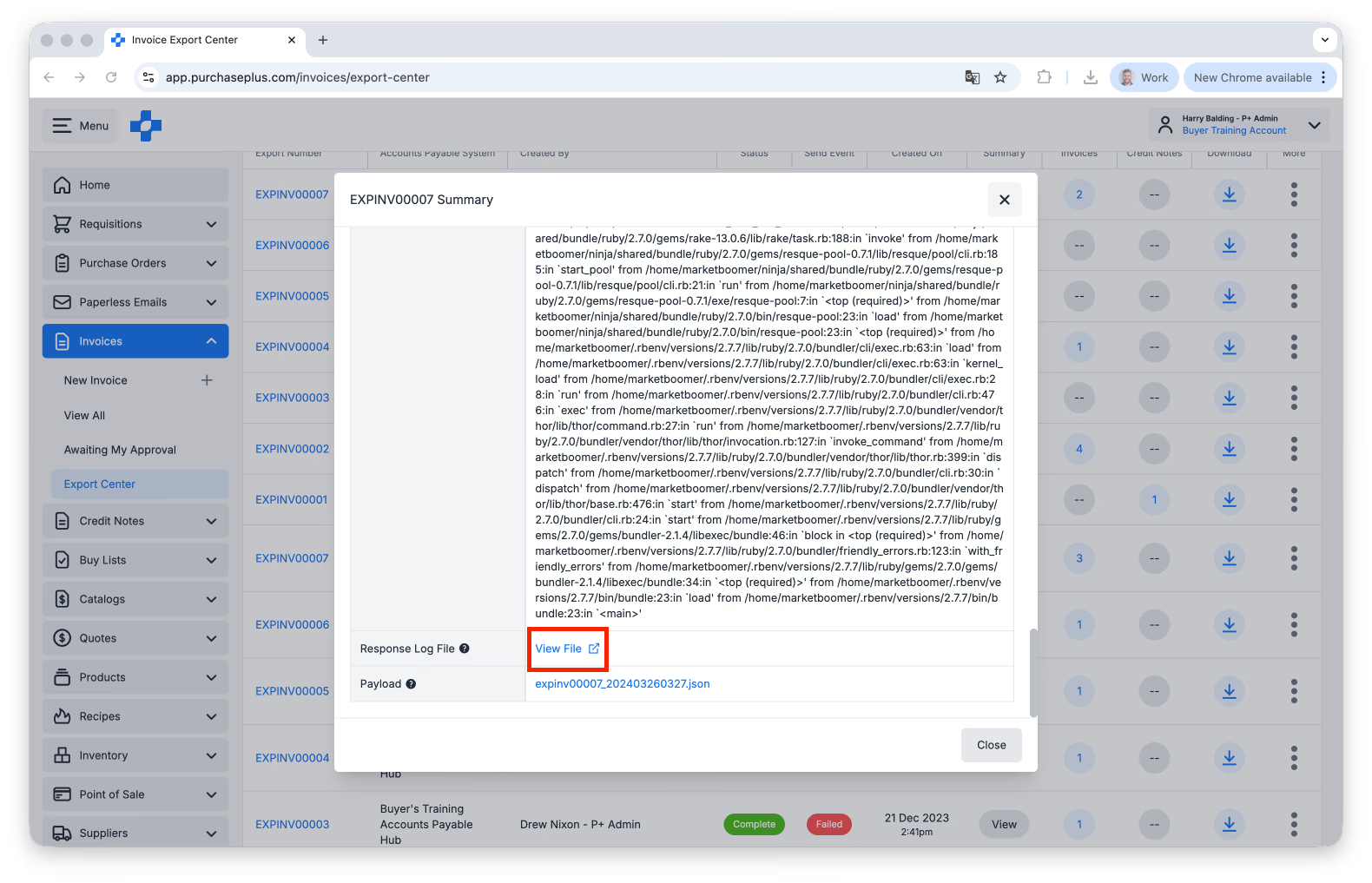
送信失敗が発生した場合、社内のITチームが応答ログファイルを確認したいことがあります。これらのファイルのいずれかを生成するには、以下の手順に従ってください:
- [請求書] → [エクスポートセンター]に移動します。
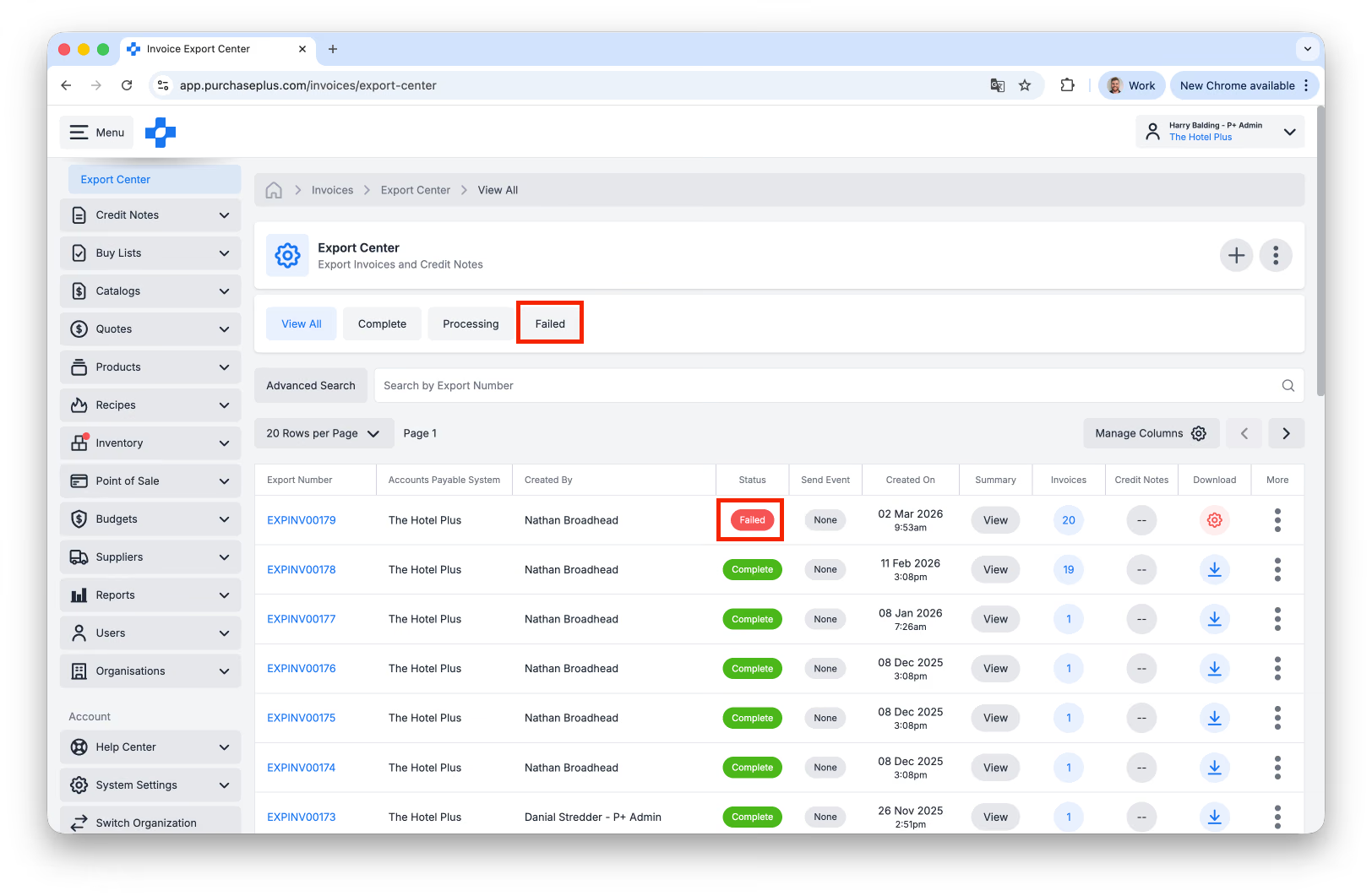
- 該当するエクスポートを見つけます。「失敗」で絞り込むか、送信イベント列で「失敗」ステータスのエクスポートを探します:
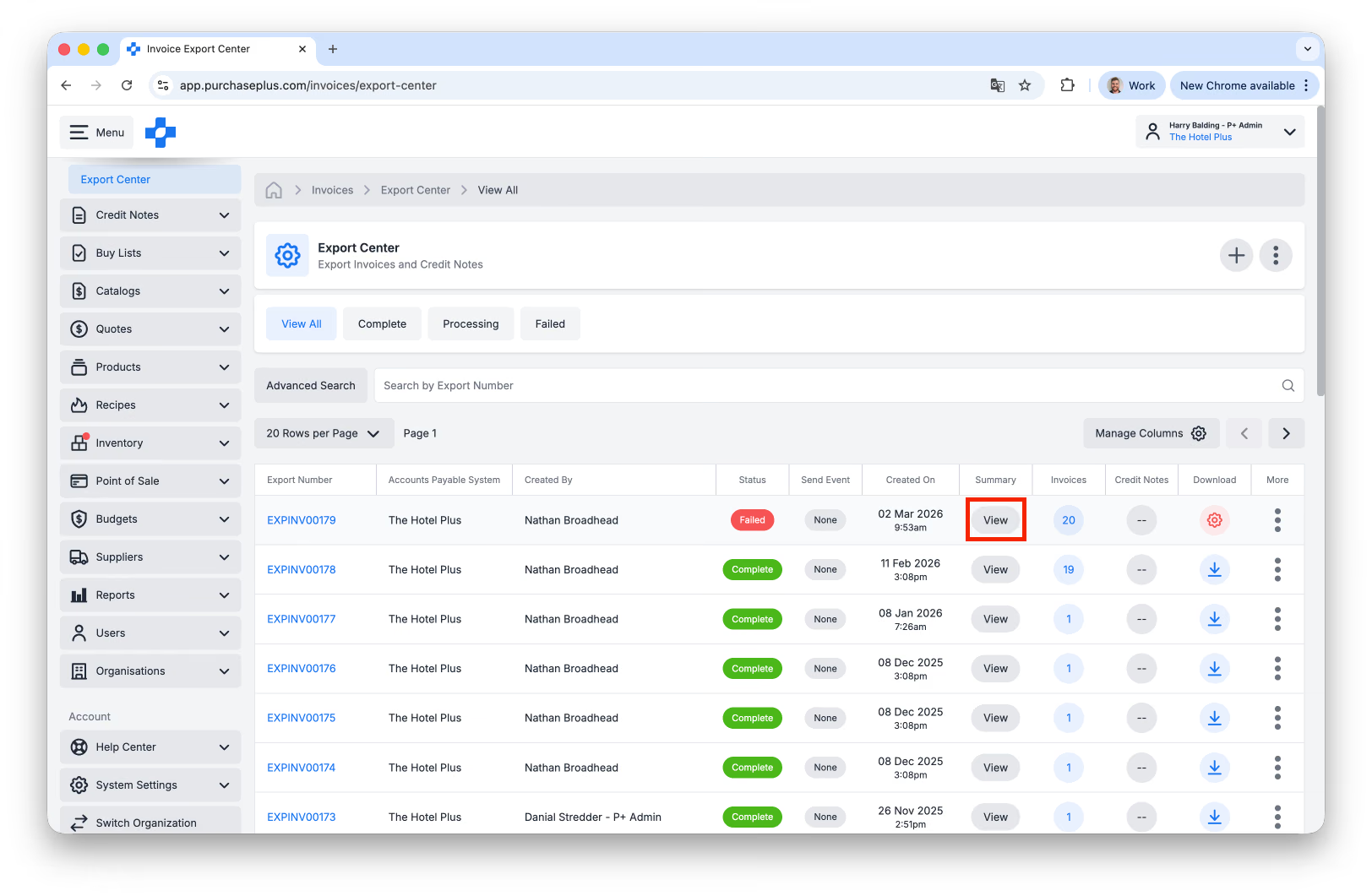
- 同じ行で、サマリー列の下にある[表示]ボタンをクリックします:
- 表示されたエクスポート詳細ウィンドウで、応答および応答ログファイルセクションまでスクロールダウンします:
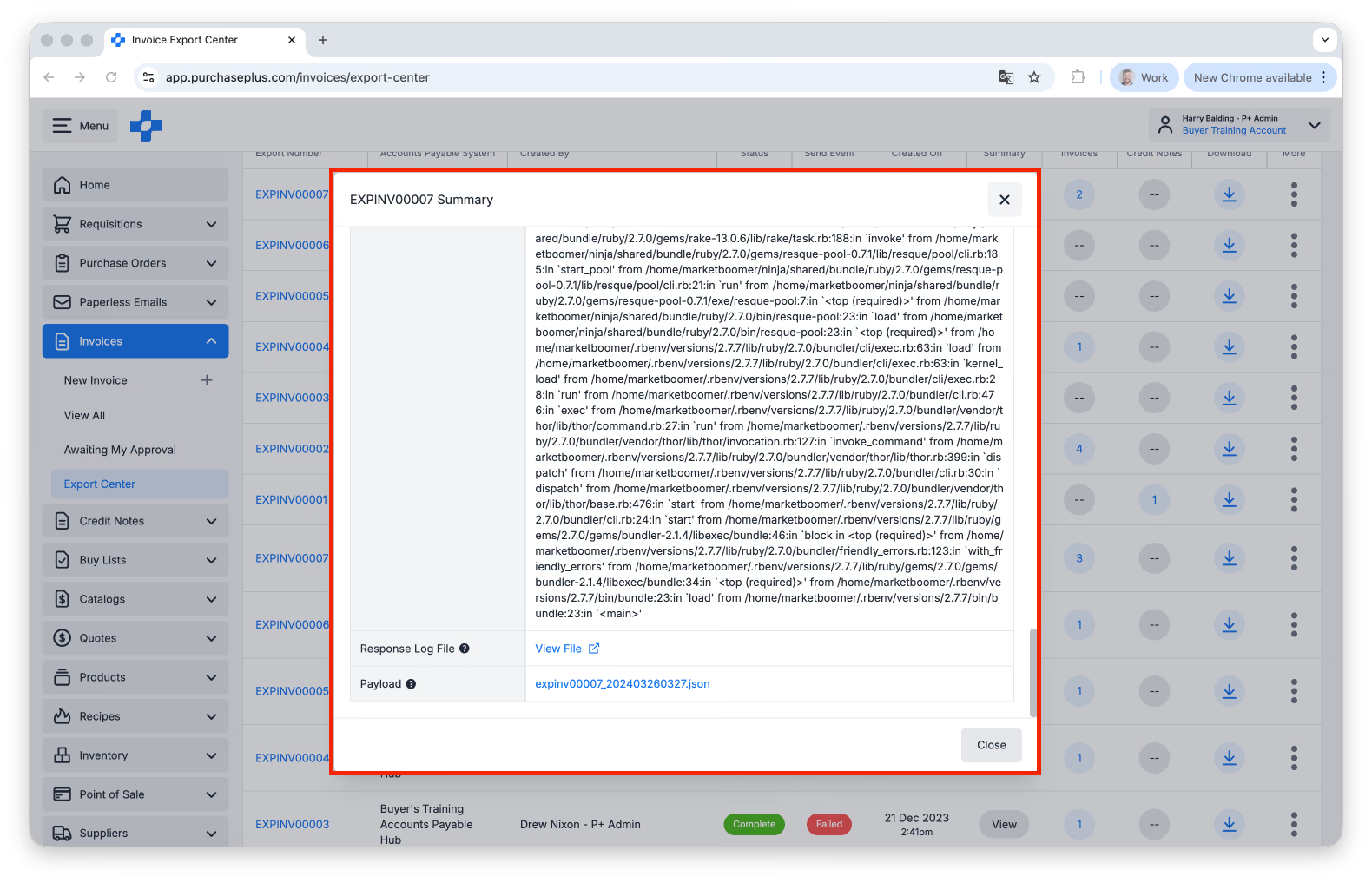
- ログファイルをダウンロードします。必要に応じて応答の詳細をコピーすることもできます: