購入申請の承認
購入申請の承認
PurchasePlus では、購入申請が承認のために送信されると、「承認待ち(AWAITING APPROVAL)」ステータスに進みます。購入申請は、部門および勘定科目コードに適用される承認ワークフローに配置されます。
ワークフローの最初のランクにいる承認ユーザーには、購入申請が送信され、承認または却下できるようになったことを知らせるメールが届きます。詳細は以下をお読みください。
自分の承認待ち
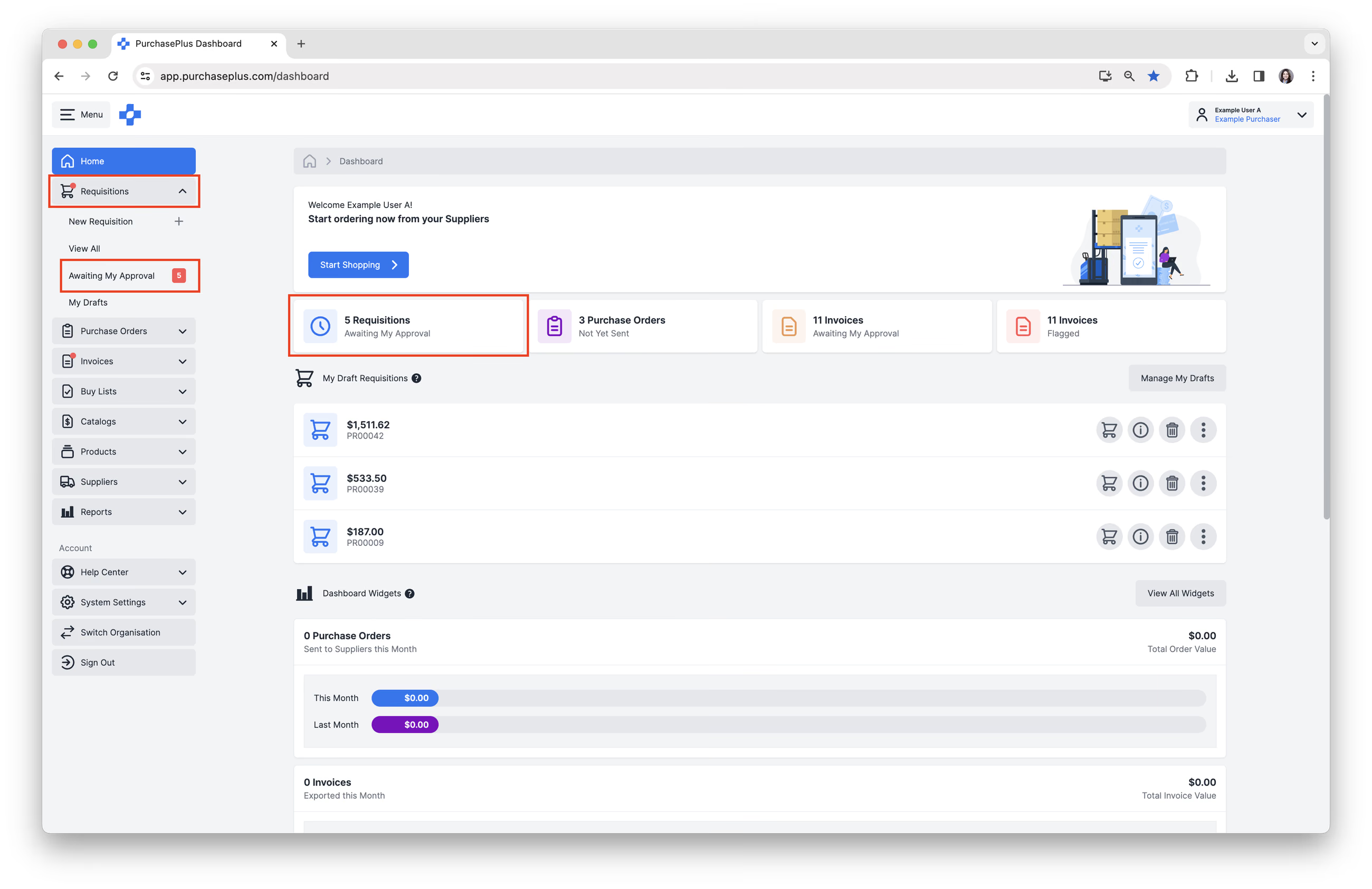
承認待ちの購入申請一覧は、次の方法で確認できます:
- [ホーム] ダッシュボード → [自分の承認待ちの購入申請]。
- サイドナビゲーションバー [購入申請] → [自分の承認待ち]。
[購入申請] 列の購入申請番号をクリックすると、購入申請の詳細が表示されます:
購入申請の確認時には、以下の項目を確認できます:
- 製品。
- 見積。製品、仕入先、および購入申請のタイプに応じて、製品には仕入先からの1つまたは複数の 見積 が設定されている場合があります。行を別の仕入先の見積に変更するには、「購入申請で仕入先を変更可能」の権限が必要です。この権限がない場合でも、見積の表示や数量の変更は可能です。
- 数量。
- 各製品の発注指示(ある場合)。
- 各製品のカスタム部門および勘定科目コード(ある場合)。製品はカスタム部門および勘定科目に対して経費処理できます。製品にカスタム値が適用されていない場合、購入申請に適用されている部門および勘定科目に従って経費処理されます。
- 製品の削除。
- 価格、税率、および明細合計。
- 承認ボタン。
- 却下ボタン。
購入申請の承認
操作(Action)列で、購入申請を [承認] または [却下] できます。または、[購入申請番号] をクリックして購入申請の詳細を表示することもできます。 


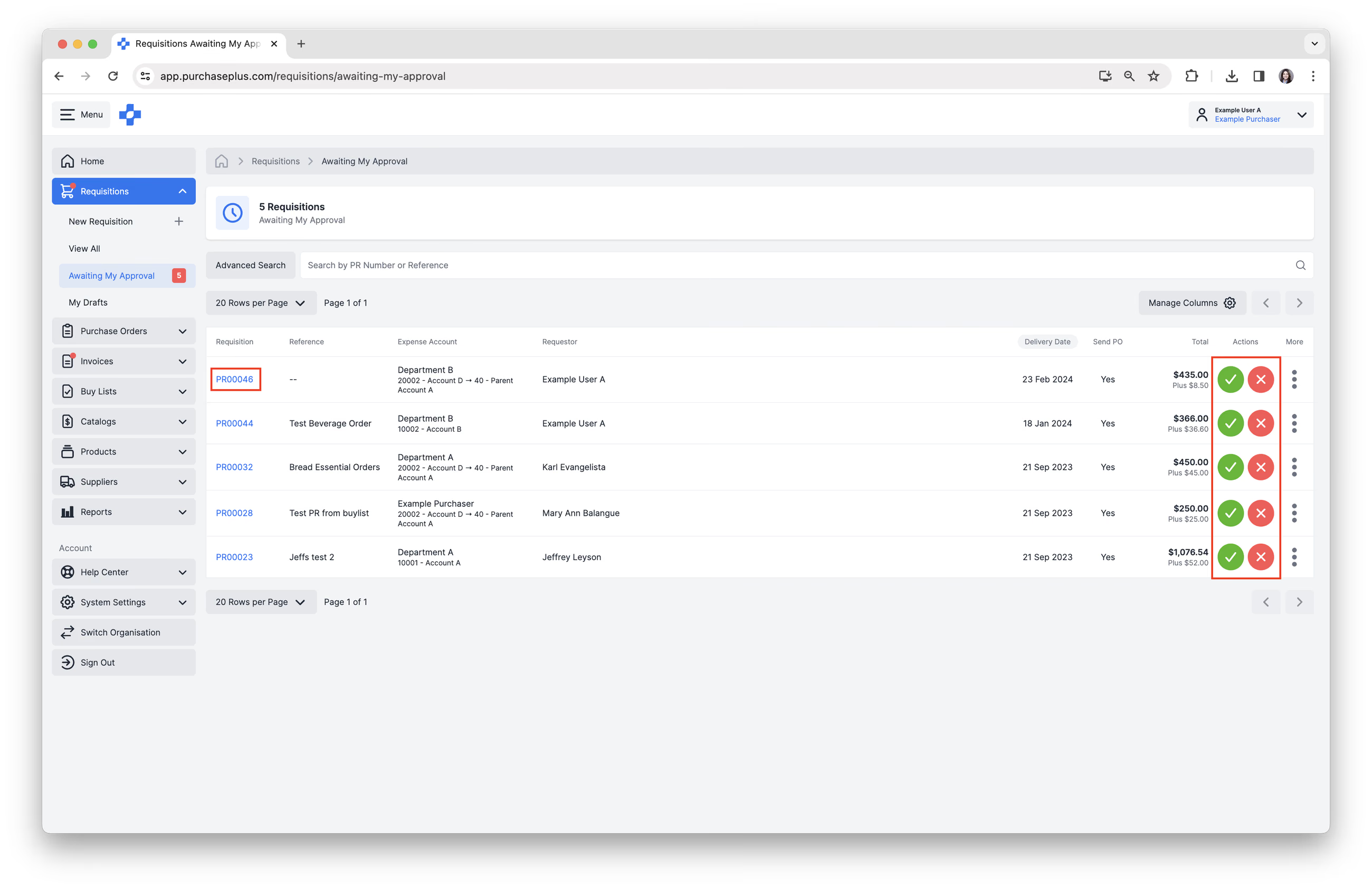
上の画像に示されている [緑色のチェックマーク] ボタンをクリックして購入申請を承認すると、確認メッセージが表示されます。承認ワークフローでさらに承認が必要な場合、確認メッセージには購入申請が一部承認されたことが示されます。
ただし、承認ワークフローにおける最終承認者である場合、確認メッセージには最終承認が付与されたことが示され、購入申請に含まれる各 仕入先 に対して 発注書 が生成されます。[発注書を表示] するオプションがあります。発注書をすぐに送信する必要がある場合は、各発注書を開いて送信できます。詳しくは、発注書の送信 の記事をご覧ください。
予算付きの購入申請の承認
組織で 予算 モジュールを使用している場合、承認者は購入申請のヘッダーにリアルタイムの予算状況(期間と金額、支出済み / 承認待ち / 残高、および「予算内」または「予算超過」のバッジ)を確認できます。詳しくは「予算の概要」の記事をご覧ください。
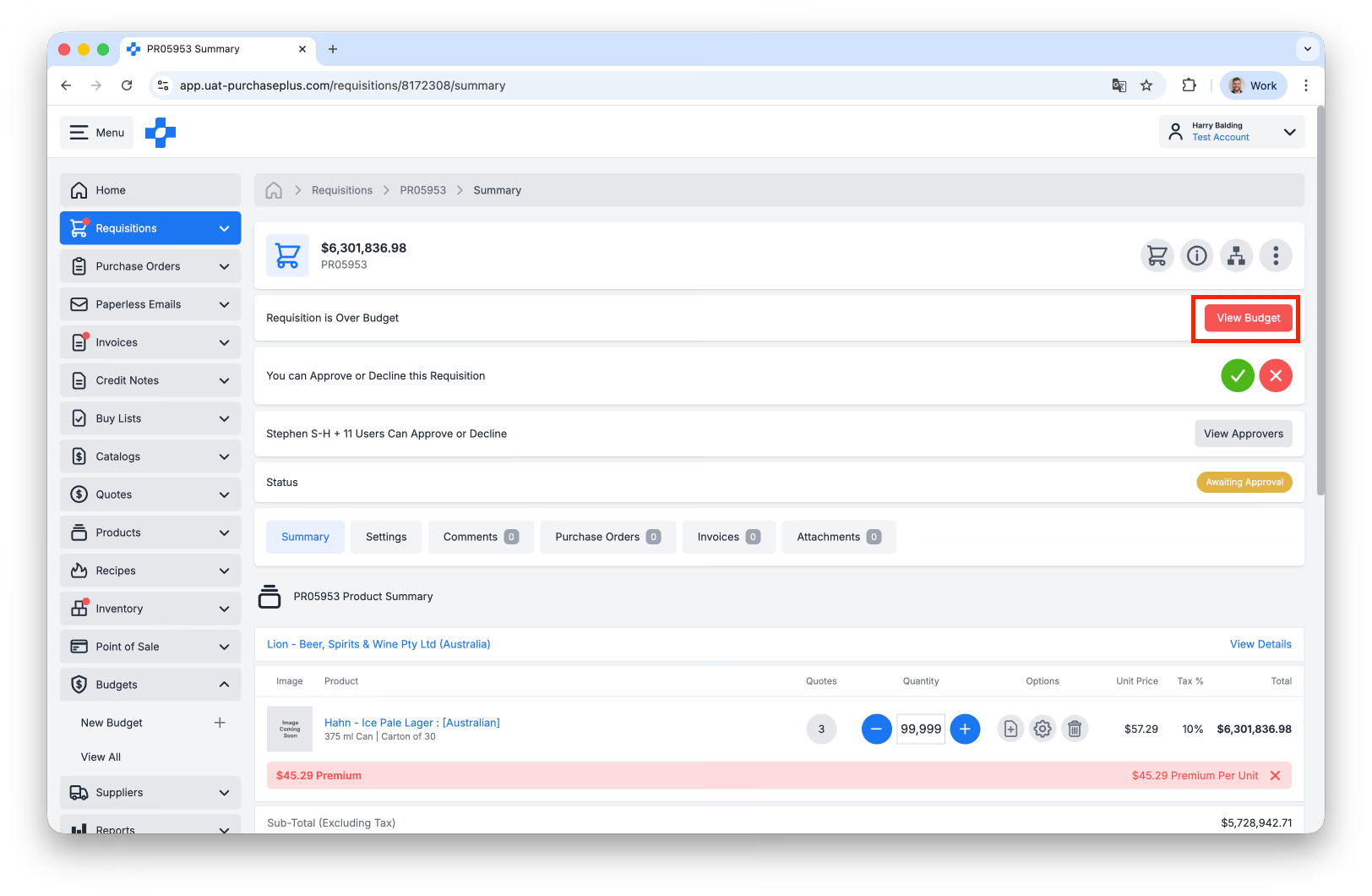
予算付きの購入申請の承認 についての詳細もあわせてご確認ください。
購入申請の却下
1. [赤色のバツ印] ボタンをクリックして購入申請を却下します。
2. 「却下理由」を入力し、[確認して却下] をクリックします。この理由は、購入申請を作成したユーザーに送信される却下通知メールに含まれます。
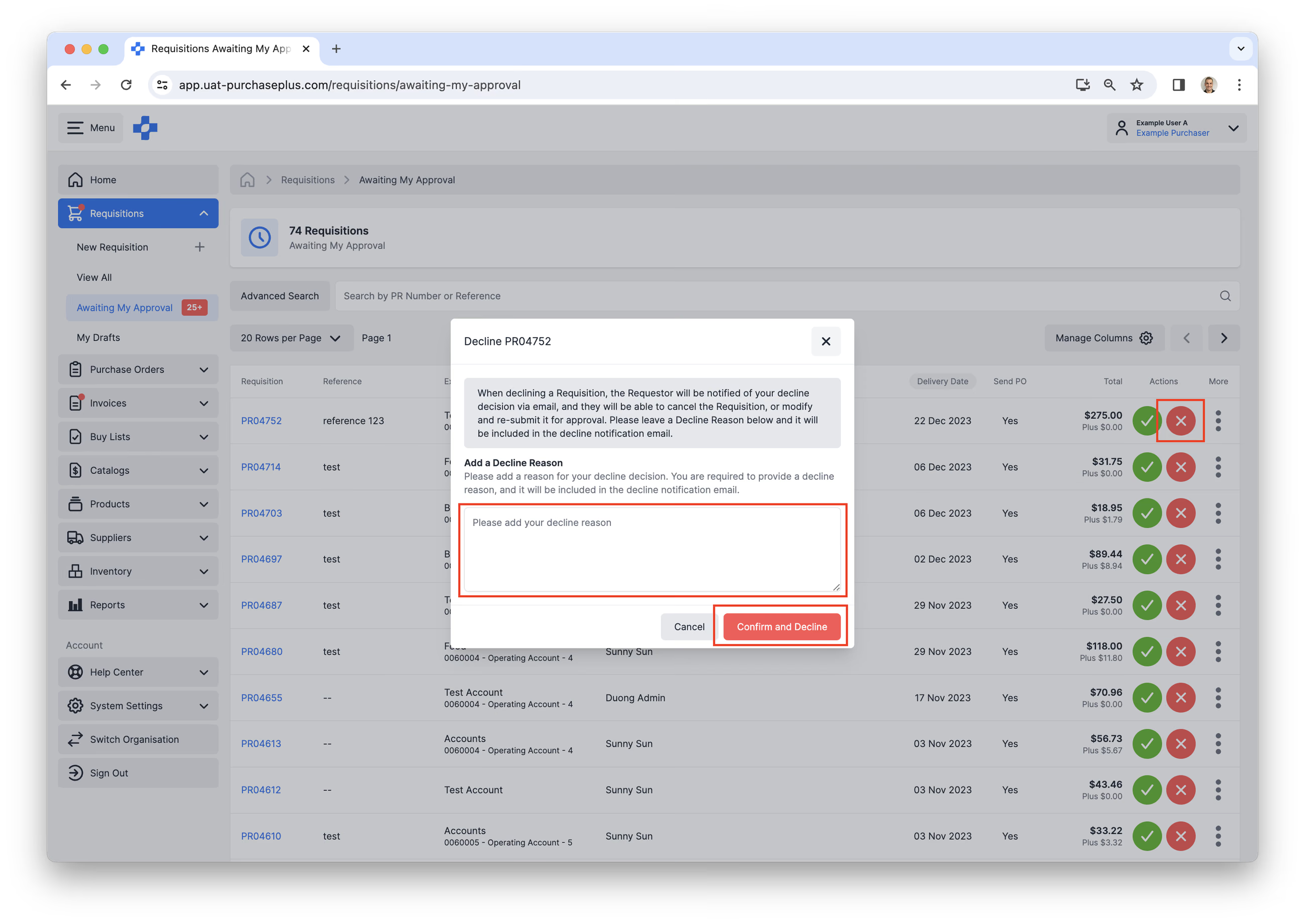
購入申請のステータスは「却下(DECLINED)」に変更され、ユーザーには購入申請の「買い物を続ける(Continue Shopping)」オプションが表示されるため、再度承認申請する前に必要な変更を加えることができます。
また、却下された購入申請が不要になった場合はキャンセルすることも可能です。
購入申請の一括承認
購入申請の承認権限を持つユーザーは、複数の購入申請を選択して一括で承認できます。
1. サイドナビゲーションバーから、[購入申請] → [自分の承認待ち] を選択します。
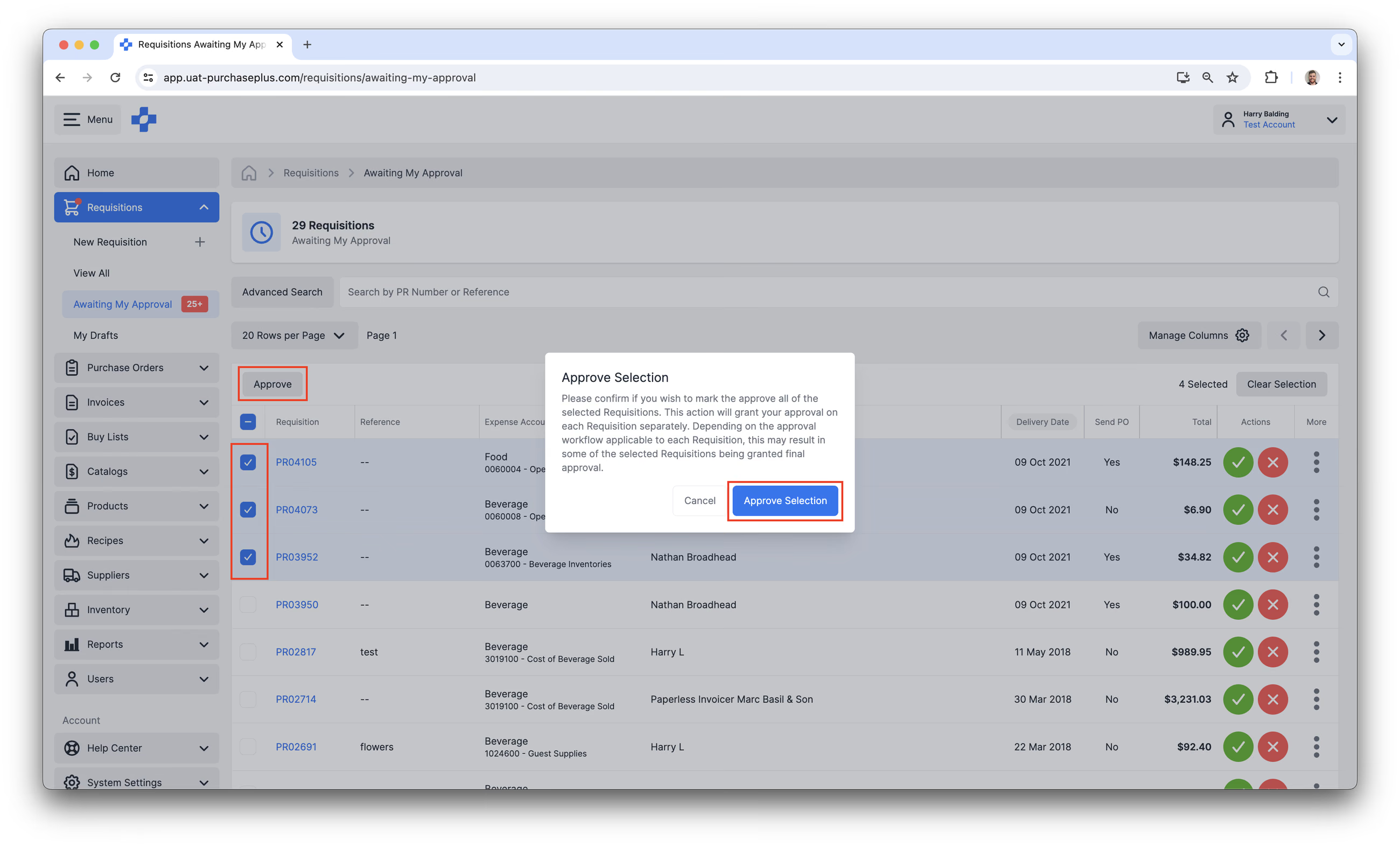
2. 購入申請の承認権限がある場合、購入申請 ID の左側にあるボックスをクリックすることで、表内の複数の購入申請を選択できます。
3. 1つ以上の購入申請を選択すると、表の上部(購入申請列の上)に [承認] ボタンが表示されます。
4. 「承認」をクリックすると確認ステップが表示されます。[選択項目を承認] をクリックすると、各購入申請に対して個別に承認が付与されます。各購入申請に適用される承認ワークフローによっては、選択した購入申請の一部に最終承認が付与される場合があります。