

レポートを実行する
レポートを実行する
レポートを実行する
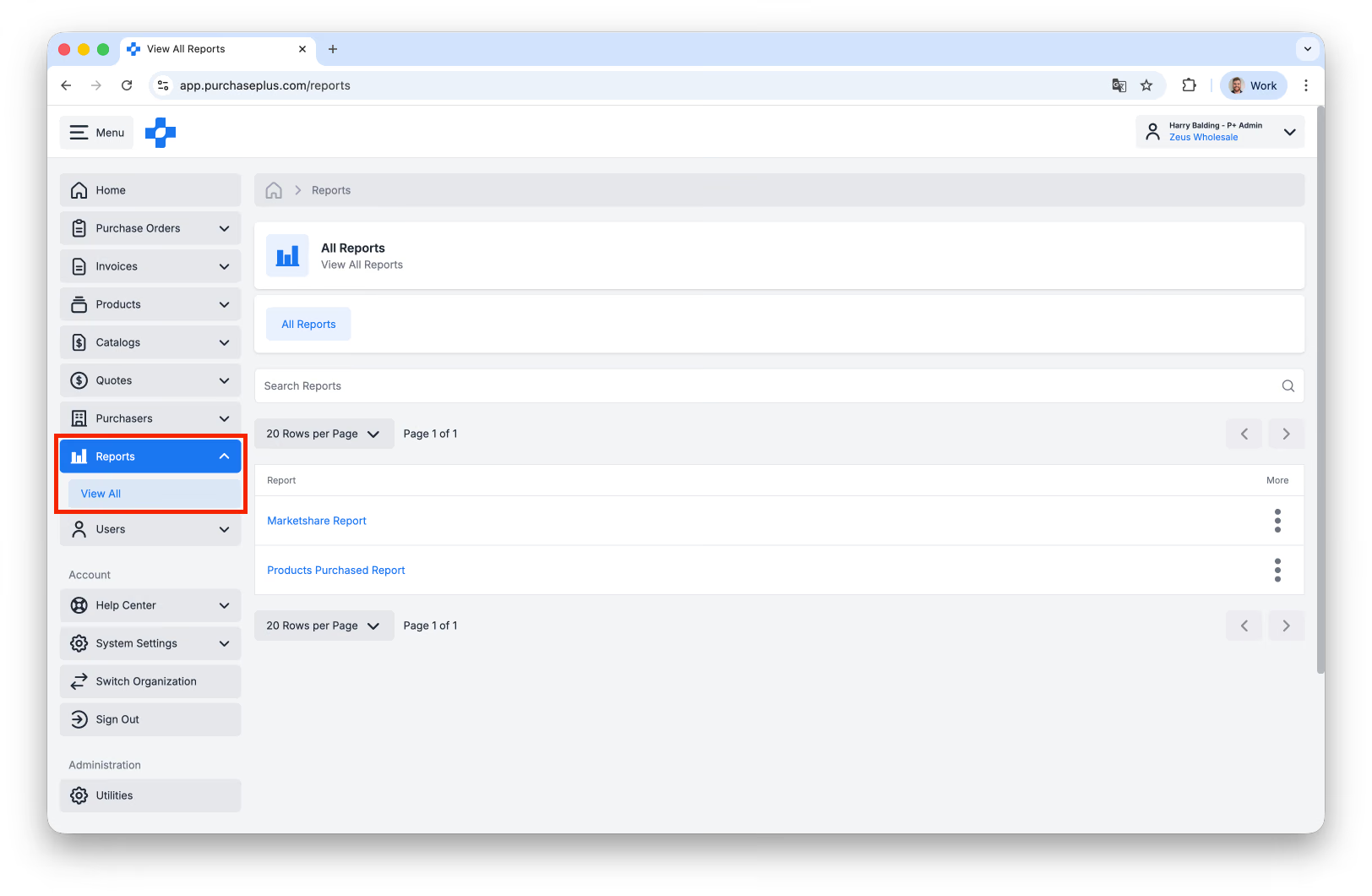
1. サイドナビゲーションバーから[レポート]→[すべて表示]をクリックします。
2. 実行したい[レポート]を選択します:
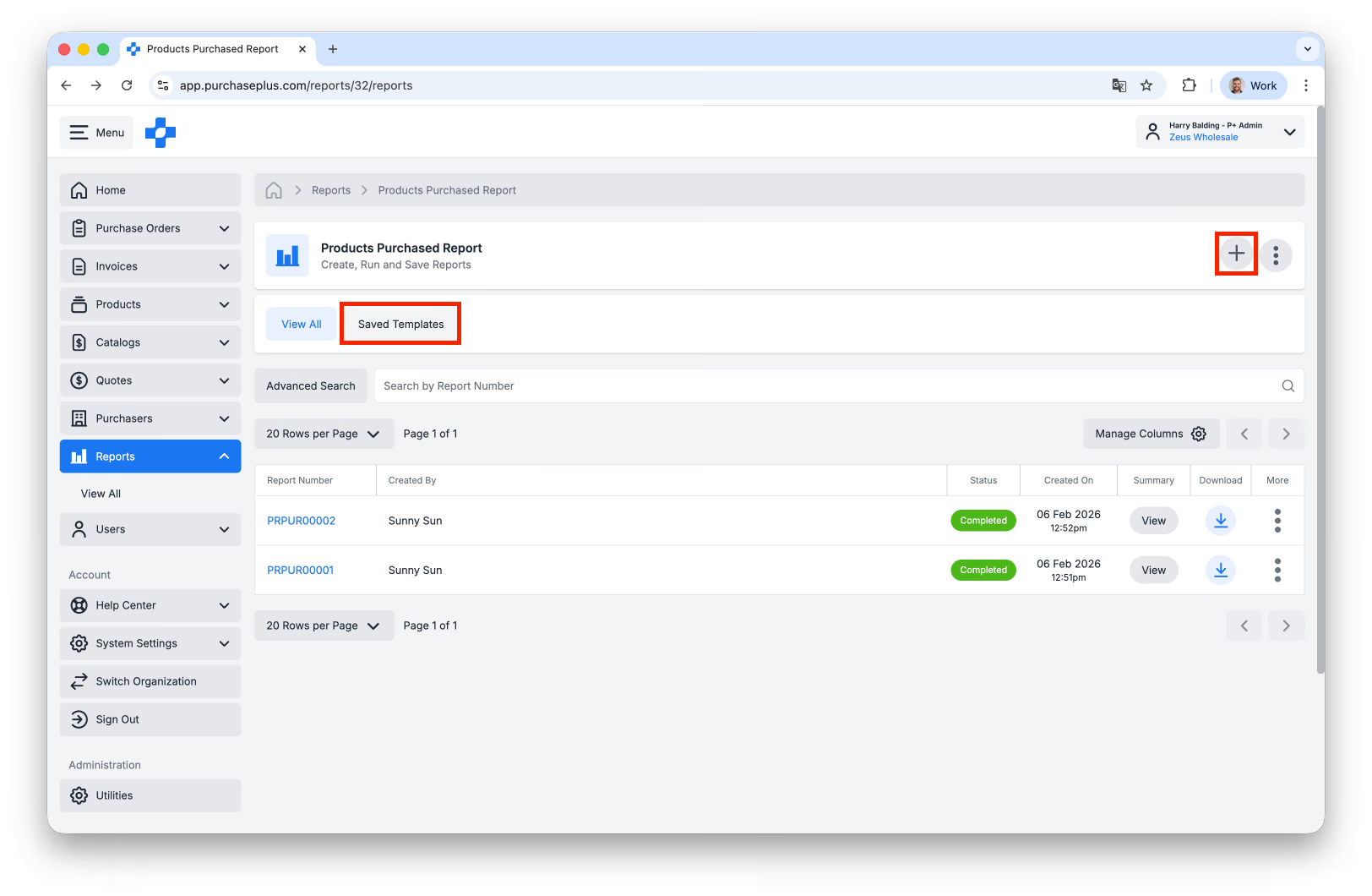
3. レポートの過去の実行履歴、ステータス、作成日時、生成したユーザー、およびダウンロードリンクを確認できます。
4. 右上にある[新規レポートを作成]をクリックします。保存されたテンプレートがある場合は、[保存されたテンプレート]からレポートを作成することもできます(詳細はステップ5a〜dを参照)。
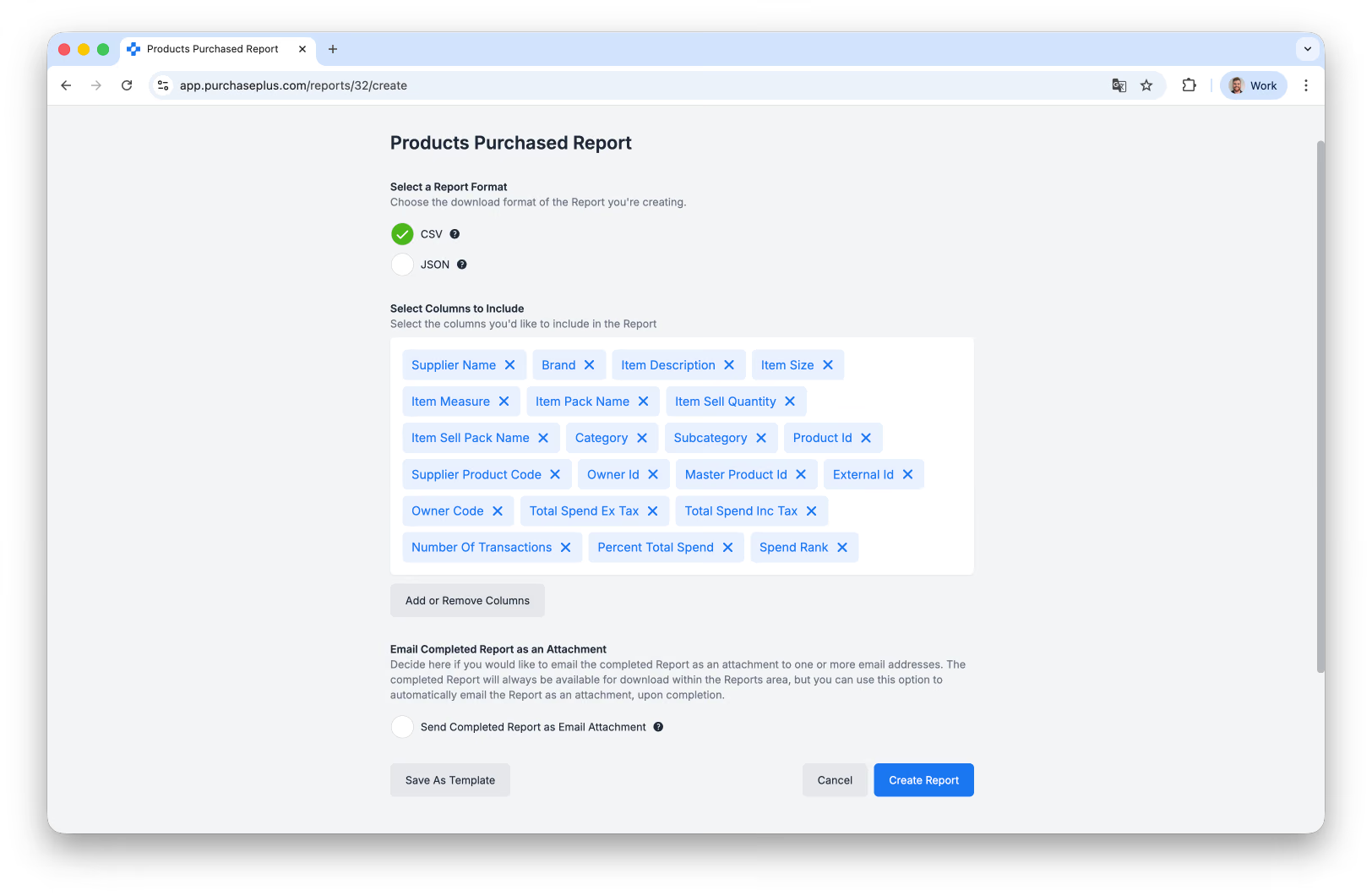
5. レポートに含めたい情報を指定する新規レポートフォームに入力します。選択できるオプションはレポートごとに異なります。例えば、購入製品レポートビルダーフォームには以下のオプションが含まれます:
- a. レポート形式を選択します。
- b. 含める列を選択します。[列の追加または削除]が可能です。
- c. 必要に応じて、[完了したレポートを添付ファイルとしてメール送信]→[メールアドレスを追加]を選択します。
- d. このレポートを頻繁に実行する場合は、[テンプレートとして保存]するかどうかを選択します。「テンプレート名」を入力し、[テンプレートを保存]をクリックします:
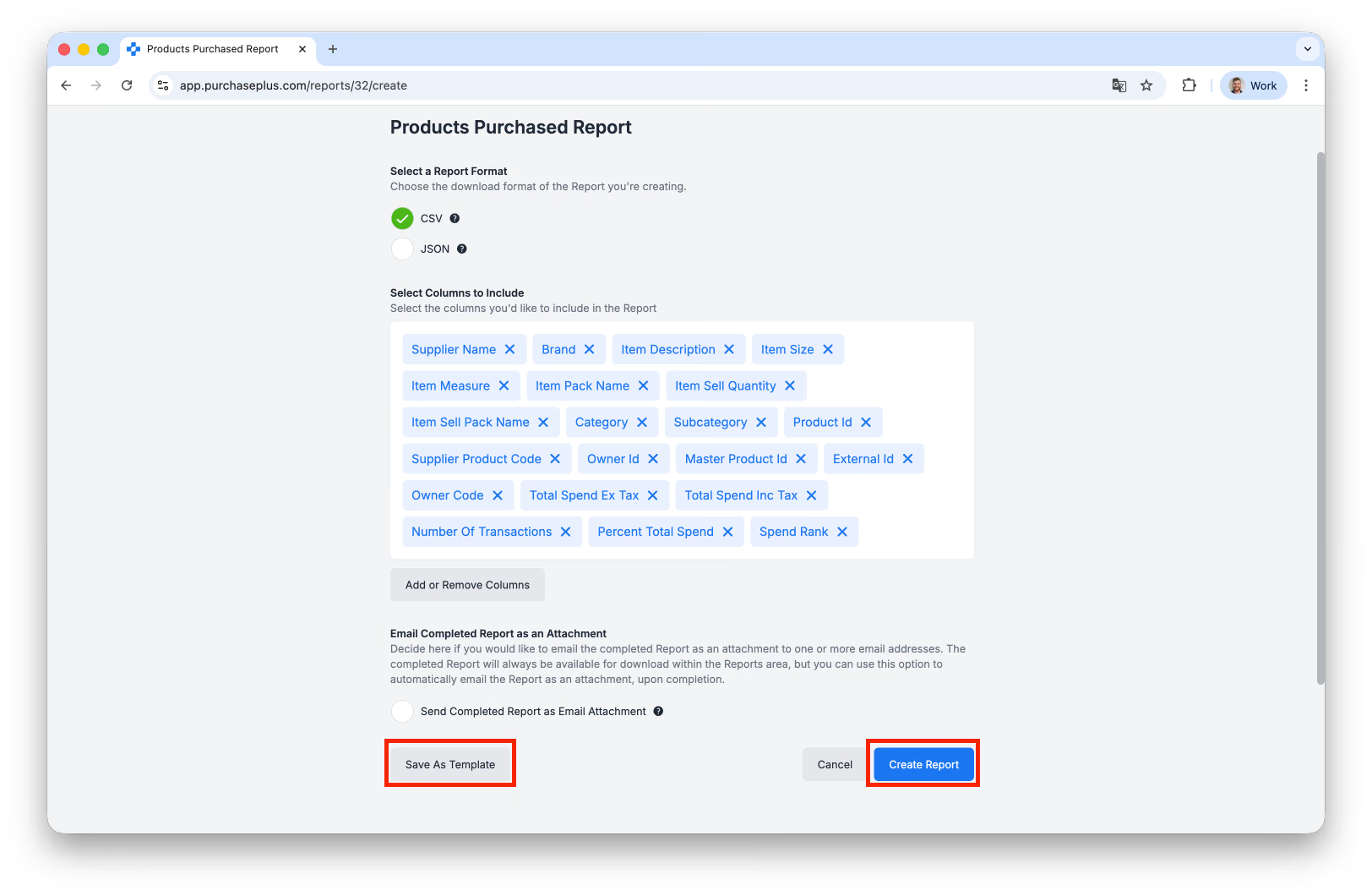
6. 準備ができたら、[レポートを作成]をクリックします。レポートが表示可能になると、レポートのステータスが「処理中」から「完了」に変わります。
7. [レポート番号]をクリックして、PurchasePlus 上でレポートを表示します。
レポートを CSV または PDF としてダウンロードする
レポートの処理が完了したら、[ダウンロード]を選択してファイルを CSV としてデバイスに保存できます。
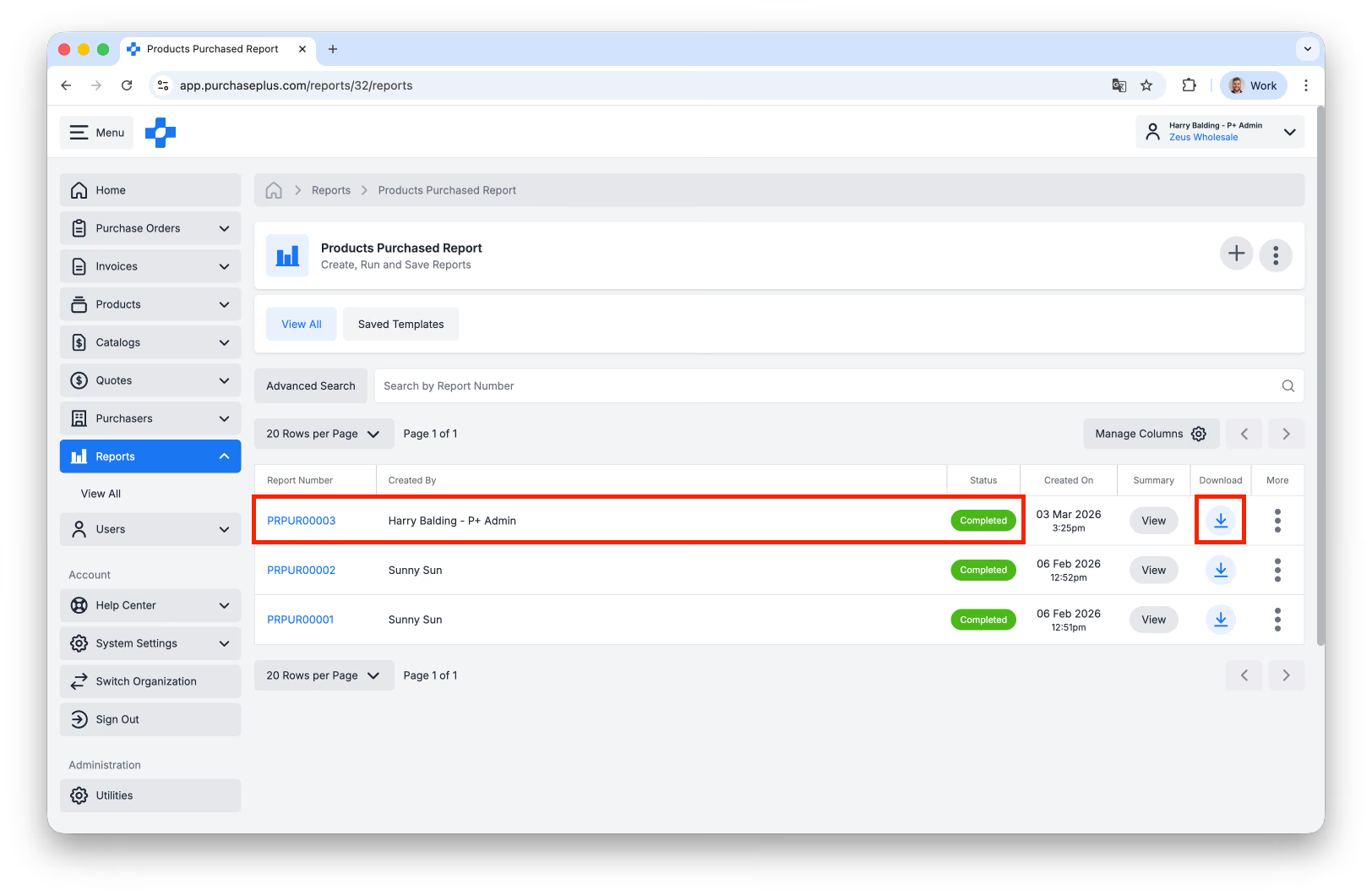
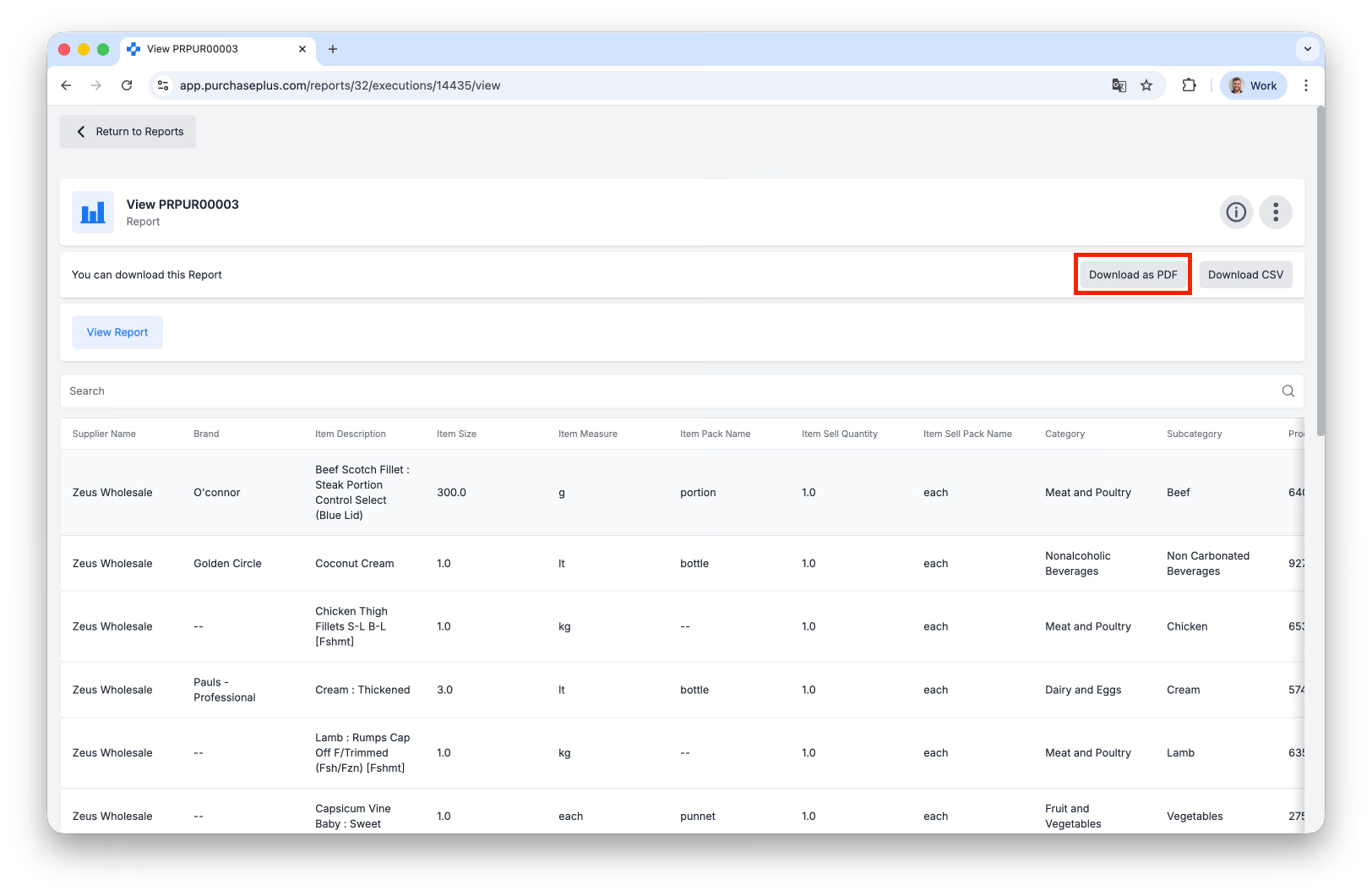
PDF としてダウンロードしたい場合は、表からレポート番号をクリックし、[PDF としてダウンロード]をクリックします:
利用可能なレポート
- 請求書およびクレジットノートレポート
- マーケットシェアレポート
- 購入製品レポート
その他のサポート
サプライヤーリレーションズチームによる追加サポートをご希望の場合は、help.suppliers@purchaseplus.com までお問い合わせください。