概要
概要
カタログ
カタログとは、見積(サプライヤーがカタログを「割り当てる」ことで購入者が利用できるようにした、価格付きの製品)のコレクションです。これらのカタログ内の見積は、割り当てられた購入者が購入申請や発注書に含めるために利用できるようになります。
カタログは「サプライヤー管理」にすることができ、この場合購入者はカタログを編集できません。また、カタログは購入者管理にすることもできます。これは、購入組織のユーザーがカタログを作成し、製品と価格を登録して、サプライヤーの1社に割り当てたことを意味します。サプライヤーは購入者管理のカタログを編集することはできません。
この記事では、前者であるサプライヤー管理のカタログに焦点を当てています。
PurchasePlusにおける見積(Quote)とは?
見積とは以下のようなものです:
- 製品であり、
- 価格と税率が設定されており、
- カタログに含まれていて、
- 購入者に割り当てられているもの。
- カタログに含まれていて、
- 価格と税率が設定されており、
見積は、購入者がPurchasePlusを使用して購入申請を作成する際に「購入」する対象です。
有効な見積はすべて、左側のナビゲーションバーからアクセスできる[見積]エリアで確認できます。
カタログの表示
サイドナビゲーションバーの[カタログ]→[すべて表示]をクリックすると、自社組織が所有および管理しているカタログを表示できます。
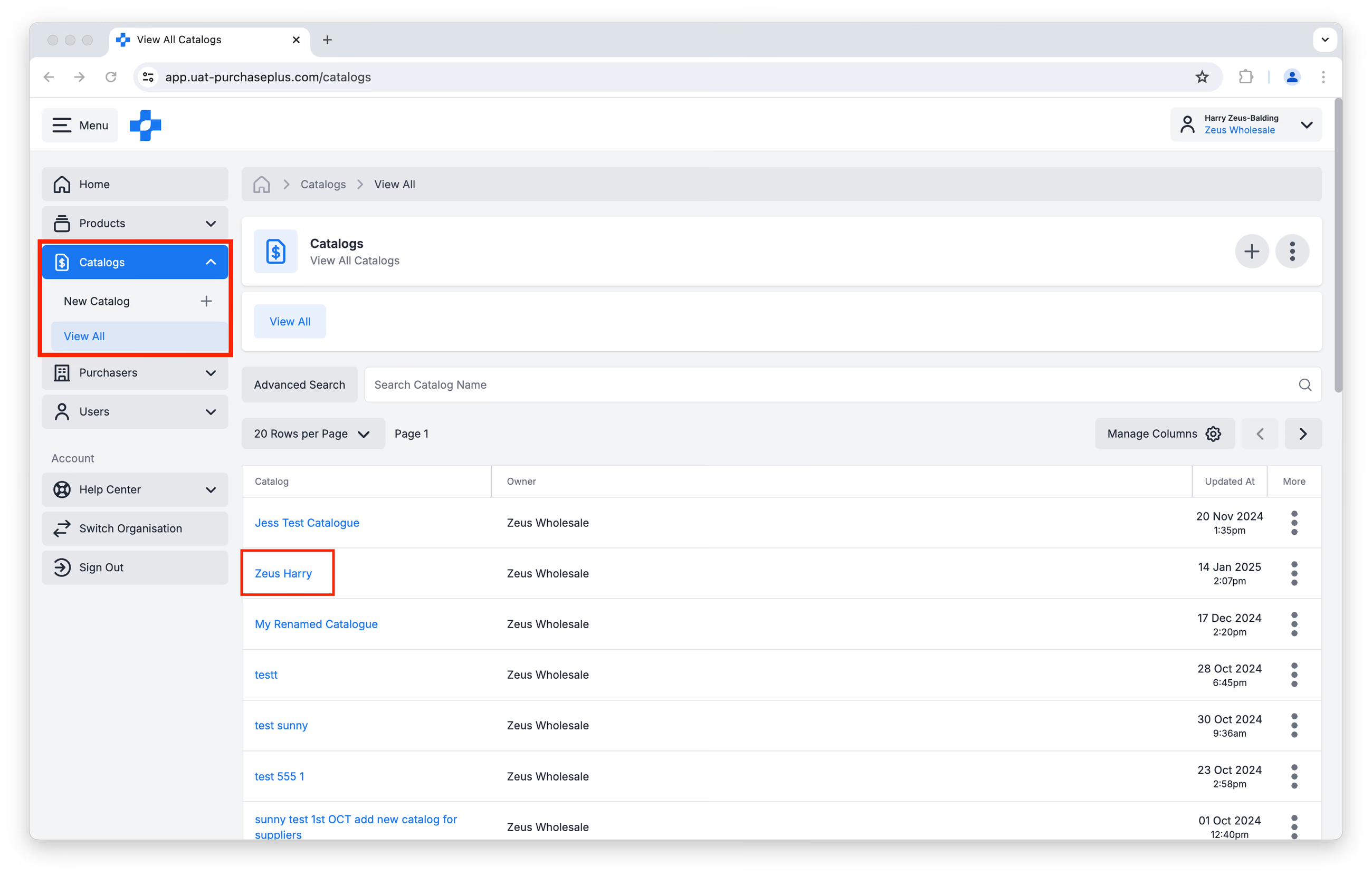
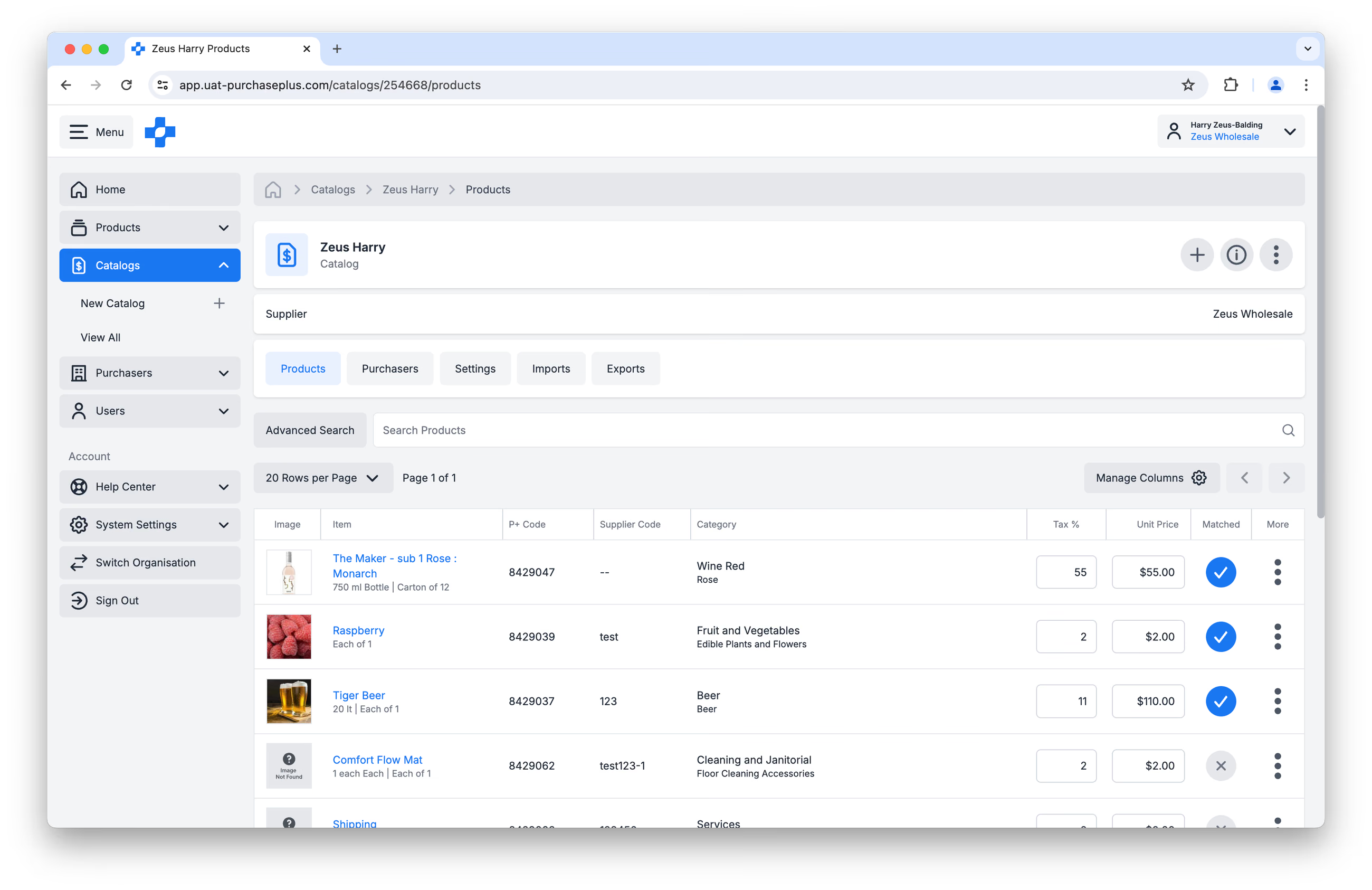
次に、カタログ名をクリックすると、個々のカタログの詳細を表示できます:
新しいカタログの作成
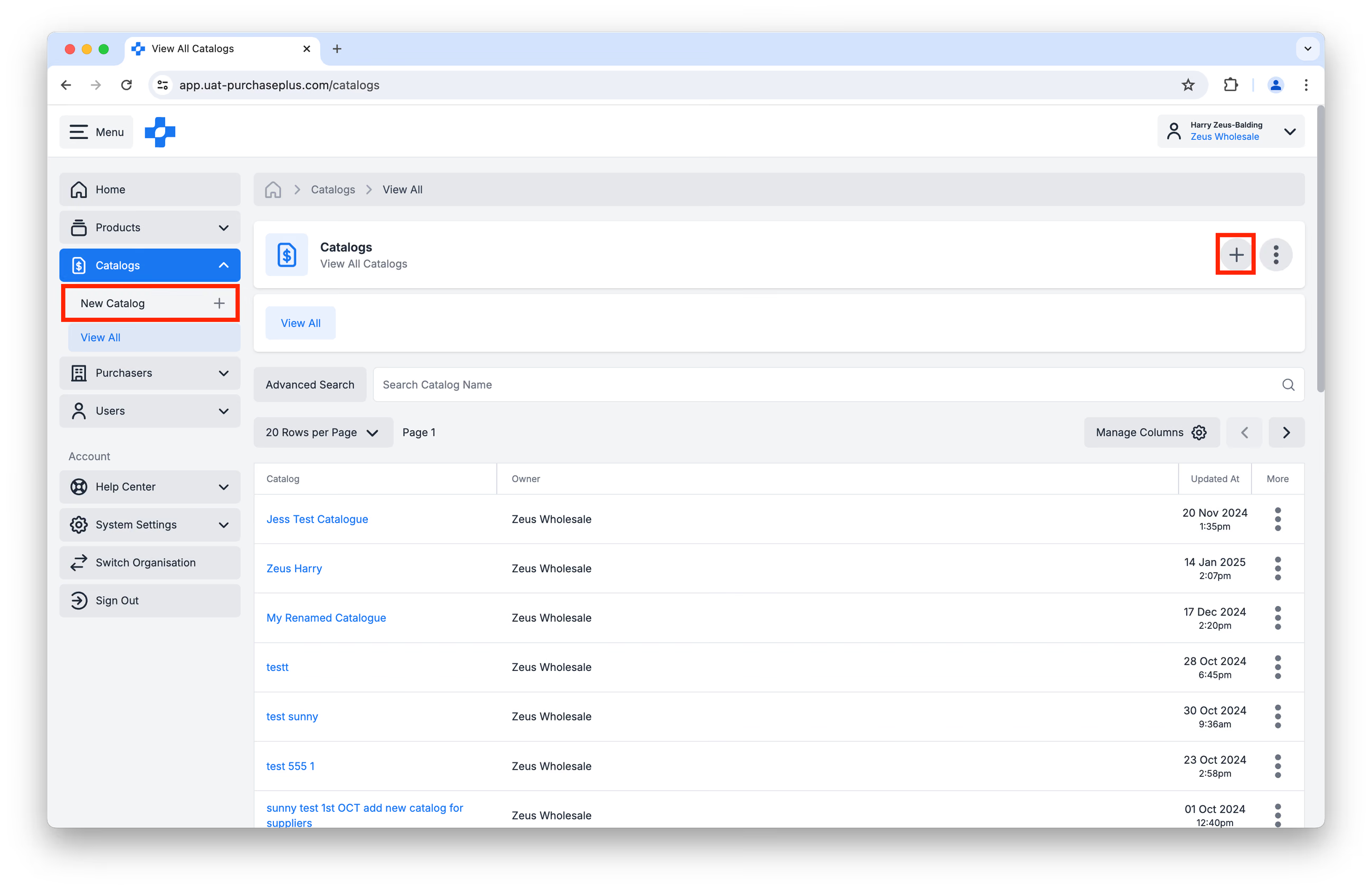
新しいカタログを作成するには、次のいずれかをクリックします:
- サイドナビゲーションバーの[新規カタログ]、または
- 「カタログ一覧」ページの右上にある[新規カタログを作成]:
まず、新しいカタログの名前を入力するよう求められます。入力後、[カタログを作成]をクリックします。
後から多数のカタログを区別する必要が出てくる可能性があるため、できるだけ詳細な名前を付けることをお勧めします。次のような命名規則をお勧めします: [サプライヤー名 - 顧客名 - カタログ]
例: 「Zeus Wholesale - Accor QLD - カタログ」
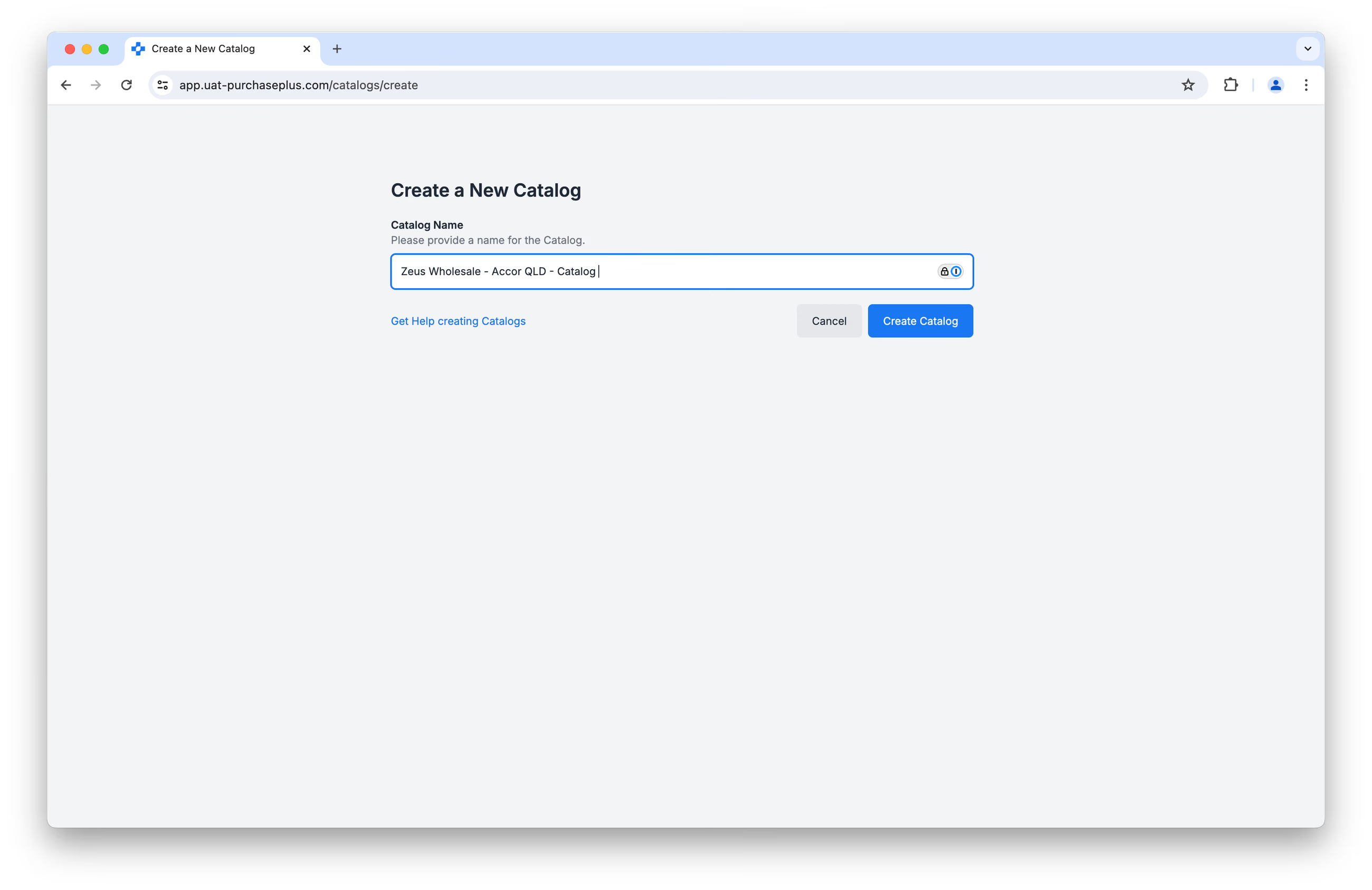
[カタログを作成]をクリックすると、空のカタログページが表示されます。[製品を追加]ボタンをクリックして、カタログへの製品の登録を開始します:
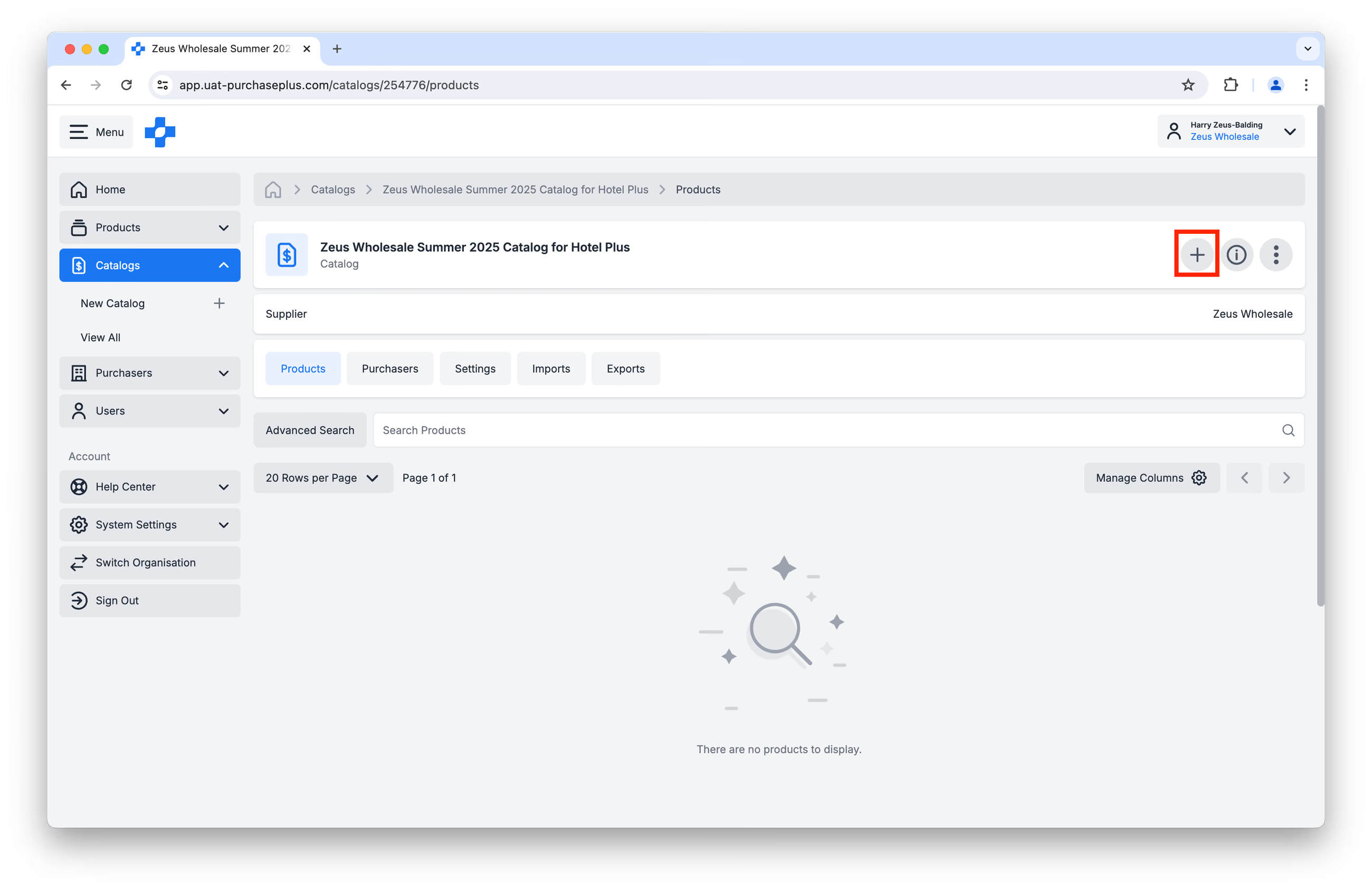
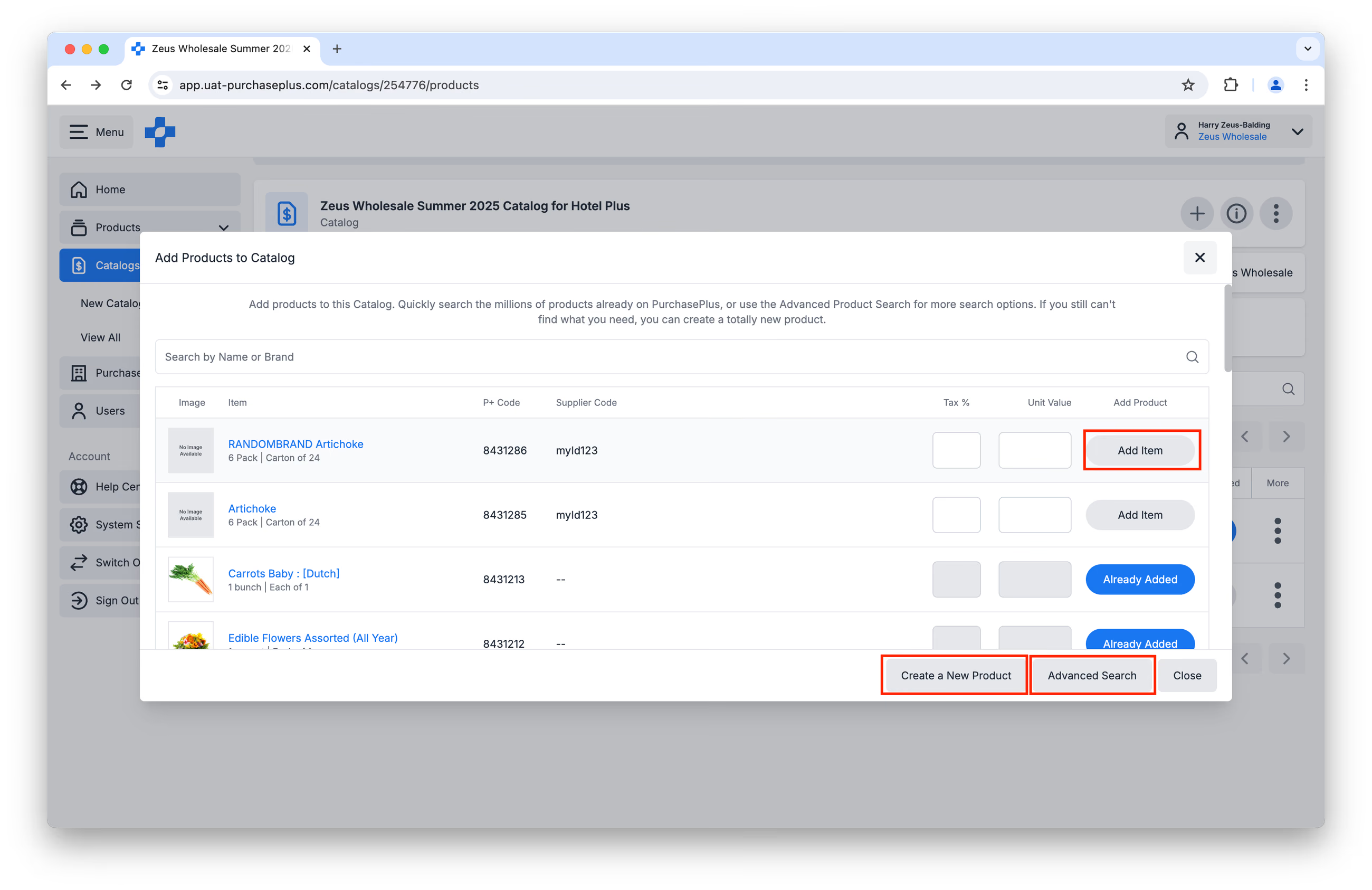
表示されたウィンドウですばやく製品を参照し、税率と単価を指定した後に[項目を追加]をクリックします。
また、[高度な検索]を使用してより詳細な検索オプションを利用したり、必要に応じて[新規製品を作成]することもできます。
カタログを作成したら、含まれる製品を購入可能にするために、カタログを購入者に割り当てる必要があります。
サプライヤーとしてのカタログへの製品の追加または新しい製品の作成の詳細をご覧ください。
CSVアップロードによる新しいカタログの作成
弊社には、サプライヤーのカタログ管理をサポートするための専任チームがあります。
CSVアップロードによって新しいカタログを作成したい場合は、新製品テンプレートをご利用の上、サプライヤーリレーションズチームまでお気軽にご連絡ください。喜んでカタログ作成のお手伝いをさせていただきます。
カタログの更新
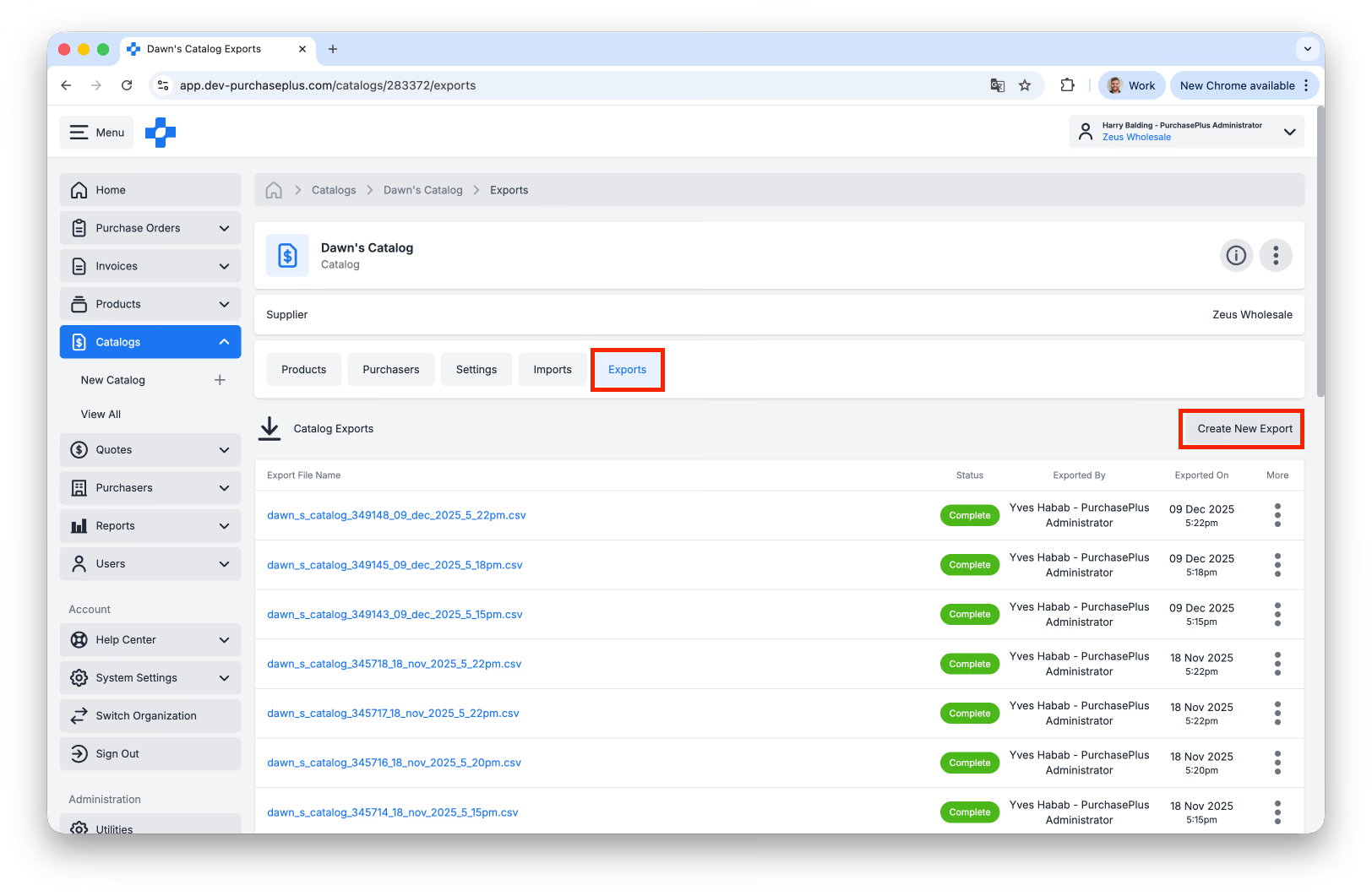
カタログを更新する前に、元の状態に戻す必要が生じた場合に備えて、まずカタログをエクスポートしておくことがベストプラクティスです。カタログの[エクスポート]タブに移動し、[新規エクスポートを作成]をクリックします:
製品と単価の更新
選択した個別のカタログ内の[製品]タブで、「税率(%)」と「単価」の列の値を上書きすることにより、単価と税率を1つずつ更新できます。フィールドを更新した後は、必ずEnterキーを押してください。注意: 複数の製品価格を更新する場合は、CSVをインポートしてカタログを更新することを強くお勧めします。 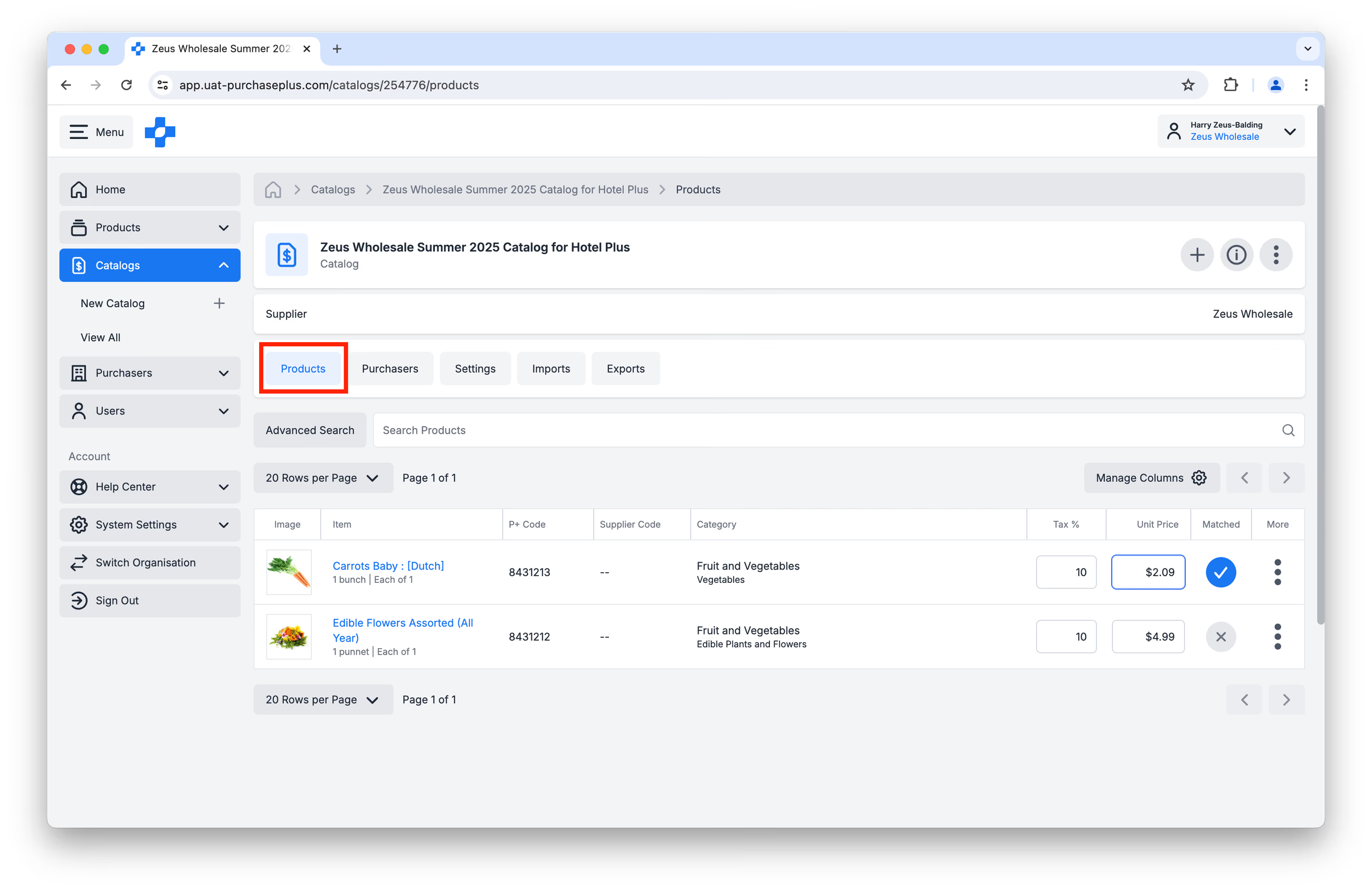 製品の単価の更新は、製品内の[カタログ]メニューにアクセスして行うこともできます。また、カタログIDが分かっている場合は、それを使用して製品をカタログに追加することも可能です。
カタログからの製品の削除
購入者の購入リスト(Buy List)が最新の状態に保たれるよう、カタログの変更内容は必要に応じて購入者に伝達してください。
目的に合った方法を選択してください:
方法 1: 単一の製品を削除する
- カタログページを開きます。
- 削除したい製品を検索して見つけます。
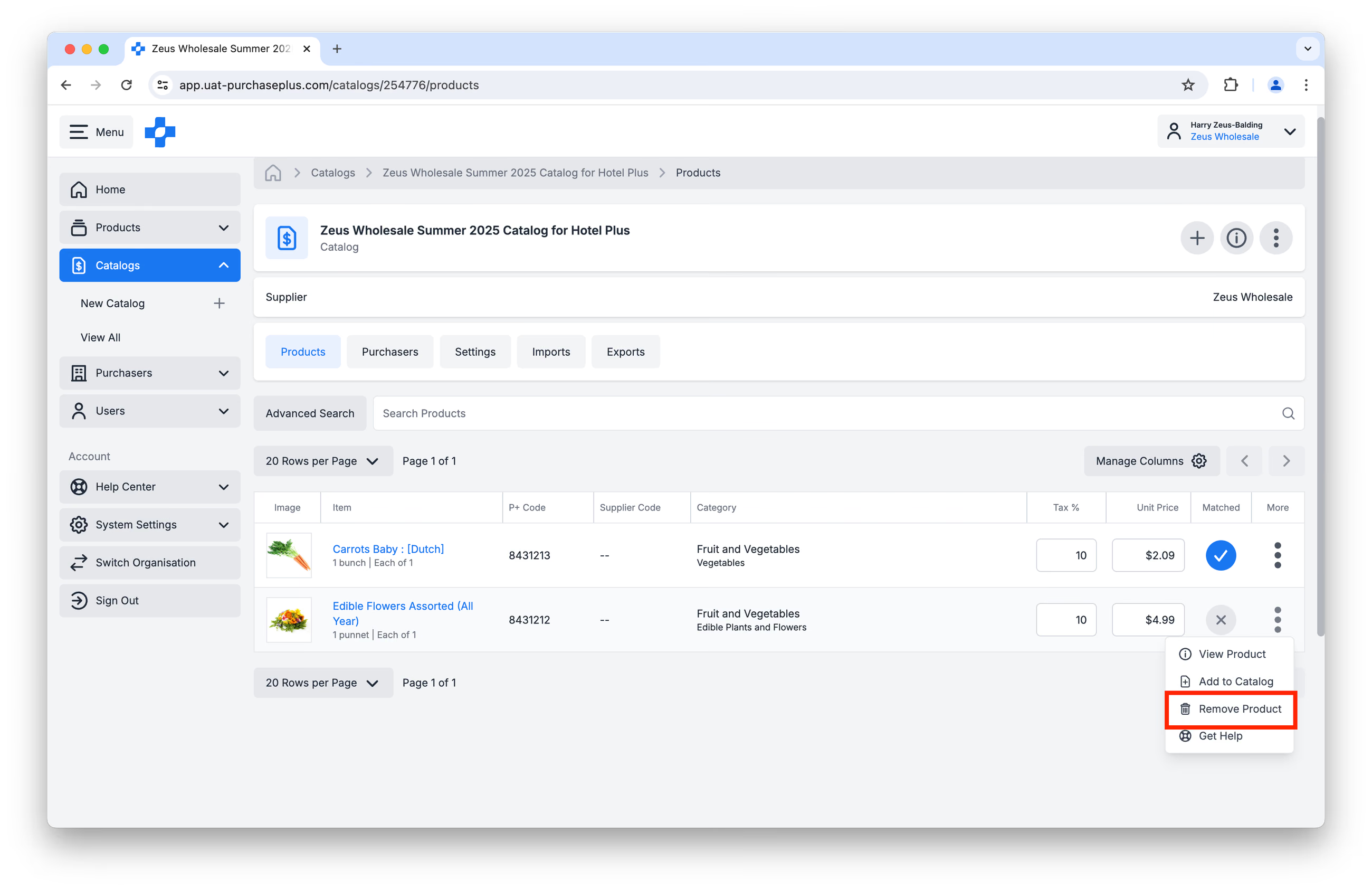
- 製品の行で、右側の[その他] > [製品を削除]をクリックします。
方法 2: 製品の一括削除(CSV)
ここでは慎重な操作をお勧めします。CSVインポートによるカタログの更新手順のステップ9に従い、「インポートの開始」ステージの前に[カタログ全体を置換]を選択してください。
カタログ名の更新
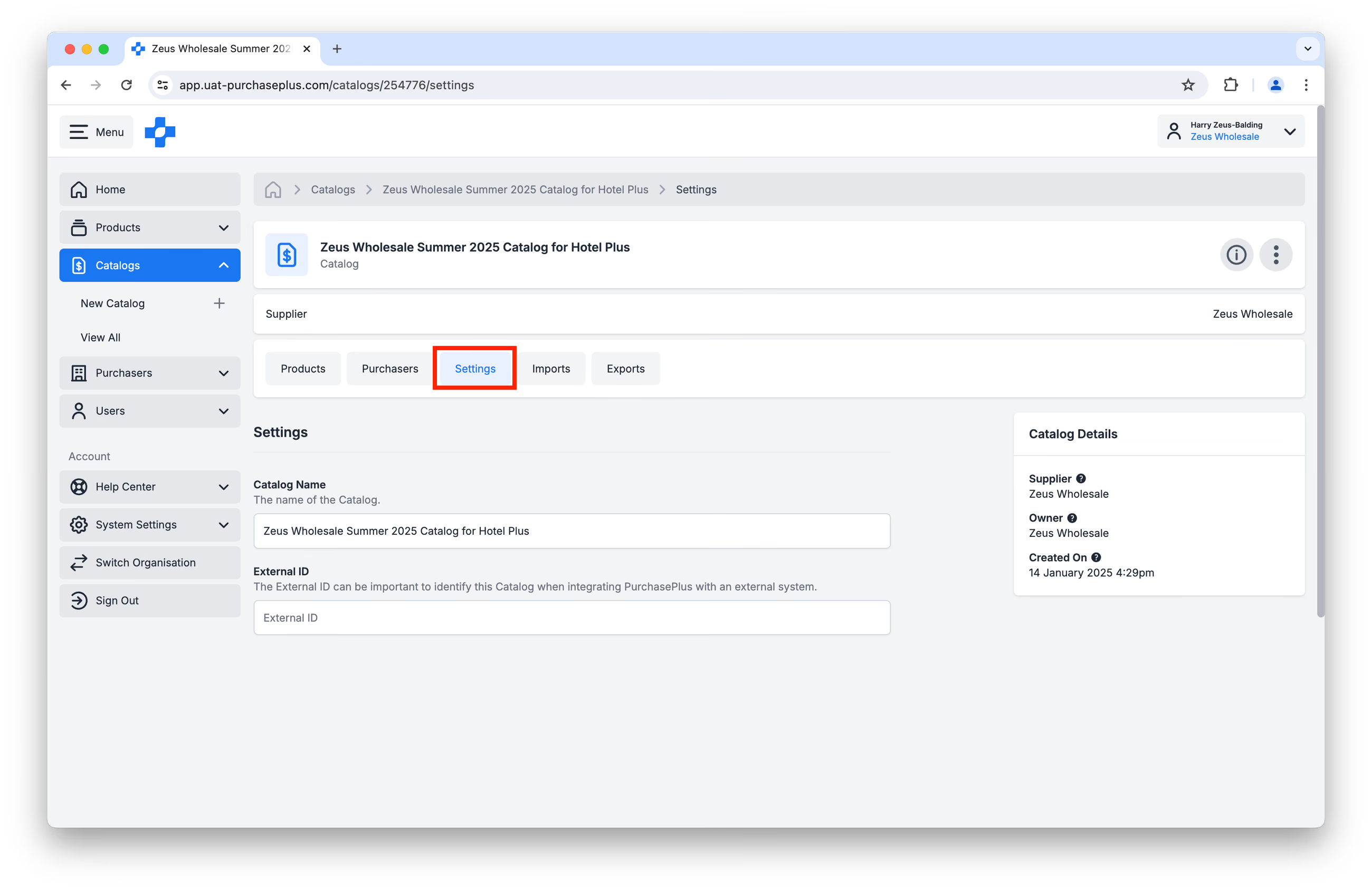
[設定]タブで「カタログ名」フィールドを上書きすることで、カタログ名を変更できます:
カタログの削除
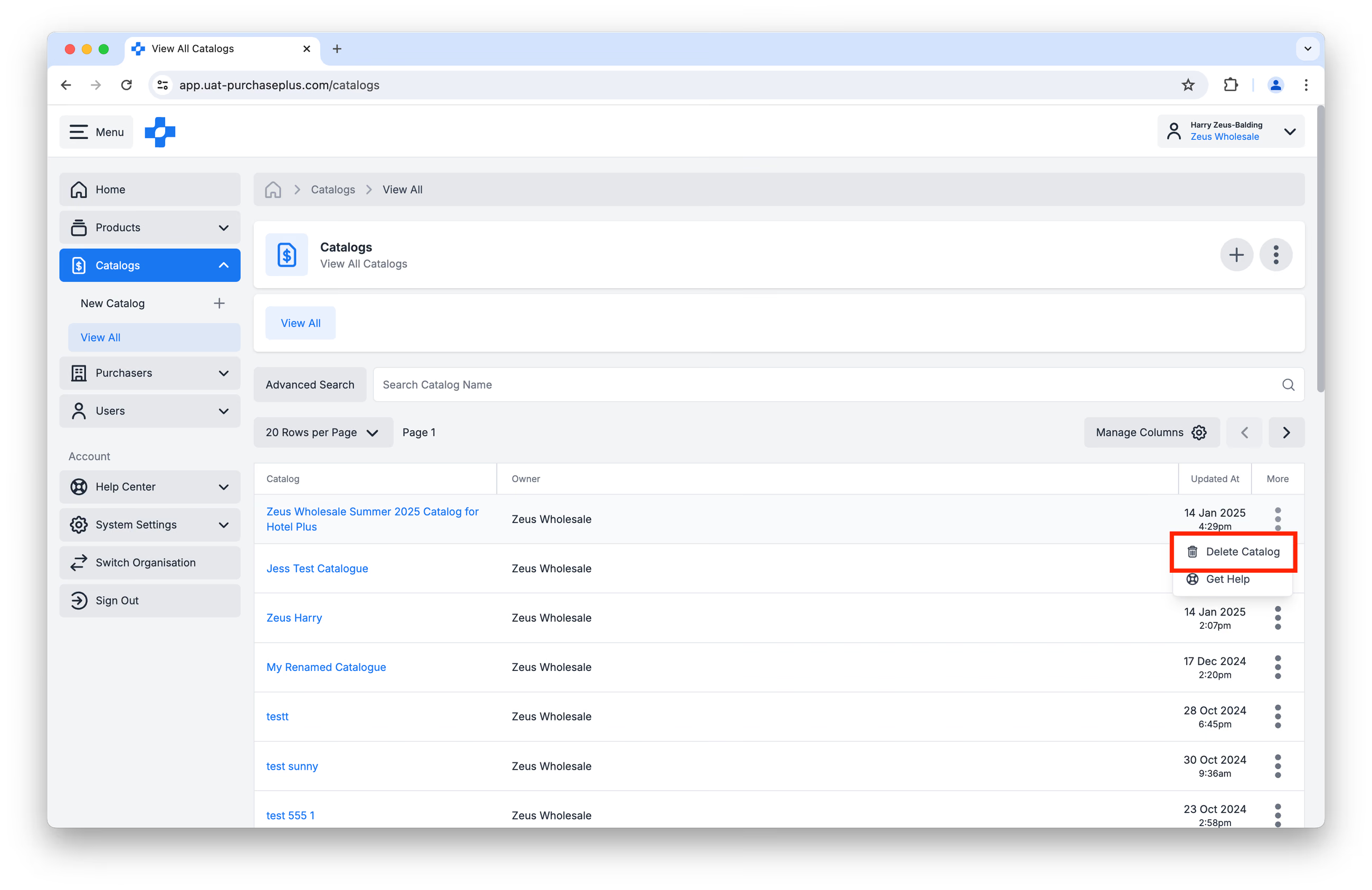
[カタログ一覧]ページの[その他]メニューからカタログを削除できます:
カタログの削除は取り消しが不可能であり、削除したカタログを元に戻すことは(サプライヤーリレーションズチームであっても)できません。カタログを削除する前に、まずカタログをエクスポートし(詳細はこちらの記事のステップ3および4を参照)、将来の参照のためにエクスポートファイルを保存しておくことをお勧めします。または、カタログを削除する前に prices@purchaseplus.com までご連絡いただければ、カタログのバックアップを作成し(割り当てられている購入者のリストを含め)、適切な監査証跡を残すことができます。
季節限定または一時的な割引価格設定
一時的な値下げや季節商品については、値下げ価格に合わせて製品説明に「Seasonal(季節限定)」、「Special(特別)」、または「Promotional(プロモーション)」と記載してください。
カタログを常に最新の状態に保つため、プロモーションが終了次第、速やかにカタログチームに新しいリクエストを送信してください。これにより、製品を標準の価格と在庫状況に迅速に戻すことができます。
購入者への割り当て
購入者が製品を表示し、購入リストや購入申請に製品を追加できるようにするには、カタログを購入者に割り当てる必要があります。
購入者にカタログを割り当てるには、まずアカウントで購入者との連携が有効(Enabled)になっていることを確認します。[購入者]→[マイ購入者]→[有効]をクリックします:
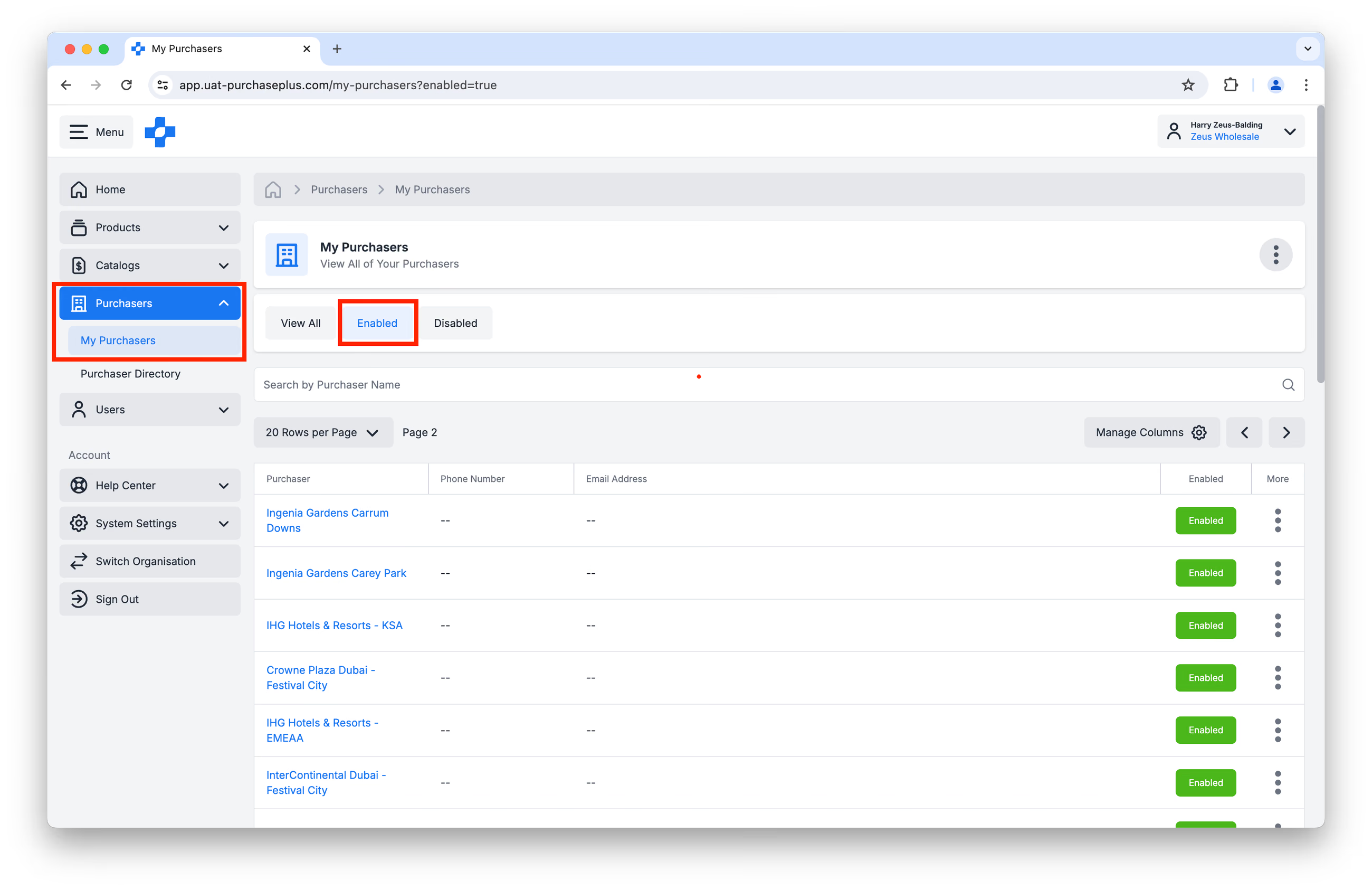
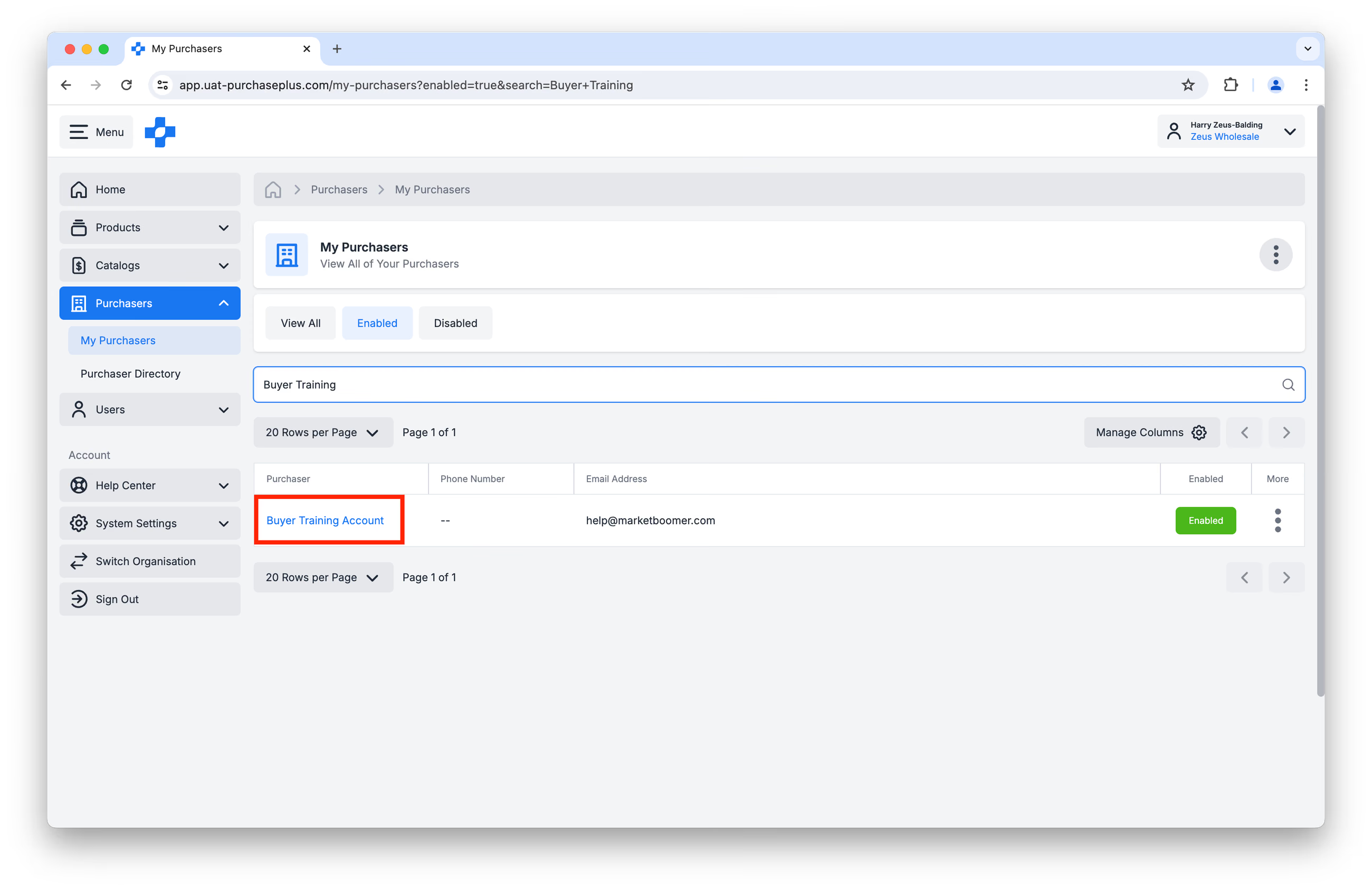
テーブル上部の検索バーに購入者の名前を入力します。以前にその購入者と連携しており(相手側でも連携が有効化されている場合)、検索結果のリストに「有効」として表示されます。
購入者がこのリストに表示されない場合は、購入者側で自社サプライヤー組織をAP Hubに追加し、自社との取引関係を有効化する必要があります。購入者からこの連携に関するサポートを求められた場合は、弊社のカスタマーサポートチーム(help@purchaseplus.com)をご案内ください。
購入者の名前をクリックして、そのプロフィールを開きます:
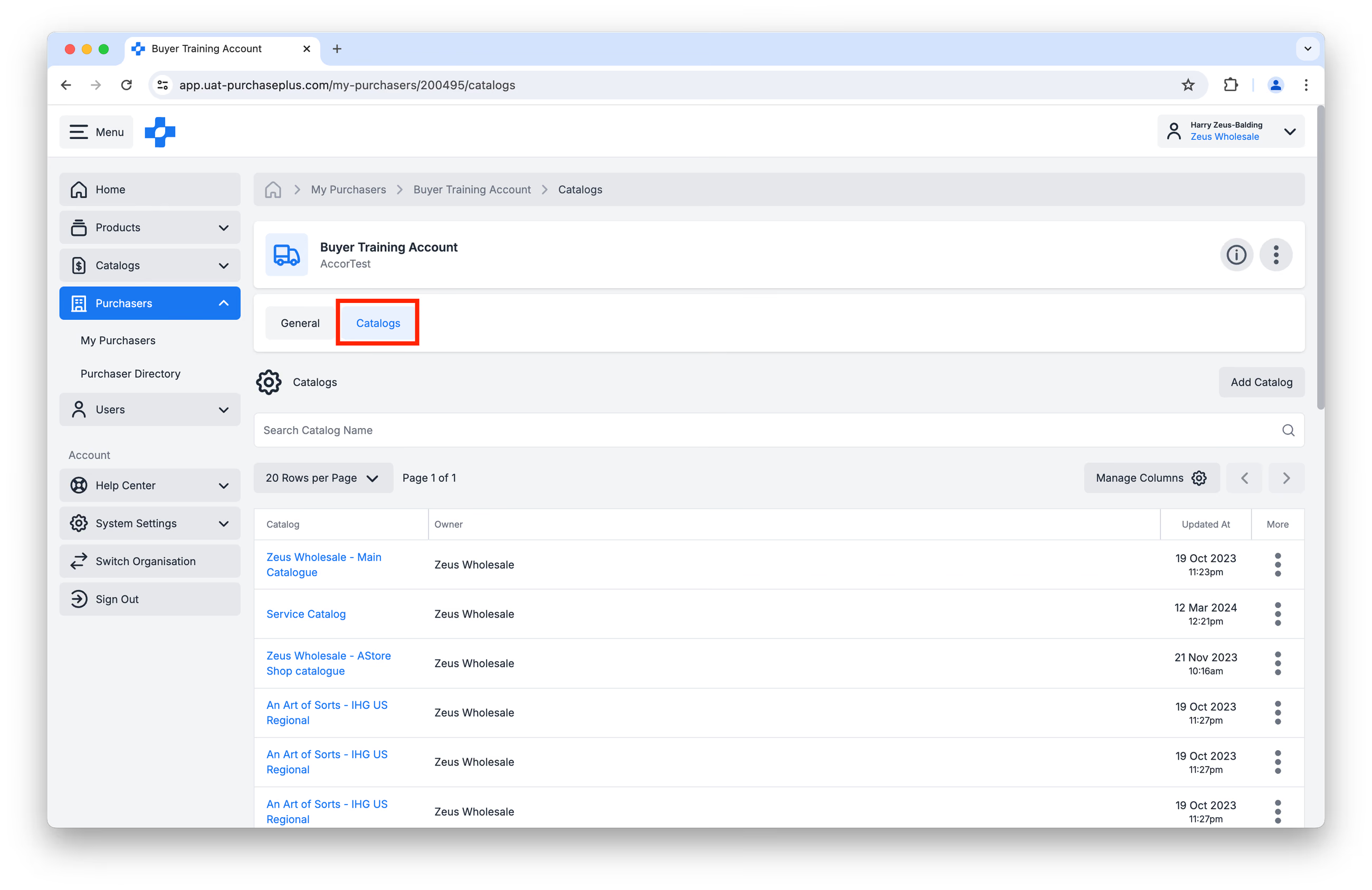
次に、[カタログ]タブをクリックします。この特定の購入者にすでに割り当てられている既存のカタログ一覧を参照および検索できます:
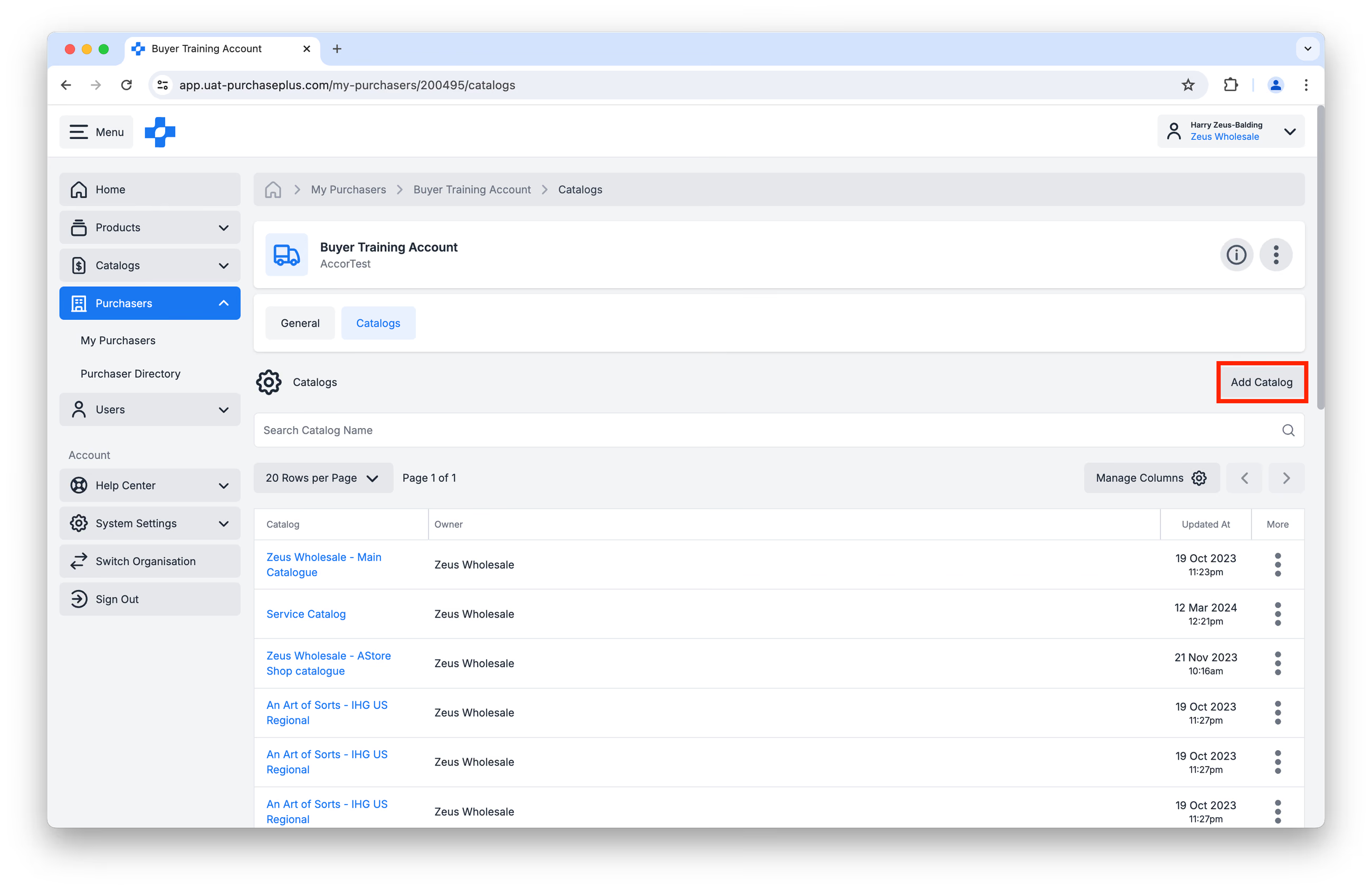
購入者に新しいカタログを割り当てるには、[カタログを追加]をクリックします:
新しいポップオーバーウィンドウが表示され、購入者に追加(割り当て)できる利用可能なカタログと、すでに追加済みのカタログが表示されます:
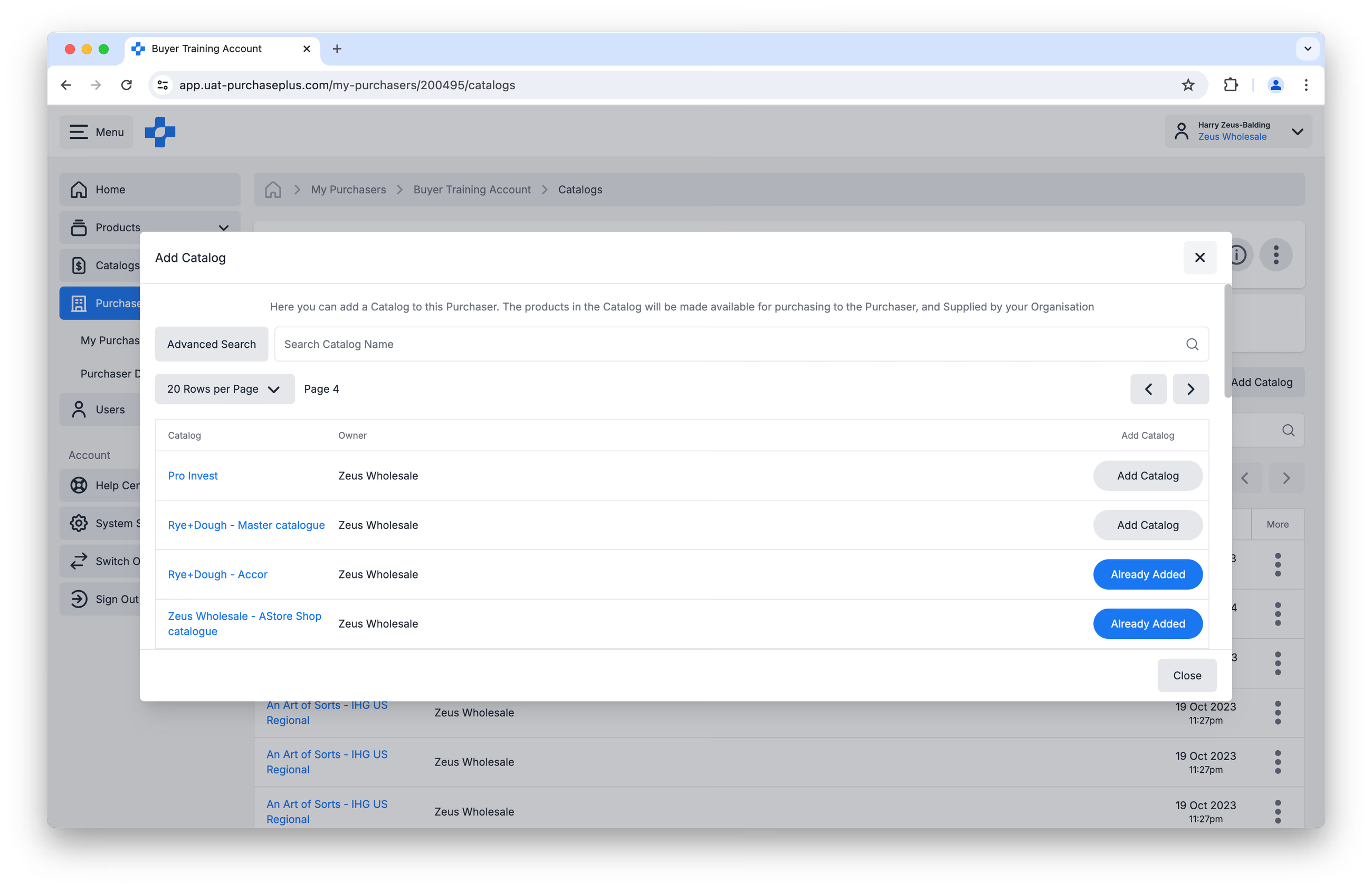
購入者に追加したいカタログを参照または検索し、[カタログを追加]をクリックします: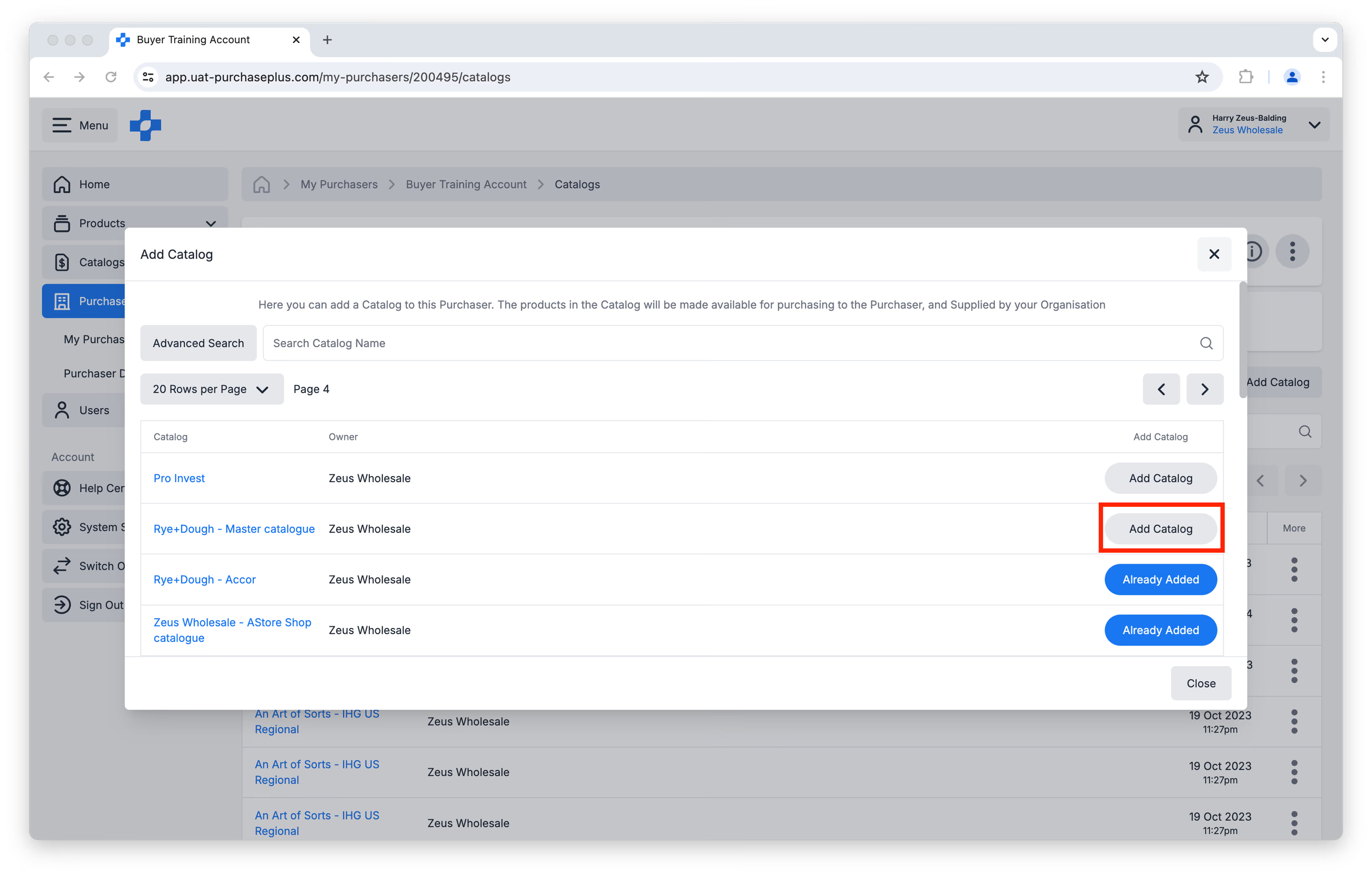
1つの購入者に複数のカタログを割り当てる場合、各カタログで見積価格が異なっていると、購入者には同一製品に対して異なる価格が表示される(結果として最も安い見積のみを発注できるようになる)ことにご注意ください。
このため、PurchasePlusでは曖昧さやエラーの余地を減らすため、1つの購入者に対してだけでなく、すべての購入者全体を通じて、カタログの数をなるべく少なく抑えることを推奨しています。
購入者からのカタログの割り当て解除
[購入者プロファイル]→[カタログ]に移動し、[その他]メニューの[カタログを削除]をクリックすることで、購入者からカタログを解除できます。
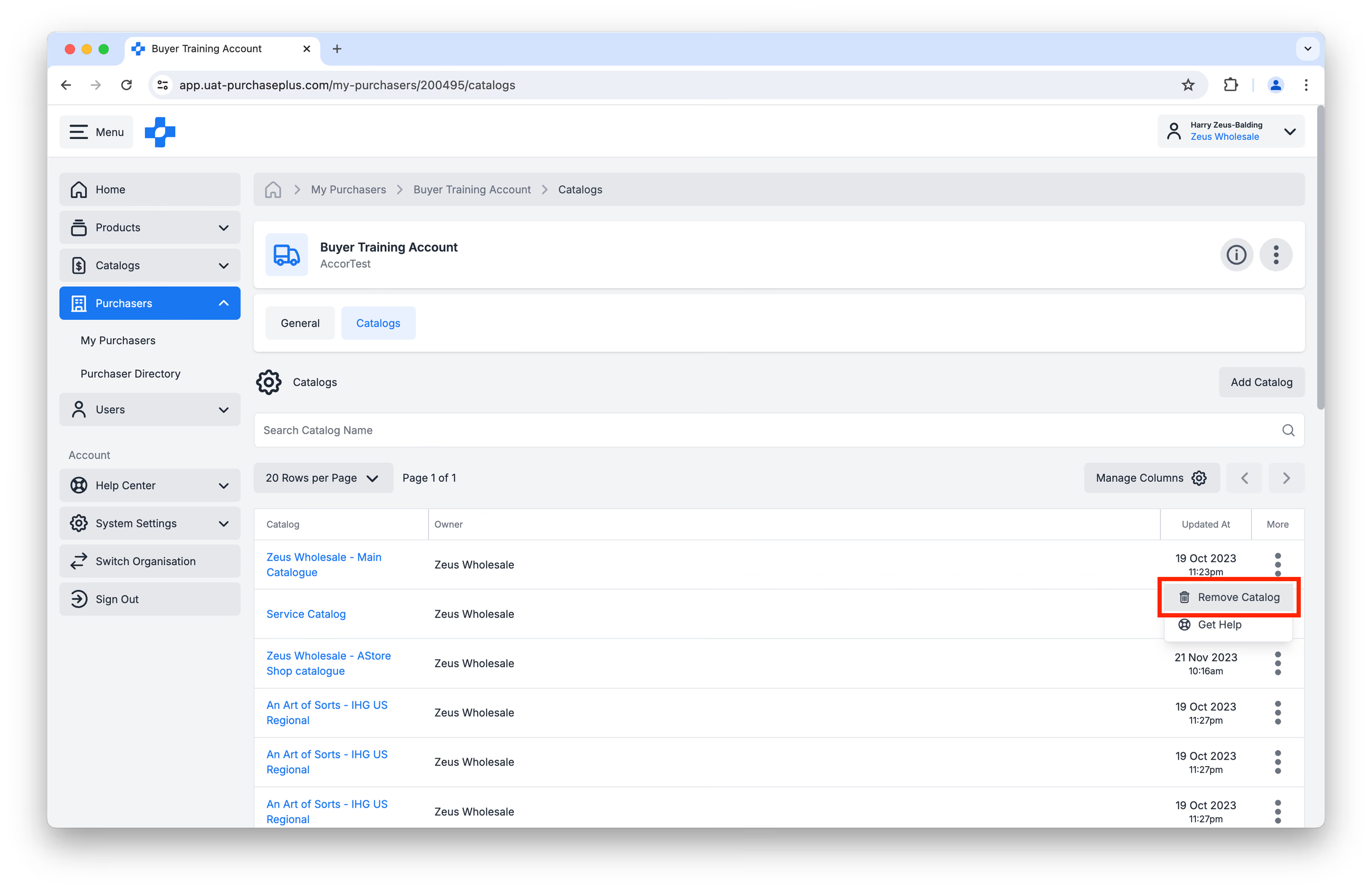
カタログに割り当てられているすべての購入者の表示
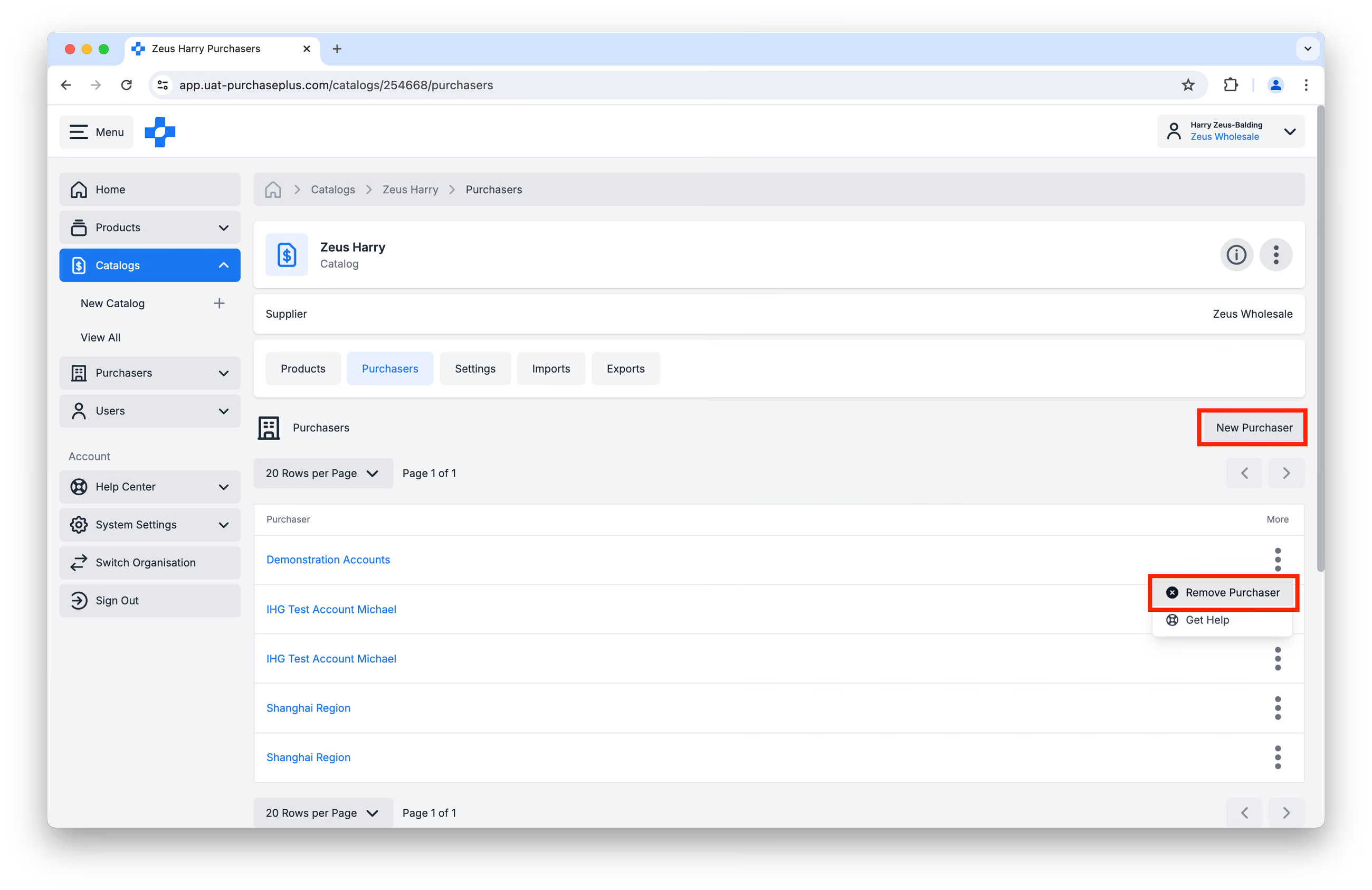
[カタログ]→[すべて表示]ページに移動し、カタログを選択することで、特定のカタログが割り当てられているすべての購入者を確認できます:
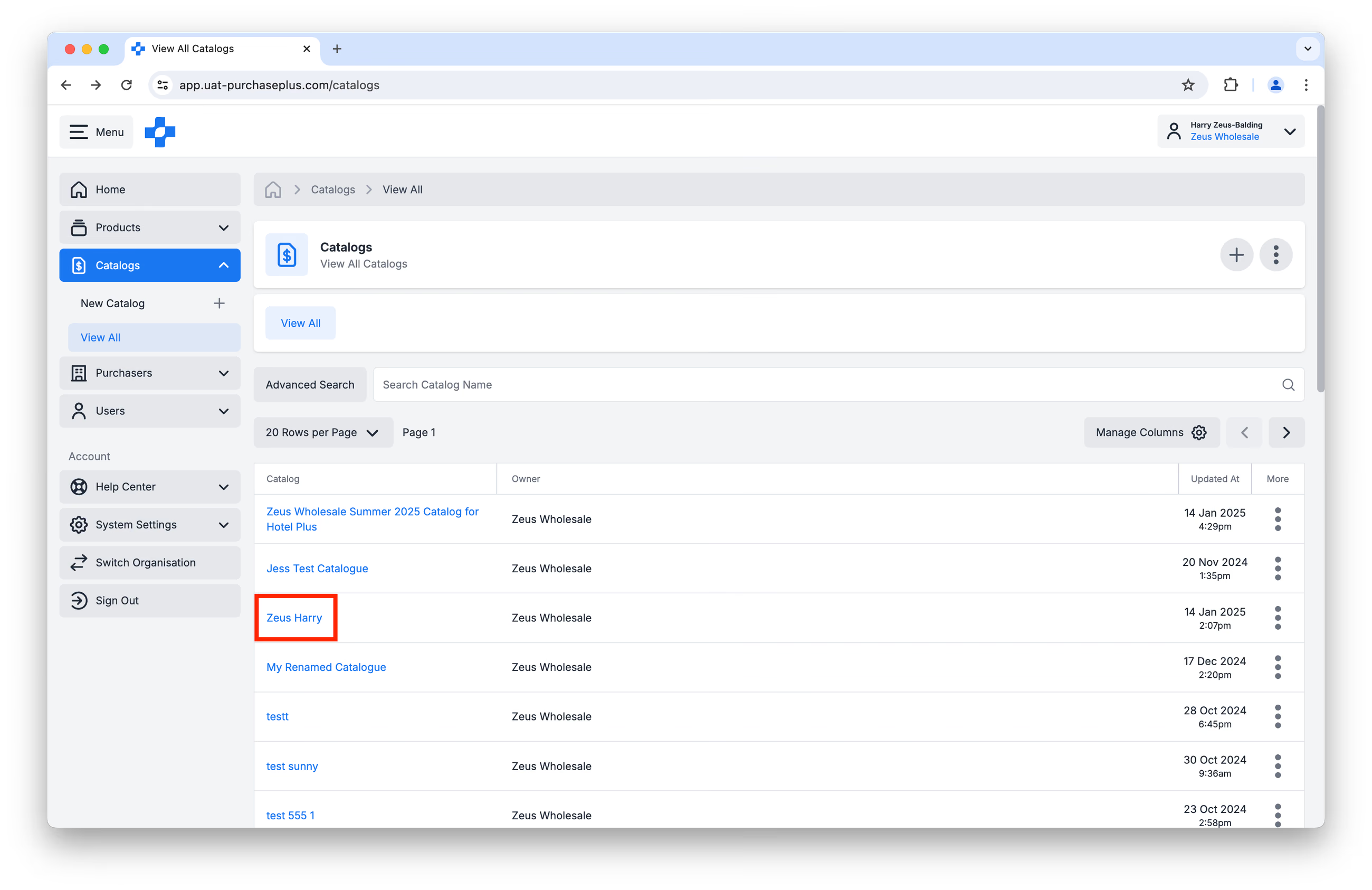
次に、[購入者]タブをクリックします。リストされているすべての購入者にこのカタログが割り当てられています。
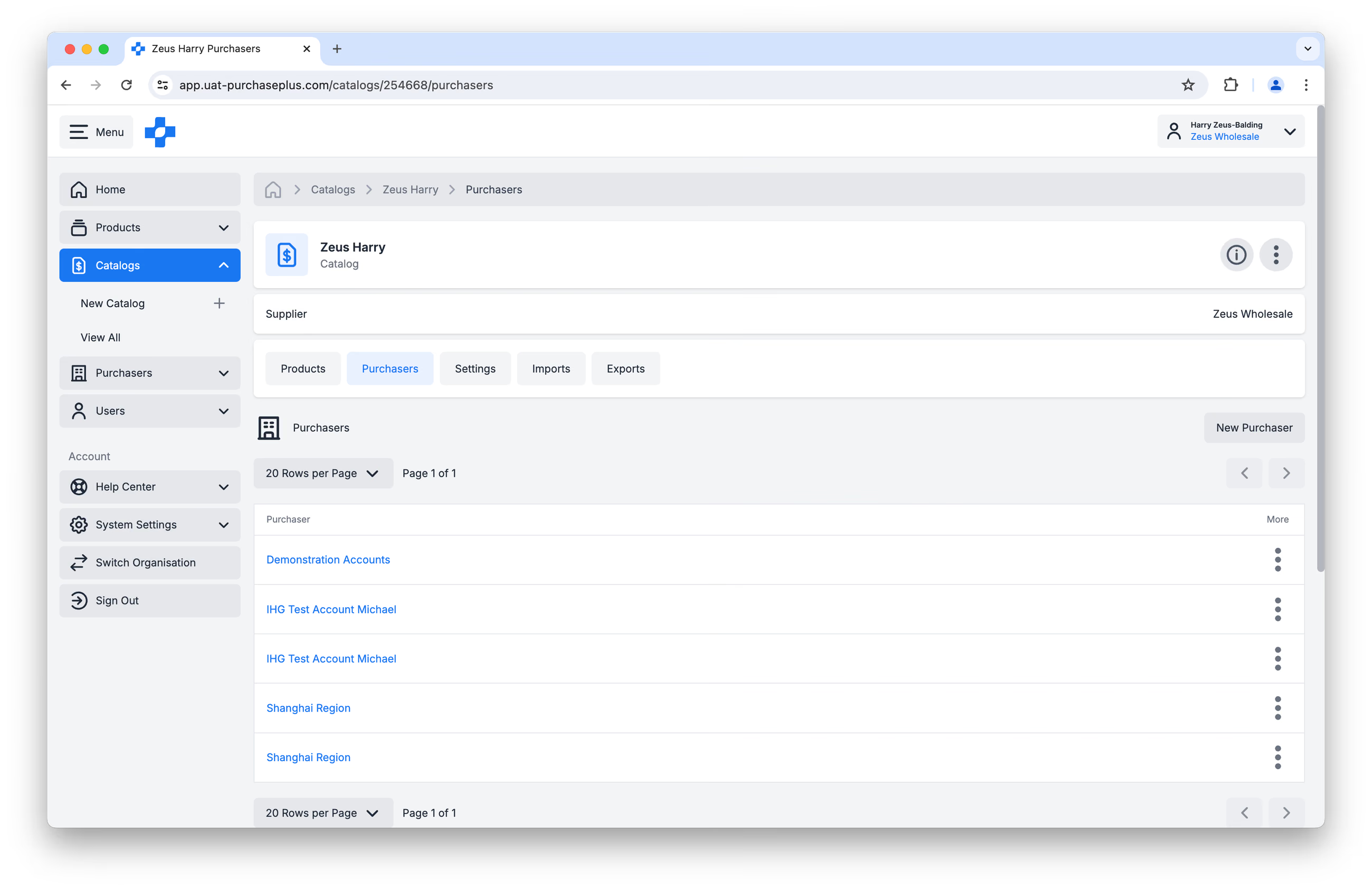
この画面から、[新規購入者]ボタンを使用してカタログに新しい購入者を追加したり、[その他]メニューの[購入者を削除]をクリックしてカタログから購入者を削除したりすることもできます: