

発注と受領
発注と受領
申請を作成する
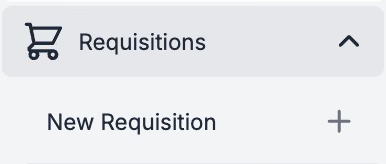
部門の支出承認を得るために購入申請(申請)を送信します。申請タイプは様々で、価格比較や複数サプライヤーへの同時発注に対応しているものもあります。左側のメニューにある [申請] → [新規申請] から新しい申請を作成できます。
承認されると、PurchasePlus は申請に含まれるサプライヤーごとに発注書を自動生成します。
申請タイプ
飲食部門(F&B)、厨房、フロントオフィス、ハウスキーピングなど、主に物品を定期的に計画発注する部門では、「購入リスト(Buy List)」タイプを使用するのが最も迅速に発注できるベストプラクティスです。
都度発注を行うその他の部門では「単一サプライヤー(Single Supplier)」タイプを使用でき、請求書から遡って事後発注書を作成する場合は「再発注(Re-Order)」タイプを使用できます。
ポイント
- 後で申請を識別しやすいように参照番号/件名(Reference)を入力します(例:全体の説明、イベント名など)。
- 注文に適した部門と勘定科目コードを選択してください。
- 同僚向けの社内コメントや、サプライヤー向けの社外コメントを追加します。
- PurchasePlus からサプライヤーへ発注書のコピーを送信するかどうかを決定します。
- 都度品(アドホック品)はどの申請タイプにも追加できますが、定期的に購入するものであれば、ご自身または組織の PurchasePlus チャンピオンに依頼してカタログに追加してもらうことができます。
- 申請の作成を完了する時間がありませんか?承認申請を送信するまでは、下書き状態のまま保持されます。
- すでに受領済みの請求書に対して遡及的に発注書を作成することも可能です。請求書番号に対して再発注申請を使用してください。その際、[サプライヤーに発注書のコピーを送信] のチェックを外す(サプライヤーに発注書が送られないようにする)ようにしてください。
申請を承認する
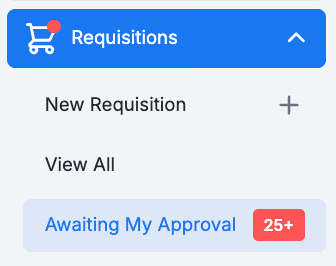
発注書が生成される前に、指定された承認者によって申請が承認される必要があります。承認者の場合、[申請] の [承認待ち] セクションに赤い数字が表示されます。
申請は一括または個別に承認できます。また、申請を却下することも可能です。
ポイント
承認者は、申請を承認する前に以下を含む詳細内容を確認および修正できます:
- 商品、価格、および数量
- 商品明細および申請全体の部門と勘定科目コード
- サプライヤーへの発注指示
発注書を送信する
組織で発注書の自動送信が有効になっていない場合は、サプライヤーへ手動で発注書を送信する必要があります。発注書は [発注書] → [すべて表示] で確認できます。
送信列にある灰色の矢印 [送信] ボタンをクリックして、サプライヤーに送信します。

緑色の矢印は、発注書がすでに送信済みとしてマークされていることを意味します。ここに表示されている数字は、サプライヤーに配信されたメールまたはその他の送信イベントの回数を表しています。

ポイント
- 申請作成時に「サプライヤーに発注書のコピーを送信」の選択を解除していた場合でも、発注書を送信済みとしてマークする必要があります。PurchasePlus で送信済みにマークすることは、発注が行われ、受領および請求処理が可能になったことを示します。
商品を受領する
灰色の [トラック] ボタンを使用して、発注書に対する商品およびサービスの受領を確認します。

ポイント
- 受領した商品の数量を正確に記録することで、実際に届いた分だけ確実に支払うことができます。