

経理チーム
経理チーム
購入申請の承認
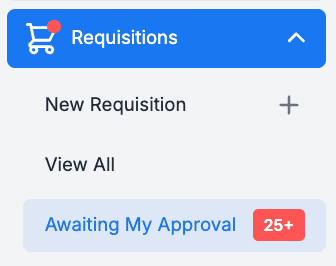
発注書が作成される前に、購入申請は指定された承認者によって承認される必要があります。承認者の場合、[購入申請] → [承認待ち] セクションに赤い数字が表示されます。
購入申請は一括または個別に承認できます。また、購入申請を却下することもできます。
重要事項
承認者は、承認前であれば以下を含む購入申請の詳細を確認および修正できます:
- 商品、価格、数量
- 商品明細および購入申請全体の部門および勘定科目コード
- サプライヤーへの発注指示事項
ステータス別に請求書を確認する
請求書には複数のステータスのいずれかが設定されます。これらは定期的に確認する必要があります。
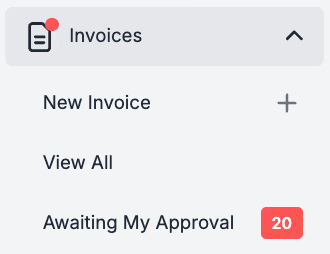
請求書がしきい値や請求書フラグの設定を満たしていない場合、請求書承認ワークフローに従って確認対象としてフラグが立てられます。これらは、[請求書] → [承認待ち] で確認できます。
該当する場合は、請求書を発注書と照合することがベストプラクティスです。既存の発注書に照合するか、まだ存在しない場合は必要に応じて遡及購入申請を作成してください。フラグ付き請求書およびクレジットノートの確認に関するベストプラクティスはこちらをご覧ください。
重要事項
- ### すべての請求書に部門および勘定科目コードを設定する必要があります。
- 請求書を複数の部門や勘定科目コードに分割する必要がある場合があります。これは詳細表示 モードで行えます。
- 一部の請求書(光熱費の請求書など)には発注書や受領書(GRN)が存在しない場合があります。
- 請求書と照合するために遡及購入申請を作成する場合は、必ず [サプライヤーへ送信] のチェックを外してください。
フラグ付き請求書およびクレジットノートの承認
請求書またはクレジットノートの問題が解決されたことを確認したら、ドキュメントを承認できます。

重要事項
- 請求された単価や品目の数量に問題がある場合は、サプライヤーに連絡して新しい請求書を発行してもらってください。
- 請求書番号は一意である必要があり、重複している場合はシステムによって拒否されます。
- 支払いが一切行われない請求書はキャンセルできます。
照合済み請求書およびクレジットノートのエクスポート
買掛金管理(AP)システムの設定によって、支払い処理のために請求書やクレジットノートをAPシステムへ送信する方法が若干異なります。組織がどのタイプを使用しているかは、PurchasePlusの右上にある [組織名] → [概要] → [組織の詳細] → [APシステムタイプ] をクリックして確認できます。
タイプA - 個別エクスポート
この方法では、照合済みの請求書およびクレジットノートが個別にエクスポートされ、単一の請求書またはクレジットノートを含むエクスポートファイルが自動的に作成されてAPシステムに送信されます。
[請求書] → [照合済み請求書] セクションで、エクスポートする請求書を開き、[エクスポート] をクリックします。

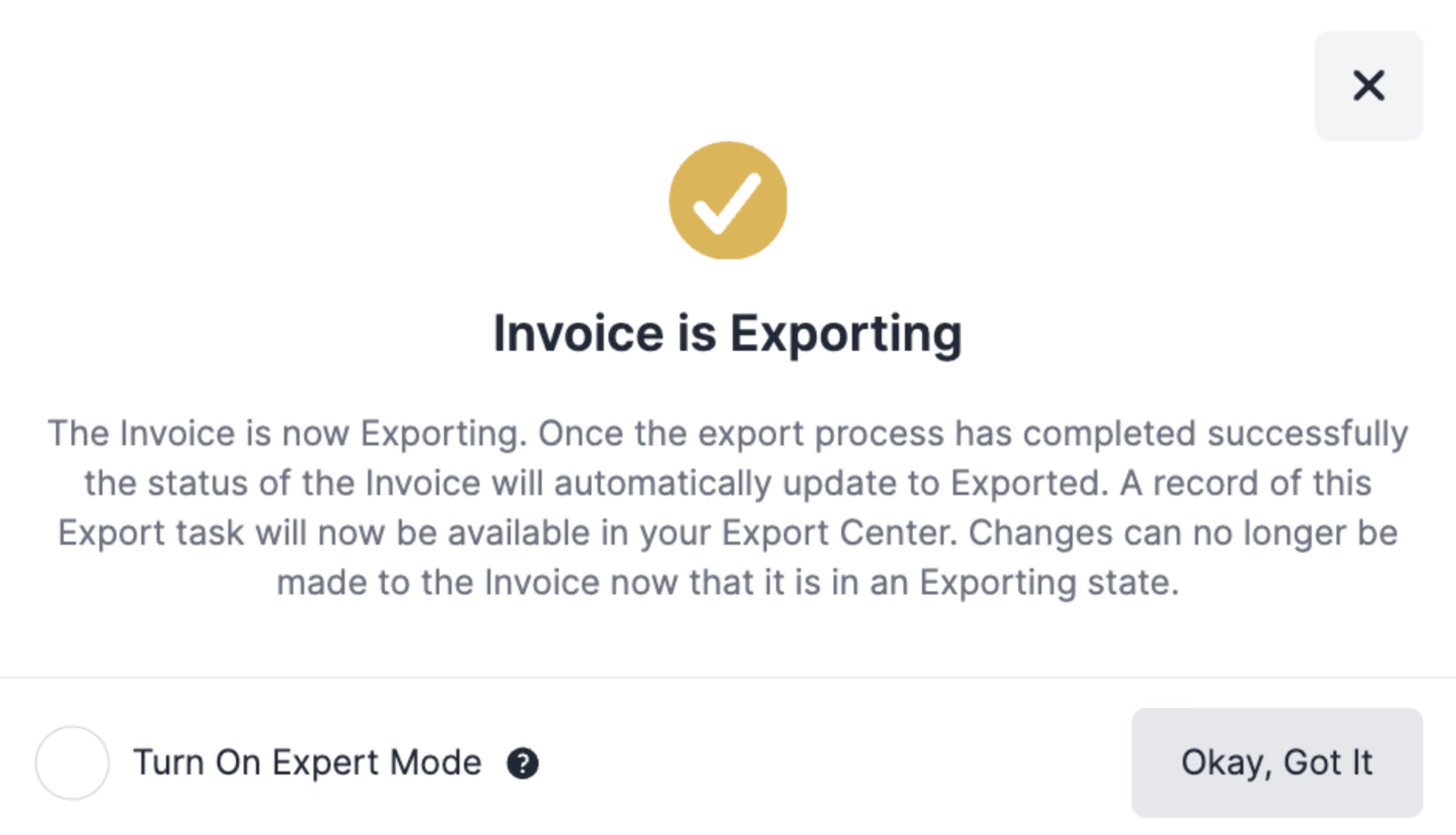
エクスポート処理が正常に完了すると、請求書のステータスは自動的に「エクスポート済み」に更新されます。請求書は外部の会計システムにも届いているはずです。このエクスポートタスクの記録は、[請求書] → [エクスポートセンター] で確認できます。
タイプB - バッチエクスポートファイル
[請求書] → [照合済み請求書] セクションで、エクスポートする請求書を開き、[エクスポート準備完了としてマーク] をクリックします。

APシステムにインポートするためのバッチファイルを作成する準備ができたら、[請求書] → [エクスポートセンター] に移動し、[新規エクスポートファイルを作成] を使用して新しいバッチファイルを作成します。バッチ処理する「エクスポート準備完了」の請求書やクレジットノートのパラメーターを設定できます。

バッチファイルの処理が完了したら、[エクスポートセンター] からダウンロードしてAPシステムにインポートできます。

重要事項
- タイプB - バッチファイルの作成に使用した設定によっては、APシステムへのインポートが成功したことを確認するために、[その他] → [エクスポート済みとしてマーク] を実行する必要がある場合があります。
請求書処理を円滑に行うためのヒント
- サプライヤーの請求書に対してデフォルトの部門および勘定科目コードを設定できます。
- 部門ごとに異なる請求書のしきい値および請求書フラグ設定を設けることができます。
- 新しい自主管理サプライヤーを作成する前に、[サプライヤー] → [サプライヤーディレクトリ] で新規サプライヤーを検索してください。
- 新しく作成されたサプライヤーに対して、発注書の送信先(メールアドレス)を設定してください。