

POS(Point of Sale)
POS(Point of Sale)
POSとは
POS(Point of Sale)は、レストラン、バー、カフェなどで売上が発生した際に、在庫ロケーションから在庫品目を差し引くことができるオプションモジュールです。さらに、売上データをPurchasePlusに記録しておくことで、在庫の移動や販売価格などを相互参照することができます。
外部のPOSシステムからの売上データは、「バッチ売上」としてPurchasePlusに取り込まれます。このデータは以下の3つの方法のいずれかでPurchasePlusに入力できます:
- 手動入力
- CSVによるアップロード
- API連携
POSモジュールを導入するには、組織でまず在庫およびレシピモジュールを導入している必要があります。
POS品目
POS品目とは、以下を組み合わせた「コンテナ」です:
POS品目が「販売」されると、参照されている在庫品目が、バッチ売上に記載された数量分、在庫ロケーションから差し引かれます。
POS品目の作成
「POS品目の管理」権限を持つユーザーは、左側のナビゲーションバーで [Point of Sale] → [新規POS品目] をクリックするか、[Point of Sale] → [POS品目] ページで [新規POS品目を作成] をクリックすることで、いつでも新しいPOS品目を作成できます:
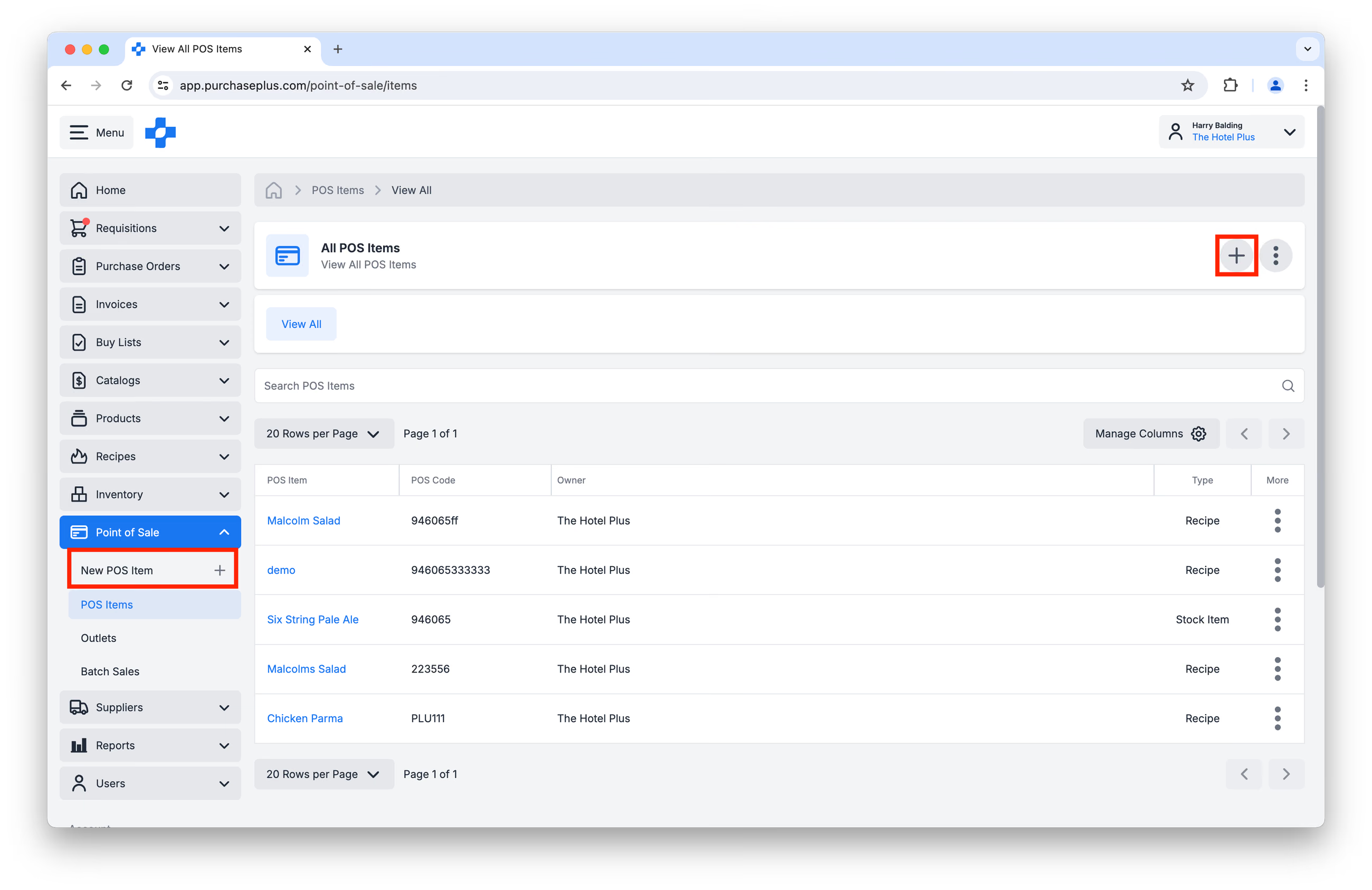
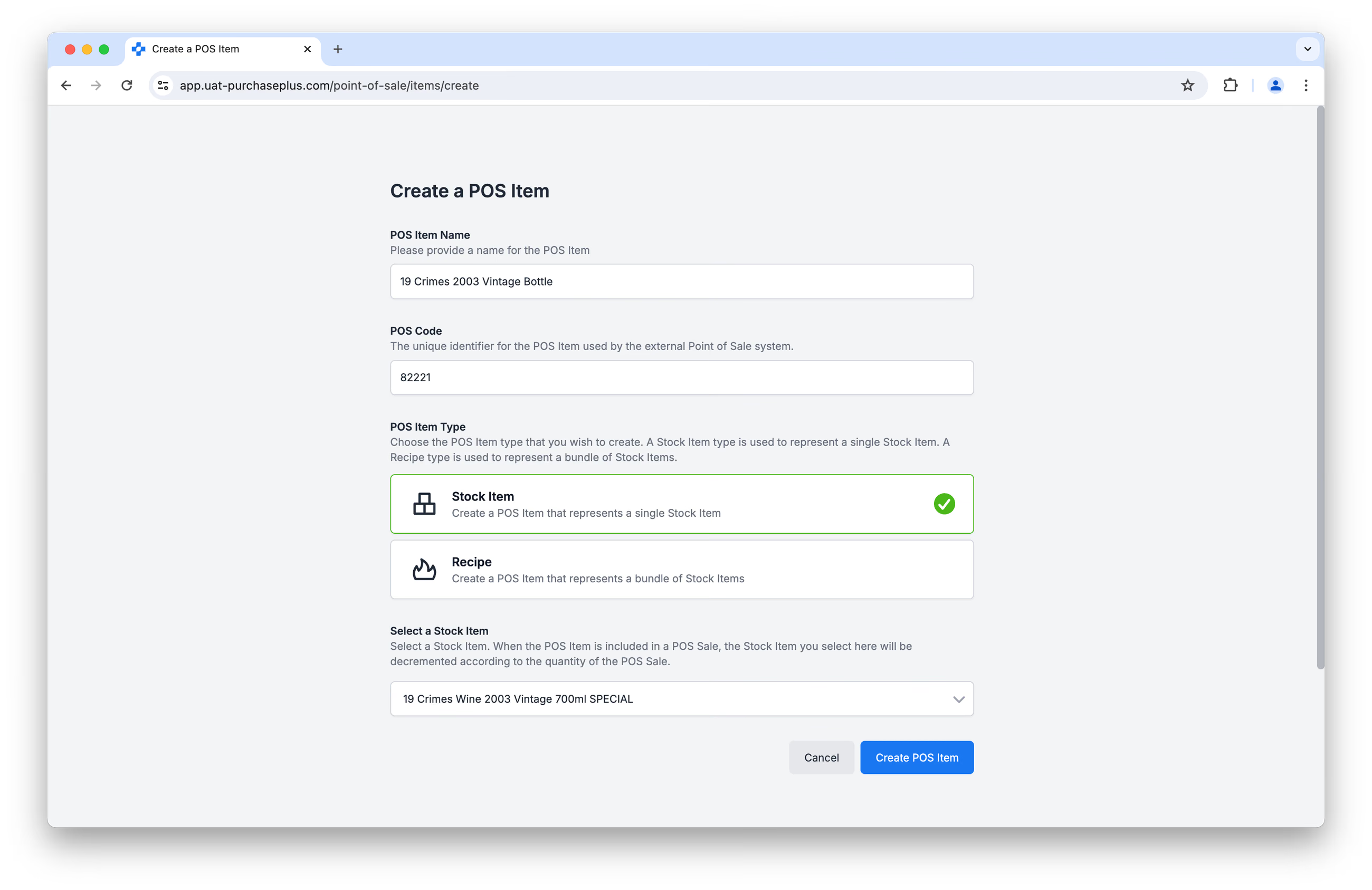
外部POSシステムで販売される商品の固有識別子とPOSコードが完全に一致していることを確認しながら、慎重にフォームに入力してください。[POS品目を作成] をクリックして処理を完了します。
POS品目の表示と更新
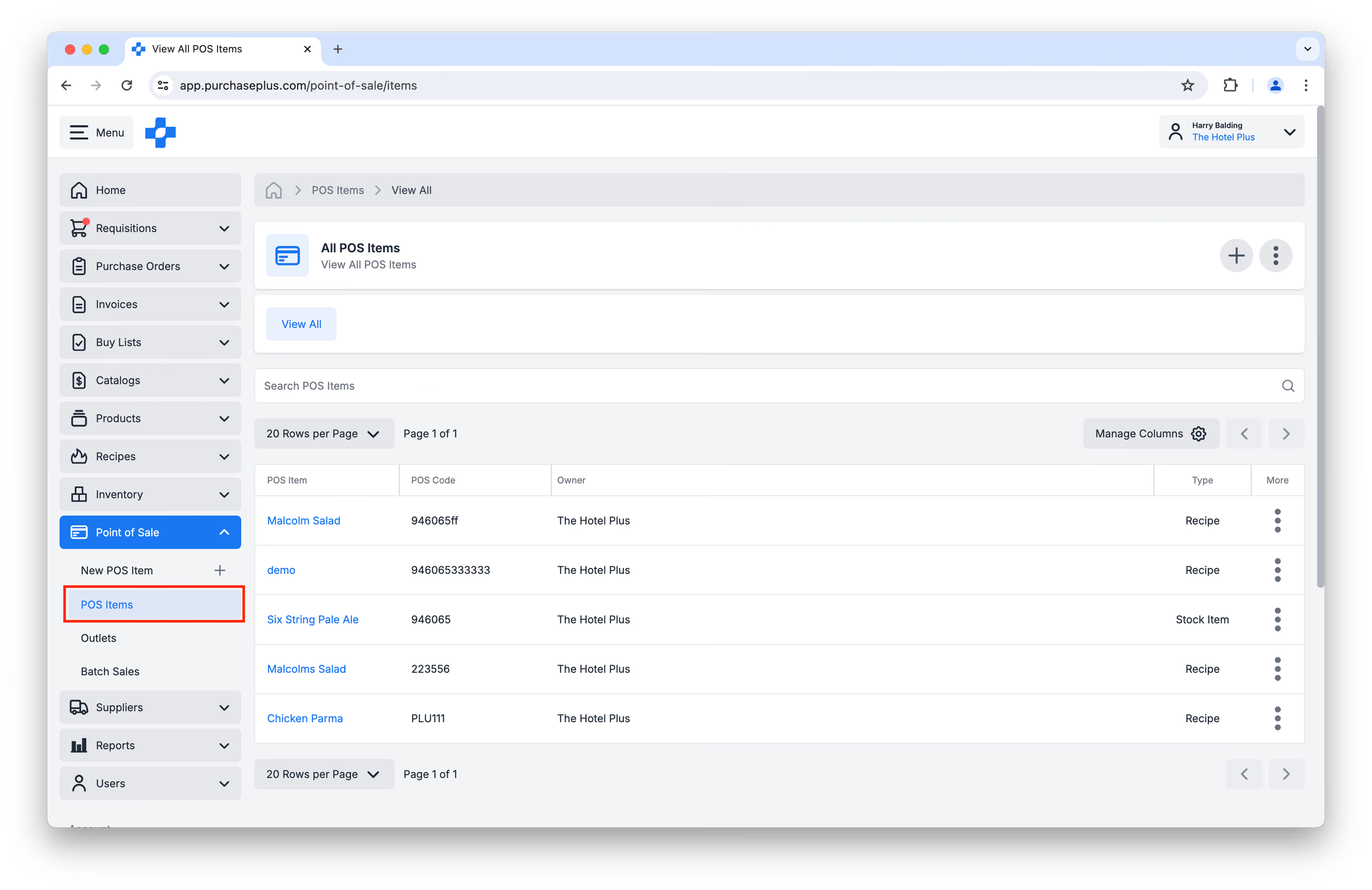
左側のナビゲーションバーで [Point of Sale] → [POS品目] をクリックすると、組織のPOS品目の一覧を表示できます:
POS品目名をクリックするとPOS品目の詳細ページに移動し、「POS品目の管理」権限を持つユーザーはそのPOS品目のPOS品目名およびPOSコードを更新できます:
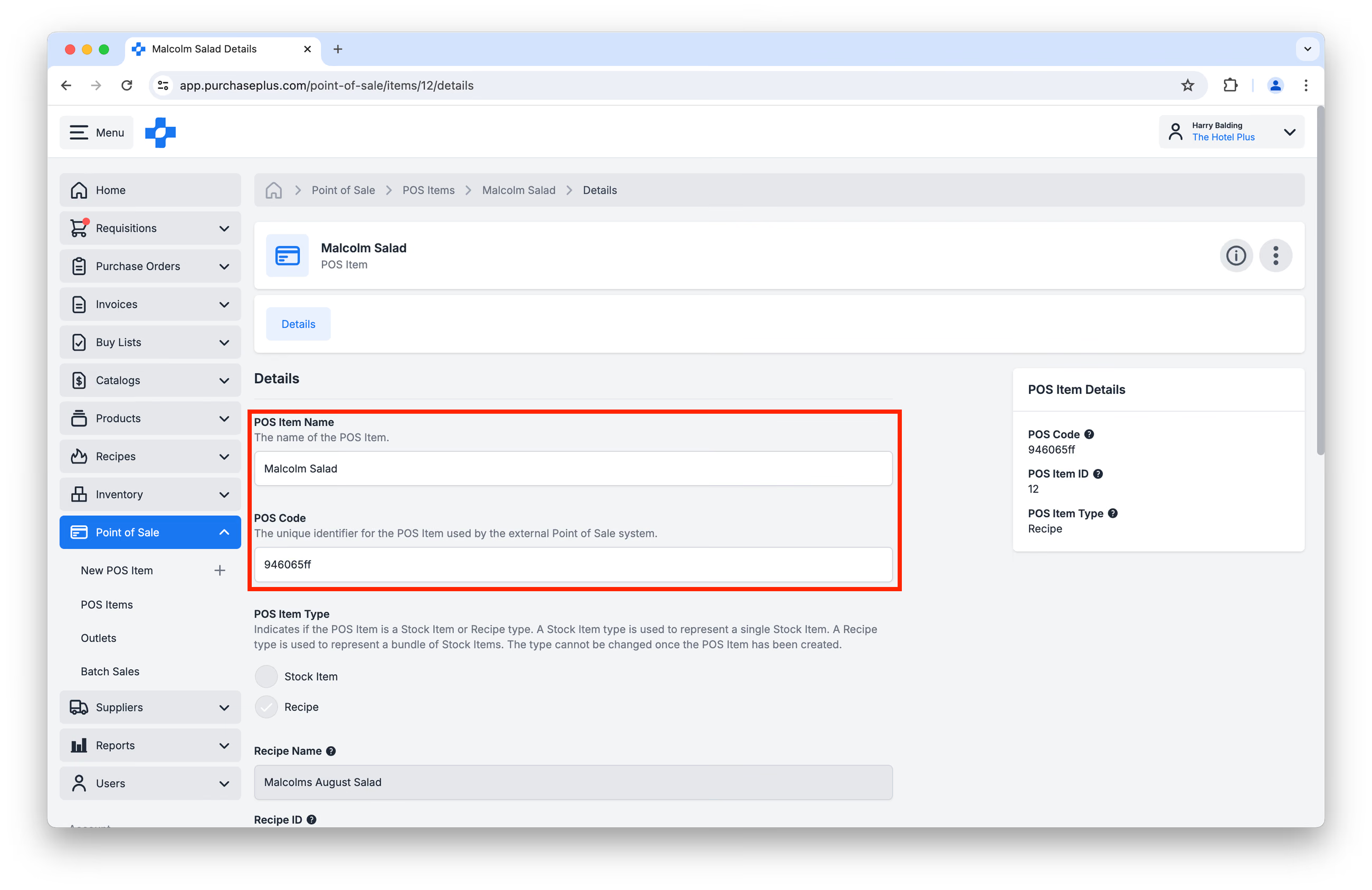
現在、POS品目を、作成時に指定したものとは異なる在庫品目やレシピに紐付け直すことはできません。その場合は、新しいPOS品目を作成してください。
POS品目の削除
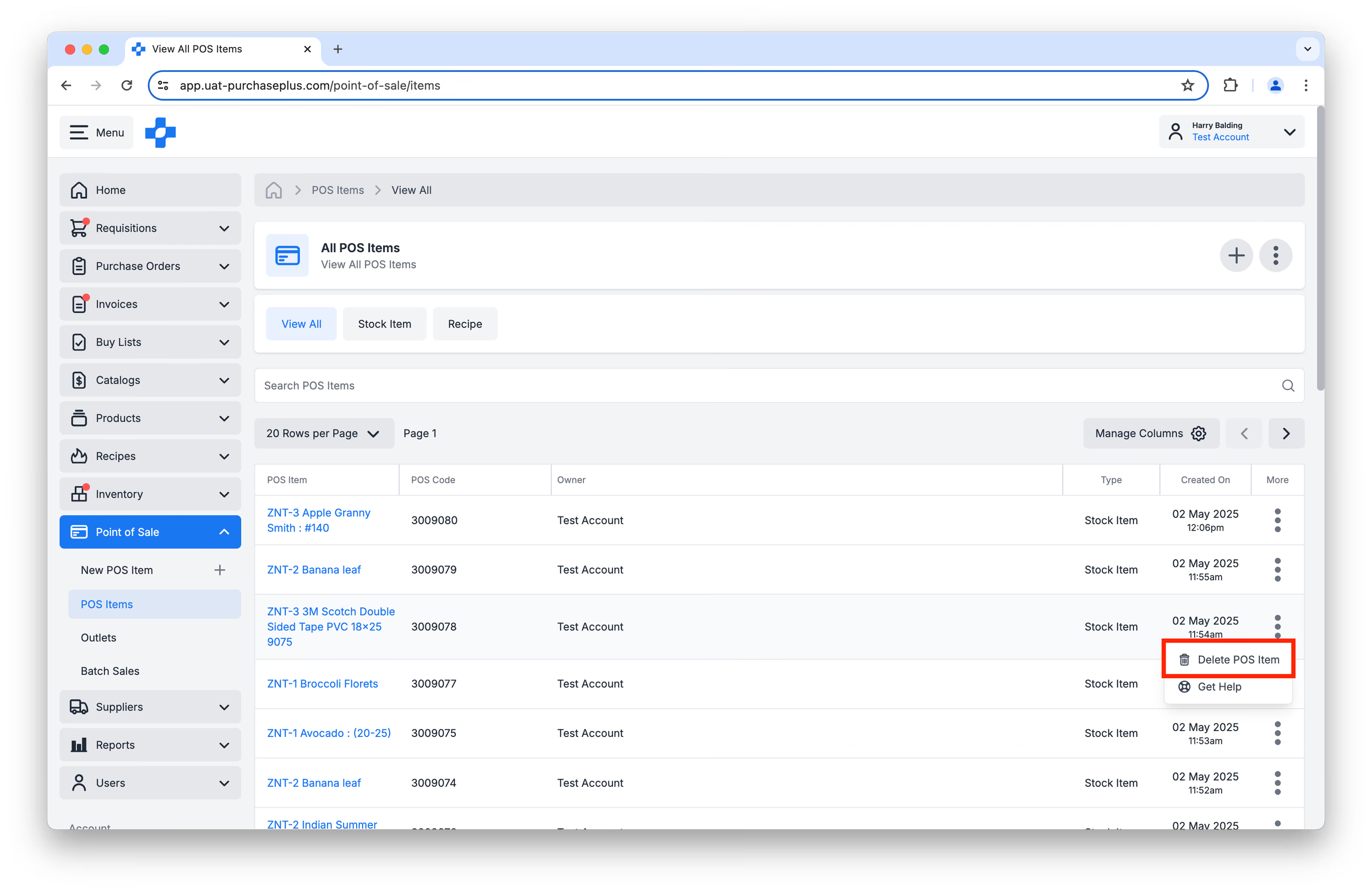
POS品目を削除するには、[Point of Sale] → [POS品目] テーブルで該当するPOS品目を見つけ、[その他] メニューで [POS品目を削除] をクリックします:
POSアウトレット
POS品目と同様に、POSアウトレットは以下を組み合わせた「コンテナ」です:
- 名前
- POSアウトレットコード(外部POSシステムで使用されている固有の識別子)
- 在庫ロケーションへの参照
POSアウトレットは、どの物理的なPOS端末で売上が発生したか、および在庫品目やレシピをどの在庫ロケーションから差し引くかを特定するのに役立ちます。
POSアウトレットの作成
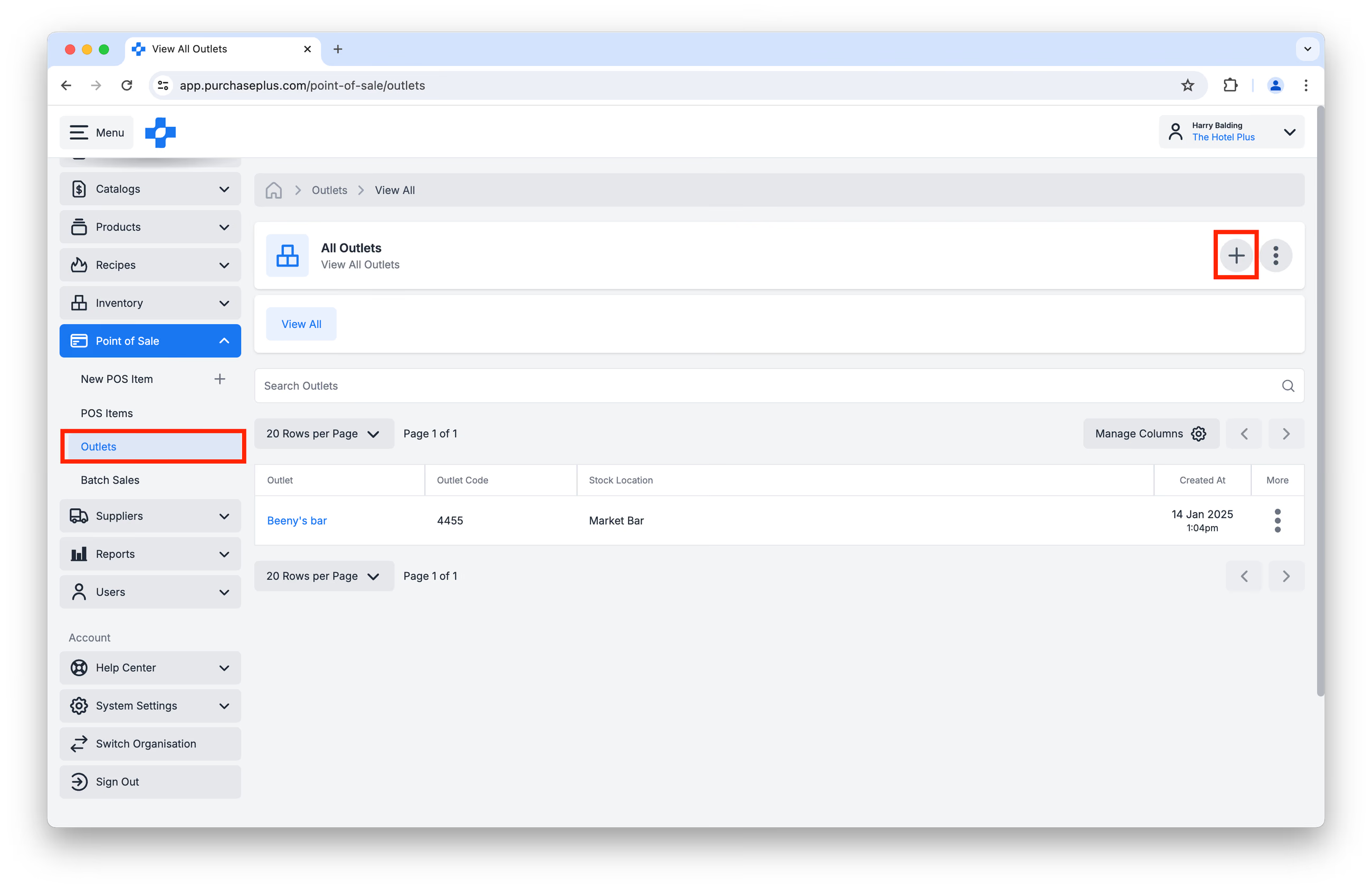
「POSアウトレットの管理」権限を持つユーザーは、[Point of Sale] → [アウトレット] → [新規アウトレットを作成] ボタンをクリックすることで、いつでも新しいPOSアウトレットを作成できます:
外部POSシステムの物理POS端末の固有識別子とPOSアウトレットコードが完全に一致していることを確認しながら、慎重にフォームに入力し、[POSアウトレットを作成] をクリックして処理を完了します:
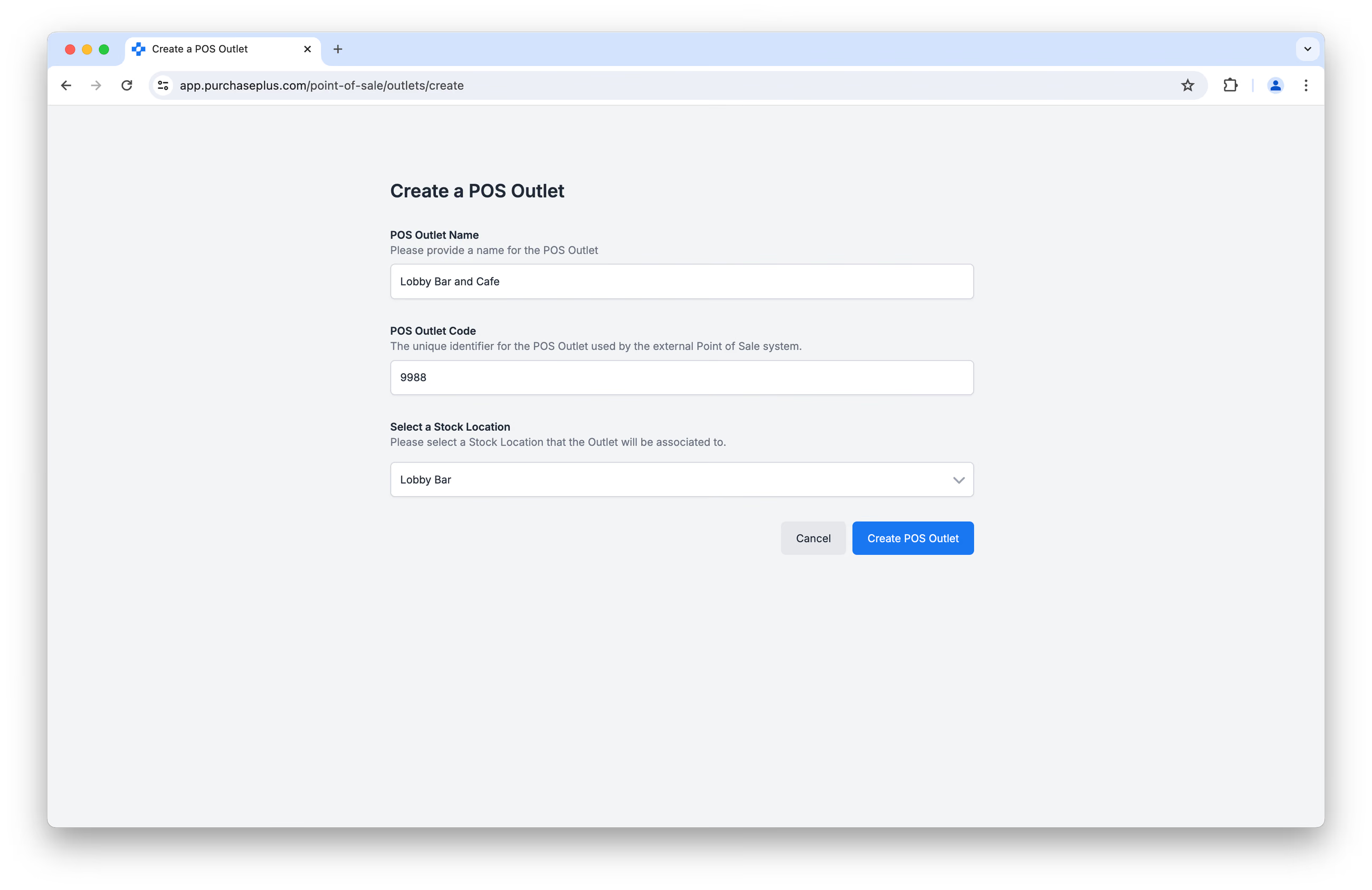
POSアウトレットに対して選択した在庫ロケーションが、バッチ売上の完了時に在庫品目が減算されるロケーションとなります。
POSアウトレットの表示と更新
左側のナビゲーションバーで [Point of Sale] → [アウトレット] をクリックすると、組織のPOSアウトレットの一覧を表示できます:
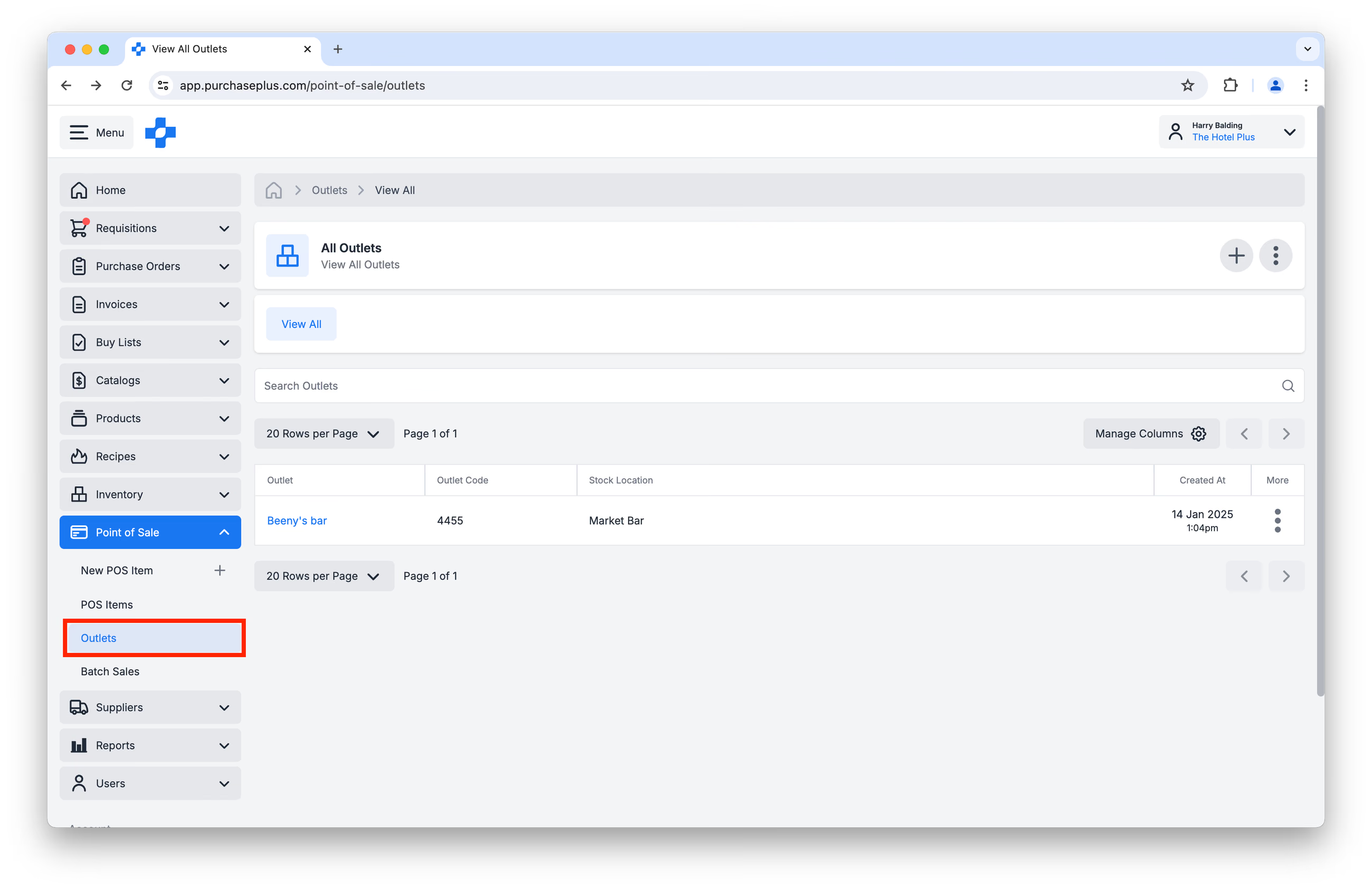
アウトレット名をクリックするとアウトレットの詳細ページに移動し、「POSアウトレットの管理」権限を持つユーザーはそのアウトレットのPOSアウトレット名およびPOSアウトレットコードを更新できます:
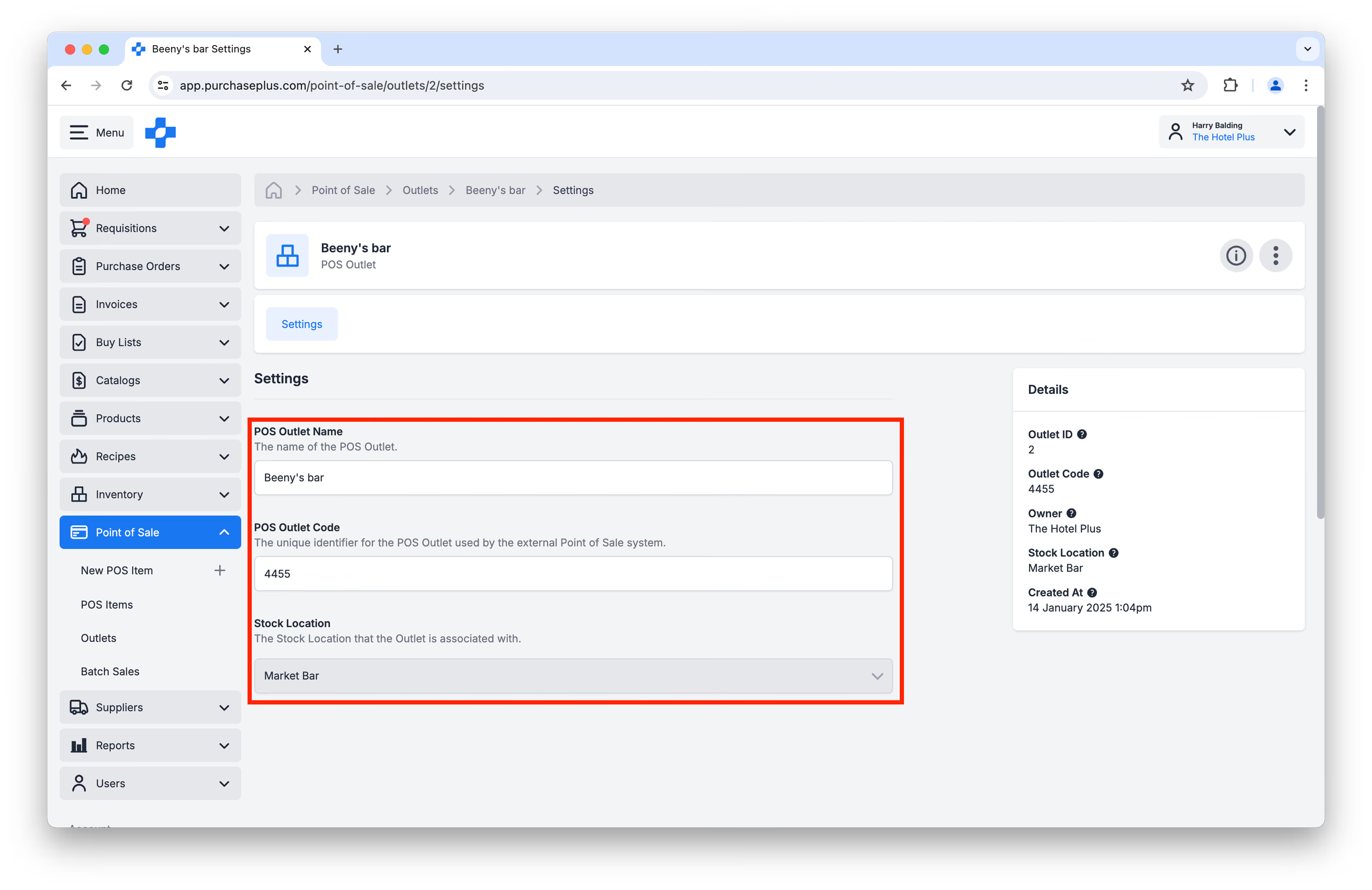
現在、POSアウトレットを、作成時に指定したものとは異なる在庫ロケーションに紐付け直すことはできません。その場合は、新しいPOSアウトレットを作成してください。
POSアウトレットの削除
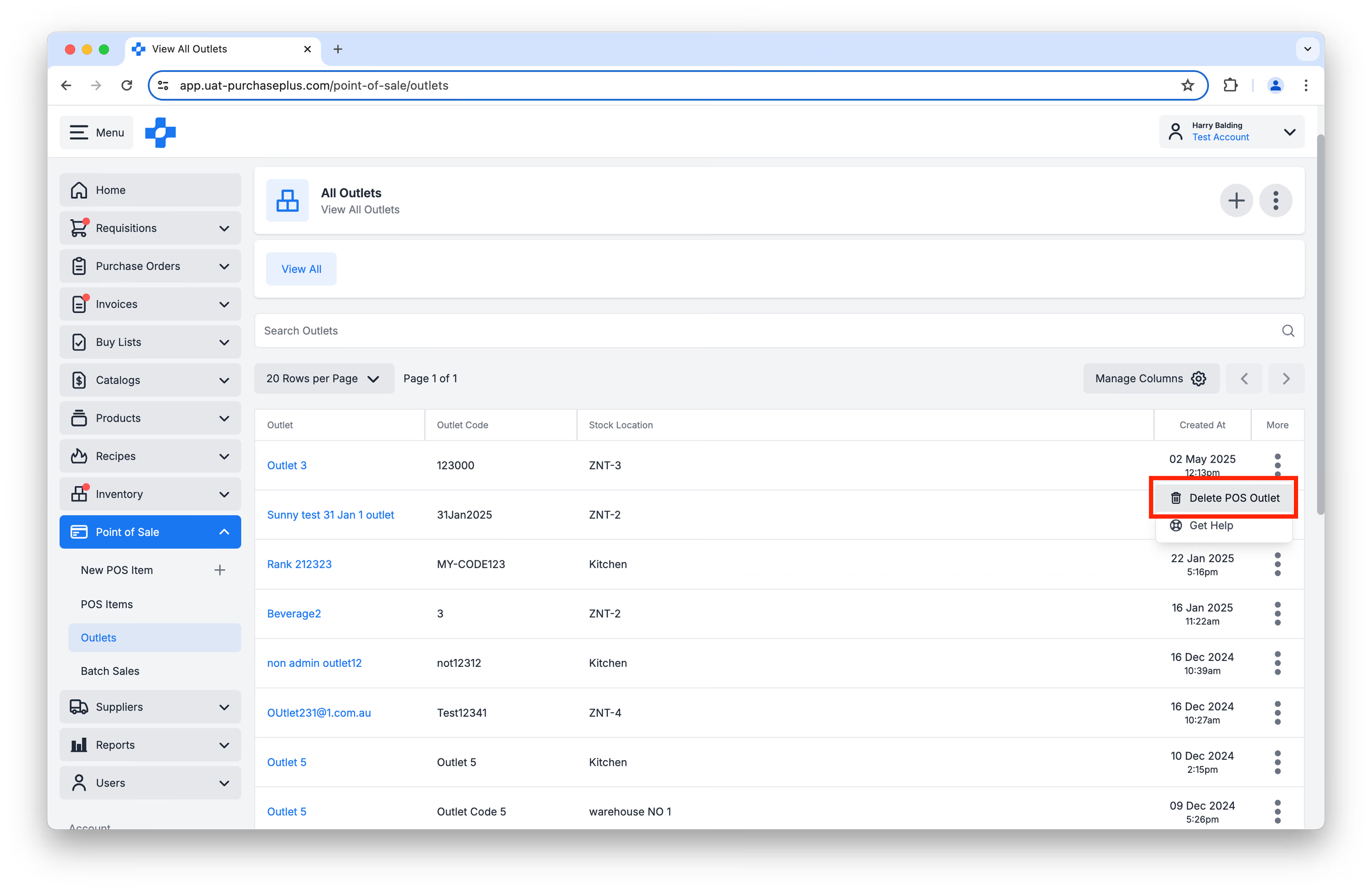
POSアウトレットを削除するには、[Point of Sale] → [アウトレット] テーブルで該当するPOSアウトレットを見つけ、[その他] メニューで [POSアウトレットを削除] をクリックします:
バッチ売上
バッチ売上とは、物理的なPOS端末で発生した売上明細(販売情報)の集まりです。システムは、正しい在庫ロケーションから在庫品目を減算するために、これらの売上明細を一括(通常は日付ごとにグループ化)で処理します。
売上明細には以下が含まれます:
- 販売されたPOS品目(減算対象の在庫品目を参照)
- 売上が発生したPOS端末を識別するアウトレット(在庫品目が減算される在庫ロケーションを参照)
- 販売単価(POS品目が販売された価格、税抜)
- 販売されたPOS品目の数量(在庫ロケーションから減算される在庫品目の数量)
バッチ売上には、以下のいずれかのステータスがあります:
- Open(未処理): バッチ売上が作成され、権限を持つユーザーによる編集が可能な状態です。
- Importing(インポート中): (CSVからの)インポートが開始された状態です。インポートが完了すると、バッチ売上のステータスは Open に戻ります。「インポート中」ステータスのバッチ売上は編集できません。
- Processing(処理中): 移動処理(振替)によって、対象のPOSアウトレット(在庫ロケーション)からPOS品目(在庫品目)が現在減算されている状態です。「処理中」ステータスのバッチ売上は編集できません。
- Complete(完了): 対象のPOSアウトレット(在庫ロケーション)からすべてのPOS品目(在庫品目)が正常に減算され、バッチ売上は編集できなくなります。
- Failed(失敗): インポートまたは処理の段階でエラーが発生しました。
バッチ売上は、手動で入力するか、アップロード要件に準拠したCSVをアップロードするか、API連携によって作成することができます。
手動でのバッチ売上の作成
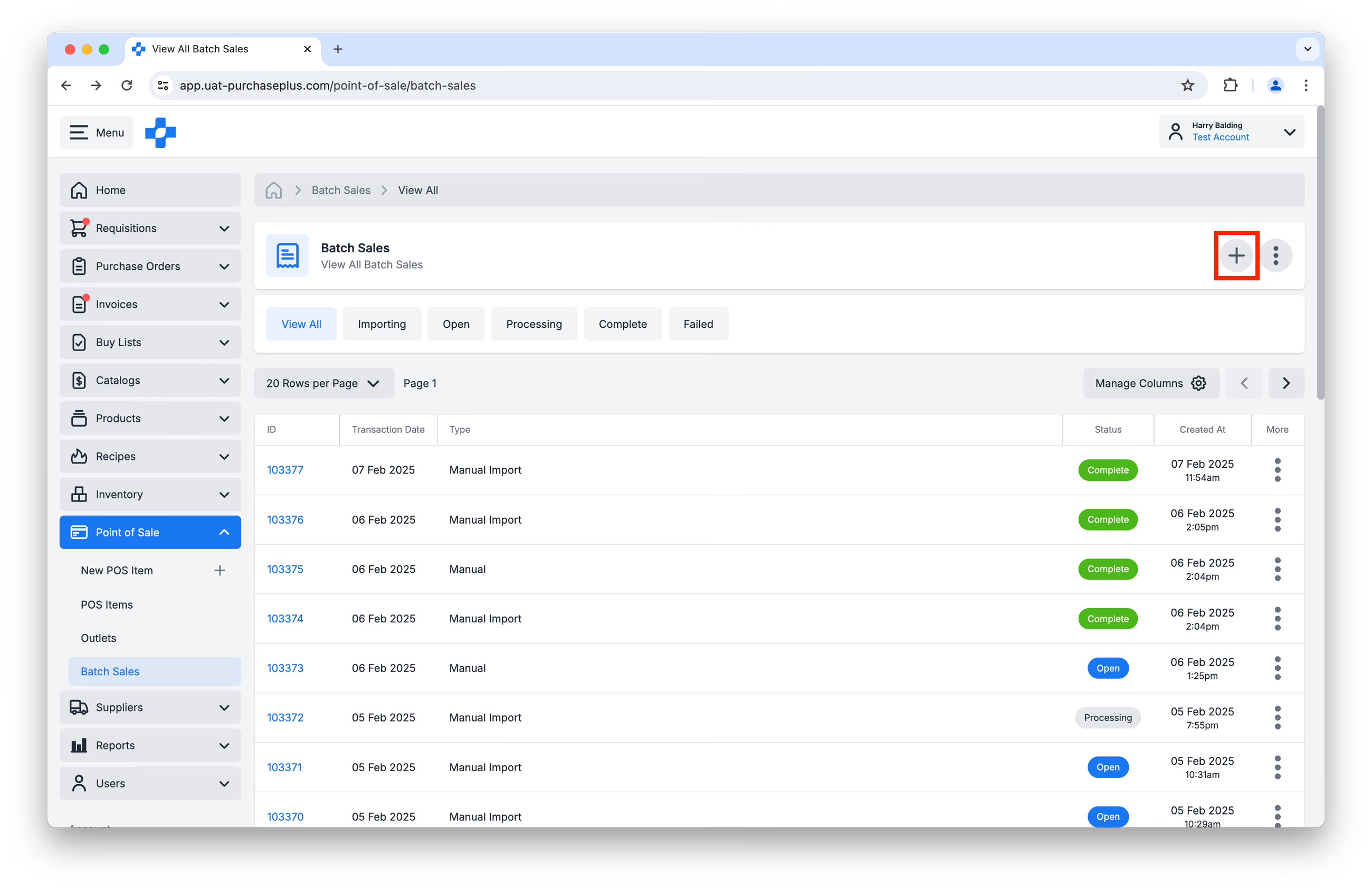
手動で新規バッチ売上を作成するには、[Point of Sale] → [バッチ売上] に移動し、[新規バッチ売上を作成] をクリックします:
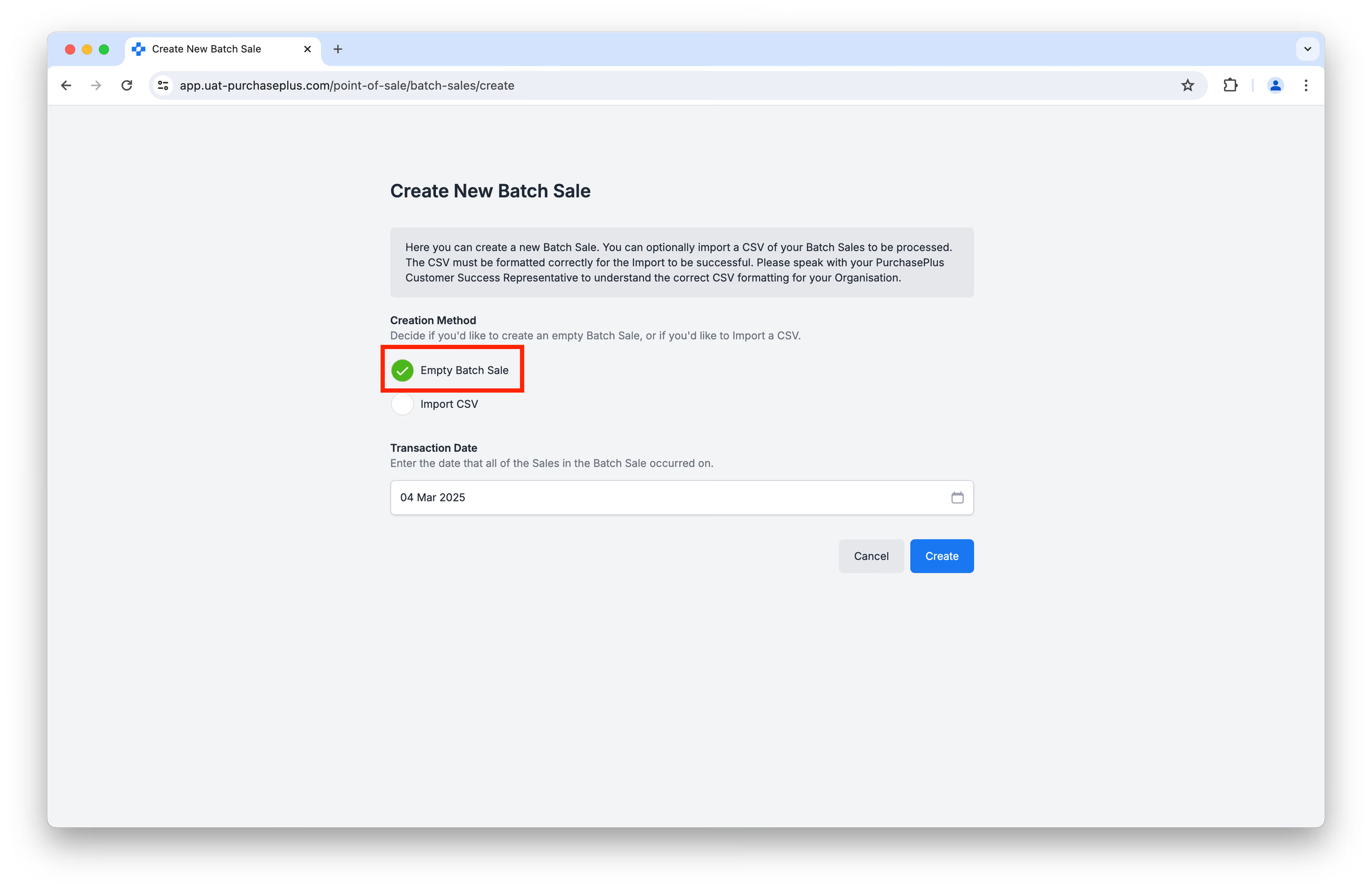
作成方法として [空のバッチ売上] が選択されていること、および取引日が売上が発生した日付であることを確認します。[作成] をクリックして次に進みます:
この方法を使用する場合、各売上明細を個別に手動追加する必要があります。[新規売上を作成] をクリックして新しい売上明細を追加します:
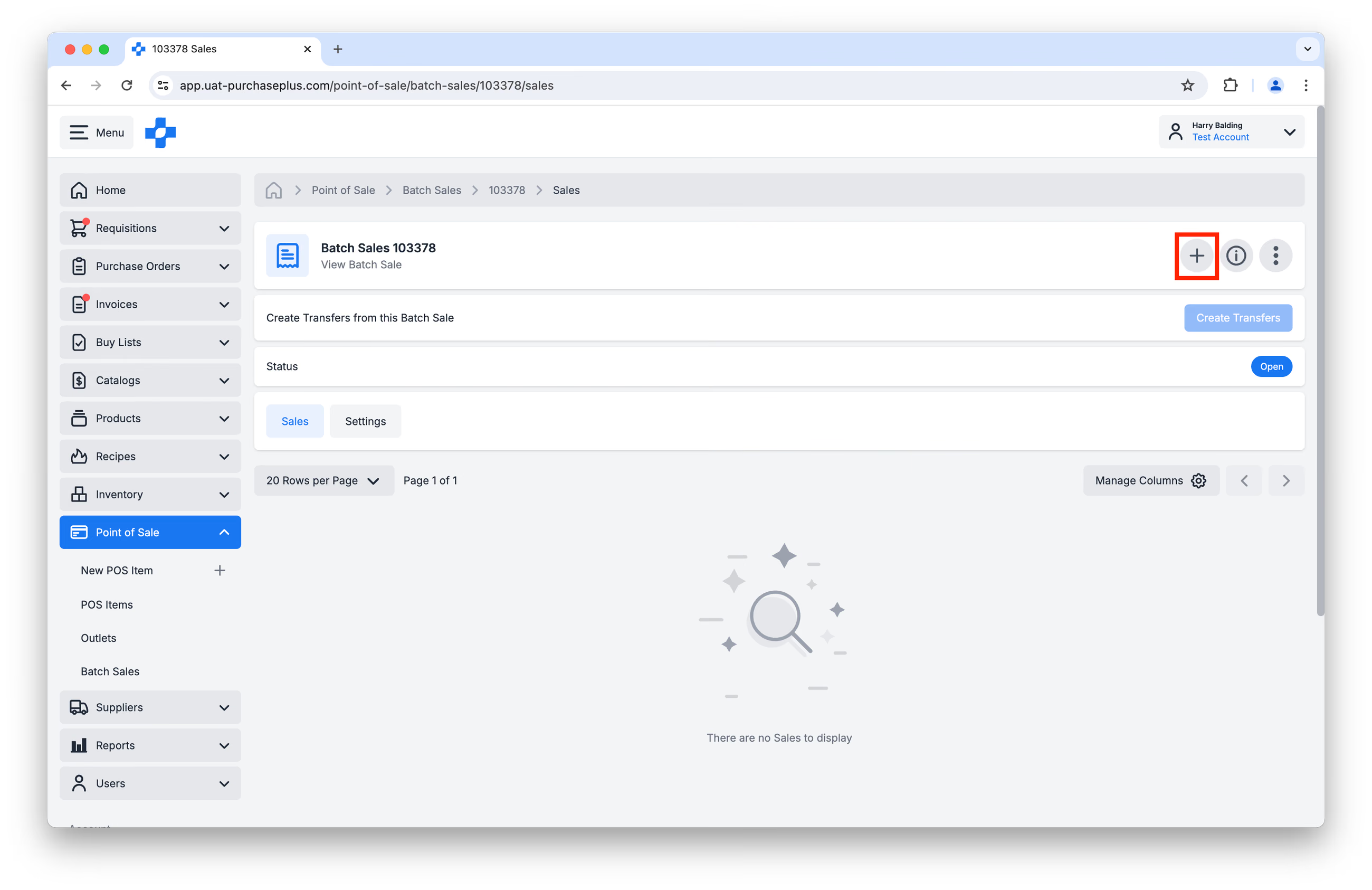
以下の入力が求められます:
- 販売されたPOS品目(減算される在庫品目)
- 売上が発生したPOS端末を識別するアウトレット(在庫品目が減算される在庫ロケーション)
- 販売単価(POS品目が販売された価格、税抜)
- 販売されたPOS品目の数量(在庫ロケーションから減算される在庫品目の数量)
[売上を作成] をクリックして次に進みます:
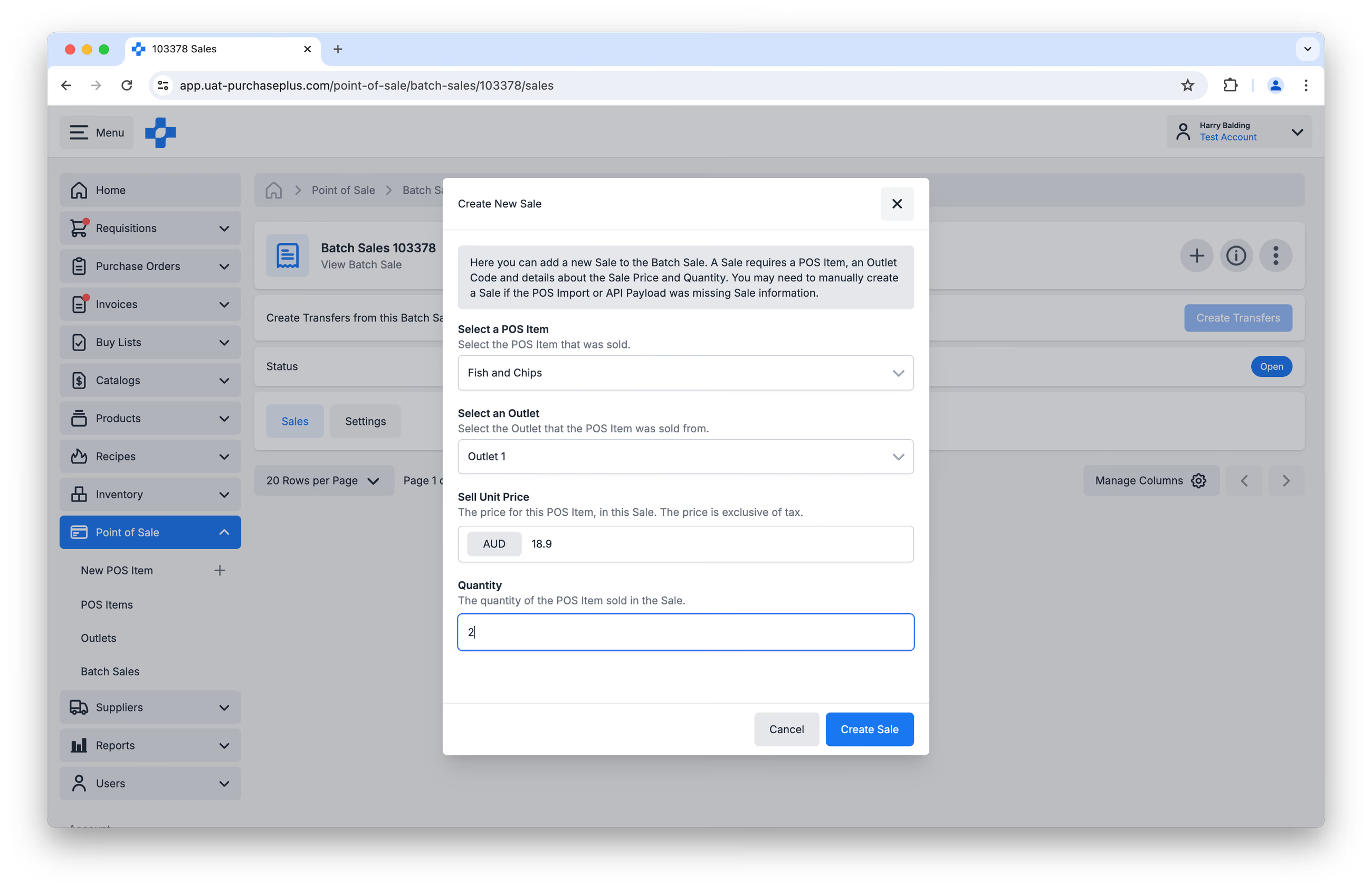
必要に応じて売上明細の追加を続けます。処理したい売上明細をすべて追加したら、バッチ売上のヘッダーにある [移動を作成] をクリックします:
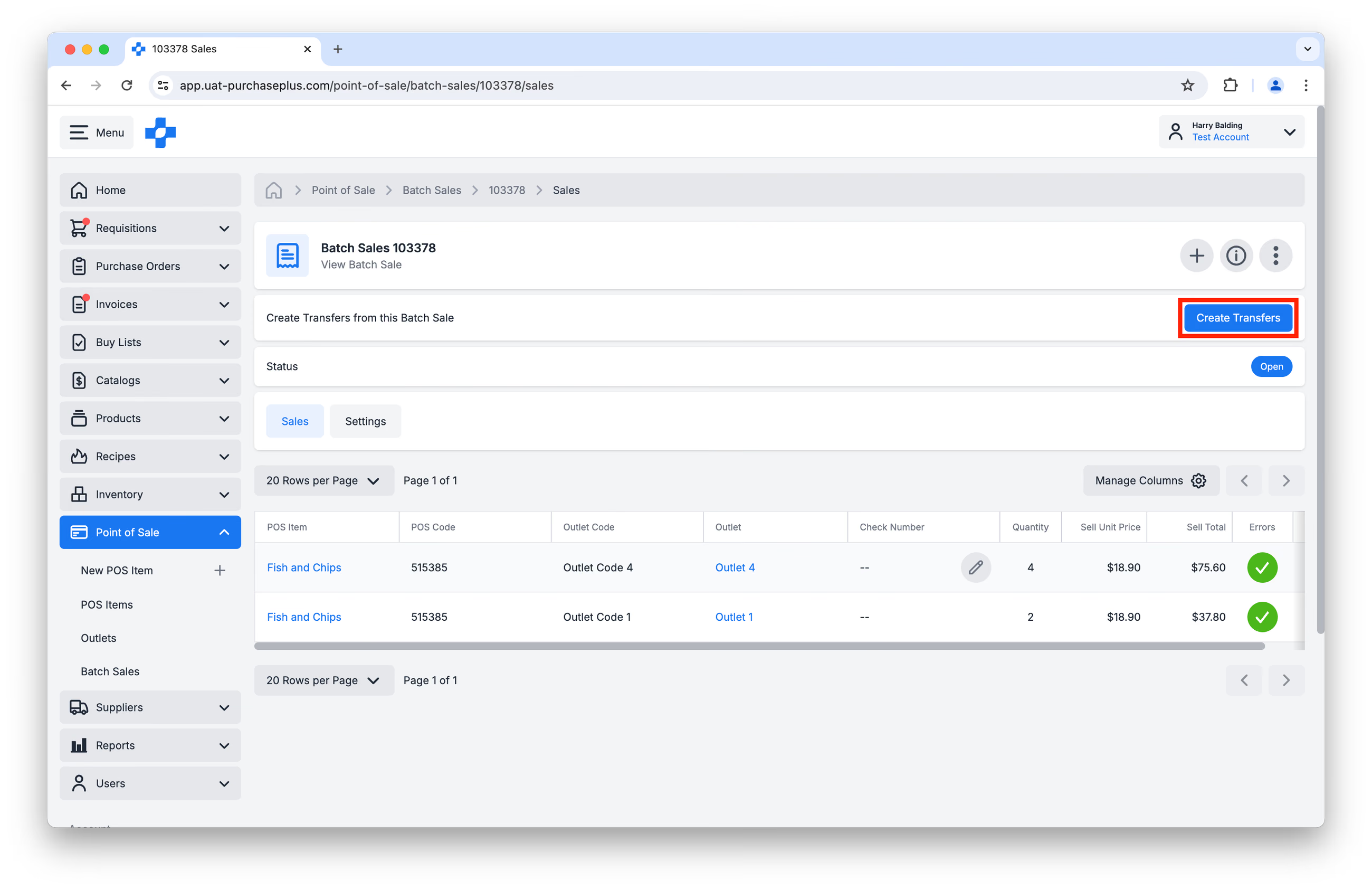
これにより、POS品目(POS品目が参照している在庫品目)が指定されたアウトレットの在庫ロケーションから売上ロケーションへと移動され、アウトレットの在庫ロケーションから在庫品目が減算されます。
CSVインポートによるバッチ売上の作成
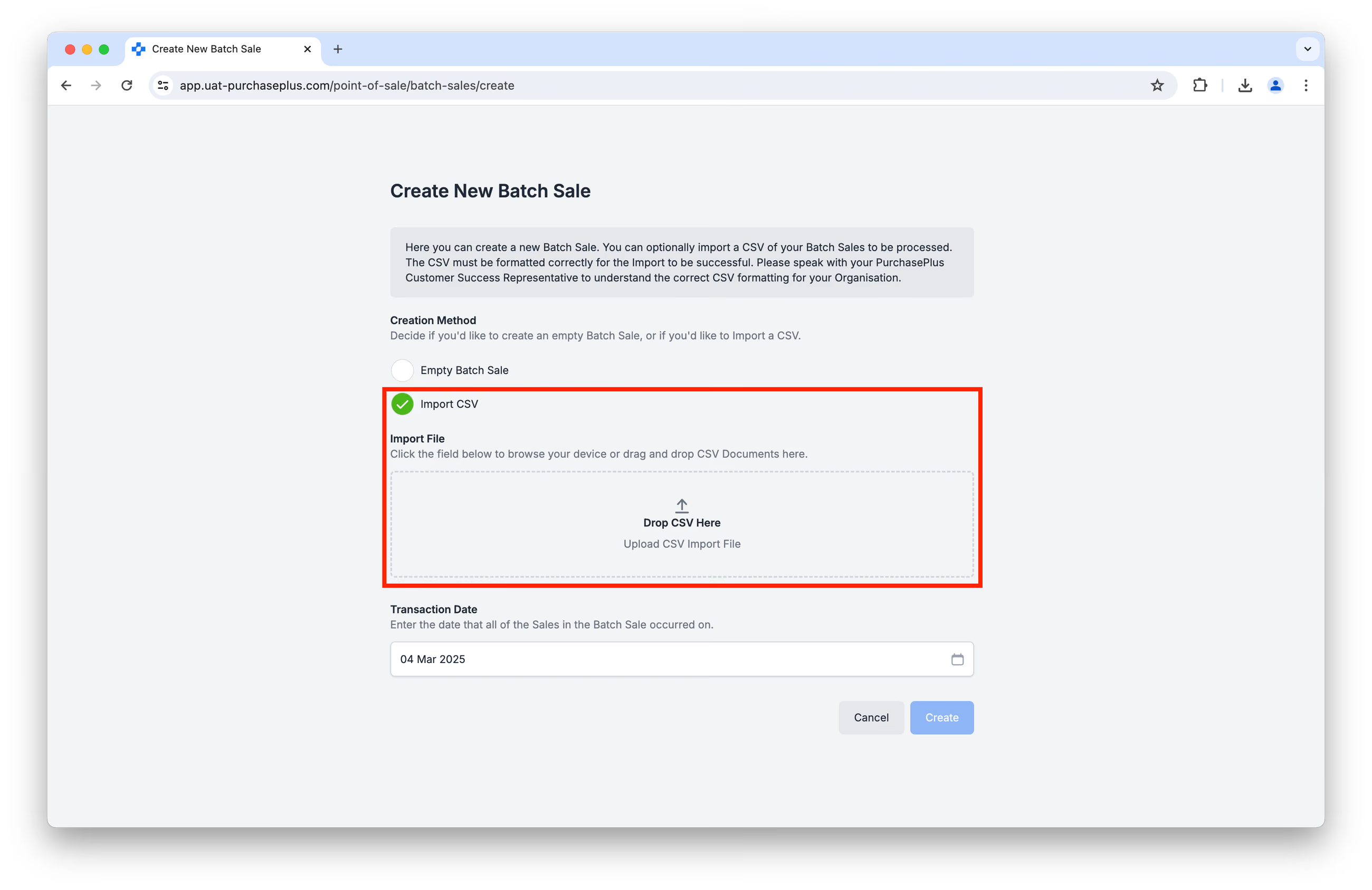
CSVインポートにより新規バッチ売上を作成するには、[Point of Sale] → [バッチ売上] に移動し、[新規バッチ売上を作成] をクリックします:
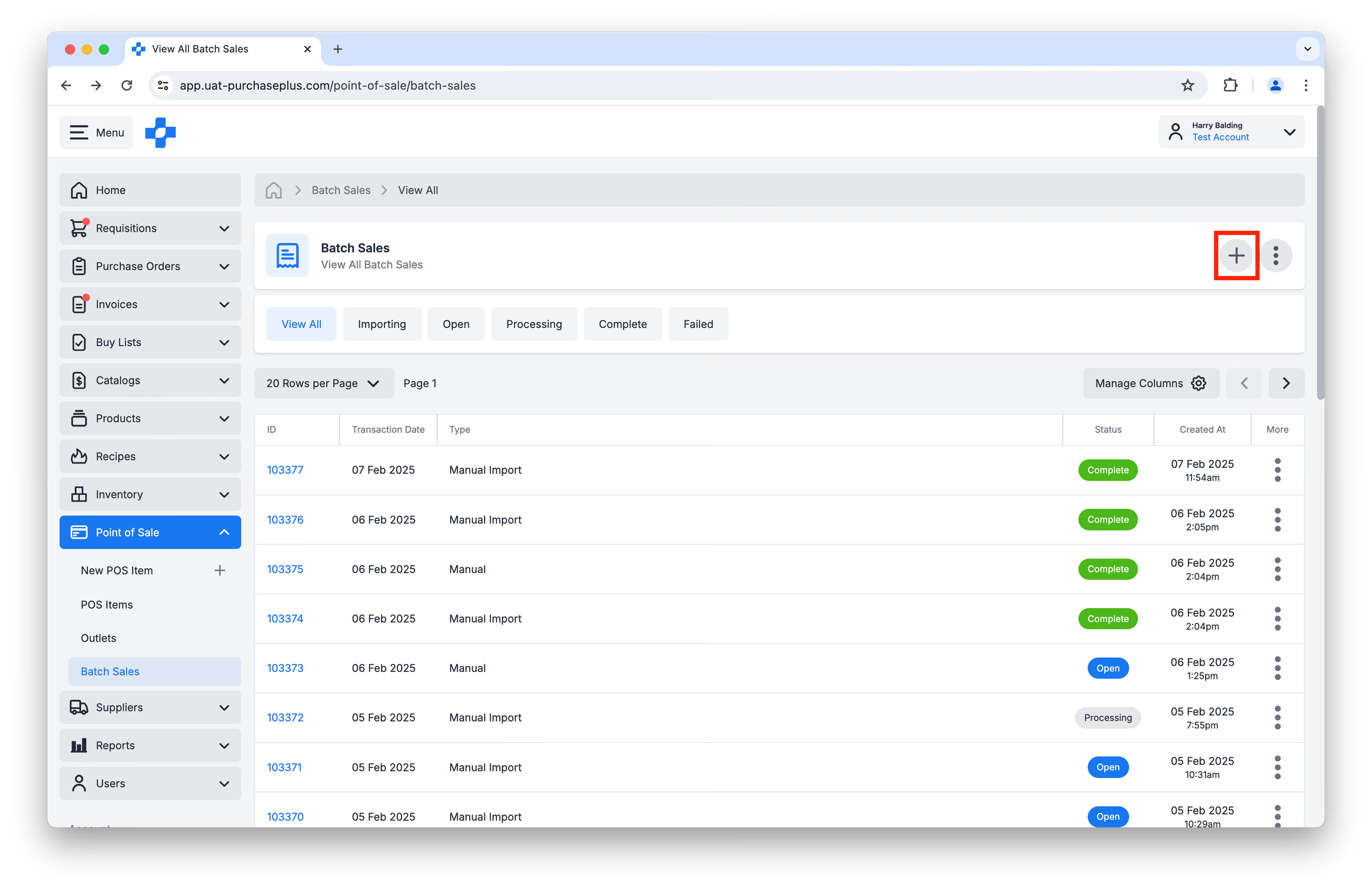
作成方法として [CSVをインポート] が選択されていること、および取引日が売上が発生した日付であることを確認します。
重要: インポートを正常に行うには、CSVが正しくフォーマットされている必要があります。こちらのテンプレートを使用し、データを入力することをお勧めします。
日付フォーマットは YYYY-MM-DD である必要があります。
さらにサポートが必要な場合は、PurchasePlusカスタマーサクセス担当者にお問い合わせください。
入力済みのCSVをアップロード(またはドロップゾーンにドラッグ&ドロップ)し、[作成] をクリックして次に進みます。
インポートが完了したら、売上明細を確認し、バッチ売上のヘッダーにある [移動を作成] をクリックします:
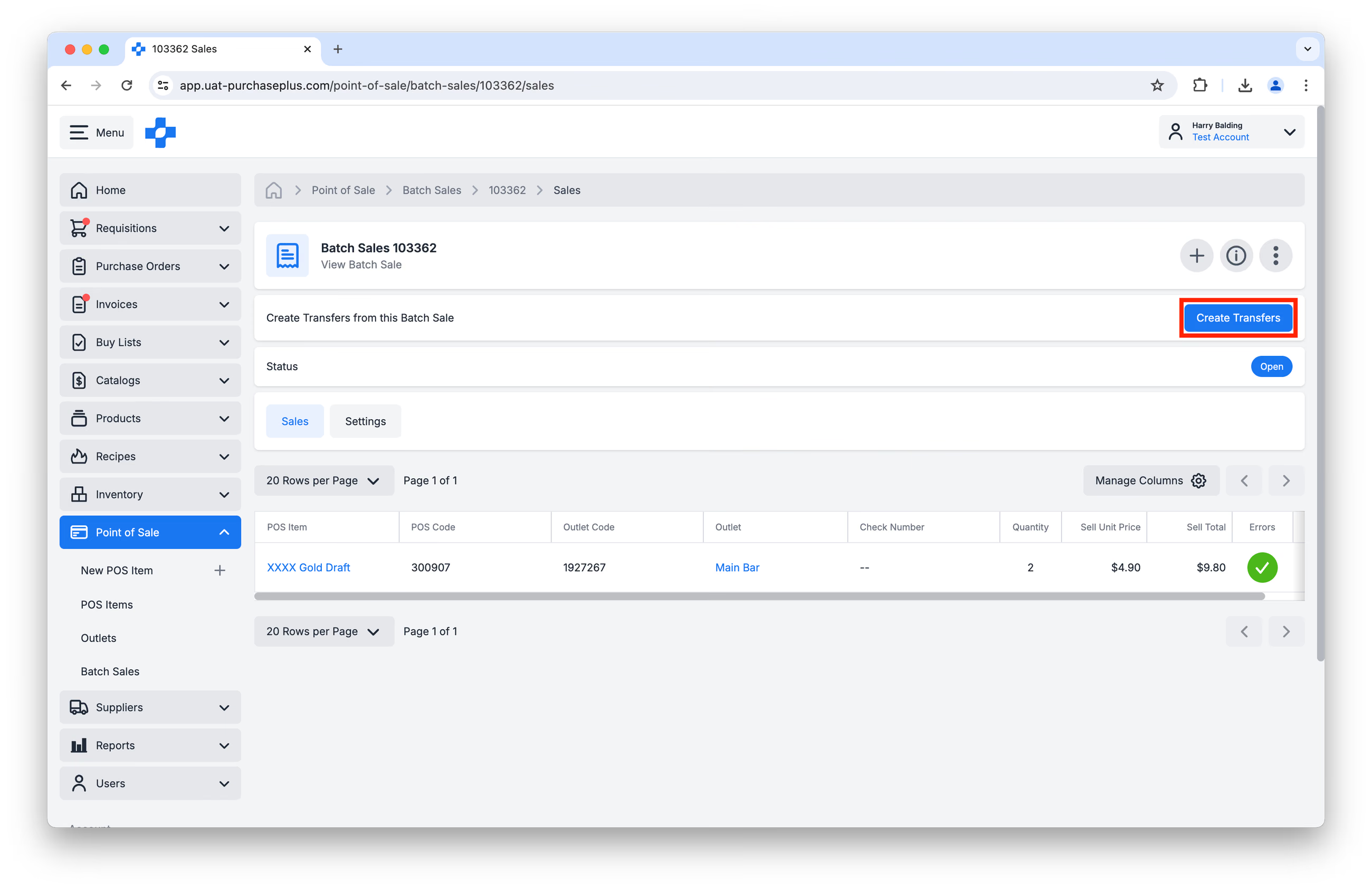
これにより、POS品目(POS品目が参照している在庫品目)が指定されたアウトレットの在庫ロケーションから売上ロケーションへと移動され、アウトレットの在庫ロケーションから在庫品目が減算されます。
API連携によるバッチ売上の作成
個別のご相談に応じて、PurchasePlusは外部POSシステムと連携し、API経由で新規バッチ売上を生成することができます。
連携されたすべてのPOSシステムは、シドニー時間の午前3時にPurchasePlusと同期します。クローズされた伝票(会計済みチェック)のみが材料の減算対象となります。オープン状態の伝票は、クローズ状態に移行するまでレポートから除外されます。
この連携の実現可能性についてのご相談は、PurchasePlusカスタマーサクセス担当者までお問い合わせください。
バッチ売上のCSVエクスポート
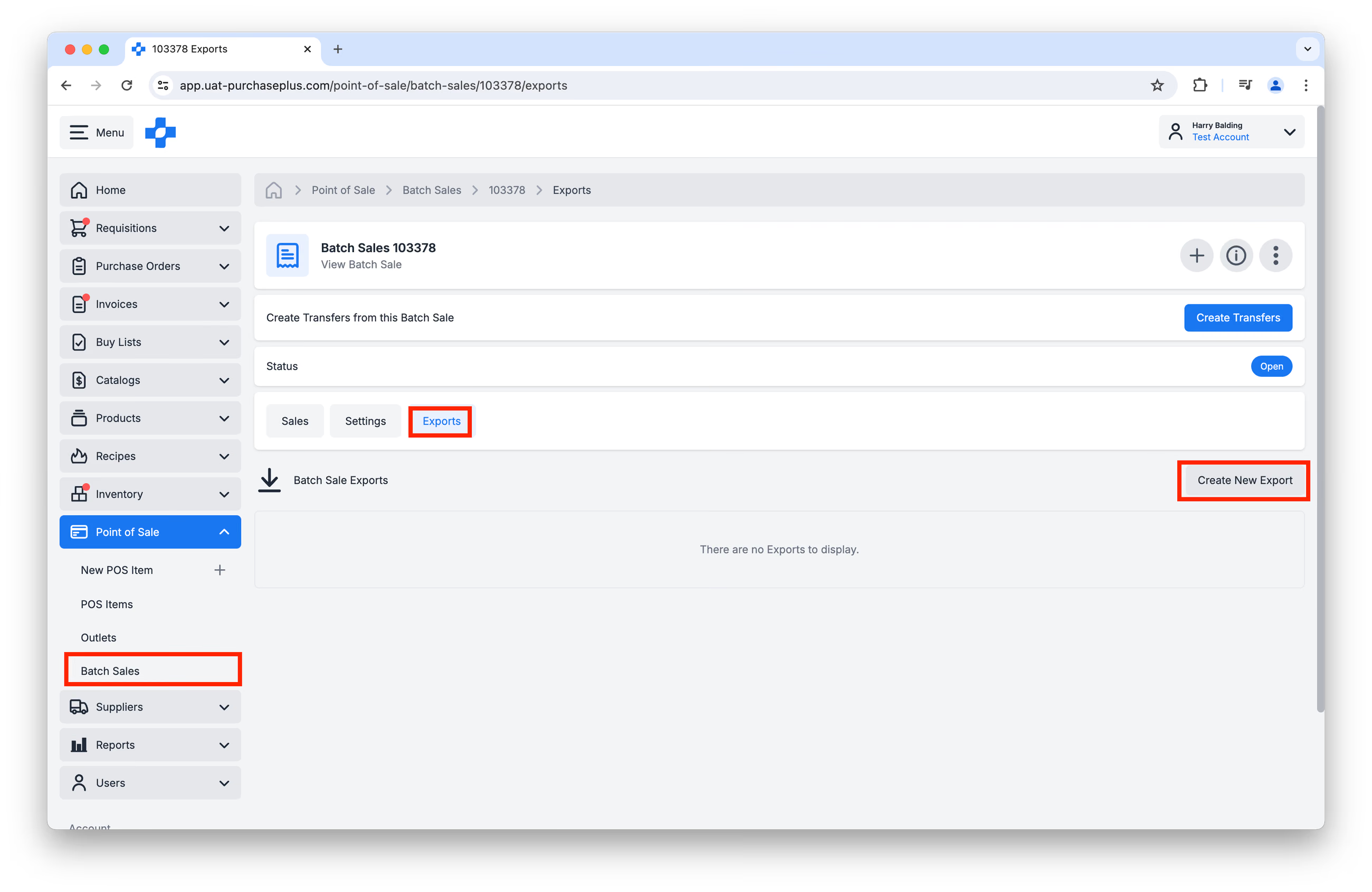
サイドナビゲーションバーの [Point of Sale] → [バッチ売上] に移動し、対象のバッチ売上を選択してその [エクスポート] タブをクリックすることで、選択したバッチ売上をエクスポートできます。次に、[新規エクスポートを作成] をクリックしてCSVの作成を開始します:
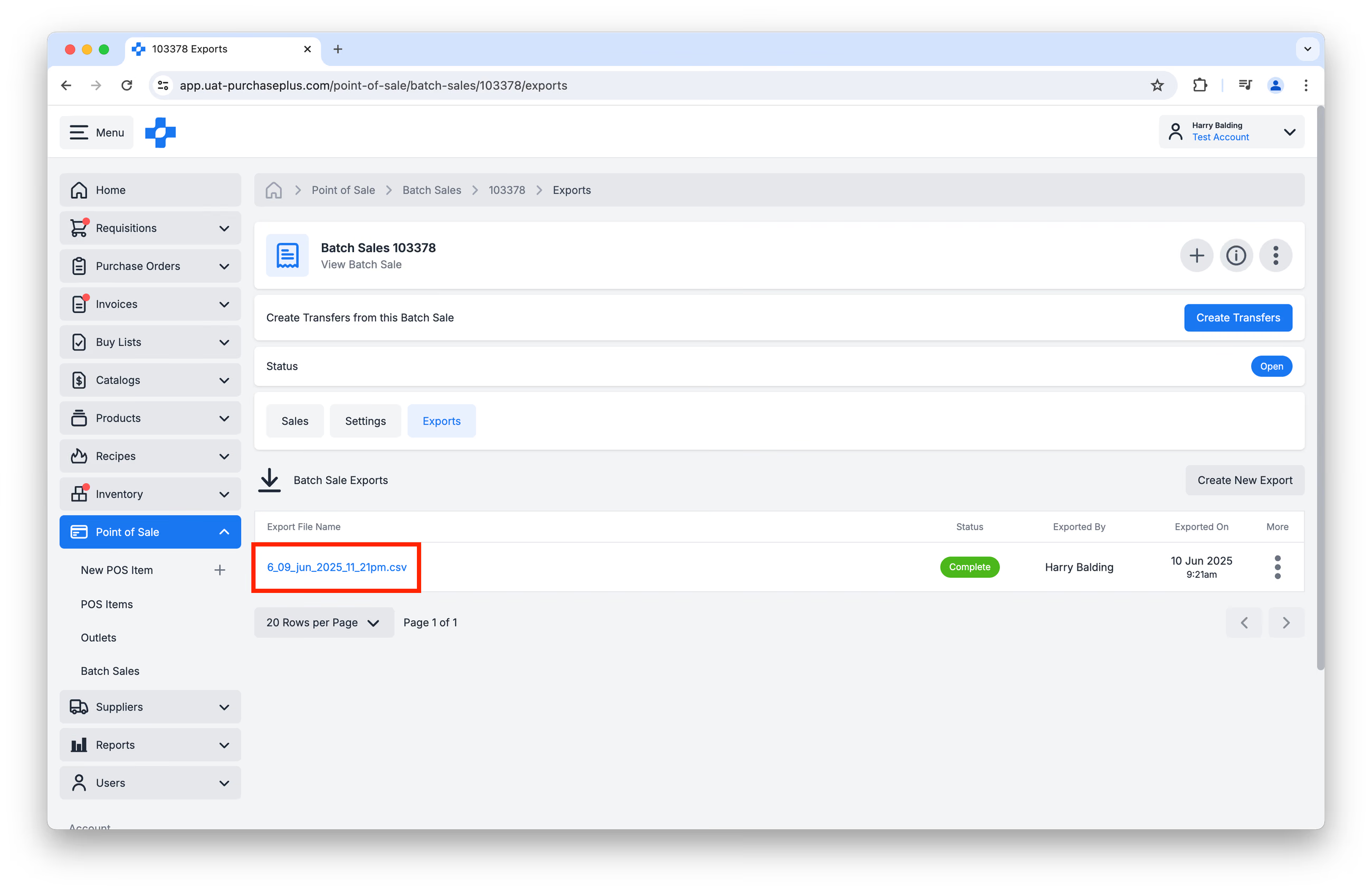
エクスポートのステータスが「処理中」から「完了」に変わったら、エクスポートファイル名をクリックしてCSVとしてダウンロードできます:
バッチ売上エラーのトラブルシューティング
バッチ売上でエラーが発生した場合は、POSバッチ売上のトラブルシューティングの記事をご参照ください。
POSの権限
POSモジュール内でユーザーが実行できるアクションを決定する3つのPOS権限があります:
- POS品目の管理 - この権限を持つユーザーは、自組織が所有するPOS品目の作成および更新が可能です。
- POSアウトレットの管理 - この権限を持つユーザーは、POSアウトレットの作成および更新が可能です。
- バッチ売上の管理 - この権限を持つユーザーは、自組織に代わってバッチ売上の作成、更新、完了が可能です。
ユーザープロフィールでこれらの権限を有効にする必要がある場合は、組織のシステム管理者にお問い合わせいただくか、PurchasePlusカスタマーサクセス担当者にご連絡ください。
新機能とレガシーの比較
以下のセクションは、PurchasePlusのPOSモジュールを長年ご利用いただいているユーザー向けの内容です。
新しいPOS機能はレガシーPOS機能とは完全に切り離されており、同じ組織内で2つのモジュールを共存させることはできない点にご注意ください。
新POSモジュールとレガシーPOSモジュールの違いは以下のとおりです:
| 新POS | レガシーPOS |
|---|---|
| 用語: 「POS品目コード」 / 「POSコード」 | 用語: 「PLUコード」 |
| 用語: 「バッチ売上」 | 用語: 「売上」 |
| 用語: 「売上明細」 | 用語: 「売上」 |
| POS品目の作成時に在庫品目またはレシピを指定 | レシピまたは購入リスト内でPLUコードを割り当て |
| [POS] → [アウトレット] でアウトレット(在庫ロケーション付き)を設定 | 部門設定でアウトレットコードを設定 |
| ユーザーインターフェース上で未処理のバッチ売上を作成・更新可能 | レガシーでは利用不可 |
| 売上明細にエラーがある状態で移動を作成しようとすると警告を表示 | レガシーでは利用不可 |
| 新しい在庫に対応した新しいv3 APIエンドポイントを開発 | レガシー在庫と外部POSシステムを連携するためのv2 APIエンドポイント |
Legacy PurchasePlusからの移行を行う場合は、PurchasePlusでのPOS設定に関するサポートについて、サポートチームにお問い合わせください。