製品画像
製品画像
製品画像
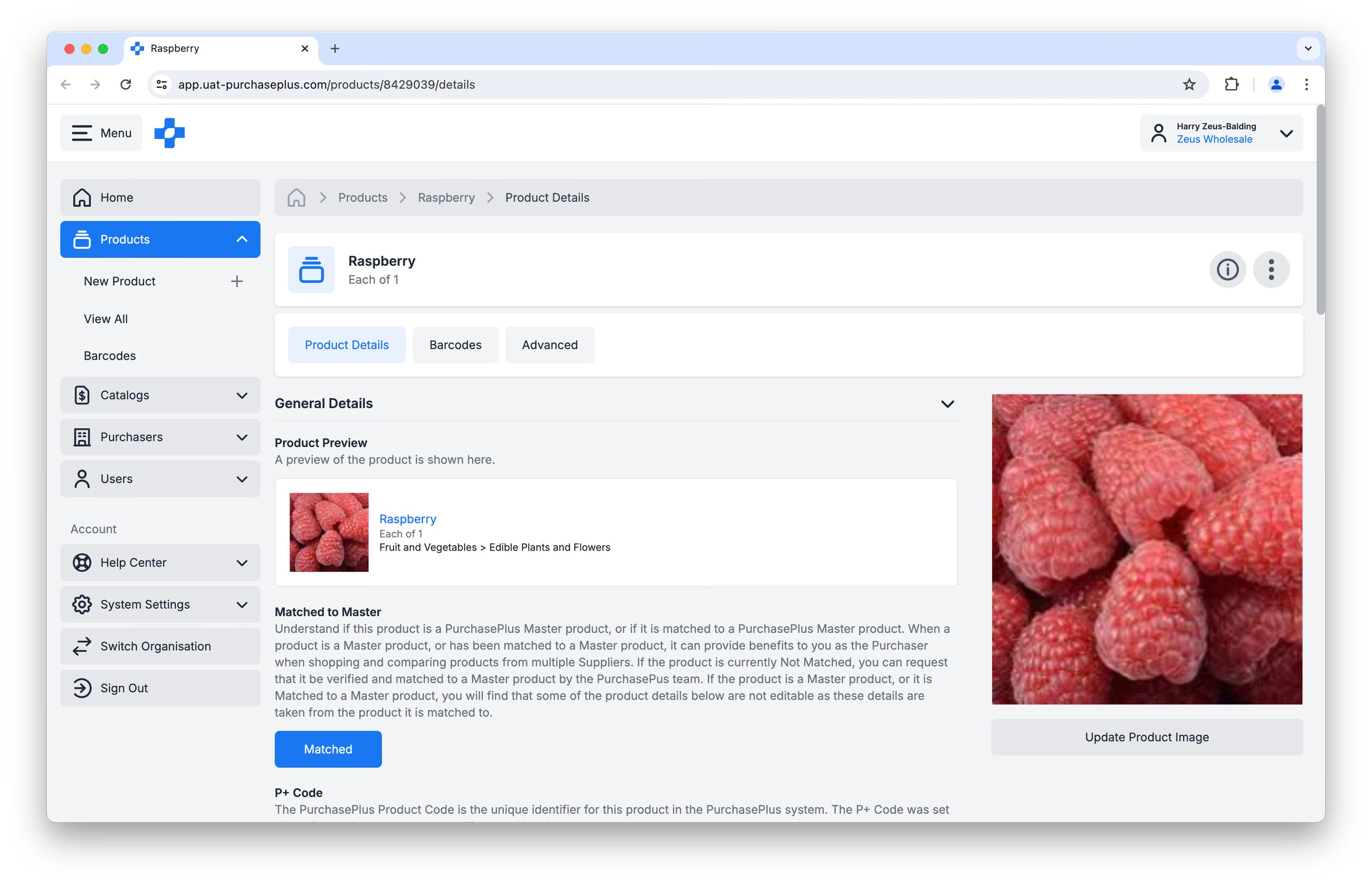
サプライヤーは製品カタログを通じてPurchasePlusに製品画像をアップロードでき、当社のプラットフォームで発注書を作成する購入者に対して製品をより魅力的で認知しやすくアピールできます。
画像フォーマット要件
- 画像はPNG、JPG、またはGIF形式で、幅800px、高さ800px以上である必要があります。
- すべての顧客に製品を最も良く見せるために、背景が白い高品質な画像を推奨します。
- 画像ファイル名は、PurchasePlusカタログで使用している製品コードと同じである必要があります(例: 「123456」)。
画像をアップロードする
ステップ 1: こちらからアカウントにサインインします。
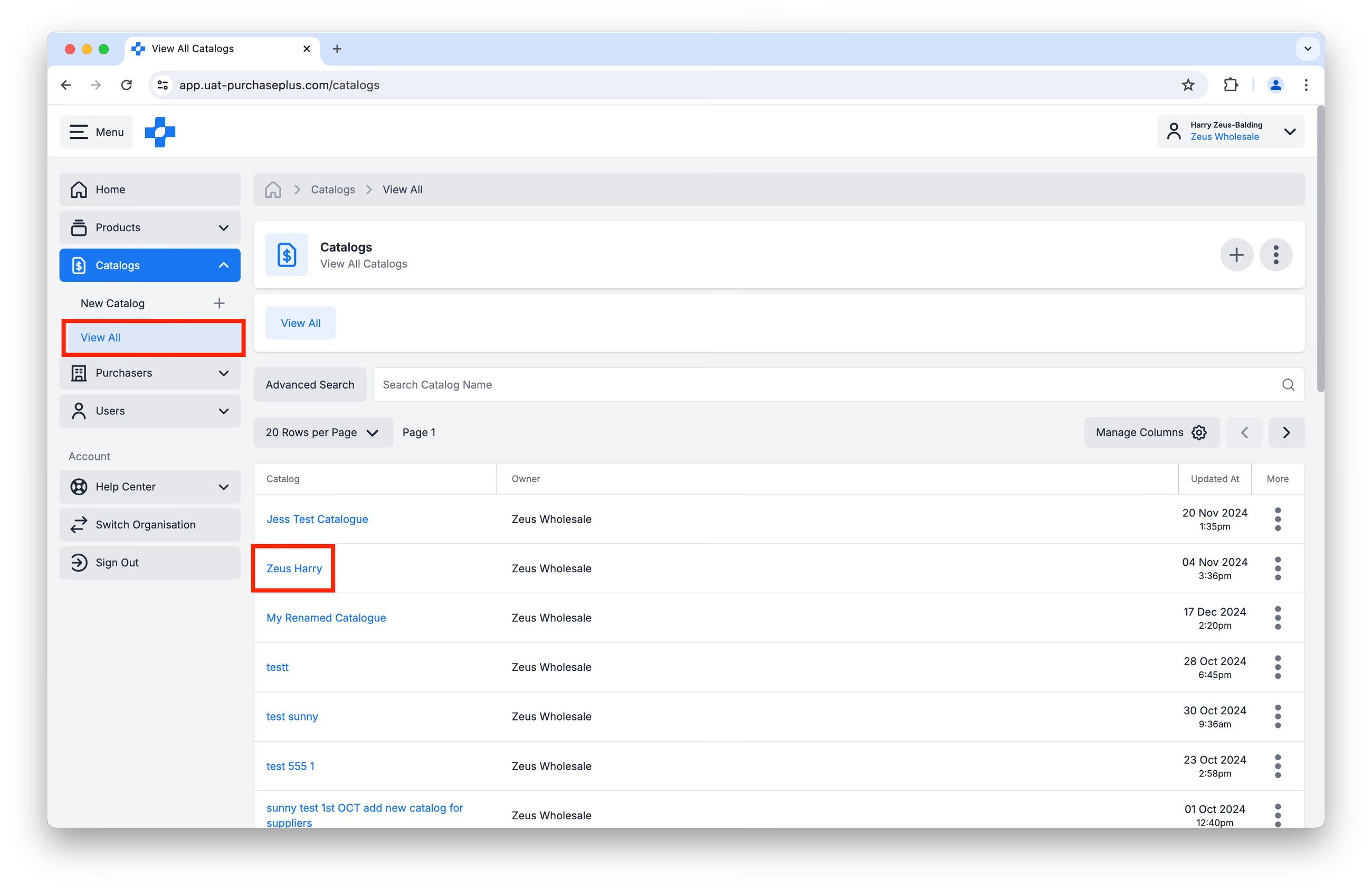
ステップ 2: [カタログ] → [すべて表示] をクリックし、画像をアップロードしたい製品が含まれているカタログの名前をクリックします:
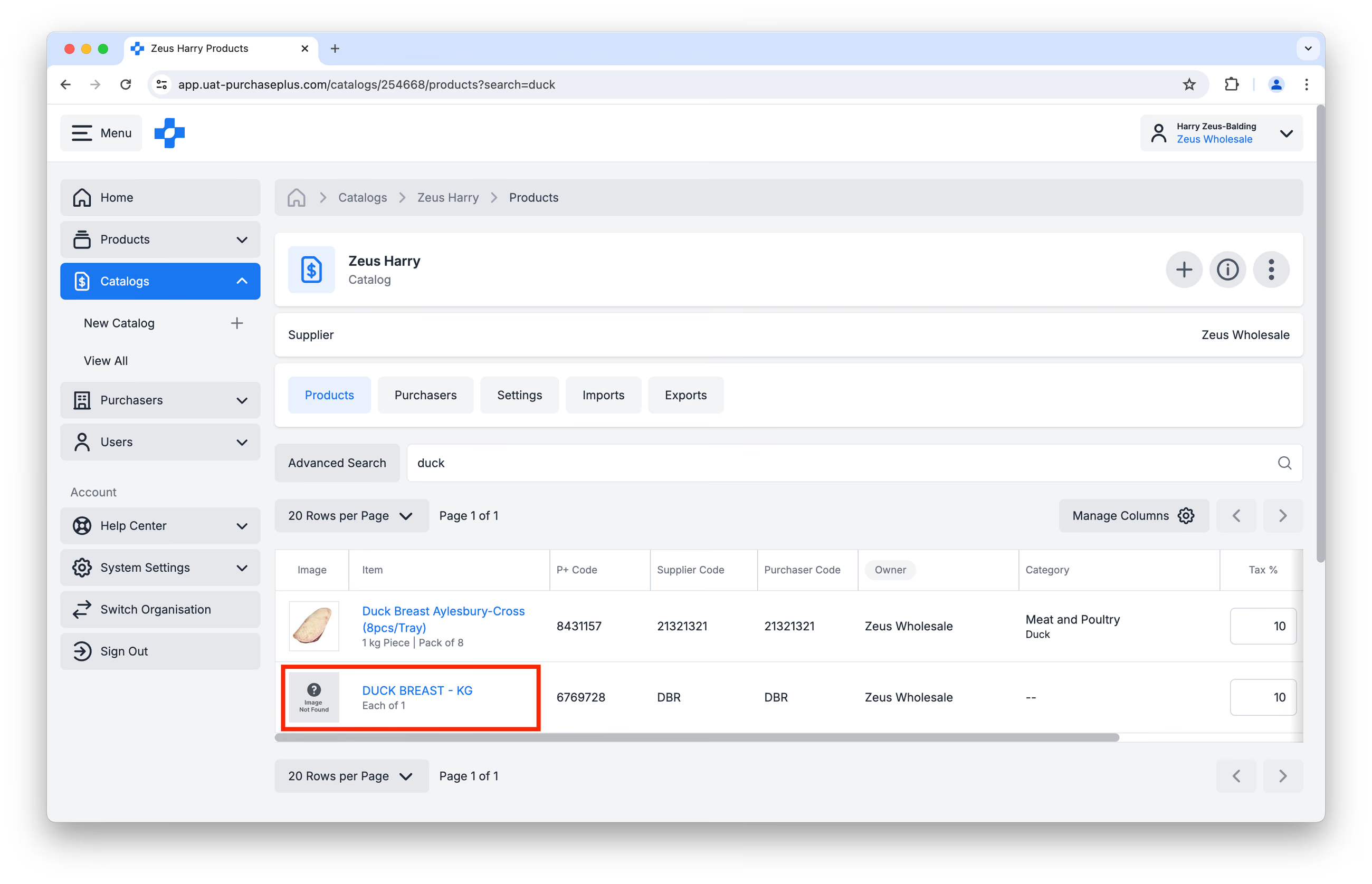
ステップ 3: 「製品を検索」フィールドで製品を検索し、青色で表示された名前をクリックします:
ステップ 4: 製品情報ウィンドウで [製品の管理] をクリックします:
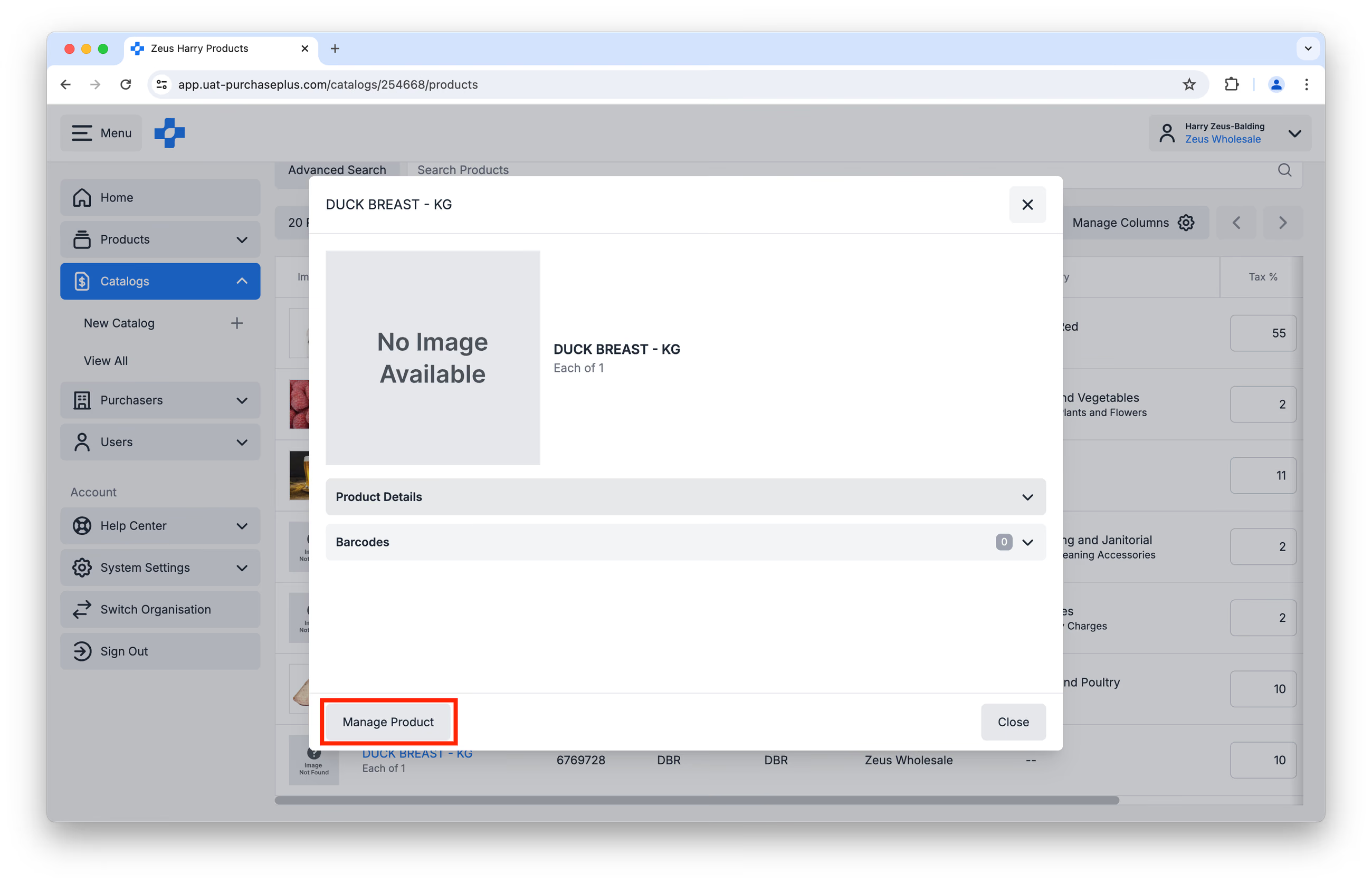
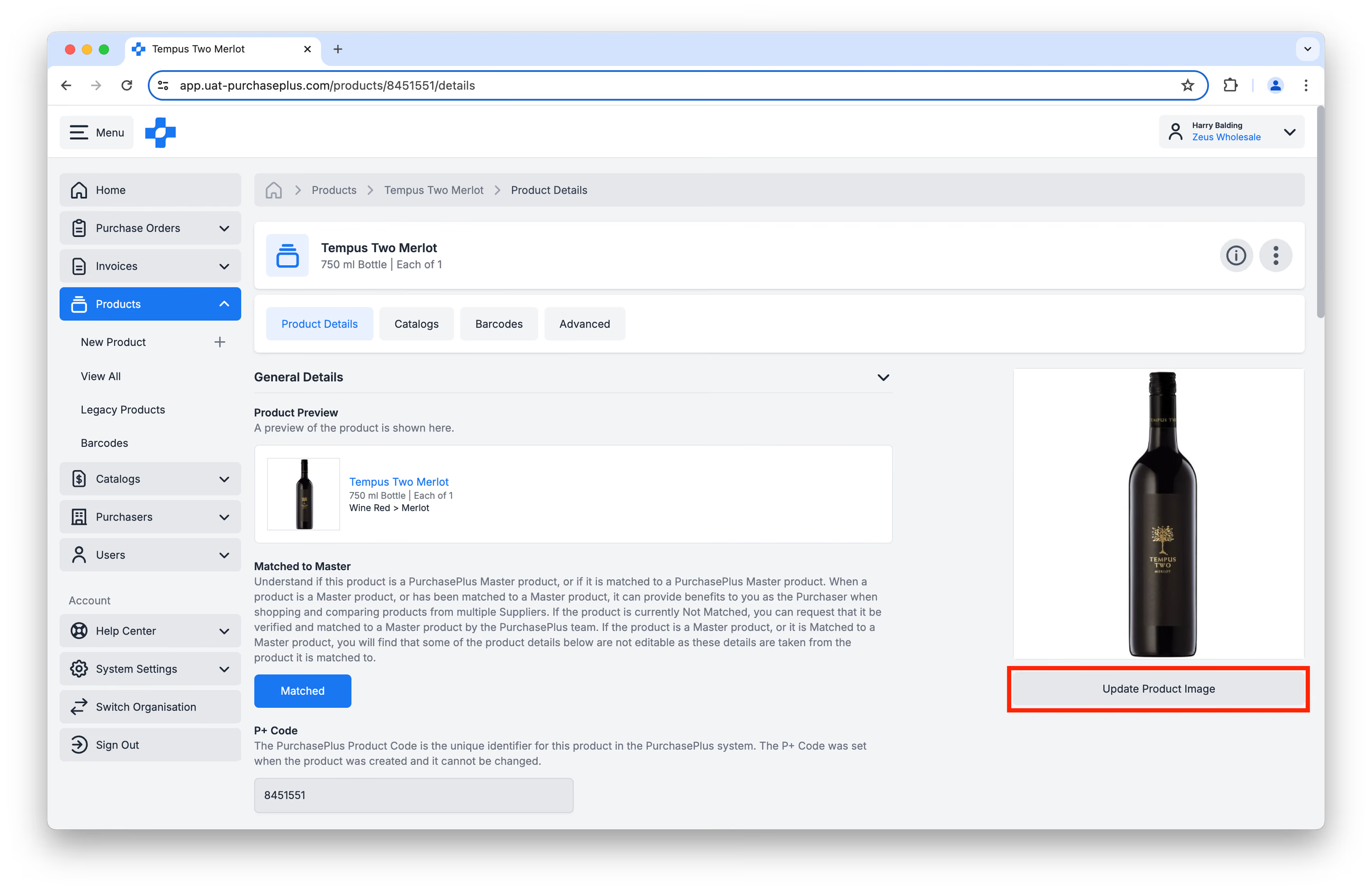
ステップ 5: [製品画像の更新] をクリックします:
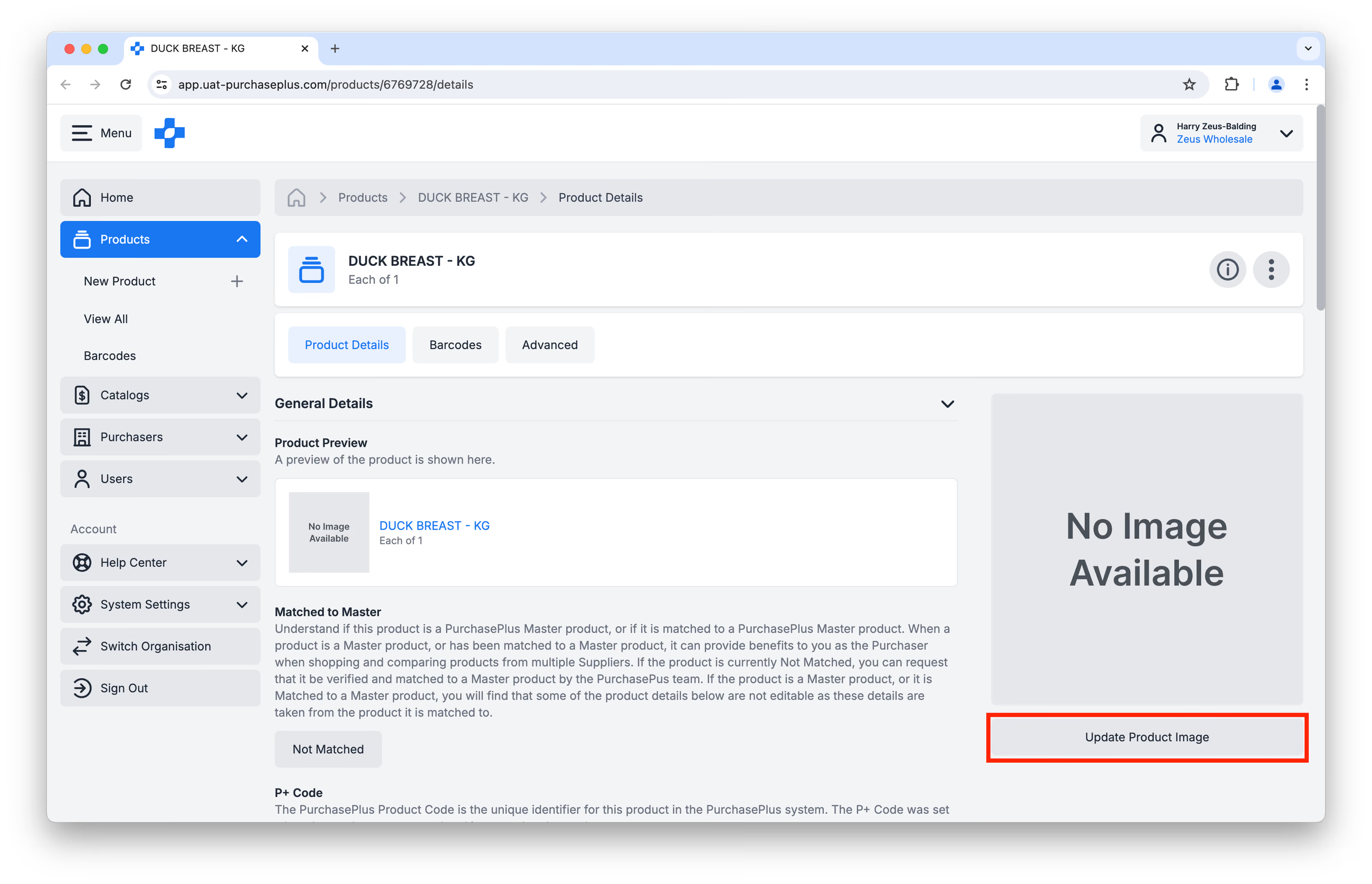
ステップ 6: 画像をドラッグ&ドロップするか(画像フォーマット要件を満たしていることを確認してください)、デバイスからファイルをアップロードします。提供された画像の上に重なって表示されるドラッグ可能な [切り抜き] 機能を使用して、フォーマット要件を満たしながら製品にフォーカスを合わせるようにサイズを調整できます。準備ができたら [変更を保存] をクリックします。
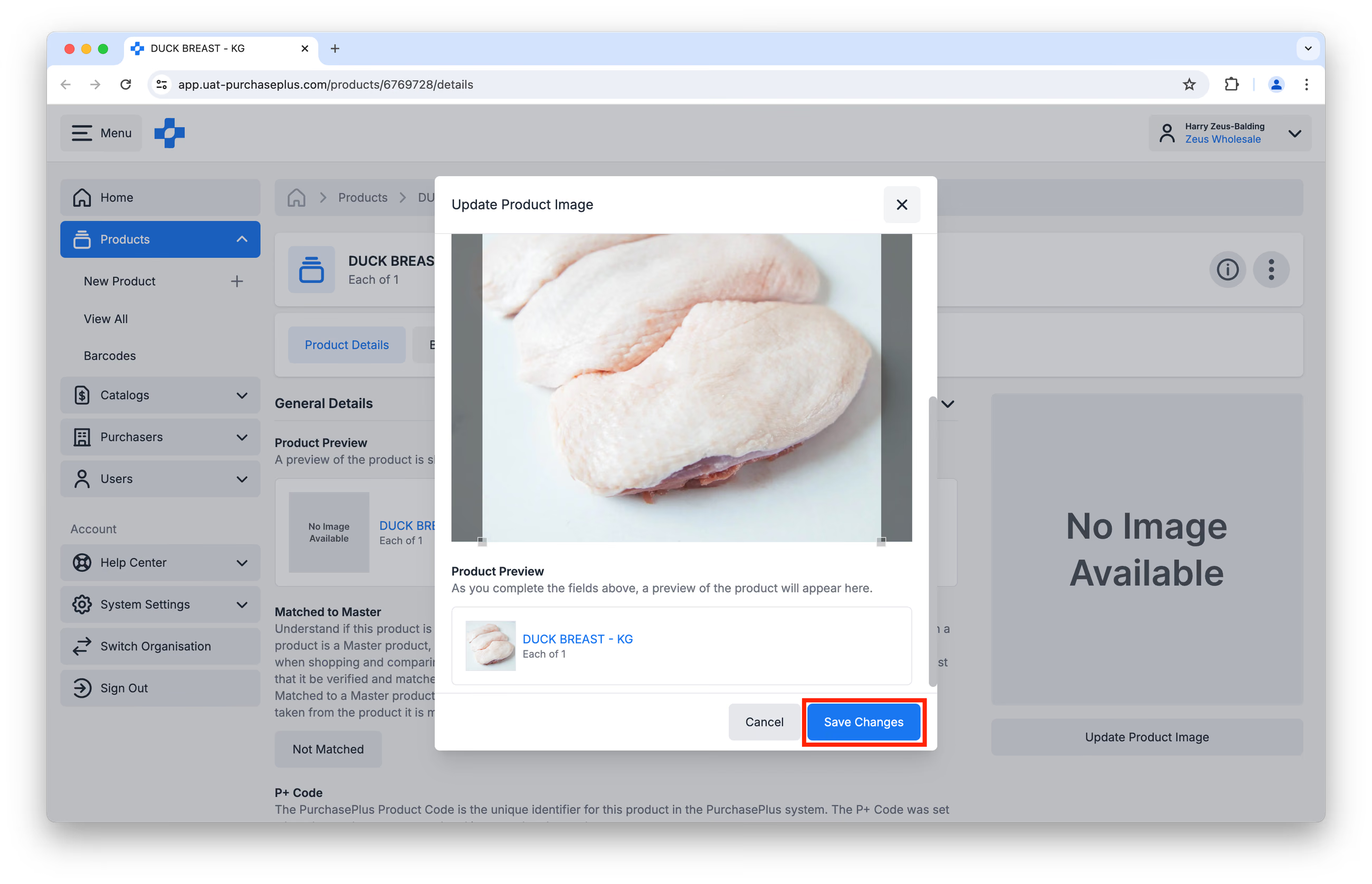
これで、PurchasePlusプラットフォーム全体に製品画像が表示されるようになります。
複数ファイルのサポート
大量の製品画像をアップロードしたい場合は、当社のサプライヤーリレーションチームがお手伝いいたします。
まず、すべての製品画像を入れた共有可能なフォルダーを作成します。一般的な方法には以下のようなものがあります:
- 画像を含む.zipファイルを作成して当社に送信する
- 画像リポジトリ(GS1など)または自社の公開ウェブサイトから画像ファイルをダウンロードする
- スプレッドシートやメールで画像のURLを共有する
- Google Drive、OneDrive、Dropboxのフォルダーに画像ファイルを保存して当社に共有する
サプライヤーリレーションチームへのお問い合わせ: help.suppliers@purchaseplus.com
API経由でのアップロード
注意: このオプションは、PurchasePlusとの既存のAPI連携をお持ちのサプライヤーのみご利用いただけます。サプライヤーとしてのAPI連携の設定をご希望の場合は、お問い合わせください。
サプライヤー所有の製品(通常、API連携によって作成された製品や、当社チームによって手動でアップロードされた製品)を扱っている場合は、Supplier API を介して製品画像を直接追加できます。
カタログを開き、製品をクリックして「所有者」フィールドを確認することで、サプライヤー所有の製品を使用しているかどうかを確認できます。これがアカウント名と一致している場合、それはサプライヤー所有の製品です。
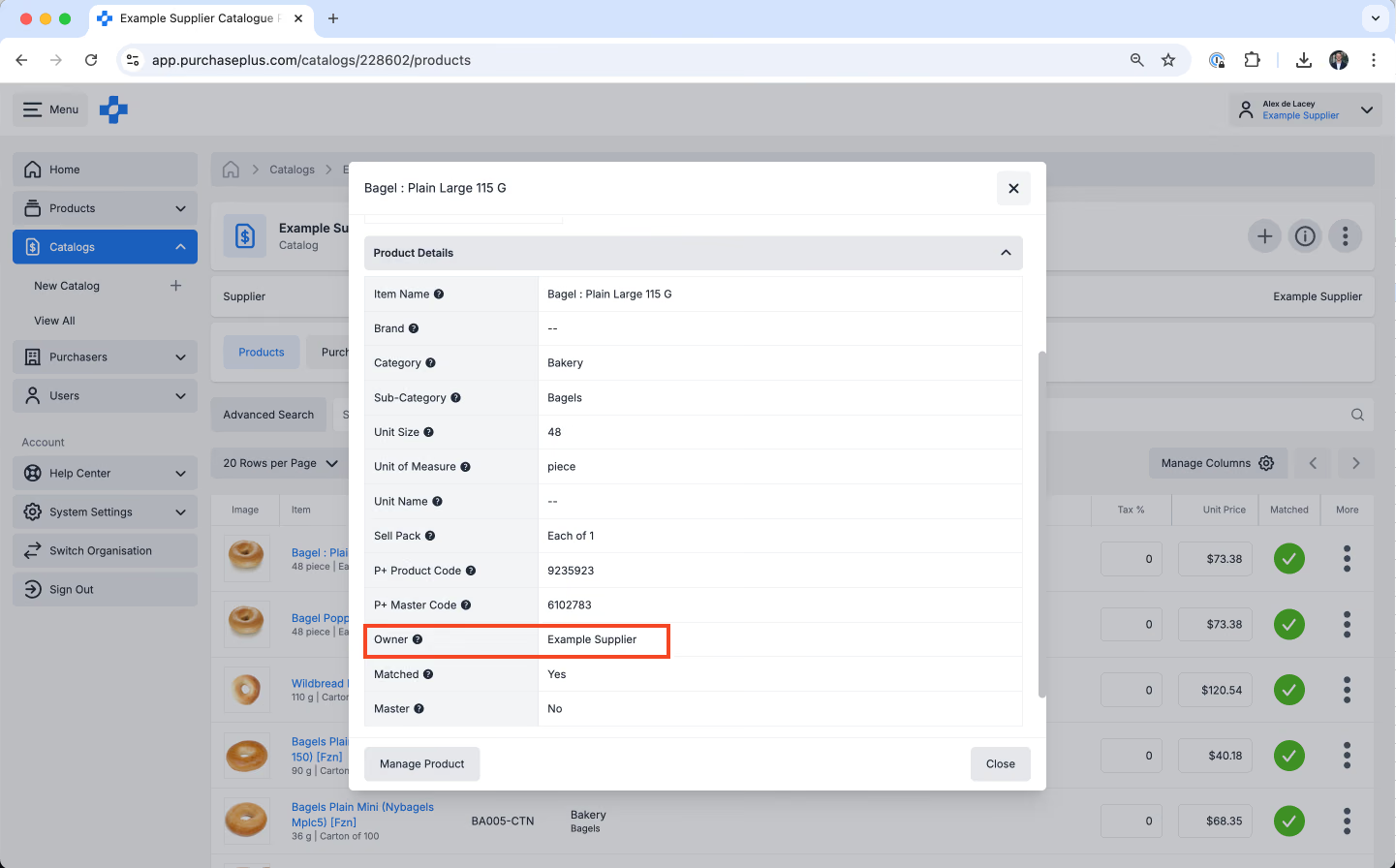
画像のアップロード手順:
- {baseurl}/supply/api/products/{productid} の products エンドポイントにPATCHリクエストを送信します。jpgまたはpng形式の画像ファイルを含むform-dataリクエストを使用してください。
- 完了すると、該当する製品の [製品] タブに画像が表示されます。
画像の削除
貴社組織が製品の所有者である場合、以下の手順で製品の画像を削除できます:
ステップ 1: 製品詳細ページに移動し、[画像の更新] をクリックします:
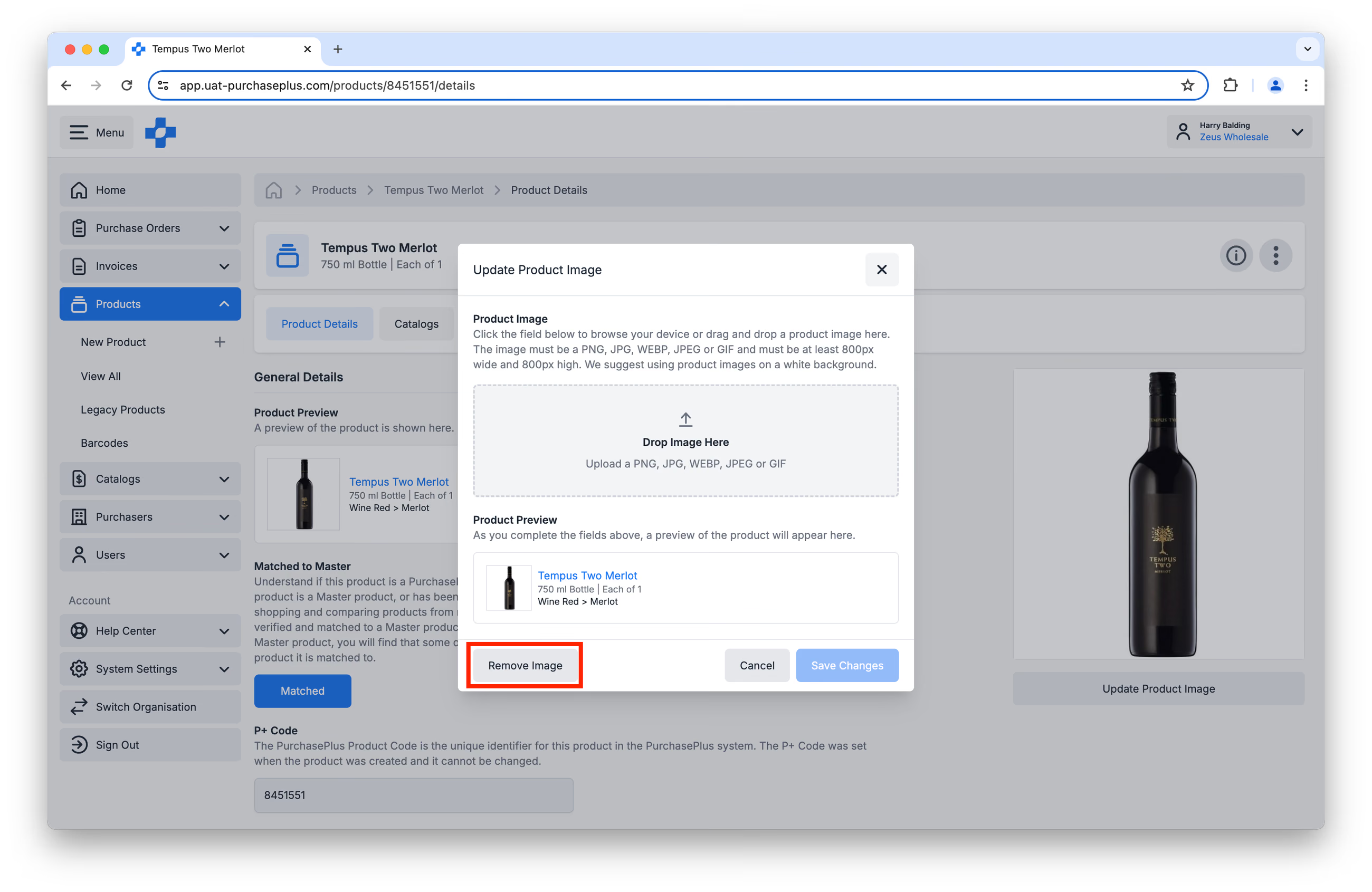
ステップ 2: 表示されたウィンドウで [画像の削除] をクリックします: