月末棚卸
月末棚卸
棚卸は、特定の期間において在庫ロケーションに出入りする在庫品目の数量を定期的に確認するための最適な方法です。この記事では、弊社の在庫モジュールのユーザー向けに、専門家が推奨する月末棚卸の手順を詳しく説明します。
権限
この記事で説明されている操作を行うには、ユーザーに以下の権限が必要です:
- 移動の管理 (Manage Transfers)
- 移動の完了 (Complete Transfers)
- 棚卸の管理 (Manage Stocktakes)
- 棚卸の終了 (Close Stocktakes)
- レポートの管理 (Manage Reports)(推奨)
開始前の準備
棚卸を開始する前に、棚卸を円滑に進めるため、在庫モジュールのユーザーが事前に行うべきアクションがいくつかあります。
1. 発注品目レポート(PO Lines Report)を実行し、すべての関連する発注書(棚卸を実施する対象月に該当するもの)が受領済みであることを確認します。組織に納品されているものの、PurchasePlus内で受領済みとしてマークされていない発注書がある場合は、各発注書について商品を在庫として受領してください。 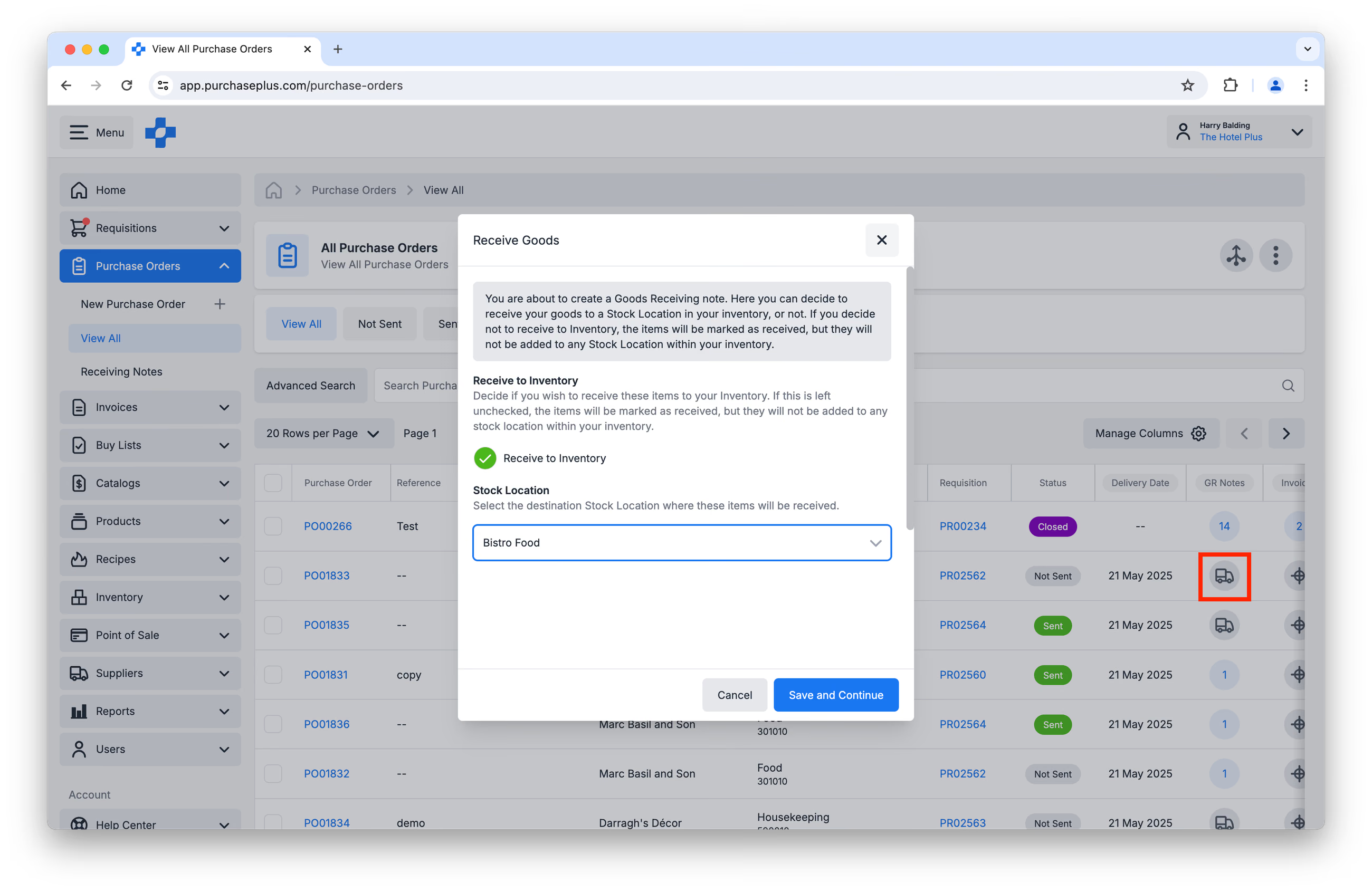 2. 在庫評価詳細レポート(Stock Valuation Detail Report)を実行します。このレポートは、単価と数量カウントとの間の明らかな不整合を特定するのに役立ちます。
3. 「未処理(Open)」または「承認待ち(Awaiting Approval)」の状態にある保留中の在庫移動をすべて完了させます。 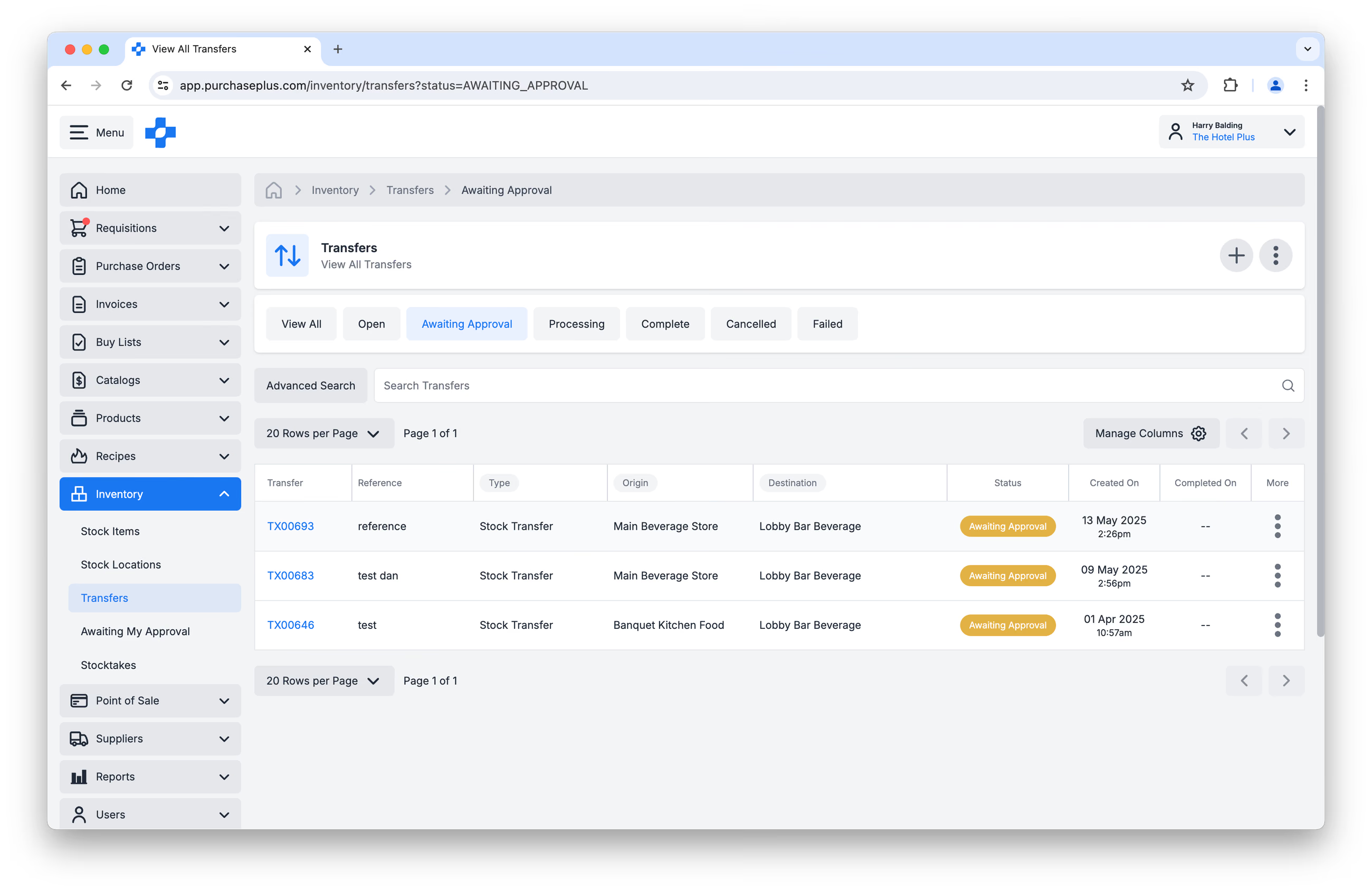
月末棚卸の開始
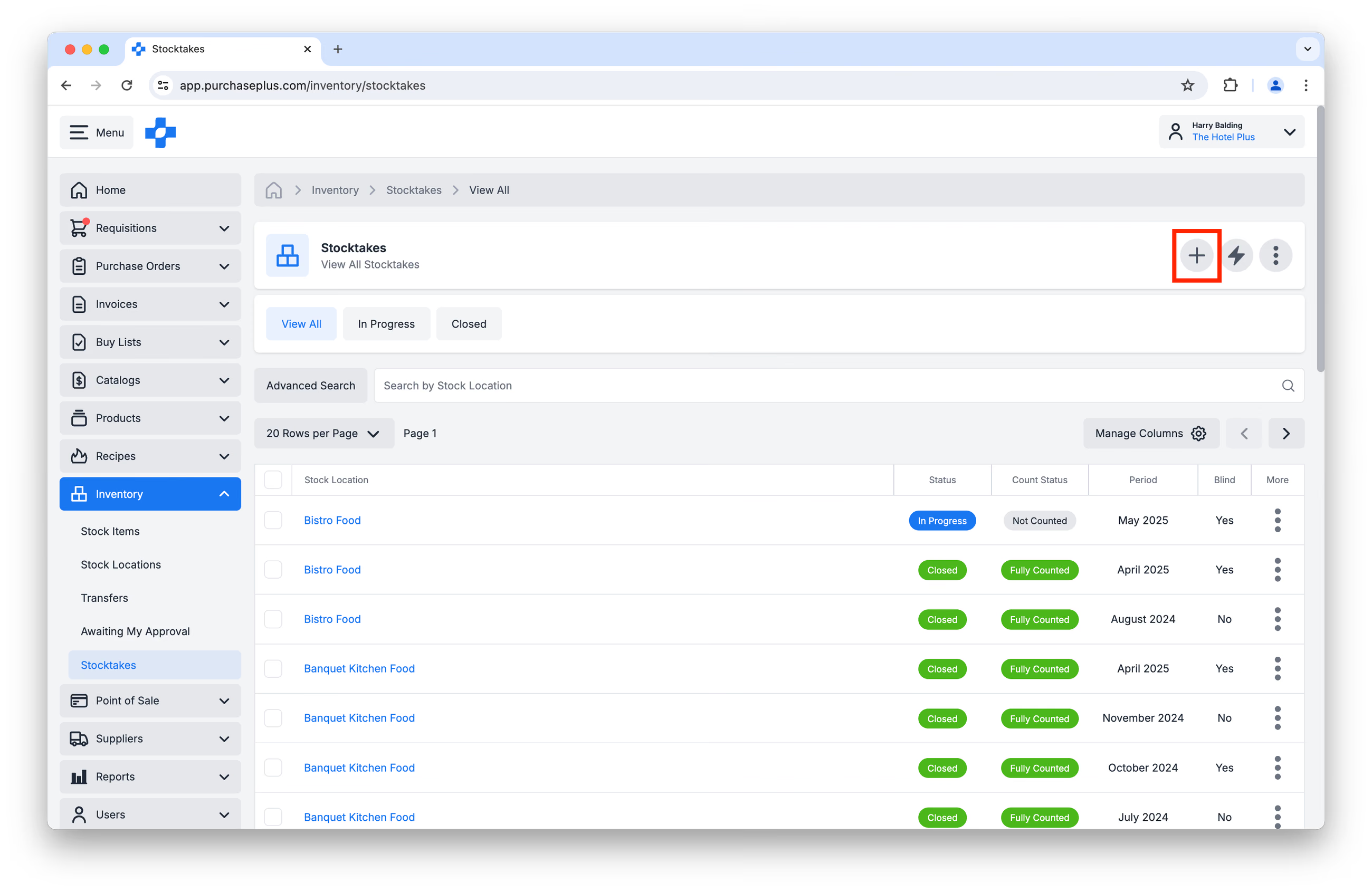
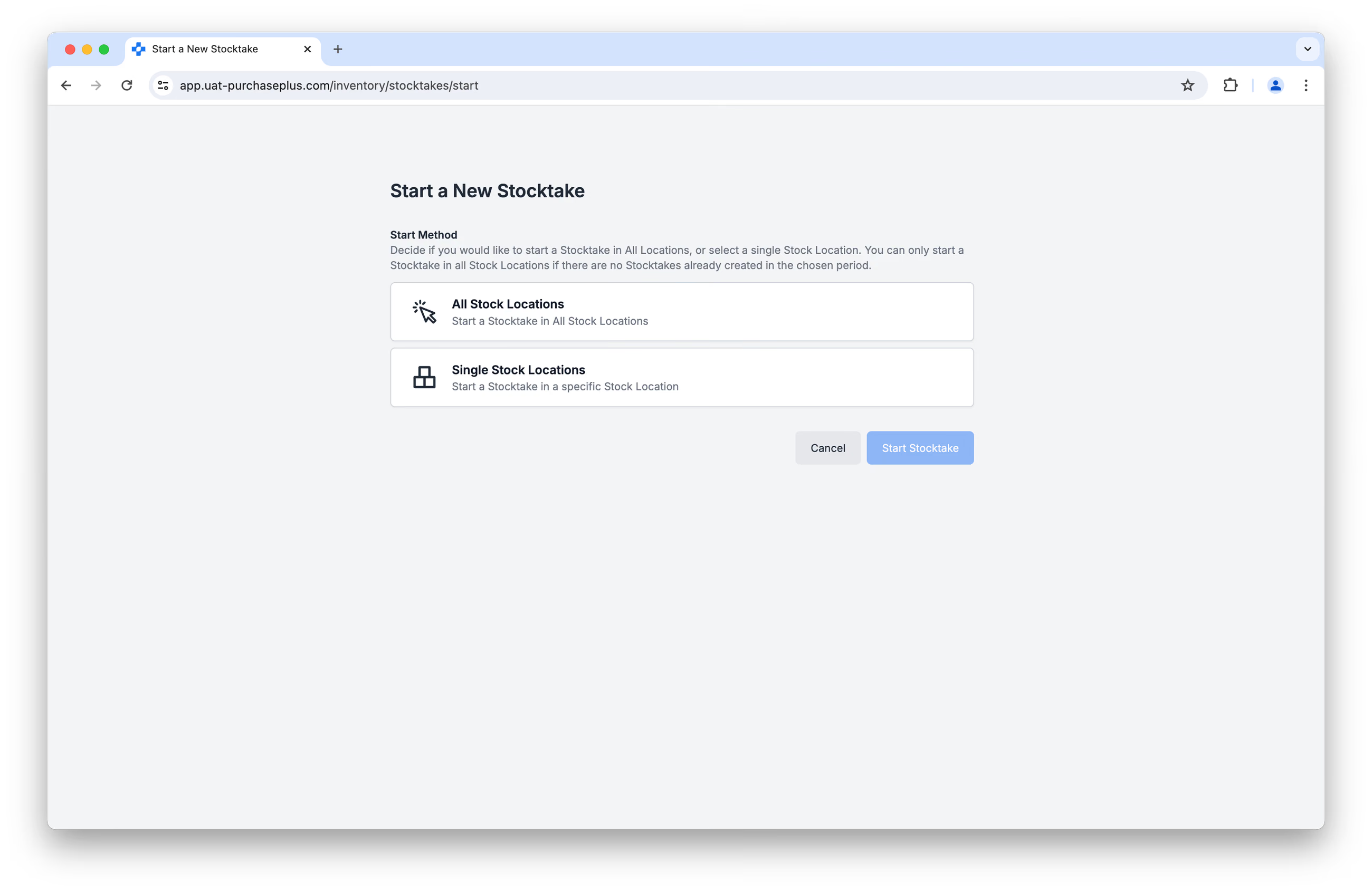
1. [在庫] → [棚卸] ページで、[新しい棚卸を開始] ボタンをクリックします。
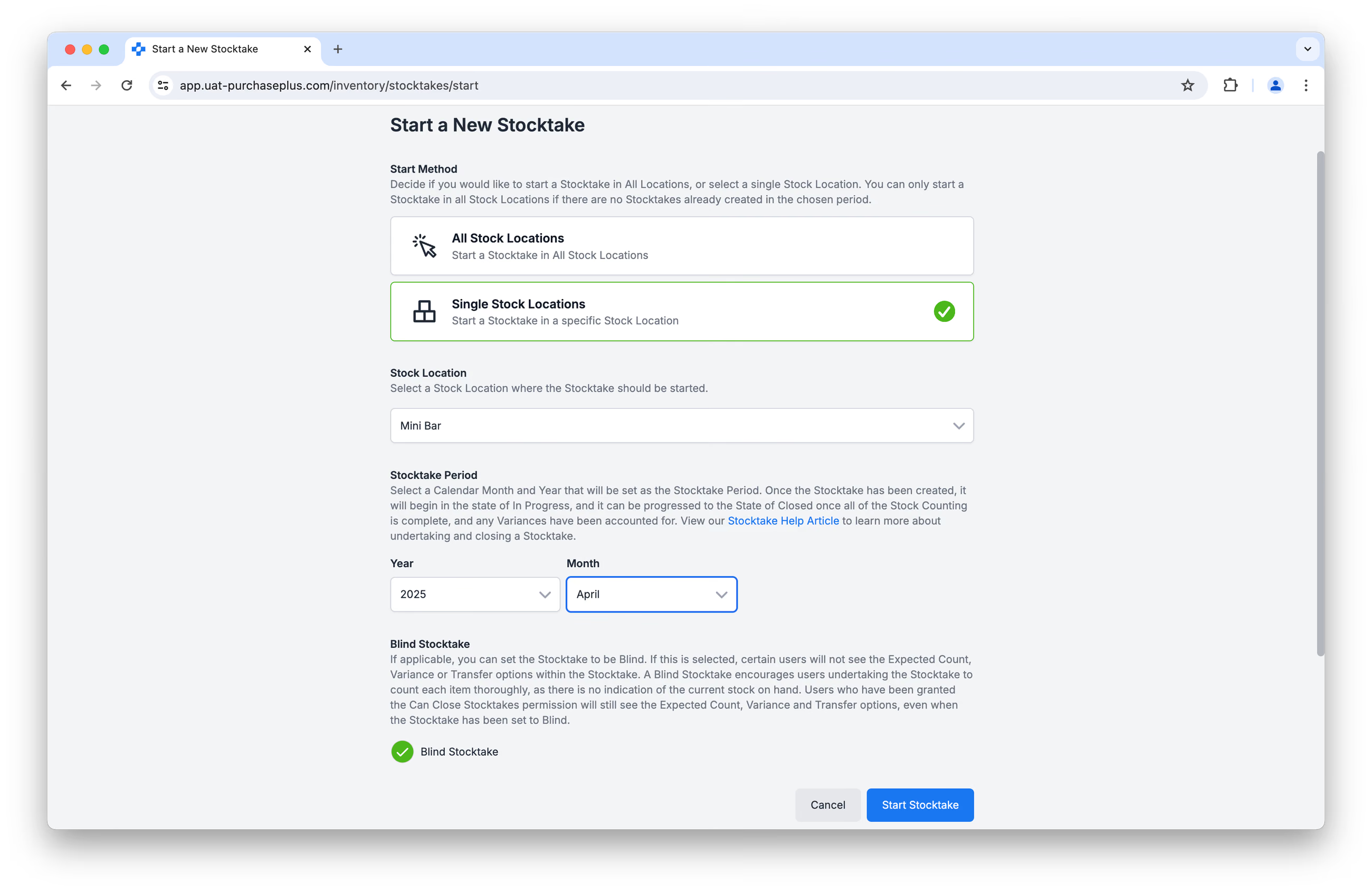
2. 単一ロケーションで棚卸を開始するか、すべてのロケーションで開始するかを選択します。[単一在庫ロケーション] を選択した場合は、在庫ロケーションを指定するよう求められます。
3. 棚卸期間(終了する月、または最近終了した月)を入力します。
4. 棚卸を「ブラインド(Blind)」にするオプションを選択することもできます。これにより、棚卸を実施するユーザーには、そのロケーションにあると予想される在庫品目の数量が表示されなくなります。
月末棚卸の実施
1. [在庫] → [棚卸] に移動し、カウントする在庫ロケーションの名前をクリックします: 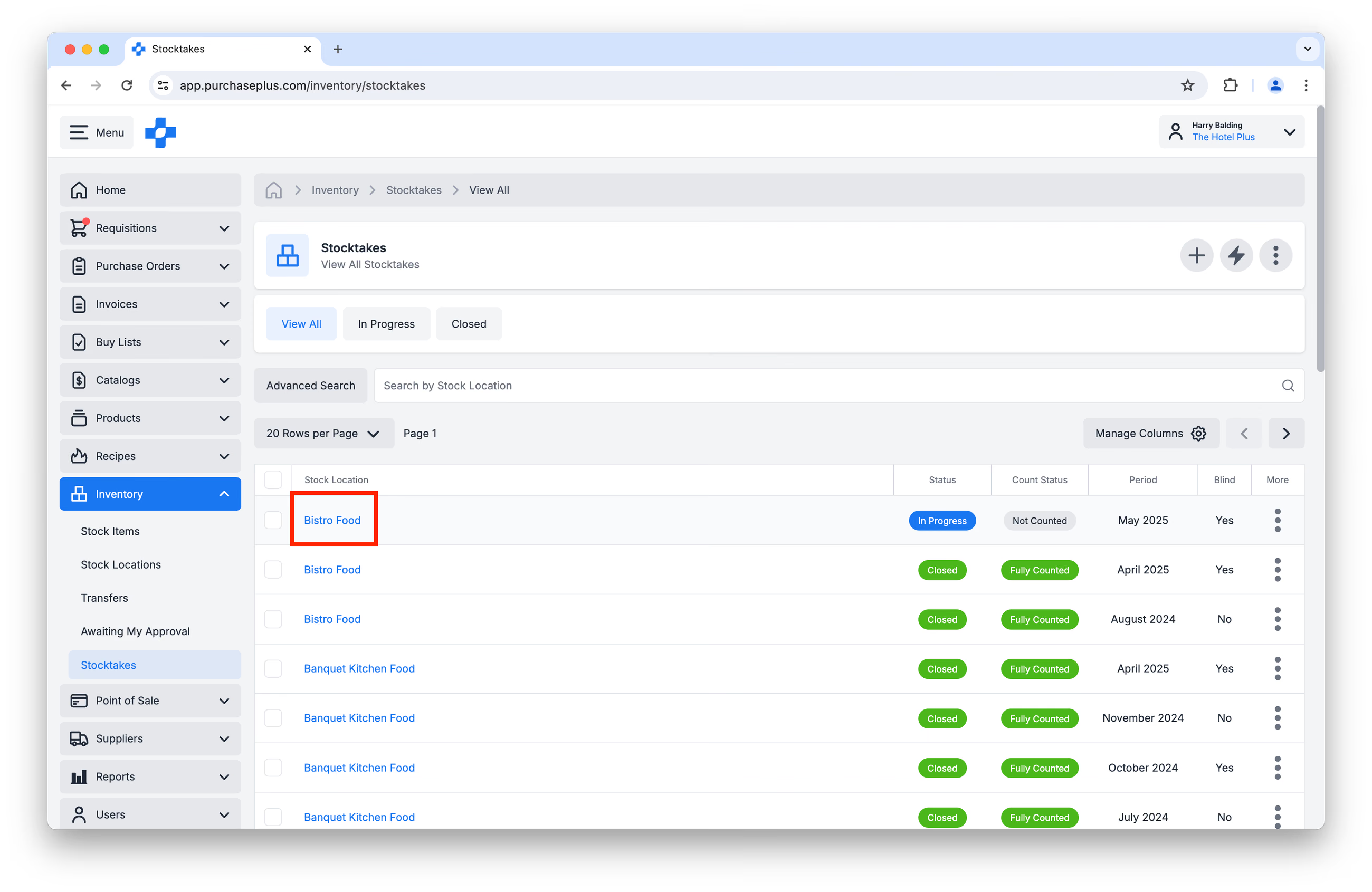
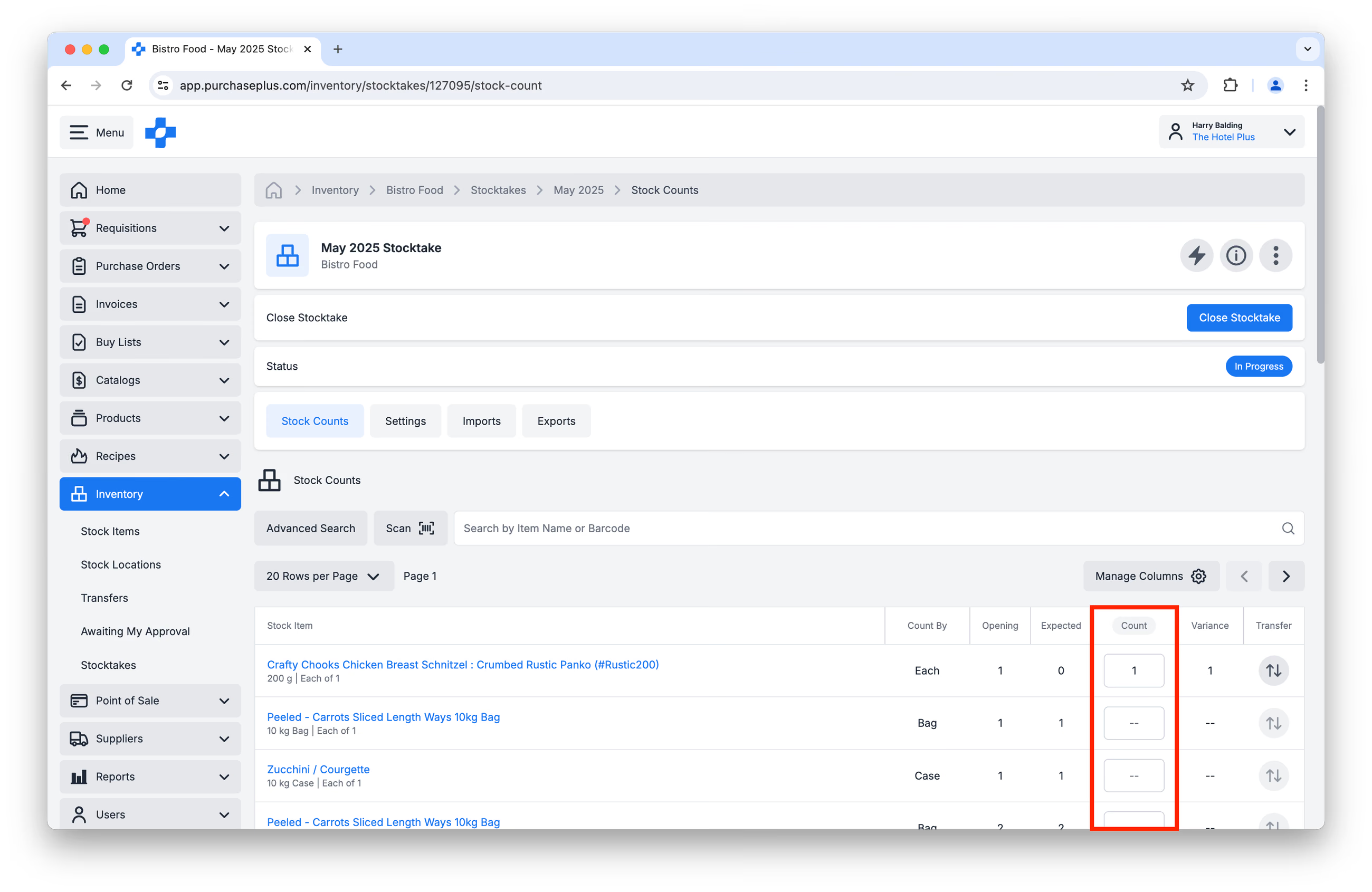
2. 各在庫品目の横にある [カウント] 列に、実際の数量を入力します。数量の入力は、お使いのモバイル端末またはデスクトップ端末を使用してPurchasePlus内で直接行うか(下の画像を参照)、または棚卸カウントをCSVでエクスポートおよびインポートして行うことができます:
3. 今回の棚卸の対象となる各在庫ロケーションについて、ステップ1と2を繰り返します。
差異の管理と完了
1. 必要なすべての在庫ロケーションのカウントが完了したら、在庫差異レポート(Stock Variation Report)を実行してカウント内のすべての差異を特定し、その差異に関連する金額を確認します。カウントにおける重大な不整合や問題に注意し、必要に応じて対処してください。例えば:
- 高額商品がカウント「0」になっている
- 異常に大きな差異がある
- 単価と合計金額の間に異常な不整合がある
2. 在庫ロケーションから差異(または費用)ロケーションへの差異移動を作成して、カウントで発生した差異を処理します。複数の在庫ロケーションをカウントした場合は、二重の移動処理を避けたり、カウントミスや置き間違いの可能性がある在庫を移動させたりしないように、まずメインの在庫ロケーションの差異を解消することをお勧めします。
差異は個別に移動できます:
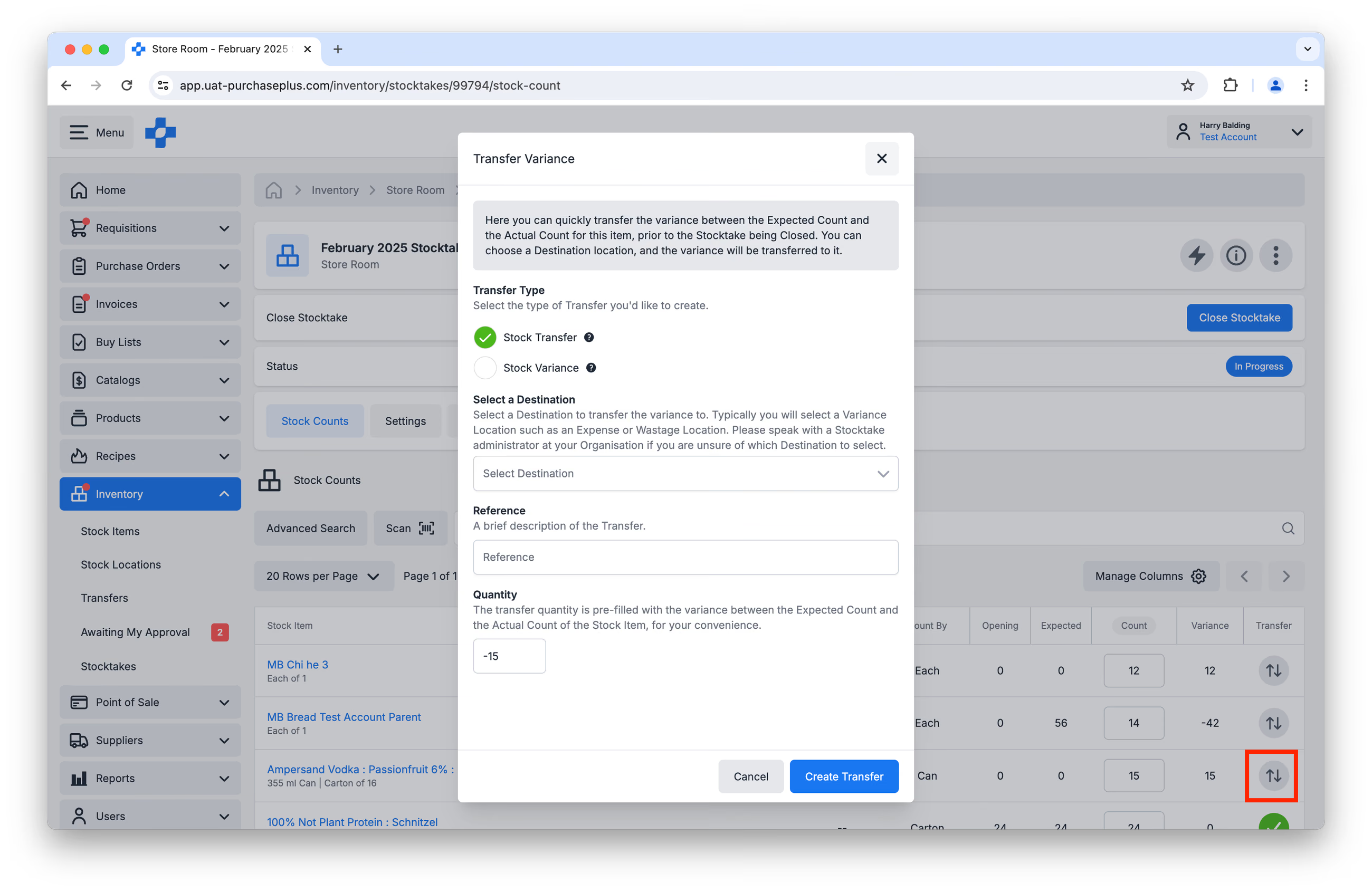
または、在庫ロケーションのカウント内のすべての差異に対して一括在庫差異(Bulk Stock Variance)を作成し、移動先として「差異(Variances)」または「売上原価(Cost of Goods Sold)」を選択することもできます:
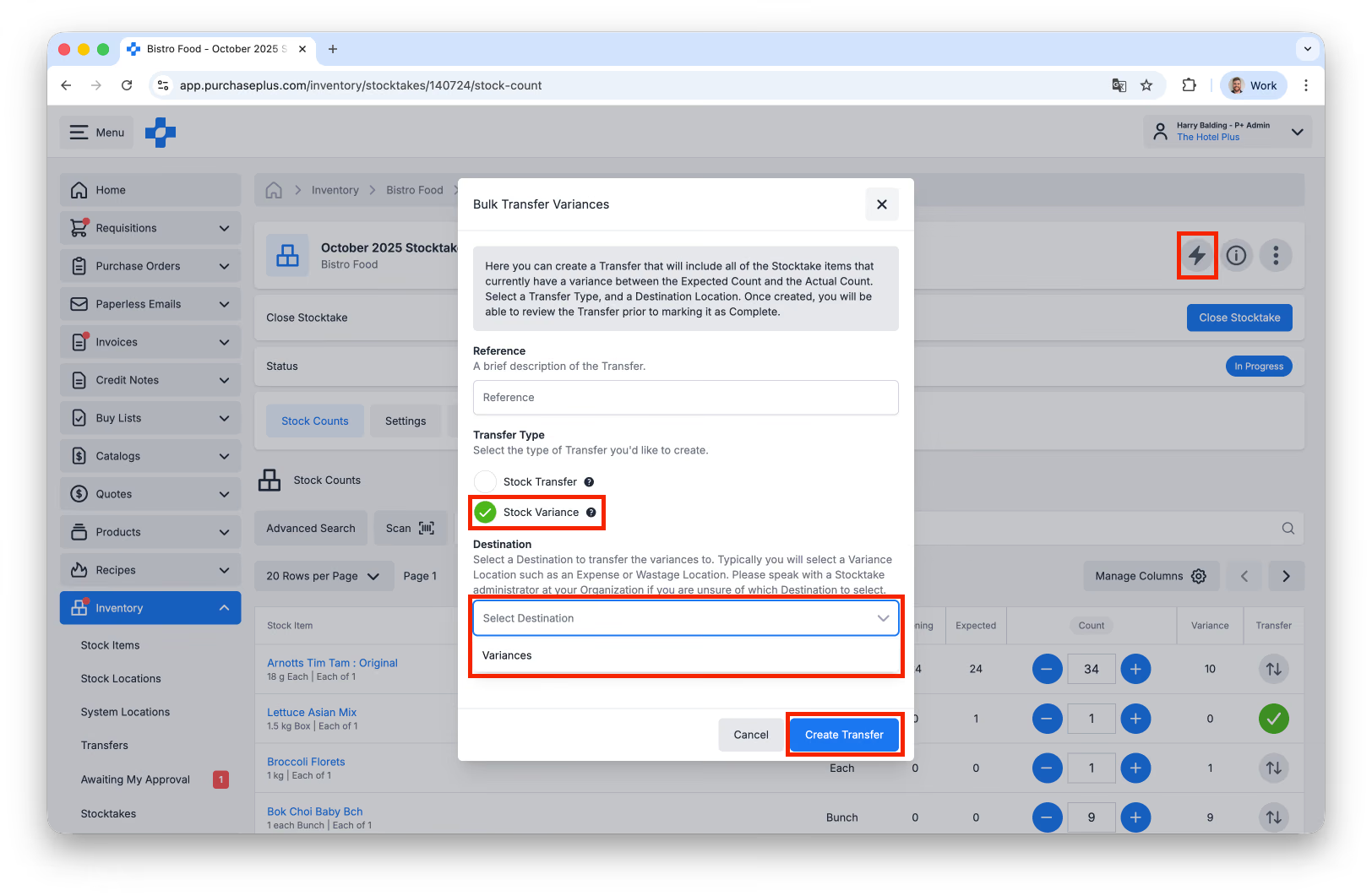
3. 組織の内部プロセスで必要な場合は、他の費用ロケーションや廃棄への最終的な移動を行うこともできます。
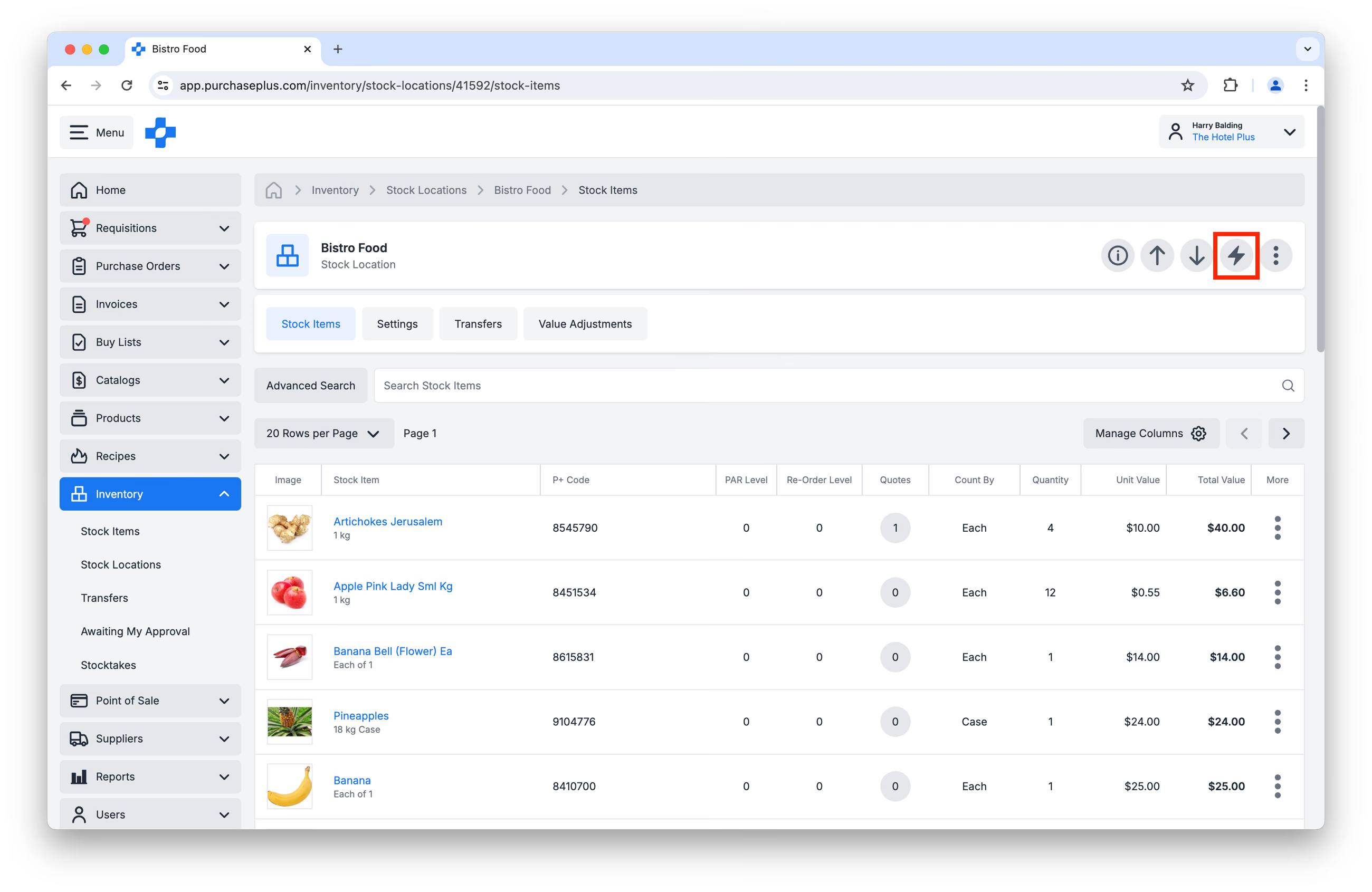
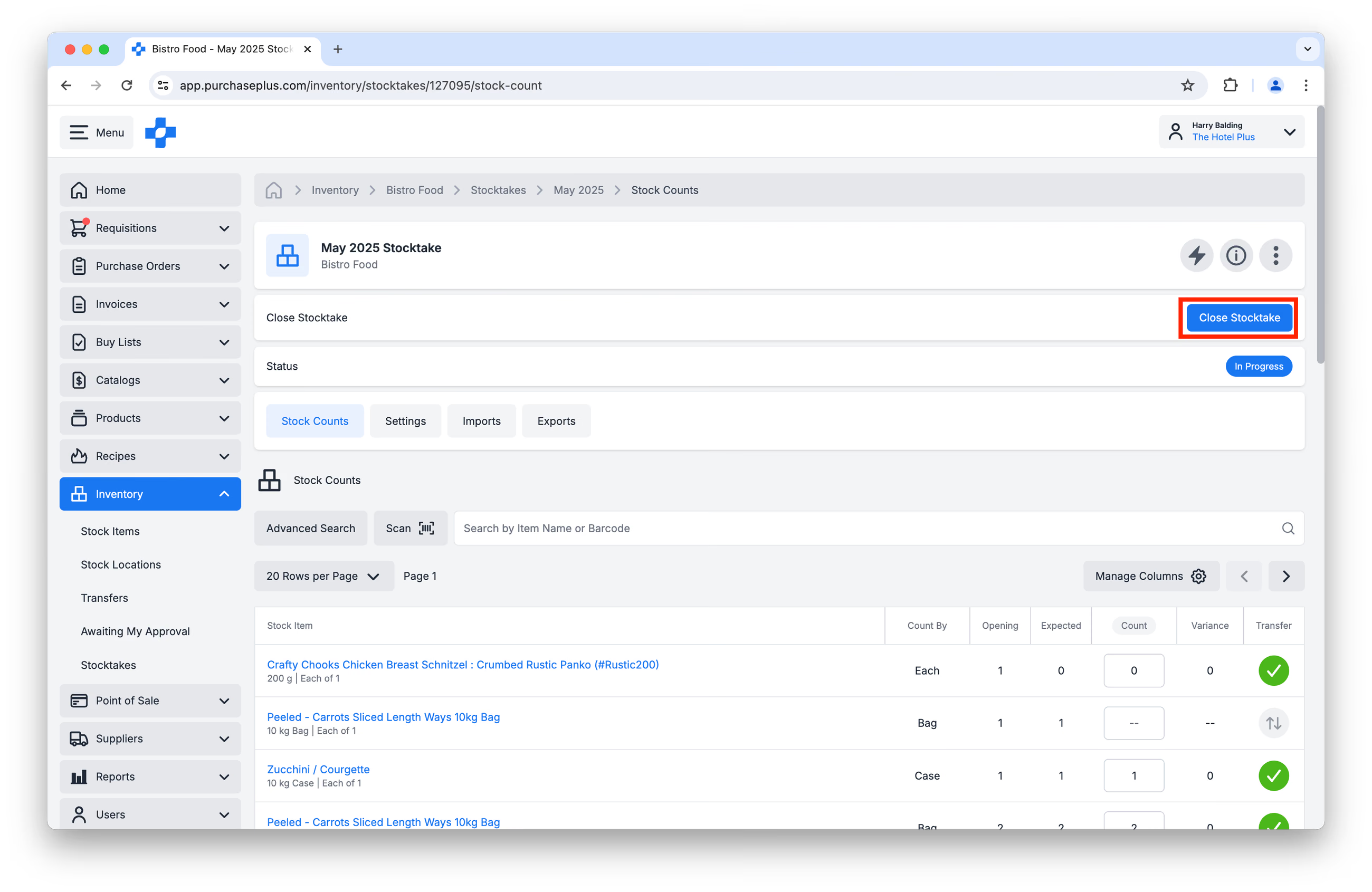
4. カウントしたすべての在庫ロケーションで各棚卸を終了します:
5. すべての棚卸が終了したら、以下のレポートを実行します。レポートをエクスポートし、安全な場所に保存してください:
- 在庫評価詳細レポート(Stock Valuation Detail Report):棚卸後の現在の数量を取得するため
- 売上原価レポート(Cost of Goods Sold Report)
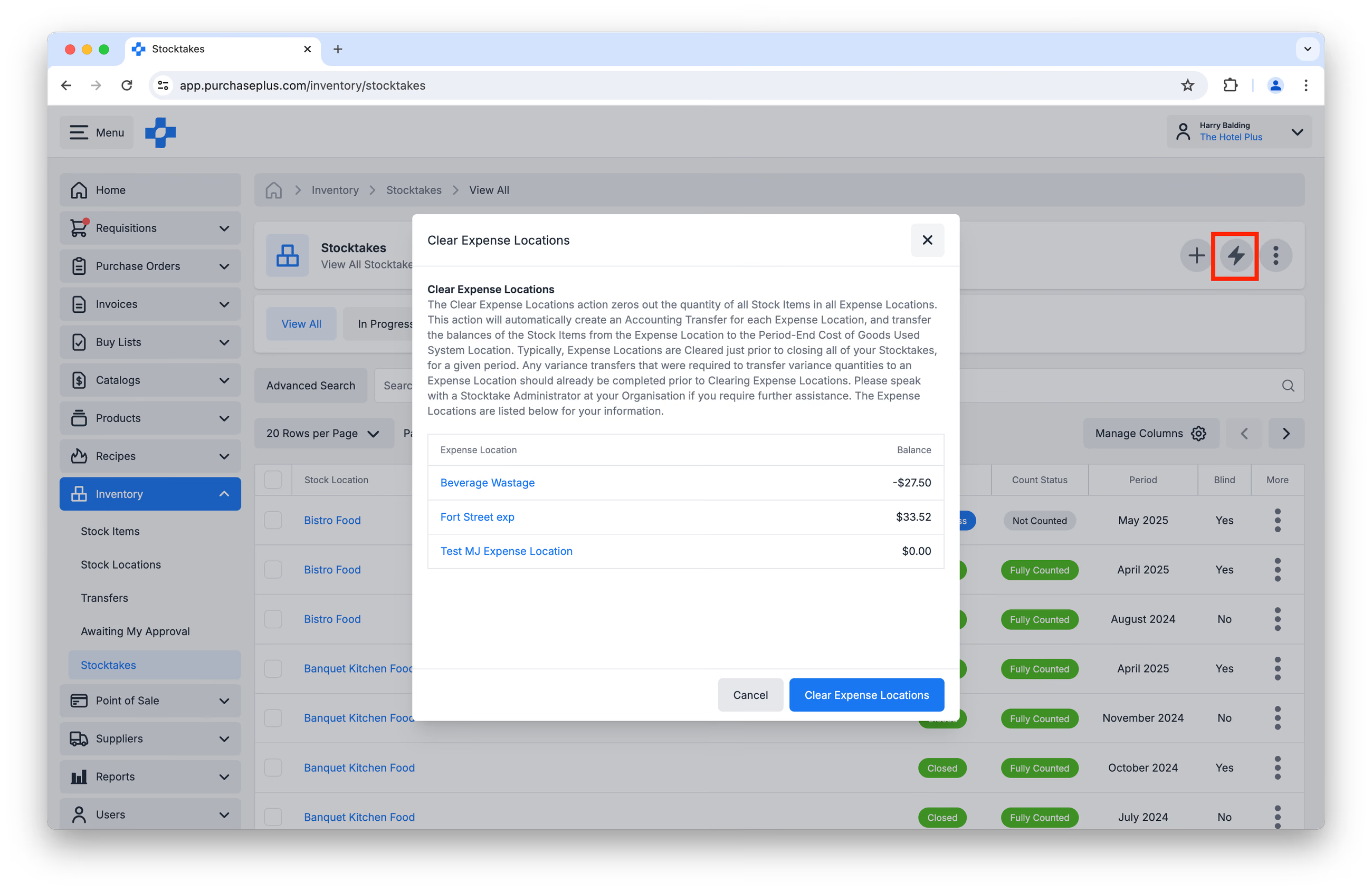
6. 費用ロケーションをクリアして、すべての費用ロケーション内の全在庫品目の数量をゼロにします。この操作により、各費用ロケーションに対して会計移動が自動的に作成され、在庫品目の残高が費用ロケーションから期末使用品原価(Period-End Cost of Goods Used)システムロケーションへ移動します:
役立つレポート
月末棚卸の際には、以下のレポートが役立ちます:
- 移動レポート(Transfers Report)
- 在庫照合レポート(Stock Reconciliation Report)
- 売上原価レポート(Cost of Goods Sold Report)
- 在庫評価概要レポート(Stock Valuation Summary Report)
- 在庫評価詳細レポート(Stock Valuation Detail Report)
- 期末残高詳細レポート(Period End Balances Detail Report)
- 棚卸リストレポート(Stock Take List Report)
- 在庫差異レポート(Stock Variation Report)
- 移動品目レポート(Transfer Lines Report)
- 在庫照合品目レポート(Stock Reconciliation Lines Report)
- 発注品目レポート(Purchase Order Lines Report)
- 発注書レポート(Purchase Orders Report)
- 在庫品目および代替品レポート(Stock Items and Substitutes Report)
よくある質問
- 棚卸の進行中(In Progress)に新しい入庫伝票(Goods Receiving Note)を作成すると、在庫ロケーション内のカウントは増加しますか?
はい。この状況で商品を新しく在庫として受領すると、カウントが増加します。
- 単価を変更するとレポートに影響しますか?
はい。単価の更新後に作成されたレポートでは、単価が変更されます。
- 棚卸をキャンセルすることはできますか?
いいえ。棚卸を一旦完了させてから、新しく棚卸を開始し直す必要があります。
- 受領済みとしてマークされているものの、在庫として受領されていない発注書(PO)を正しく受領するにはどうすればよいですか?
発注書が受領済みになっているものの在庫として受領されていない場合は、入庫伝票をキャンセルし、再度在庫として受領する必要があります。
高度なヒントとテクニック
- 棚卸リストレポートを実行すると、未処理のすべての棚卸ロケーションおよびその在庫品目のエクスポート可能なリストが取得できます。これは、個々のロケーションごとに棚卸をエクスポートする代わりに使用できます。
- PurchasePlusではバーコードスキャンによる棚卸が可能であり、棚卸作業を大幅にスピードアップする優れた方法です。これを利用するには、事前に顧客側でバーコードを設定しておく必要があります。
- PurchasePlusでは「棚卸不要の在庫管理(No Stocktake Inventory Management)」も可能です。これには弊社のPOSモジュールと、外部POSシステムとの連携が必要です。POS端末で行われた販売が在庫ロケーションの在庫品目と連携し、定期的に自動で差し引かれます。
- レシピモジュールやPOSモジュールを使用していない組織のみ: カウント済みの各在庫ロケーションに移動し、数量が0の在庫品目をクリアすることをお勧めします。これにより在庫ロケーションの表示が整理され、そのロケーションで保管されなくなった在庫品目が表示されなくなります: