

ナビゲーション
ナビゲーション
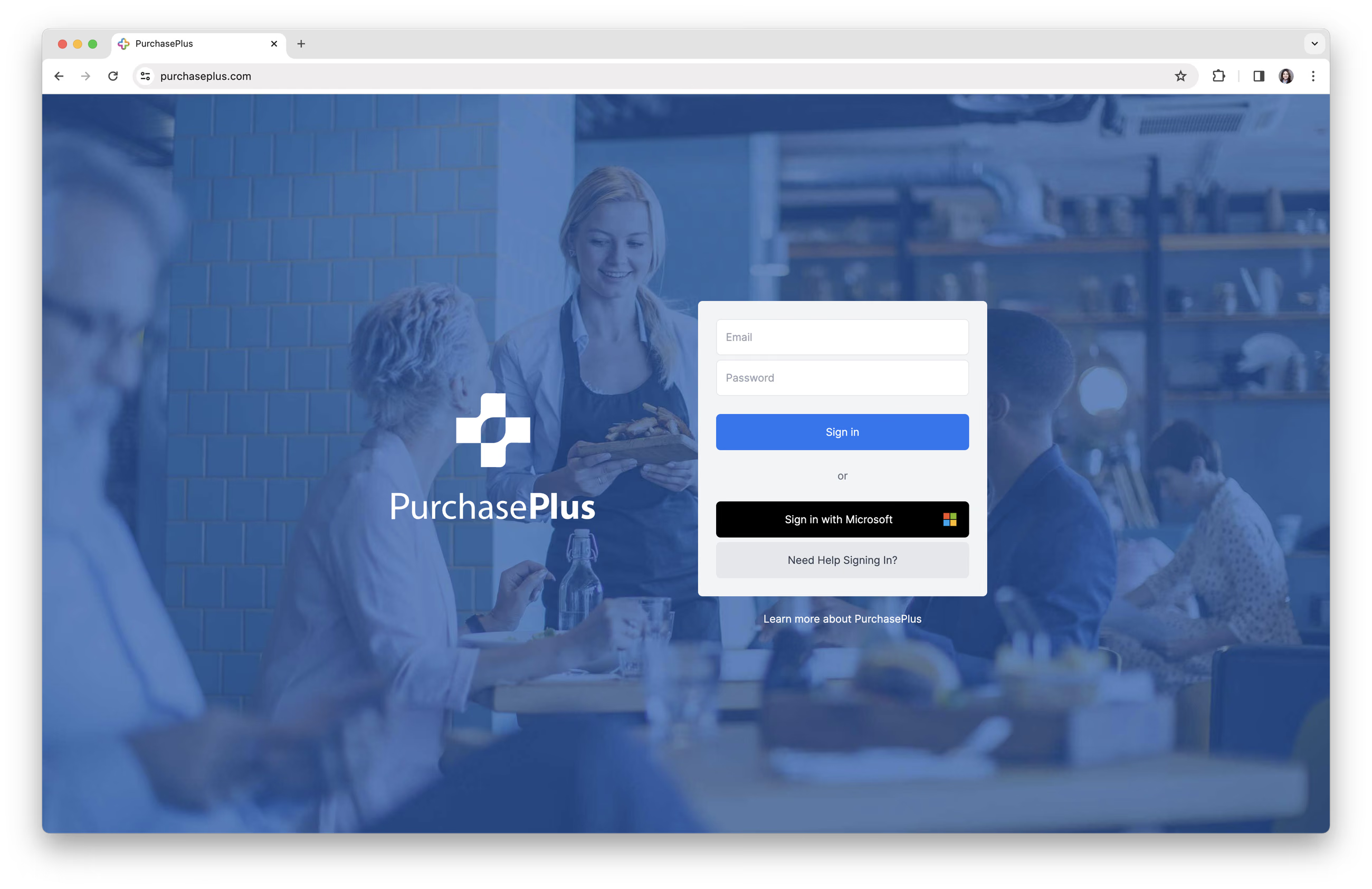
PurchasePlusへのアクセス
- ホームページにアクセスする: https://app.purchaseplus.com/ にアクセスするか、WebブラウザのURLバーに「purchaseplus.com」と入力してください。WebブラウザはGoogle Chromeを推奨しています。
- **サインイン:** ヘルプ記事 PurchasePlusへのサインイン をご確認ください。
- パスワードに関するサポート: ヘルプ記事 パスワードのリセット をご確認ください。
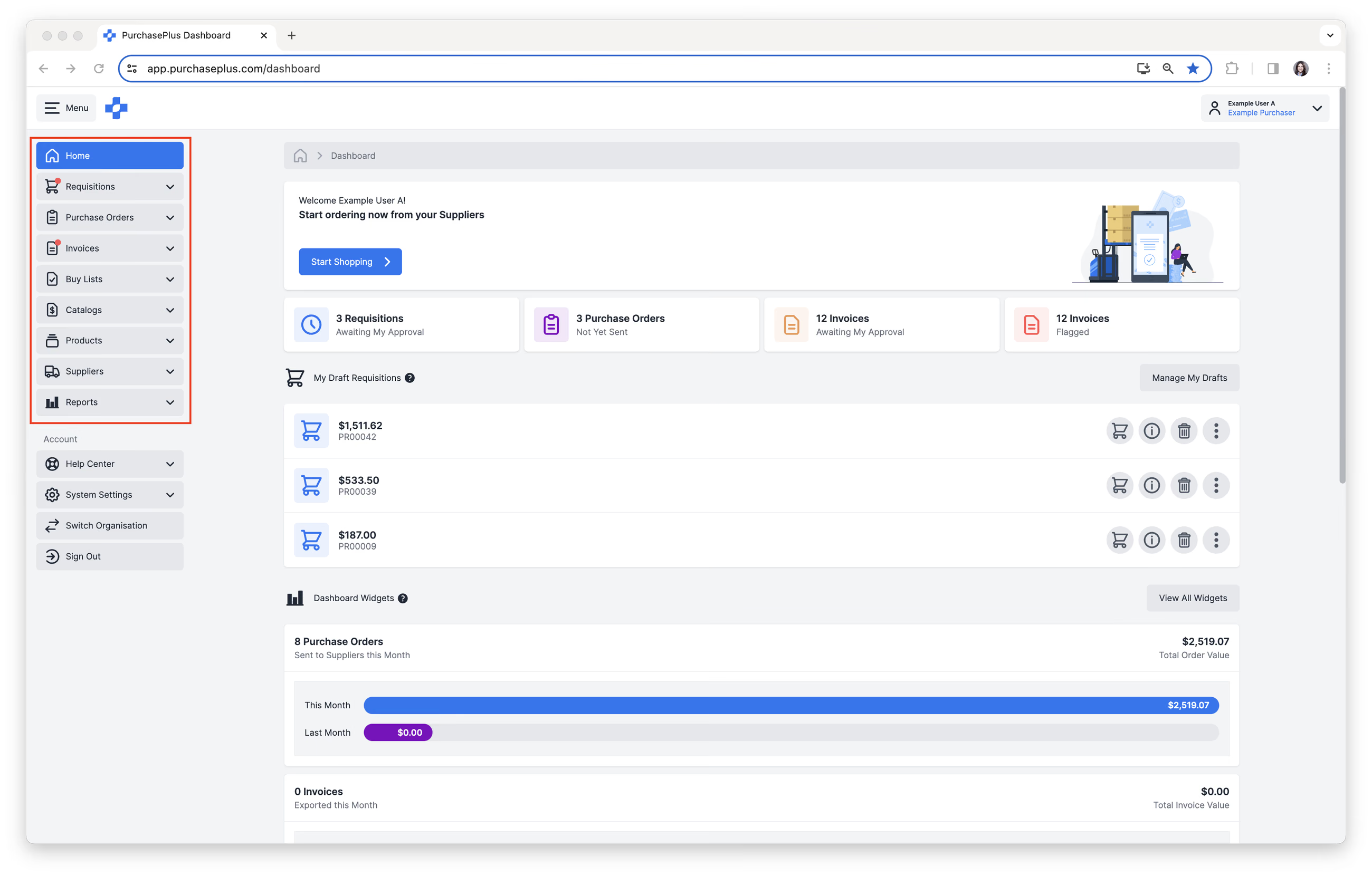
サイドナビゲーション
メインメニュー
左側に配置されているメインメニューは、PurchasePlusを主要な領域に整理しており、組織が使用しているPurchasePlusモジュールに基づいて構成されます。
1. 各[項目]をクリックすると、関連するサブページのドロップダウンリストが展開されます。任意の項目を選択して、そのセクションに直接移動できます。
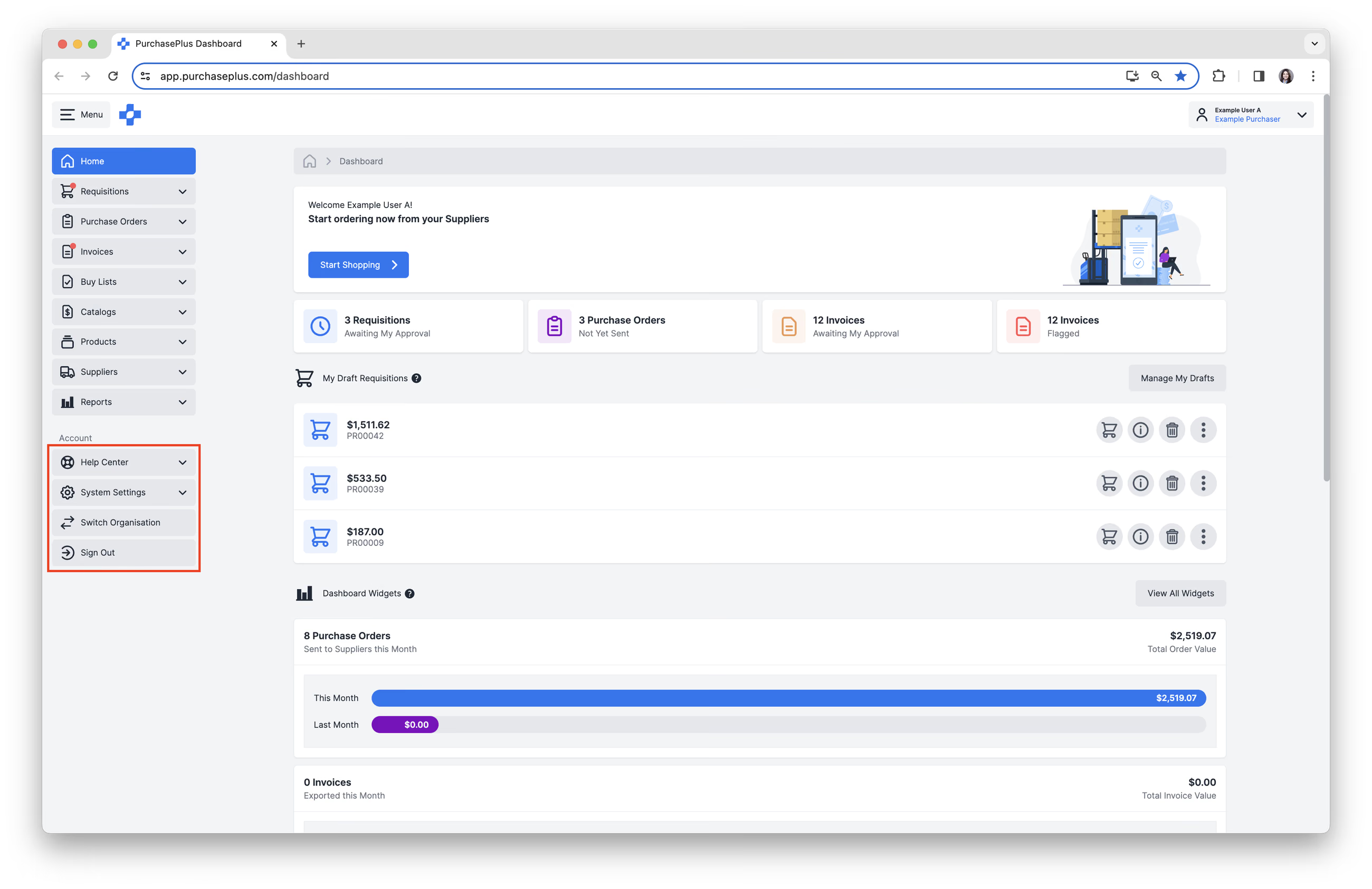
アカウントセクション
アカウントセクションでは以下にアクセスできます:
- [ヘルプセンター] → [ライブチャットを開く] → [ヘルプ記事を表示] → [フィードバックを送信]。
- [システム設定] → [組織の管理]。
- [組織の切り替え]。別の組織や、組織内の別の部門に切り替えることができます。切り替えるには、その組織のメンバーである必要があります。別の組織に切り替えると、セッション全体がその組織に切り替わります。組織はいつでも切り替えることができます。
- [サインアウト]。PurchasePlusからサインアウトします。
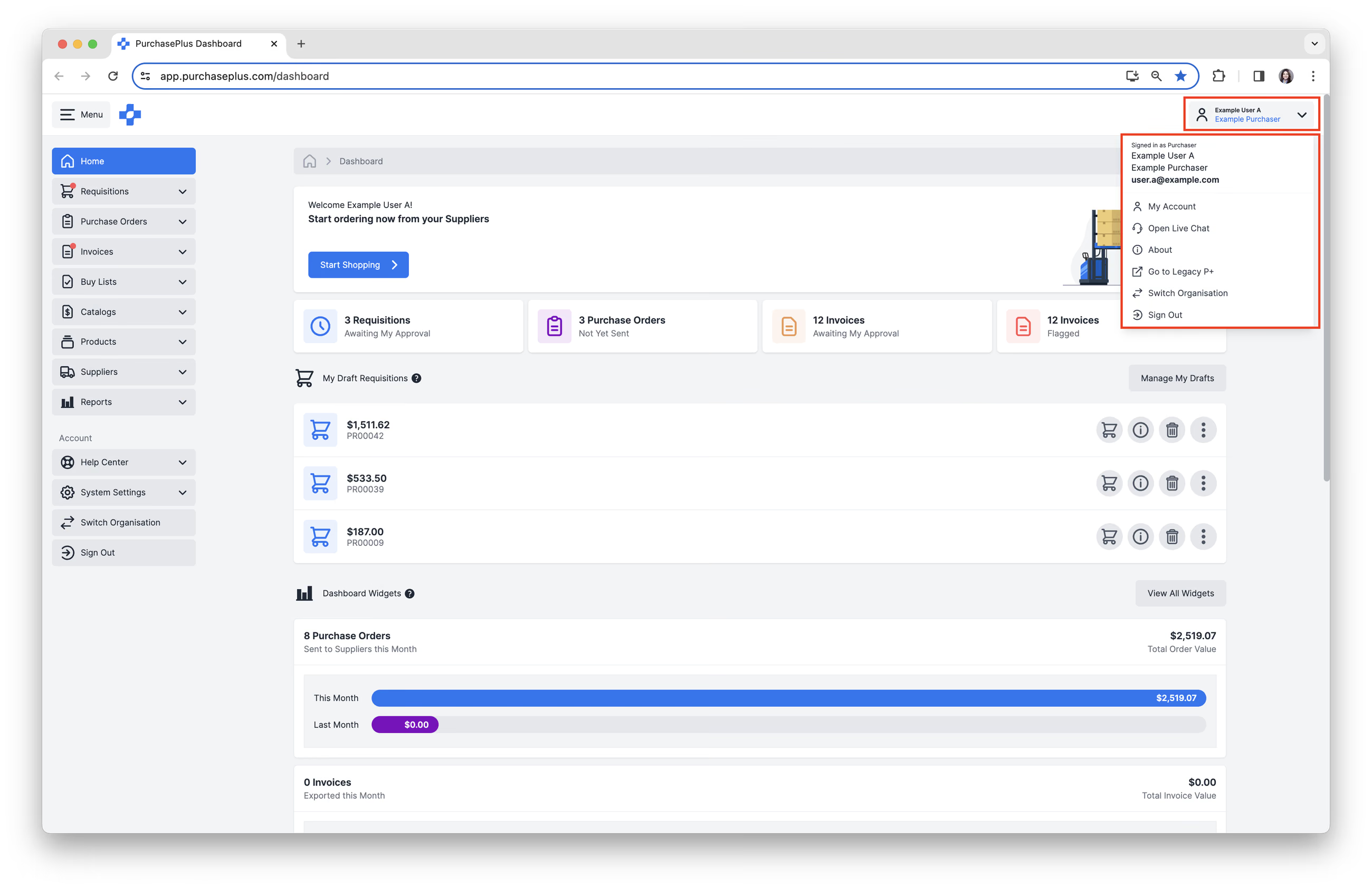
アカウントメニュー
PurchasePlusの右上隅にあるメニューから追加機能にアクセスできます。右上メニューでは以下にアクセスできます:
- [マイアカウント]。メールアドレス、言語、表示設定などの一般的な情報や設定を確認・変更できます。
- [ライブチャットを開く]。カスタマーサクセスチームのメンバーとライブチャットでの会話を開始します。
- [バージョン情報]。ユーザーアカウントやセッションに関する役立つ情報が表示されます。カスタマーサクセスチームによるサポートを受ける際に、この画面を開くよう案内される場合があります。
- [Legacy P+ へ移動]。従来のLegacy P+インターフェースにリダイレクトします。
- [組織の切り替え]。別の組織や、組織内の別の部門に切り替えることができます。切り替えるには、その組織のメンバーである必要があります。別の組織に切り替えると、セッション全体がその組織に切り替わります。組織はいつでも切り替えることができます。
- [サインアウト]。PurchasePlusからサインアウトします。
ダッシュボード
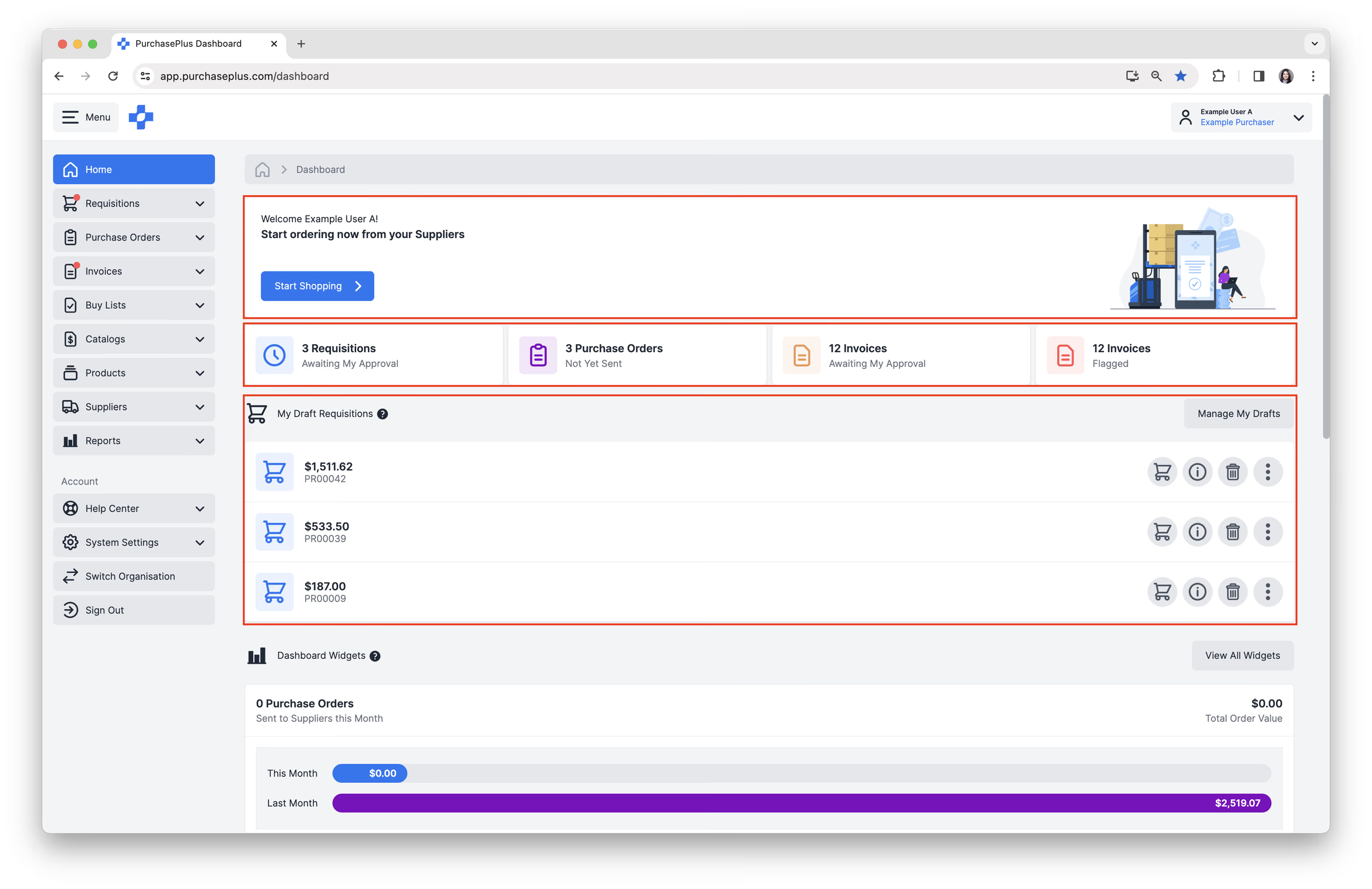
ダッシュボードは4つのセクションに分かれています:
1. [買い物を開始]。これにより新しい購入申請(Requisition)が作成されます。
2. ユーザーアカウントに必要な対応へのクイックリンク
- [承認待ちの購入申請]。詳細は 購入申請の承認 の記事をご覧ください。
- [未送信の発注書]。これらは承認された購入申請から作成された発注書(Purchase Order)で、内容を確認してサプライヤーに送信できます。「未送信」ステータスの発注書は、まだサプライヤーに伝達されていません。詳細は 発注書の送信 および 発注書の統合 の記事をご覧ください。
- [承認待ちの請求書]。現在あなたの承認を待っている請求書(Invoice)です。詳細は 請求書の承認 の記事をご覧ください。
- [フラグ付き請求書]。現在ログインしている組織レベルにおける、フラグ付き請求書の現在の合計件数です。
3. 下書きの購入申請。下書きは、作成を開始して保存したものの、まだ承認申請を送信していない購入申請です。買い物を再開したり、いつでもキャンセルしたりできます。詳細は 下書きの購入申請を表示 の記事をご覧ください。
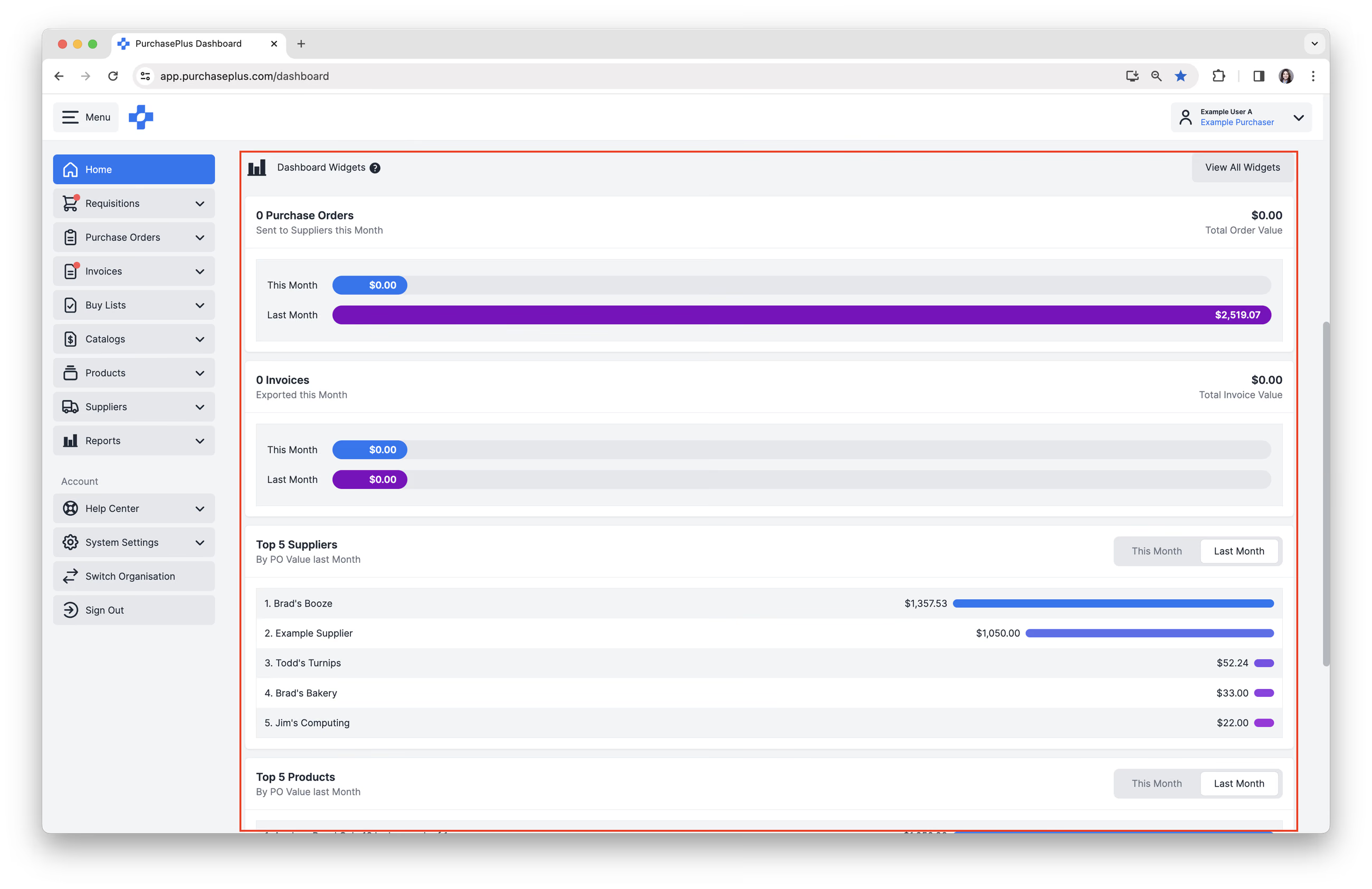
4. ダッシュボードウィジェット。組織の主要なデータインサイトを提供します。例:
- 今月と前月を比較した サプライヤーへの送信済み発注書数 および 発注金額。
- 今月と前月を比較した エクスポート済み請求書数 および 請求金額。
- 発注書に指定された納品日に基づく 本日または明日納品予定の配送。
- 今月と前月を比較した発注金額順の 上位5社のサプライヤー。
- 今月と前月を比較した発注金額順の 上位5製品。
問題が発生した場合やサポートが必要な場合は、いつでもサポートチームにお問い合わせください。お問い合わせ をお待ちしております。