

移動(振替)
振替
振替
振替は、在庫ロケーション間における在庫品目の移動を管理(および会計処理)する方法です。
振替は、「振替の管理」権限を持つユーザーであればいつでも手動で作成できます。また、商品の受領時や、ロケーションでの期首残高の初期設定時など、特定のアクションの実行時に自動的に作成される場合もあります。
振替の種類ごとに振替伝票が作成され、振替の移動元、移動先、移動された在庫品目、その他の重要な情報の詳細な概要を確認できます。
振替の種類
PurchasePlusの在庫モジュールには、さまざまな種類の振替があります:
- 在庫振替: 在庫品目をあるロケーションから別のロケーションへ移動するために使用します。
- 在庫調整: 在庫ロケーション内の1つまたは複数の在庫品目の数量を調整するために使用します。
- 在庫差異: 在庫ロケーション内の在庫品目の予想数量と実数量の差異を振り替えるために使用します。これは通常、棚卸の一環として行われます。
- 期首残高振替: 初めてロケーションに在庫品目を登録する際に使用します。初期の期首数量は、期首残高ロケーションから振り替えられます。これはCSVのインポートによって実行できます。詳細については、CSVによる期首残高のインポートの記事をご覧ください。
- 在庫受領: サプライヤーから在庫ロケーションへの在庫品目の移動を計上するために使用します。この振替は、発注書(Purchase Order)から在庫ロケーションへ商品を受領する際に自動的に作成されます。
振替ステータス
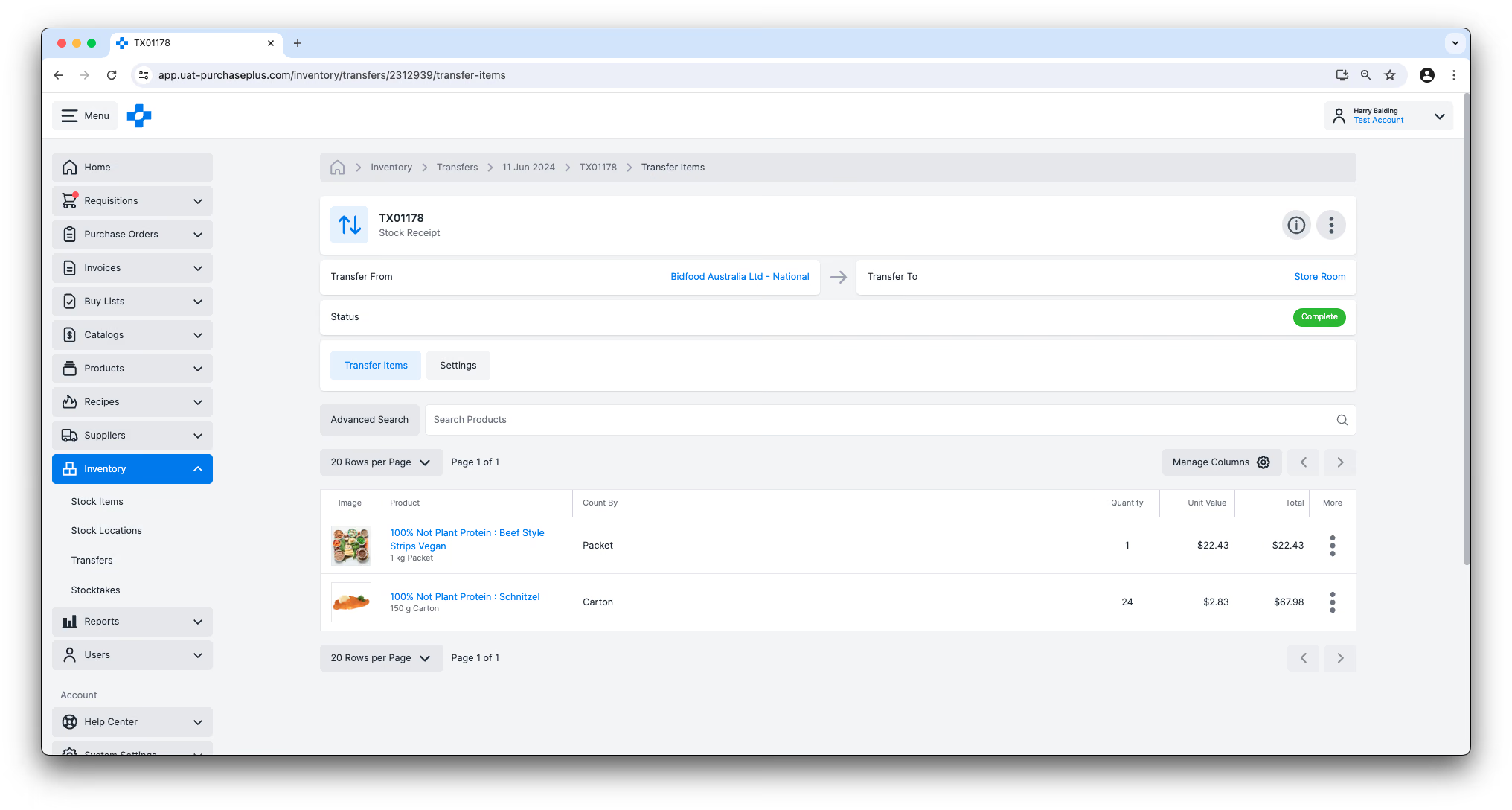
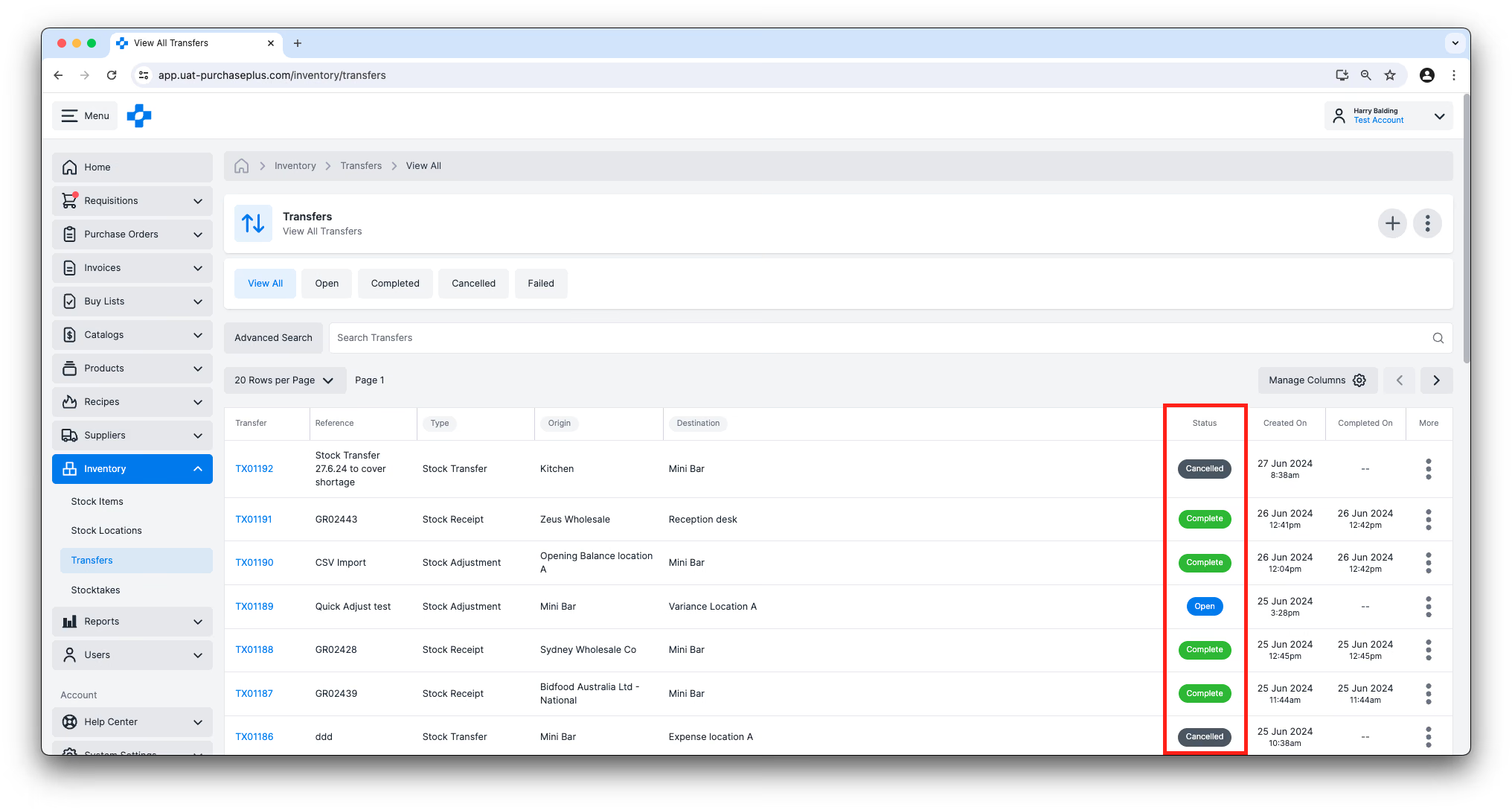
各振替には、そのライフサイクルにおける現在の状態を示すステータスがあります。設定可能な振替ステータスは以下のとおりです:
- 未完了 (Open): 振替は作成されましたが、まだ完了していません。未完了状態では、「振替の管理」権限を持つユーザーが振替を編集できます。未完了状態の間は在庫品目を振替に追加でき、一部の振替設定も編集できます。適切なタイミングで、「振替の完了」権限を持つユーザーが未完了の振替を手動で完了済みにできます。
- 承認待ち (Awaiting Approval): 振替は、組織内の適切なユーザーによる承認を待っている状態です。このステータスの振替に変更を加えられるのは承認者のみです。
- 完了 (Complete): 「振替の完了」権限を持つユーザーによる手動操作、または在庫への在庫品目受領などの特定のアクションに伴い自動的に、振替が完了(確定)しました。振替伝票上の在庫品目は移動元ロケーションから減算され、移動先ロケーションで加算されています。完了した振替に新しい在庫品目を追加することはできず、設定を編集することもできません。完了状態になると、在庫品目の移動およびそれに伴うすべての重要な計算が実行済みとなるため、振替をキャンセルまたは取り消すことはできません。
- キャンセル済み (Cancelled): 未完了の振替は、完了済みにする前であれば「キャンセル」できます。キャンセル済み状態になった振替に対しては、これ以上のアクションを実行することはできません。
振替の表示
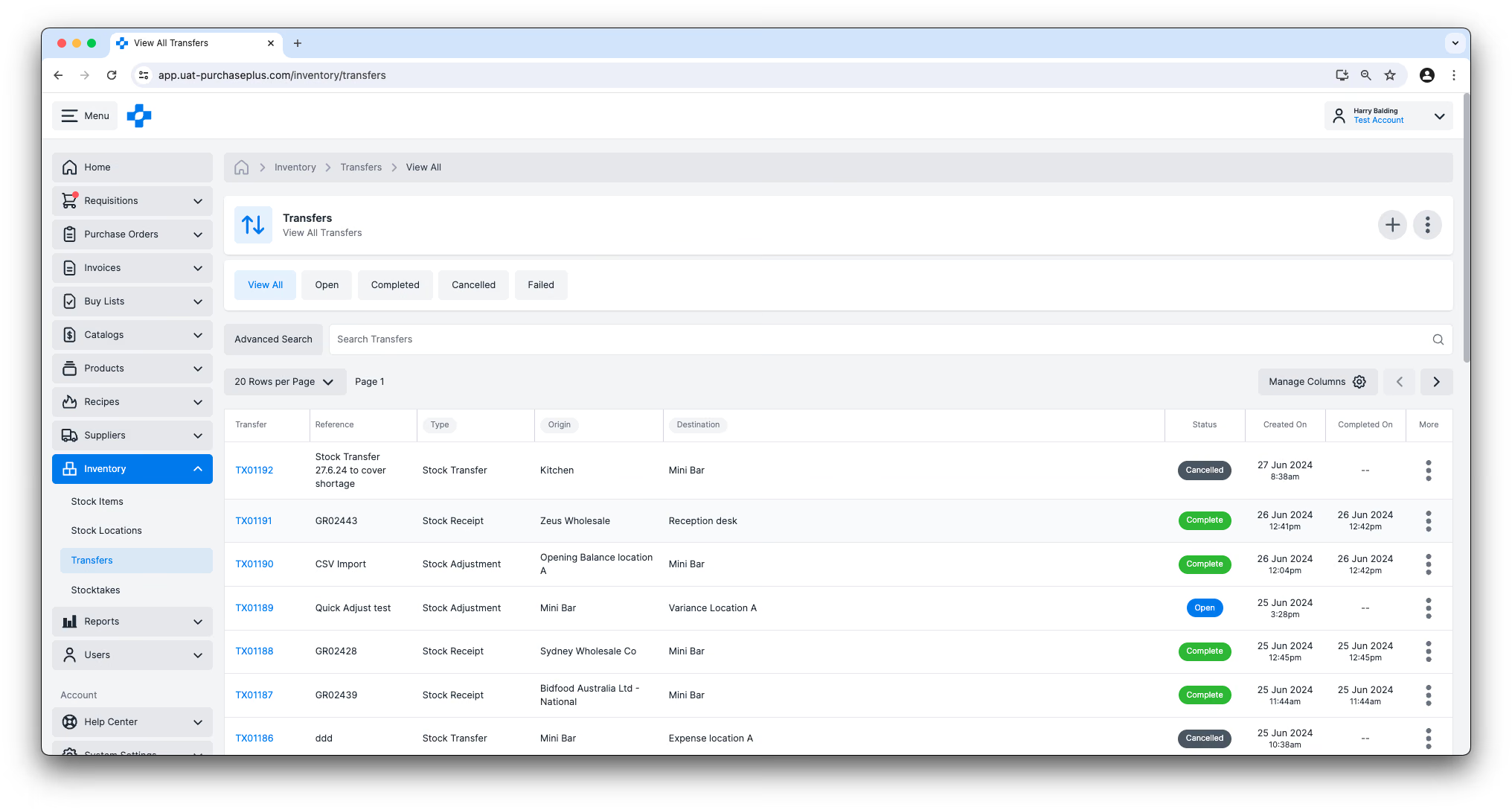
ユーザーは、サイドナビゲーションバーの [在庫] → [振替] に移動することで、すべてのロケーションにおける振替を表示できます。
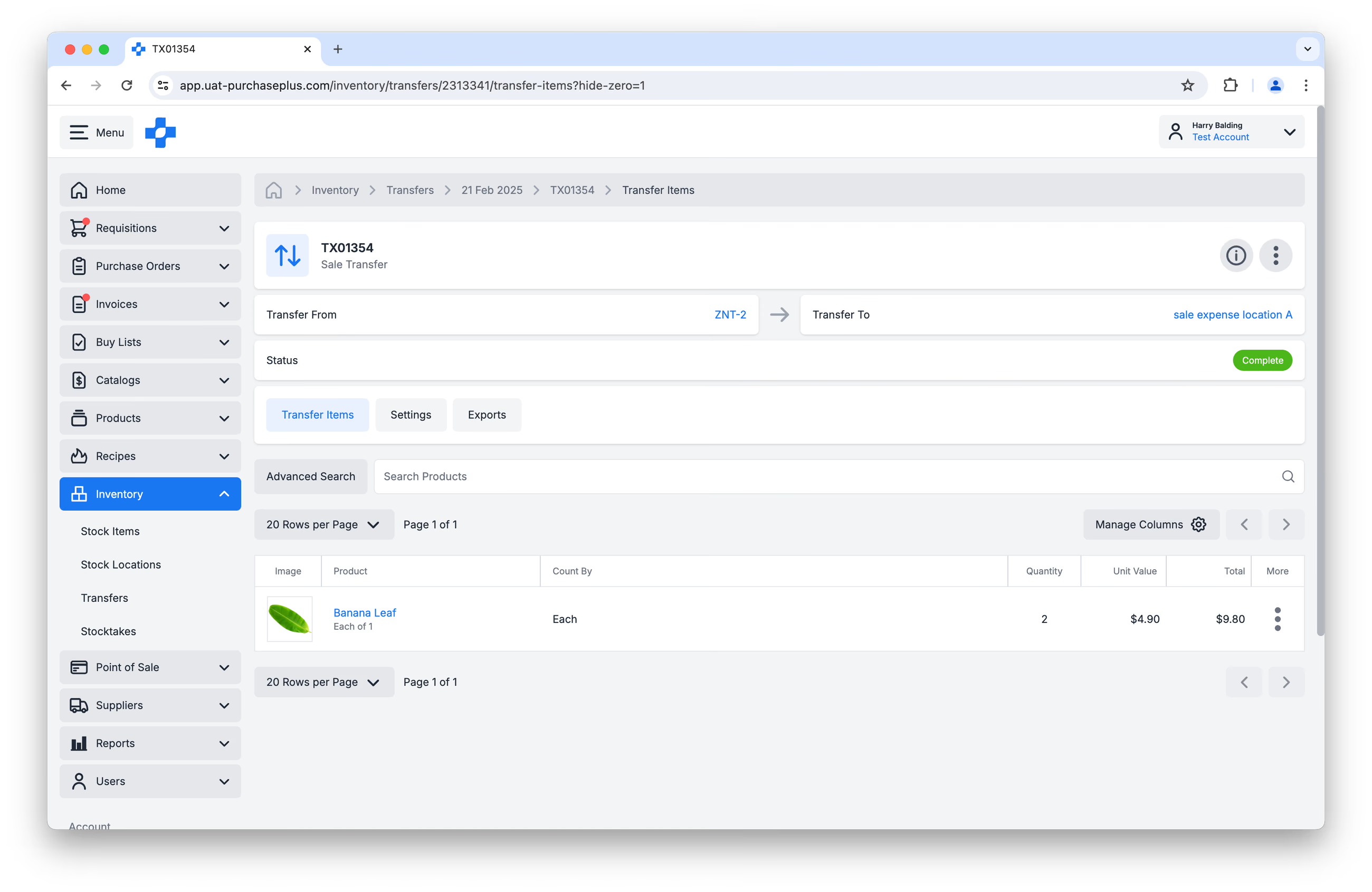
振替(例: 「TX01234」)をクリックすると、移動元、移動先、振替に含まれる在庫品目や数量など、振替の詳細を表示できます:
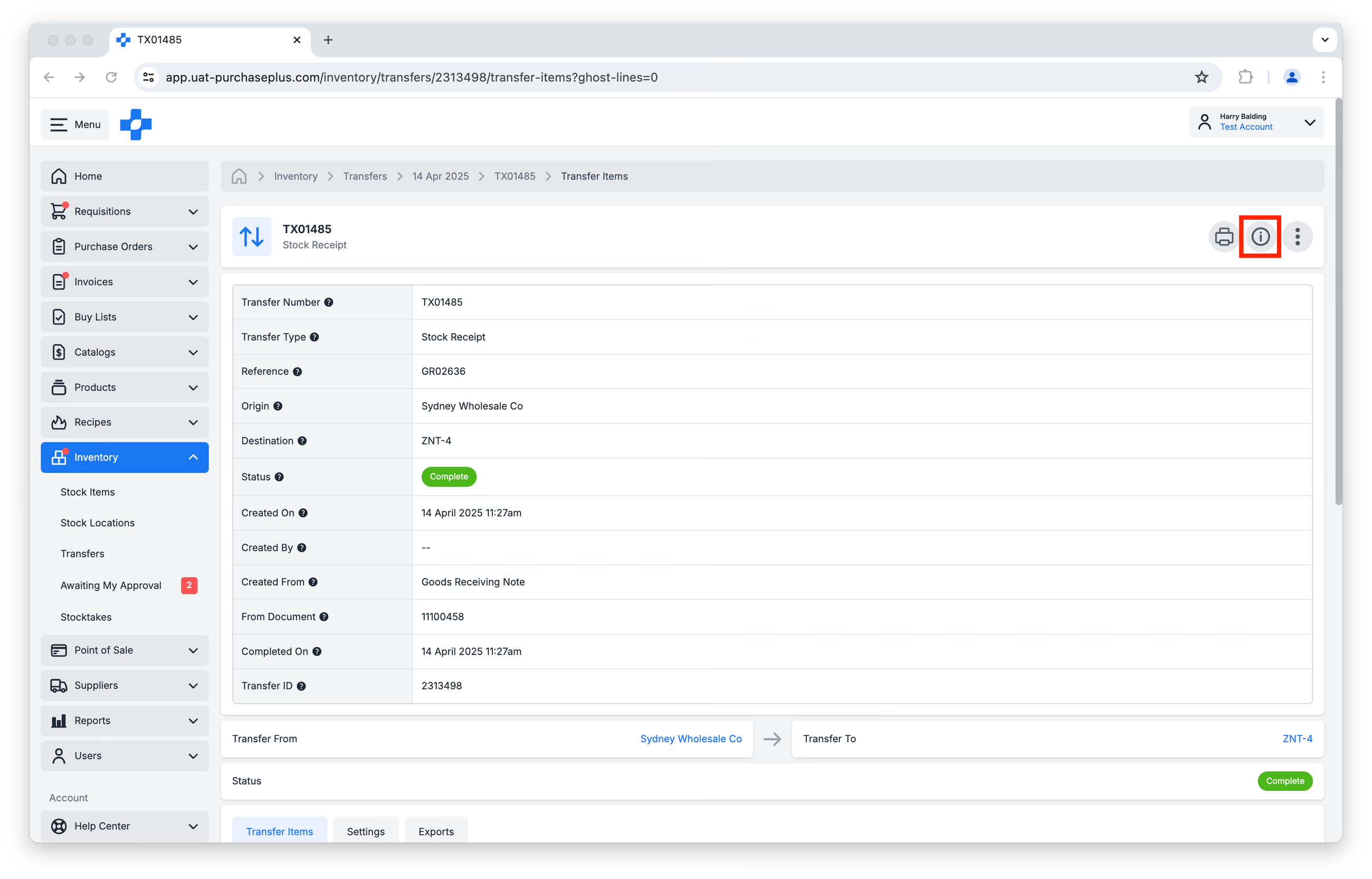
振替のヘッダーにある [詳細を表示/非表示] ボタンをクリックすると、振替が作成された日時、振替を開始したユーザー、振替が自動生成された元のドキュメントなど、振替に関する詳細情報を確認できます:
未完了の振替で数量ゼロの明細を非表示にする
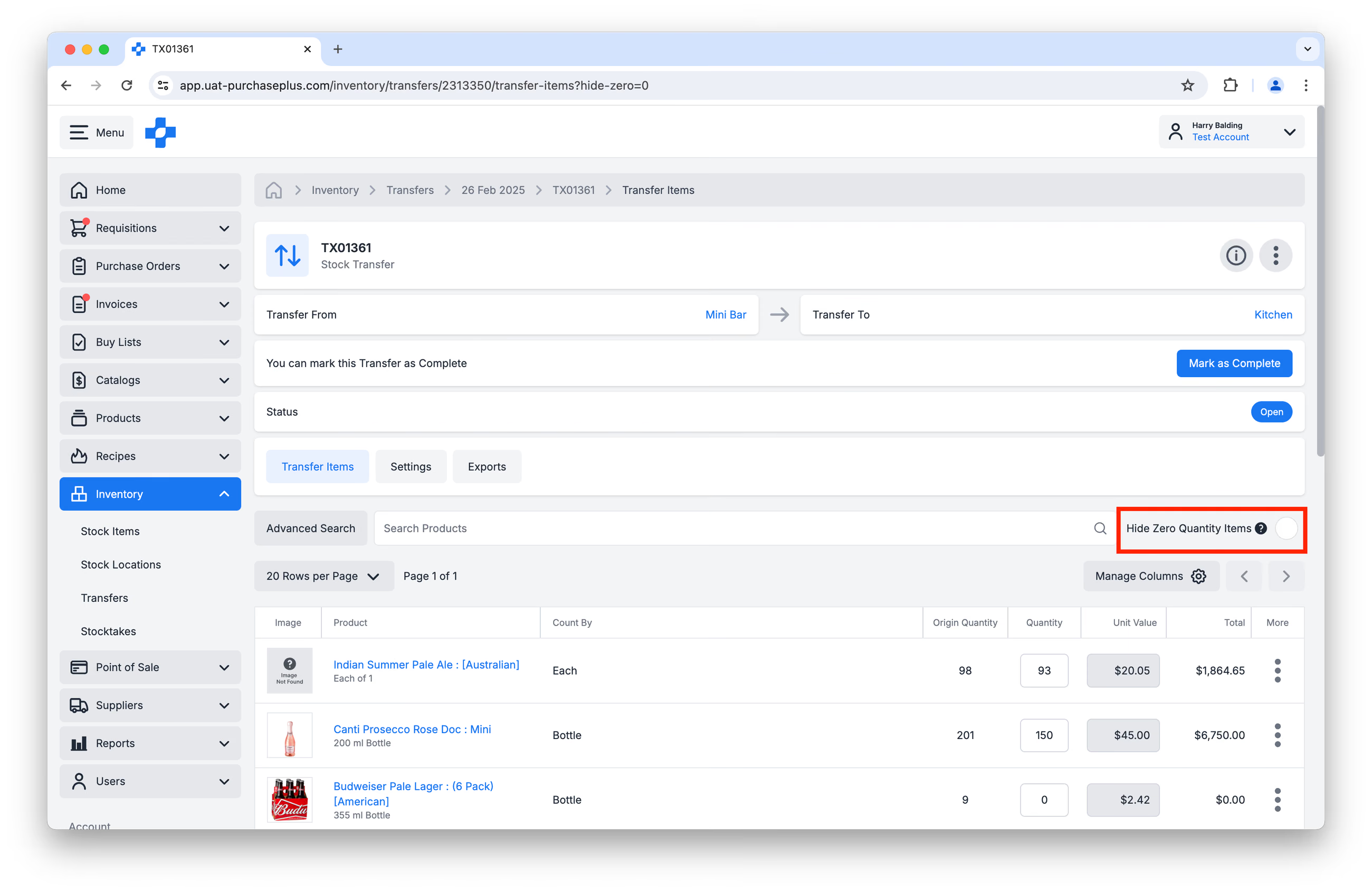
未完了状態の振替を表示している場合(振替の新規作成時や、完了前の確認時など)、振替に追加できるように、移動元ロケーションで利用可能なすべての在庫品目が表示されます。
場合によっては、実際に移動する品目のみを表示するために、振替上で数量がゼロの在庫品目を非表示にしたいことがあります。
この目的には、[数量がゼロの品目を非表示] チェックボックスを使用できます:
バーコードによるスキャン
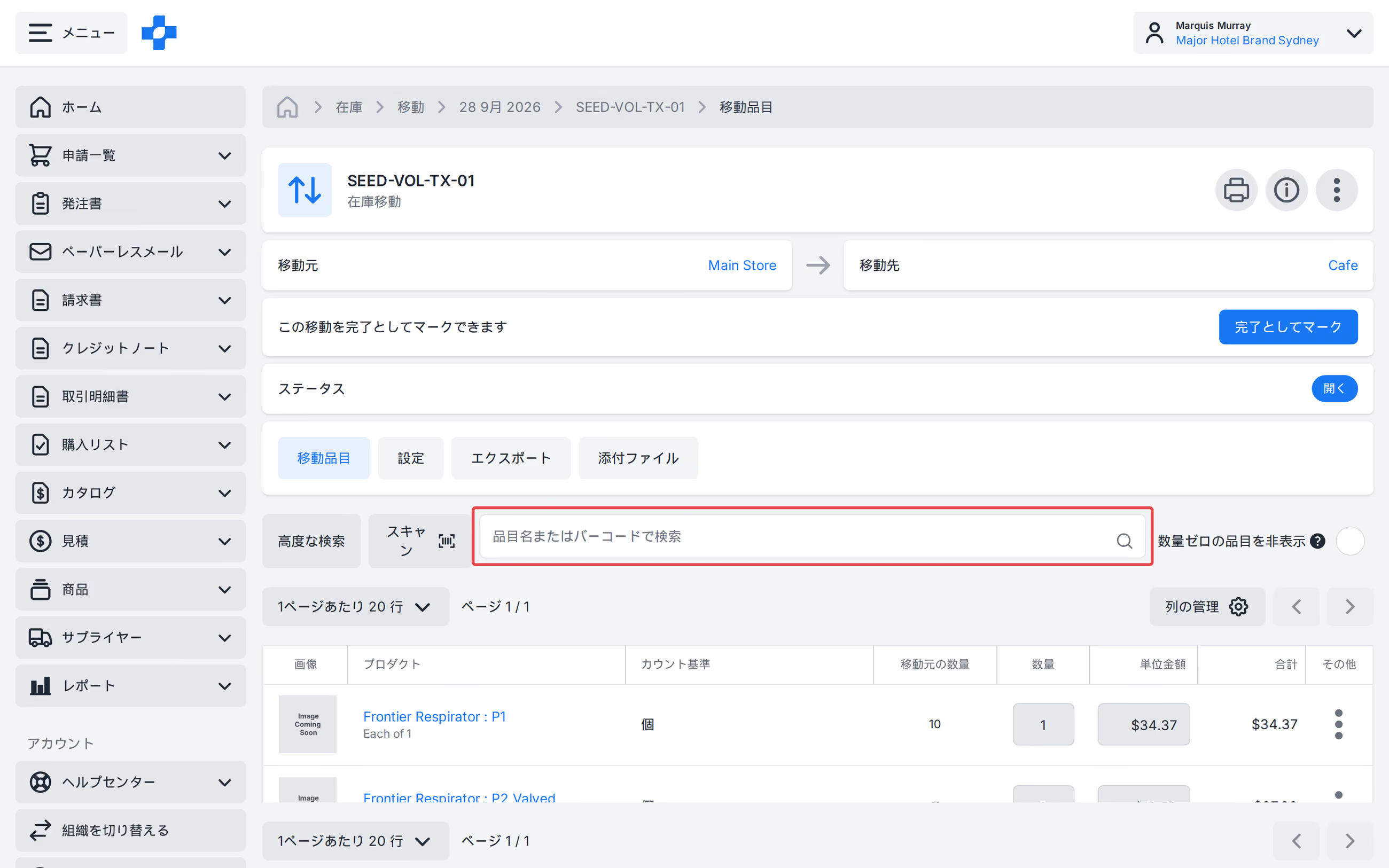
未完了の振替では、[スキャン] を使用するか、品目名またはバーコードで検索して在庫品目を見つけることができます。一致すると数量フィールドに自動的にフォーカスが移動します。「Enter」キーを押すと再度検索できます。
詳細については、「バーコードスキャナー」の記事をご覧ください。
振替を印刷する
振替の印刷用バージョンを生成するには、振替のヘッダーにある [振替を印刷] をクリックします:
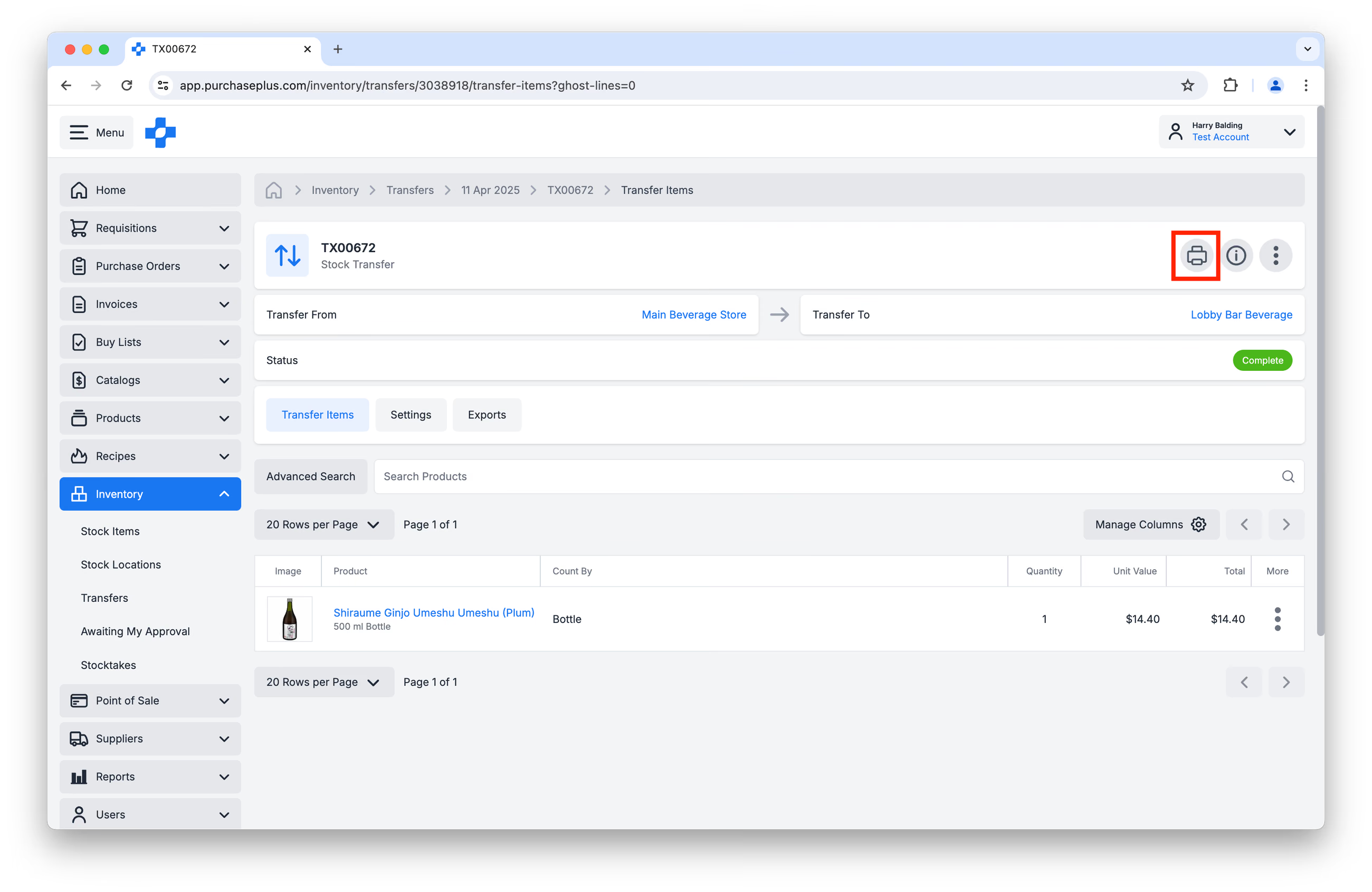
ブラウザのダイアログボックスが表示され、プリンターと印刷オプションの選択を求められます。
振替にファイルを添付する
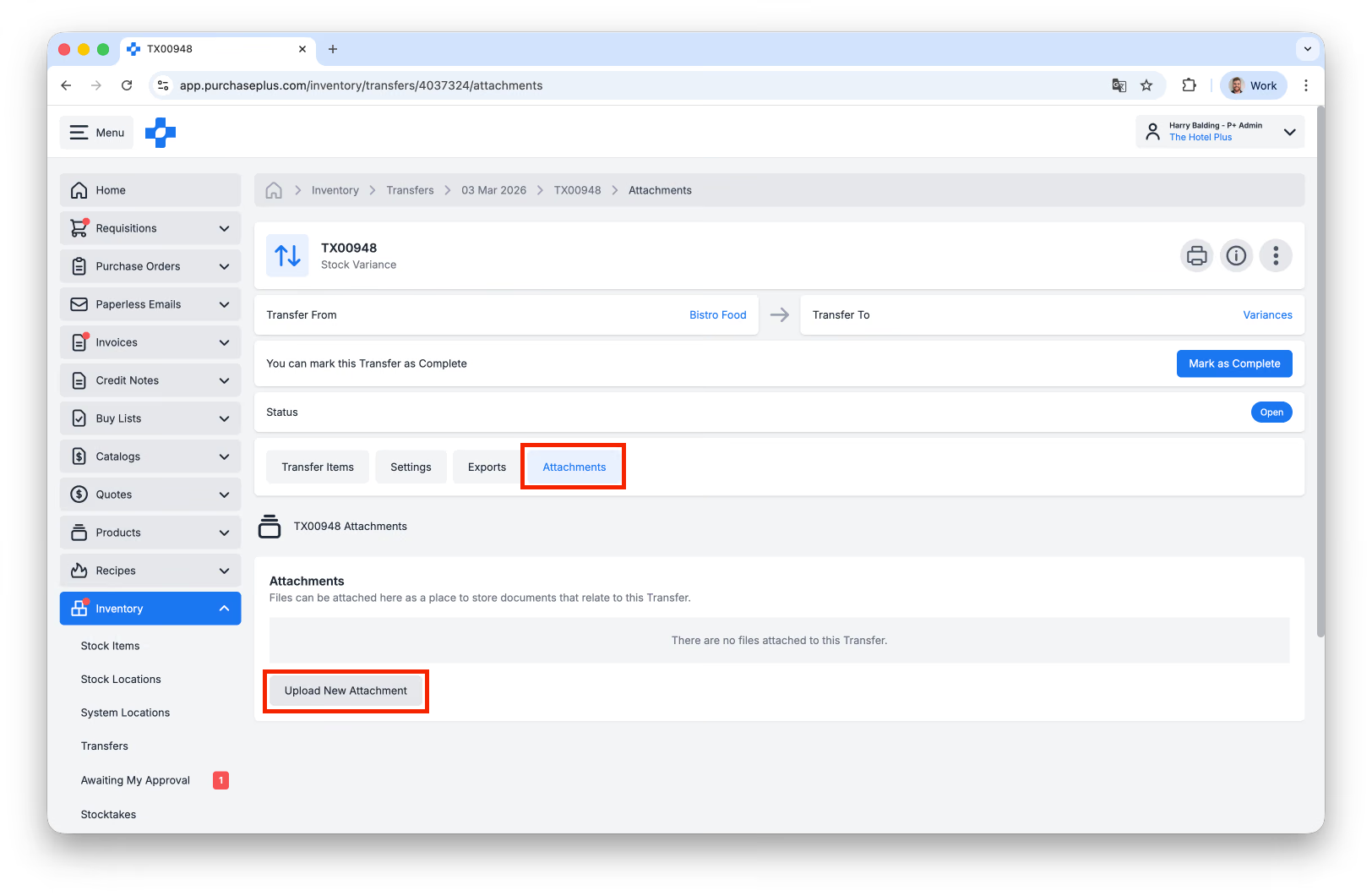
ユーザーは、振替の [添付ファイル] タブで [新しい添付ファイルをアップロード] をクリックすることにより、振替に最大5MBのファイルを添付できます:
振替のインポートとエクスポート
振替のインポート
期首残高振替(在庫ロケーションへの在庫品目の初期登録)は、CSVインポートを介して行うことができます。CSVをアップロードする前に、CSVの形式と検証ルールに関する手順について、CSVアップロードによる期首残高振替の作成をお読みください。
振替のエクスポート
任意の振替を「エクスポート」できます。つまり、振替データ(商品データ、数量、金額)をCSVとしてダウンロードできます。
振替をエクスポートするには、該当する振替に移動し、[エクスポート] タブをクリックします。最後に、[新規エクスポートを作成] をクリックして操作を確定します:
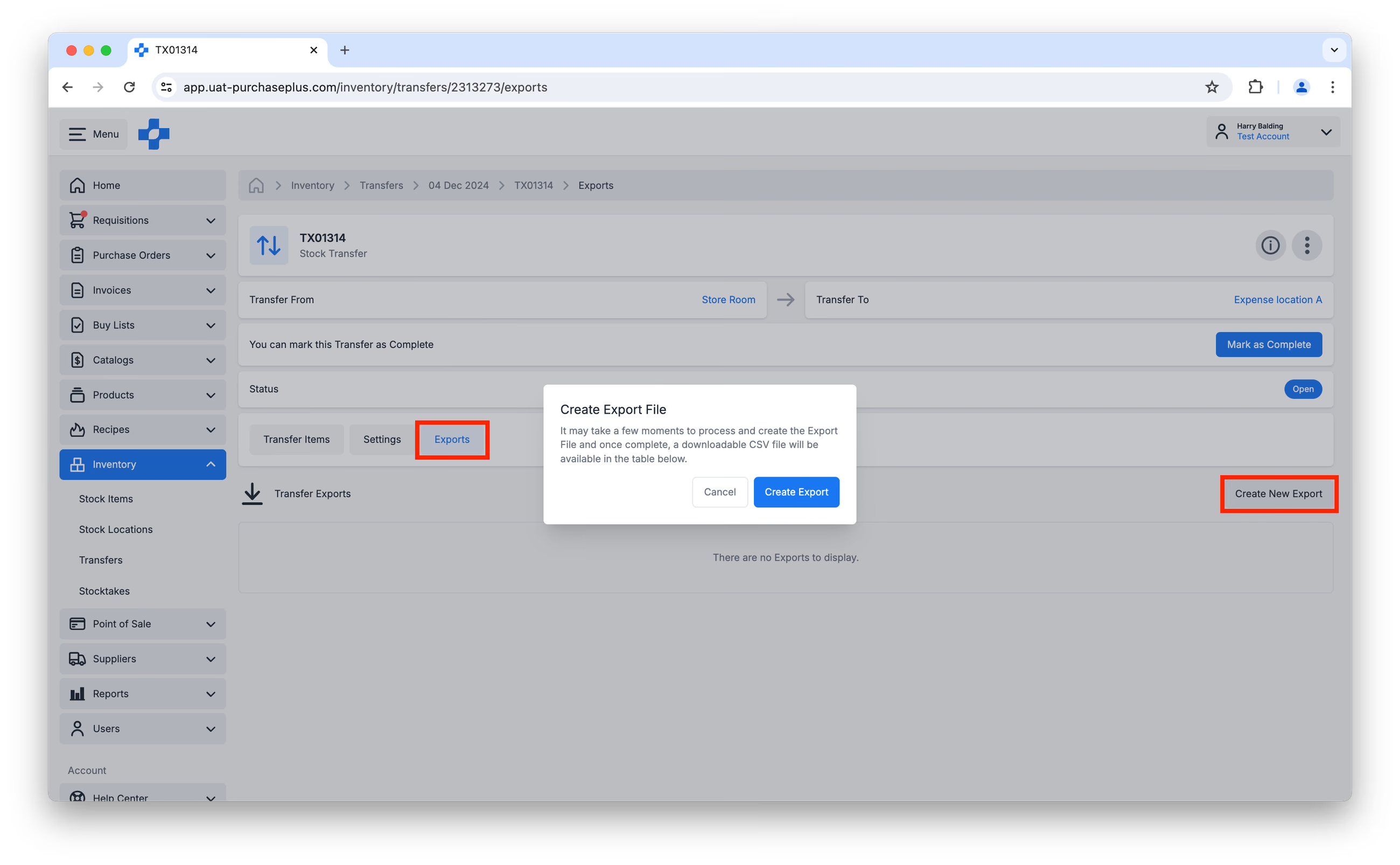
処理が完了してダウンロード可能になると、エクスポート一覧の表に表示されます。
振替の作成と管理
「振替の管理」権限を持つユーザーは、以下の操作を行えます:
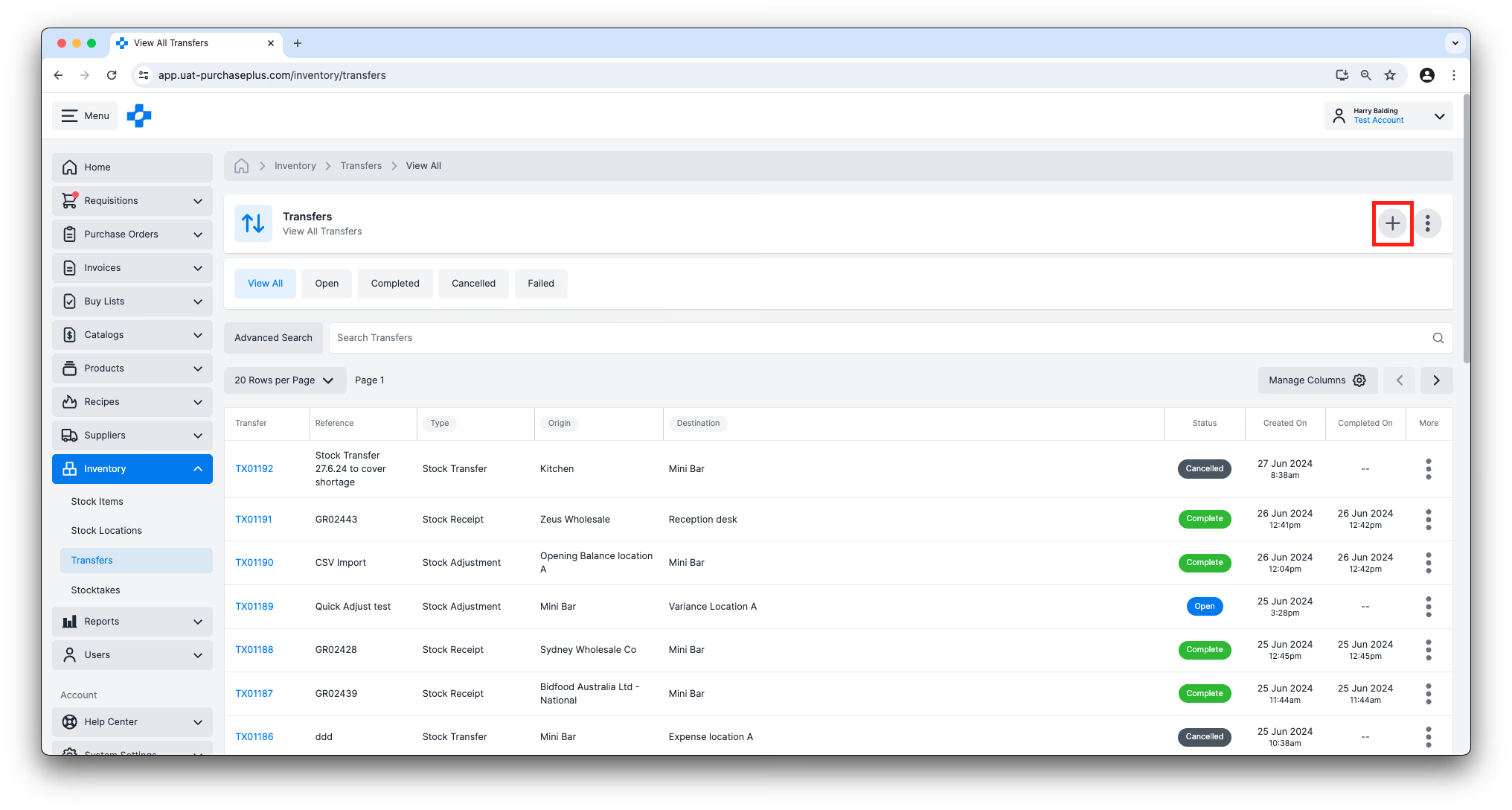
- 新しい振替を作成する推奨方法は、[在庫] → [振替] ページの右上にある [新規振替を作成] ボタンをクリックすることです。すべての振替は、作成前に移動元と移動先を選択する必要があります。振替に含まれる在庫品目は、振替の完了時に移動元から移動先へ移動されます。
- [新規振替を作成] フォームを使用すると、未完了状態の振替が作成され、在庫品目を振替に追加したり、一部の振替設定を変更したりできます。ほとんどの振替タイプでは、移動元ロケーションに保持されているすべての在庫品目が、振替数量ゼロの状態で振替上に表示されます。在庫品目の数量をゼロより大きい値に変更すると、振替の完了時にその数量が移動先ロケーションに移動されます。
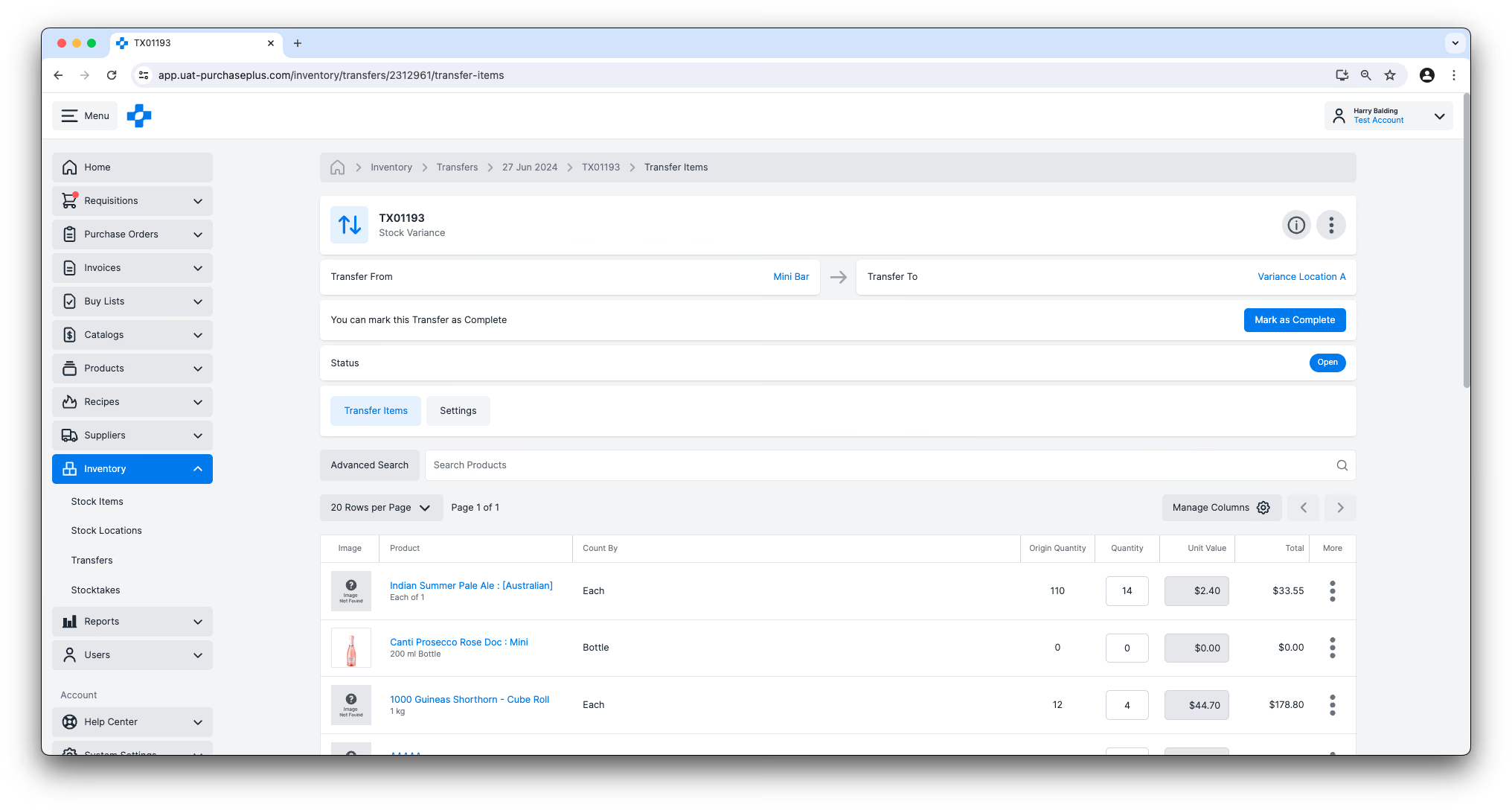
- 未完了状態の振替は、「振替の管理」権限を持つユーザーが編集できます。また、権限を持つユーザーは、未完了状態の振替の移動先ロケーションを更新することもできます。
- さらに、在庫ロケーションから振替を作成することもできます。詳細はこちら。
振替の完了
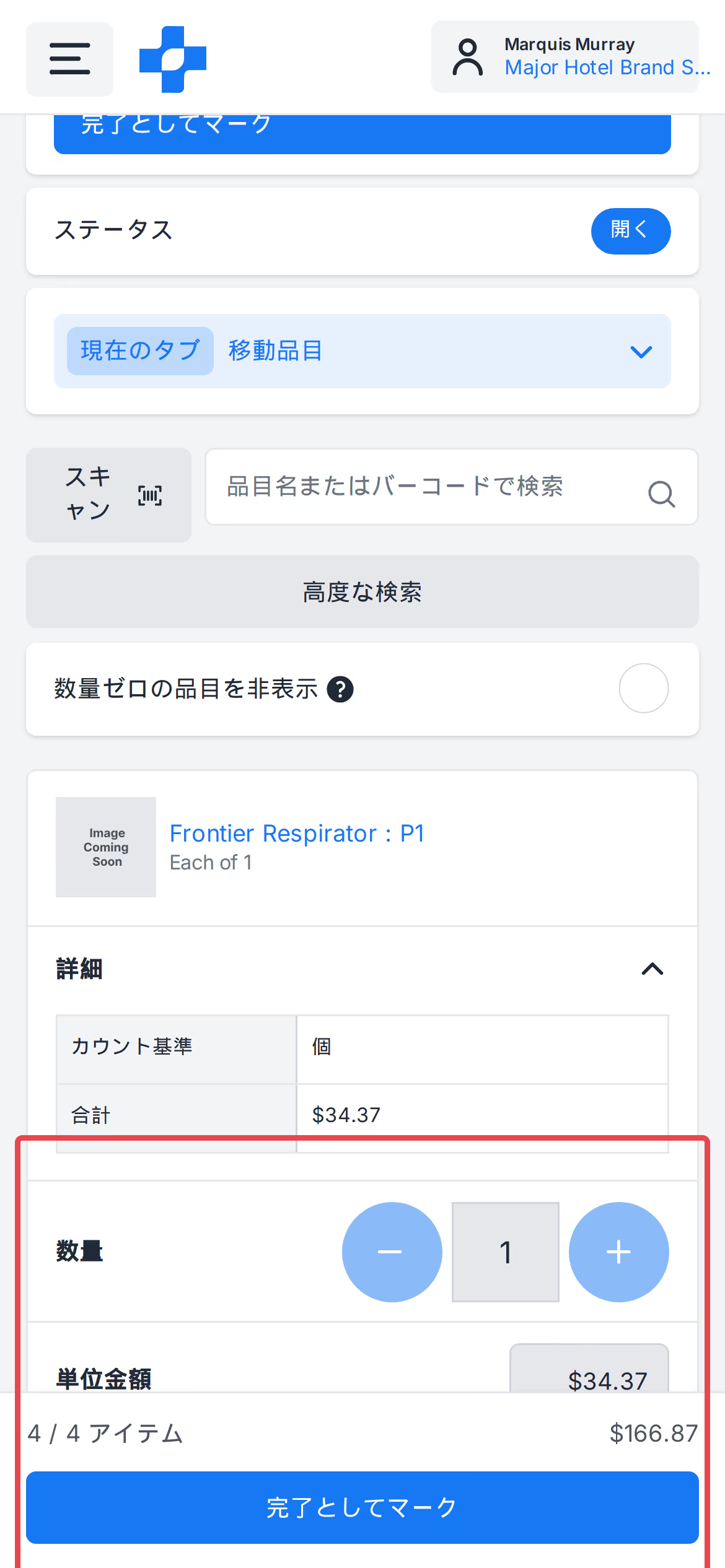
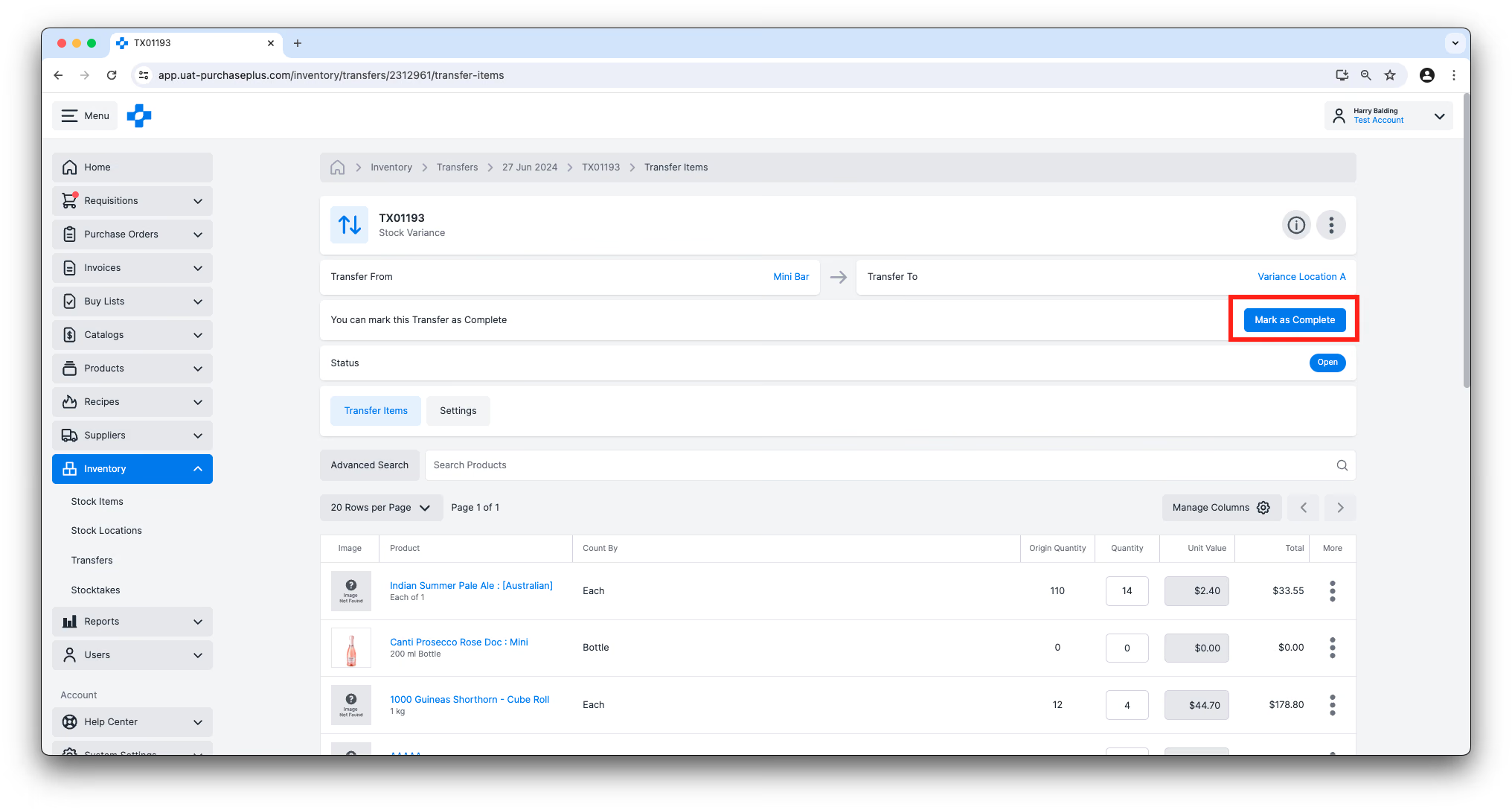
振替を完了済みにすると、移動元ロケーションの在庫品目の数量が減算され、移動先ロケーションの在庫品目が増算されます。振替伝票のヘッダーにある [完了済みにする] ボタンをクリックします(モバイル端末の場合は、固定バーにある [承認申請] または [完了済みにする] を使用します)。完了状態になると、在庫品目の移動およびそれに伴うすべての重要な計算が実行済みとなるため、振替をキャンセルまたは取り消すことはできません。この操作は「振替の完了」権限によって制御されます。
モバイル端末では、未完了の振替カウントには、縦並びの検索 / [高度な検索] / [ゼロを非表示] レイアウト、大きなマイナス/プラスの数量ステッパー、そしてカウント数と合計、振替金額、[承認申請] または [完了済みにする] が表示される固定ボトムバーが使用されます。デスクトップの表レイアウトに変更はありません。
振替のキャンセル
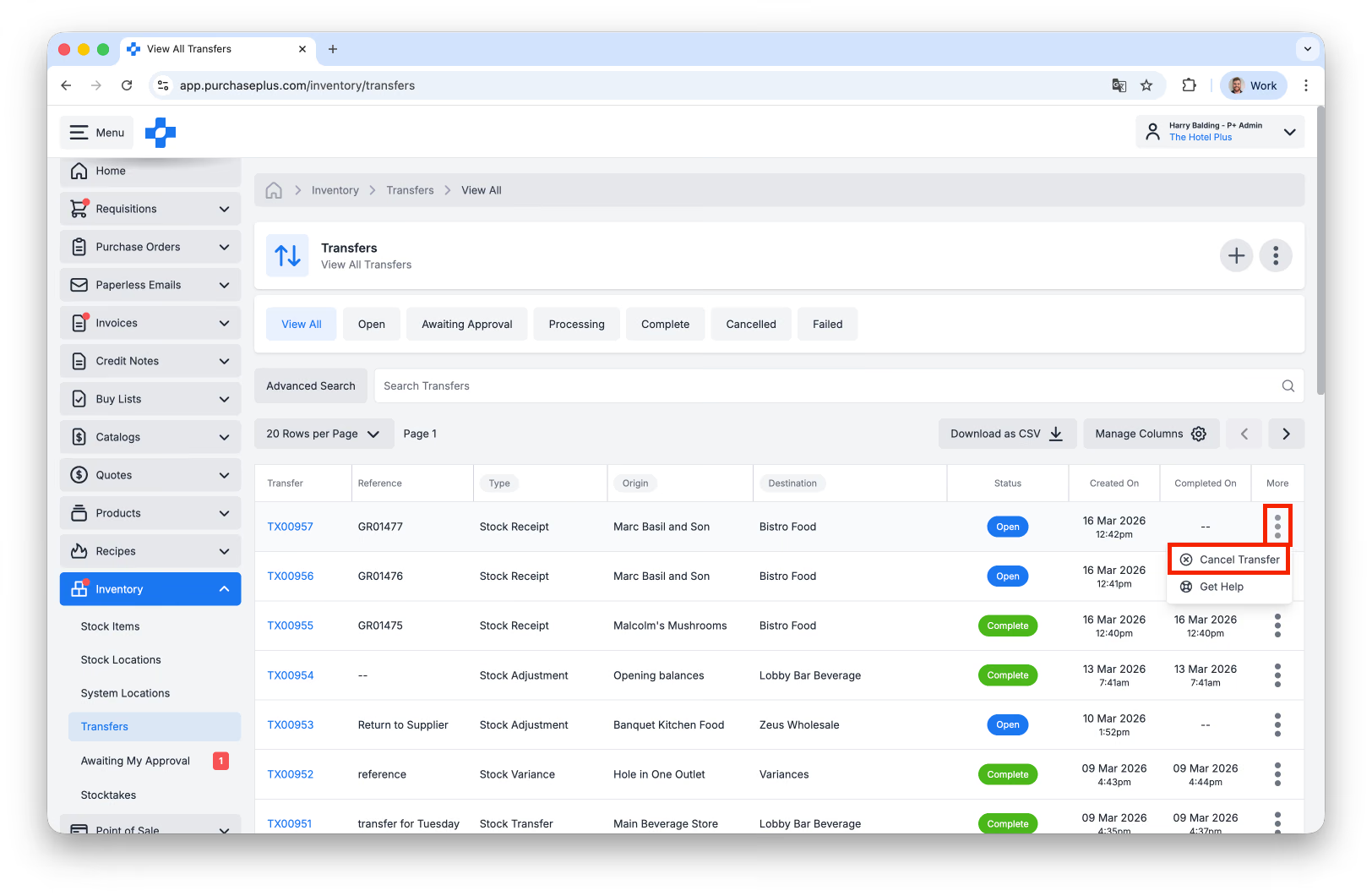
未完了状態の振替は、[在庫] → [振替] ページで [その他] をクリックし、[振替をキャンセル] を選択することでキャンセルできます。この操作は永続的であり、元に戻すことはできません。
また、承認者が振替を却下した場合も、振替はキャンセルされます。この操作は永続的であり、元に戻すことはできません。
振替ログ
在庫ロケーション内の在庫品目を表示する際、その在庫品目が在庫ロケーションに出入りすることによって生じた数量および金額の変動に関する詳細を確認できます。これらの詳細は振替ログの形式で確認できます。
振替ログを表示するには、まず在庫ロケーションに移動し、任意の在庫品目の横にある [その他] メニューで [振替ログを表示] をクリックします:
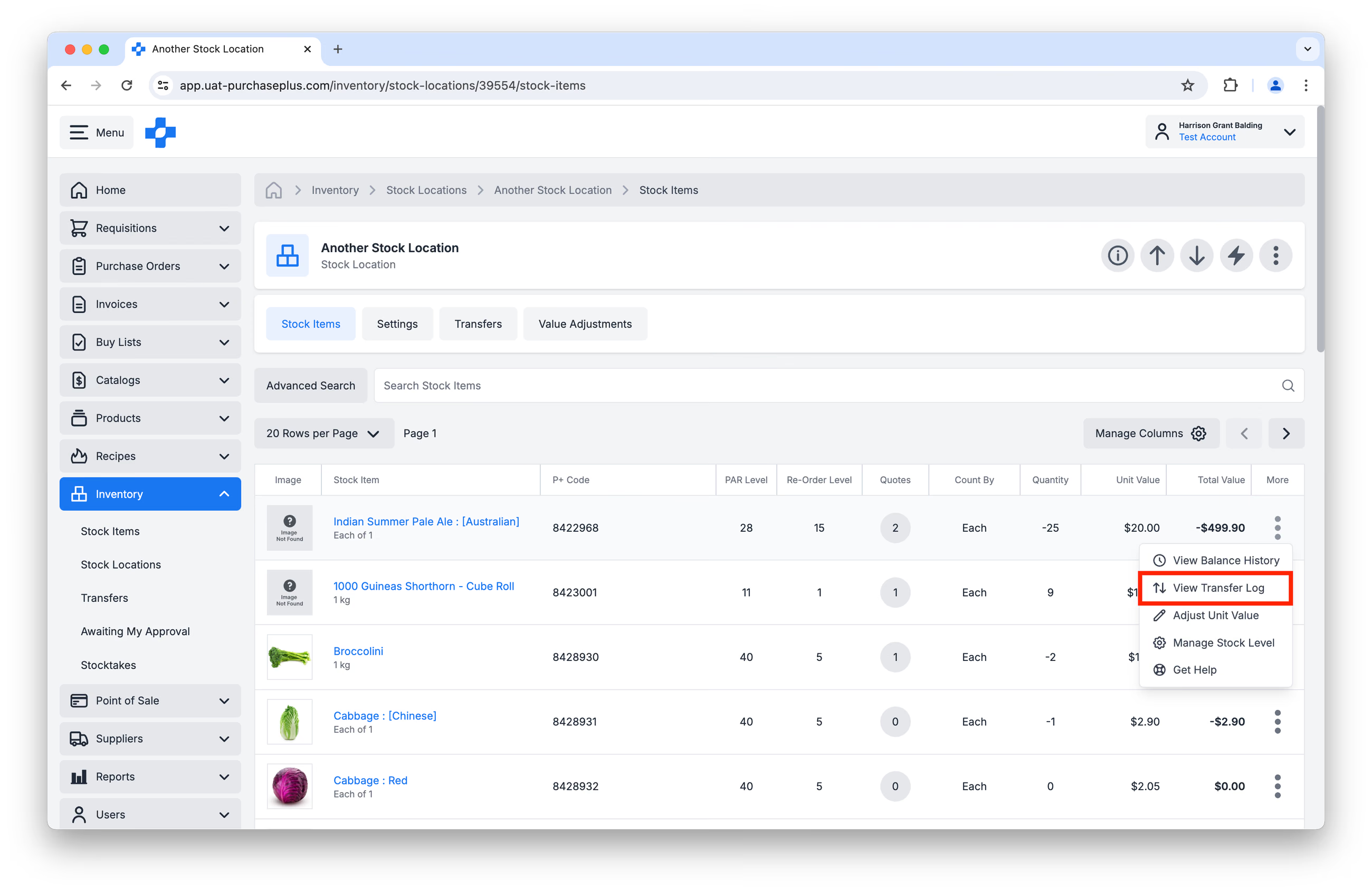
[振替ログを表示] をクリックするとウィンドウが表示され、特定の在庫ロケーションにおいてこの在庫品目が関係した振替、入庫数量、出庫数量、残高数量、単価、残高金額、および振替に残されたコメントを確認できます:
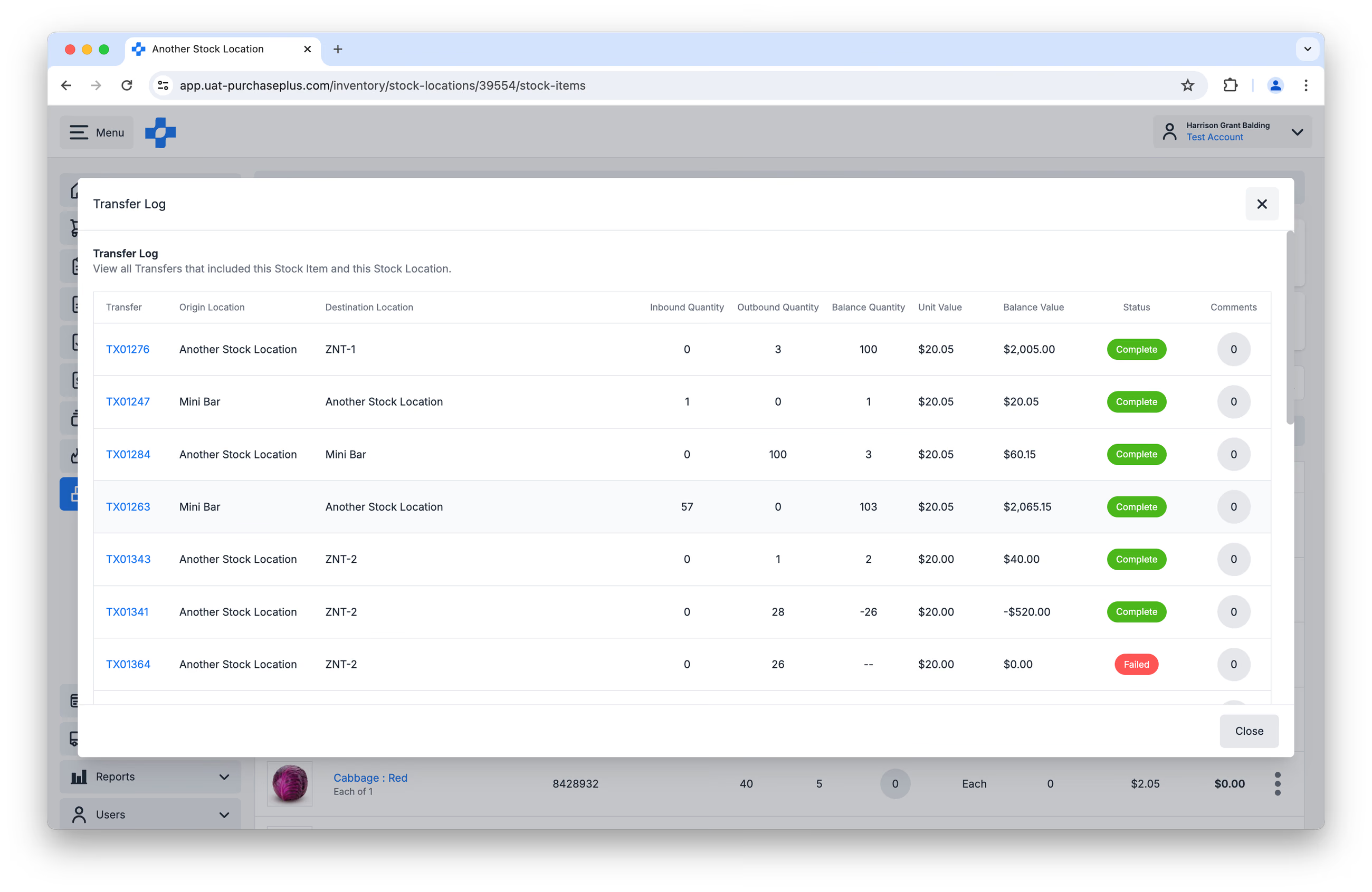
ご注意: 振替ログは在庫ロケーション内の特定の在庫品目に固有のものです。つまり、すべての在庫ロケーションにわたる1つの在庫品目の振替ログを単一のビューで表示することはできません。
これは「在庫入門」シリーズのパート4です。
- 在庫入門、パート1 を読む
- 在庫入門、パート2: 在庫品目 を読む
- 在庫入門、パート3: 在庫ロケーション を読む
- 在庫入門、パート5: 棚卸 を読む
在庫モジュールの利用を開始するには?
貴社組織でPurchasePlusの在庫モジュールの利用開始をご希望の場合は、モジュールの有効化のサポートやユーザー向けトレーニングの設定について、アカウントマネージャーまたはカスタマーサクセスチームまでお気軽にお問い合わせください。
Legacy PurchasePlusをご利用の購入担当者様への注意事項
PurchasePlusの在庫モジュールは刷新されており、Legacy PurchasePlusの在庫モジュールとは大幅に異なります。Legacy PurchasePlusからPurchasePlusへ移行する組織には、追加の移行サポートが提供されます。