

在庫保管場所から
在庫保管場所から
在庫保管場所から
在庫保管場所は、倉庫や厨房など、組織内で在庫品目が保管されている物理的な場所を表すことができます。
在庫保管場所から購買依頼を作成すると、選択した保管場所に保管されているすべての在庫品目が発注可能になり、それらの在庫品目に対してサプライヤーから提示された利用可能なすべての見積が表示されます(購入リストによる購買依頼の仕組みと似ています)。在庫保管場所タイプの購買依頼には、その在庫保管場所に保管されている在庫品目のみを追加できます。
在庫品目として在庫保管場所にまだ保管されていない製品(例えば、これまで使用したことがない新製品など)を購入する必要がある場合は、他の購買依頼タイプのいずれかを使用し、その後に製品を在庫に受入を行う必要があります。その際、必ず正しい在庫保管場所を選択してください。
注意: 在庫保管場所からの購買依頼の作成は、組織で在庫モジュールが有効になっている場合にのみ利用可能です。
在庫品目の見積を取得する
在庫保管場所から購買依頼を作成すると、購買依頼に在庫品目を追加することになります。
在庫品目は組織が所有する製品である必要があるため(つまり、サプライヤー所有の製品を在庫保管場所の在庫品目として直接保持することはできません)、在庫品目に対する見積を取得するには次の2つの方法があります:
- 在庫品目を自主管理カタログに追加し、サプライヤーの1社に割り当てる。
- カタログチームに在庫品目をマスター製品と照合するよう依頼し、サプライヤーにそのマスター製品に対する見積を提示してもらう。カタログチームにお問い合わせください。
在庫保管場所から購買依頼を作成する
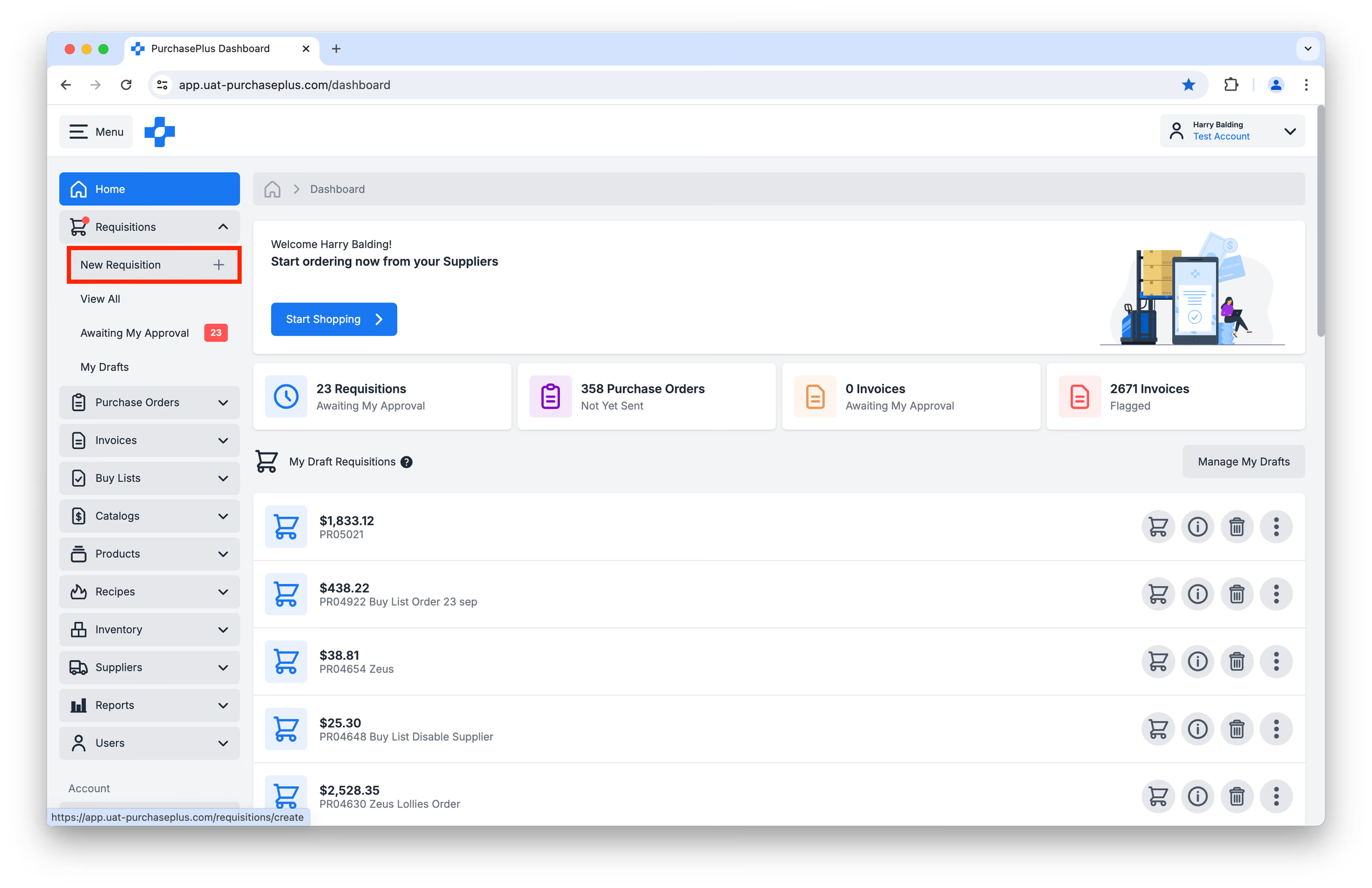
在庫保管場所から購買依頼を作成するには、[購買依頼] → [新規購買依頼] の順にクリックします:
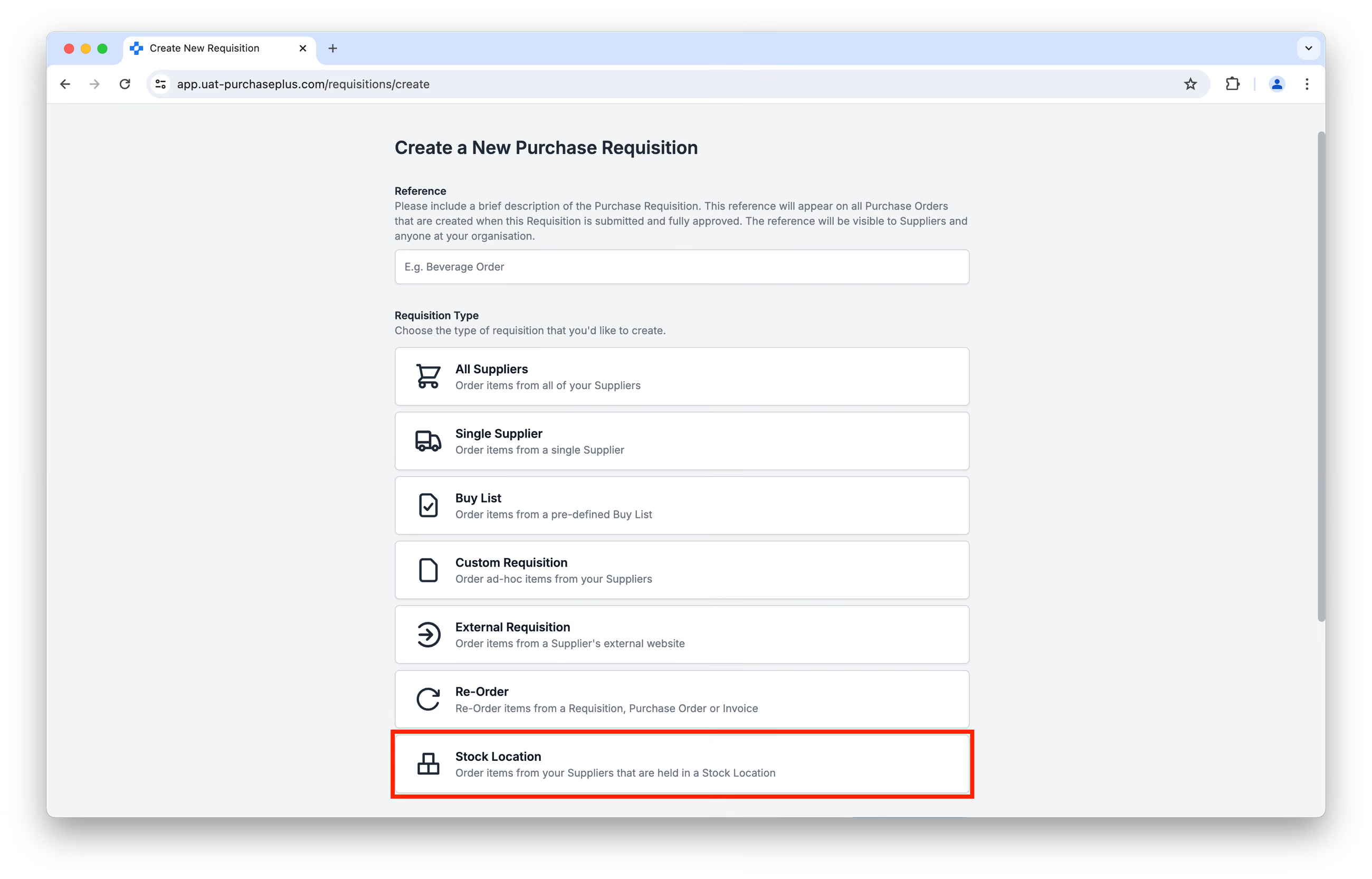
 表示されたページで、[在庫保管場所] を選択します。注意: 組織で在庫モジュールが有効になっていない場合、このオプションは利用できません。
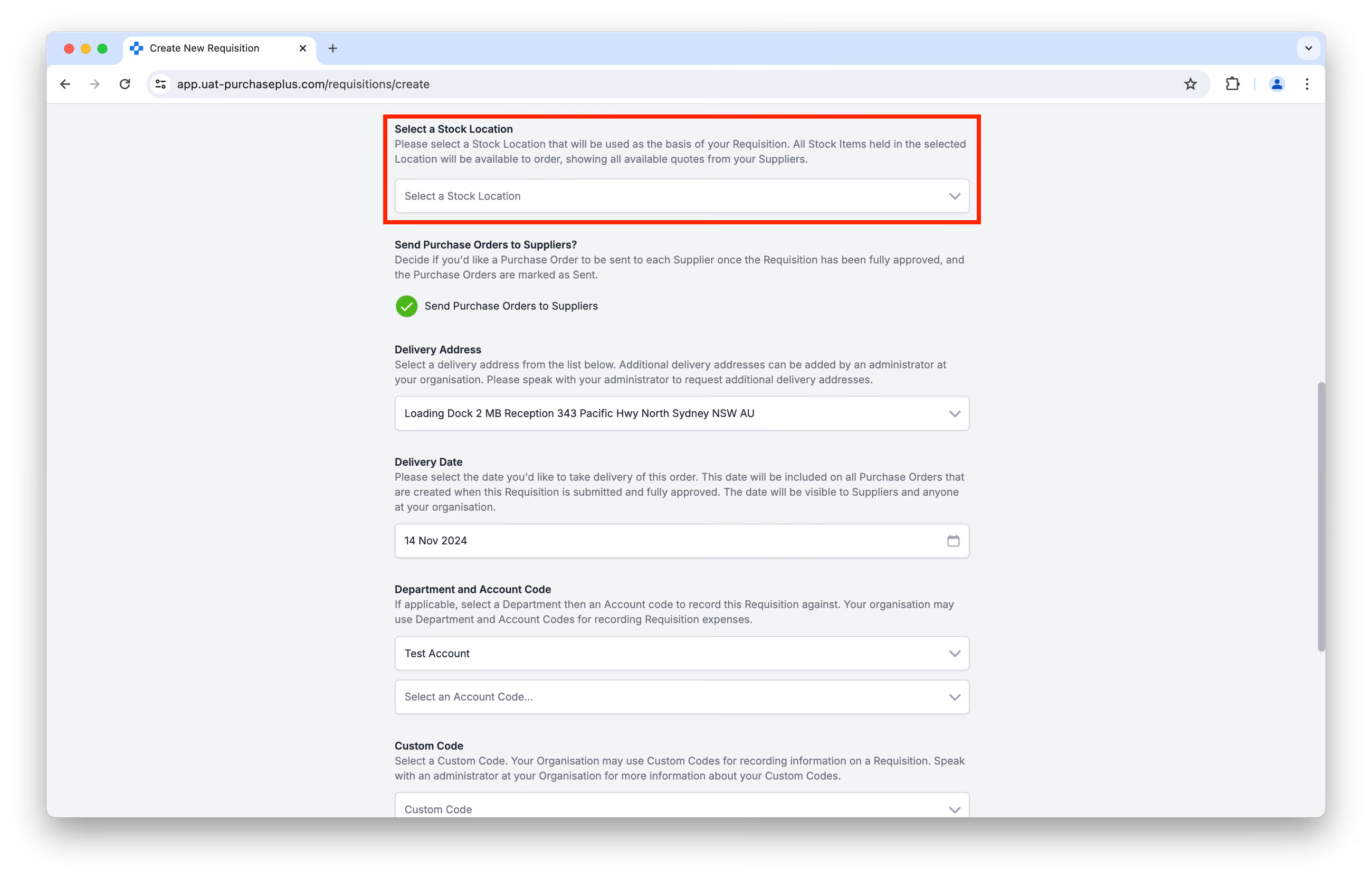
 購買依頼のベースとなる在庫保管場所を1つ選択する必要があります:
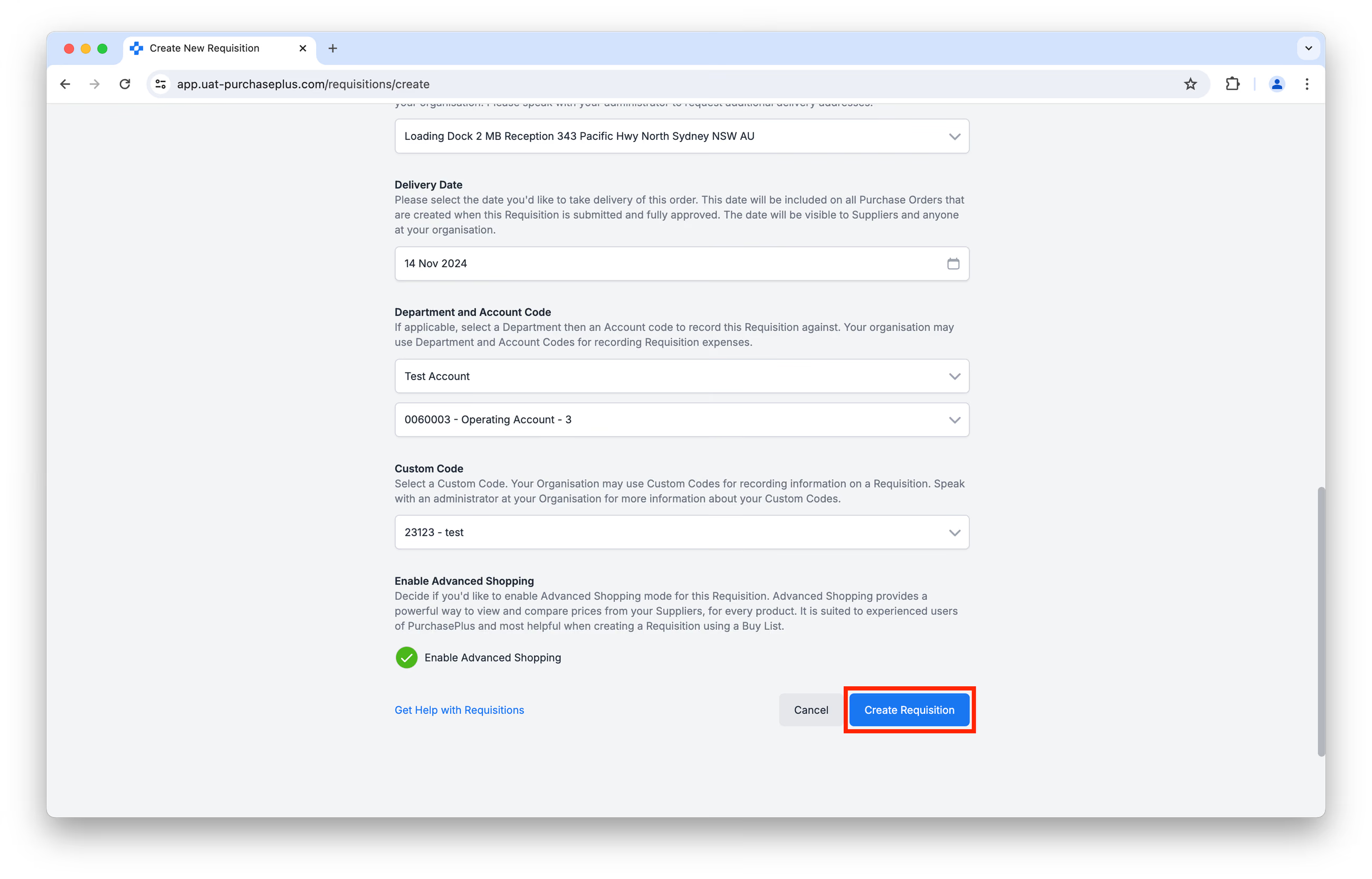
 すべての購買依頼タイプに共通する残りの必須フィールド(納品日、部門、勘定科目コードなど)に入力し、購買依頼を高度なショッピングモードで作成するか、基本ショッピングモードで作成するかを決定します。[購買依頼を作成] をクリックして次に進みます:
確認: 利用可能な製品は、選択した在庫保管場所に在庫品目として保管されているものに限定されます。 在庫保管場所に在庫品目としてまだ保管されていない製品(例えば、これまで使用したことがない新製品など)を購入する必要がある場合は、他の購買依頼タイプのいずれかを使用し、その後に製品を在庫に受入を行う必要があります。その際、必ず正しい在庫保管場所を選択してください。
基本ショッピングモードで購買依頼を作成した場合は、希望する数量で商品をカートに追加し、[カートを表示] をクリックします。購買依頼内のすべての製品と数量を表示・編集でき、サプライヤーの最安値ではないサプライヤーの製品を追加しているかどうかも確認できます。さらに、商品を発注するサプライヤーごとにカート画面でセクションが分かれているため、どの(そしていくつの)サプライヤーに発注書が送信されるかを確認できます。
購買依頼の内容に問題がなければ、ページの右上にある [購買依頼を送信] をクリックします。 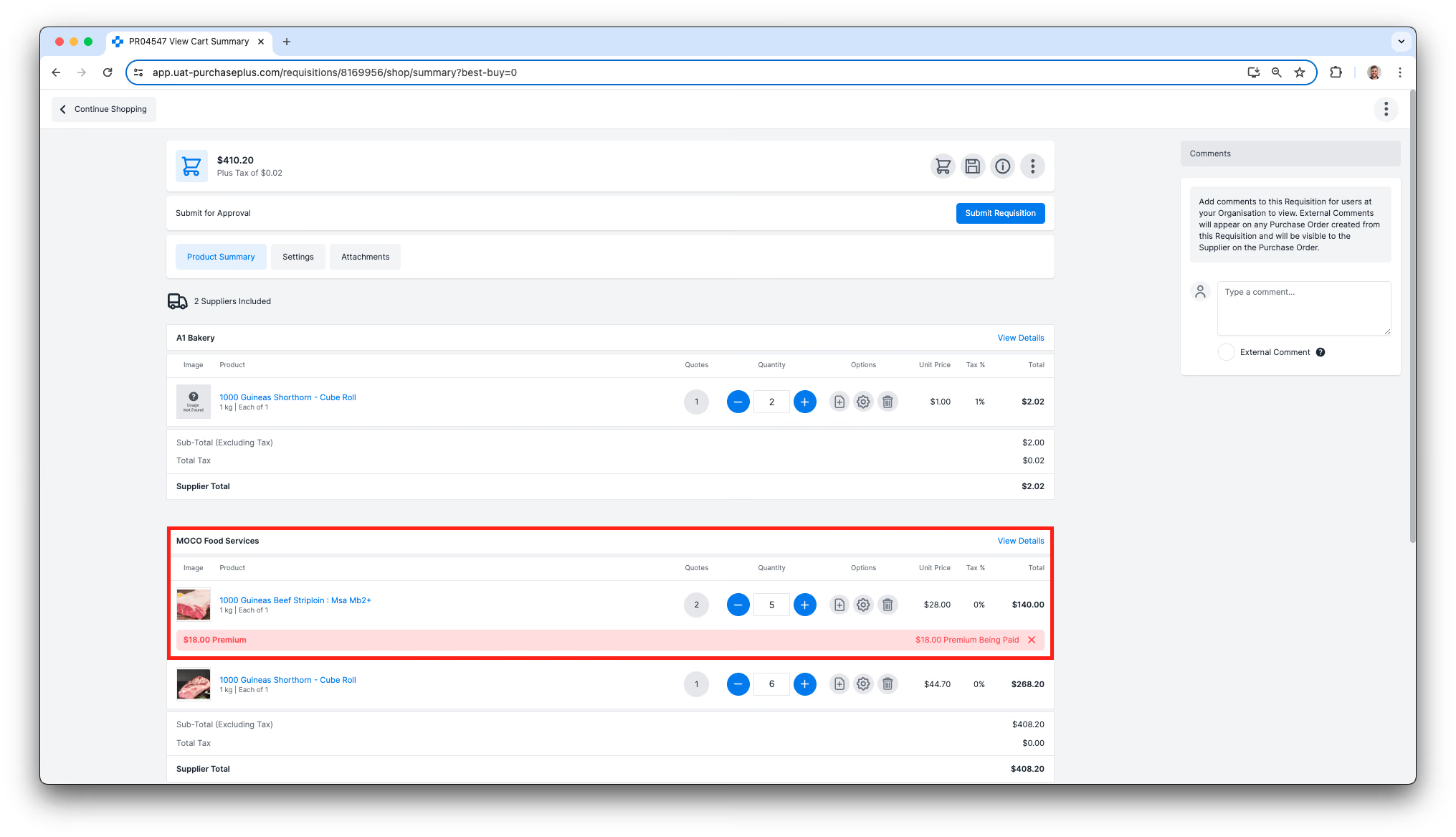
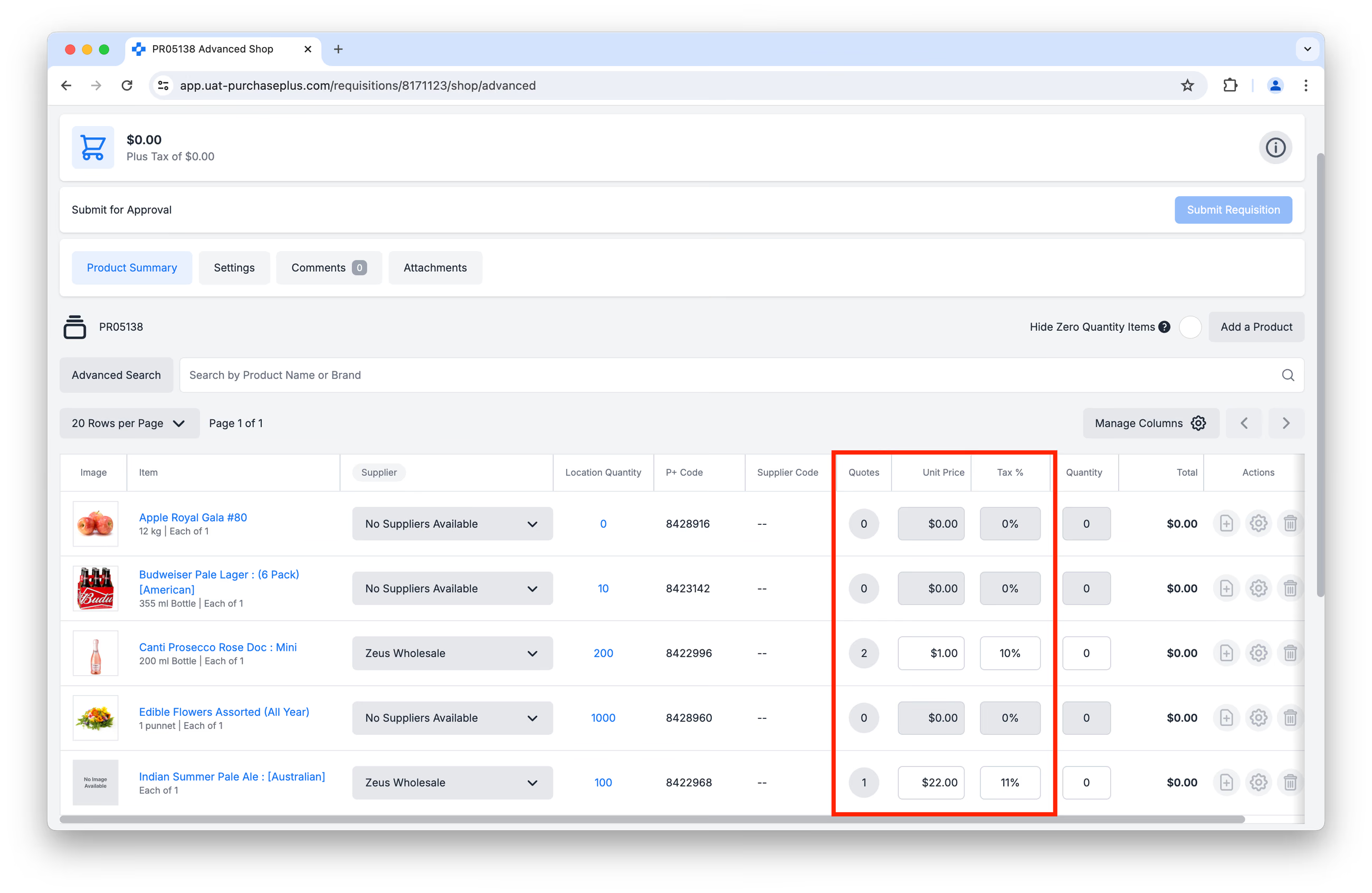
代わりに高度なショッピングモードで購買依頼を作成した場合は、希望する数量で在庫品目を購買依頼に追加します。
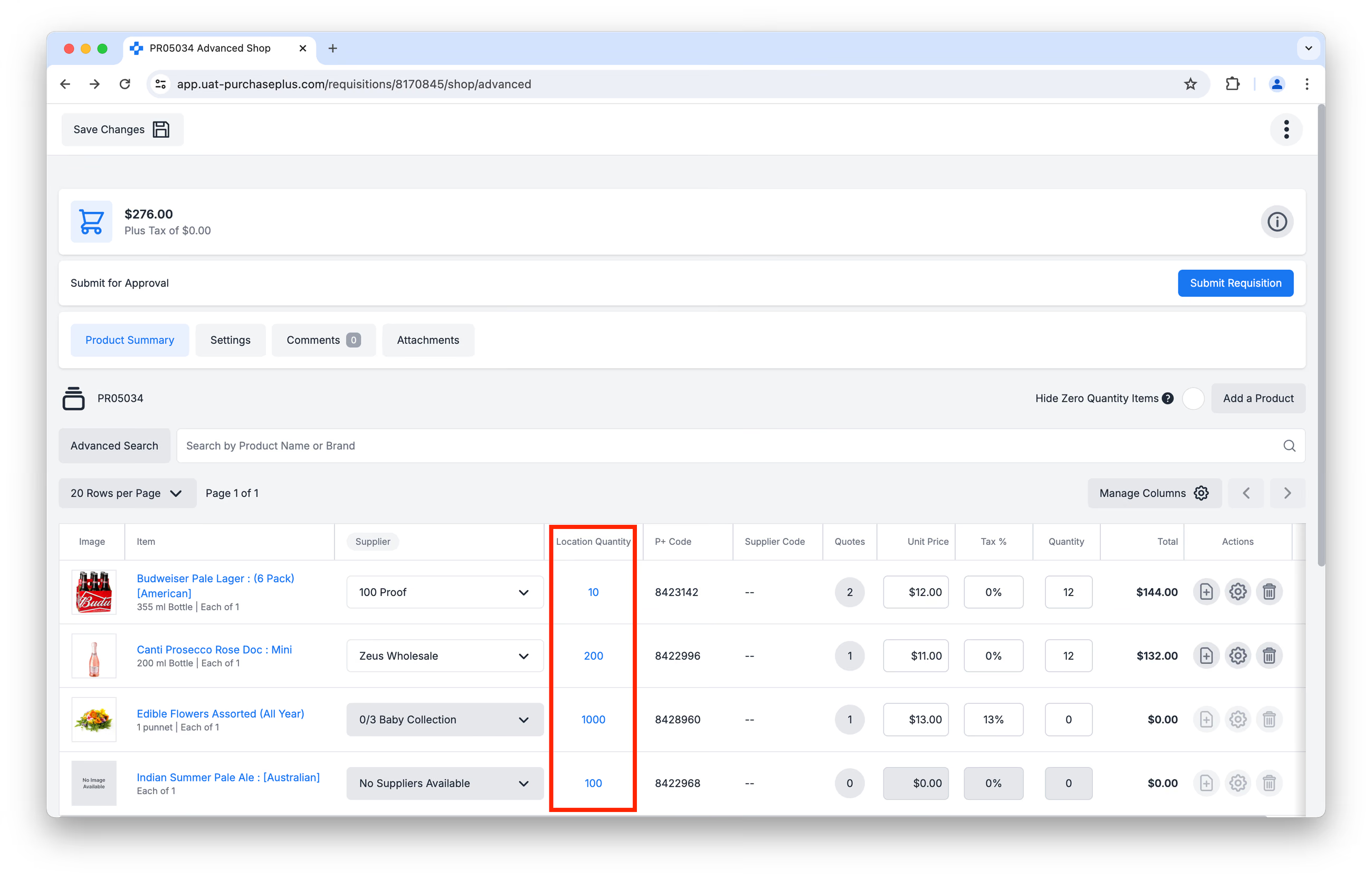
ヒント: 「保管場所数量」列に注目してください。ここには、現在その在庫保管場所で保管されている在庫品目の数量が表示されます。数字をクリックすると、設定されている場合は基準在庫数(PAR)と発注点レベルを表示できます。これは、在庫品目の過剰発注や発注不足を防ぐための効果的な方法です。
 準備ができたら [購買依頼を送信] をクリックします:
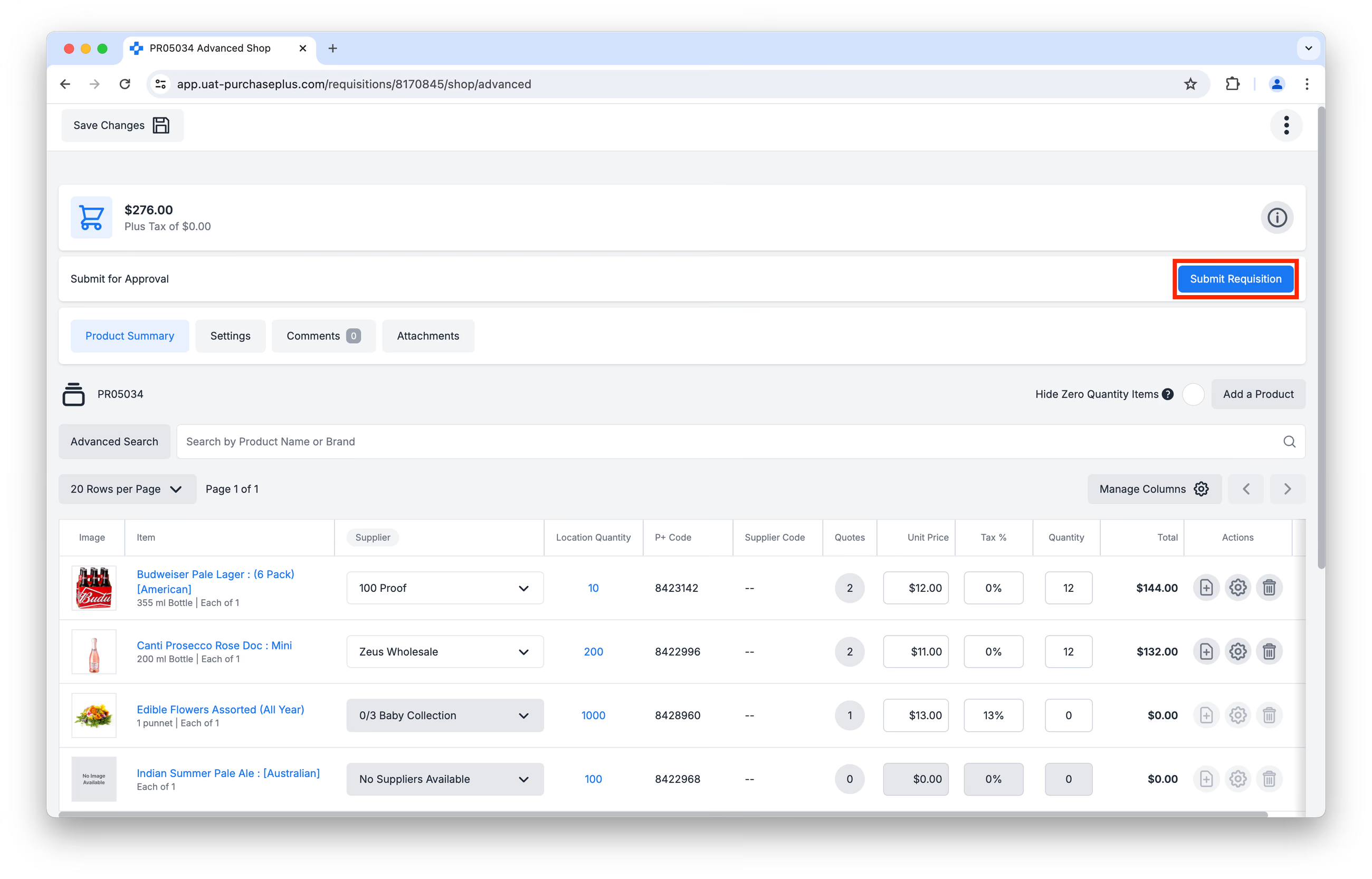
どちらのショッピングモードを選択した場合でも、最初に送信した後は、ページ下部の [承認申請] をクリックする前に申請内容を確認できます。
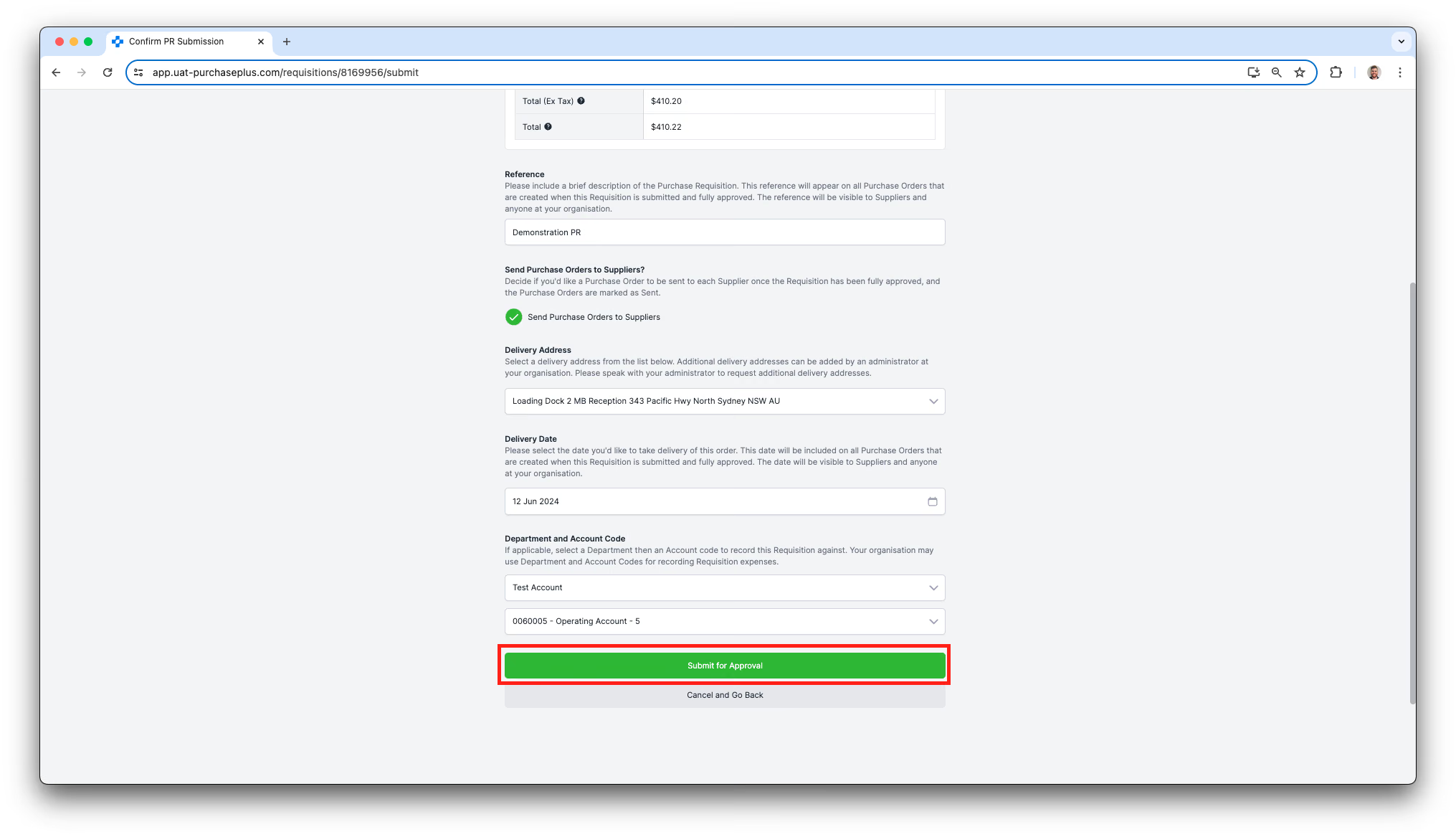
これにより、購買依頼の発信元部門に対して設定されている承認ワークフローに購買依頼が配置されます。
承認者がPurchasePlusにサインインして購買依頼を承認するまで、購買依頼は「承認待ち」のステータスにとどまります。