

価格を更新する
価格を更新する
CSVインポートによる価格の更新
ステップ 1: こちらからアカウントにサインインします。
ステップ 2: [カタログ] → [すべて表示] をクリックし、更新するカタログをクリックします。
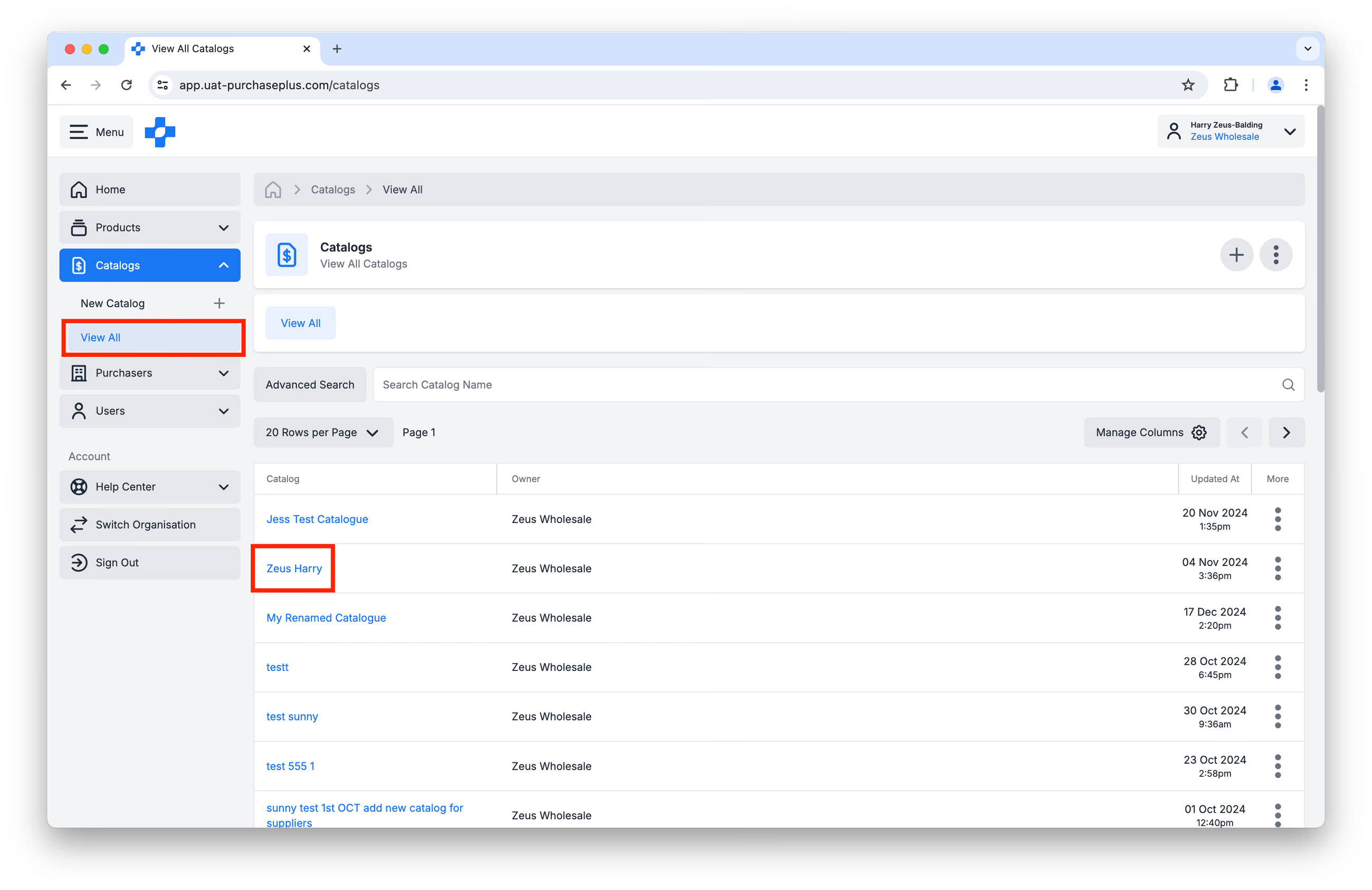
ステップ 3: [エクスポート] タブをクリックします。
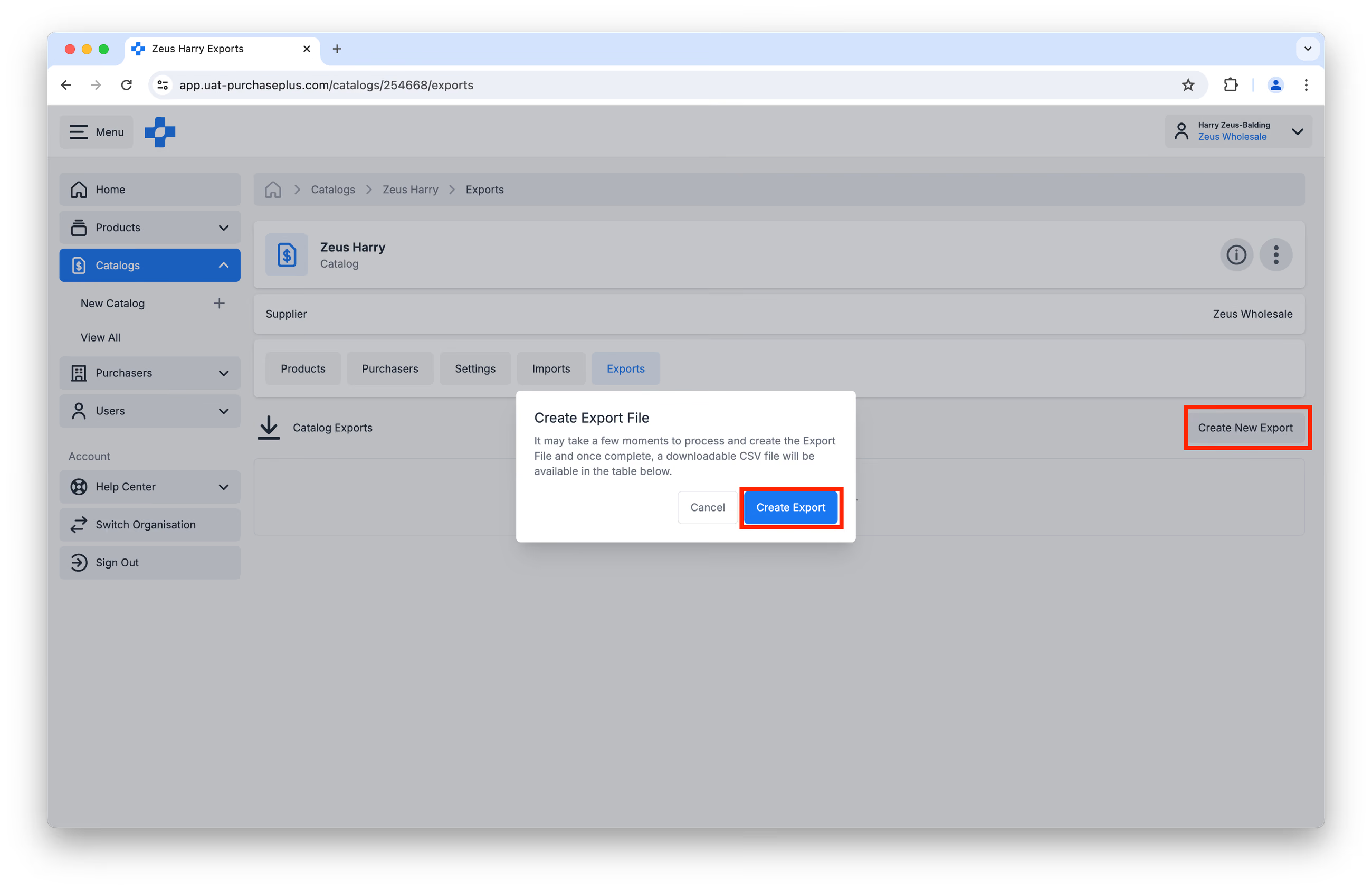
ステップ 4: 右側にある [新規エクスポートを作成] ボタンをクリックし、操作を確定します。
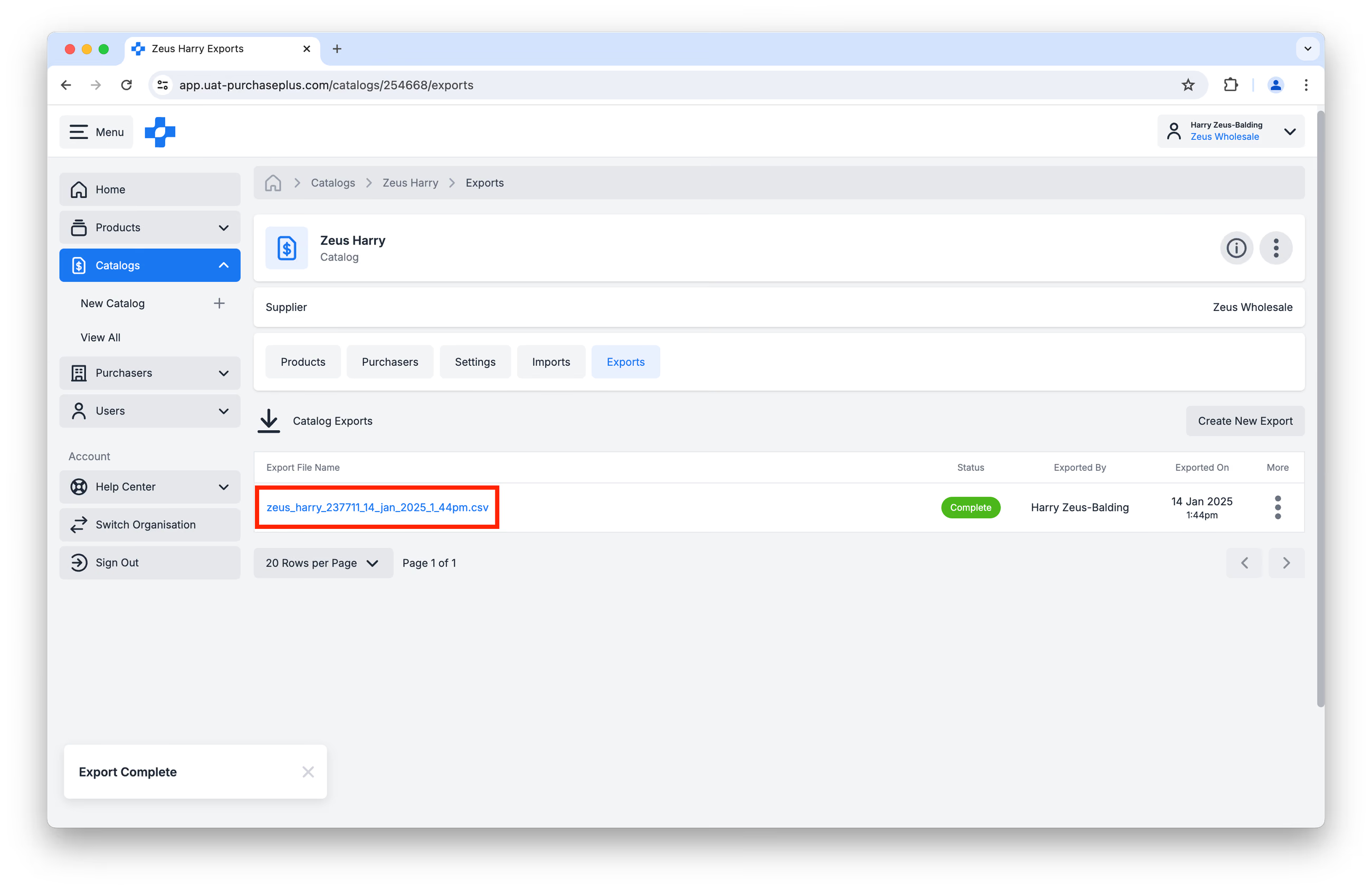
ステップ 5: エクスポートのステータスが「完了」になったら、エクスポートファイル名(青色)をクリックしてCSVファイルを開きます。
 ステップ 6: これで、インポートに必要な正しいファイル形式を取得できました。
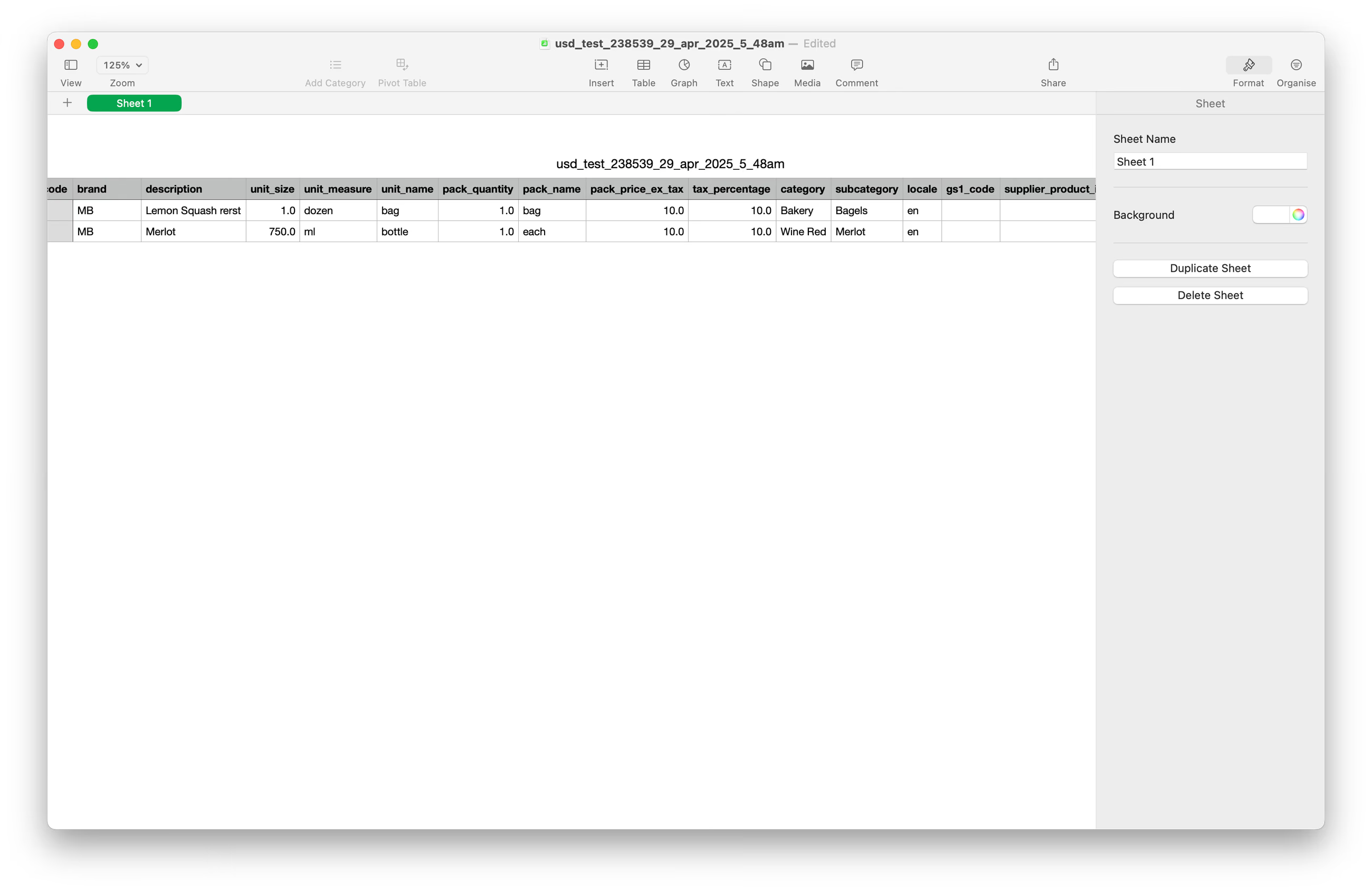
以下の3つの列のデータのみを更新してください:
- A列:
product_code - I列:
pack_price_ex_tax - J列:
tax_percentage
P列(pp_product_id)は編集や削除をしないでください。この固有識別子は、PurchasePlusが新しい価格をPurchasePlusカタログにインポートするために不可欠です。この列が変更されているか存在しない場合、ファイルのインポートは失敗します。
インポート中のエラーを防ぐため、ヘッダーは残したままM列とN列の内容をクリア(削除)してください。
ステップ 7: 更新したカタログをCSV形式で保存します。それ以外の形式ではインポートに失敗します。
ステップ 8: PurchasePlusに戻ります。[インポート] → [新規インポートを作成] をクリックします。
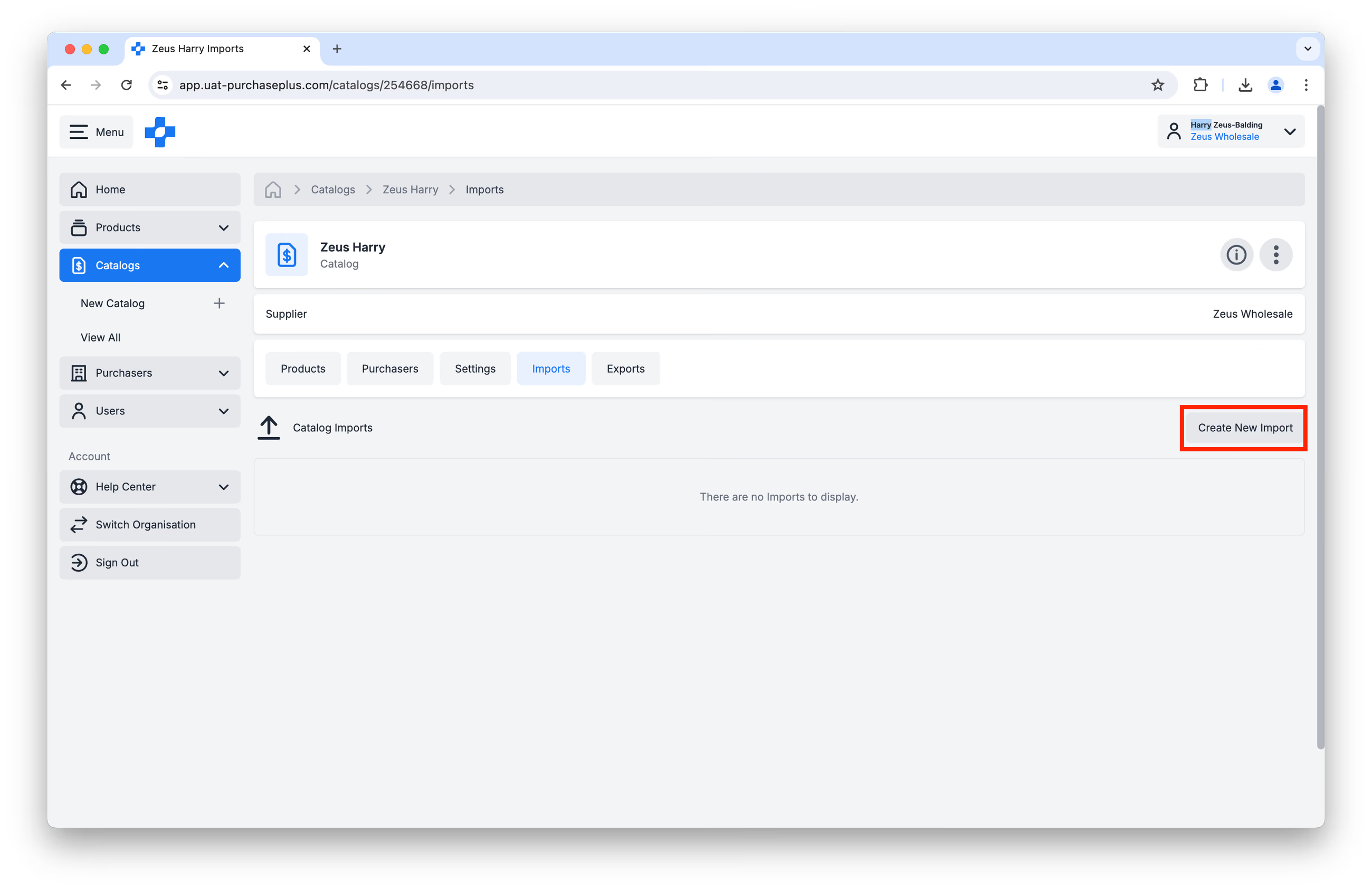
ステップ 9: 次のデータおよび設定の選択を求められます。 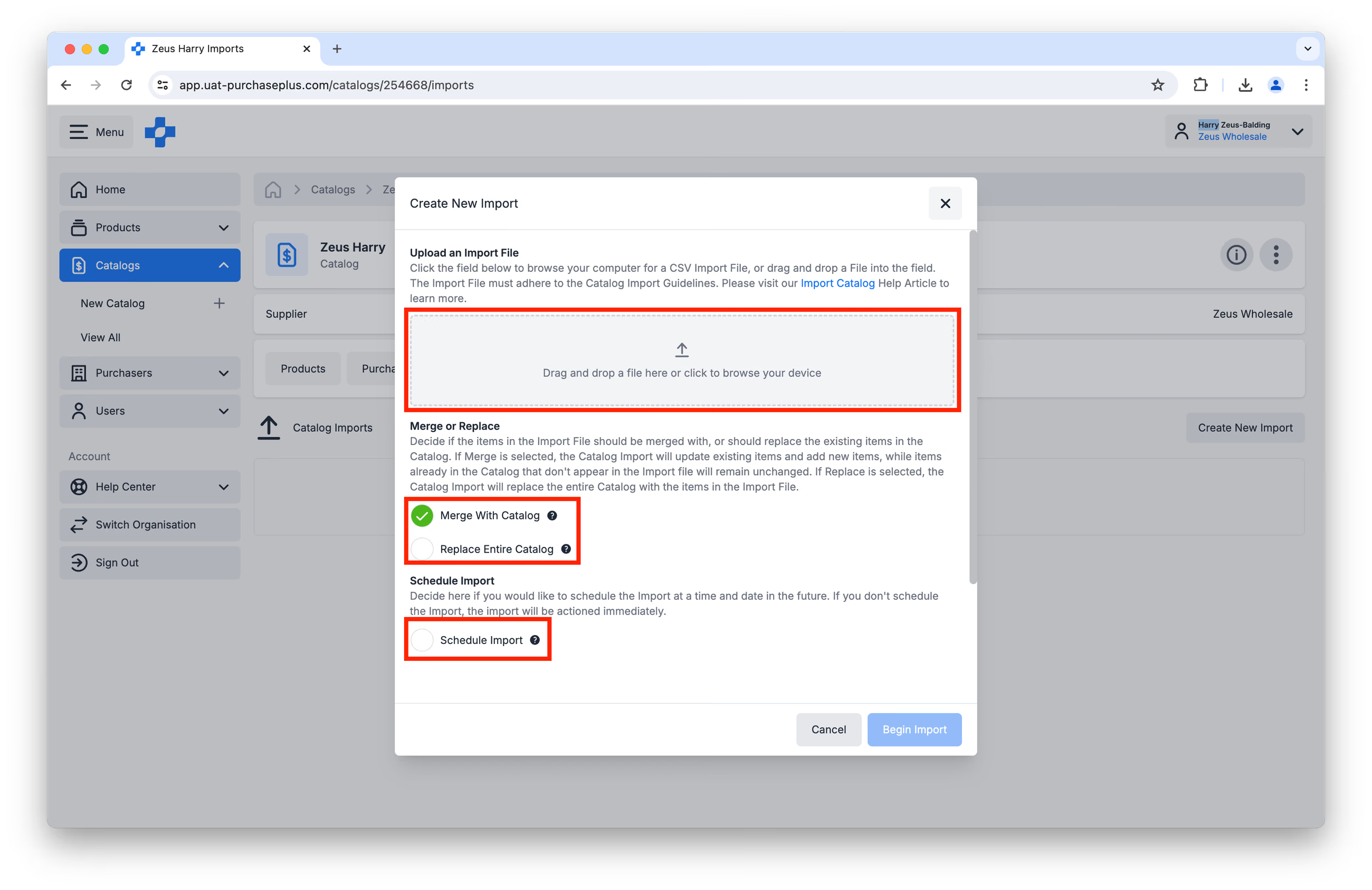
- ファイルをドラッグ&ドロップするか、ボックスをクリックしてお使いのデバイス上のファイルを参照し、インポートファイルをアップロードします。
- カタログ全体と結合するか、カタログ全体を置換するかを決定します。[結合] を選択した場合、カタログインポートにより既存の品目が更新され、新しい品目が追加されます。インポートファイルに含まれていないカタログ内の既存品目は変更されません。[置換] を選択した場合、カタログインポートによりカタログ全体がインポートファイルの品目で置き換えられます。そのため、カタログから商品を削除した場合は、必ず顧客にその旨を伝えてください。
- インポートのスケジュール設定: 将来の日時でインポートをスケジュールするかどうかを決定します。スケジュールを設定しない場合、インポートは即時に実行されます。指定した日時にこのカタログに戻り、アップロードが成功したかどうかを確認できます。この機能は、CPI改定や期間限定セールなどに非常に有効です。
ステップ 10: [インポートを開始] をクリックします。カタログのサイズによっては、30秒以上かかる場合があります。
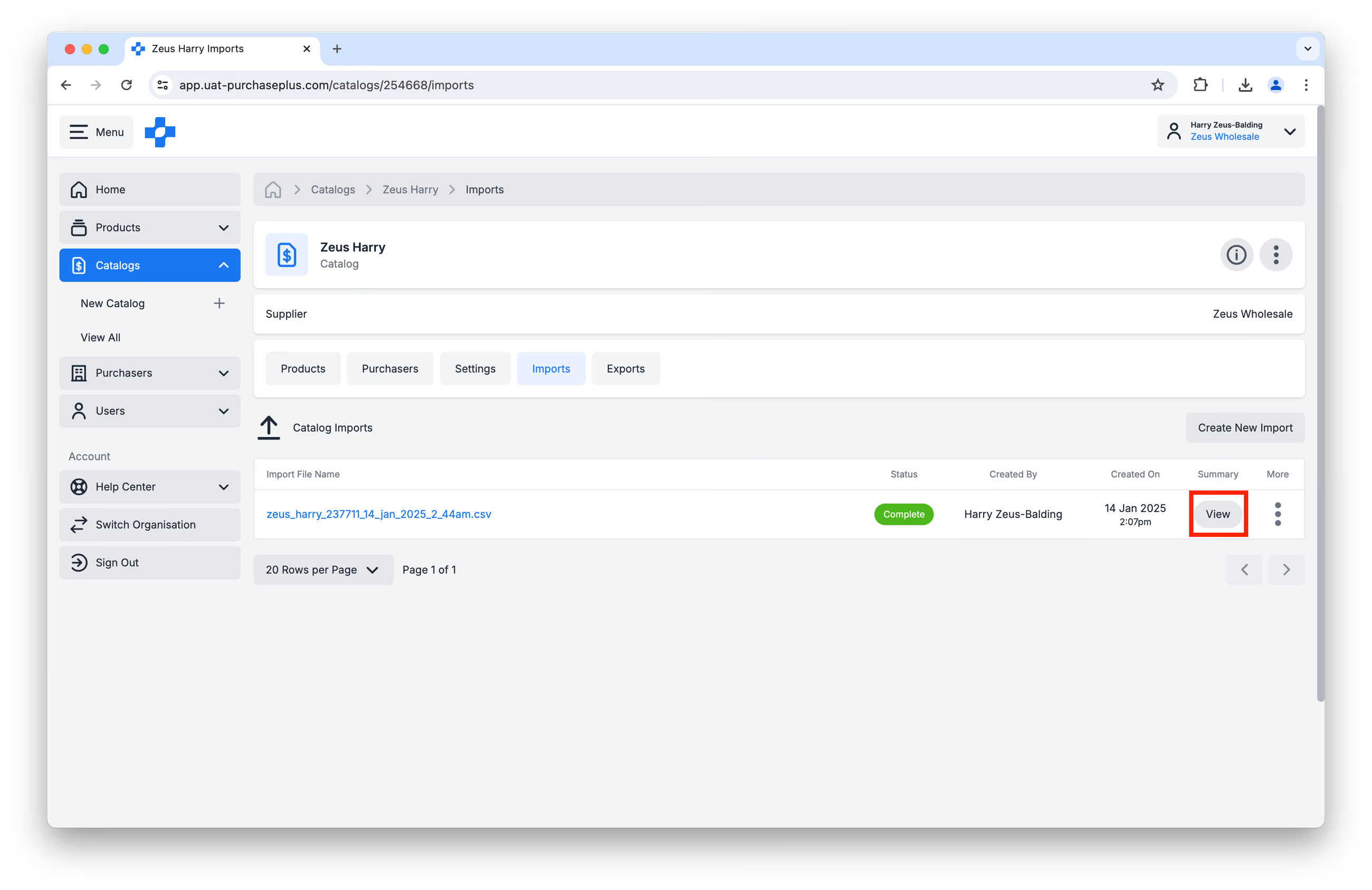
ステップ 11: カタログの [インポート] タブでインポートのステータスを確認します。ステータスが「完了」に更新されると、新しいカタログの更新が正常にインポートされたことになります。そのカタログが割り当てられている購入者は、更新された価格でカタログ内の商品を利用できるようになります。
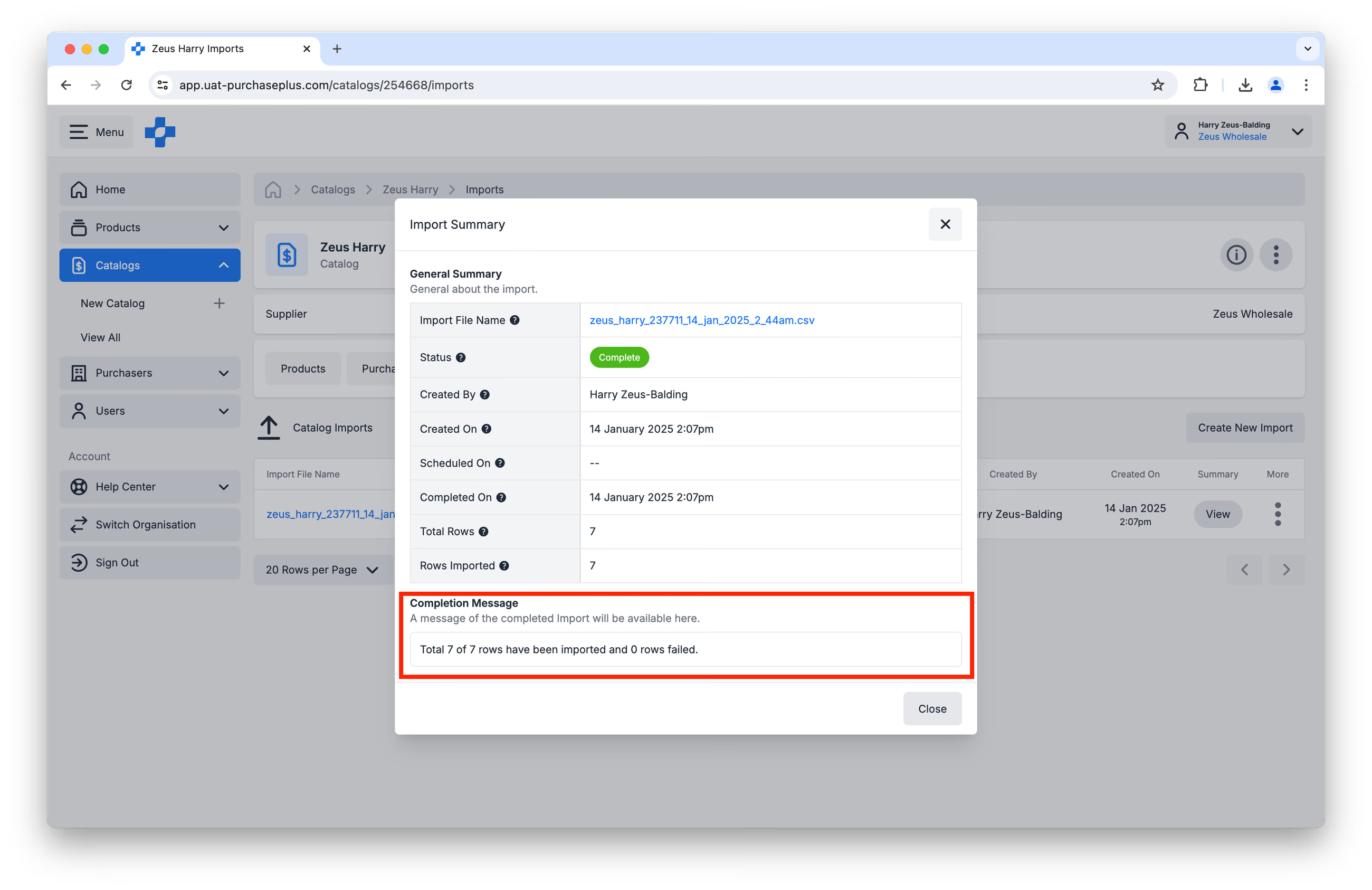
ステップ 12(任意): サマリー列の [表示] をクリックすると、インポート処理に関する詳細情報を確認できます。
 インポートファイル内のすべての行が正常に処理されたことを確認するために、完了メッセージ(Completion Message)を特に注意深く確認してください。
インポートの最小要件
スプレッドシートを正常にインポートするには、1行あたり以下の3つの値のみが必須です。
- pack_price_ex_tax
- tax_percentage
- pp_product_id
これらのフィールドが存在しない場合、インポート時にエラーが発生します。
さらに、product_codeおよびexternal_id(存在する場合)を指定することをお勧めします。
その他のフィールドが空であっても、インポートエラーにはなりません。
PPIDの確認方法
カタログのインポートでPPIDの確認(または指定)が難しい場合は、以下の場所でPPIDを確認できます。
- 上記のステップ 5で生成された元のカタログエクスポートファイル(必要に応じて、カタログの [エクスポート] タブで再ダウンロードできます)
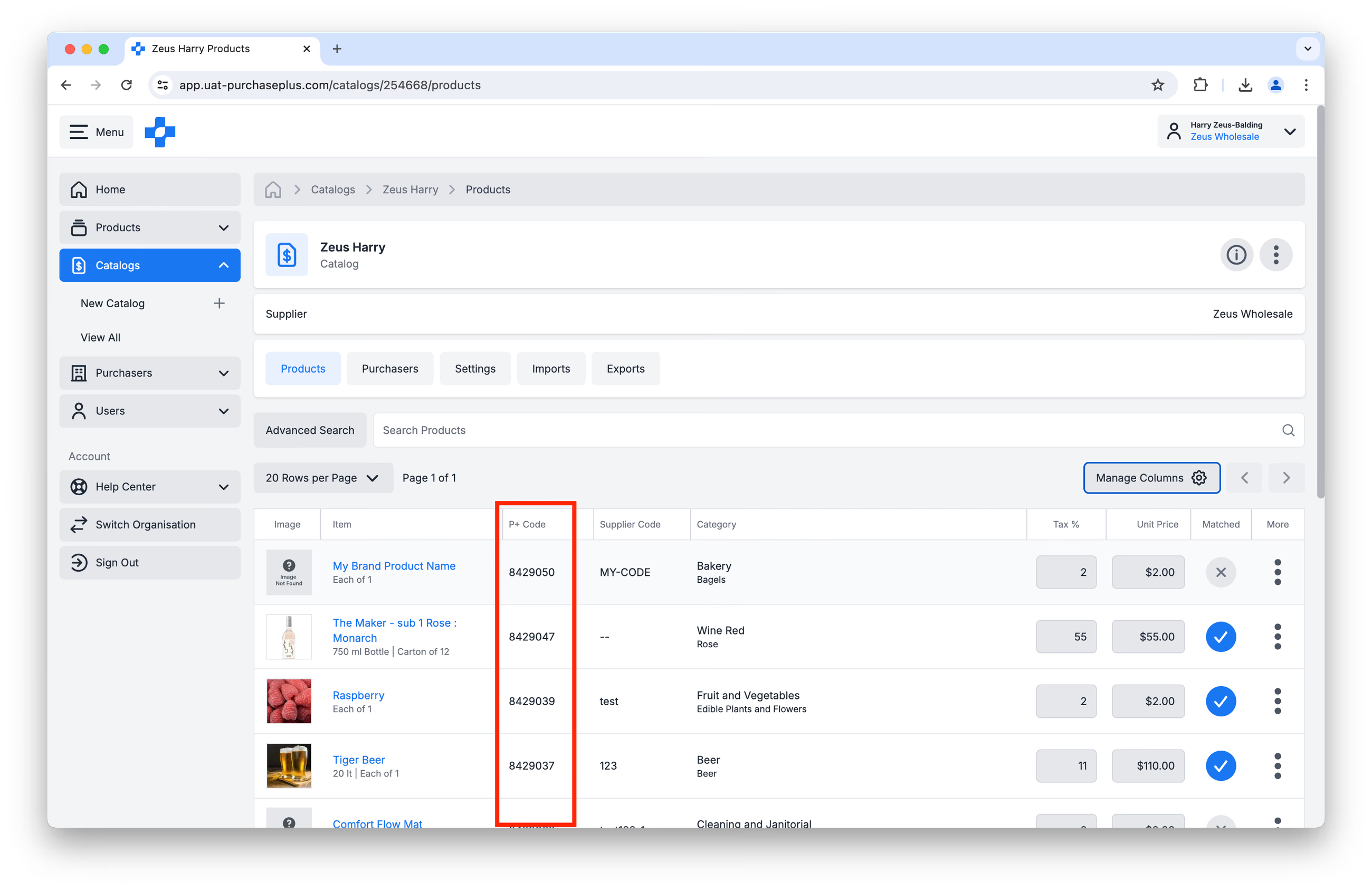
- PurchasePlus内のさまざまな画面。たとえば、カタログの [商品] タブです。列の管理機能で [P+ Code] オプションが有効になっていることを確認してください。
API経由での更新
PurchasePlusでは、API連携によるカタログのキュレーションが可能になったことをご存知ですか?
カタログ連携により、お客様のシステムとPurchasePlusアカウント間でシームレスかつ自動化された接続が実現します。手動での更新やスプレッドシートの作業はもう不要です!
ご興味がございましたら、サプライヤーリレーション部門責任者のSandi Tognolini(sandi.tognolini@purchaseplus.com)までご連絡ください。
注: このサービスをご利用いただくには、貴社組織がAPI/EDI連携に対応している必要があります。
追加サポート
ご不明な点がございましたら、いつでもサプライヤーリレーションチーム(help.suppliers@purchaseplus.com)までお問い合わせください。