

サプライヤー管理 vs 自社管理
サプライヤー管理 vs 自社管理
サプライヤー管理 vs 自社管理
カタログは、購入申請でサプライヤーから購入できる商品と価格のコレクションです。
カタログには以下の2種類があります。
- サプライヤー管理: 登録サプライヤーがカタログを作成し、商品と価格を登録したものです。その後、サプライヤーはそのカタログを購入組織に割り当てることができ、これにより含まれる商品が購入申請に追加できるようになります。購入者側でサプライヤー管理カタログを編集することはできません。
- 自社管理: 購入組織のユーザーがカタログを作成し、商品と価格を登録して、いずれかのサプライヤーに割り当てたものです。これにより、含まれる商品が購入申請に追加できるようになります。
- 自社管理カタログは自社管理サプライヤーと登録サプライヤーの両方に割り当てることができますが、登録サプライヤーに割り当てられているかどうかに関係なく、自社管理カタログを表示および管理できるのは自社の購入組織のみです。
カタログタイプの識別
カタログには次の2つの方法でアクセスできます。
- サイドナビゲーションバーの[カタログ]セクションから。
- サイドナビゲーションバーの[マイサプライヤー]セクションから。
オプション1: カタログエリアから
1. サイドナビゲーションメニューから[カタログ]→[すべて表示]を選択します。
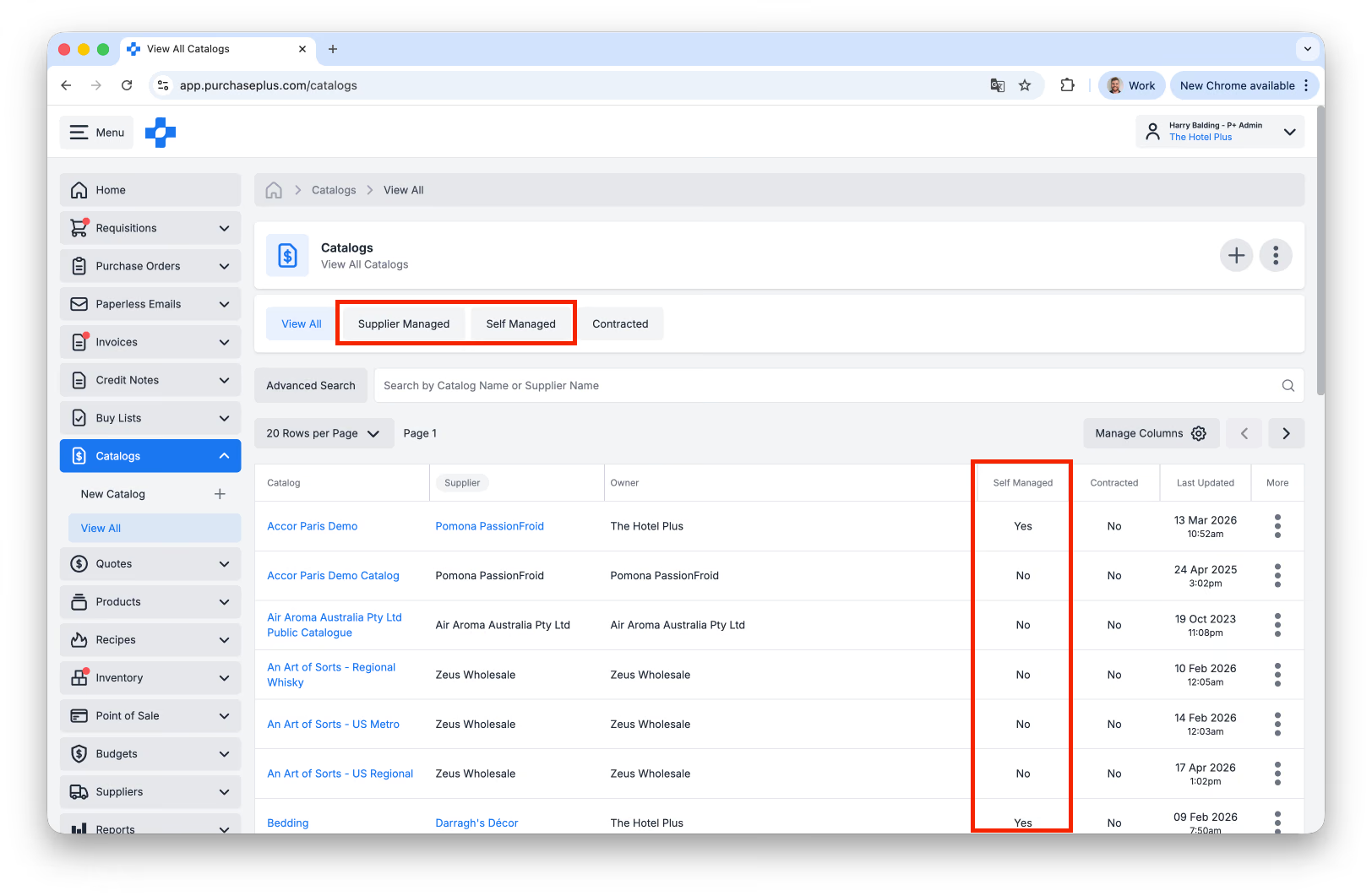
2. カタログ名の下にあるタブを使用して、カタログを[すべて表示]、[サプライヤー管理]、または[自社管理]で絞り込みます。
また、下の画像の表にある「自社管理」列で、カタログがサプライヤー管理か自社管理かを確認することもできます。
3. [詳細検索]または[カタログ名またはサプライヤー名で検索]を使用します。
4. [カタログ]をクリックして、カタログ内の商品と価格を表示します。
オプション2: マイサプライヤーセクションから
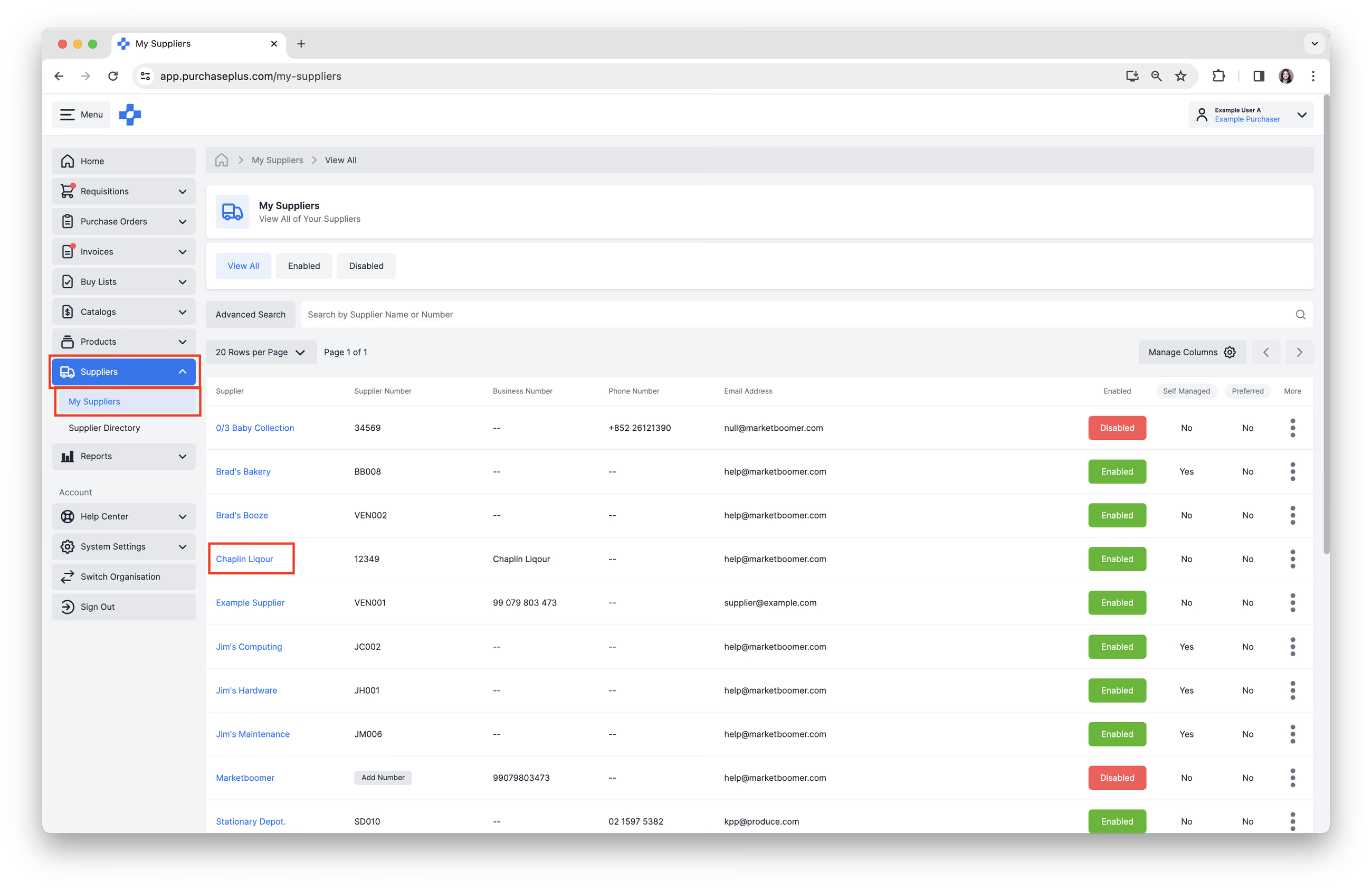
1. サイドナビゲーションメニューから[サプライヤー]→[マイサプライヤー]を選択します。次にサプライヤーを選択します。
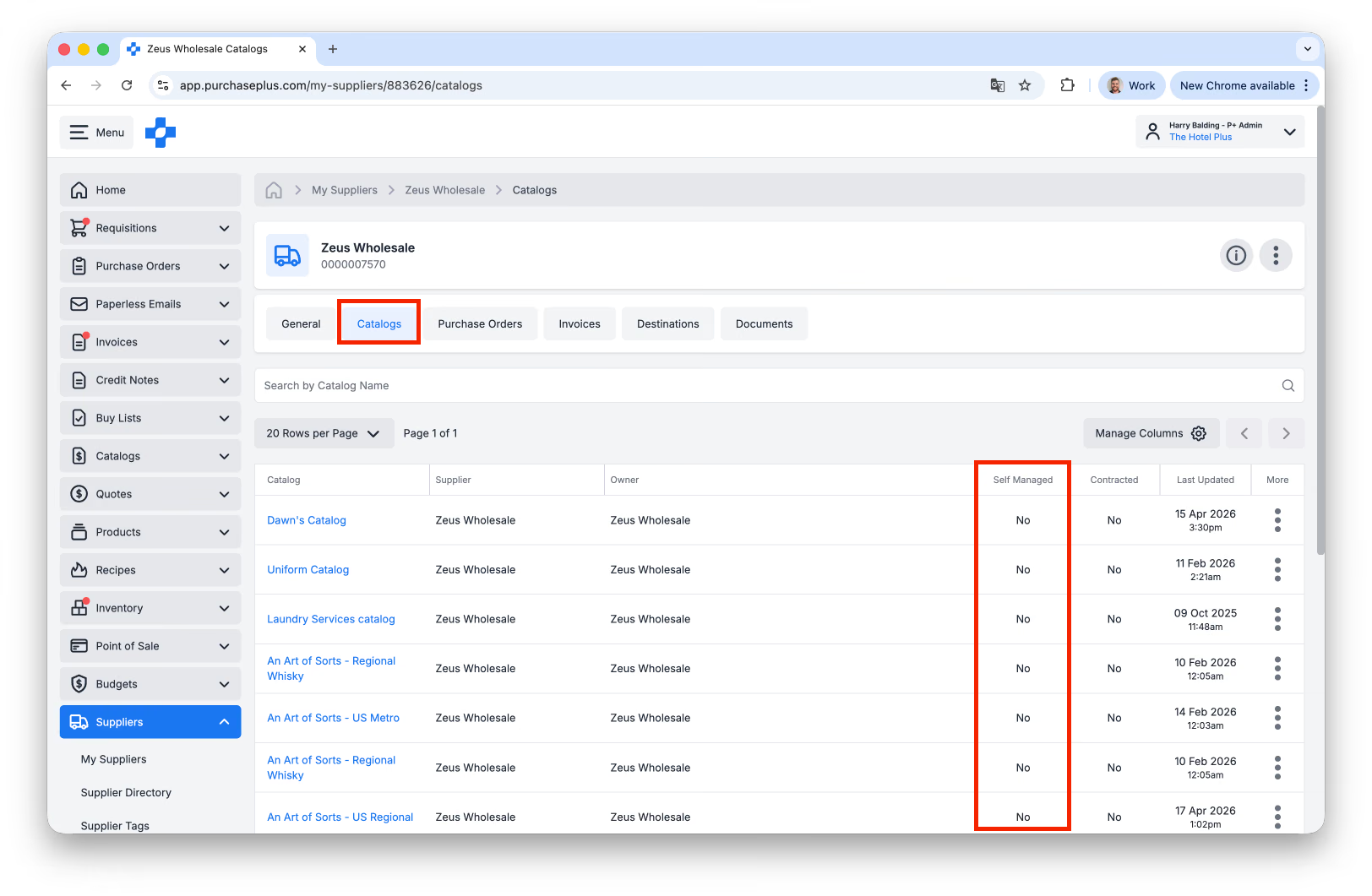
2. [カタログ]タブを選択します。表の「自社管理」列で、カタログがサプライヤー管理か自社管理かを確認できます。
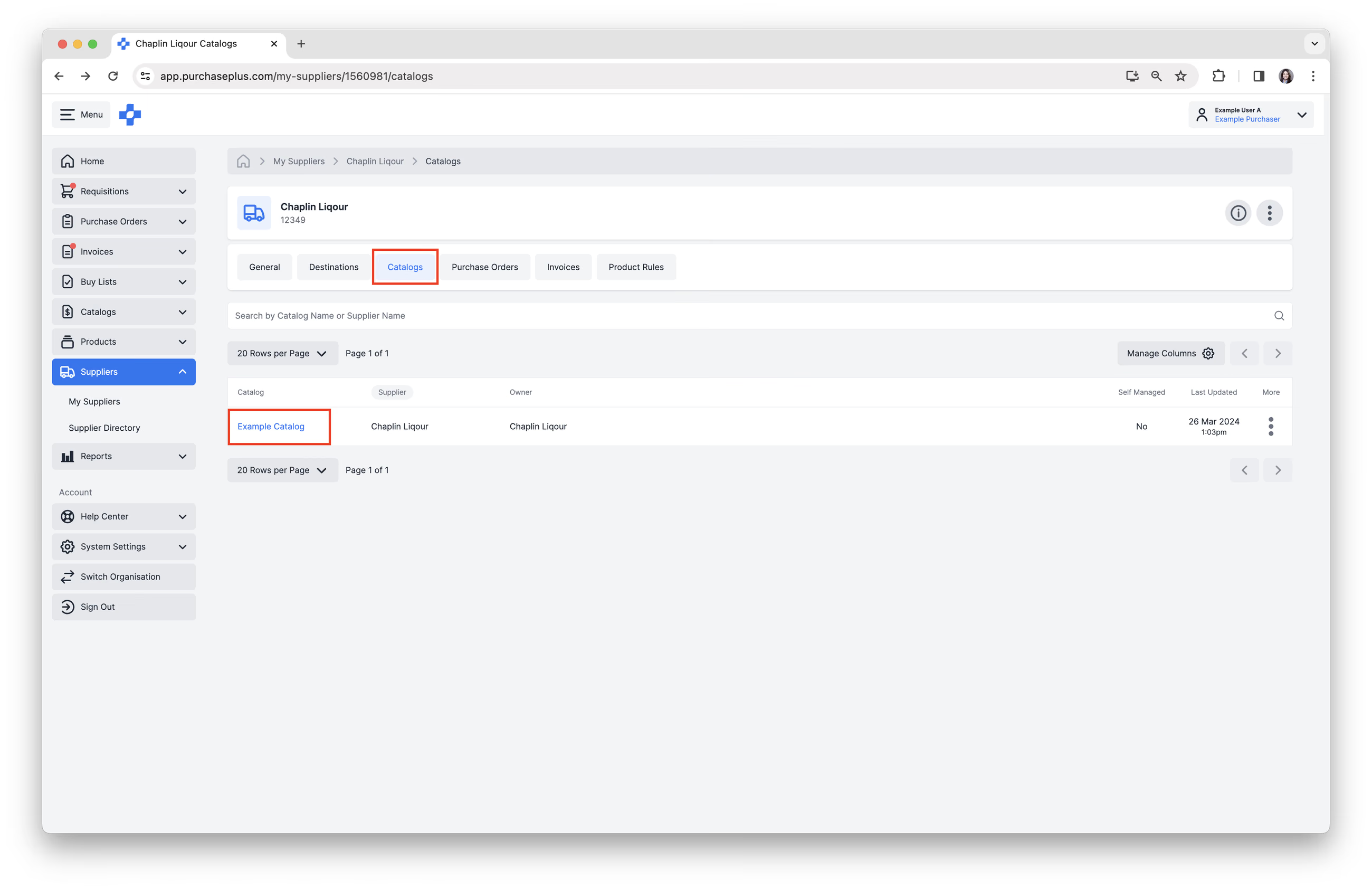
3. [カタログ]をクリックして、カタログ内の商品と価格を表示します。
カタログの更新
サプライヤー管理カタログ
カタログがサプライヤー管理の場合、以下の操作を行うことができます。
- [詳細検索]または名前による[商品を検索]を使用する。
- 商品情報を表示する。
- 各商品の単価と税率を表示する。
- 各商品で[その他のオプション]→[商品を表示]、[購入リストに追加]、または[カタログに追加]を選択する。
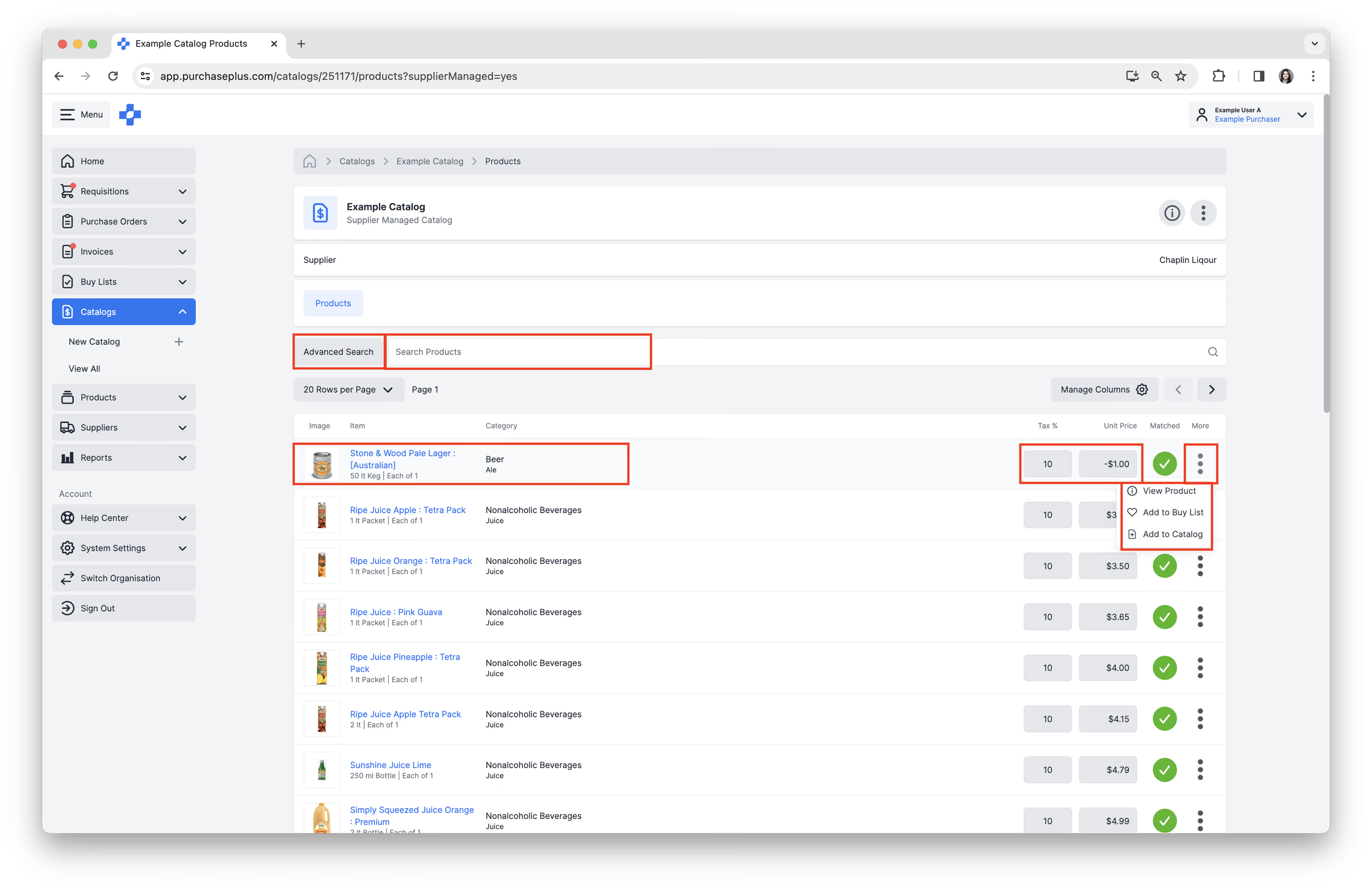
購入者は、サプライヤー管理カタログの商品や価格を直接更新することはできません。代わりに以下の手順を行います。
- サプライヤーに直接連絡する
- 必要な価格の更新を伝える。
- 関連する詳細情報(合意された価格など)を提供する。
- サプライヤーがPurchasePlusでカタログを更新する
- サプライヤー側で変更作業を行います。
- サプライヤーが更新を送信する
- 必要に応じて、サプライヤーリレーションズまたはカタログチームと連携します。
- システムが更新される
- 処理が完了すると、更新された価格がカタログに反映されます。
ヒント: 更新が急ぎの場合は、サプライヤーにその旨を伝えて優先的に対応してもらえるようにしてください。
自社管理カタログ
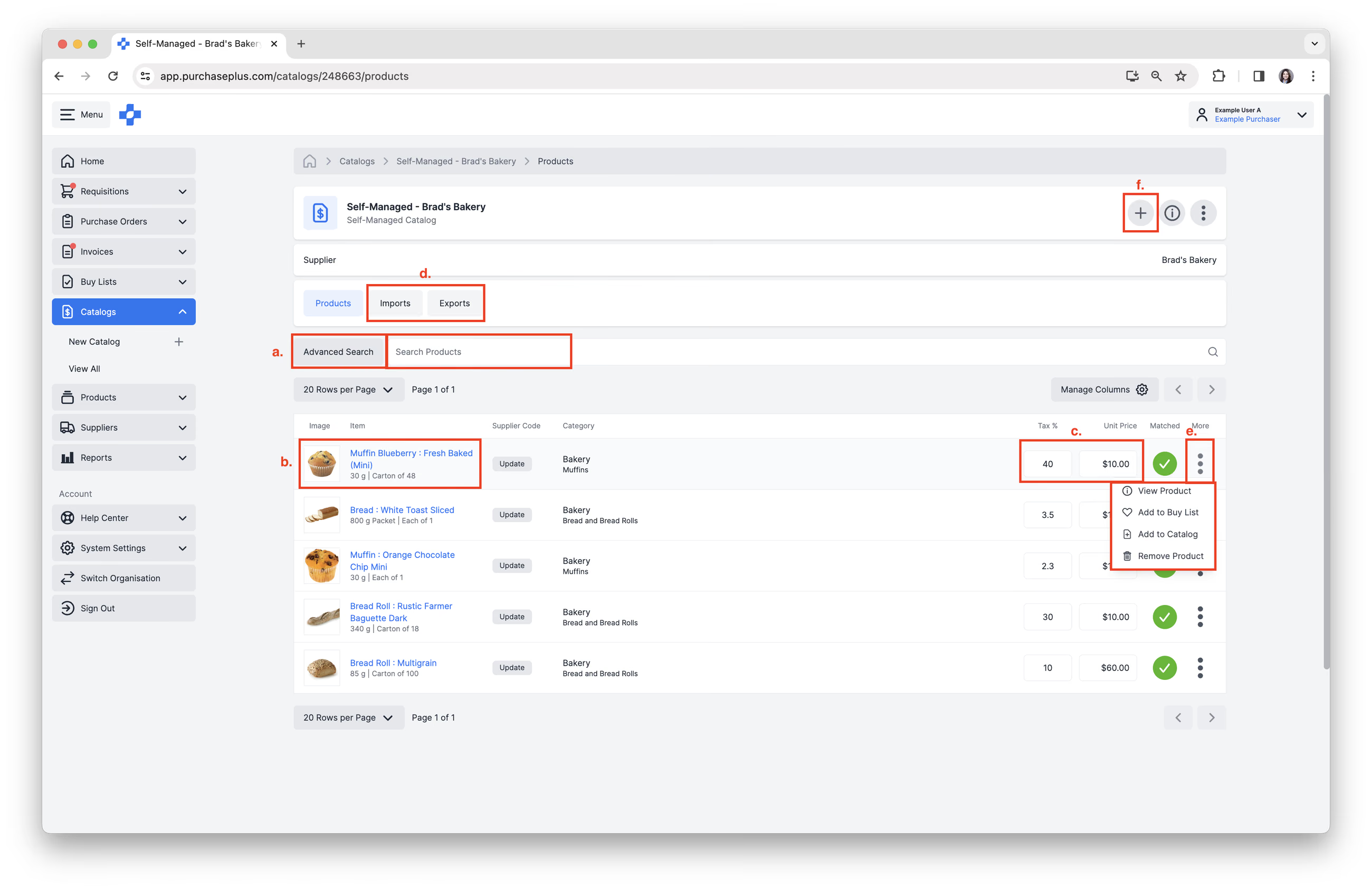
カタログが自社管理の場合、サプライヤー管理カタログと同じ操作ができるほか、「自社管理カタログの管理」権限が有効になっている場合は、さまざまな追加操作が可能です。
以下の操作が可能です。
- 名前で[商品を検索]するか、[詳細検索]機能を使用する。
- 商品情報を表示する。
- [単価]および[税率(%)]を表示または更新する。
- [エクスポート]および[インポート]タブからカタログを表示または更新する。詳細は自社管理カタログのインポートの記事をご覧ください。
- 各商品で[その他のオプション]→[商品を表示]、[購入リストに追加]、[カタログに追加]、または[商品を削除]を選択する。
- 右上の[商品を追加]をクリックして、カタログに新しい商品を追加する。詳細は自社管理カタログの作成または更新の記事をご覧ください。
よくある質問
カタログ内の商品の価格を編集できないのはなぜですか? 価格フィールドがグレーアウトしているかロックされている場合、そのカタログはおそらくサプライヤー管理です。
サプライヤーが重複して存在するのはなぜですか? 同じサプライヤーのサプライヤー管理バージョンと自社管理バージョンの両方が登録されている可能性があります。
価格の問題については誰に連絡すればよいですか?
- サプライヤー管理 → サプライヤーに連絡してください
- 自社管理 → システム内で直接更新してください