

商品の作成
商品の作成
PurchasePlusにおける商品とは、組織がサプライヤーから購入し、業務全体で使用する実際の商品やサービスを表すものです。
商品は、サプライヤー、PurchasePlus、またはお客様のような購買組織のユーザーによって作成されます。新しい商品を作成する目的としては、自己管理サプライヤーのカタログへの割り当て、購入リストへの追加、レシピの原材料としての登録、または在庫アイテムの数量管理(在庫モジュールをご利用の場合)などが挙げられます。
購入者としてPurchasePlusで新しい商品を作成する方法はいくつかあります。これらの作成手順を説明する前に、後述の「商品作成の基本原則」を理解しておくことが非常に重要です。また、商品入門の記事もあわせてお読みいただくことをお勧めします。
商品作成の基本原則
命名規則
- 作成する商品には一貫した命名規則を使用してください。以下の運用をお勧めします:
- 略語や長すぎる説明は避けてください。類似商品と区別するために必要な情報のみを含めます。
- 説明にはタイトルケース(すべて大文字または小文字にするのではなく、単語の頭文字を大文字にする形式)を使用してください。
- 例:
- Chicken Breast - Cooked Sliced
- Beef Rump - Grass Fed 5-Star
- Crab Meat - Cooked [Imported]
- Submersible Water Pump - 350W
商品のカテゴリー設定
- 今後、ご自身や組織内の他のユーザーが商品を簡単に見つけられるよう、正しい商品カテゴリーおよびサブカテゴリーを選択してください。
- 利用可能な一覧については、商品カテゴリーおよびサブカテゴリー一覧の記事をご覧ください。
ユニットおよび販売パック情報
- ユニットおよび販売パックの情報を正確に設定することは、購買と入庫(商品受領)の双方において極めて重要です。特に在庫モジュールを使用している場合、在庫保管場所に受領された際に商品がどのようにカウント(および原価計算)されるかを決定するためです。
- ユニット情報は、販売パックに含まれる商品の最小単位を表します。下記の「1 個(Each)」の例は、オフィスチェアのように特定のユニット情報がない場合に使用されます。オフィスチェアの例では、「アイテムパック名」を空白のままにすることもできます。
| ユニットサイズ | 測定単位 | アイテムパック名 |
|---|---|---|
| 1 | Each | |
| 375 | ml | Can |
| 750 | ml | Bottle |
| 1 | kg | Bag |
- 販売パックおよび販売パック数量は、購入申請に数量「1」を追加するたびに発注される単位を表します。下記の「Each of 1」の例は、オフィスチェアのように特定の販売パックが該当しない場合に使用されます。
| 販売パック名 | 販売パック数量 |
|---|---|
| Each | 1 |
| Carton | 24 |
| Box | 1000 |
| Bag | 10 |
適切な商品定義の例
例 1: コカ・コーラ缶
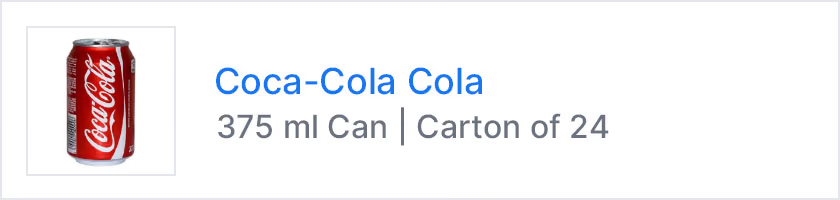
ここでは「375ml コカ・コーラ缶 24本入りカートン」という商品を作成します。商品をカートン単位で購入し、在庫内では24本のユニットを個別に受領・カウントしたいため、24個の個別ユニットを含む1つのカートンとして商品を定義します。
PurchasePlusでは、商品名の前にブランド名が商品タイトルとして挿入されるため、以下の詳細情報を使用して商品を作成します:
ブランド: Coca-Cola 商品名: Cola ユニットサイズ: 375 測定単位: ml アイテムパック名: Can 販売パック名: Carton 販売パック数量: 24
作成されると、商品はPurchasePlusで以下のように表示されます。この商品は、購入申請を介して任意のサプライヤーから発注したり、購入リストに追加したり、サプライヤーに代わって自己管理カタログに追加して価格や税率を設定したりできるようになります。
例 2: 1000枚入り用紙ボックス
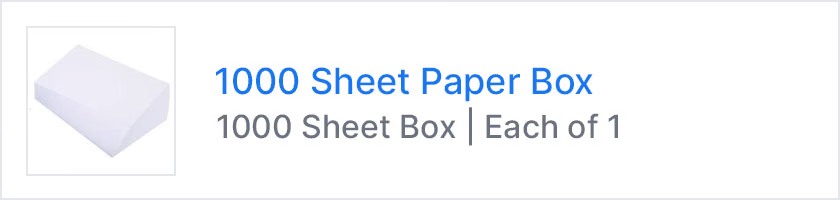
ここでは「1000枚入り用紙」という商品を作成します。商品を1つの箱として購入・受領できるように、1つの箱として定義します(在庫内で1000枚の個別の紙を受領・カウントしたくないためです)。したがって、販売パック数量を1000、ユニットサイズを1とするのではなく、ユニットサイズを1000、販売パック数量を1として商品を作成します。
PurchasePlusでは商品名の前にブランド名が挿入されますが、今回はブランドを定義しないため、このフィールドは空白のままにします。以下の詳細情報を使用して商品を作成します:
ブランド: --(空白のまま) 商品名: 1000 Sheet Paper Box ユニットサイズ: 1000 測定単位: Sheets アイテムパック名: Box 販売パック名: Each 販売パック数量: 1
作成されると、商品はPurchasePlusで以下のように表示されます。この商品は、購入申請を介して任意のサプライヤーから発注したり、購入リストに追加したり、サプライヤーに代わって自己管理カタログに追加して価格や税率を設定したりできるようになります。
例 3: キログラムあたりのステーキ肉
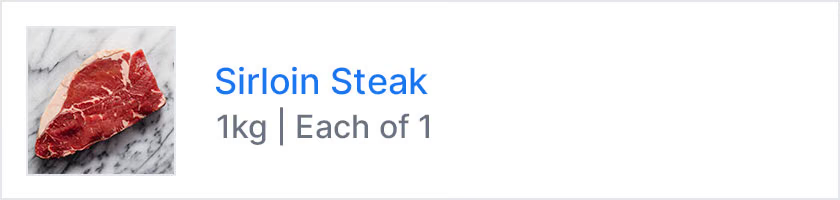
ここでは「生鮮ステーキ肉」という商品を作成します。このユニットサイズの倍数または端数で購入・受領できるように、ユニットサイズと測定単位を「1 キログラム」として定義します。
PurchasePlusでは商品名の前にブランド名が挿入されますが、今回はブランドを定義しないため、このフィールドは空白のままにします。また、この商品には該当しないため、アイテムパック名を定義する必要もありません。以下の詳細情報を使用して商品を作成します:
ブランド: --(空白のまま) 商品名: Sirloin Steak ユニットサイズ: 1 測定単位: kg アイテムパック名: --(空白のまま) 販売パック名: Each 販売パック数量: 1
作成されると、商品はPurchasePlusで以下のように表示されます。この商品は、購入申請を介して任意のサプライヤーから発注したり、購入リストに追加したり、サプライヤーに代わって自己管理カタログに追加して価格や税率を設定したりできるようになります。この商品を購入申請に追加する際は、小数点を使用して端数を指定できます(例: 375グラムの場合は「0.375」、4.75キログラムの場合は「4.750」)。
例 4: オフィスチェア
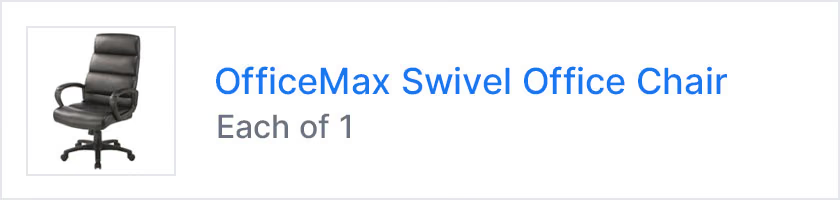
ここでは単品の「オフィスチェア」という商品を作成します。単品として購入・受領できるように、1つのアイテムとして定義します。
PurchasePlusでは商品名の前にブランド名が挿入されますが、今回はブランドを定義しないため、このフィールドは空白のままにします。また、この商品には該当しないため、アイテムパック名を定義する必要もありません。以下の詳細情報を使用して商品を作成します:
ブランド: Office Max 商品名: Swivel Office Chair ユニットサイズ: 1 測定単位: Each アイテムパック名: --(空白のまま) 販売パック名: Each 販売パック数量: 1
商品が「1 Each」および「Each of 1」で定義されたシンプルな単品である場合、PurchasePlusでは表示が簡略化され、作成後は以下のように表示されます:
新しい商品の作成方法
購入者ユーザーがPurchasePlusで新しい商品を作成する方法はいくつかあります。いずれの方法でも、ユーザーに「商品の管理」権限が付与されている必要があります。
方法 1: [すべての商品] 画面から新しい商品を作成する
1. サイドナビゲーションバーから [商品] を選択し、次に [すべて表示] を選択します。商品テーブルの右上に「追加」ボタンがあります。サイドナビゲーションバーから [新規商品] を選択することもできます。 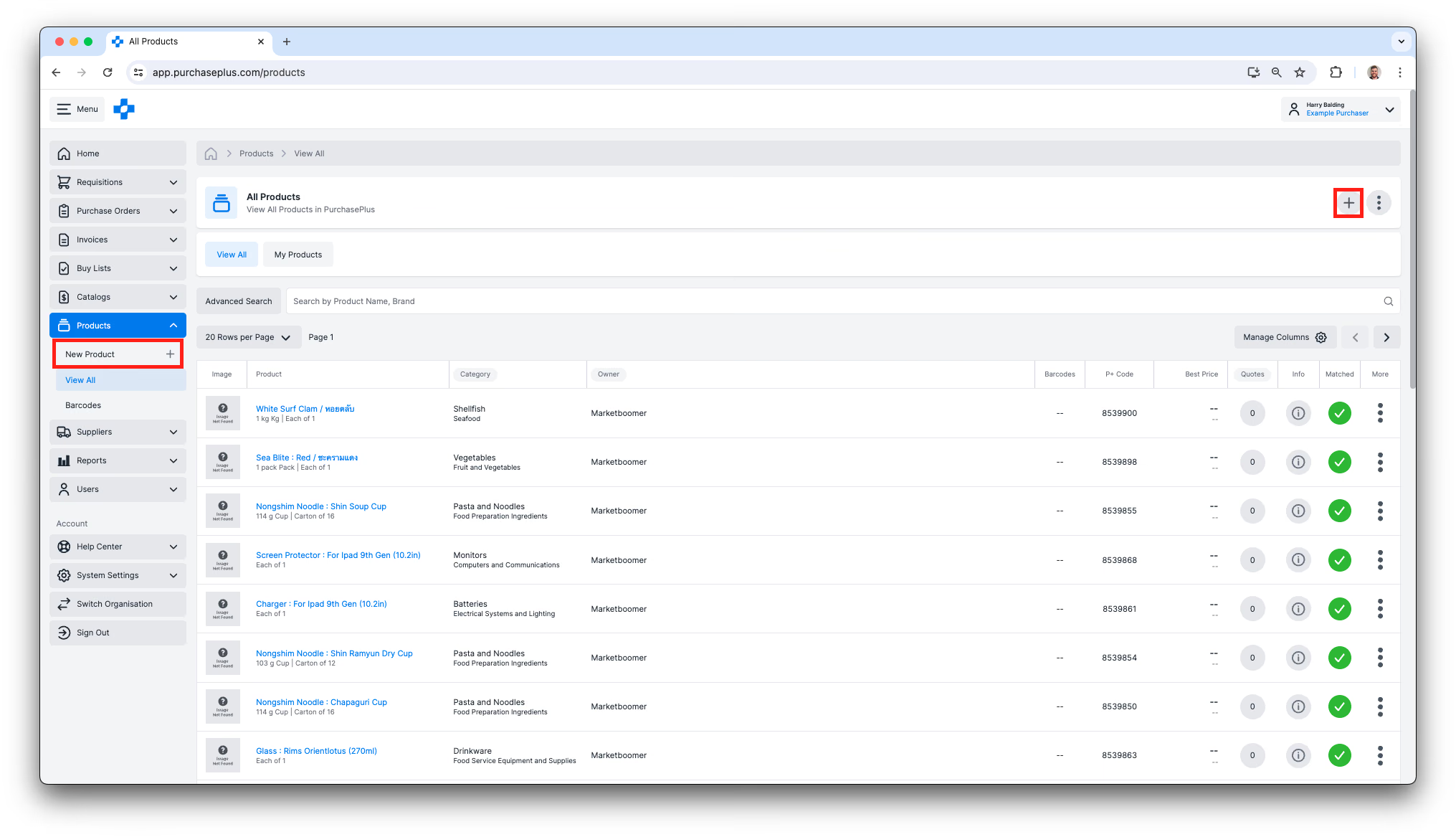
2. いずれかのオプションを選択すると、「商品の追加」モーダルが表示されます: 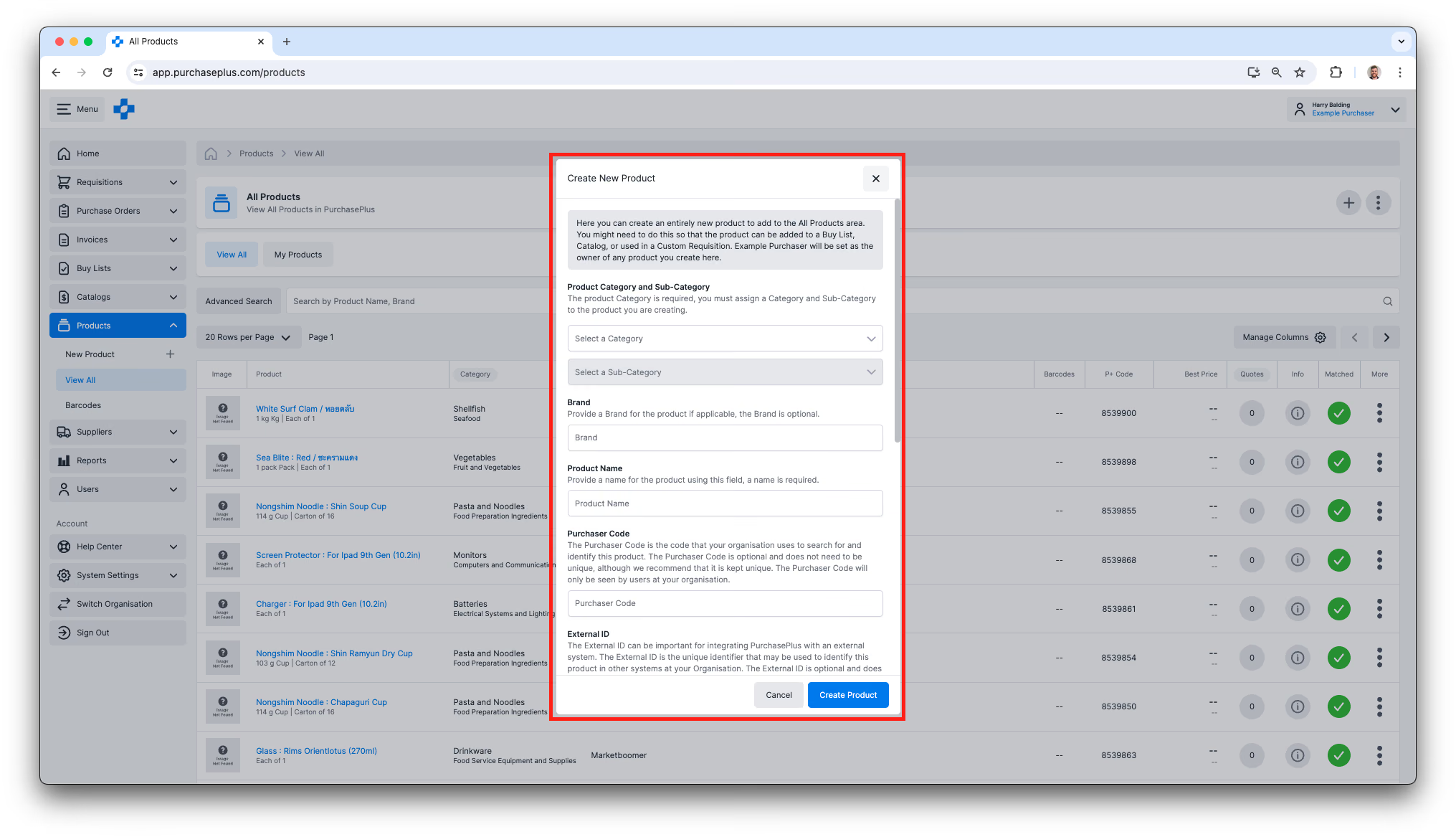
3. すべての必須項目を入力し、[商品を作成] をクリックします。任意項目(ブランド、購入者コードなど)も、値が分かる場合は入力することをお勧めします。
方法 2: 購入申請のショッピング中に新しい商品を作成する
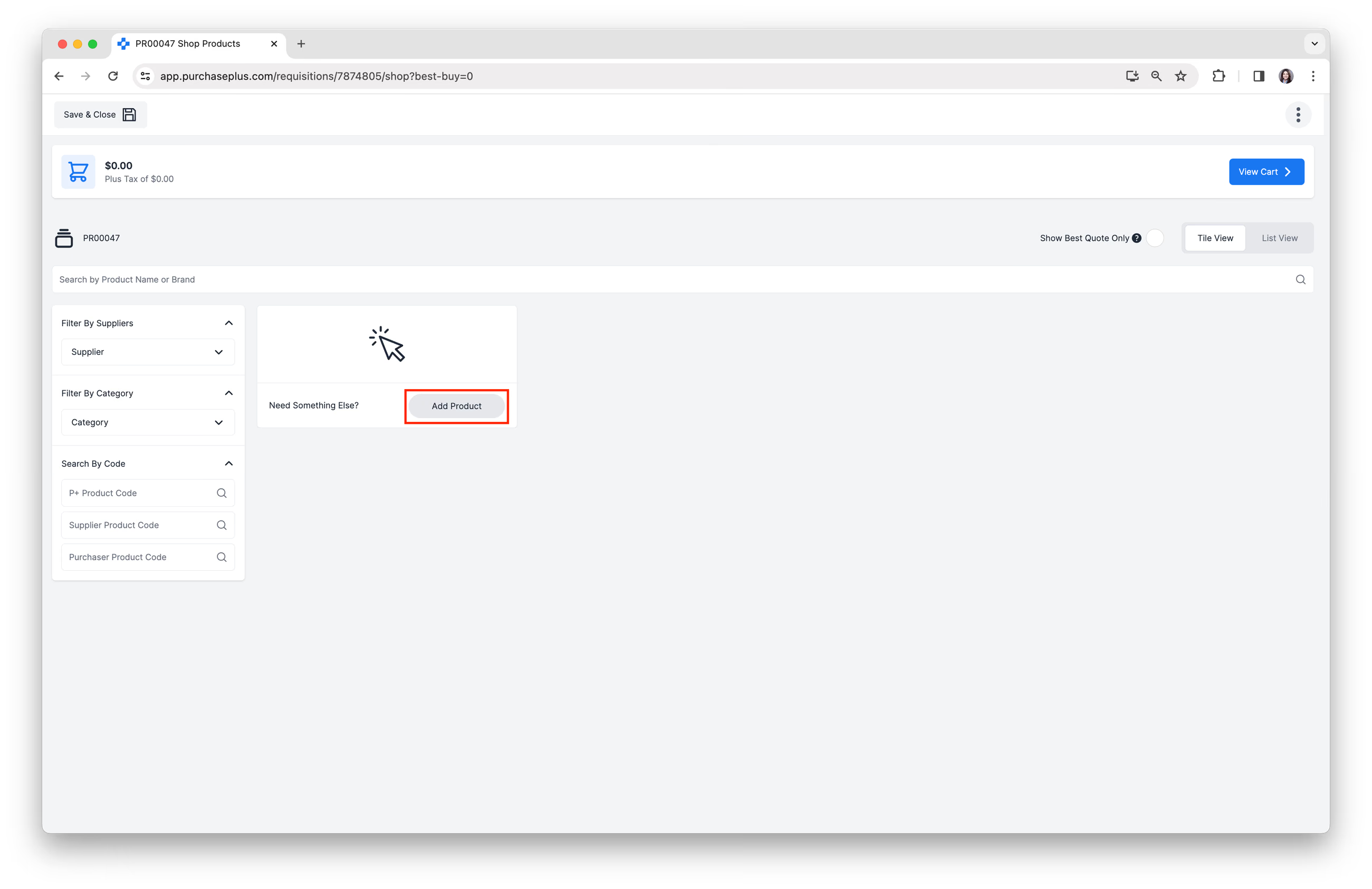
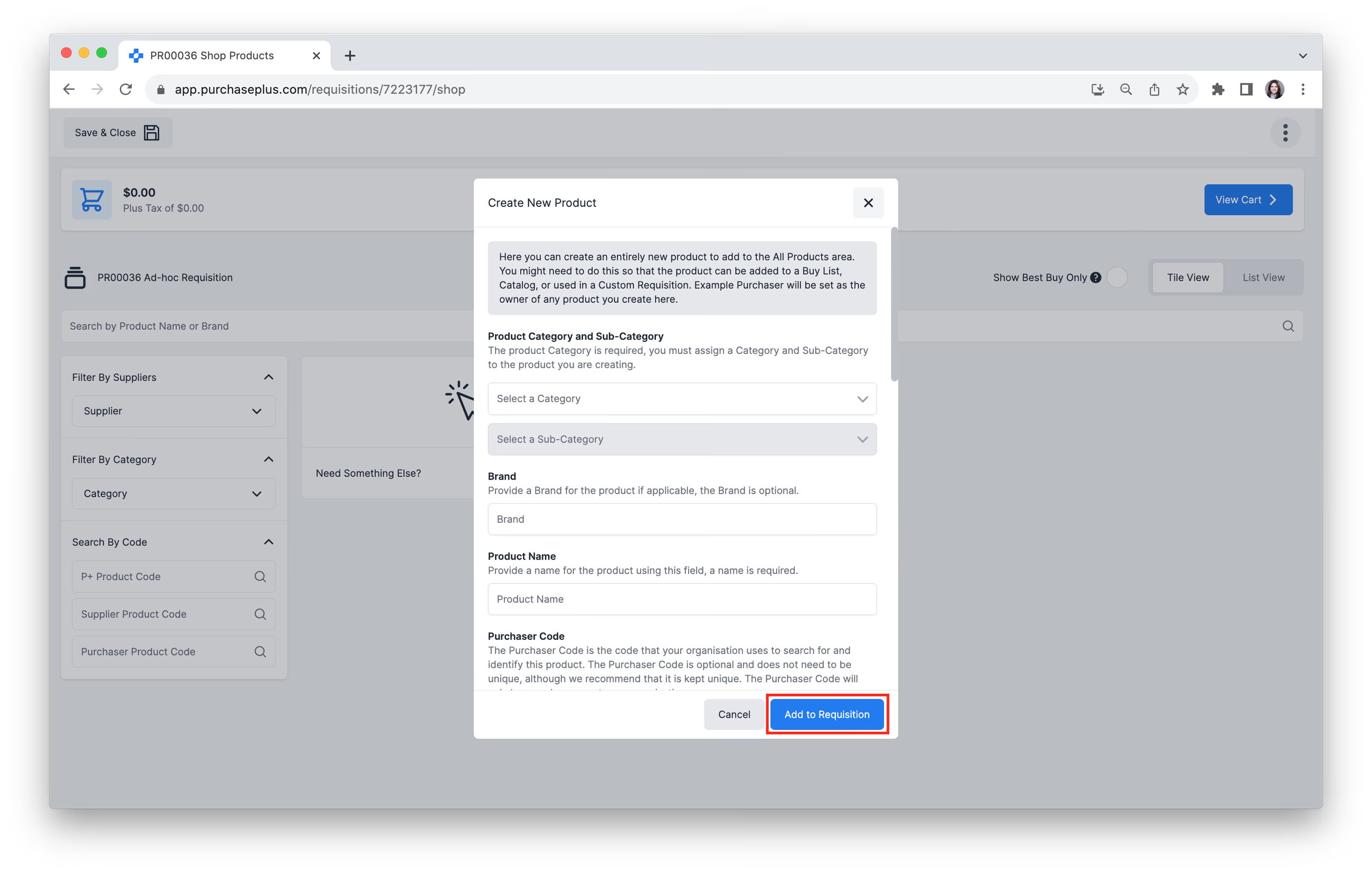
1. 基本ショッピングモードで、「他の商品が必要ですか?」タイルの [商品を追加] ボタンをクリックします。ショッピングの詳細については、基本ショッピングまたは高度なショッピングの記事をご覧ください。
2. [新しい商品を作成] を選択します。
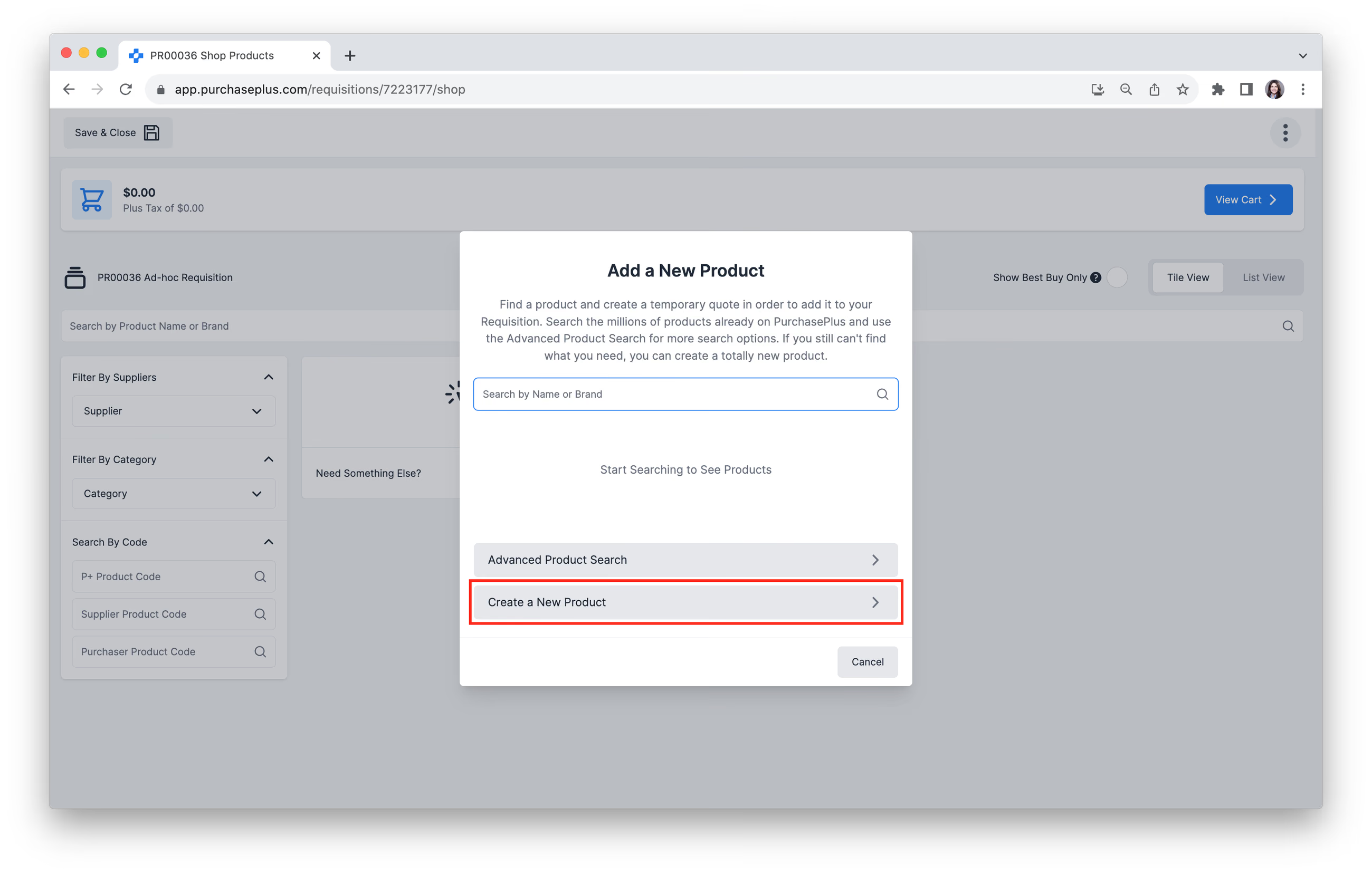
3. 必要に応じてすべての項目を入力し、[購入申請に追加] をクリックします。
方法 3: 既存の商品を複製する
購入者ユーザーは、サプライヤー(またはPurchasePlus)が所有する商品を複製して、その商品の完全なレプリカを組織所有の商品として作成し、在庫アイテムやレシピの原材料などに活用できます。商品の所有権の詳細については、商品入門の記事をご覧ください。
商品を複製する手順:
1. [商品] → [すべて表示] エリアにある膨大な商品の中から、自組織が所有していない商品を探します。高度な検索機能を使用すると便利です。 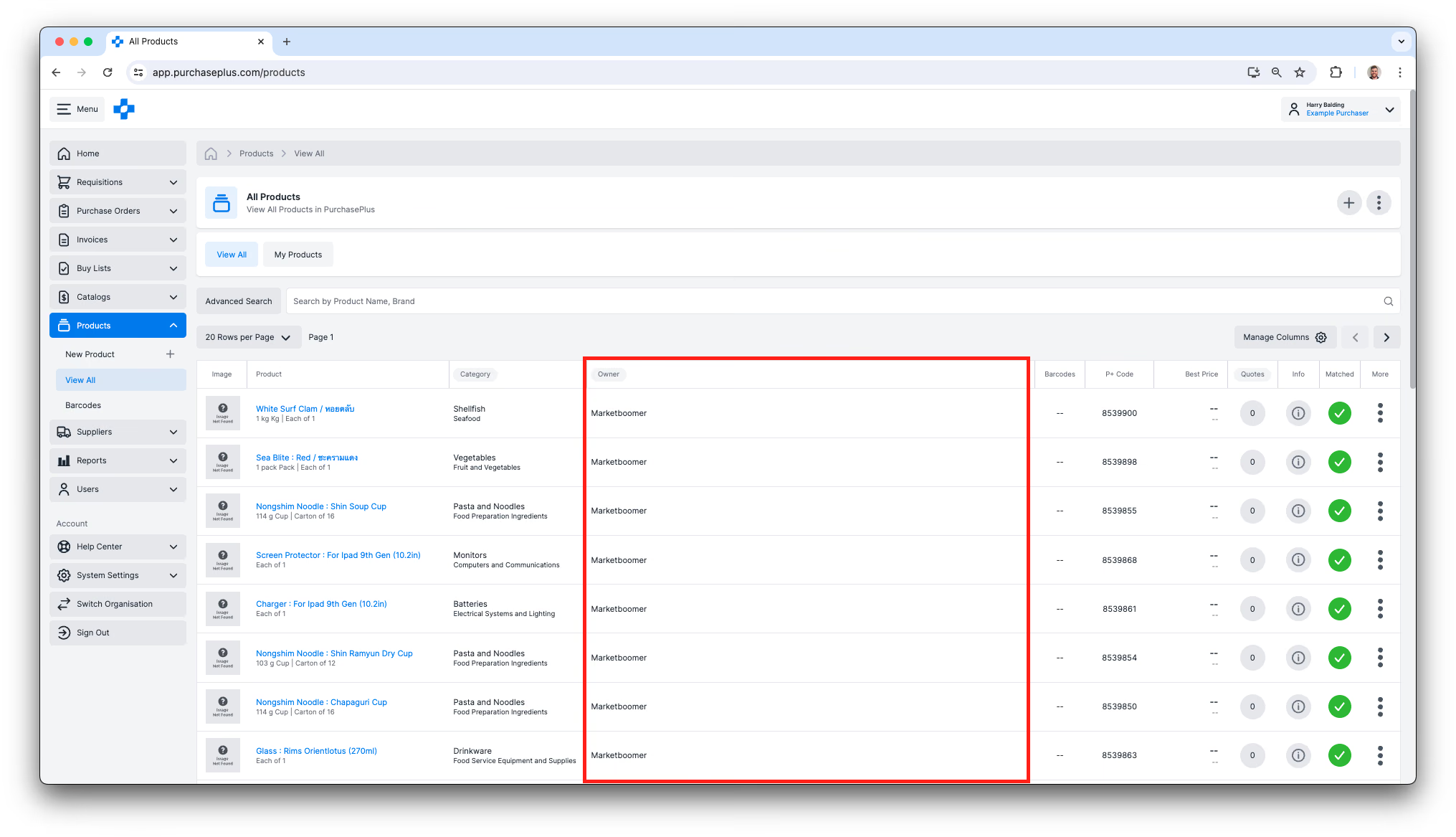
2. [その他] メニューをクリックし、[商品を複製] を選択して、組織が所有するコピーを作成します。 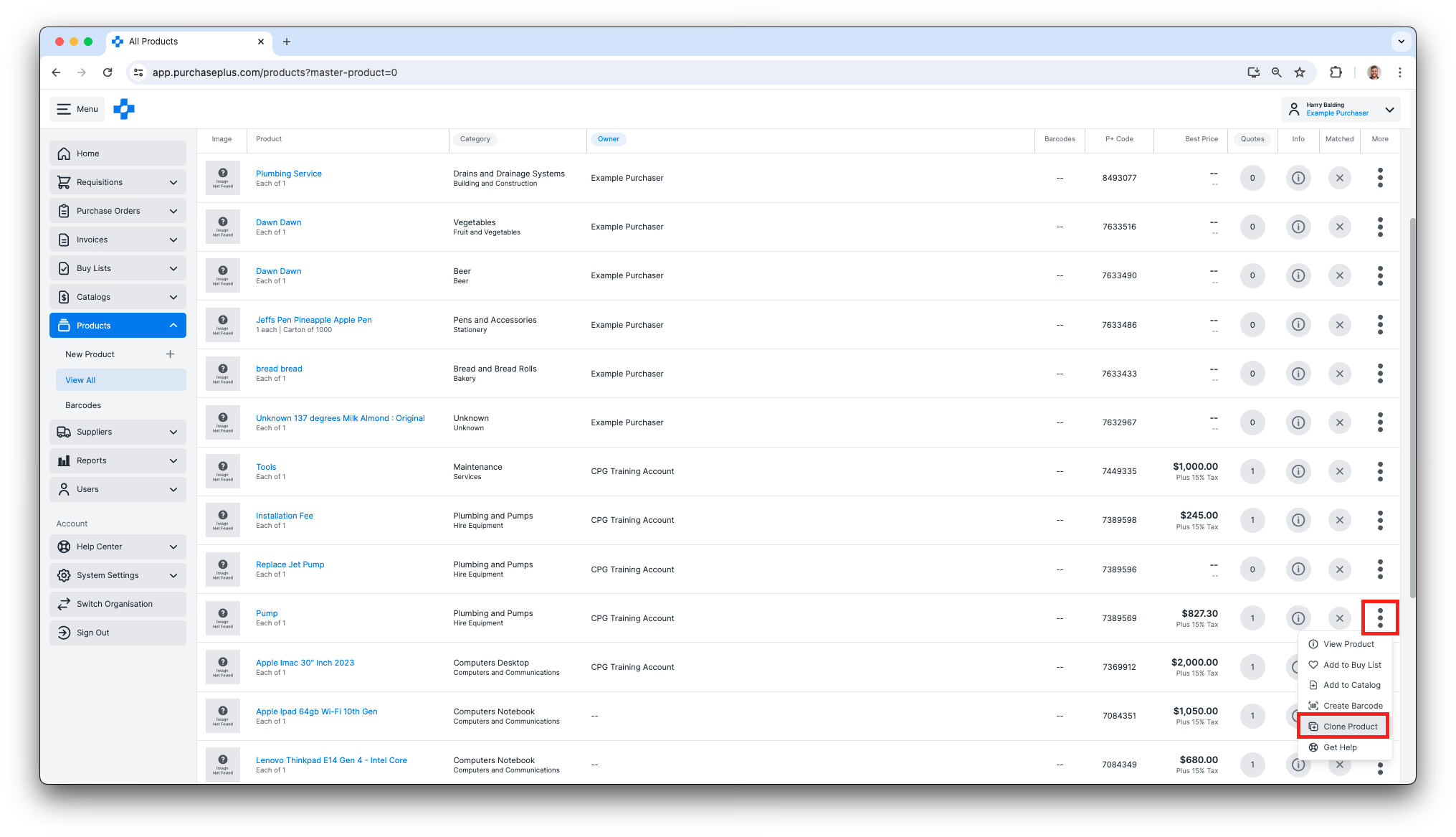
3. 複製した商品の複数のフィールドを編集できますが、一部のフィールドは編集できません。
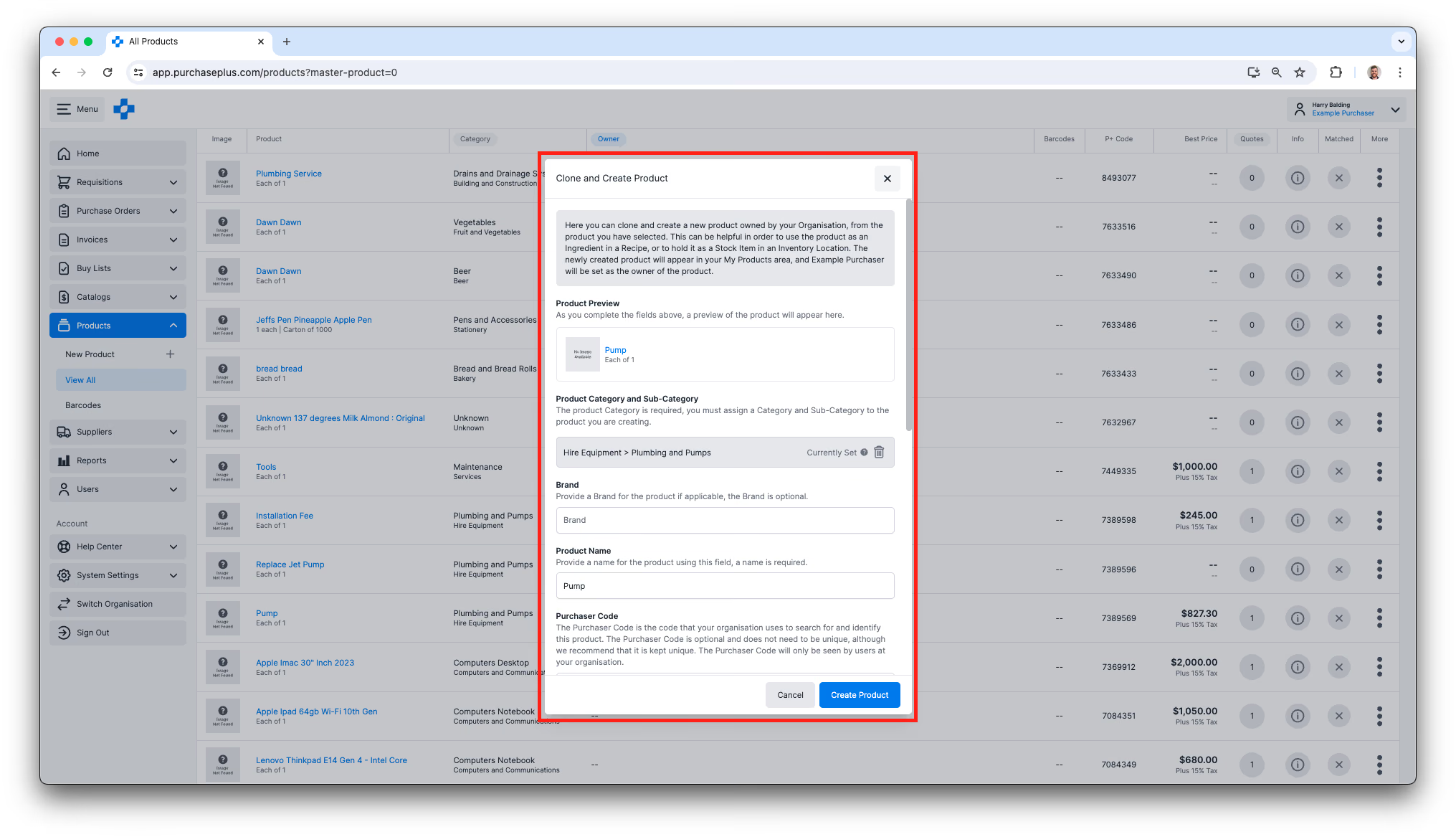
4. [商品を作成] をクリックして、新しい商品をPurchasePlusデータベースに追加します。新しい商品は組織によって「所有」され、複製元の製品とは完全に独立して存在します。