詳細モード
詳細モード
PurchasePlusでは、請求書明細行を詳細モードで表示して、各請求書明細行のすべての追加情報を確認できます。請求書明細行には1つまたは複数のサブラインを含めることができます。サブラインは通常、必要に応じて請求書明細行を複数の異なる部署コードや勘定科目コードに配分するために使用されます。
詳細表示を有効にする
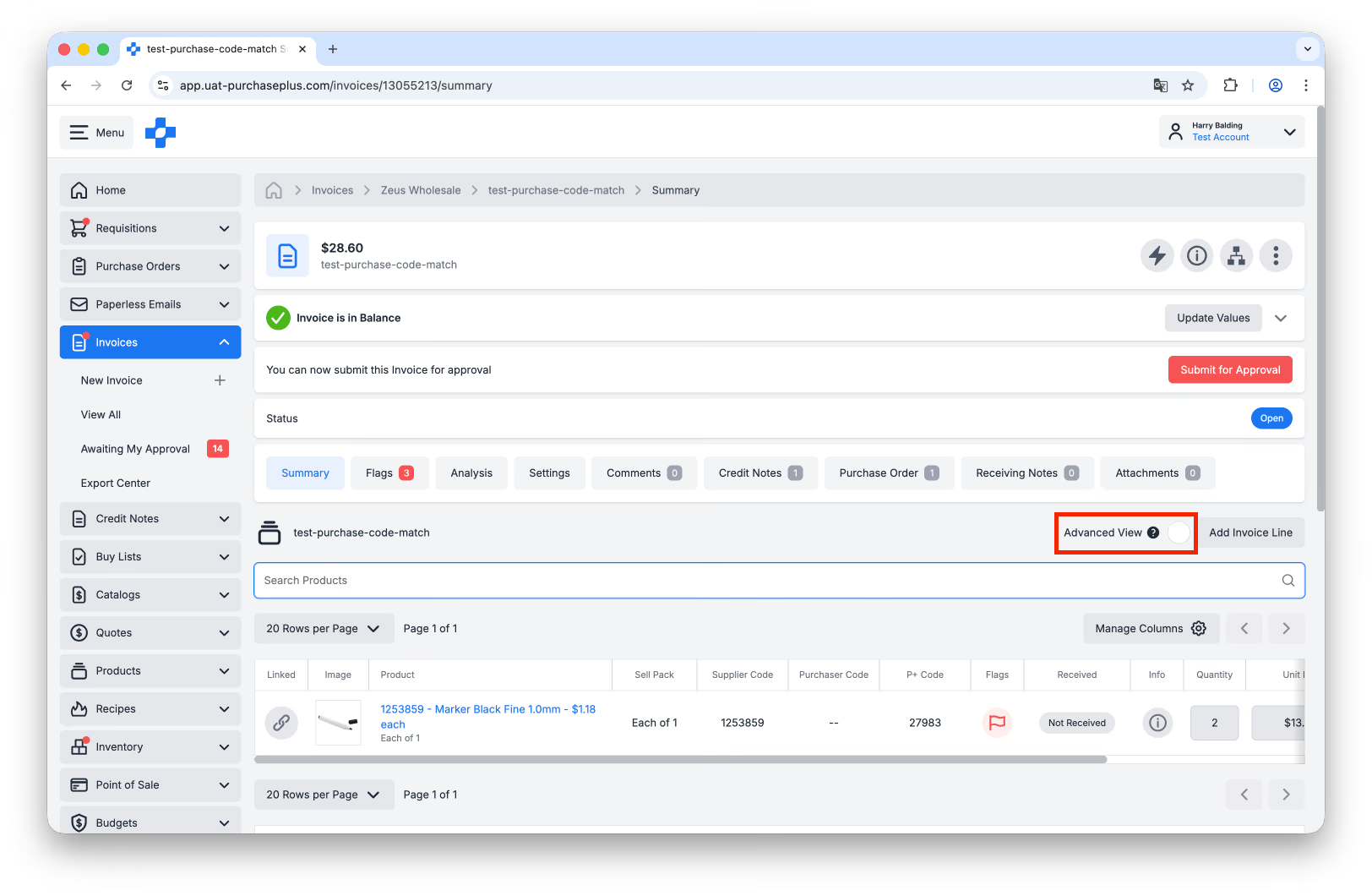
1. 該当する請求書を開いた後、[詳細表示]を選択して、各請求書明細行の追加情報を表示します。各請求書明細行には少なくとも1つのサブラインが属している必要があり、必要に応じて費用を配分するために追加のサブラインを作成できます。
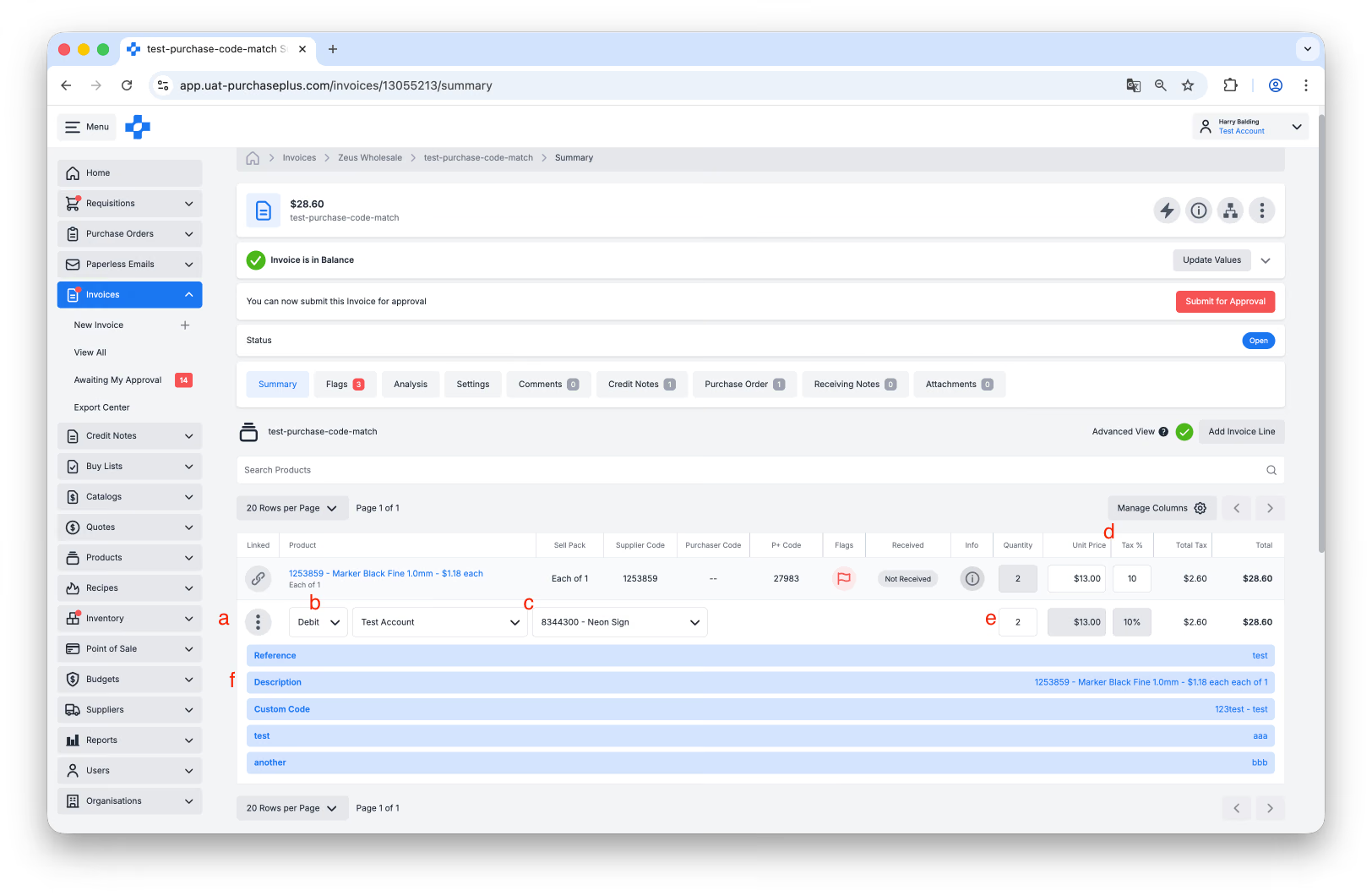
2. 請求書が「オープン」または「承認待ち」のステータスであり、適切な権限をお持ちの場合、以下のアクションを実行できます。
- サブラインの[その他]メニューをクリックして、[新しいサブラインを作成]、[サブラインを更新]、[サブラインを分割]、または[サブラインを削除]を選択します。これらのアクションは、請求書明細行を複数の部署コードや勘定科目コードに配分する場合に、その配分方法を管理するために使用されます。請求書明細行に単一のサブラインがあり、それを複数の部署コードや勘定科目コードに配分したい場合は、「サブラインを分割」機能を使用してください。
- [借方]をクリックして、明細行を借方または貸方に更新します。「借方」に設定された請求書サブラインは合計がプラスになり、この金額がサプライヤーに支払われるべきであることを示します。「貸方」に設定された請求書サブラインは合計がマイナスになり、この金額がサプライヤーからお客様に返金/クレジットされることを示します。
- [部署]および[勘定科目コード]をクリックして、サブラインを適切な部署および勘定科目コードに配分します。請求書明細行が発注書明細行とマッチングされている場合、請求書明細行のサブラインは、リンクされた発注書明細行に設定されている部署コードおよび勘定科目コードと一致するように自動的に更新されます。
- [単価]と[税率 (%)]を更新します。単価と税率は請求書明細行で設定され、その請求書明細行のすべてのサブラインに自動的に適用されます。
- [数量]を更新します。数量は各サブラインで個別に定義されます。請求書明細行の数量は、その請求書明細行に属する各サブラインの数量の合計から自動的に計算されます。
- [説明]をクリックして、請求書明細行の説明を更新します。また、該当する場合は、サブラインのその他メニューを使用して各サブラインに参照を追加することもできます。
サブラインを分割して費用を配分する
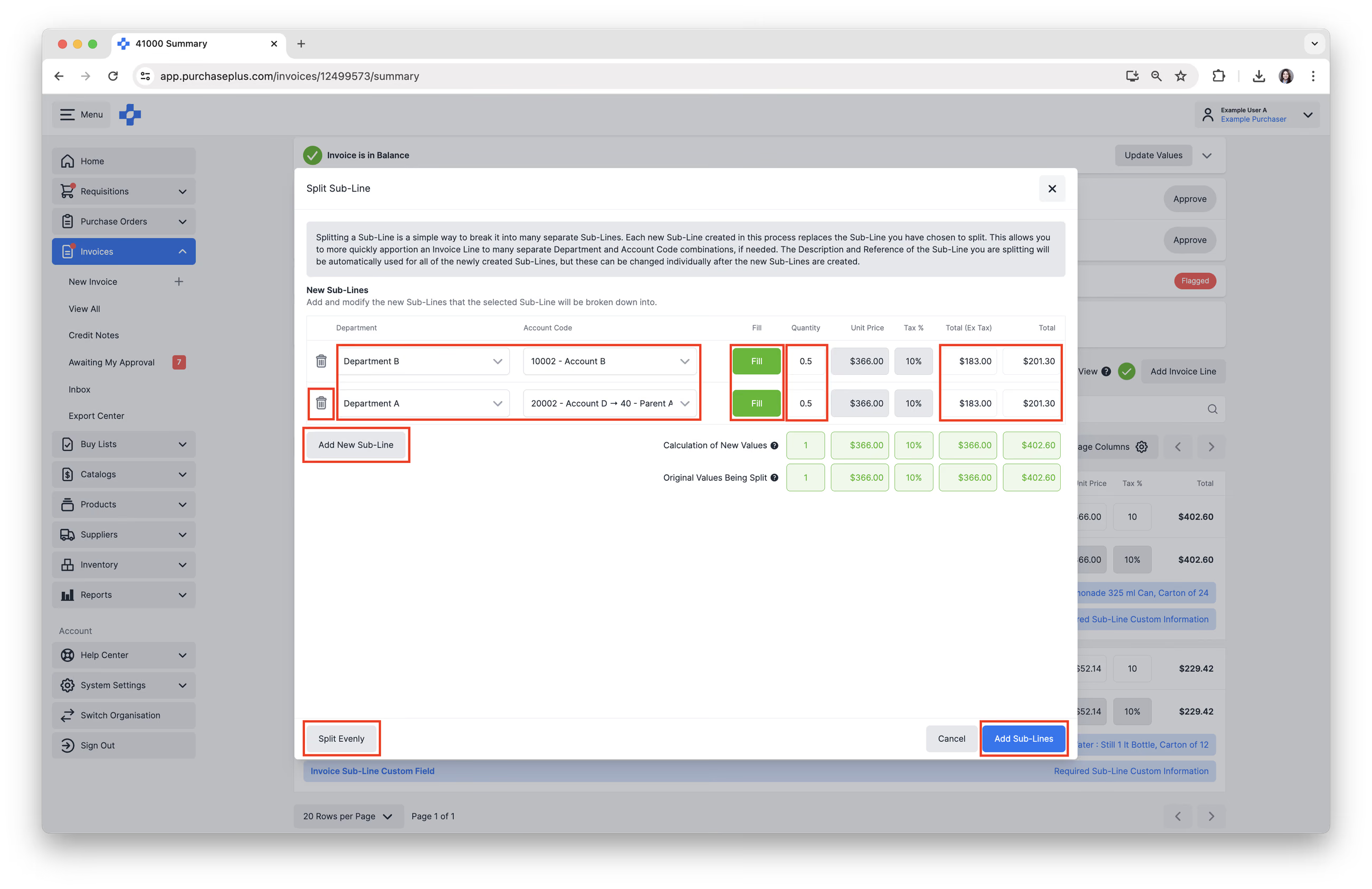
サブラインの分割は、1つのサブラインを複数の独立したサブラインに分割する簡単な方法です。このプロセスで作成された各新しいサブラインは、分割対象として選択したサブラインと置き換わります。これにより、必要に応じて請求書明細行を複数の異なる部署コードと勘定科目コードの組み合わせに素早く配分することができます。分割元のサブラインの説明と参照は新しく作成されたすべてのサブラインに自動的に引き継がれますが、サブライン作成後に個別に変更することも可能です。
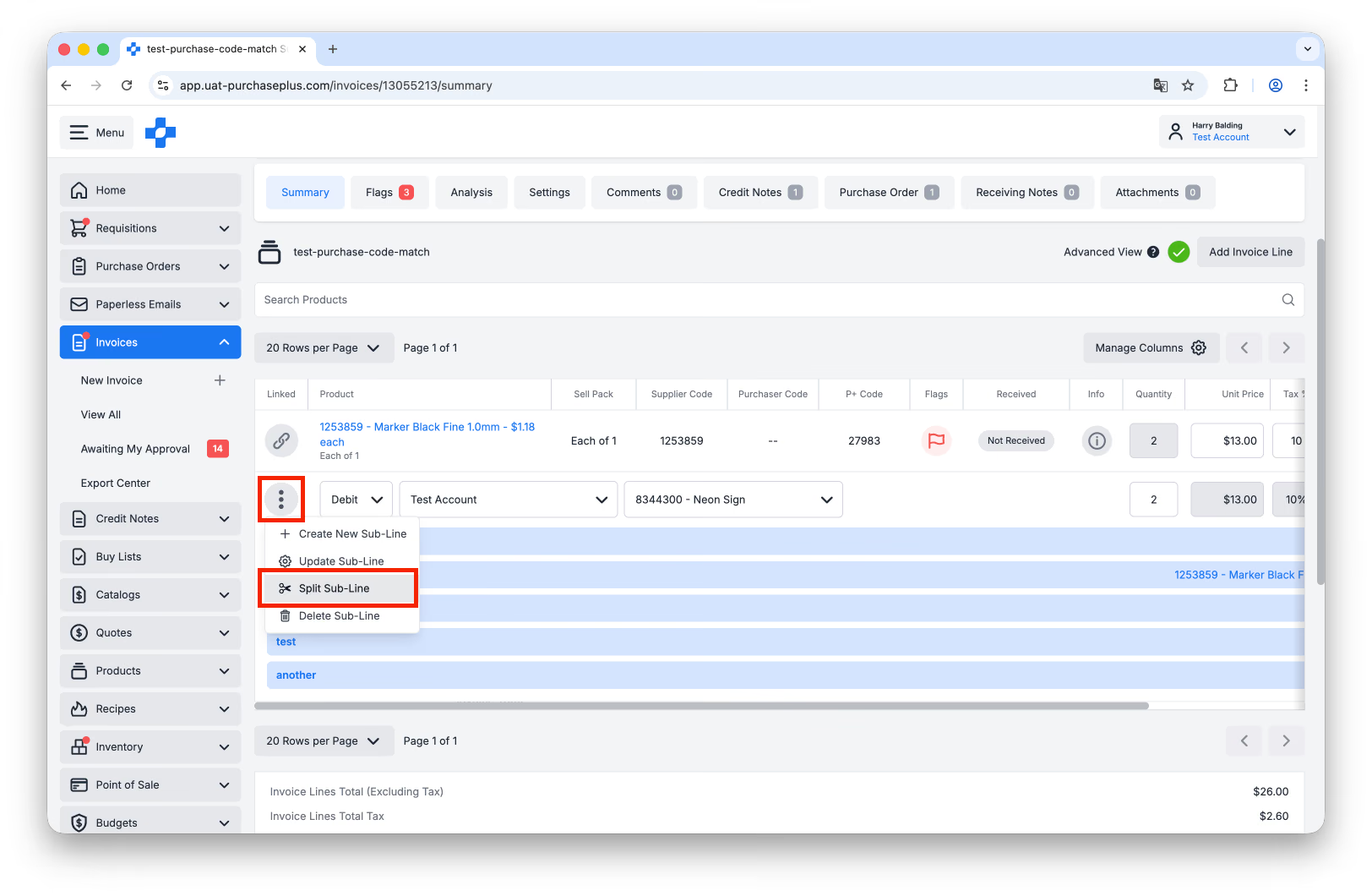
1. 分割したい請求書サブラインの[その他] → [サブラインを分割]をクリックします。
 2. 以下の操作を行うことができます:
- 割り当てたい[部署]と[勘定科目コード]を選択します。
- 数量で分割する場合は[数量]を入力します。
- 金額で分割する場合は[合計(税抜)]または[合計]を入力します。
- 残りの数量と金額を自動計算するには、[自動入力]をクリックします。
- すべてのサブラインに均等に分割するよう自動計算するには、[均等分割]をクリックします。
- 別のサブラインを追加するには、[新しいサブラインを追加]をクリックします。
- サブラインを削除するには、ゴミ箱アイコンをクリックして[サブラインを削除]します。
- 分割を実行し、元のサブラインを新しく分割作成されたサブラインに置き換えるには、[サブラインを追加]をクリックします。
新しいサブラインを追加して費用を配分する
上記で説明したサブラインの分割機能に加えて、請求書明細行に新しいサブラインを追加し、必要に応じて請求書明細行の一部を別の部署や勘定科目コードに配分することもできます。
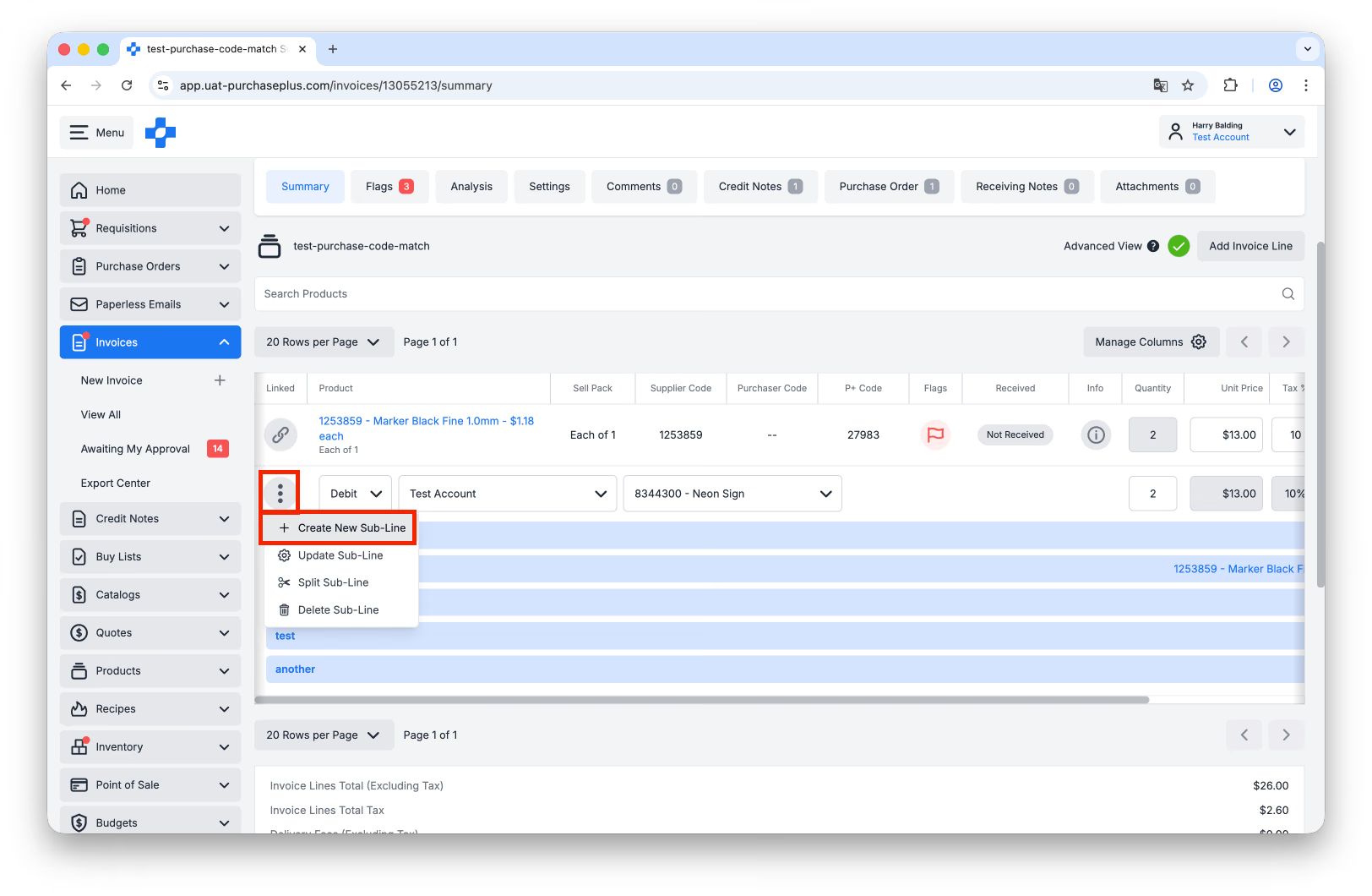
1. [その他] → [新しいサブラインを作成]をクリックします。
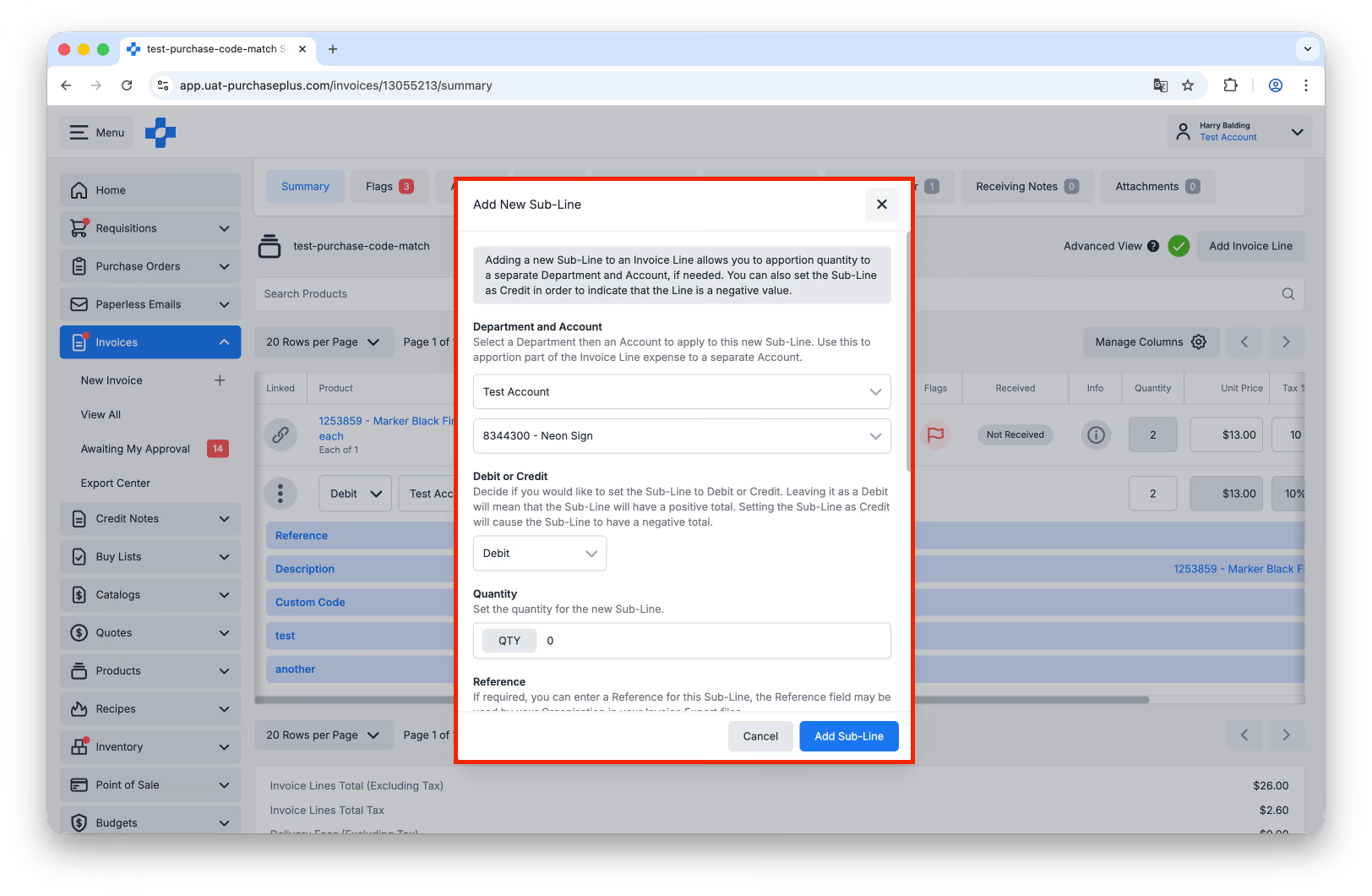
 2. 必要に応じてフィールドに入力し、[サブラインを追加]をクリックします。
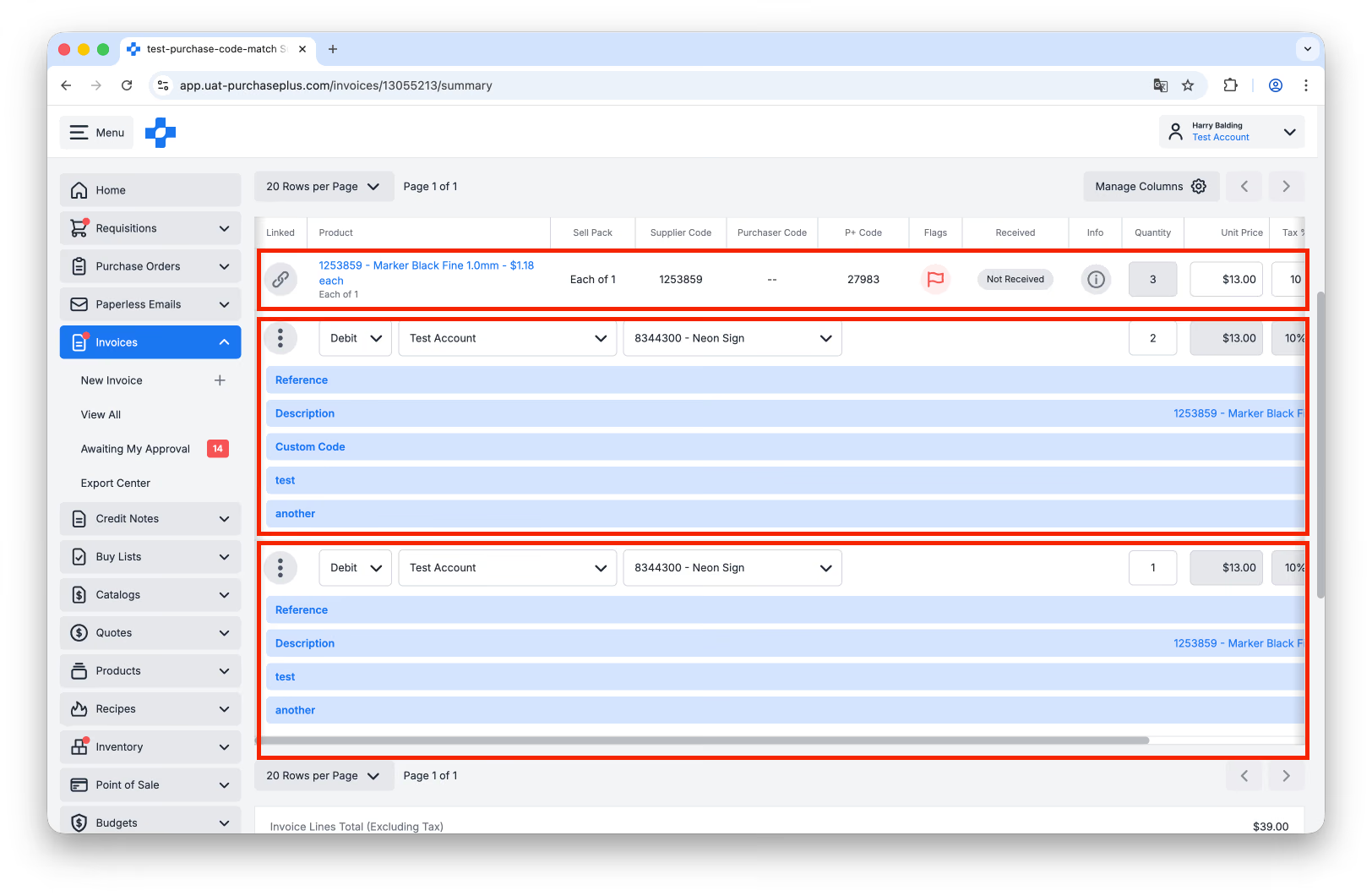
 3. 新しく追加されたサブラインの数量が請求書明細行の全体[数量]に加算されます。そのため、新しいサブラインを追加する前の元の数量に戻すよう修正できます。この理由から、個々のサブラインを複数の部分に分ける方法としては、[サブラインを分割]機能を使用する方がスムーズで使いやすくなっています。
サブラインのカスタムフィールドを入力する
組織によっては、外部の会計プラットフォームの要件に基づいて、各サブラインに関する追加情報を追加するためにサブラインのカスタムフィールドを使用している場合があります。サブラインのカスタムフィールドに関する具体的な要件については組織の管理者にお問い合わせいただくか、サポートが必要な場合は弊社のカスタマーサポートチームにお問い合わせください。
組織で使用されている場合、サブラインのカスタムフィールドは請求書またはクレジットノート内の各サブラインに表示され、ユーザーが各カスタムフィールドにデータを入力できるようになります。
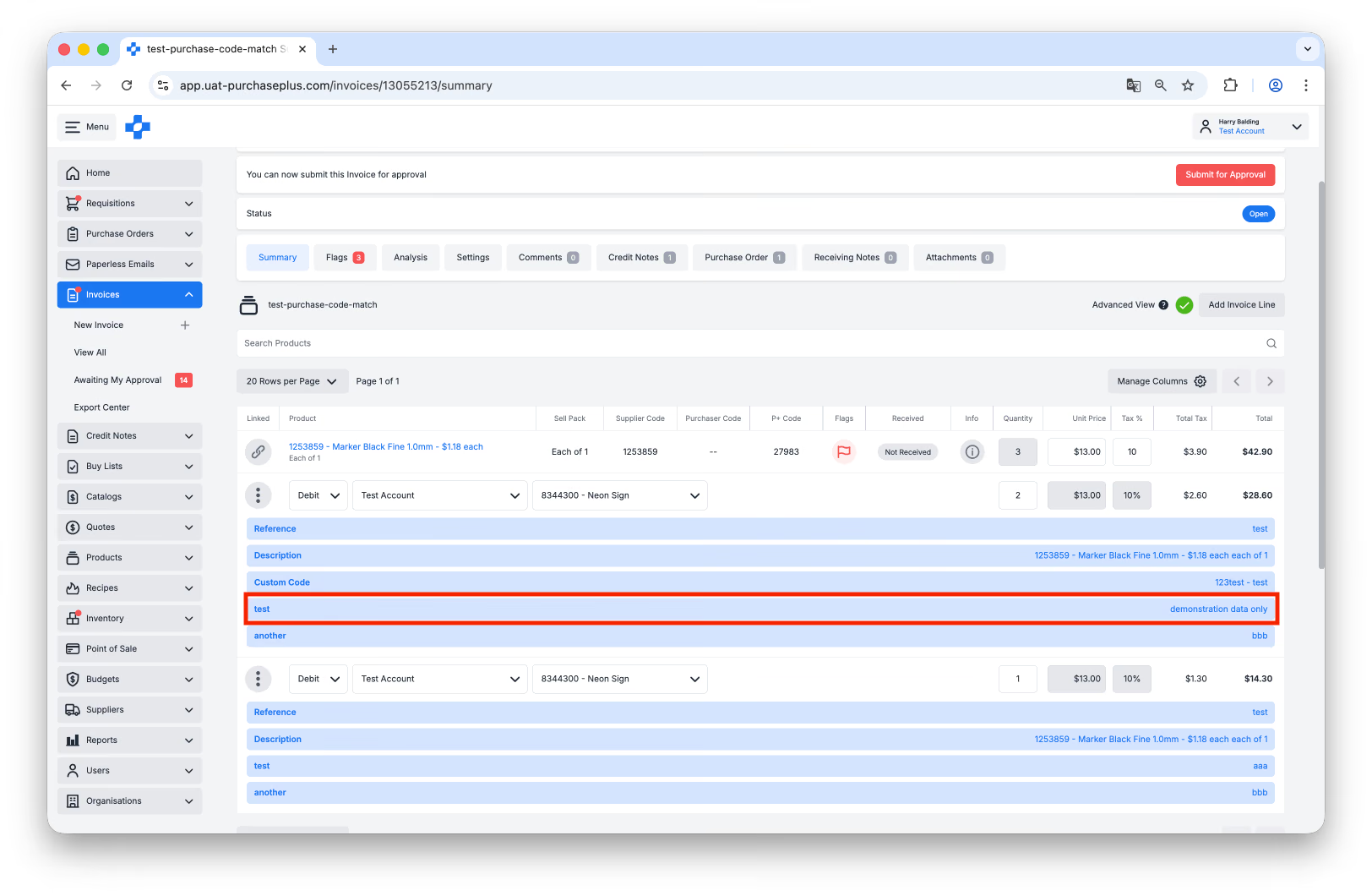
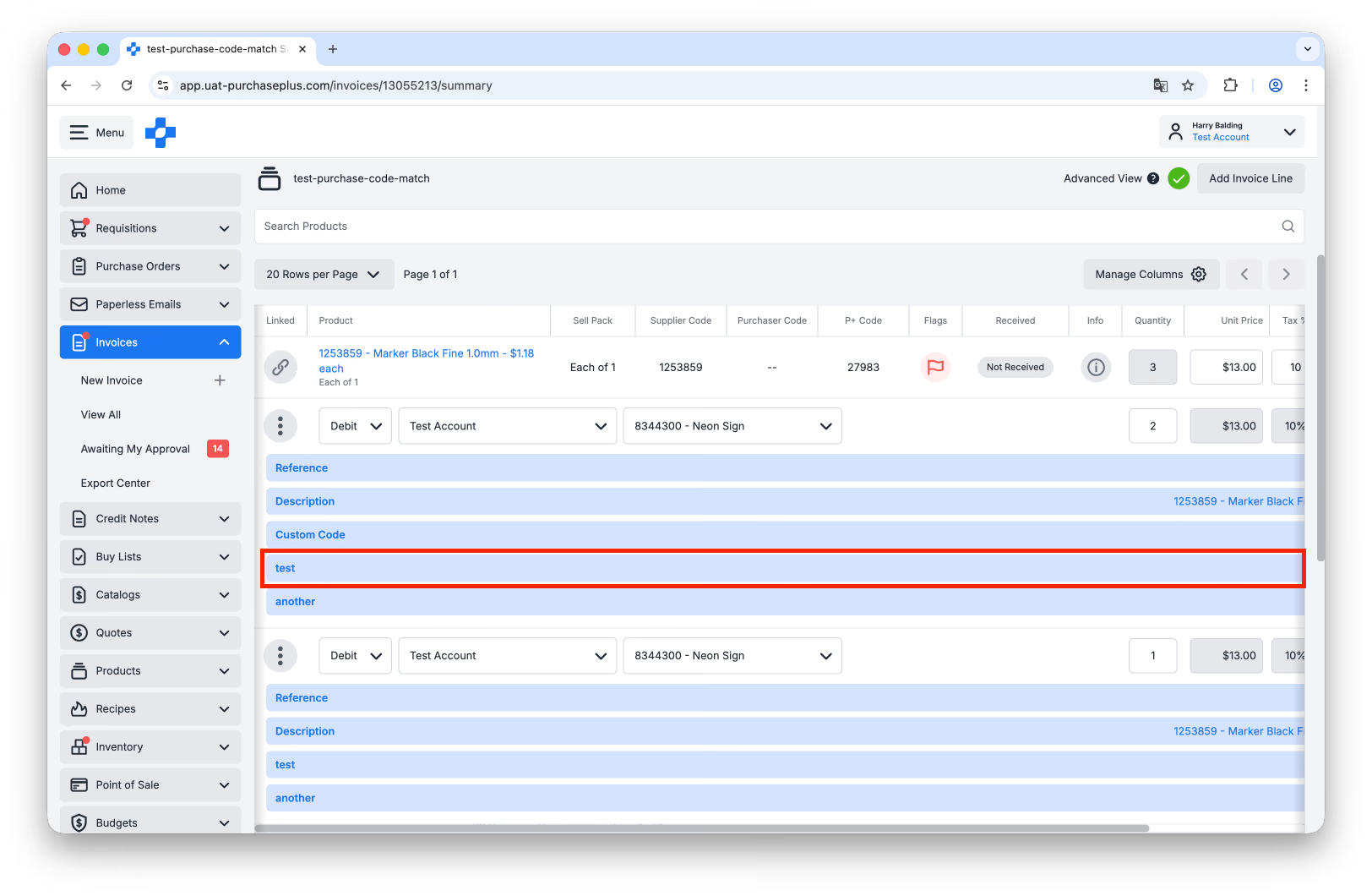
以下の例では、[test]という名前のサブラインカスタムフィールドがあります。
1. [詳細表示]を選択して、請求書サブラインを表示します。
2. 更新する[test]カスタムフィールドをクリックします。
 3. 必要な情報を入力し、[変更を保存]をクリックします。
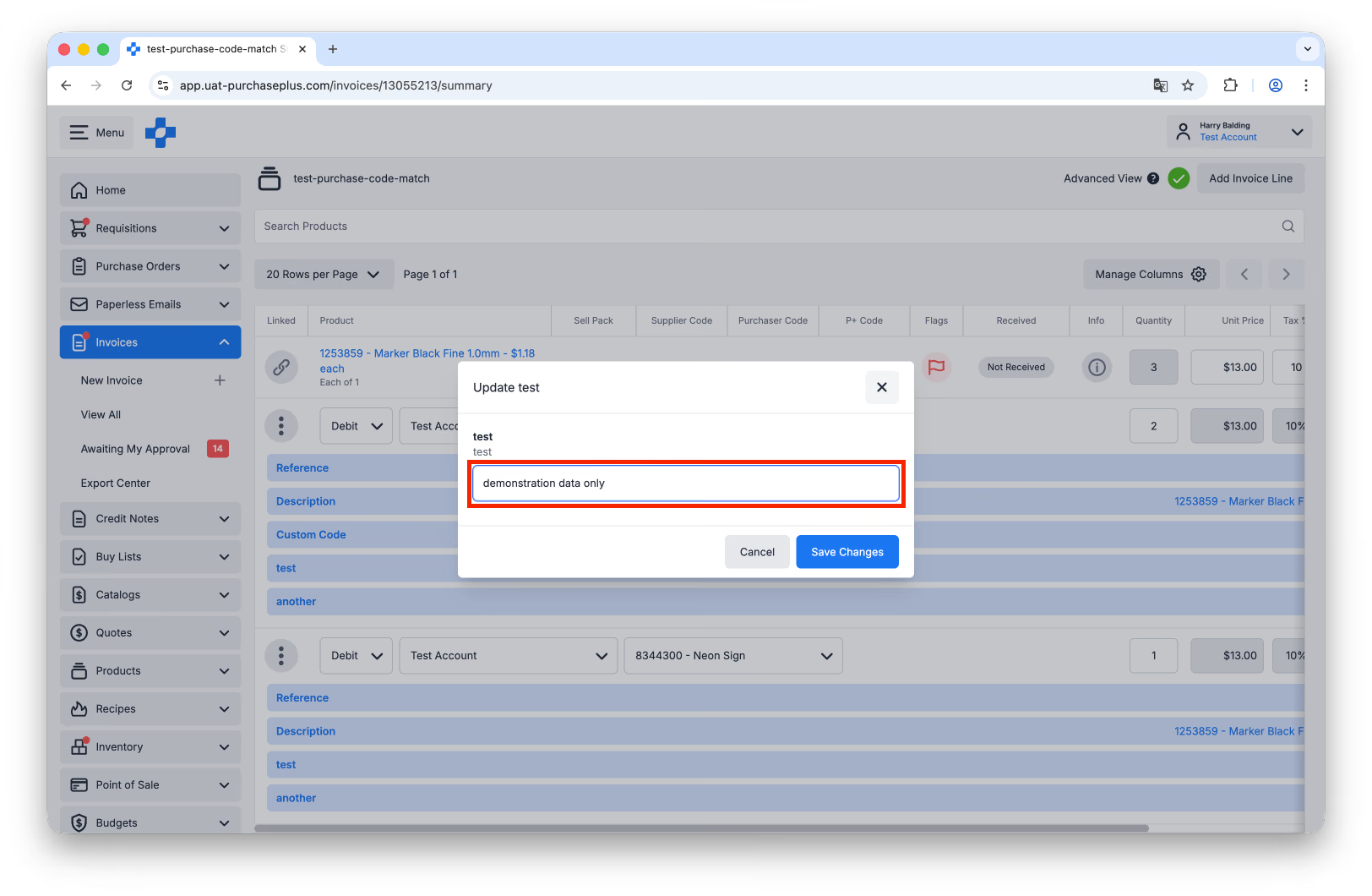
4. これでサブラインのカスタムフィールドが正常に更新されました。