

受領書
受領書
受領書とは?
受領書は、発注書に対して作成される関連ドキュメントであり、発注書の各明細項目の特定の数量が実際に納品・受領されたことを記録するために使用されます。これにより、サプライヤーによって発注書がいつ履行されたかを確認できます。
これは、支払い目的で請求書を承認する前に、請求書を発注書と比較して発注書の品目がすべて受領されているかを確認したい組織にとって重要なステップです。
受領書のステータス
受領書には以下のステータスがあります:
- 「下書き(Draft)」状態:受領書は作成されたものの、品目が受領済みとしてマークされていない状態。
- 「受領済み(Received)」状態:指定された数量の品物が実際に受領されたことをユーザーが確認・確定した状態。
- 「キャンセル済み(Cancelled)」状態:ユーザーが下書きまたは受領済みの受領書を手動でキャンセルした状態。
サプライヤーが発注書を複数の配送に分割して発送する場合、発注書のステータスが「送信済み」から「完了(Closed)」に移行するまでに複数の受領書が必要になることがあります。
受領書の表示
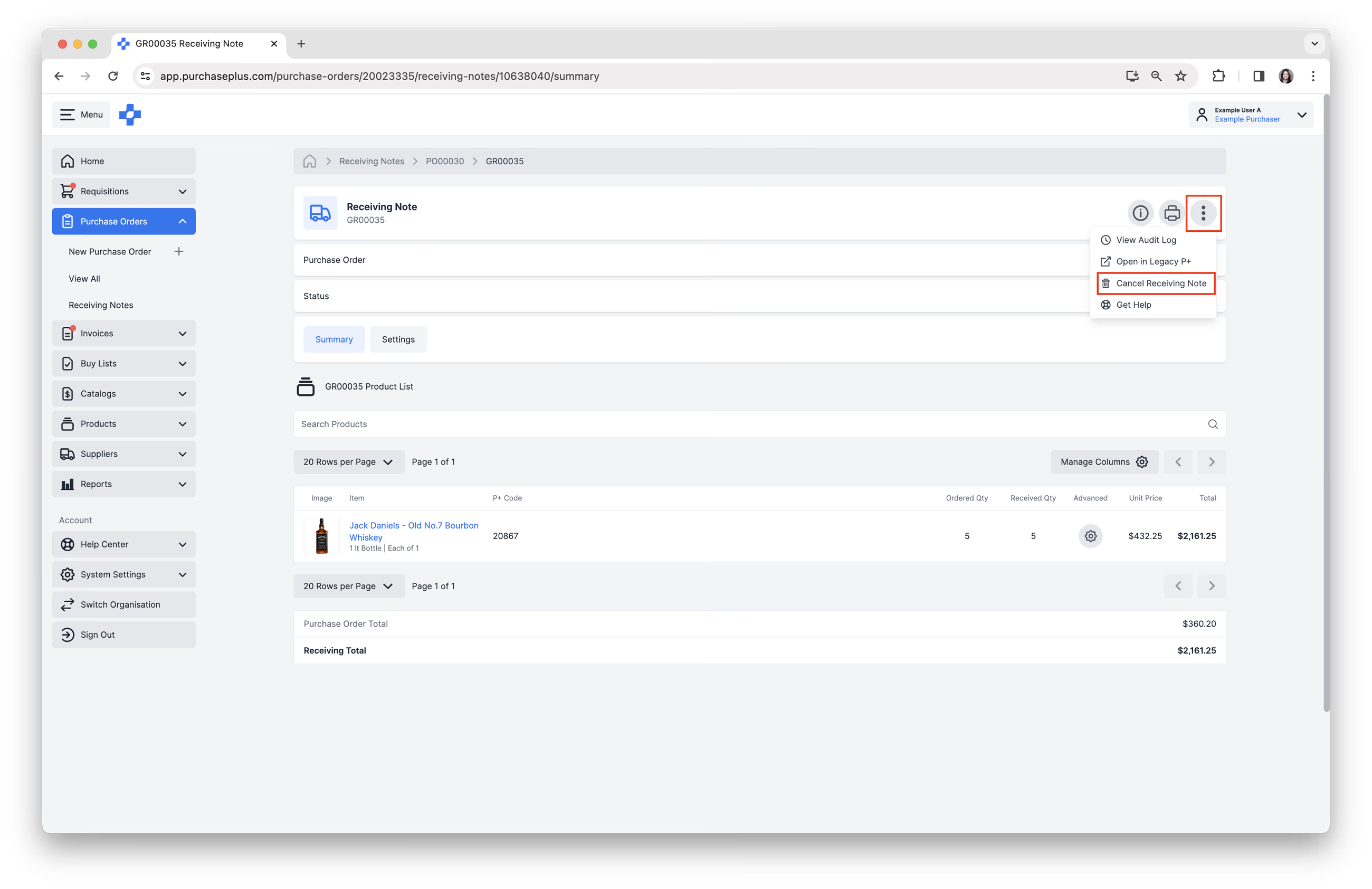
発注書に含まれるすべての製品が同時に納品されるとは限らないため、1つの発注書に対して複数の受領書を作成できます。発注書に対して作成された受領書を表示する方法はいくつかあります:
- [発注書] → [受領書] に移動する。
- 特定の発注書に移動し、[受領書] タブをクリックする。または、
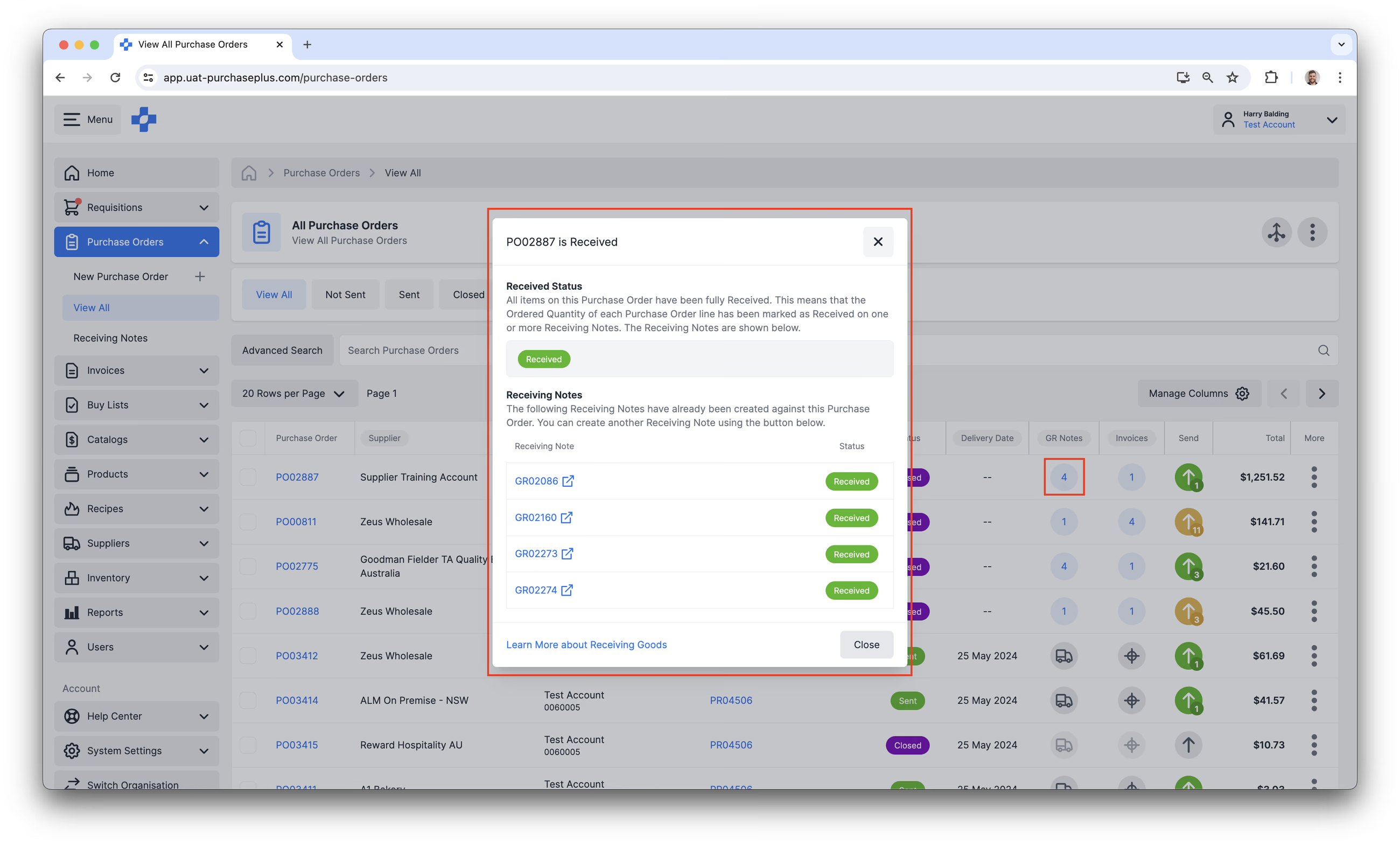
- [発注書] → [すべて表示] に移動し、[受領書](GR Notes)列の数値をタップする(またはトラックのアイコンをクリックして新しい受領書を作成することもできます)。
特定の受領書の表示
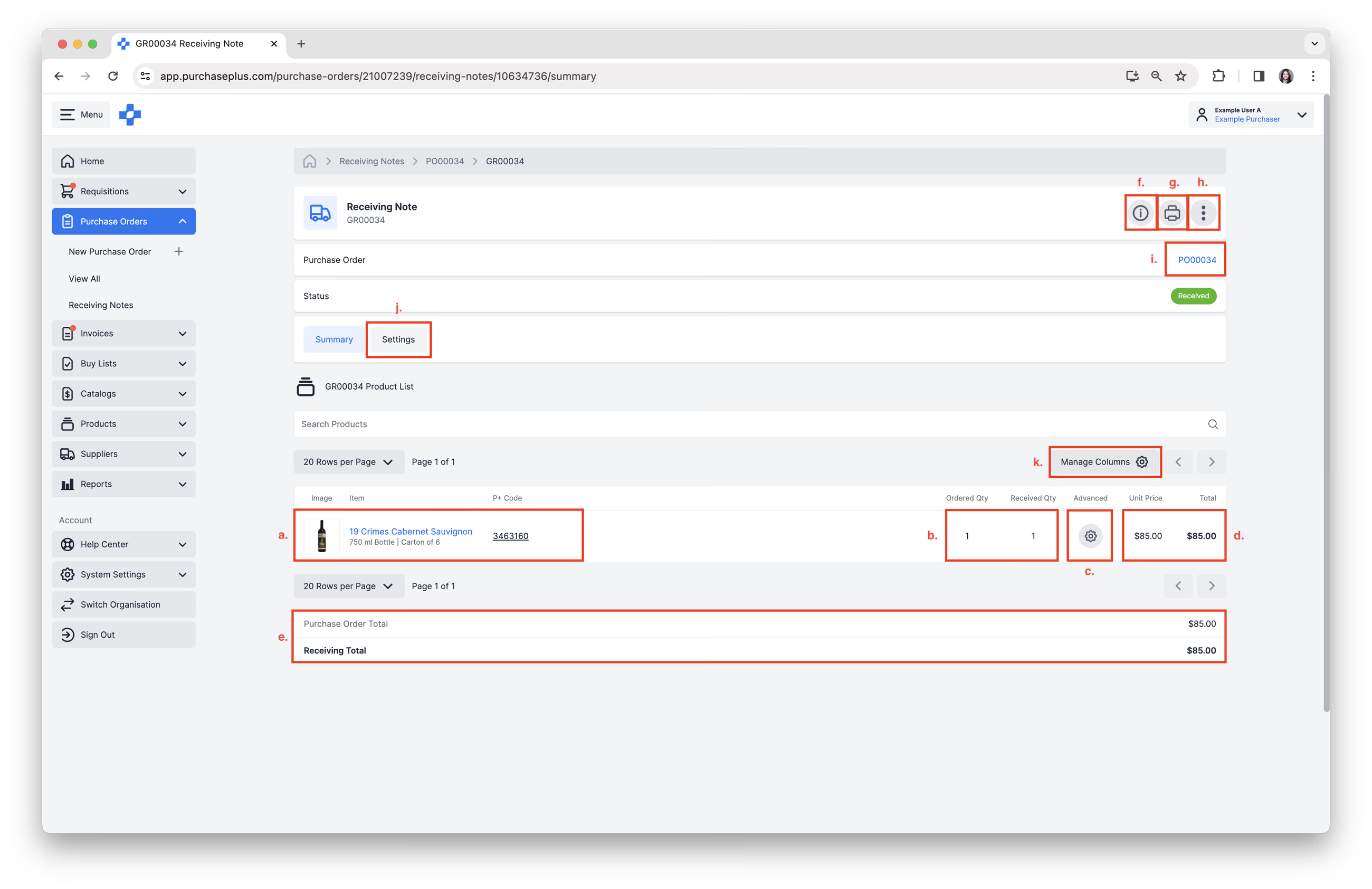
「受領済み」ステータスの [受領書] をクリックすると、品目ごとに受領済みとして記録された数量を確認できます。受領書が作成されると、元の発注書に記載されているものと同じ品目が表示されます。
必要に応じて次の操作を行います:
- 製品明細の詳細を表示
- 発注数量と受領数量の比較を表示
- [詳細] 設定にアクセスして以下を実行:
- - 数量の概要を表示
- リンクされた請求書明細を表示
- 受領単価の確認 / 単価の上書き
- 明細項目のコメントを表示
- 製品の有効期限を表示
- 車両温度を表示
- 製品温度を表示
- 明細項目の単価と合計を表示。
- 発注書の合計額と受領合計額の比較を表示。
- 受領書の [詳細を表示/非表示]。
- 受領書の [印刷]。
- [その他のオプション] → [監査ログの表示] → [Legacy P+ で開く] → [受領書のキャンセル] → [ヘルプ]。
- 関連付けられた [発注書] を開く。
- [設定] を表示。
- [列の管理]。
受領書の作成
PurchasePlus では、受領書は必ず発注書に対して作成する必要があります。発注書との関連付けなしに受領書を作成することはできません。
受領書は、送信済みステータスの発注書に対してのみ生成できます。発注書上のすべての品目が受領され、請求書が発注書と照合されると、発注書を完了(Closed)にすることができます。
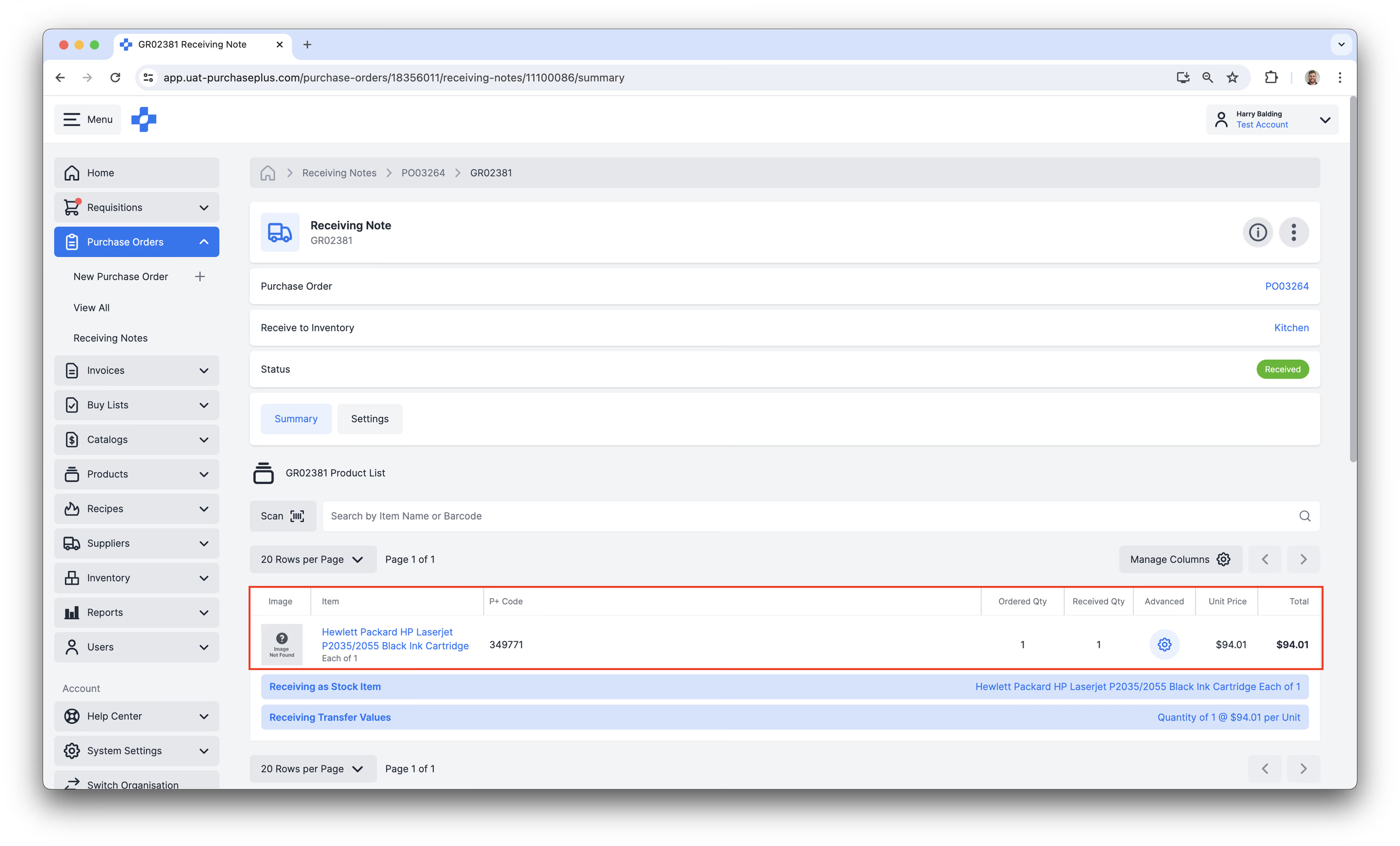
受領書の作成について詳しくは、発注書から品目を受領するの記事をご覧ください。
在庫への受領
組織で PurchasePlus の在庫モジュールを使用している場合、受領書を作成することはさらに有益になります。受領した品目を在庫内の特定の製品と一致させることができるためです。
これにより、指定した在庫ロケーションの在庫アイテムが受領数量分だけ増加し、移動や棚卸などで利用できるようになります。
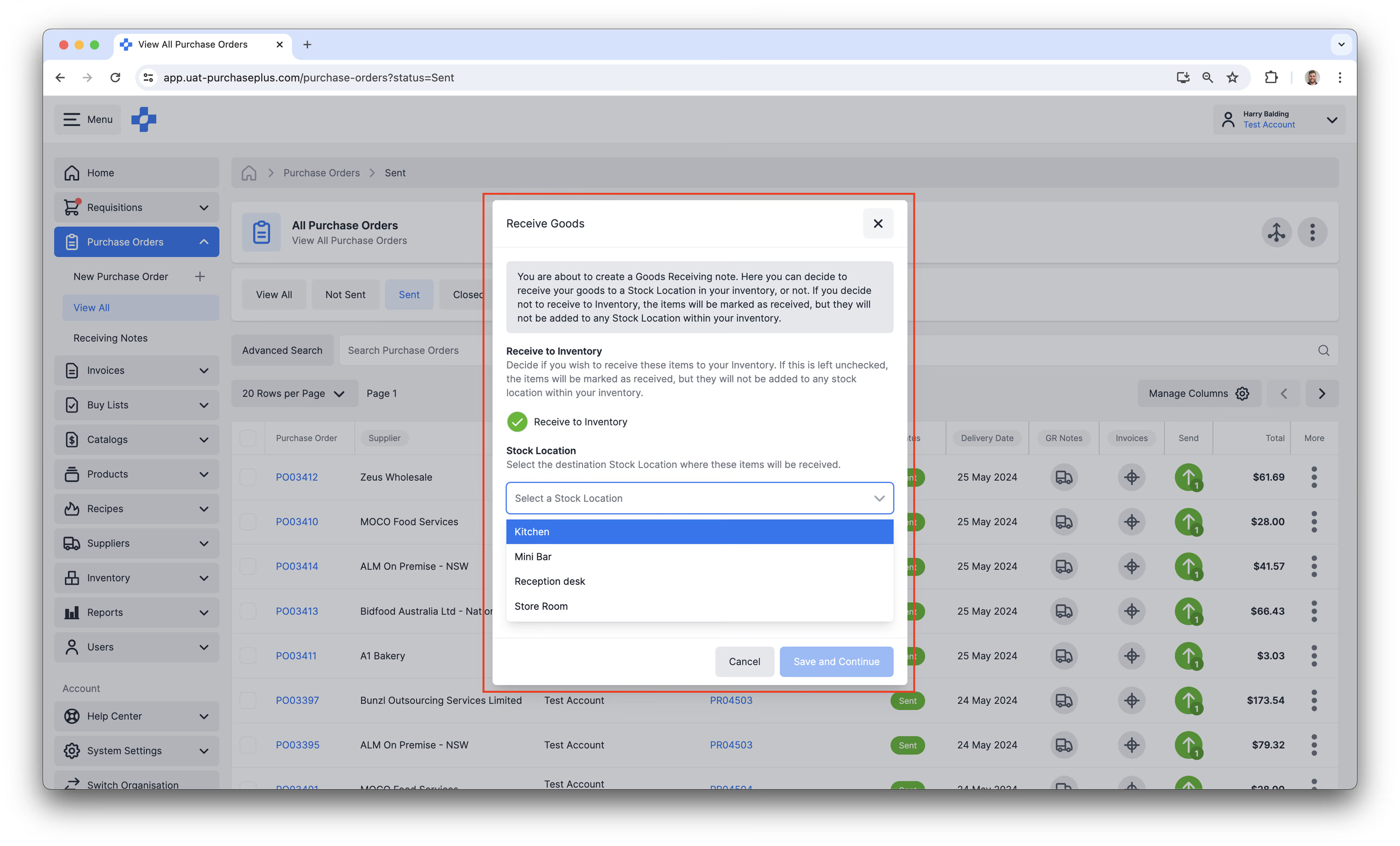
詳細については、在庫への品目の受領に関する記事をご覧ください。
受領書の印刷
在庫モジュールが有効になっている組織では、受領書のヘッダーにある [印刷] ボタンをクリックして受領書を印刷できます:
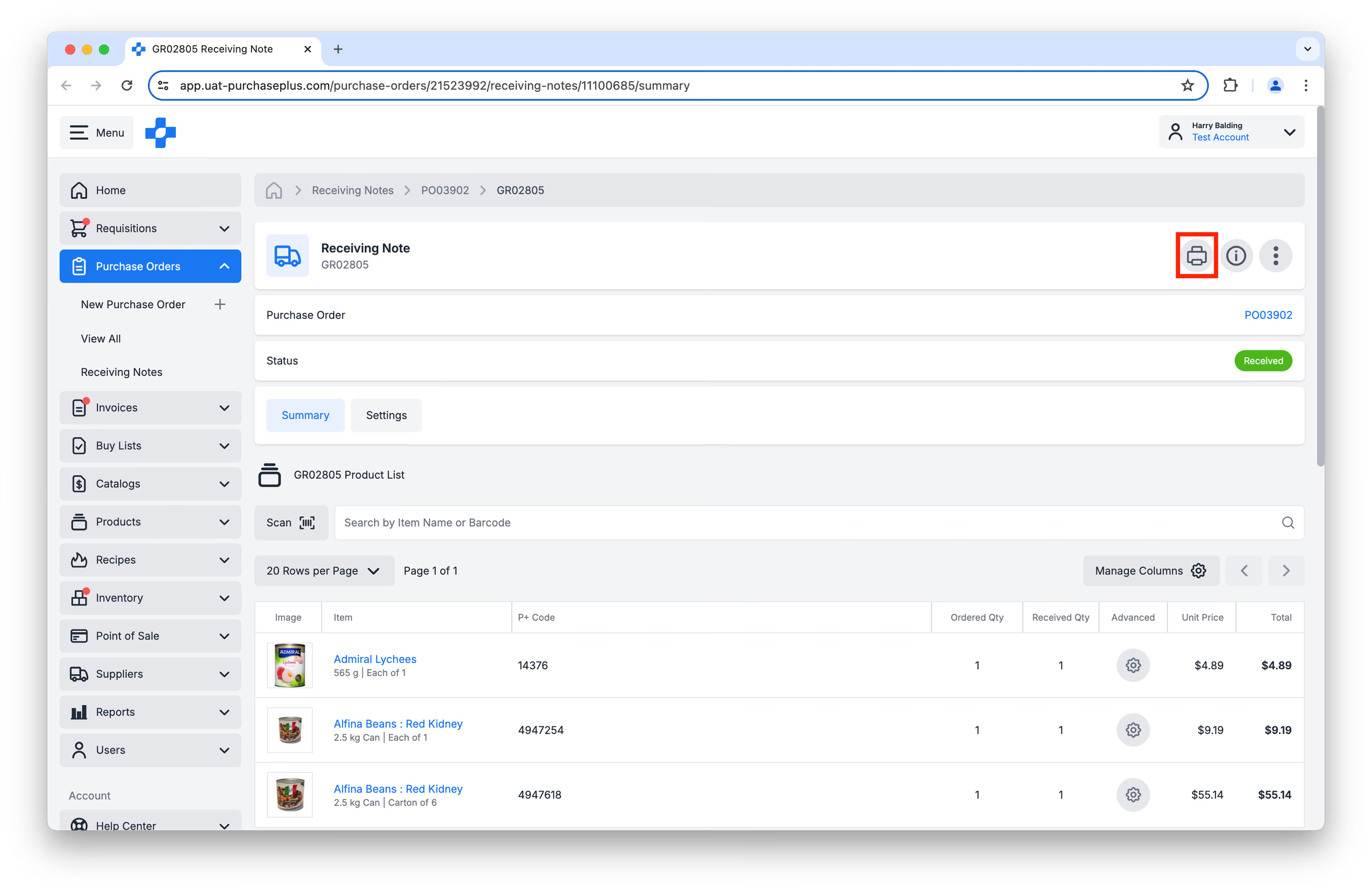
ブラウザのダイアログボックスが表示され、プリンターと印刷オプションを選択するよう求められます。
発注書と請求書の照合
サプライヤーから購入者に請求書が送付されたら、支払いを承認する前に、請求書が消し込み(照合)されていることを確認するのが適切な業務手順です。
PurchasePlus は、経理部門の運用方法に応じて、以下の2つの方法で請求書の消し込みをサポートします。
- 発注書と請求書を照合し、サプライヤーが請求した内容と購入者が発注した内容が実際に一致しているかを確認する方法。これは「2ウェイ APマッチング」と呼ばれることがあります。
- 発注書およびその受領書を請求書と照合し、サプライヤーが請求した内容と購入者が発注および受領した内容が実際に一致しているかを確認する方法。これは「3ウェイ APマッチング」と呼ばれることがあります。
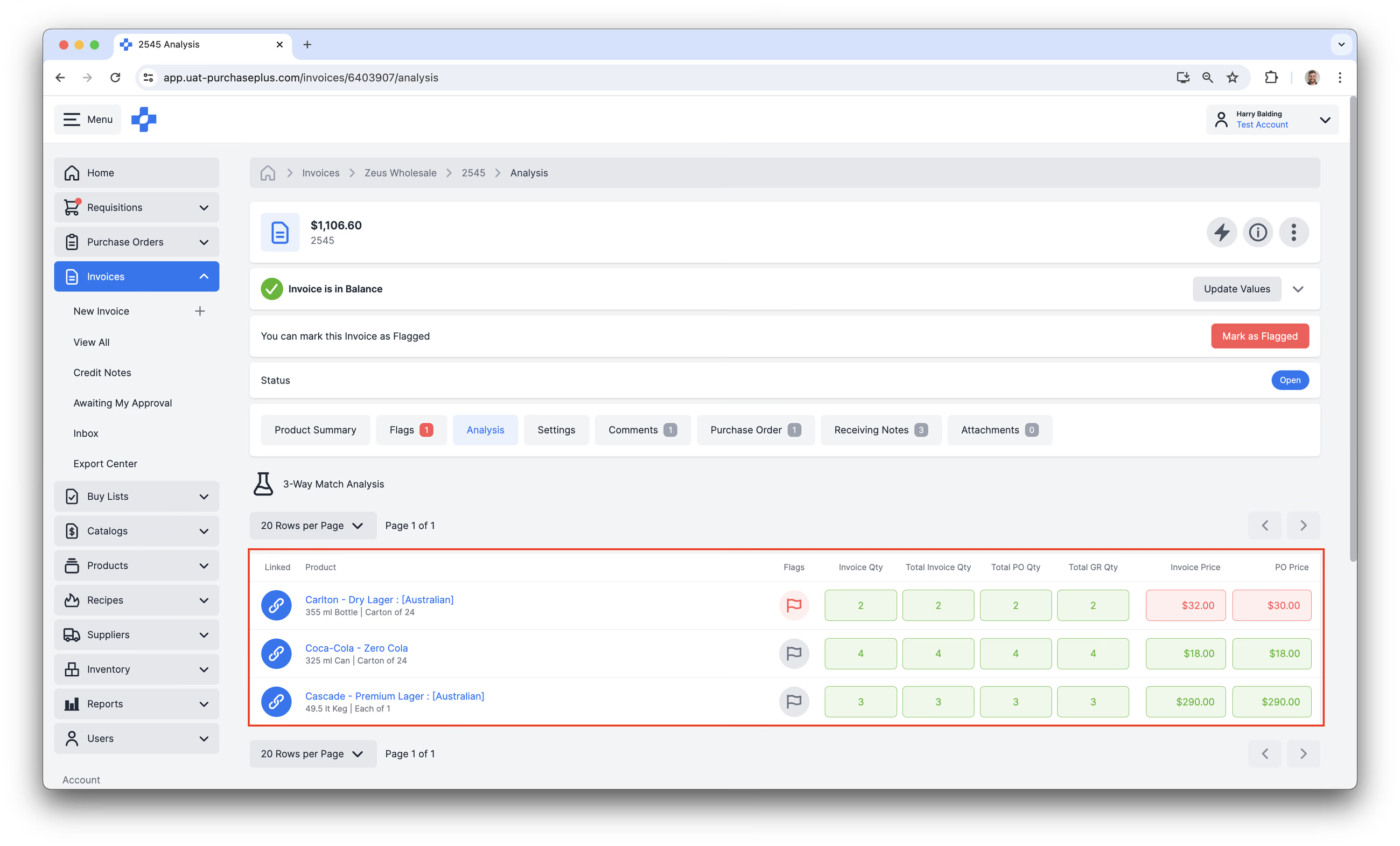
発注書、受領書、請求書間の不一致は PurchasePlus によって自動的に検出され、請求書フラグとして強調表示されます。これらのフラグは、支払いを承認する前に適切な購入者ユーザーによって解決される必要があります。
受領書のキャンセル
「下書き」および「受領済み」の受領書はキャンセルできます。この操作は永続的であり、元に戻すことはできません。
1. サイドナビゲーションバーから [発注書] → [受領書] を選択します。
2. キャンセルする [受領書] をクリックします。
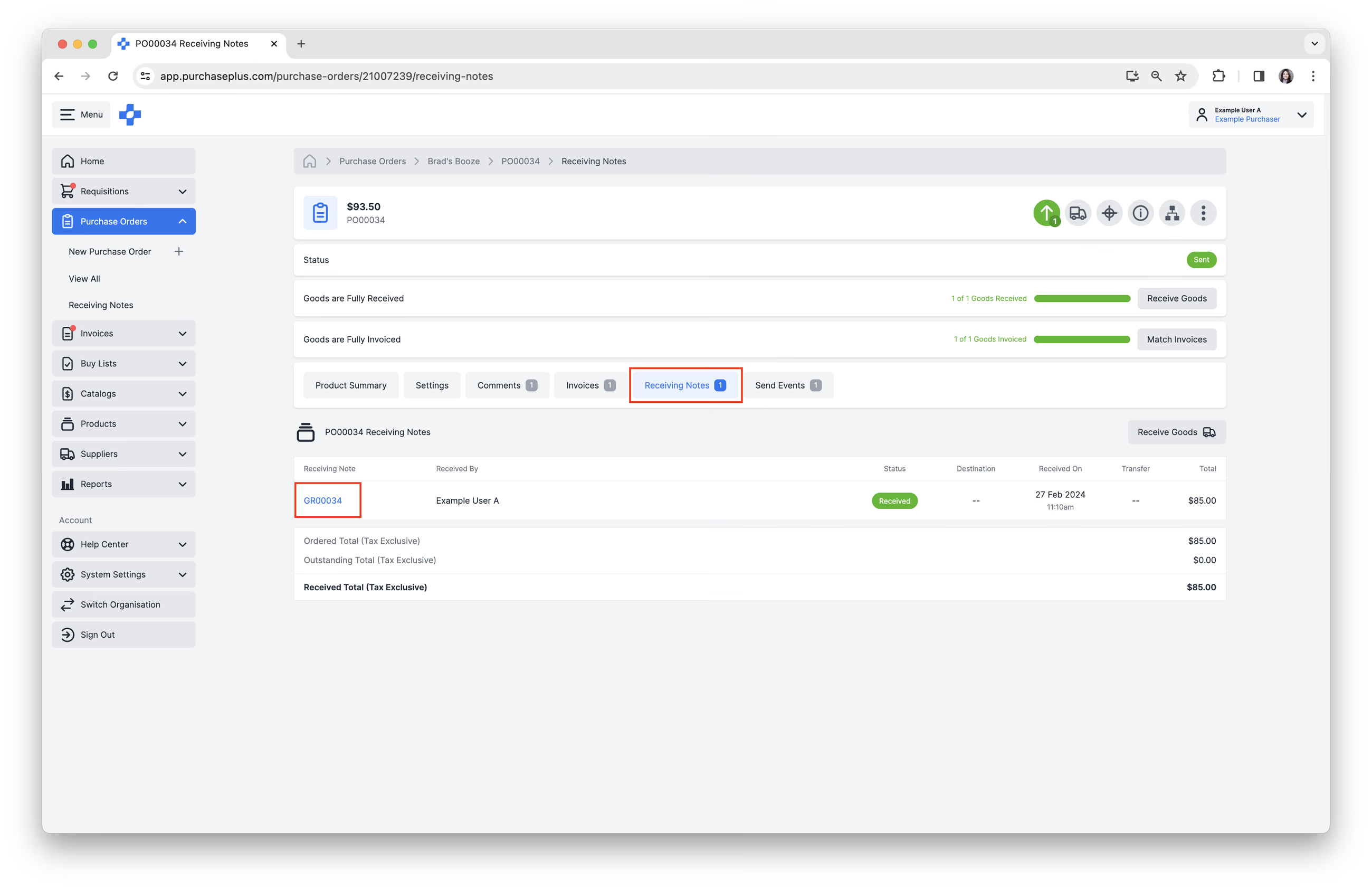
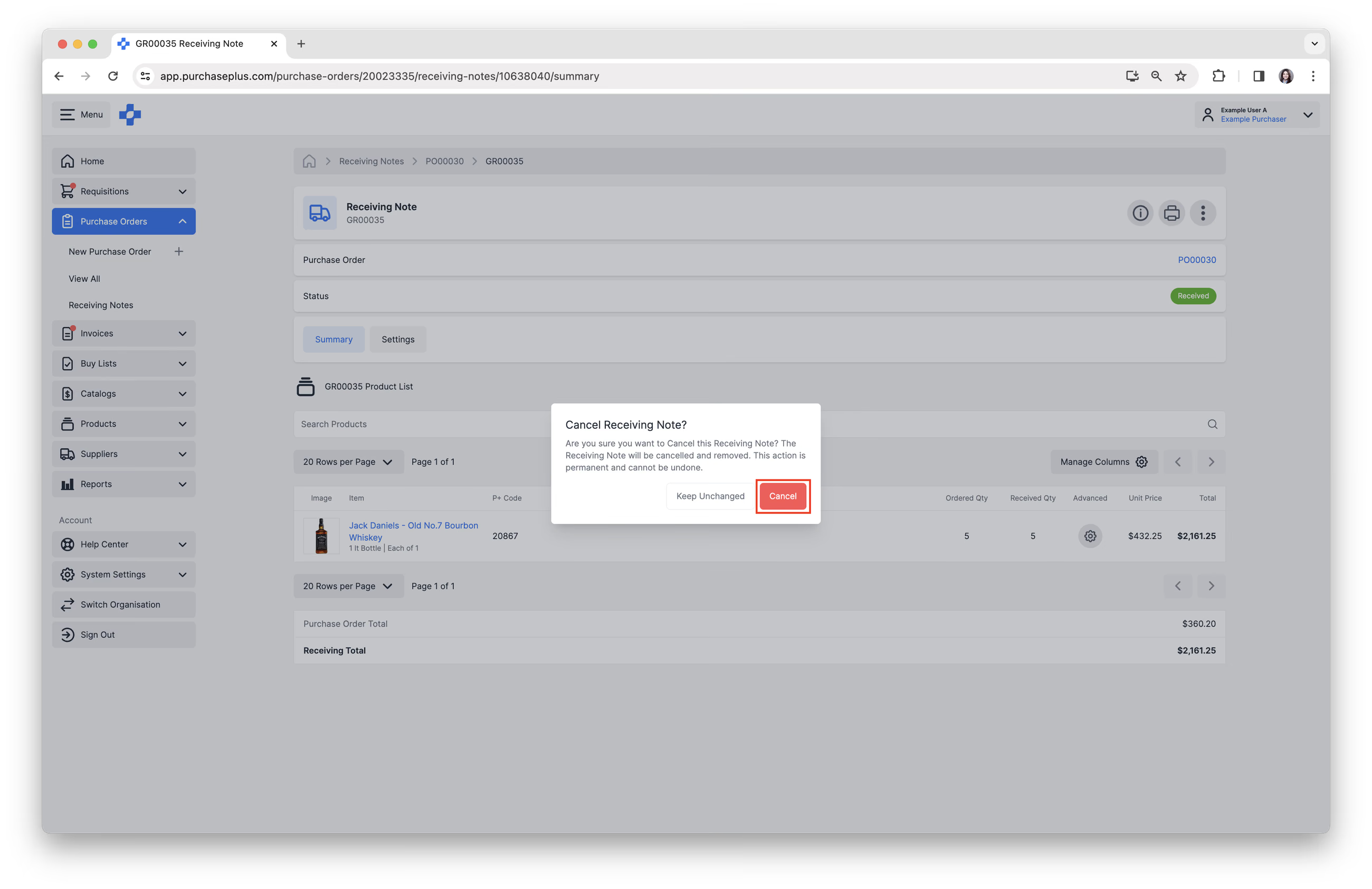
3. 右上隅の [その他のオプション] → [受領書のキャンセル] を選択します。
4. [キャンセル] をクリックして、キャンセルを確定します。
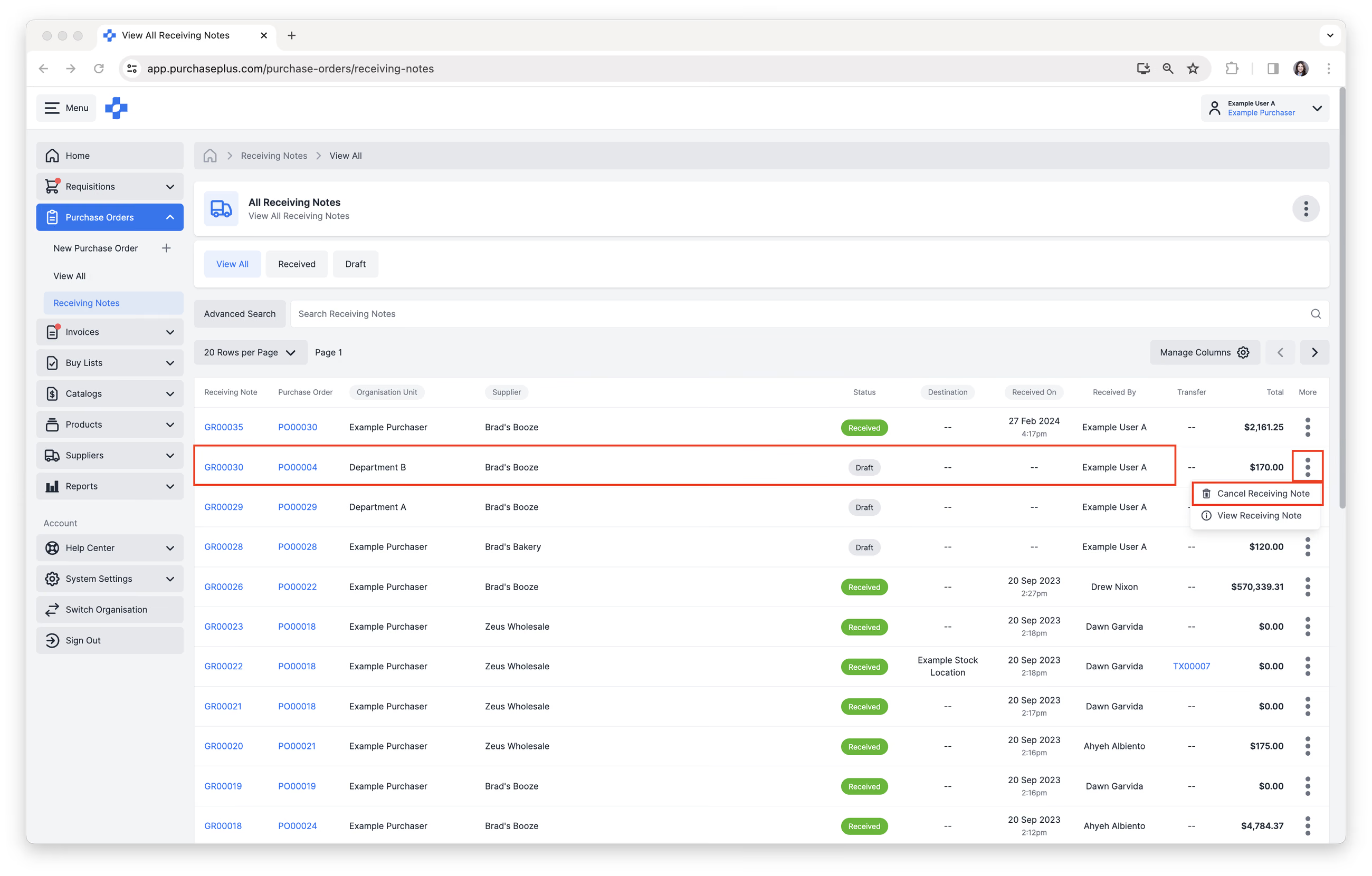
5. また、「下書き」状態の受領書は、受領書一覧ページからキャンセルすることもできます。サイドナビゲーションバーから [発注書] → [受領書] を選択します。
6. キャンセルしたい「下書き」の受領書を見つけ、[その他] → [受領書のキャンセル] をクリックします。
注意:在庫に品目を受領した場合、受領書をキャンセルすることはできません。必要な場合は、在庫レベルを修正するために、移動先としてサプライヤーを指定した在庫移動を実行できます。詳細はこちら。