

テーブル列
テーブル列
PurchasePlusのほとんどのテーブルビューには、表示中のテーブルの列設定を管理できる[列の管理]ボタンが用意されています。これらの設定はアカウントに保存され、そのテーブルビューを表示するたびに適用されます。表示または非表示にする列を選択できるほか、並び替えの設定も可能です。
列の管理
1. [列の管理]をクリックして、列設定の選択ウィンドウを開きます。
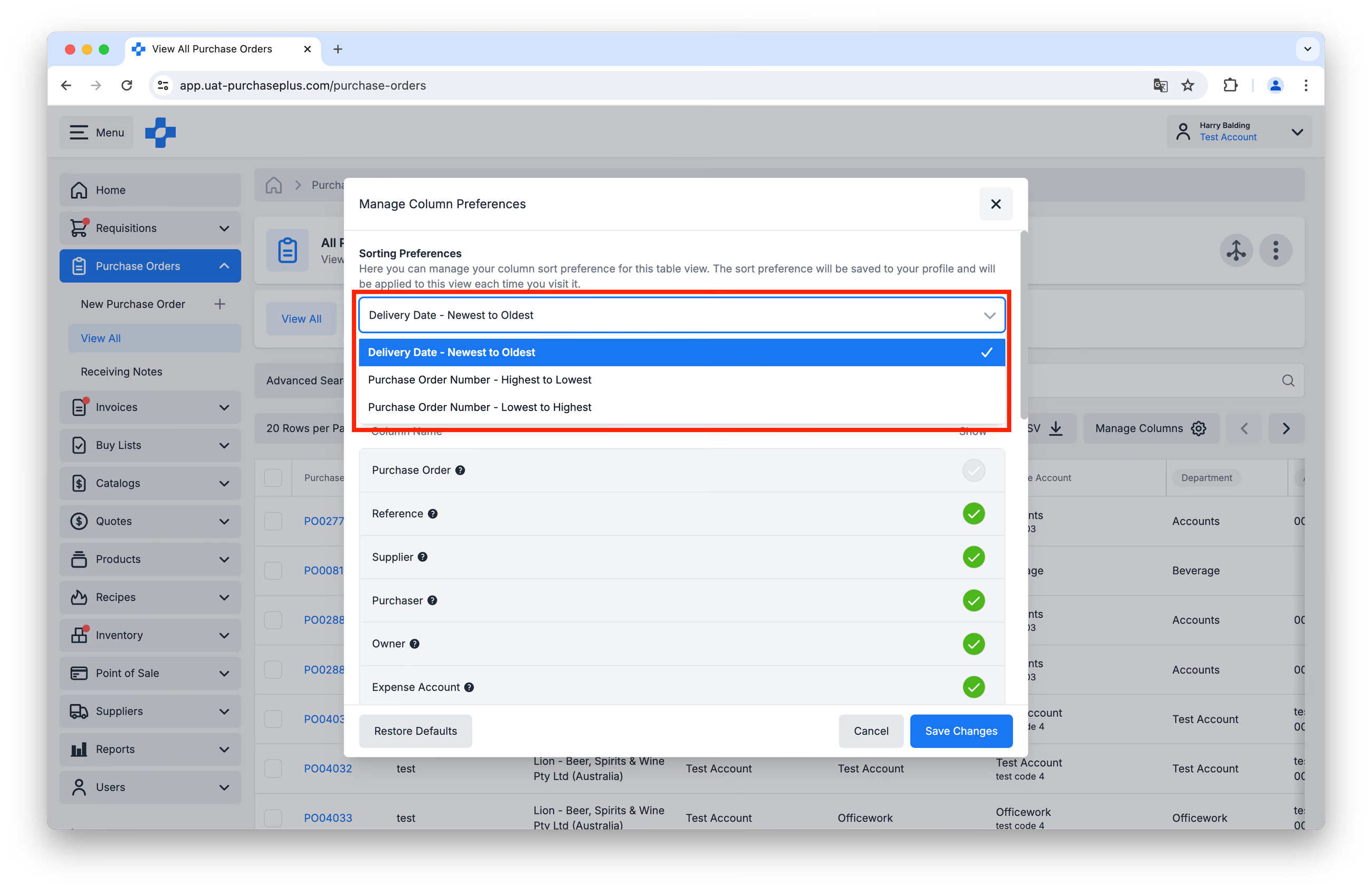
表示されるウィンドウで、並び替え設定や、このテーブルに表示する列を選択できます。一部非表示にできない列があることにご留意ください。
並び替え設定を行う
1. スクロールして「並び替え設定」を選択し、[変更を保存]をクリックします。
2. このテーブルのデフォルトの列と並び替え設定に戻したい場合は、[デフォルトに戻す]をクリックします。
列の設定を行う
1. スクロールして表示したい列を選択または選択解除し、[変更を保存]をクリックします。
2. このテーブルのデフォルトの列と並び替え設定に戻したい場合は、[デフォルトに戻す]をクリックします。
列幅を変更する
1. [列の管理]が可能なテーブルでは、列幅の境界線を左右にドラッグして列のサイズを変更できます。
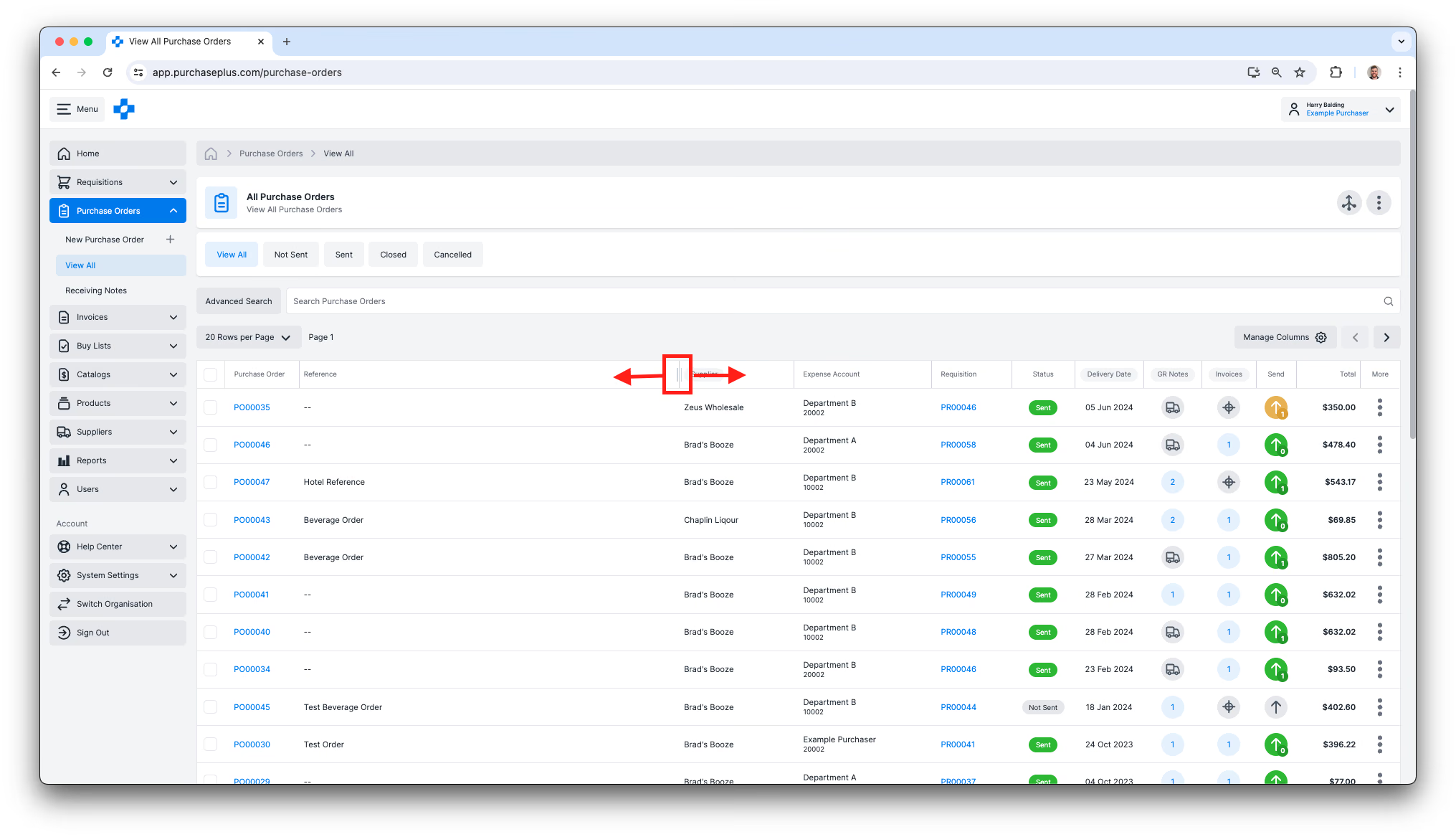
2. 列幅も設定としてアカウントに保存されます。デフォルトに戻すには、[列の管理]をクリックしてから[デフォルトに戻す]をクリックします。