

原材料
原材料
原材料
原材料とは、レシピに追加される製品のことです。レシピが在庫レシピか非在庫レシピかによって、「原材料」の定義は異なります。
原材料には、登録サプライヤーが所有する製品である代替品を1つ以上設定することもできます。この機能により、レシピの原材料として使用するために発注するサプライヤー製品を追跡できるようになります。
原材料は「ポーション」単位でレシピに含まれます。たとえば、原材料が「小麦粉」で、単位サイズが「1kg」、販売パックが「Each of 1(1個入り)」の場合、レシピには「0.5kg」、「2kg」、「200kg」などのポーション値として登録できます。
原材料の権限
ユーザーが原材料を管理(作成、更新、削除)できるかどうかは、「レシピの管理」権限によって制御されます。ユーザープロファイルでこの権限の有効化を希望される場合は、組織内の PurchasePlus 管理者にお問い合わせください。
原材料の表示と管理
サイドナビゲーションバーの [レシピ] → [原材料] をクリックすると、所属組織で利用可能な原材料のリストを確認できます。「列の管理」ボタンを使用するか、好みに合わせて列幅の境界線をドラッグして、原材料のテーブルをカスタマイズできます。
テーブルに表示される原材料はすべて、(a) 所属組織が所有する製品であり、(b) 販売パックが「Each of 1(1個入り)」である点にご注意ください。
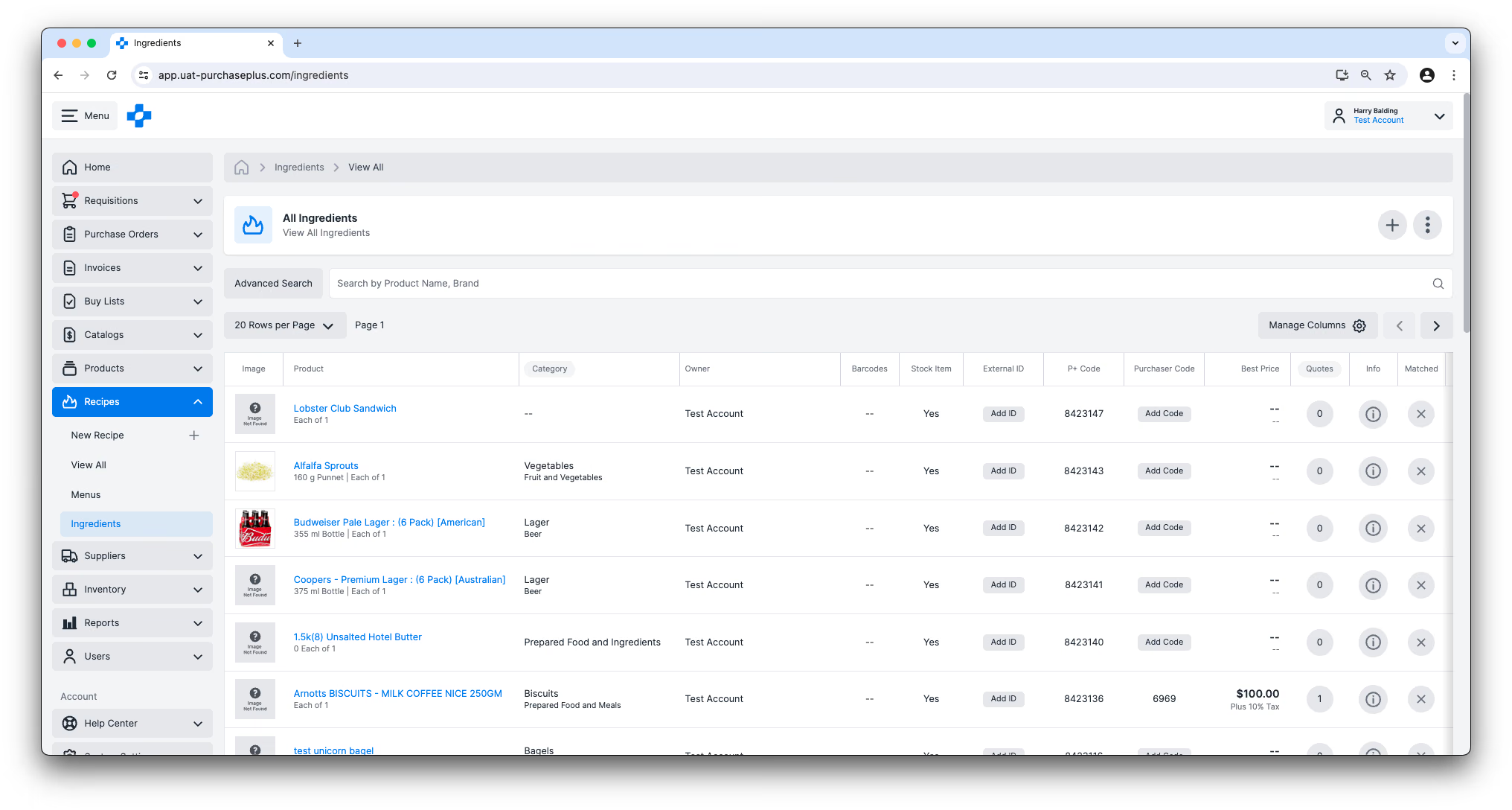
このテーブルビューでは、テーブルの右側にある [その他] メニューを使用して、以下のようなさまざまなアクションを実行することもできます:
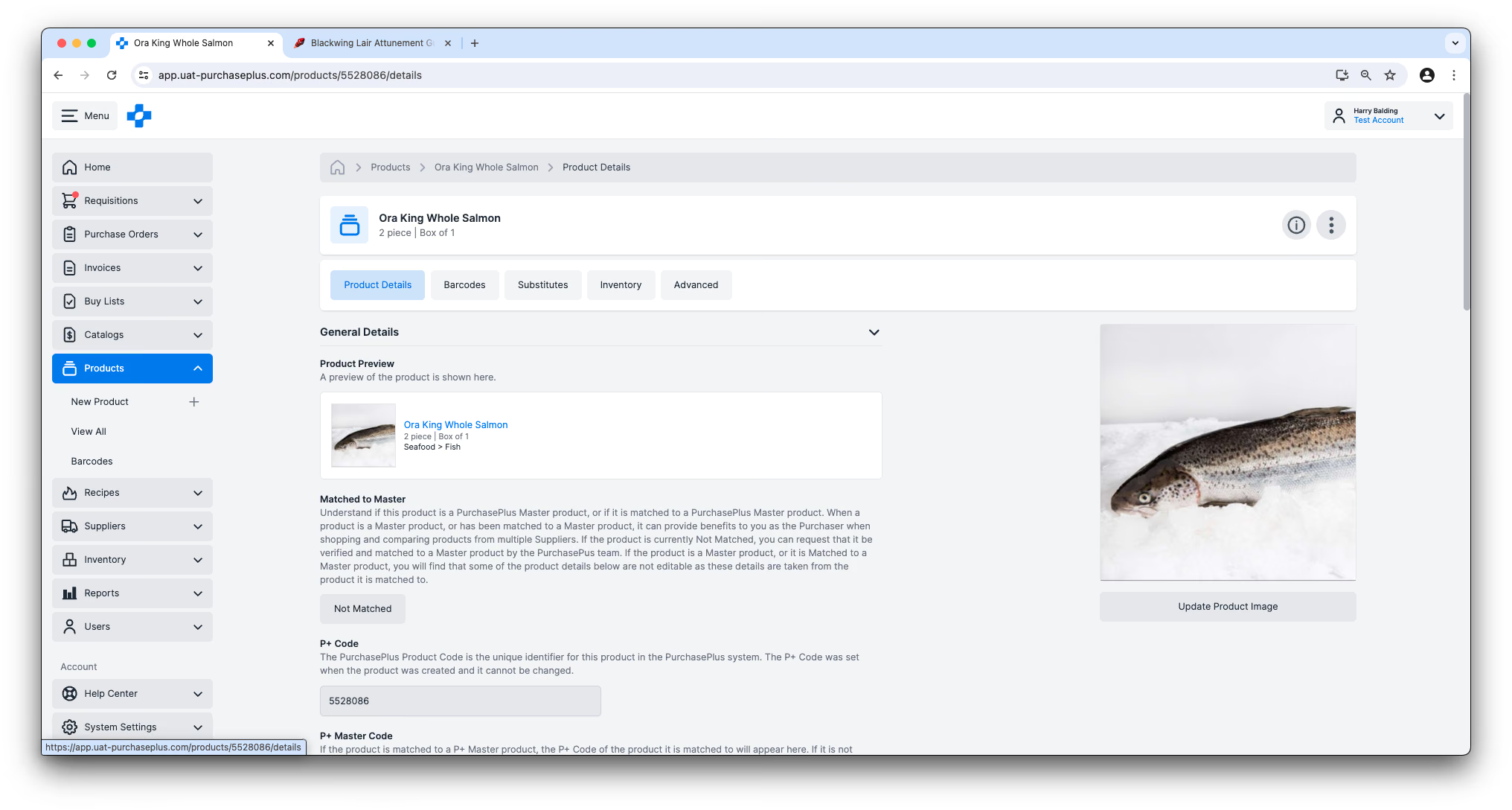
原材料の名前をクリックすると、その製品のページに移動し、必要に応じて管理(バーコードの追加、代替品の追加、各種製品設定の変更など)を行うことができます。
新規原材料の作成
[原材料] ページの [原材料を作成] ボタンをクリックすると、完全に新しい原材料を作成できます:
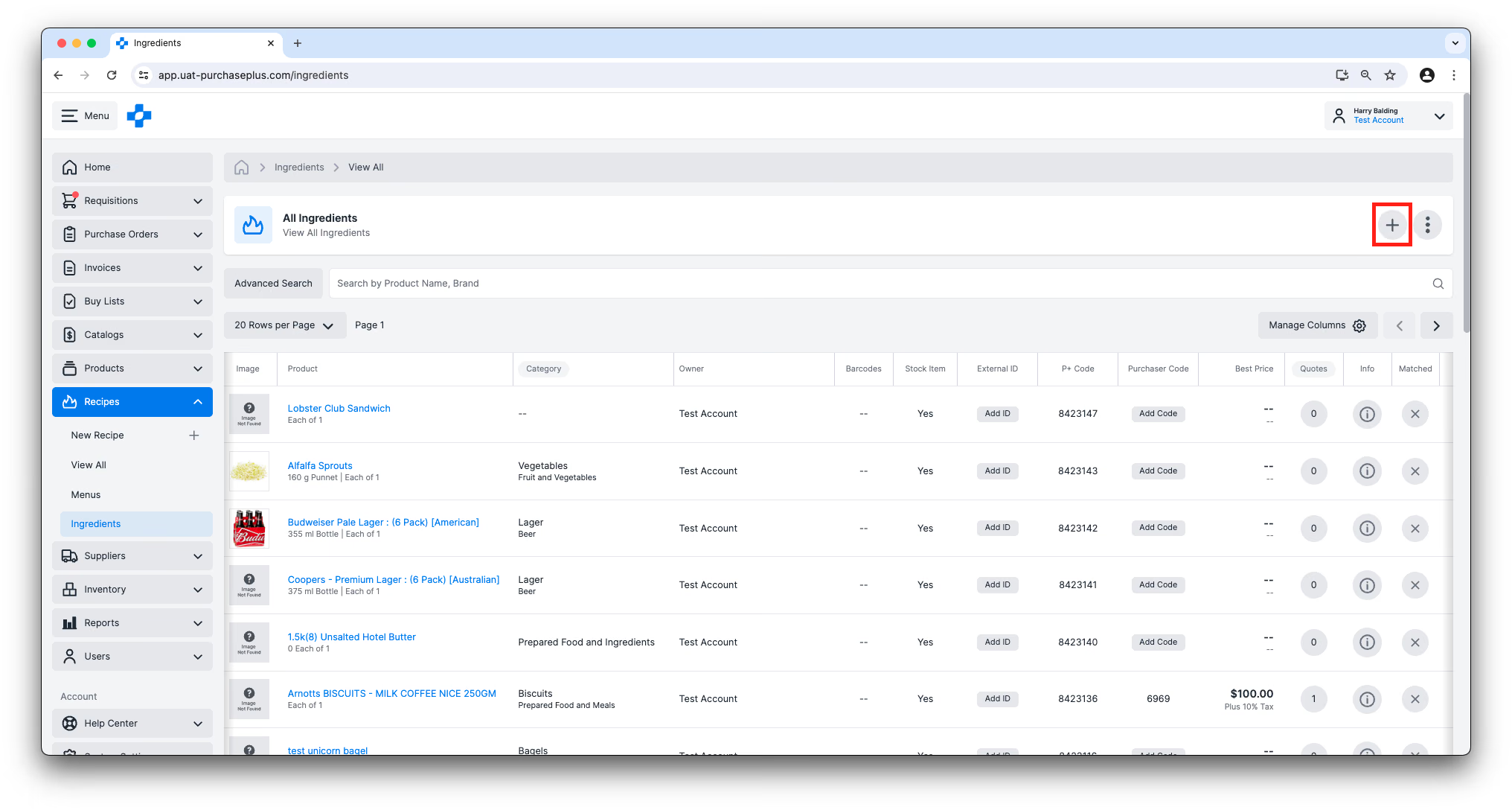
これにより、所属組織が所有し、販売数量が「Each of 1(1個入り)」の新しい製品が作成されます。この原材料はすべての製品エリアにも製品として表示され、組織がその製品の所有者として設定されます。組織が在庫モジュールを使用している場合、新しい原材料はデフォルトで在庫品目にも設定されます。
サプライヤー所有製品の複製
登録サプライヤーの1社が所有する製品を原材料として使用したいものの、(製品データを管理する目的で)サプライヤーの製品を直接使用したくない場合は、その製品を複製することができます(販売パックが「Each of 1」であることが前提です)。これにより、所属組織の原材料として利用できるようになります。
元の製品の価格変動を細かく把握しておきたい場合は、複製した製品の代替品として、元のサプライヤー所有製品を新しい原材料に追加できます。
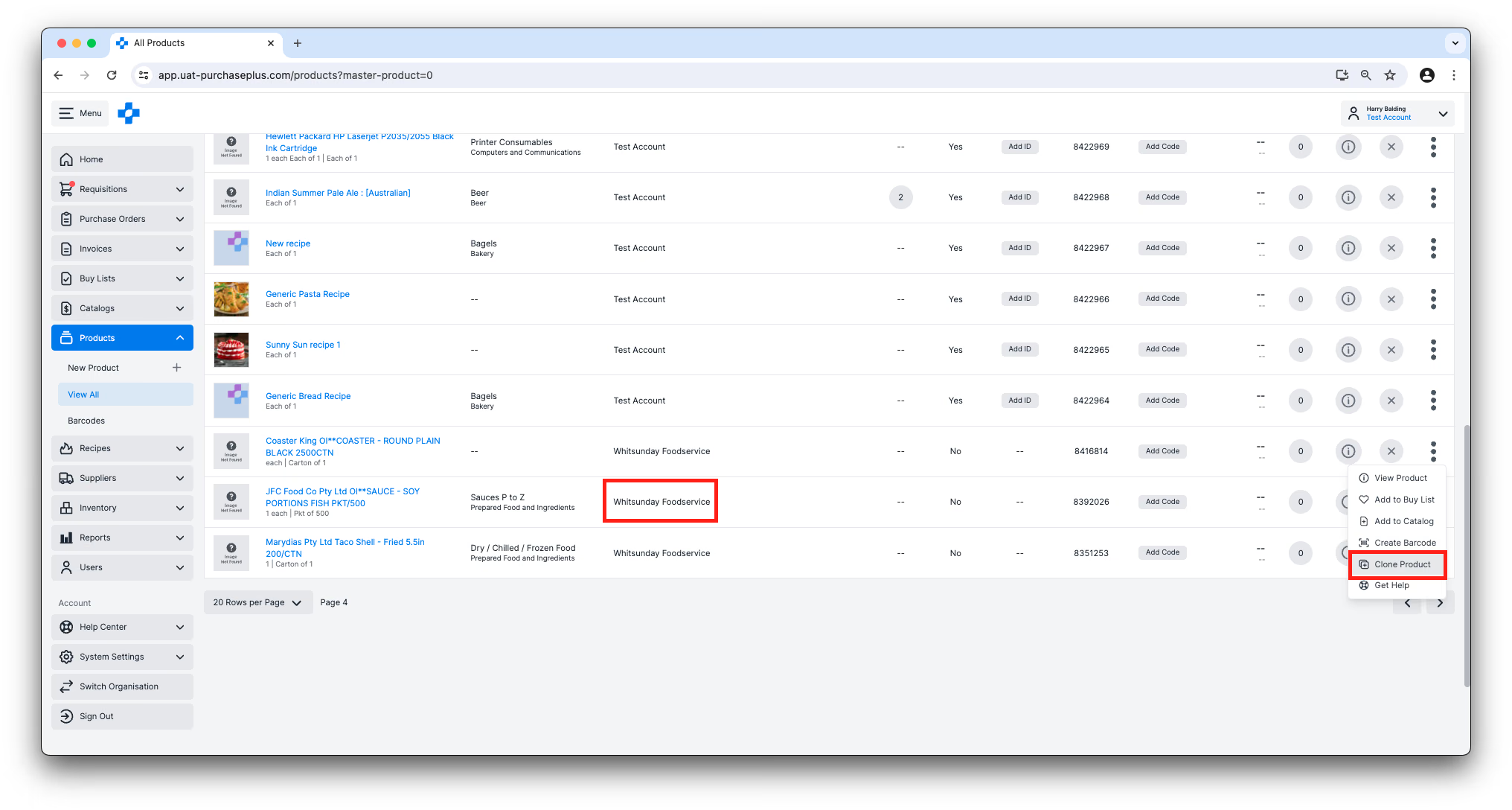
サプライヤー所有の製品を複製するには、[製品] → [すべて表示] のテーブルで該当製品を見つけ、[その他] メニューから [製品を複製] を選択します:
原材料原価
原材料の原価は上位に反映され、レシピやメニューの原価(および収益性)を把握できるようにするため、非常に重要です。この文脈における原材料の「原価」は、以下のいずれかによって決定されます:
- 在庫品目の平均単価(在庫レシピの場合)、または
- サプライヤーからの原材料の最安見積額(非在庫レシピの場合):
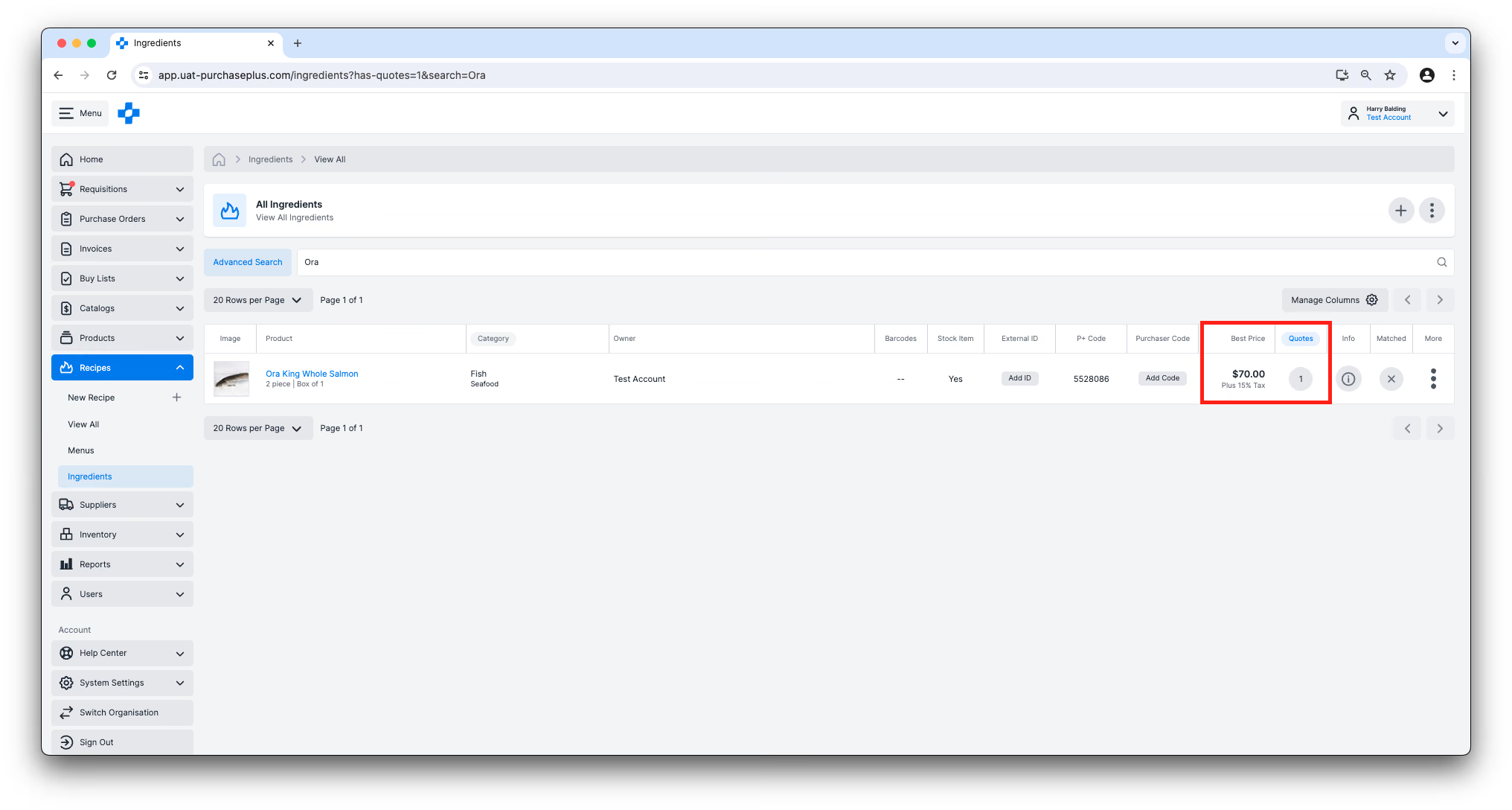
原材料に原価が設定されていない場合は、次の手順に従ってください:
- 組織で在庫レシピを使用している場合は、紐付いている在庫品目に単価が設定されていることを確認する必要があります。
- 組織で在庫レシピを使用していない場合(したがって、原材料の原価計算をサプライヤーの見積に依存している場合)は、次のいずれかのアクションを実行できます:
- 自己管理製品の場合: サプライヤーのいずれかに割り当てられている自己管理カタログに原材料を追加し、単価と税率(%)が指定されていることを確認します。また、当社のカタログチームに自己管理製品とマスター製品の照合を依頼し、そのマスター製品に対してサプライヤーから見積を取得することも可能です。カタログチームにお問い合わせください。
- サプライヤー管理製品の場合: レシピに追加しようとしている製品がサプライヤーカタログに含まれていることを確認します。
原材料のアレルゲン
原材料には、システム上で素早く特定できる1つ以上のアレルゲンを設定できます。さらに、当社のAIが原材料ごとやレシピごとに一部のアレルゲンを検出・提案することもできるため、レシピ内の原材料を確認するチームメンバーの手間を省くことができます。
本記事は「レシピ入門」シリーズのパート3です。
- レシピ入門: パート1 を読む
- レシピ入門: パート2 - メニュー を読む
- レシピ入門: パート4 - アレルゲン を読む
レシピの導入
所属組織で PurchasePlus のレシピモジュールの利用開始をご希望の場合は、アカウントマネージャーまたはカスタマーサクセスチームまでお問い合わせください。モジュールの有効化をサポートし、必要に応じてユーザー向けトレーニングを手配いたします。
Legacy PurchasePlus をご利用の購入者様への注意点
PurchasePlus のレシピモジュールは再設計・再構築されており、Legacy PurchasePlus のレシピモジュールとは大きく異なります。Legacy PurchasePlus のレシピ、メニュー、原材料のデータは PurchasePlus に自動的に引き継がれないため、Legacy PurchasePlus から PurchasePlus へ移行される購入者様がレシピの利用を開始するには、別途移行サポートが必要となります。