

概要
概要
購入者
「購入者」とは、PurchasePlus上でサプライヤーカタログから商品やサービスを購入する組織のことです。
PurchasePlusでは、購入者とサプライヤーで利用可能な操作が異なります。
購入者向けの機能はホスピタリティビジネス向けの調達から支払い(Procure-to-Pay)までの全プロセスを円滑に進めるように設計されているのに対し、サプライヤー向けの機能は商品やカタログの作成、および購入者へのカタログの割り当てを中心に設計されています。
購入者との連携
購入者とサプライヤーは、PurchasePlusの「取引関係」を通じて「連携」されます。
取引関係は購入者とサプライヤー間の現実世界でのつながりを表しており、システム上でいずれかの当事者によって有効化または無効化することができます。
取引関係のステータスが有効になるには、[購入者により有効化]と[サプライヤーにより有効化]の両方の設定が「オン」になっている必要があります:
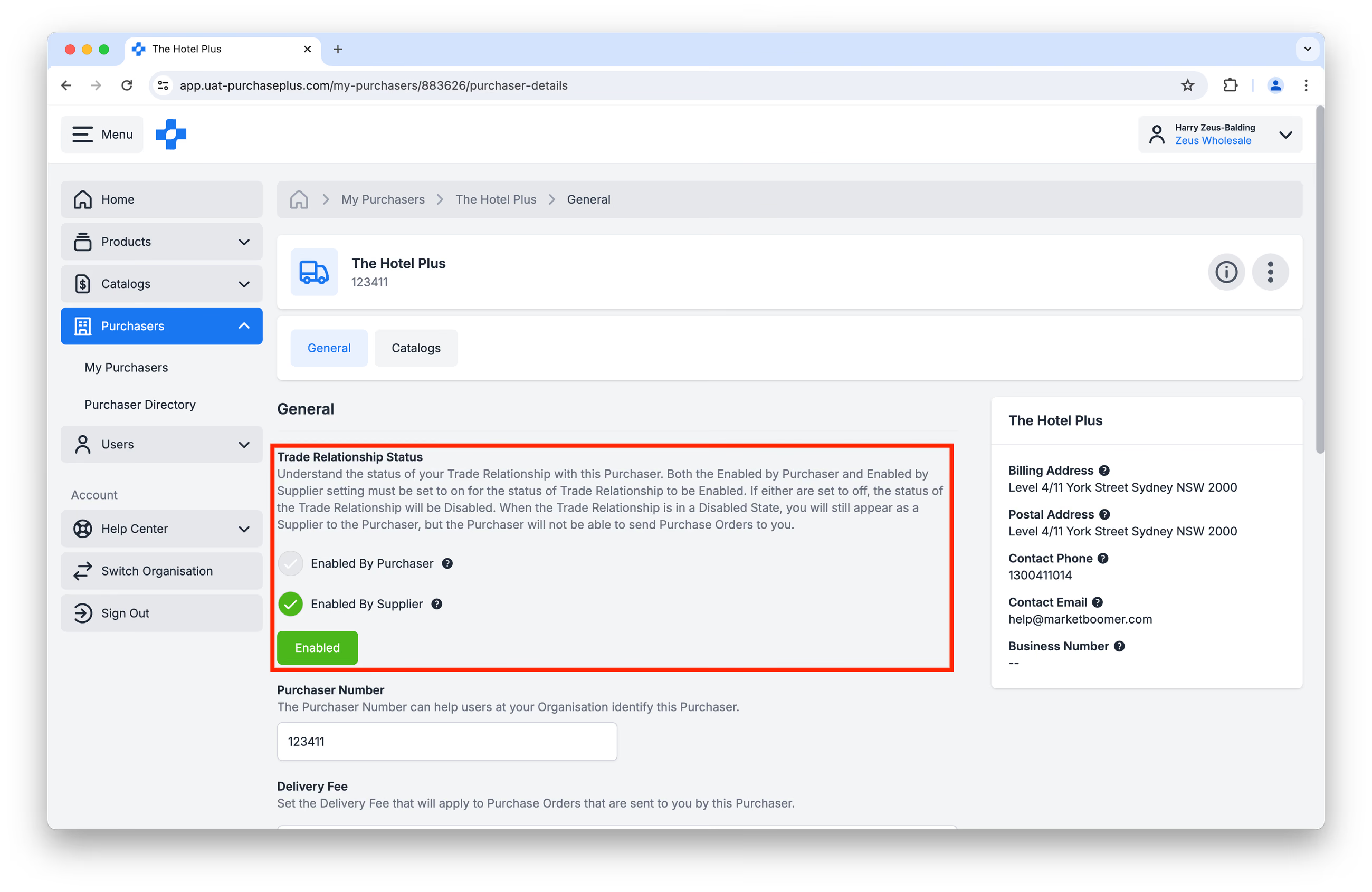 取引関係が双方によって有効化されると、サプライヤーは購入者にカタログを割り当てることができ、購入者はそれらのカタログから商品やサービスを購入できるようになります。
いずれかの当事者が取引関係を有効化していない場合、ステータスは「無効」になります。取引関係が無効の状態では、購入者はPurchasePlusからサプライヤーへ発注書を送信することができず、サプライヤーも購入者にカタログを割り当てることができません。
新しい購入者と連携する
サイドナビゲーションバーの[購入者] → [購入者ディレクトリ]に移動すると、PurchasePlusを利用している購入者のリストを閲覧できます。また、このページの上部には検索バーがあり、連携したい特定の購入者を簡単に見つけることができます:
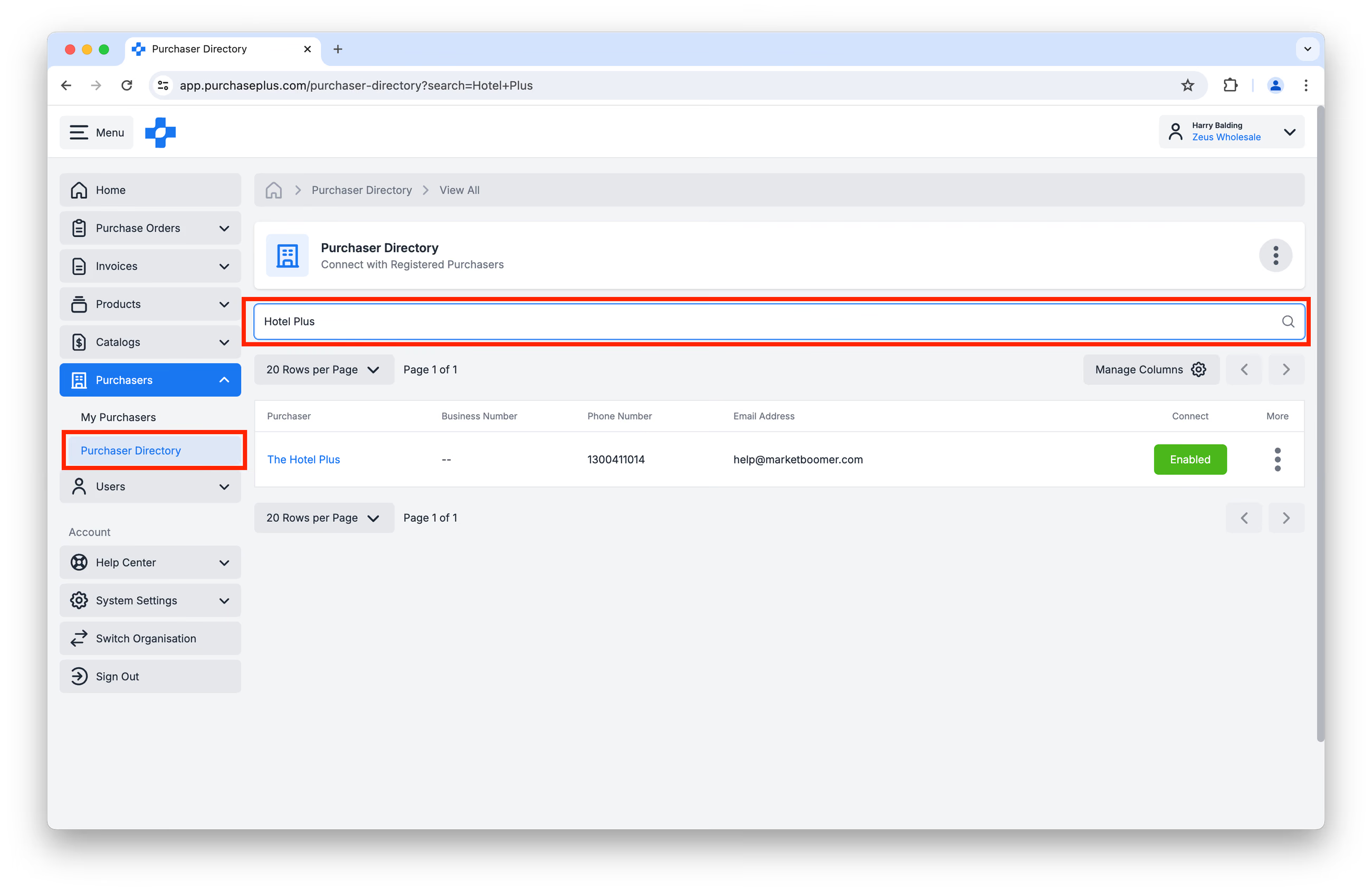
購入者ディレクトリページには、購入者から提供された連絡先詳細が表示され、購入者への問い合わせに使用できます。
さらに、当社のサプライヤーリレーションチームが、プラットフォーム上の対象となる購入者とサプライヤーとのスムーズなご紹介をサポートします。ご不明な点がございましたら、help.suppliers@purchaseplus.comまでお気軽にお問い合わせください。
注意:サプライヤーはソフトウェア内で直接、新しい購入者との取引関係を開始することはできません。
購入者主導の連携
購買活動をサポートするため、PurchasePlusでは購入者主導でソフトウェア内から直接取引関係を開始できるようになっています。
購入者は(サプライヤーディレクトリ経由で)[連携]をクリックすることで、新しいサプライヤーとの取引関係を開始できます。これにより、双方の取引関係が自動的に「有効」になります。また、サプライヤーのプロフィールにアクセスして[購入者により有効化]をクリックし、[変更を保存]をクリックすることでも可能です:
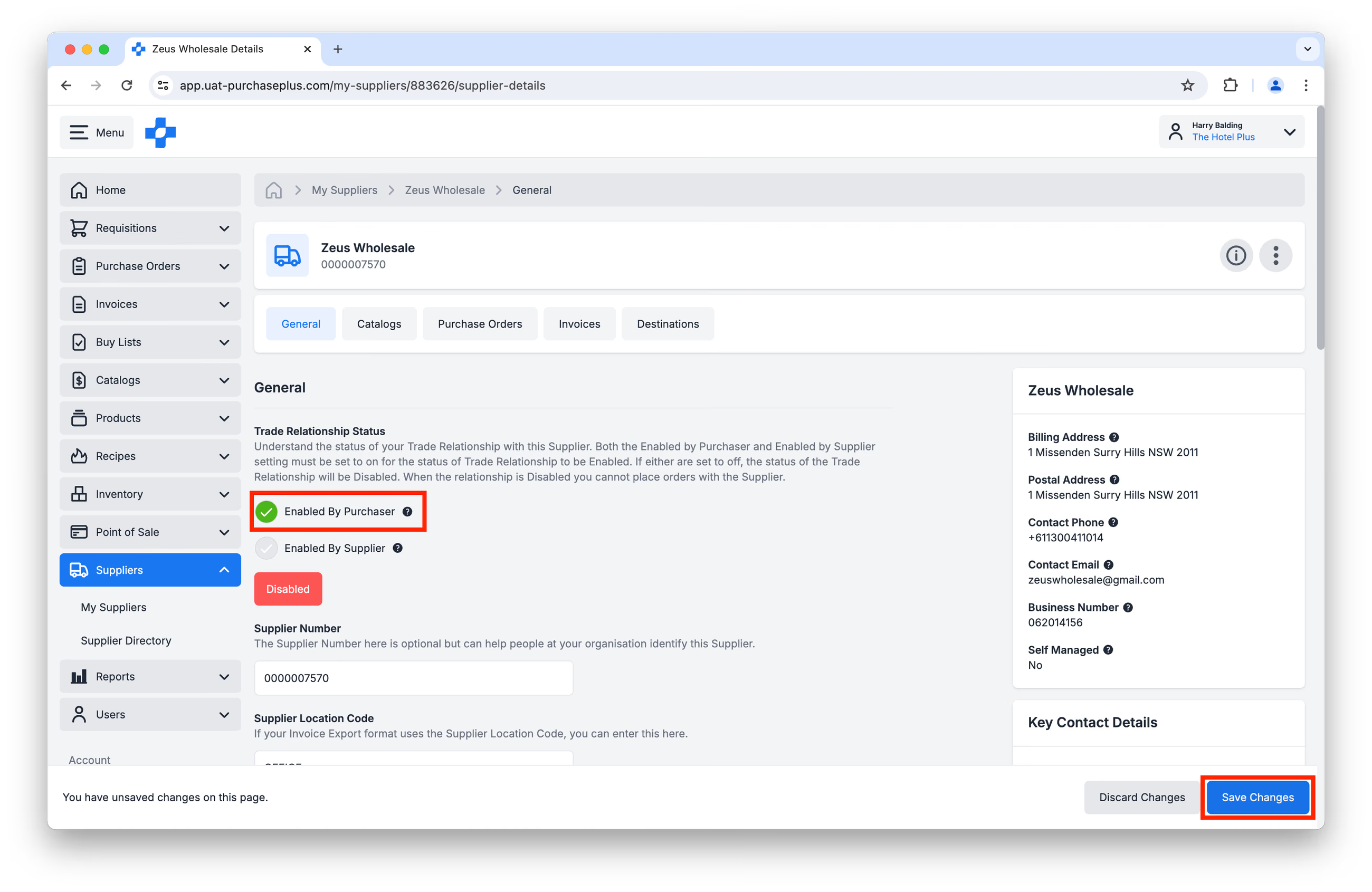 購入者は直ちにセルフマネージドカタログを作成してそのサプライヤーに割り当て、そのセルフマネージドカタログから購入申請へ商品を追加し始めることができます。この仕組みは、購入者が新しいサプライヤーを見つけ、すぐに商品を購入できるようにするために用意されています(特に、オンラインや印刷物などで既にそのサプライヤーのカタログを入手している場合など)。
既存の購入者連携を管理する
サプライヤーは、[購入者] → [マイ購入者]で購入者の表を表示し、購入者名をクリックして、[サプライヤーにより有効化]ボタンのチェックを外し、[変更を保存]をクリックすることで、購入者との取引関係を無効にできます。
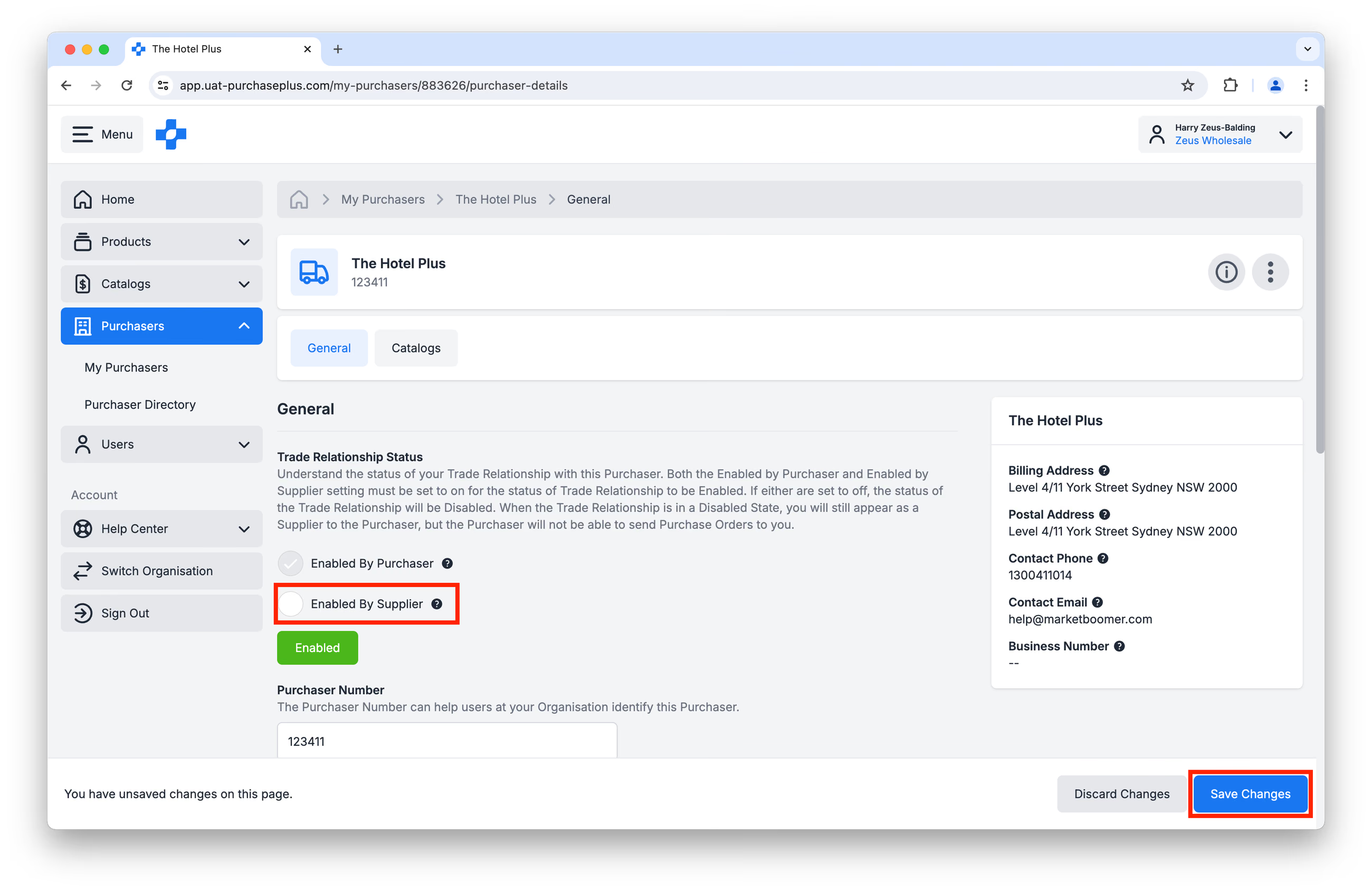
[サプライヤーにより有効化]ボタンにチェックを入れ、[変更を保存]をクリックすれば、既存の取引関係を再度有効にすることができます。
カタログの管理
サプライヤーは購入者に割り当てるカタログを管理でき、購入者が正しい商品(正しい価格)を発注書に追加していることを確認できます。
購入者に割り当てられたカタログを表示する
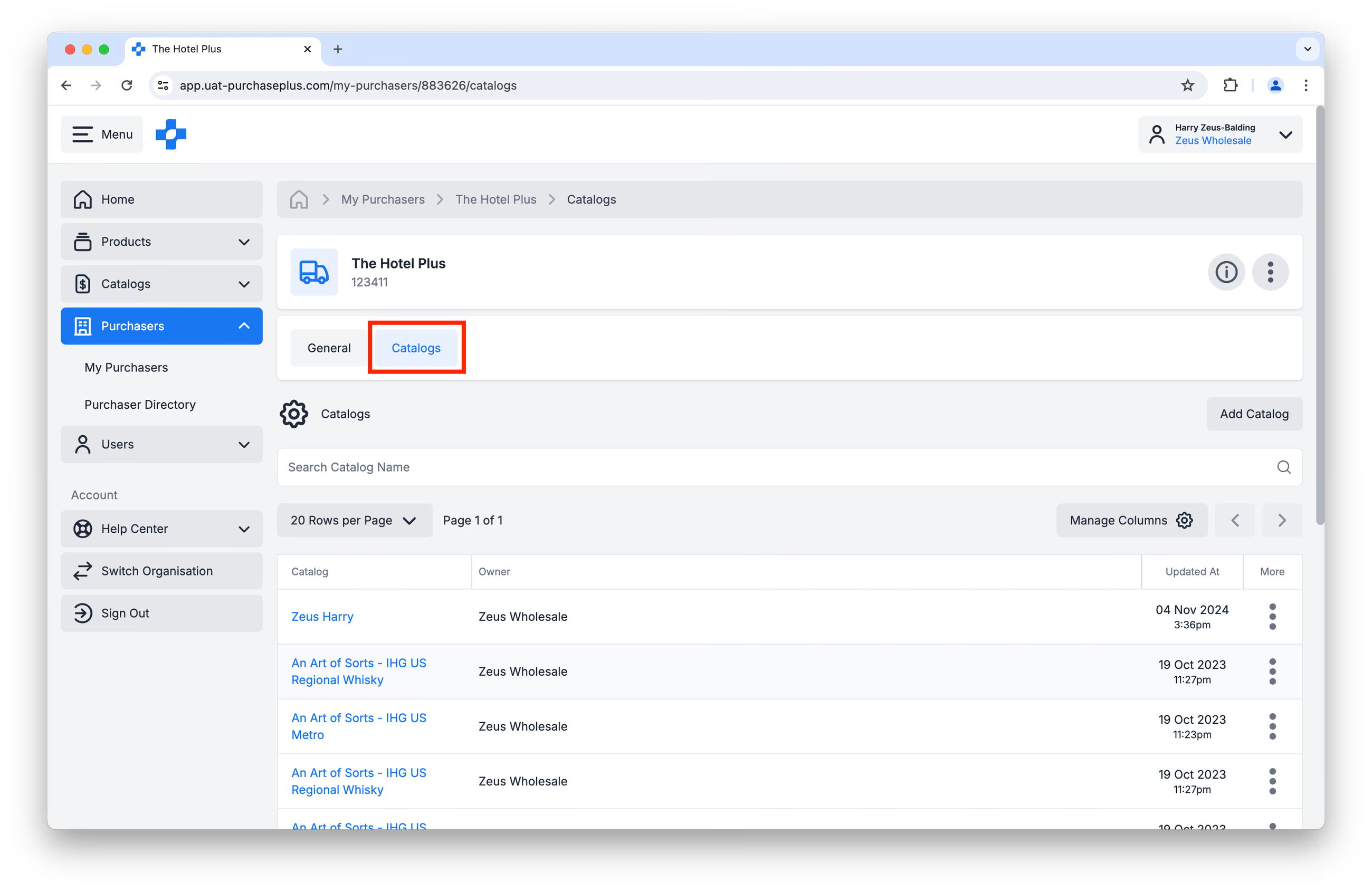
[マイ購入者] → [購入者名] → [カタログ]に移動すると、購入者に割り当てられているカタログの一覧を表示できます:
購入者のカタログを追加または削除する
購入者にカタログを追加すると、購入者は商品(カタログに記載された価格)を利用できるようになり、購入申請に追加できるようになります。
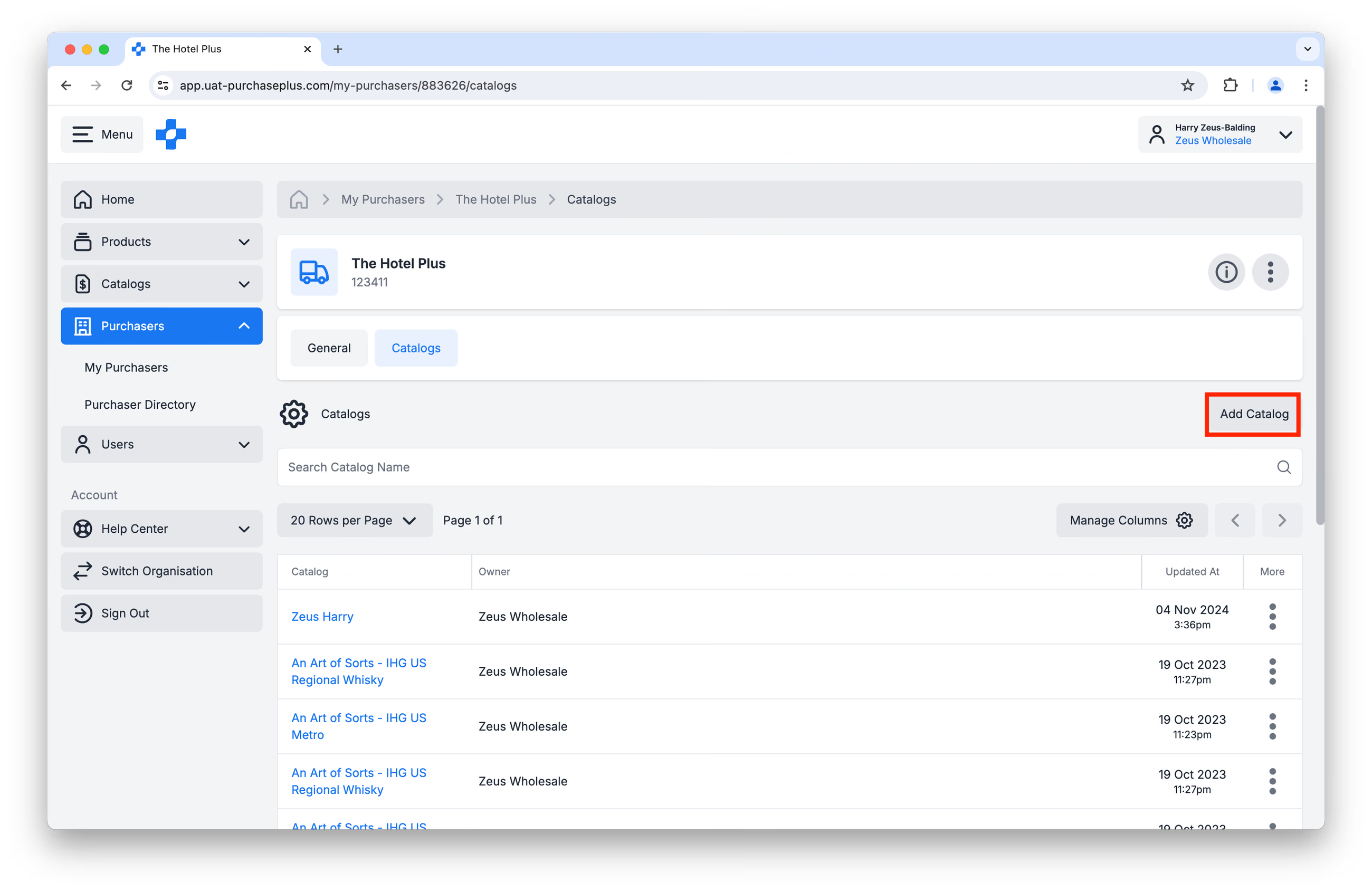
カタログを購入者に追加するには、[マイ購入者] → [購入者名] → [カタログ]に移動し、[カタログを追加]をクリックします。
これによりウィンドウが開き、追加したいカタログを検索して選択できます。
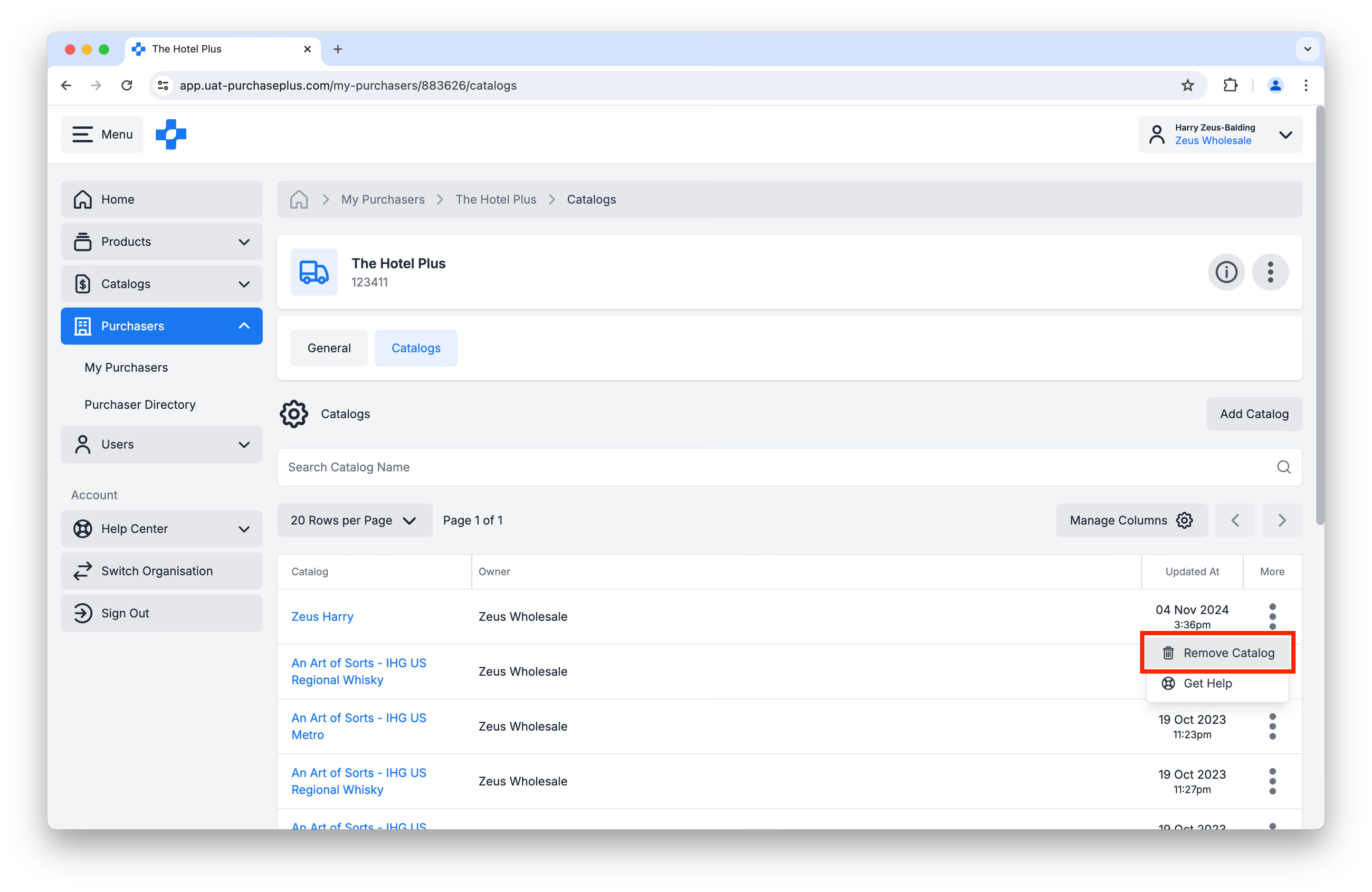
 カタログを削除すると、購入者は購入申請でその商品を利用できなくなります。カタログが削除された瞬間から、それらの商品は購入者に表示されなくなります。
購入者からカタログを削除するには、[マイ購入者] → [購入者名] → [カタログ]に移動し、[その他]メニュー内の[カタログを削除]をクリックします。
購入者番号 vs 購入者ID vs 事業者番号
PurchasePlusでは、購入者がサプライヤー組織に関して保存しているデータ項目、サプライヤー組織が購入者に関して保存しているデータ項目、そしてシステムが適切に機能するために単に必要とされるデータ項目を管理しています。これらの異なるフィールドは似ているように見える(そのため混乱を招く)ことがあります(例:購入者番号 vs 購入者ID vs 事業者番号)。
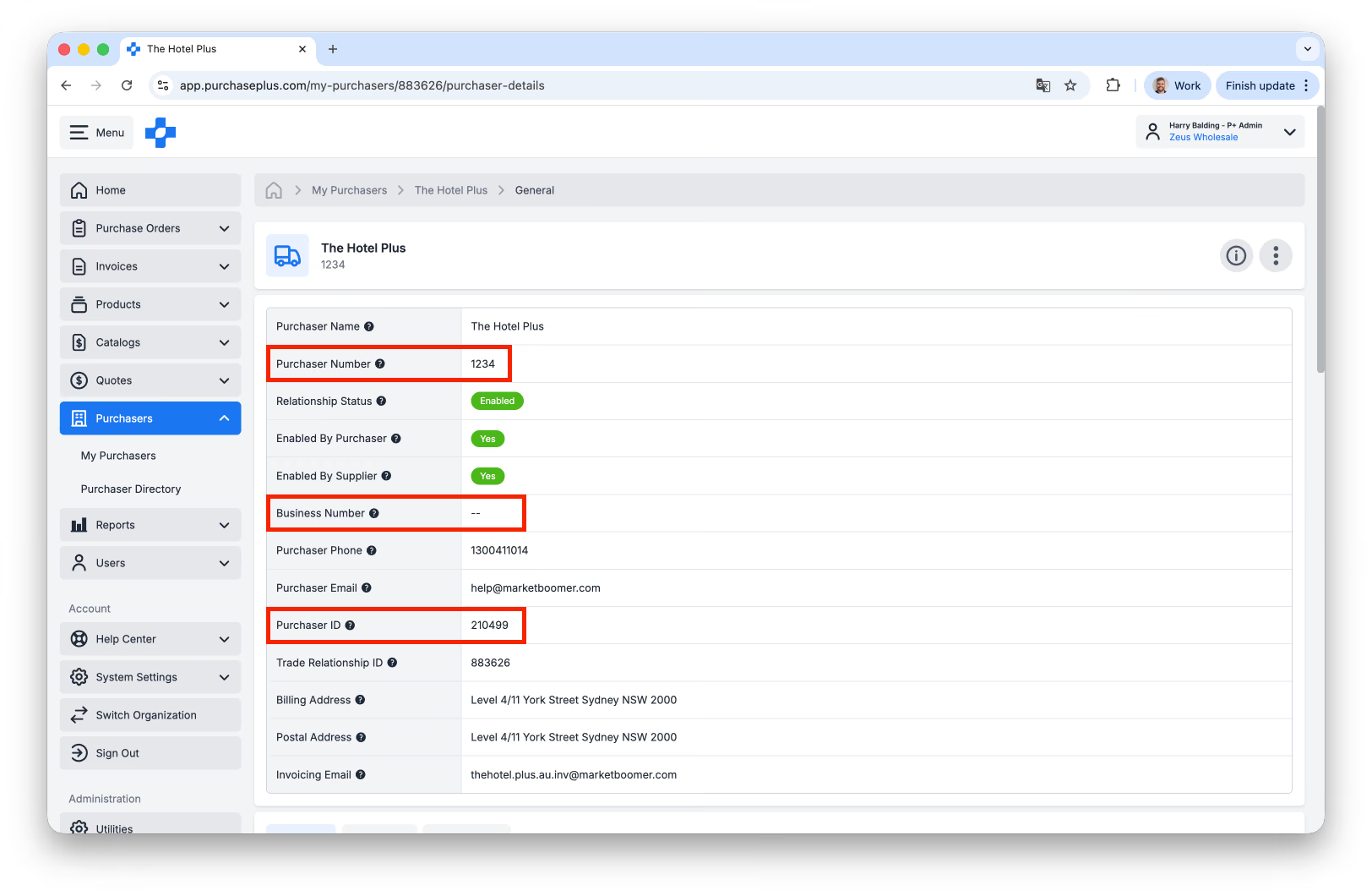
- 購入者番号(Purchaser Number): これは顧客をより適切に識別するために、サプライヤー組織によって(任意で)入力される情報です。また、Punch-outやEDI経由で受信する注文に関しても重要なフィールドとなる場合があります。番号が正しくないと注文が失敗する原因となるためです(これらのチャネル経由で注文を受信するように設定されている場合は、購入者番号を常に最新の状態に保つようにしてください)。購入者番号フィールドは、PurchasePlusの購入者プロファイルの[一般]タブで確認および更新できます:
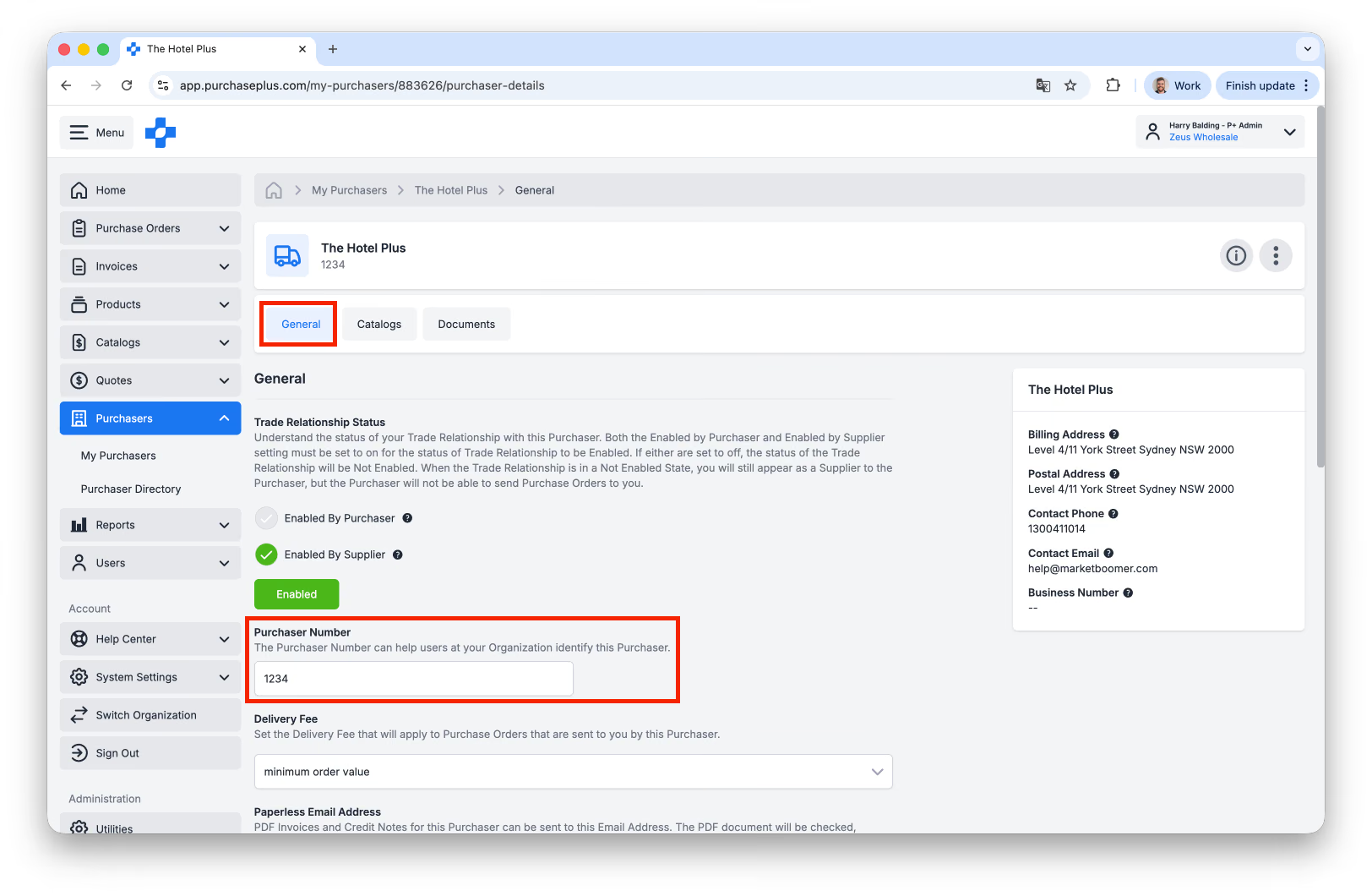
- 購入者ID(Purchaser ID): PurchasePlusにおけるこの組織の一意の識別子です。この番号はシステムで組織が作成された際に割り当てられ、購入者もサプライヤー組織も変更することはできません。この点において、サプライヤーIDと同様のものです。
- 事業者番号(Business Number): この組織の正式な事業者登録番号です。オーストラリアでは、オーストラリア事業者番号(ABN)に該当します。購入者組織の許可されたユーザーのみがこのフィールドを更新できます。