

発注書の送信
発注書を送信する
申請が完全に承認されると、申請に含まれる仕入先ごとに発注書が作成され、各仕入先に送信できるようになります。発注書の送信に関する詳細については、以下をお読みください。
送信ステータス
- '未送信': 「未送信」ステータスの発注書は、承認済みの申請から作成されていますが、まだ仕入先に送信されていません。同じ仕入先に対する複数の未送信の発注書は統合できるため、仕入先に送信する個別の発注書の数を減らすことができます。
- '送信済み':「送信済み」ステータスの発注書は、(設定に応じて手動または自動で)送信済みとしてマークされており、仕入先に電子送信されている場合とされていない場合があります。
発注書を送信済みとしてマークする際、ユーザーは発注書を仕入先に電子送信しないことを選択できます。これは、すでに電話で注文を済ませており、重複した注文を送って仕入先を混乱させたくない場合などに該当します。 「送信済み」ステータスの発注書は、受入および請求処理を行う準備が整っています。発注書に対して1つ以上の受入書を作成でき、請求書と照合することができます。
必要な権限
発注書を送信する(または発注書を送信済みとしてマークする)には、ユーザーの「発注書の送信」権限が有効になっている必要があります。
発注書を個別に送信済みにする
1. [ホームダッシュボード]から[未送信の発注書]にアクセスします:
2. すべての発注書テーブルが表示され、[未送信]タブがあらかじめ選択されています。テーブルの「送信」列で、送信済みとしてマークしたい発注書の[送信]アイコンをクリックします:
3. ウィンドウが表示されます。ここで、[発注書を電子送信]オプションを選択または選択解除することで、仕入先に発注書を電子送信するかどうかを決定できます。
[送信]をクリックして確定すると、発注書が送信済みとしてマークされます:
4. 発注書のステータスが「未送信」から「送信済み」に移行しました。[発注書を電子送信]オプションが選択されていた場合は、電子送信イベントを確認できるようになります:
発注書を一括で送信済みにする
1. [発注書] → [すべて表示]にアクセスし、[未送信]タブを選択します: 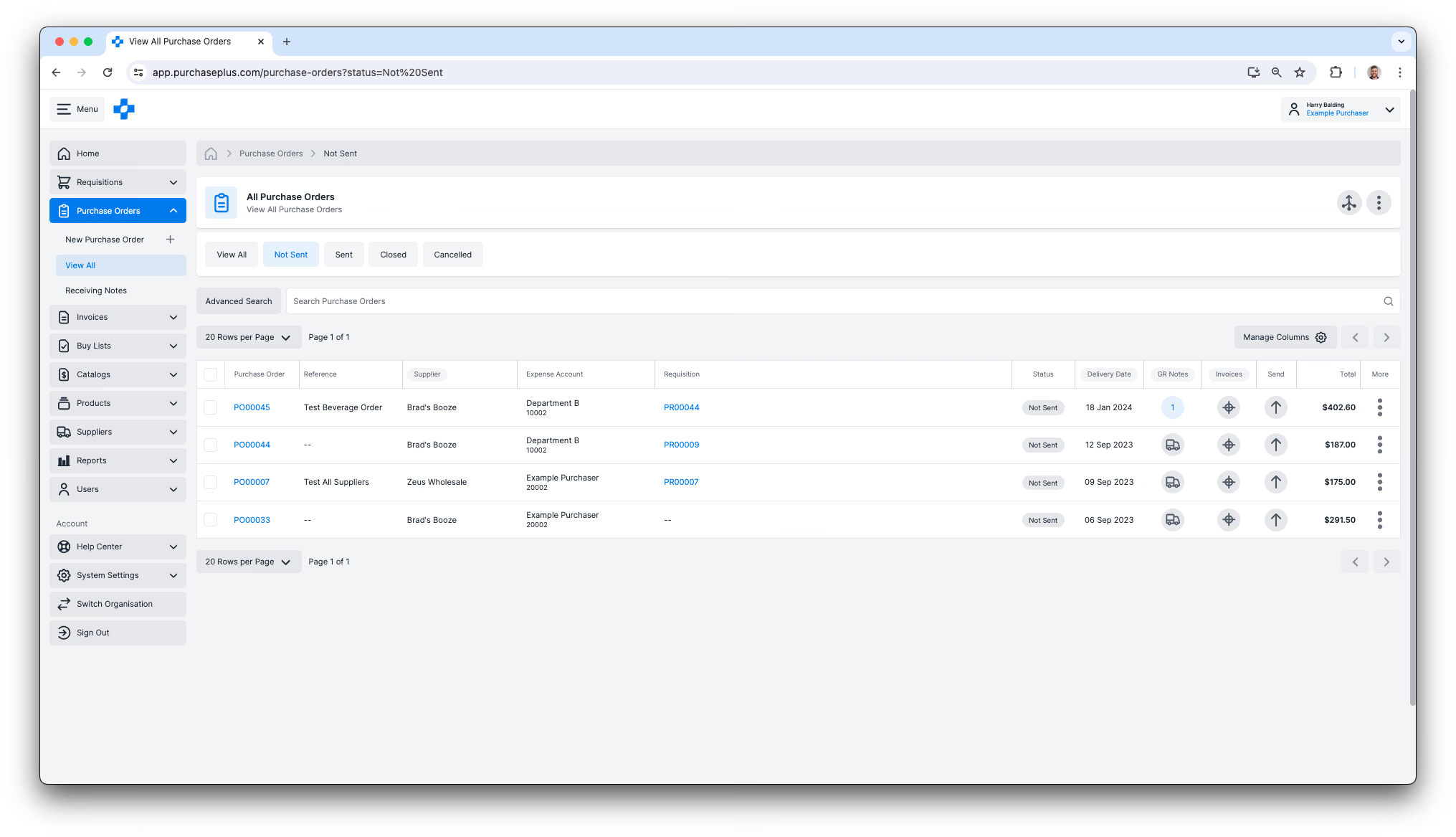 2. 送信済みとしてマークしたい発注書を選択するか、テーブル内のすべての発注書を選択します: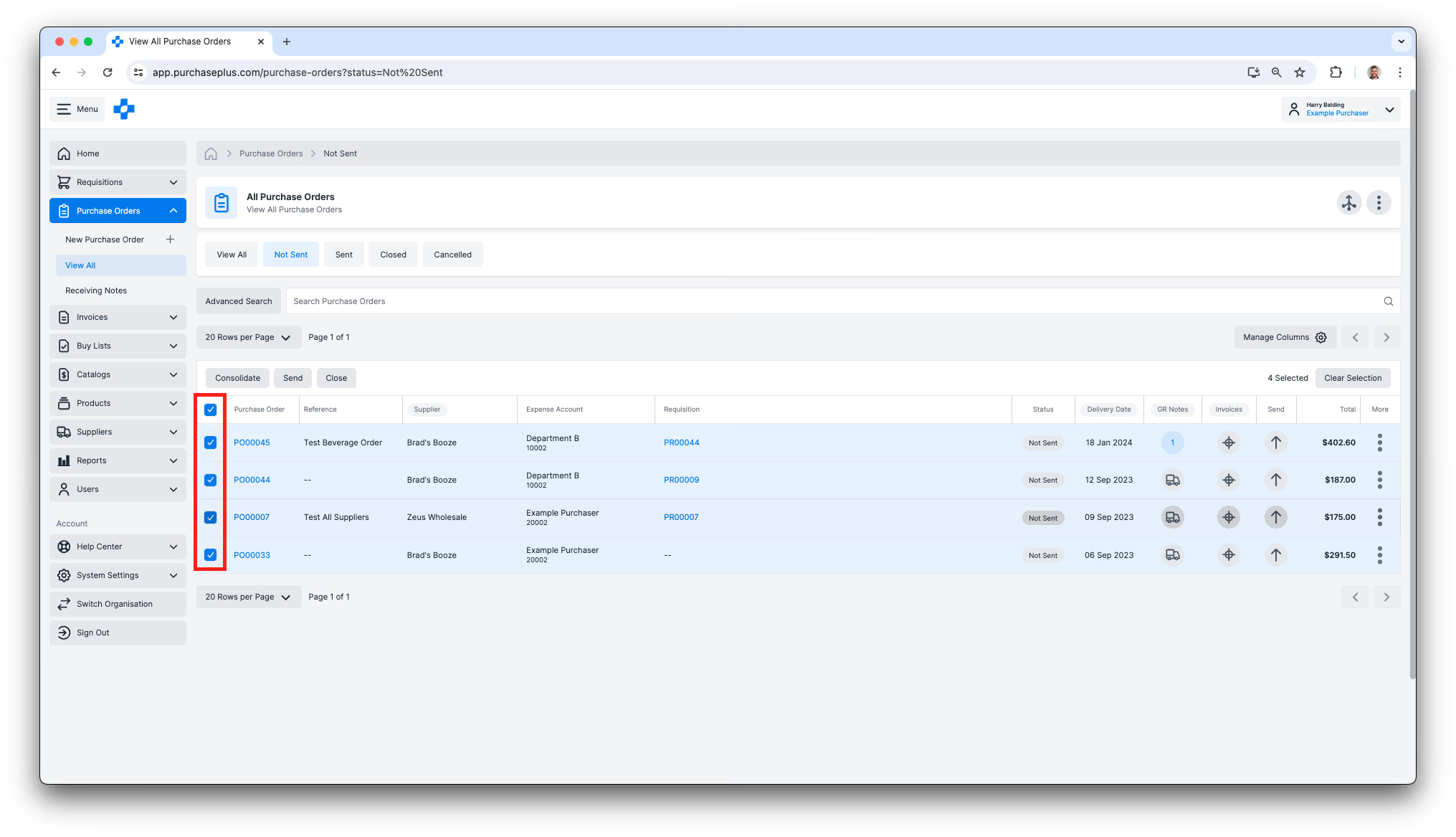
3. [送信]をクリックし、ダイアログボックスで操作を確定します。選択した発注書がすべて送信済みとしてマークされます: 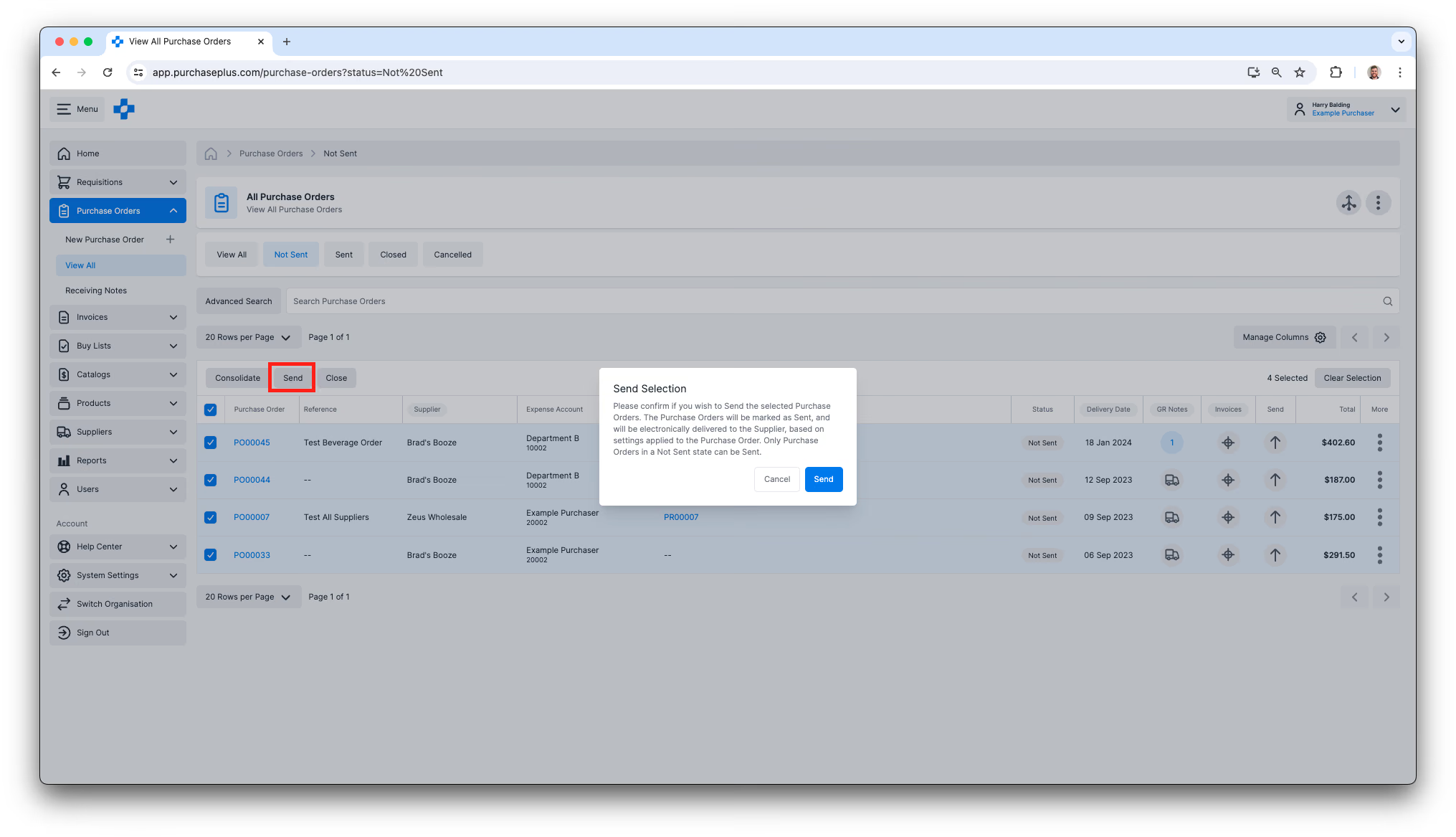
電子送信イベントを確認する
発注書が仕入先に電子送信される際、送信先はその仕入先向けに個別に設定されています。送信先はメールアドレスである場合や、APIエンドポイントなどの電子的な送信先である場合があります。PurchasePlusチームは仕入先と連携し、これらの送信先が正しく設定されるよう対応しています。仕入先の送信先についての詳細はこちらをご覧ください。
「送信済み」ステータスの発注書をすべて表示するには:
1. [発注書] → [すべて表示]に移動し、[送信済み]タブを選択します。テーブルの「送信」列で、送信ボタンが緑色またはオレンジ色になっており、ボタン上のバッジに送信イベントの件数が表示されていることが確認できます。
ボタンの色とバッジの件数のパターンは以下のとおりです:
- [緑色で0] = 発注書は送信済みとしてマークされていますが、仕入先には電子送信されていません。
- [緑色で1以上] = 発注書は送信済みとしてマークされており、仕入先に少なくとも1回電子送信され、すべての送信イベントが成功しました。
- [黄色で1以上] = 発注書は送信済みとしてマークされており、仕入先に少なくとも1回電子送信されましたが、1件以上の送信イベントで送信に失敗しました:
2. 発注書の[送信]ボタンをクリックして、各電子送信イベントの詳細情報を確認します:
![発注書の[送信]ボタンをクリックして各電子送信イベントの情報を表示](/images/docs/for-purchasers/send-a-purchase-order-9.avif)
発注書を再送信する
発注書を手動で再送信する必要が生じる場合があります(つまり、すでに送信済みとしてマークされている発注書に対して追加の電子送信イベントを作成する場合など)。これは、仕入先から発注書が届いていないと連絡があった場合や、仕入先のメールアドレスが正しくなかった場合に発生することがあります。発注書を再送信するには、以下の手順に従ってください。
- PurchasePlus内で対象の発注書を見つけます。
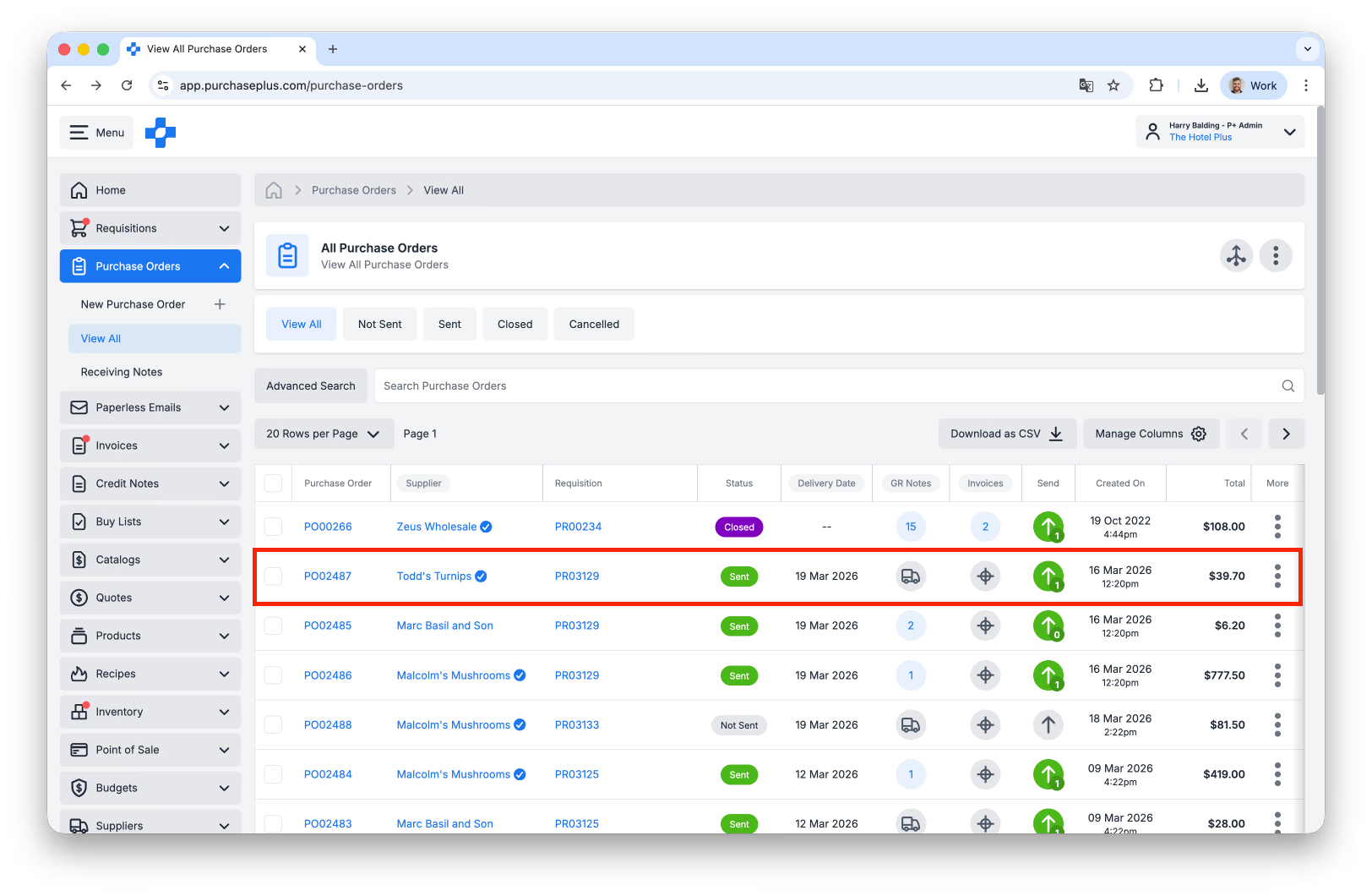
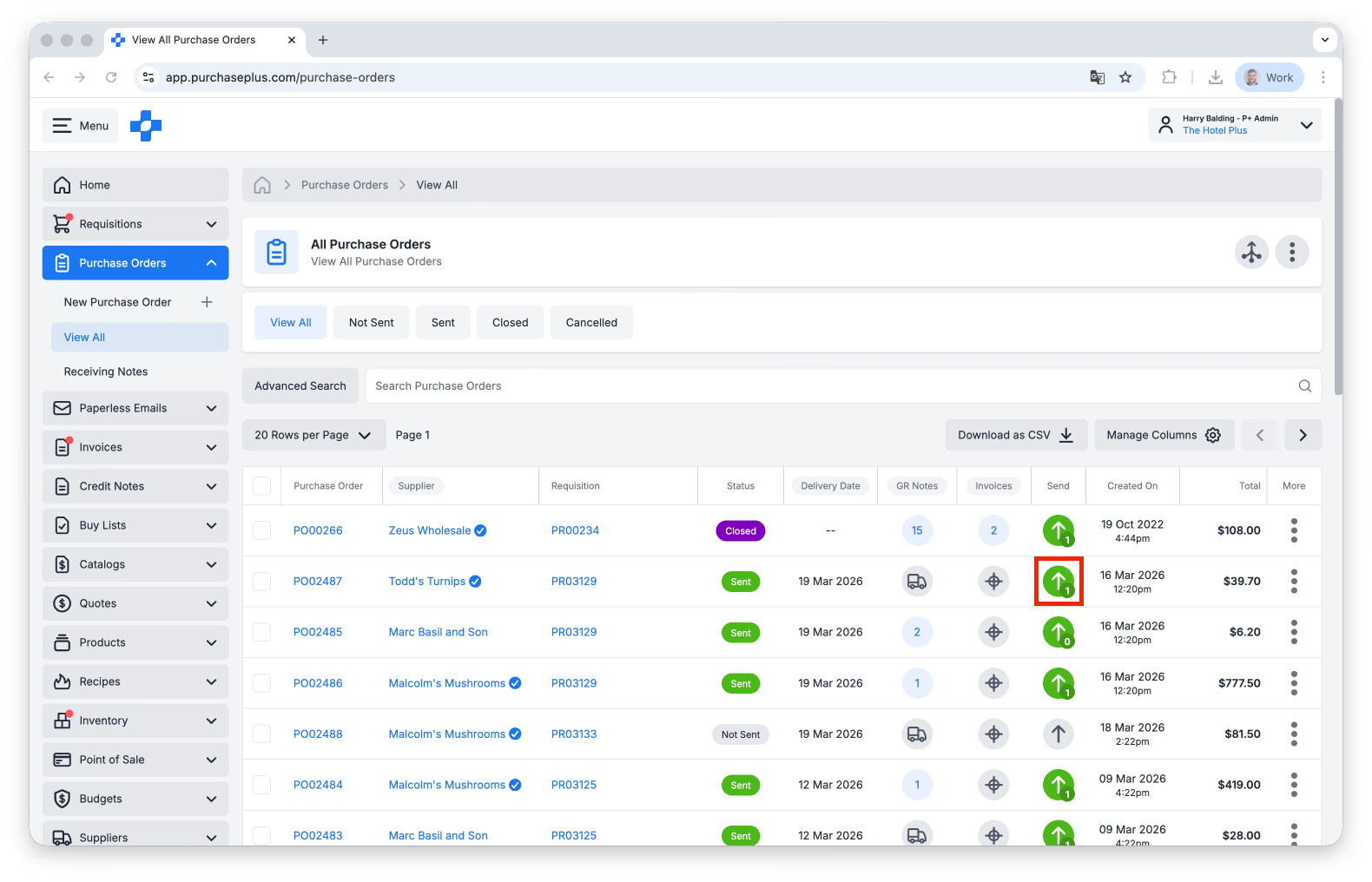
- [送信イベント]列をクリックします:
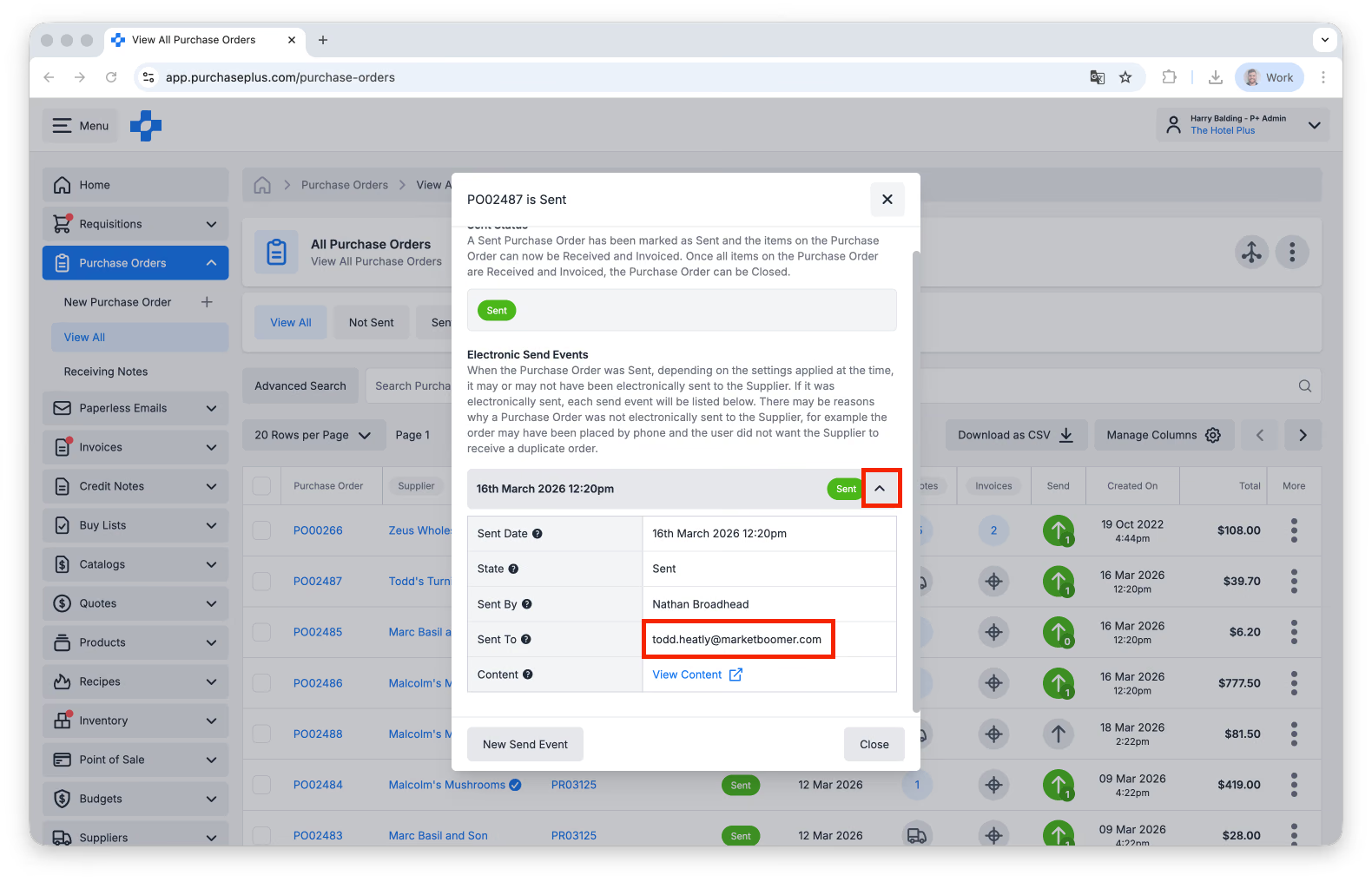
- 以前の送信イベントをクリックして、発注書が送信されたメールアドレスを確認します:
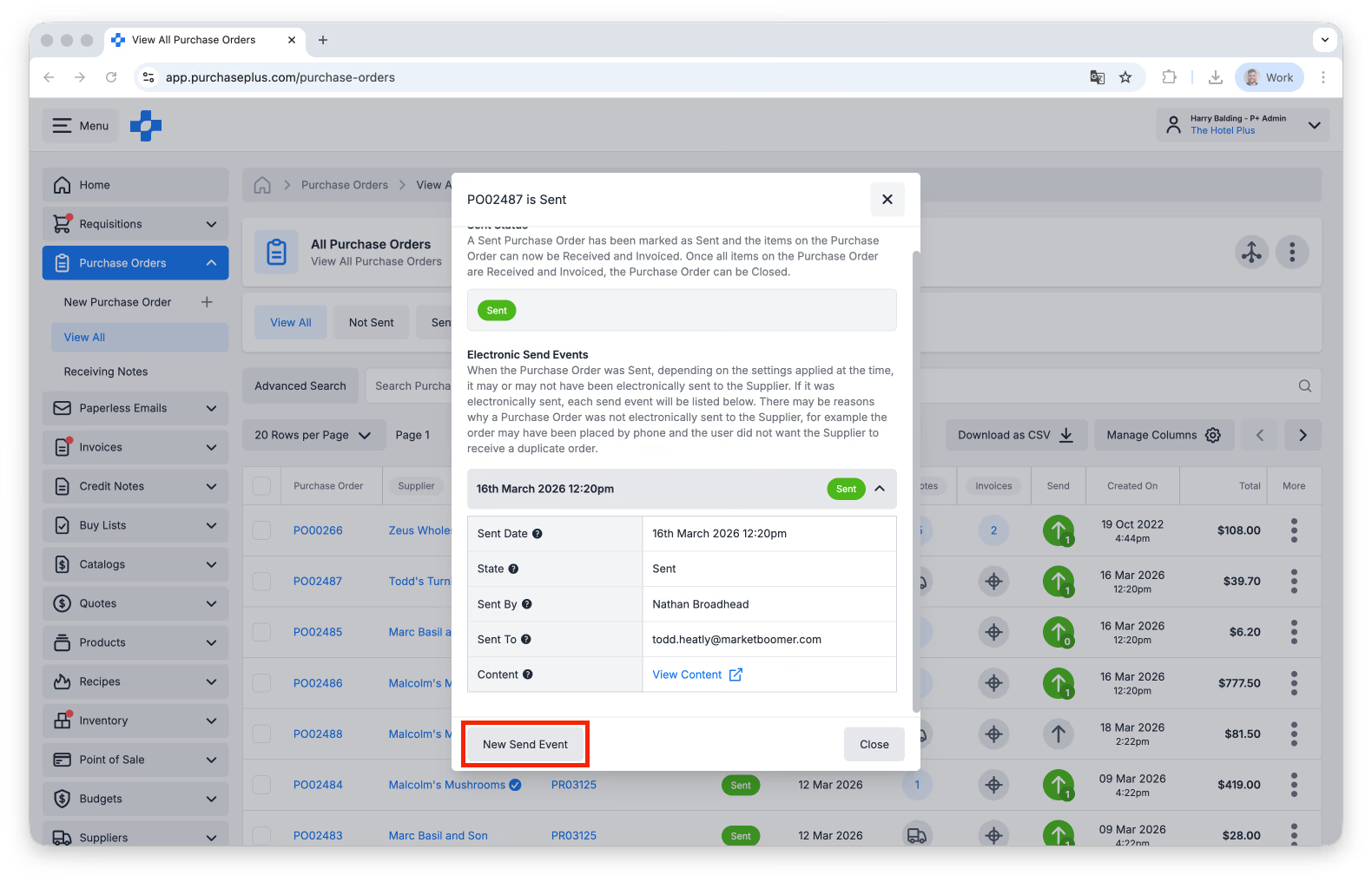
- [新規送信イベント]をクリックします:
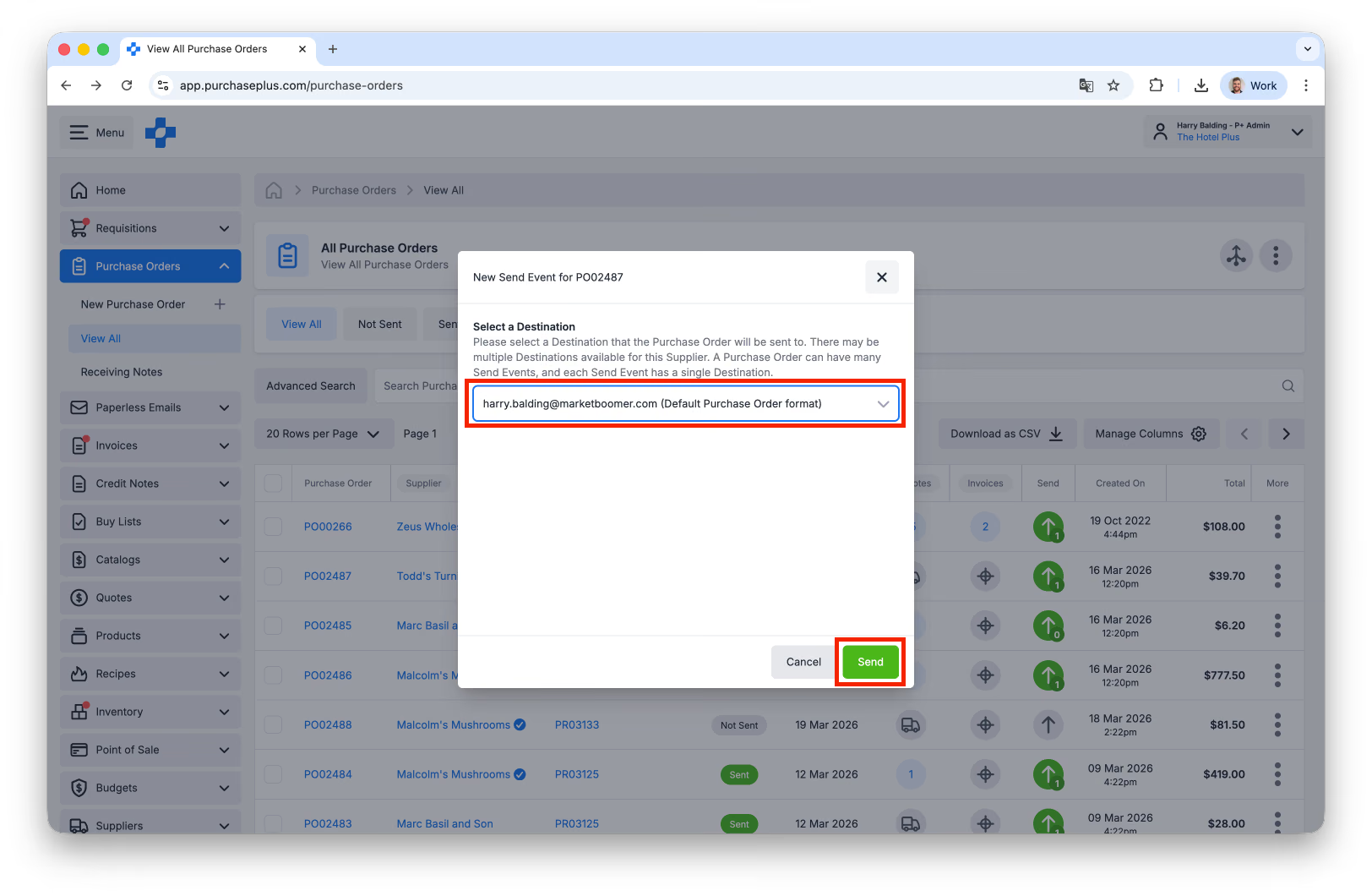
- 利用可能な仕入先の送信先リストから選択し、[送信]を選択します。必要に応じて、自社組織が所有する自己管理仕入先である場合は、この仕入先の新しい送信先を作成できます。登録済み仕入先の場合は、仕入先に連絡して送信先の更新を依頼してください。
- 発注書が再送信されました。発注書が正常に届いているか、仕入先に確認することをお勧めします。