

概要
概要
購入申請とは?
購入申請(Requisition)とは、発注者が仕入先から購入したい商品のリクエストです。
PurchasePlus では、発注者組織のユーザーが購入申請を作成し、購入したい商品を追加して、その商品の購入希望数量を指定できます。内容に問題がなければ、組織内の部門長、業務管理者、または財務管理者による承認のために申請を送信できます。
購入申請が承認のために送信されると、含まれている商品の価格が「スナップショット」として固定され、申請送信後に価格変更があった場合でも、その価格が発注書に引き継がれます。
ユーザーの購入申請が承認されると、購入申請に含まれる各仕入先に対して発注書が自動的に生成されます(購入申請の設定に応じて送信も行われます)。
購入申請の作成
ユーザーは以下のいずれかをクリックして、新規購入申請を作成できます。
- サイドナビゲーションバーの [購入申請] → [新規購入申請]
- [購入申請] → [すべて表示] テーブルの上部にある [新規購入申請を作成] ボタン
- サイドナビゲーションバーの [発注書] → [新規発注書]
- ダッシュボードの [ショッピングを開始]
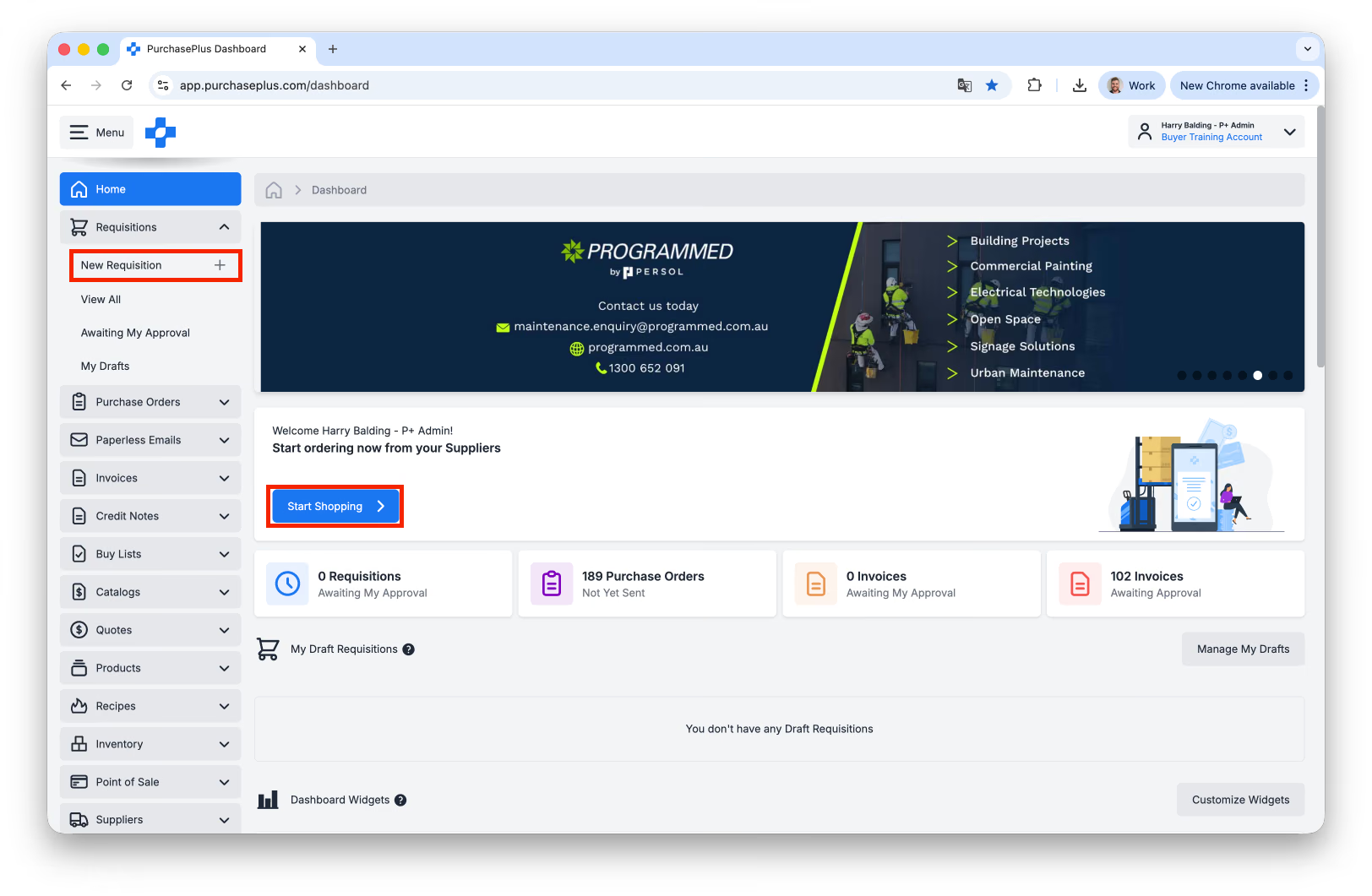
これらのオプションのいずれを選択しても、「新規購入申請の作成」ページに移動します:
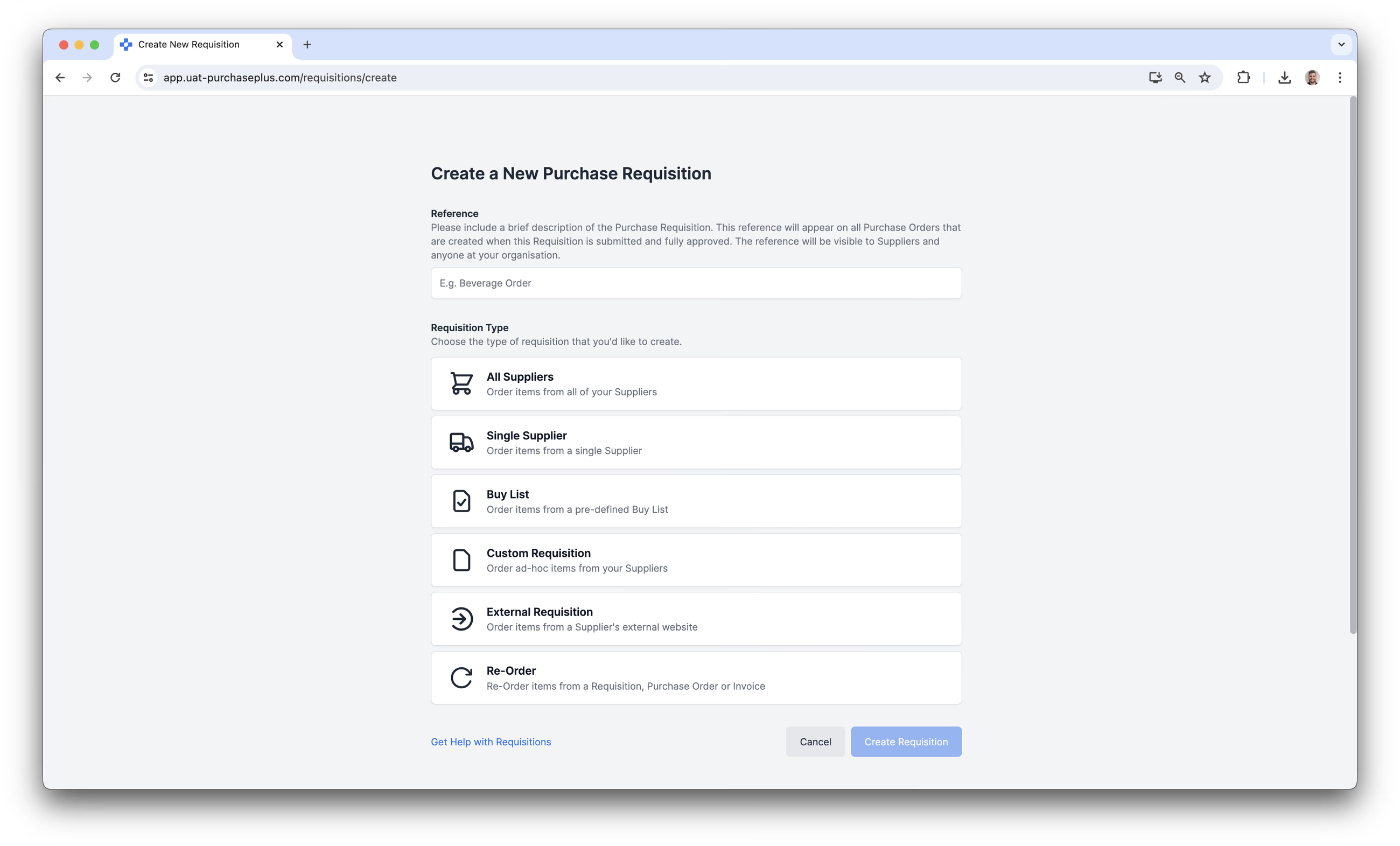
発注者のユーザー権限および組織の構成設定に応じて、利用可能ないくつかの異なる購入申請タイプが表示されます。詳細については各申請タイプをクリックしてください。
- 全仕入先の購入申請:組織に接続されているすべての仕入先から提供されている全商品のリストが表示されます。幅広い商品を見比べて見積りを比較するのに最適な方法です。
- 単一仕入先の購入申請:選択した1社の仕入先から組織が現在購入可能な全商品のリストが表示されます。
- バイリストからの購入申請:あらかじめ定義された商品のリストです。バイリストは、管理者や部門長が組織内の他のユーザーに対して購入申請時に購入してほしい商品を正確に指定するのに最適な方法です。バイリスト内の各品目には、有効な各仕入先からの見積りが表示されます。
- カスタム購入申請:有効な仕入先から臨時(アドホック)の品目を注文できます。他の購入申請タイプが適していない場合に使用できます。
- 外部購入申請:仕入先が PurchasePlus と連携を有効にしている場合、仕入先の外部 eコマース Web サイトで買い物をして購入申請を作成できます。仕入先 Web サイトの全機能を使用して商品を注文できます。仕入先の Web サイトで買い物を完了すると PurchasePlus にリダイレクトされ、選択した商品、価格、数量が PurchasePlus の購入申請に自動的に追加されます。
- 再注文の購入申請:過去の購入申請、発注書、または請求書から品目を再注文するオプションを提供します。
- 在庫ロケーションの購入申請:在庫モジュールのユーザーが、特定の在庫ロケーションの在庫品目を補充できるようにします。適切な商品を適切な数量で購入し、在庫レベルを厳密に管理するのに役立つ追加機能が備わっています。
購入申請はクイック作成(Quick Create)でも作成できます。組織でクイック作成が有効になっている場合、[ホーム] ページの [ショッピングを開始] ボタンをクリックしたユーザーには、(任意の)参照フィールドのみを入力する合理化された購入申請作成画面が表示されます。この購入申請は「全仕入先」タイプの購入申請として作成され、基本ショッピングモードに設定されます(ユーザーは他のタイプの購入申請を作成することも可能です)。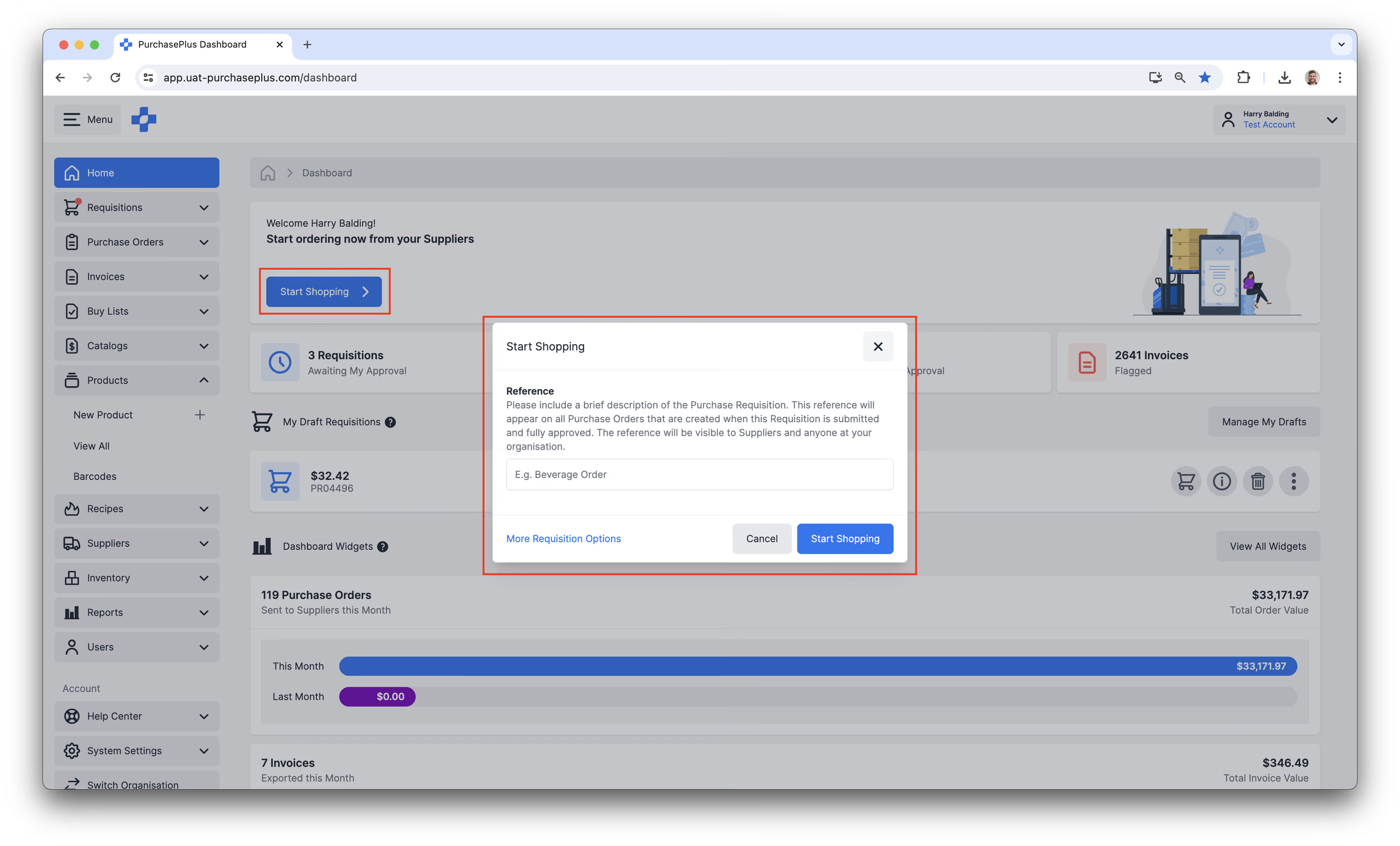
購入申請の設定
各タイプの購入申請には、さまざまな設定が適用されます。これらの設定は、仕入先にとって重要なもの(例:配送先住所や配達日など)や、ユーザーの同僚にとって重要なもの(例:購入申請を部門や勘定コードに割り当てるなど)があります。
これらの設定を最初に指定できるのは、[新規購入申請を作成] フォームです:
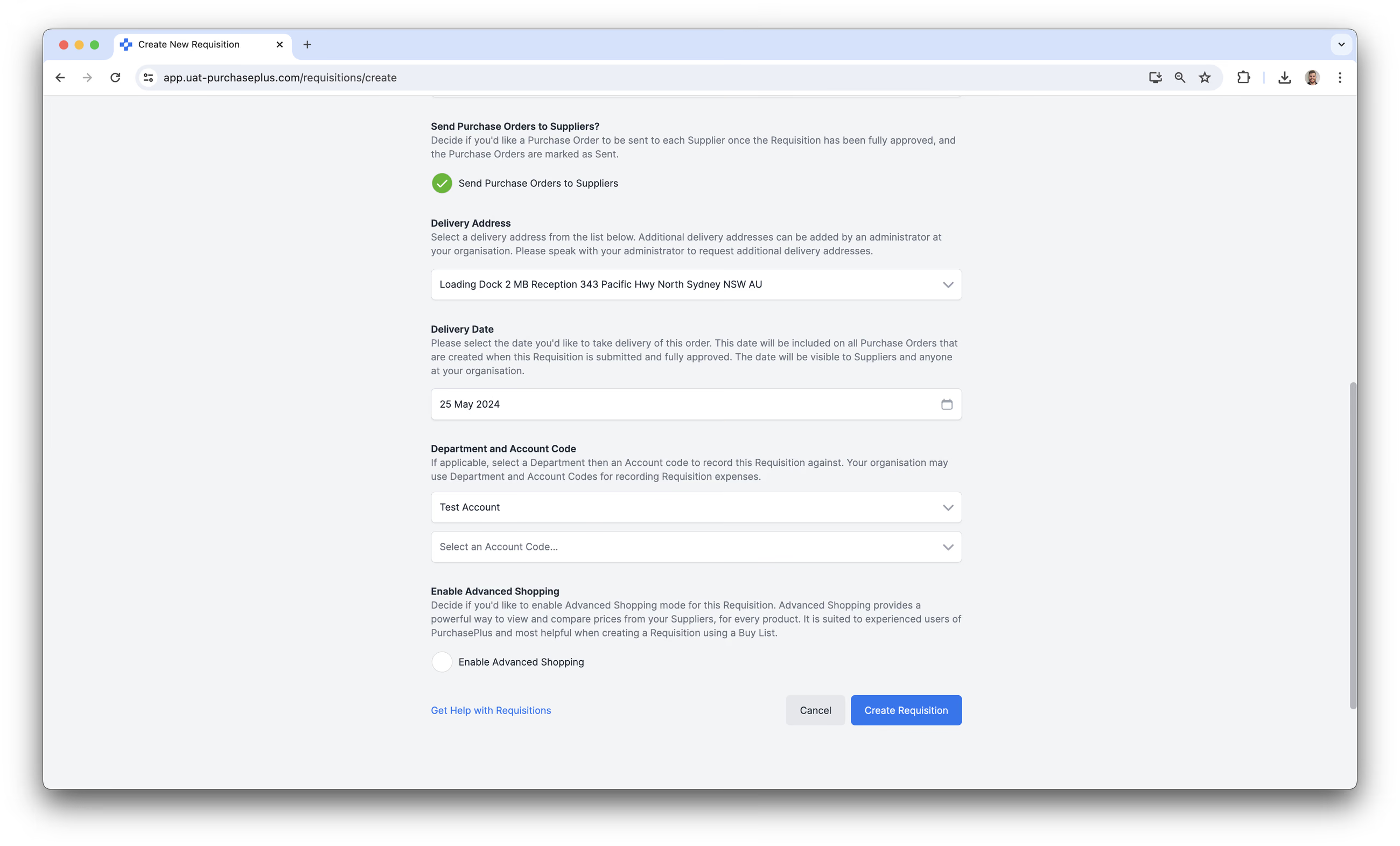
デフォルトでは、[仕入先に発注書を送信] チェックボックスがオンになっています。これは、完全に承認された時点で発注書が仕入先に自動送信されることを意味します。以下の場合:
- 過去に遡って発注書を作成している場合(例:商品の受領および請求がすでに完了している場合)、または
- PurchasePlus の外部で行われた購入(例:電話注文など)を作成する場合、
...混乱や重複発注を最小限に抑えるため、[仕入先に発注書を送信] チェックボックスのチェックを外すことが重要です。
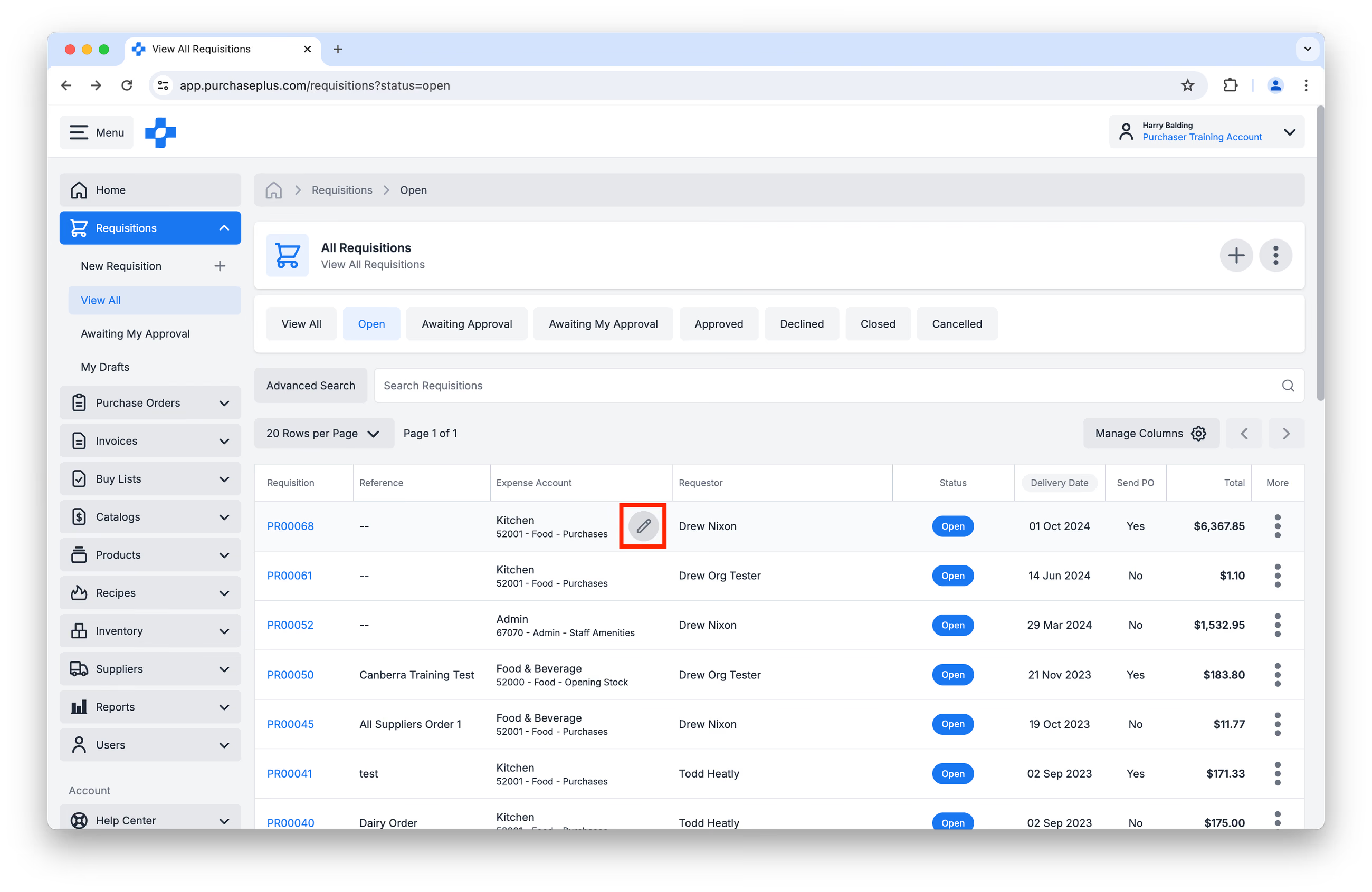
購入申請が作成され、未送信(Open)状態になった後は、適切な権限を持つユーザーが、(a) [購入申請] → [すべて表示] テーブルで該当の設定にカーソルを合わせるか:
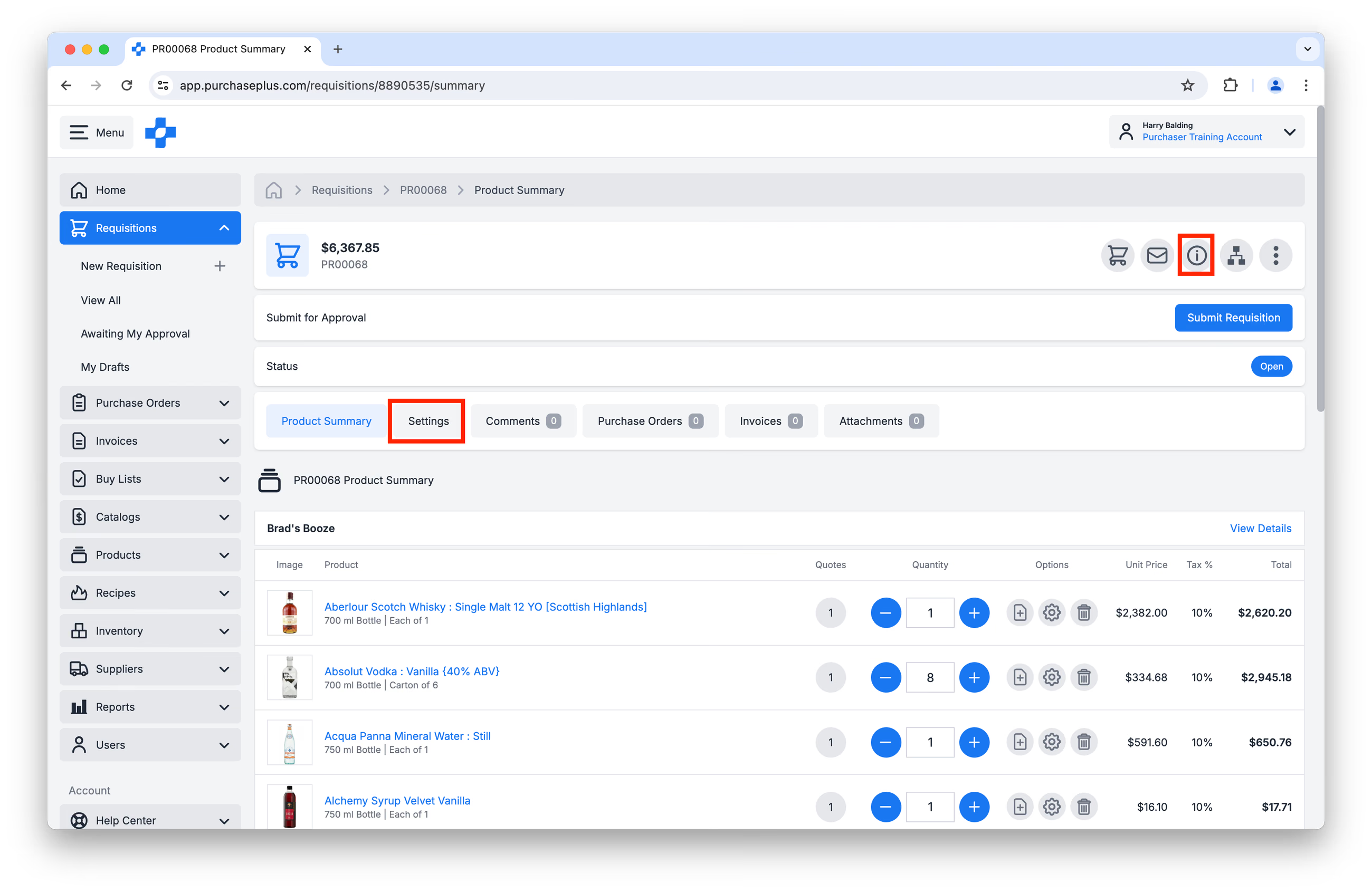
 ...または (b) テーブルから購入申請をクリックして開き、[設定] タブまたは [情報パネル] のいずれかに移動することで設定を更新できます:
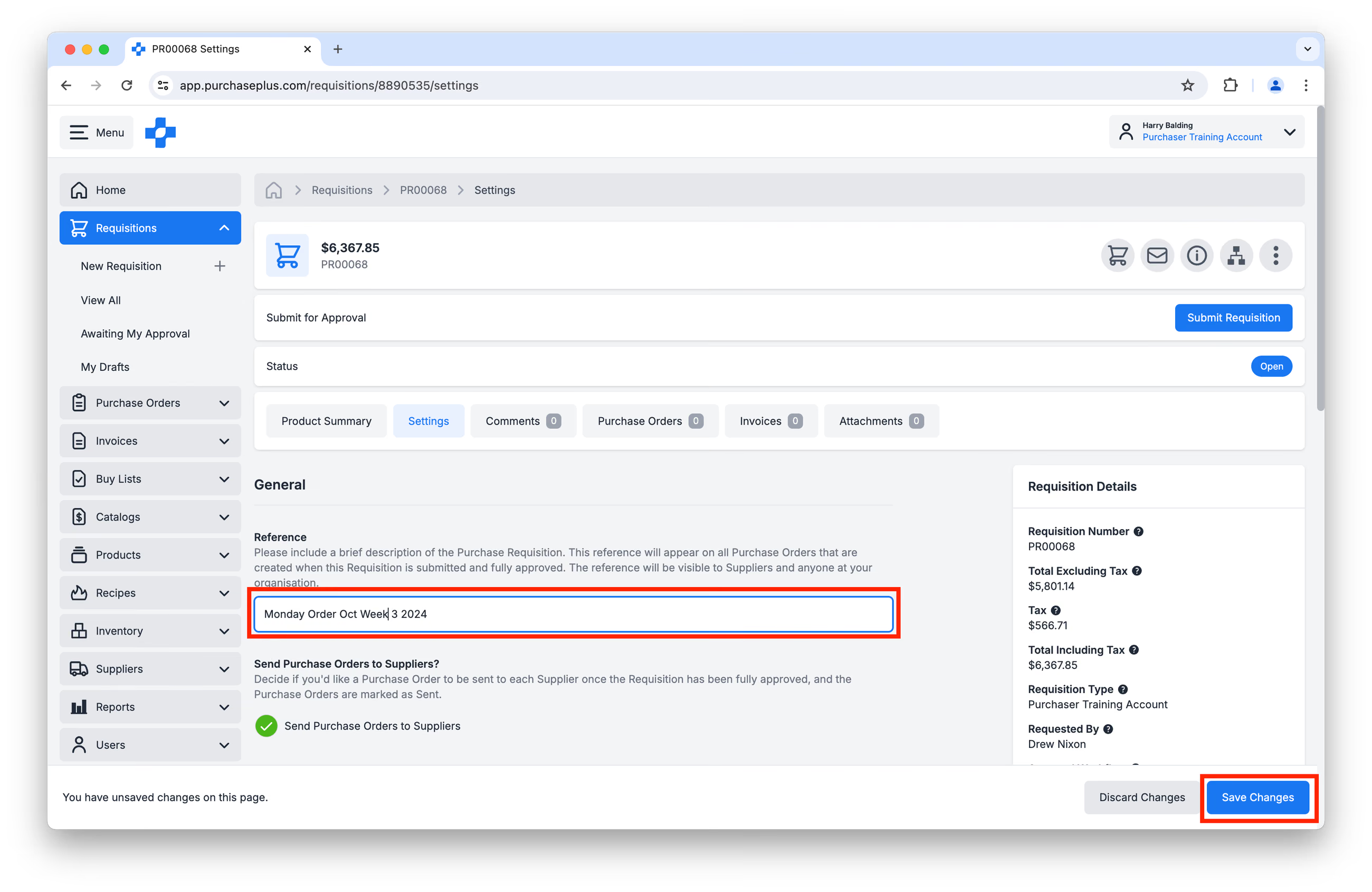
設定を見つけて更新し、[変更を保存] をクリックします:
注意:一部の設定はシステムフィールドであるため、ユーザーは編集できません。
基本ショッピングモードとアドバンスドショッピングモード
購入申請は、基本ショッピングモードまたはアドバンスドショッピングモードで作成できます。
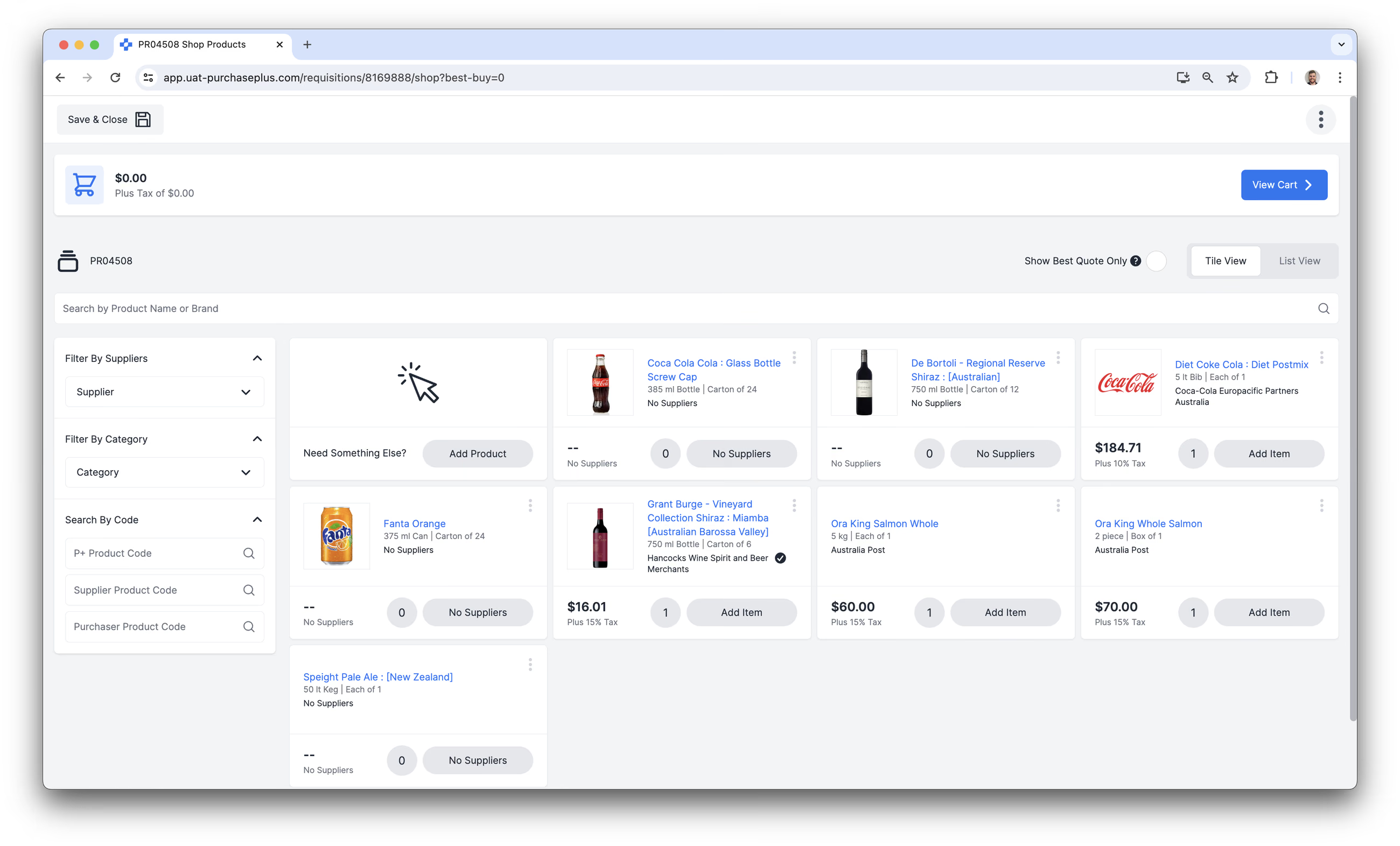
基本ショッピングモードは、ユーザーが購入申請を作成する際のデフォルトの、カードベースで視覚的なショッピングモードです:
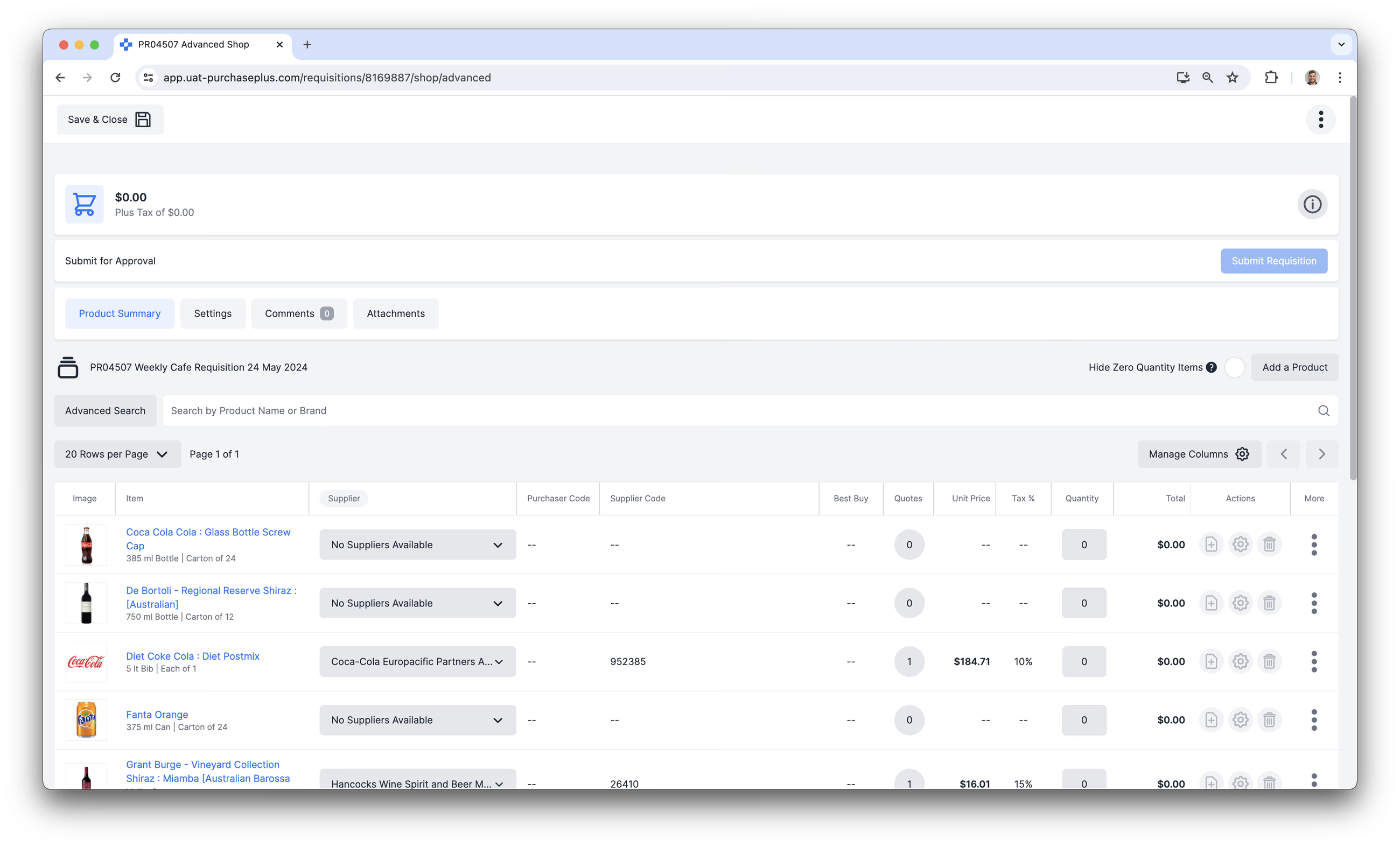
購入申請作成ページで [高度なショッピングを有効化] を選択すると、購入申請を作成するための高機能で表形式のテーブルビューが表示されます:
購入申請の承認
ユーザーによって購入申請が承認申請されると、「承認待ち」状態に進み、購入申請に指定された部門および勘定コードに適用される承認ワークフローに送られます。
承認ワークフローの最初のランクに指定されているユーザーには、購入申請が送信されたこと、および購入申請を承認できることを通知するメールが届きます。これらのユーザーは通常、発注組織の部門長、財務管理者、または業務管理者です。
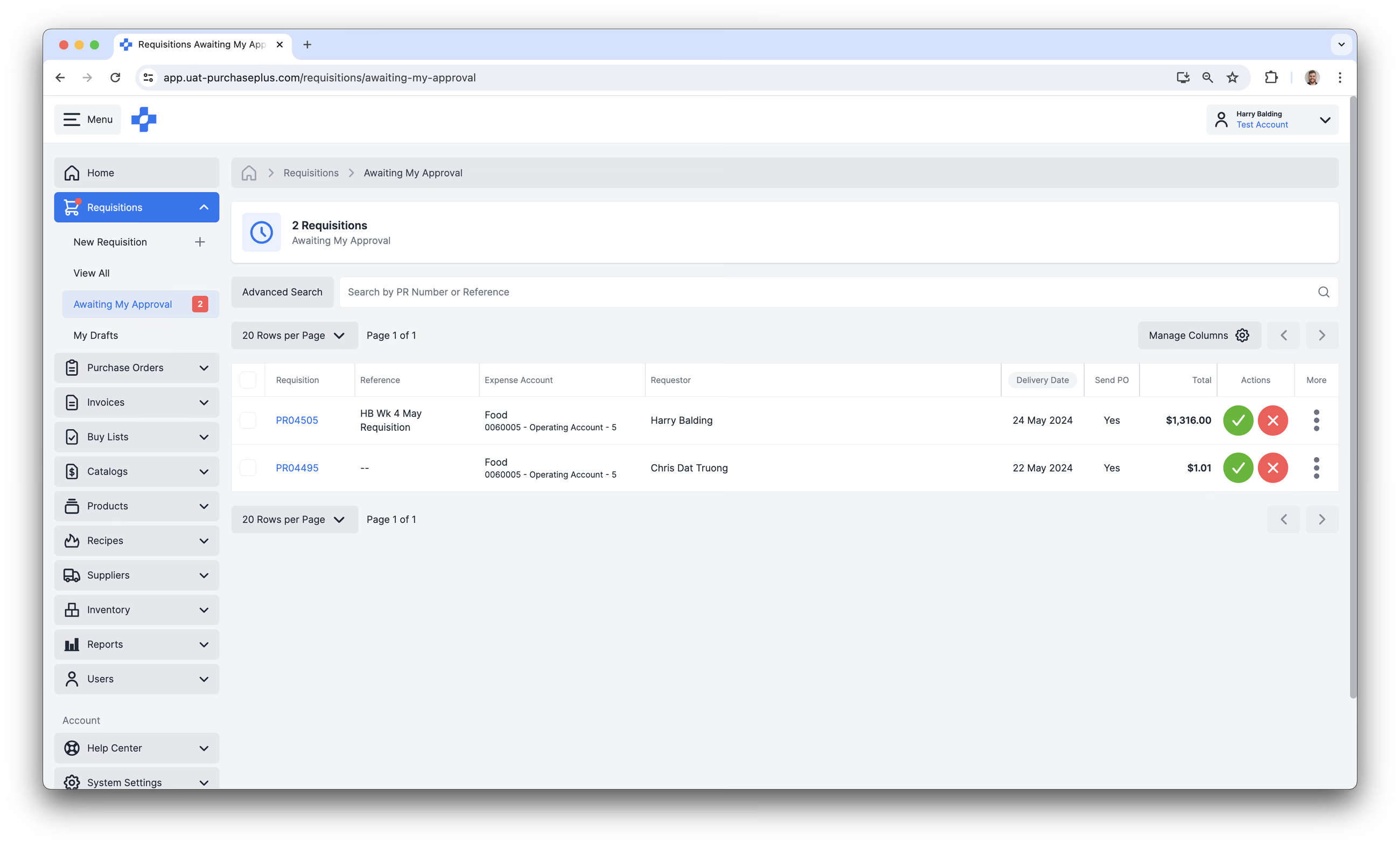
指定された承認者は、[購入申請] → [マイ承認待ち] をクリックして、承認可能な購入申請にアクセスできます:
購入申請が承認ワークフローの関連するすべての段階を通過すると、1件または複数の発注書が作成され、申請に含まれていた商品を提供する仕入先に送信できるようになります。
新規作成された発注書は手動で仕入先に送信することもできますが、購入申請で [仕入先に発注書を送信] の自動設定が有効になっているか、または同じ設定がユーザー環境設定として有効になっていることが多く、その場合は購入申請が承認されるとすぐに PurchasePlus から仕入先の希望送付先に発注書が送信されます。
購入申請が承認され(その結果として発注書が作成された)後は、購入申請 を編集することはできません。必要な変更がある場合は、発注書の [設定] タブに移動して、生成された 発注書 に対して変更を行える場合があります。
関連ドキュメント
購入申請は以下と「関連付け」られます:
- 購入申請の承認時に作成される1件または複数の発注書
- 購入申請の承認時に作成された発注書と照合される1件または複数の請求書
- 承認者や他の閲覧者にコンテキストや重要な情報を提供するために、購入申請に対してアップロードされるファイルである添付ファイル
購入申請のステータス
購入申請にはいくつかの異なるステータスがあり、それぞれ申請に関する重要な情報を示しています。
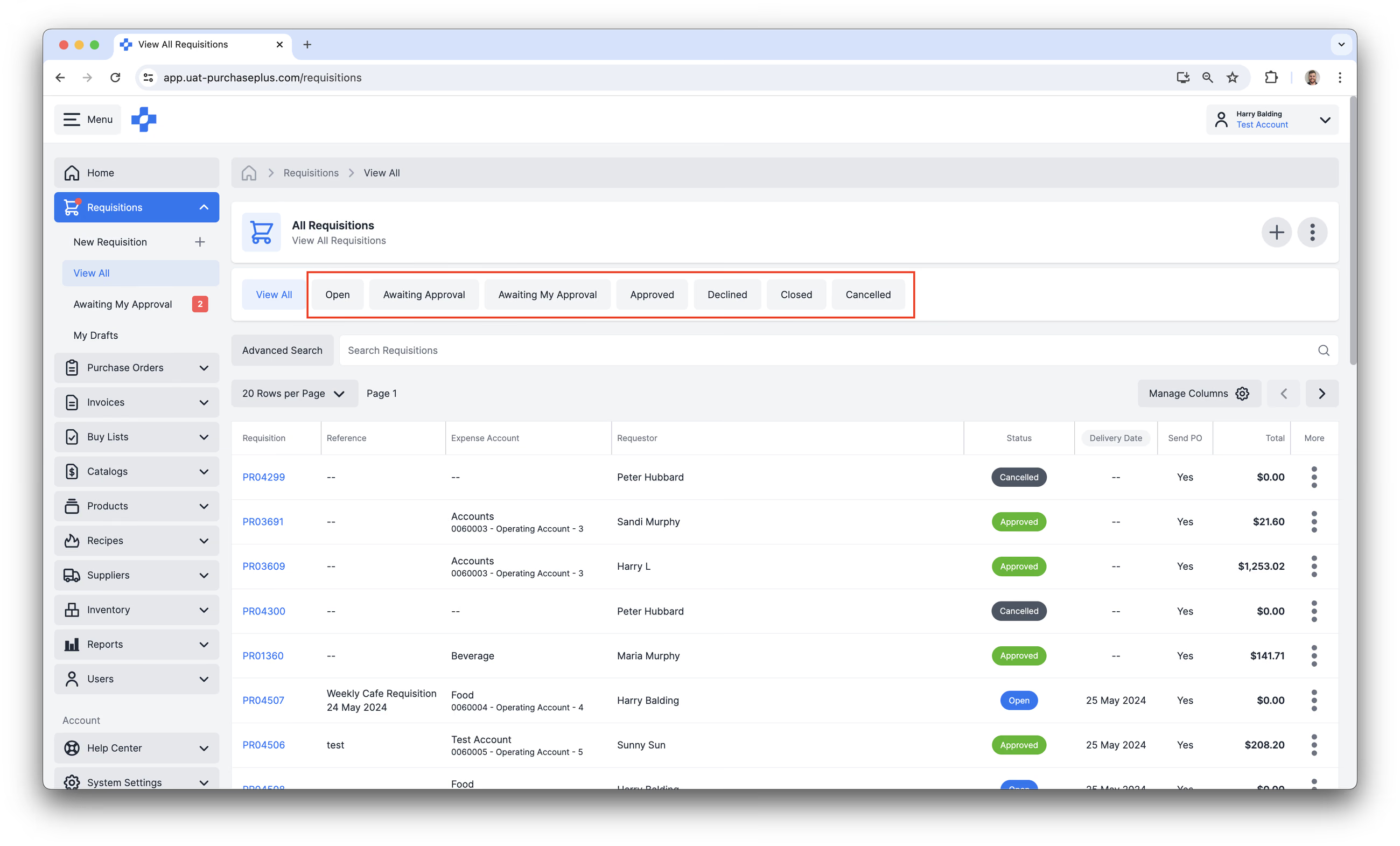
- 未送信(Open):未送信(Open)ステータスの購入申請は、下書きと考えることができます。実際、申請を作成したユーザーは PurchasePlus アプリケーション内のさまざまな場所にある「マイ下書き」セクションで確認できます。購入申請が未送信状態の間は、編集したり、商品を追加・削除したり、キャンセルしたりすることができます。購入申請を進めるには、[申請を送信] をクリックして承認申請を行う必要があります。
- 承認待ち(Awaiting Approval):承認待ちの購入申請は、承認申請のために送信されたものの、最終承認がまだ付与されていない状態です。購入申請が「承認済み」になるには、承認ワークフロー内の該当するすべてのユーザーが承認を付与する必要があります。詳細については、購入申請の承認に関する記事をご覧ください。
- キャンセル済み(Cancelled):キャンセル済みの購入申請は、未送信、承認待ち、または却下状態のときにキャンセルされた購入申請です。キャンセルされた購入申請を再度開くことはできず、組織内で一切使用されなくなります。キャンセルされた購入申請に対して行えるアクションはありません。
- 承認済み(Approved):承認済みの購入申請は、承認のために送信され、承認ワークフロー内の関連ユーザーによって承認された購入申請です。承認された購入申請により、申請に含まれる各仕入先に対する発注書が生成されます。承認済みの購入申請は、完了(クローズ)することも、承認済みの状態のままにしておくこともできます。
- 却下(Declined):却下された購入申請は、承認のために送信された後、承認ワークフロー内の承認ユーザーによって却下された購入申請です。却下された購入申請は、キャンセルするか、ショッピングを再開して再送信することができます。
- 完了(Closed):完了(Closed)の購入申請は、購入申請が取り得る最終状態です。
トラブルシューティング
仕入先商品が在庫切れの場合
仕入先が自社製品の1つを「在庫切れ」としてマークすることがあります。発注者が購入申請を作成する際、その商品が在庫切れであるという警告が表示されます:
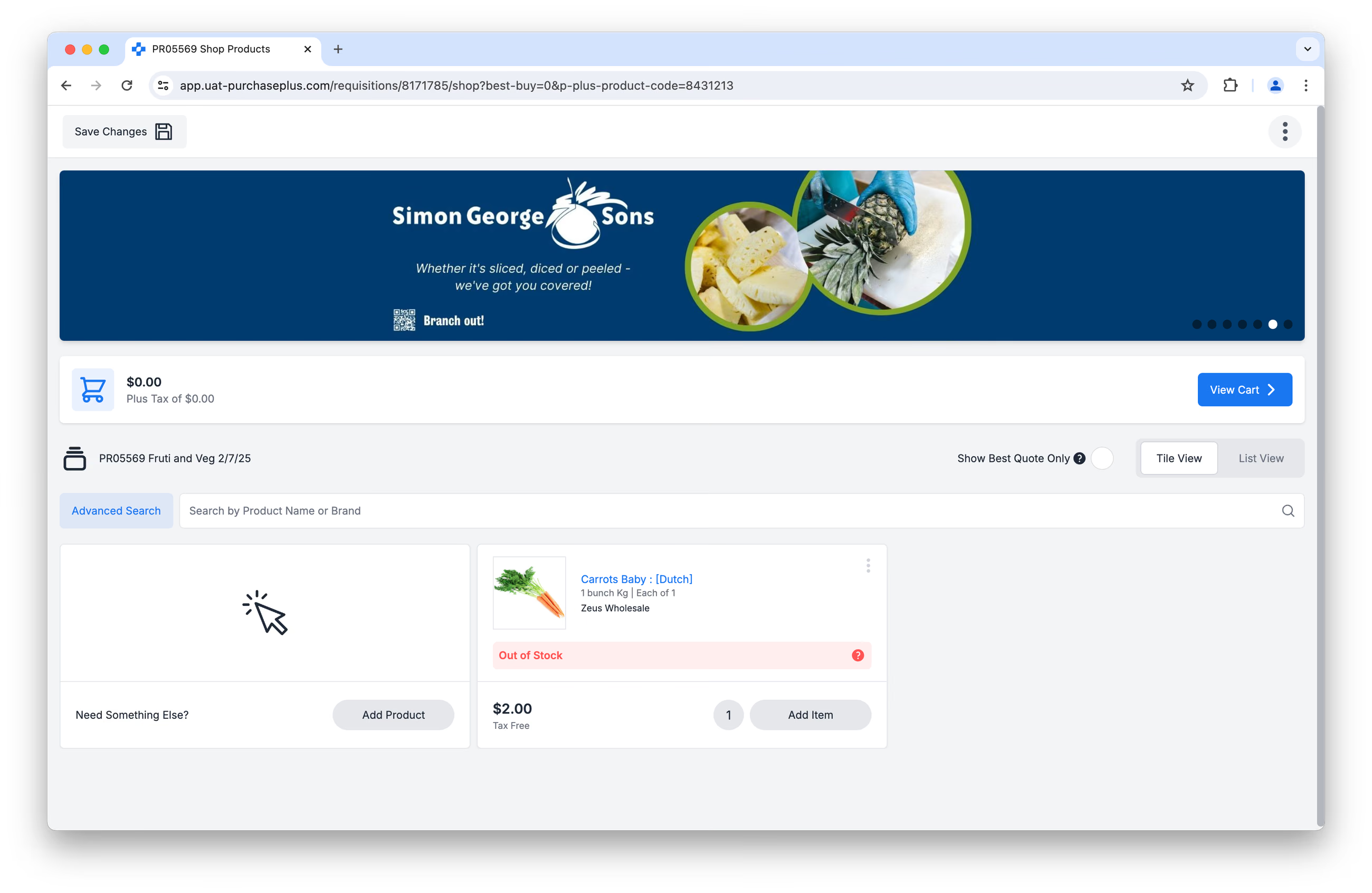
発注者が商品を申請に追加することは妨げられません(警告のみです)。ただし、商品が急ぎで必要な場合は、以下のいずれかを検討してください:
- 同じ商品に対する別の仕入先の見積りを注文する(価格差、つまり「割増料金」が緊急性に見合うかどうかを評価した上で)、または
- 代替品を注文する。