

ユーザーの作成と管理
ユーザーの作成と管理
ユーザーとは、PurchasePlusアカウントを持ち、日常業務で本ソフトウェアを使用する担当者を指します。
「ユーザーの管理」権限をお持ちの場合は、管理者向けの様々な追加機能を利用できます。
新しいユーザーの作成
1. サイドナビゲーションバーから [ユーザー] → [新規ユーザー] を選択します。
2. または、[ユーザー] → [すべて表示] を選択し、右上隅の [+] をクリックして新しいユーザーを作成します。
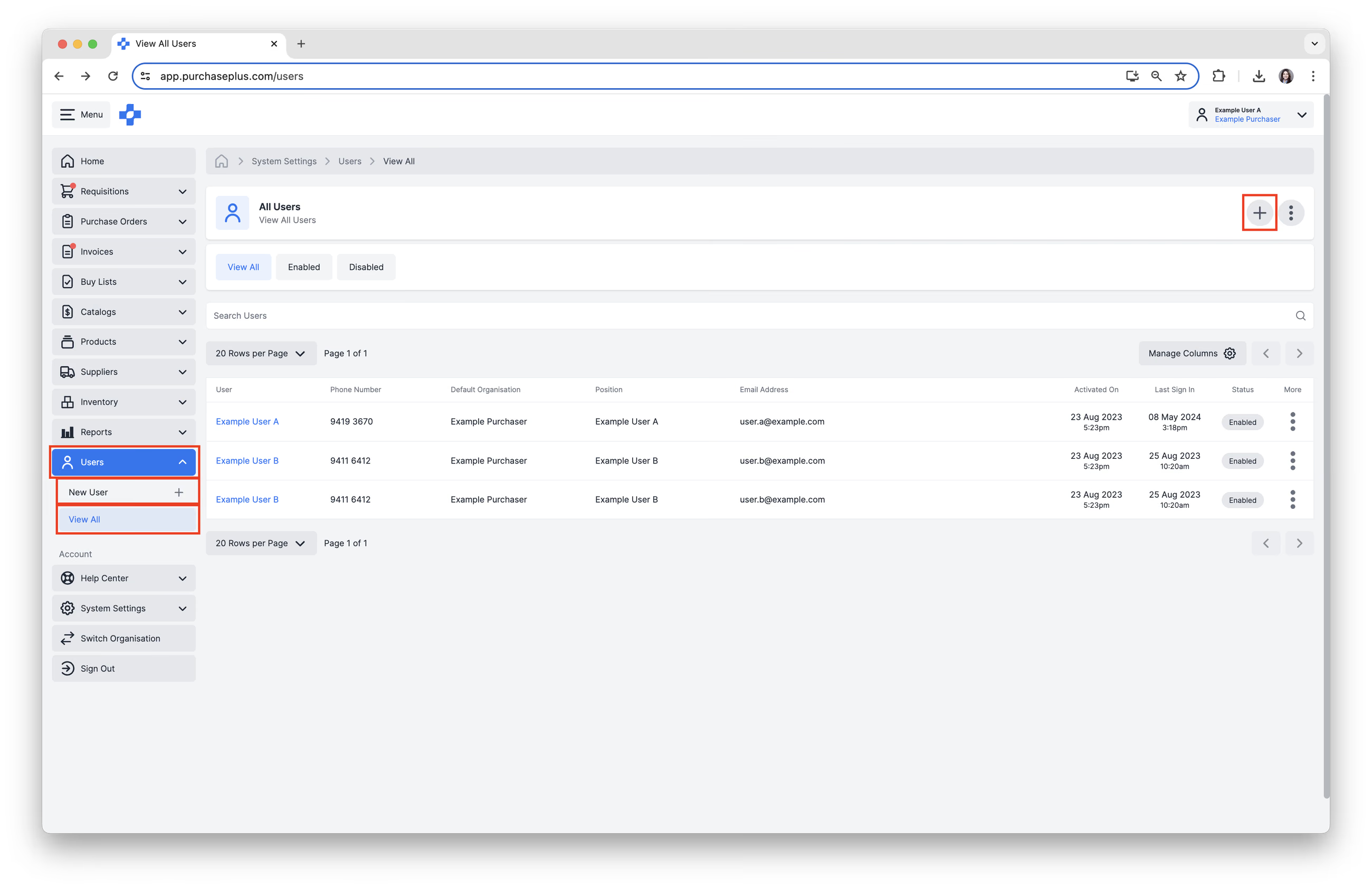
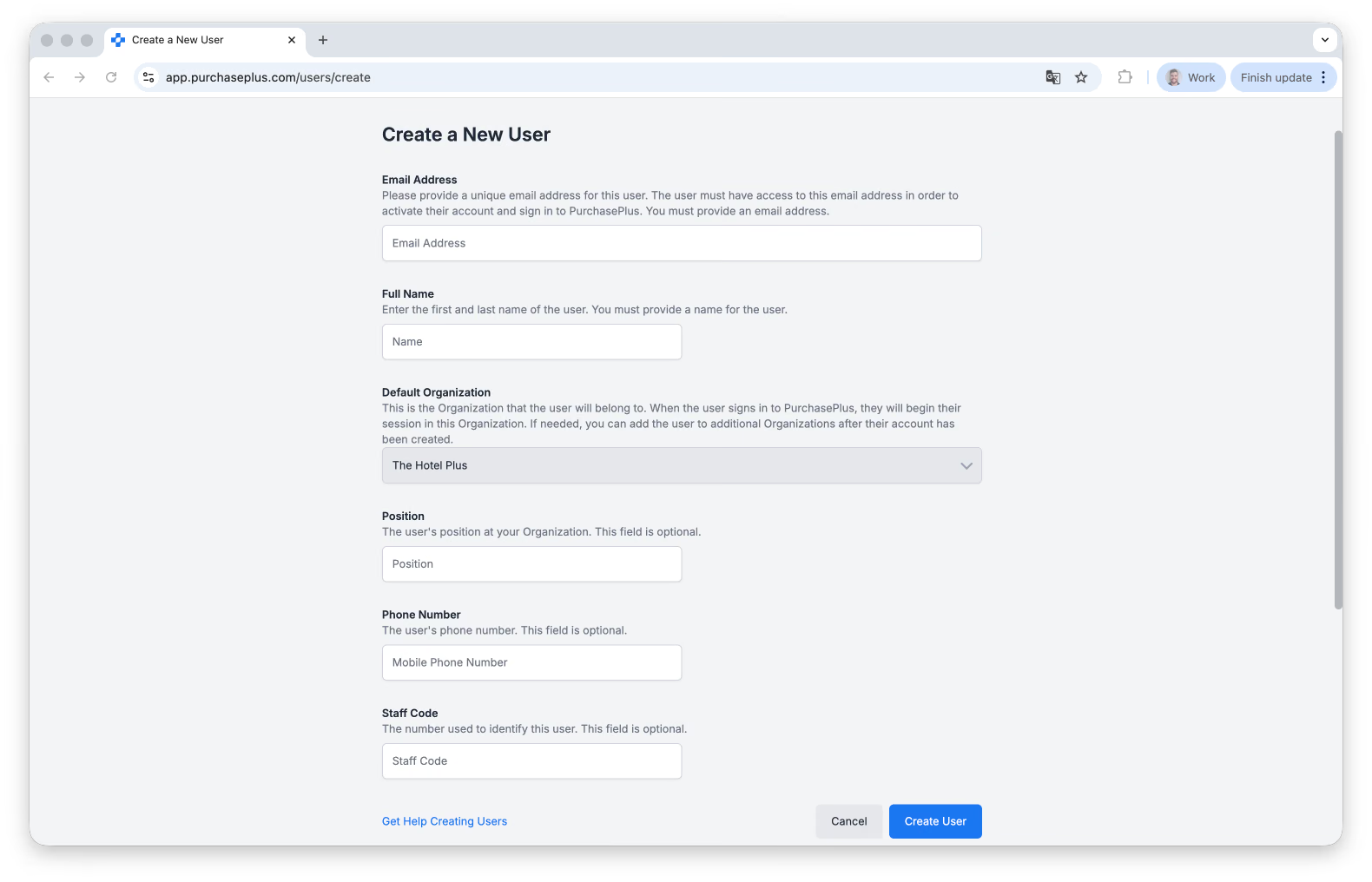
3. 「新規ユーザーの作成」フォームに入力します。
- [メールアドレス] と [氏名] を入力します。入力したメールアドレスは、PurchasePlusへのサインインに使用されます。これらのフィールドは必須です。
メールアドレスは、PurchasePlus内で1つのユーザープロファイルにのみ関連付けることができます。ユーザーを作成できない場合は、ユーザーページの [無効] タブを確認し、そのメールアドレスが既に使用されていないか確認してください。使用されている場合は、ユーザーを [有効化] するか、サポートチームにお問い合わせいただければ、弊社側でユーザーを削除できます。
- 役職、電話番号、スタッフコードは任意項目であり、システム内の特定の場所や生成されたドキュメントでユーザーを識別しやすくするために使用できます。
4. [ユーザーを作成] をクリックします。
ユーザー宛てにパスワード設定の招待メールが届きます。今後はそのパスワードを使用してPurchasePlusにサインインします。詳細はこちら。
ユーザーの一般設定の管理
「ユーザーの管理」権限が有効になっているユーザーは、既存のユーザーに関する多くの設定を更新できます。
ユーザーの一般設定を編集するには:
1. サイドナビゲーションバーから [ユーザー] → [すべて表示] を選択します。
2. ユーザーを [検索] し、[ユーザー] をクリックしてユーザーの設定を開きます。
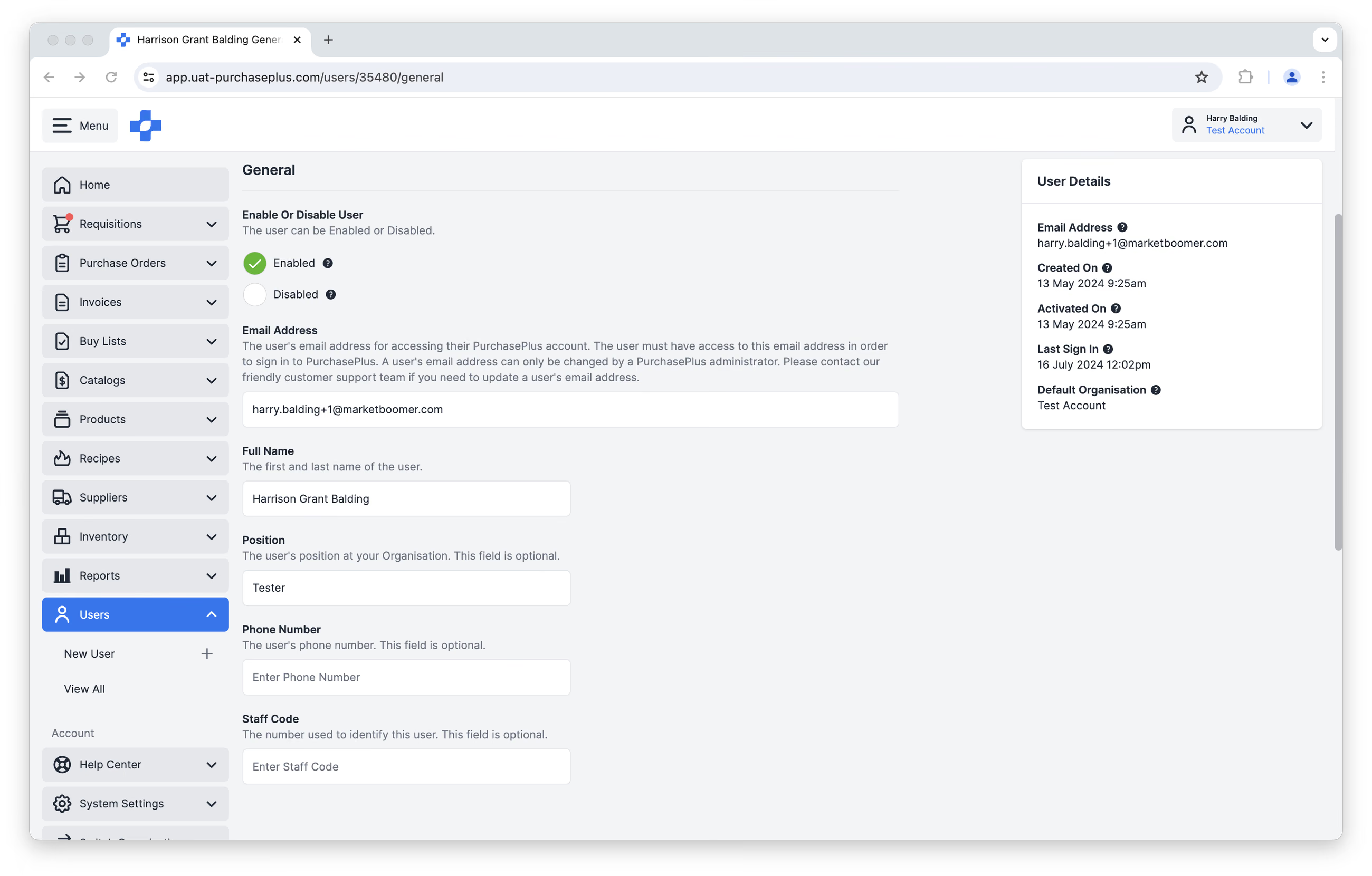
以下の設定が可能です:
- ユーザーの有効化または無効化。
- 有効化されたユーザーは、PurchasePlusにサインインし、割り当てられた権限に従って所属組織を代表してPurchasePlusを利用できます。有効化されたユーザーは、将来いつでも無効化できます。
- 無効化されたユーザーは、PurchasePlusにサインインできなくなり、PurchasePlusからの連絡も届かなくなります。無効化されたユーザーは、将来いつでも有効化できます。
- 氏名。
- 役職。
- 電話番号。
- スタッフコード。
注意 - PurchasePlusは、180日間サインインおよび認証されたアクティビティがないユーザーを自動的に無効化できます。ユーザーデータは保持されます。
ユーザーのメールアドレスを変更できるのは、PurchasePlusの管理者のみです。ユーザーのメールアドレスを更新する必要がある場合は、カスタマーサポートチームにお問い合わせください。
ユーザー環境設定の管理
1. サイドナビゲーションバーから [ユーザー] → [すべて表示] を選択します。
2. ユーザーを [検索] し、[ユーザー] をクリックしてユーザーの設定を開きます。
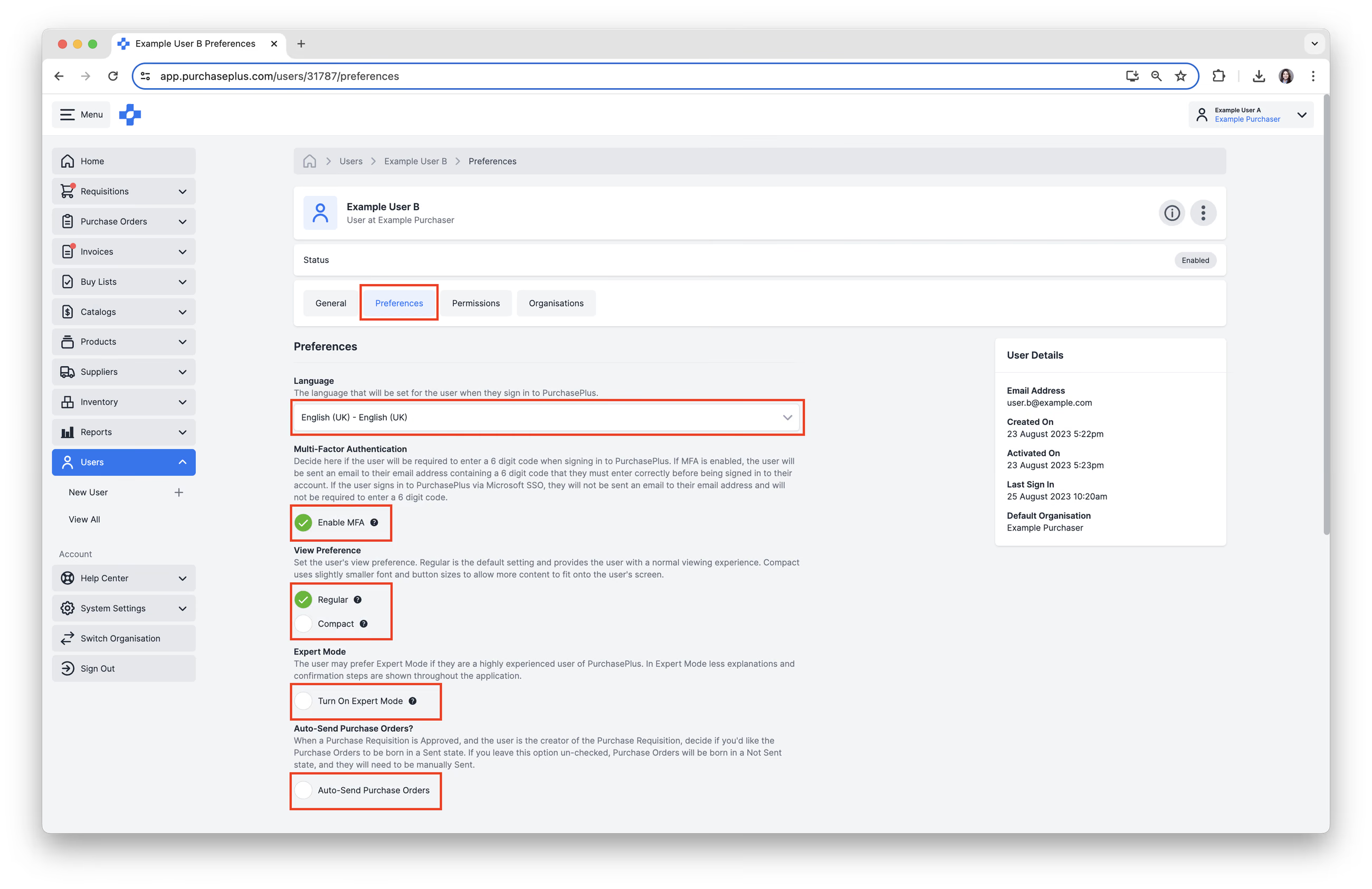
3. [環境設定] タブを選択します。以下のユーザー環境設定を管理できます:
- ユーザーが使用したい [言語] を選択します。推奨事項:ユーザーを作成する際、希望する言語が不明でも所属組織の国がわかっている場合は、その国の公用語に言語を設定してください。
- [MFAを有効化] するかどうかを決定します。注意 - ユーザーがMicrosoft SSO経由でPurchasePlusにサインインする場合、多要素認証は利用できません。
- 表示設定を [通常] または [コンパクト] から選択します。推奨事項:デフォルト設定の「通常」のままにしておき、ユーザー自身で変更できるようにしてください。
- ユーザーの [エキスパートモードを有効化] するかどうかを決定します。推奨事項:デフォルト設定の「オフ」のままにしておき、ユーザー自身で変更できるようにしてください。
- 該当する場合は、[発注書の自動送信] を選択します。推奨事項:デフォルト設定の「オフ」のままにしておき、ユーザー(または所属組織の権限を持つ管理者)自身で変更できるようにしてください。
ユーザー権限の管理
注意 - 個々の権限の詳細については、PurchasePlus推奨ユーザーグループ別権限一覧 をダウンロードしてご確認ください。
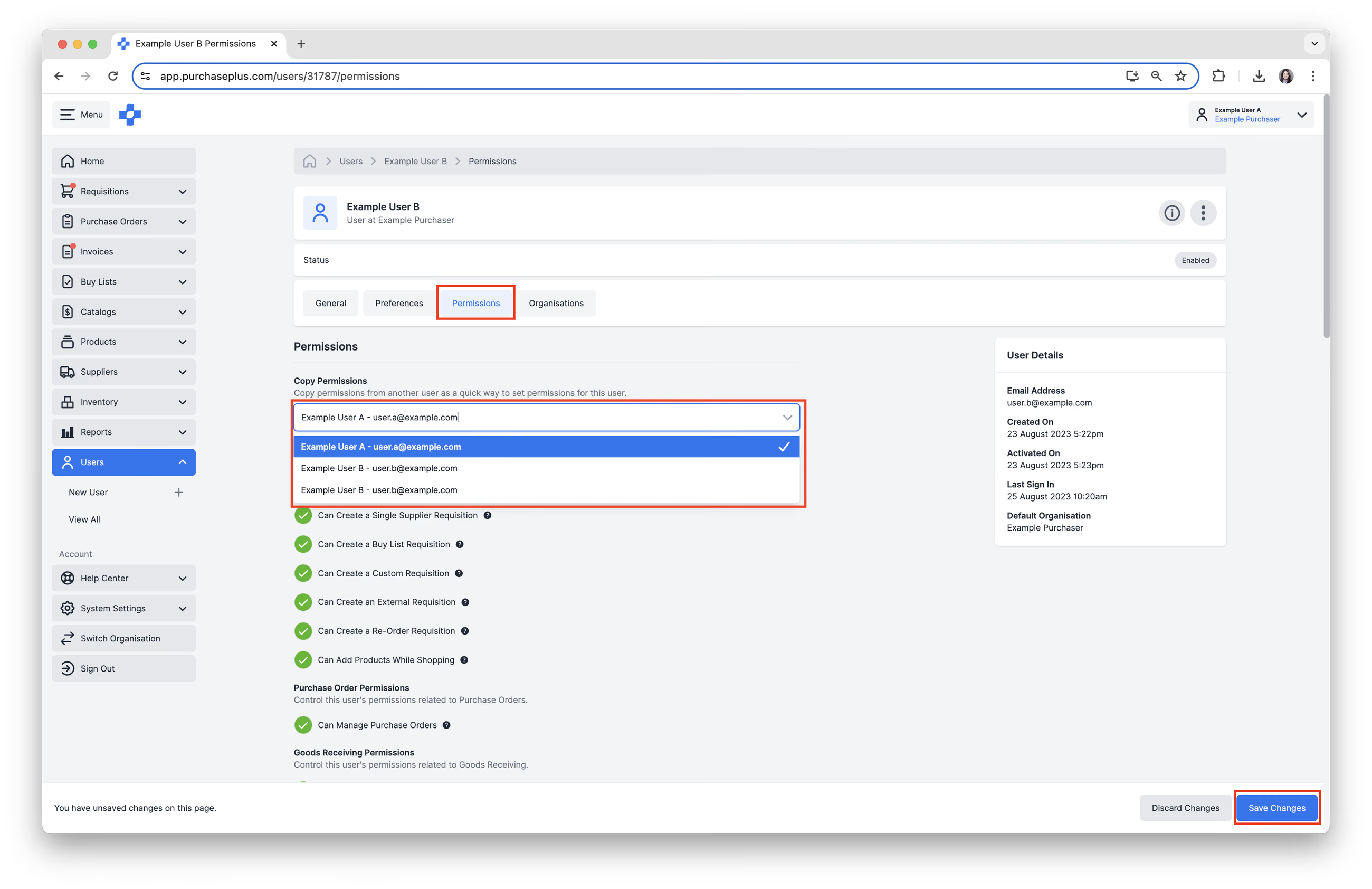
1. ユーザーの [権限] タブを選択します。権限を設定するには2つの方法があります:
a. 既存のユーザーから権限をコピーする
1. 「権限のコピー」の下にあるドロップダウンメニューから [ユーザーを選択...] をクリックします。
2. [変更を保存] をクリックします。これにより、選択したユーザーから権限がコピーされます。[変更を保存] オプションが表示されない場合、このユーザーに既に設定されている権限と同一であることが理由です。
b. 権限を個別に設定する
1. ユーザーに割り当てる [権限] を選択します。
2. ユーザーに割り当てない [権限] の選択を解除します。
3. すべての権限が正しく割り当てられたら、[変更を保存] をクリックします。
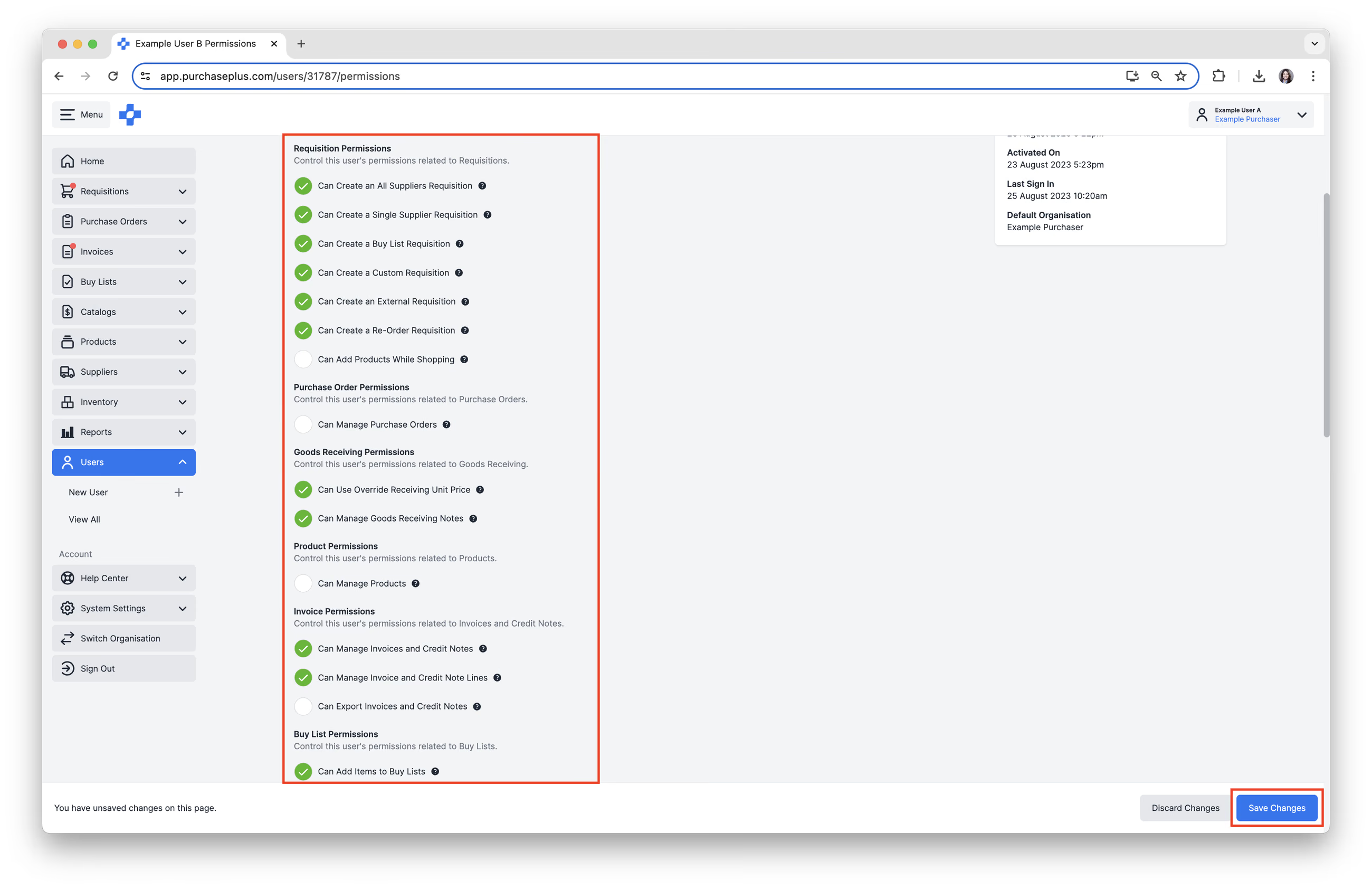
「購入申請の仕入先を変更可能」は、「ショッピング中に一時的な見積を作成可能」とは別の権限です。デフォルトでオンになっています。これがない場合、ユーザーは見積の表示や数量の変更は可能ですが、購入申請の明細を別の仕入先の見積に移動することはできません。詳細については、「高度なショッピング」の記事をご覧ください。
承認ロール
ユーザープロファイルの [承認ロール] タブには、現在の組織でこのユーザーが所属している承認ロールが一覧表示されます。詳細カードにはそれらのロールの数が表示されます。
- サイドナビゲーションバーから [ユーザー] → [すべて表示] を選択します。
- ユーザーを [検索] し、ユーザー名をクリックします。
- [承認ロール] タブを選択します。
「承認ワークフローの管理」権限を持つユーザーは、行メニューから [ロールを表示] または [ロールから削除] を実行できます。
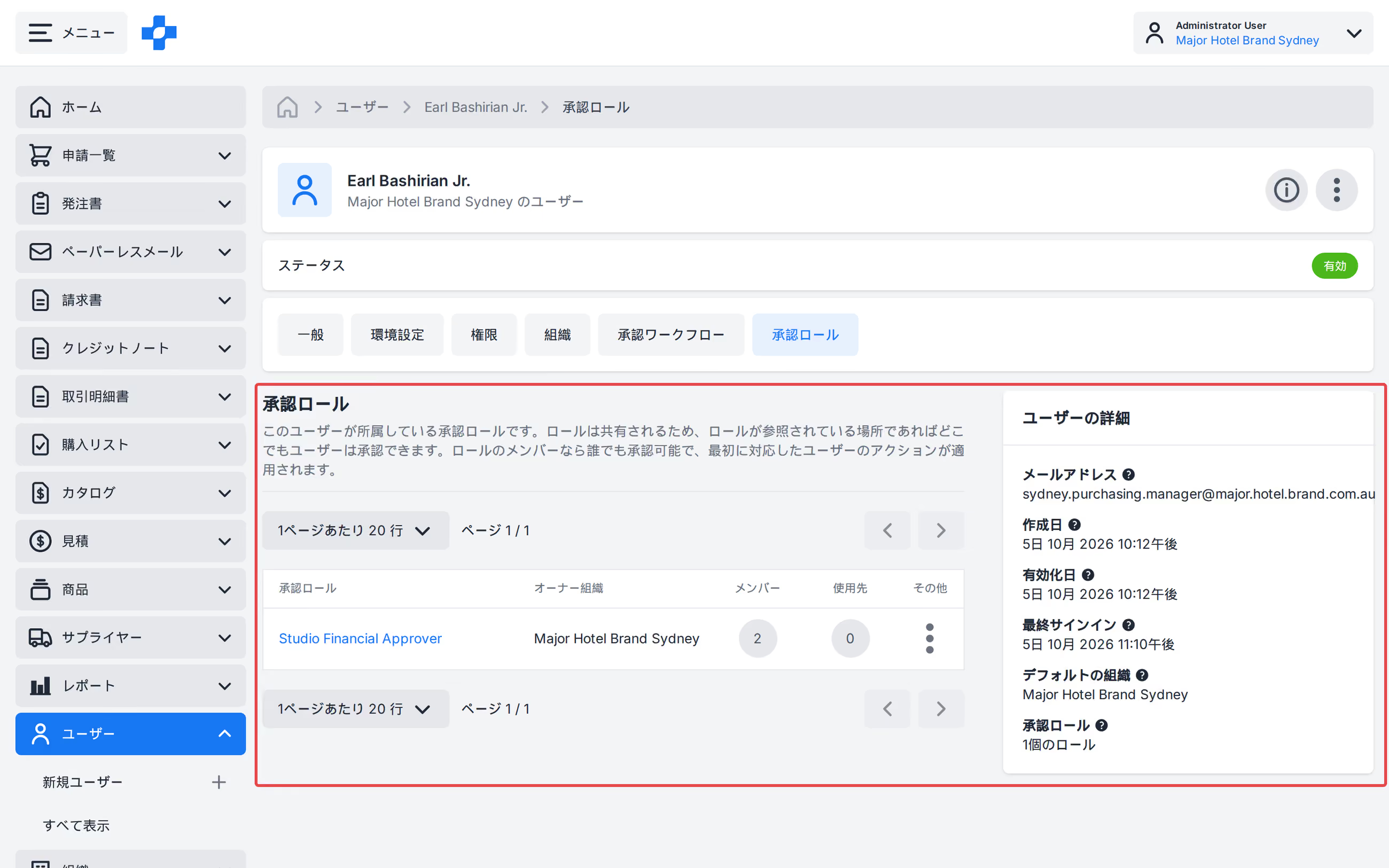
注意 - ロールは共有されるため、ユーザーはそのロールが参照されている場所であればどこでも承認できます。ロールのメンバーのうち誰か1人が承認可能で、最初に対応したメンバーのアクションが有効になります。
部署と組織
ユーザーが組織のメンバーになると、階層構造においてその組織の下にネストされているすべての組織レベルに自動的にアクセスできるようになります。適切な権限があれば、自身がメンバーである任意の組織、または自身がメンバーである組織の下にネストされている任意の組織にユーザーを追加できます。
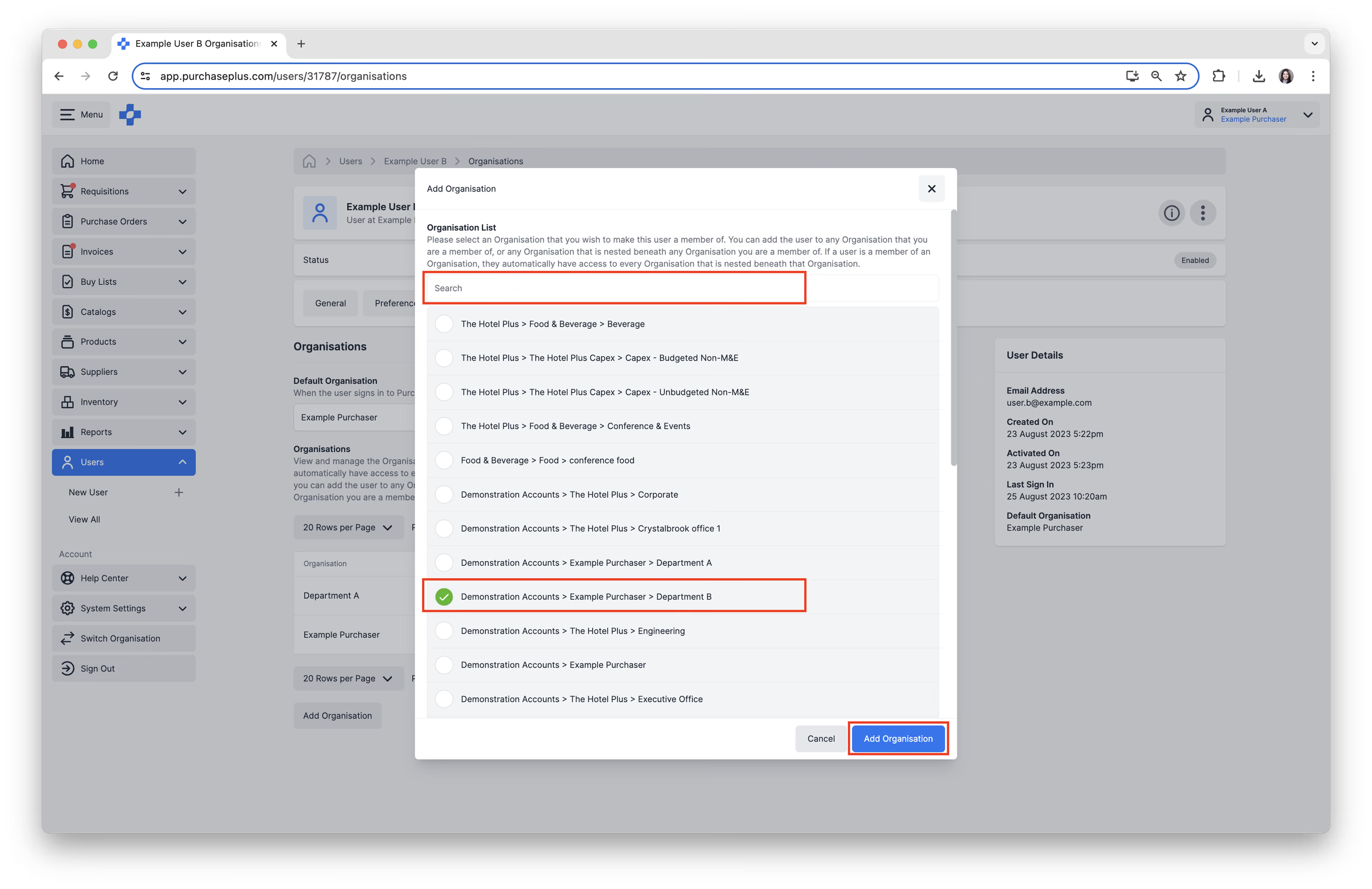
1. [組織] タブを選択します。ユーザーが既にアクセス権を持っている部署または組織を確認できます。
2. [組織を追加] をクリックします。
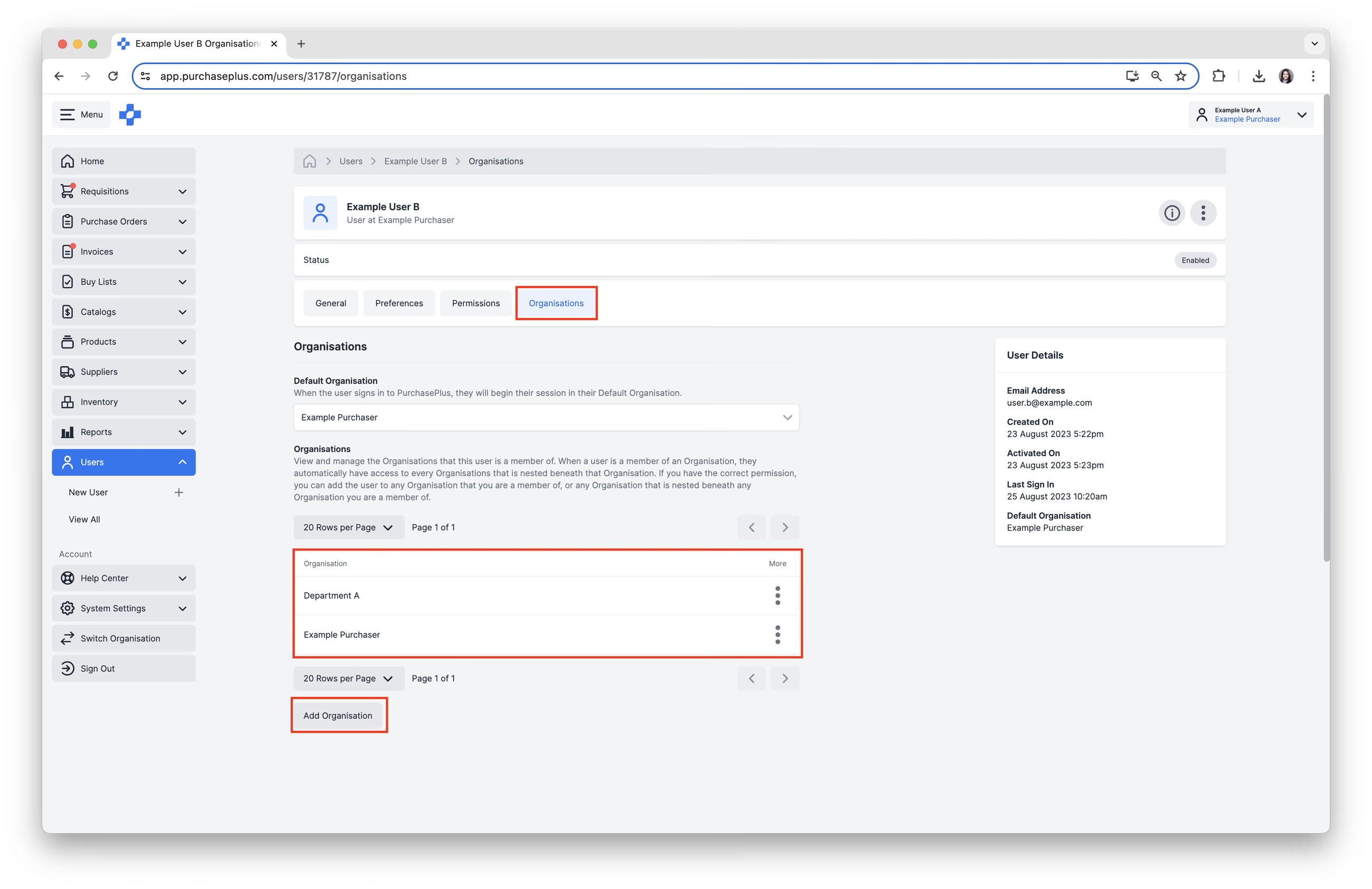
3. 追加したい部署または組織を [検索] して [選択] します。その後、[組織を追加] をクリックします。
デフォルト組織の更新
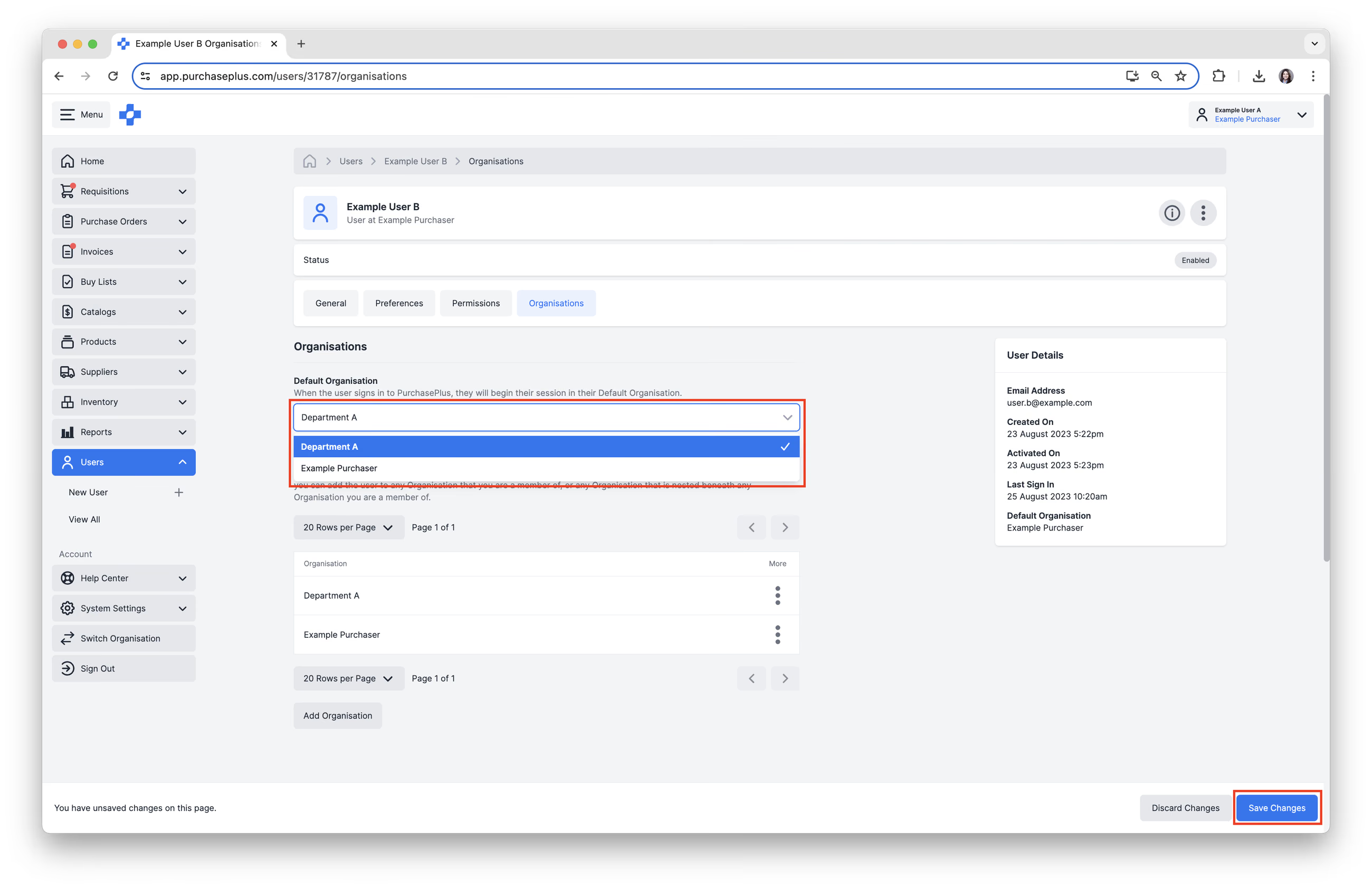
デフォルト組織は、ユーザーがPurchasePlusにサインインした際に所属する組織を定義します。
- [デフォルト組織] をクリックし、ドロップダウンメニューから必要なデフォルト組織を選択します。
2. [変更を保存] をクリックします。
通知
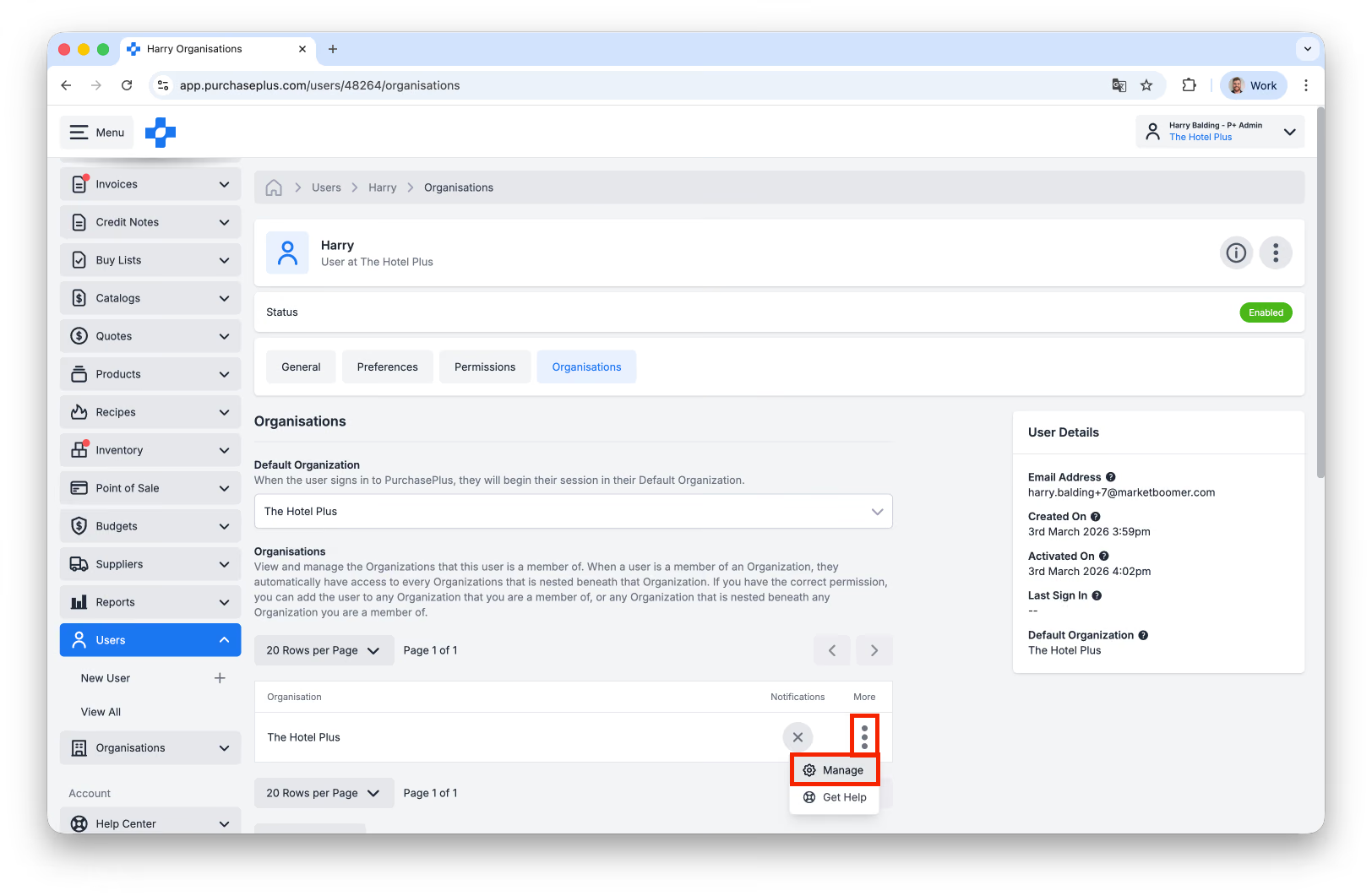
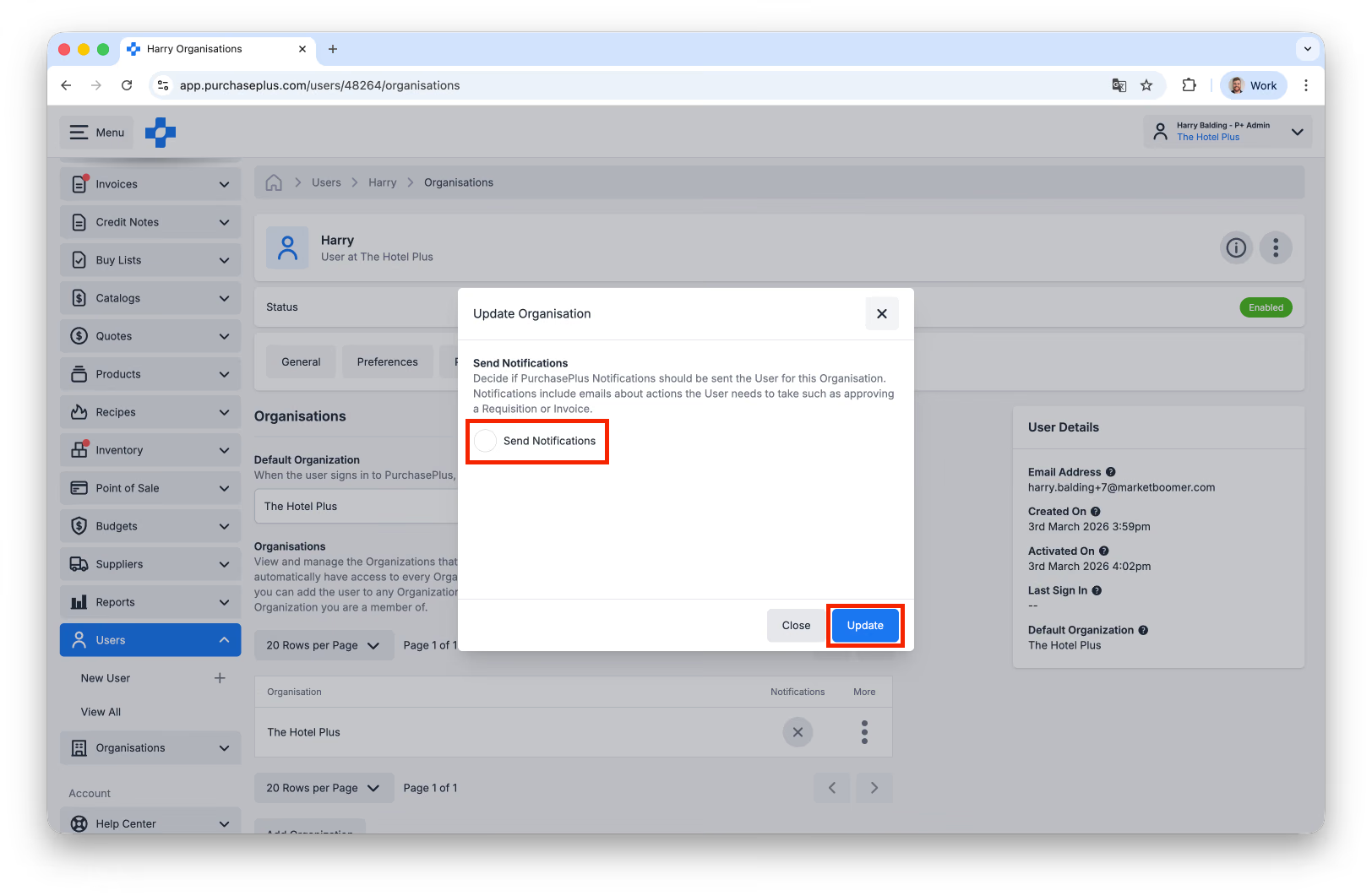
ユーザーは組織ごとに通知メール(例:請求書承認のリマインダー)を受信します。ユーザーが通知を受信するかどうかを変更するには、以下の手順に従います:
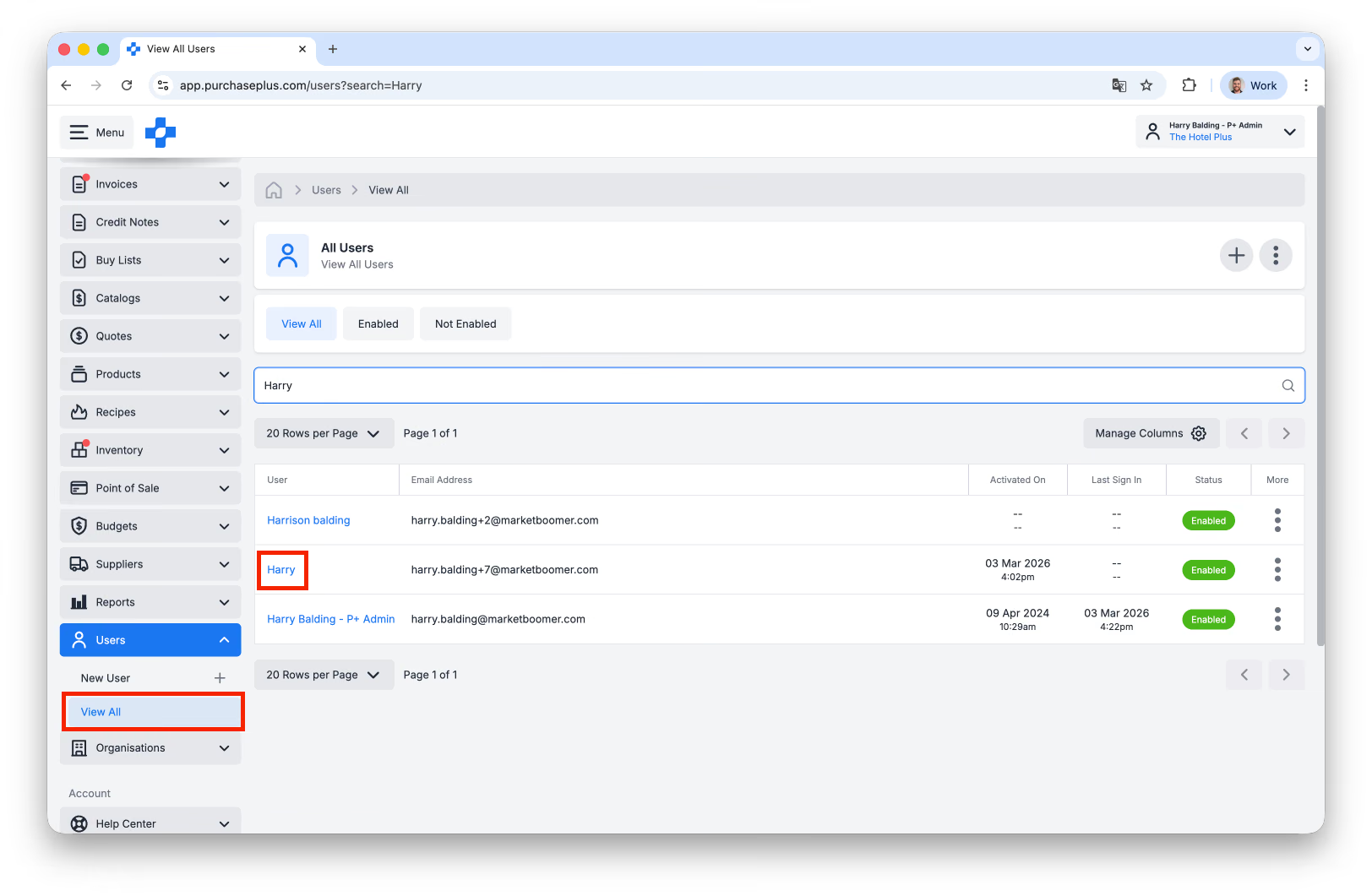
- サイドナビゲーションバーで [ユーザー] → [すべて表示] に移動し、該当するユーザーを選択します。この際、検索機能を使用すると便利です。
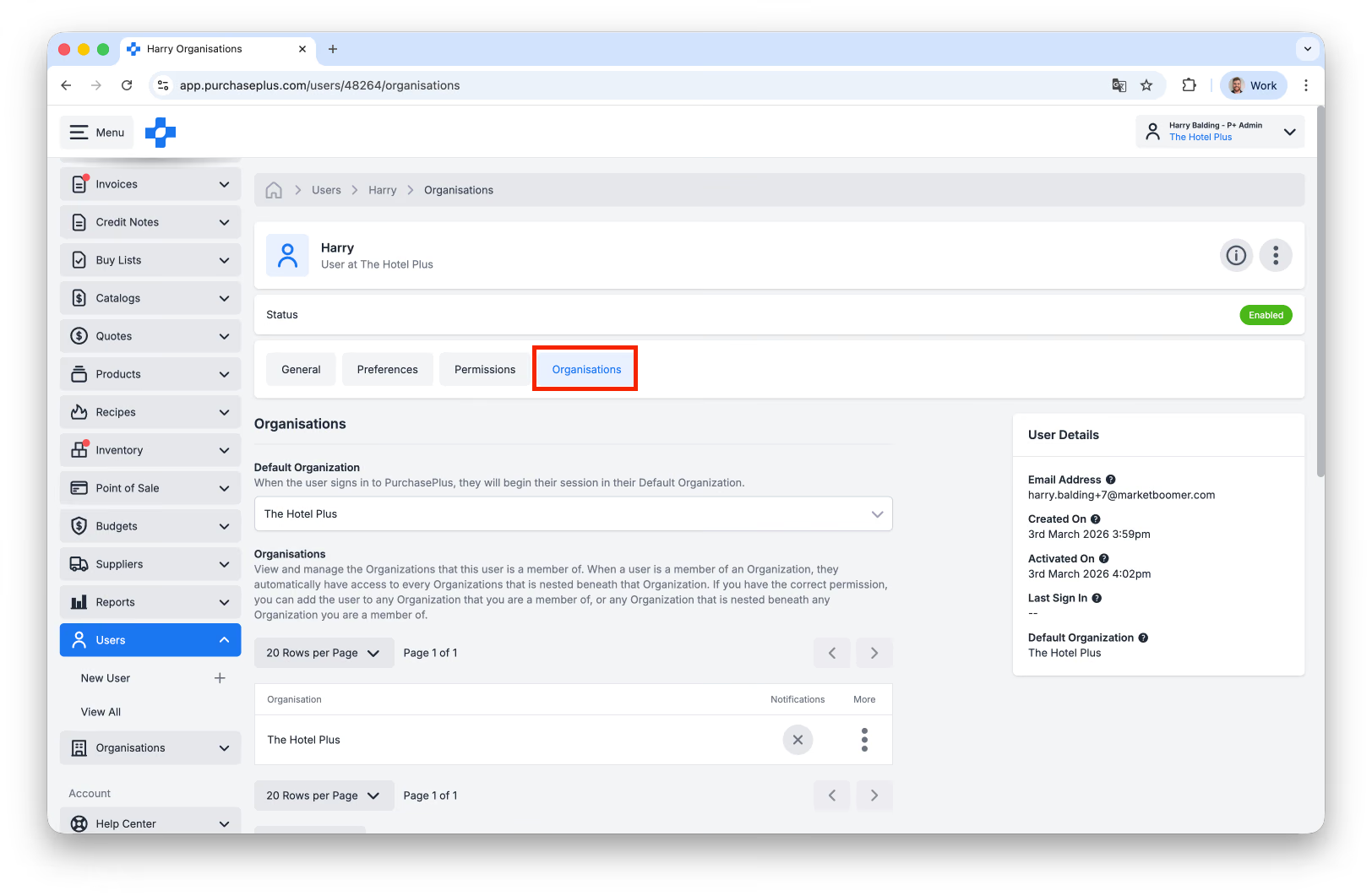
- ユーザーの [組織] タブに移動します:
- 組織のテーブルにある [その他] メニューをクリックし、[管理] を選択します:
- 「通知を送信」チェックボックスのオン/オフを切り替え、[更新] をクリックします:
***
ユーザーの作成と管理についてさらにサポートが必要な場合は、PurchasePlusのカスタマーサポートチームにお問い合わせください。