

棚卸
棚卸
棚卸
棚卸は、在庫ロケーションに保管されている在庫品目の数量を確認する方法です。棚卸は在庫ロケーションで実施され、定義された「期間」(例:特定の年および月)を持ちます。棚卸を使用すると、組織のユーザーがロケーション内の在庫品目の実数をカウントでき、そのカウントをロケーション内の在庫品目の予想数と比較できます。棚卸をクローズする前に、実数と予想数の差異を差異移動(Variance Transfer)で処理する必要があります。
適切な在庫管理における棚卸の重要性を考慮し、棚卸の管理と棚卸の完了(クローズ)の権限は個別のユーザー権限によって制御されています。「棚卸の管理」権限を持つユーザーは、進行中の棚卸を削除することもできます。
棚卸の表示
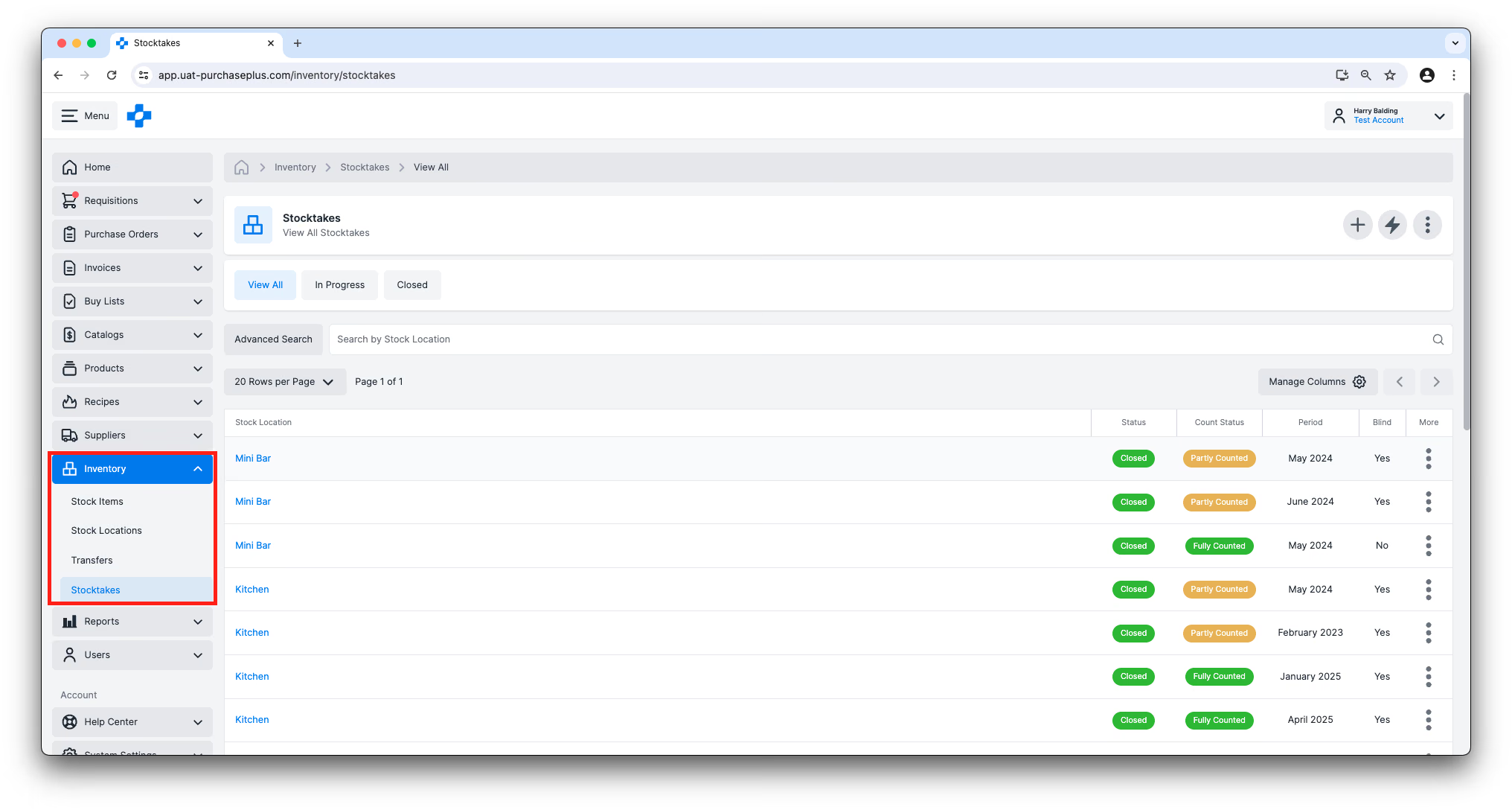
ユーザーは、サイドナビゲーションバーの [在庫] → [棚卸] に移動して、組織の棚卸を表示できます。
表の左端にある在庫ロケーション名をクリックすると、表内の個別の棚卸の詳細を表示できます。
棚卸ステータス
棚卸は、次の2つのステータスのいずれかになります:
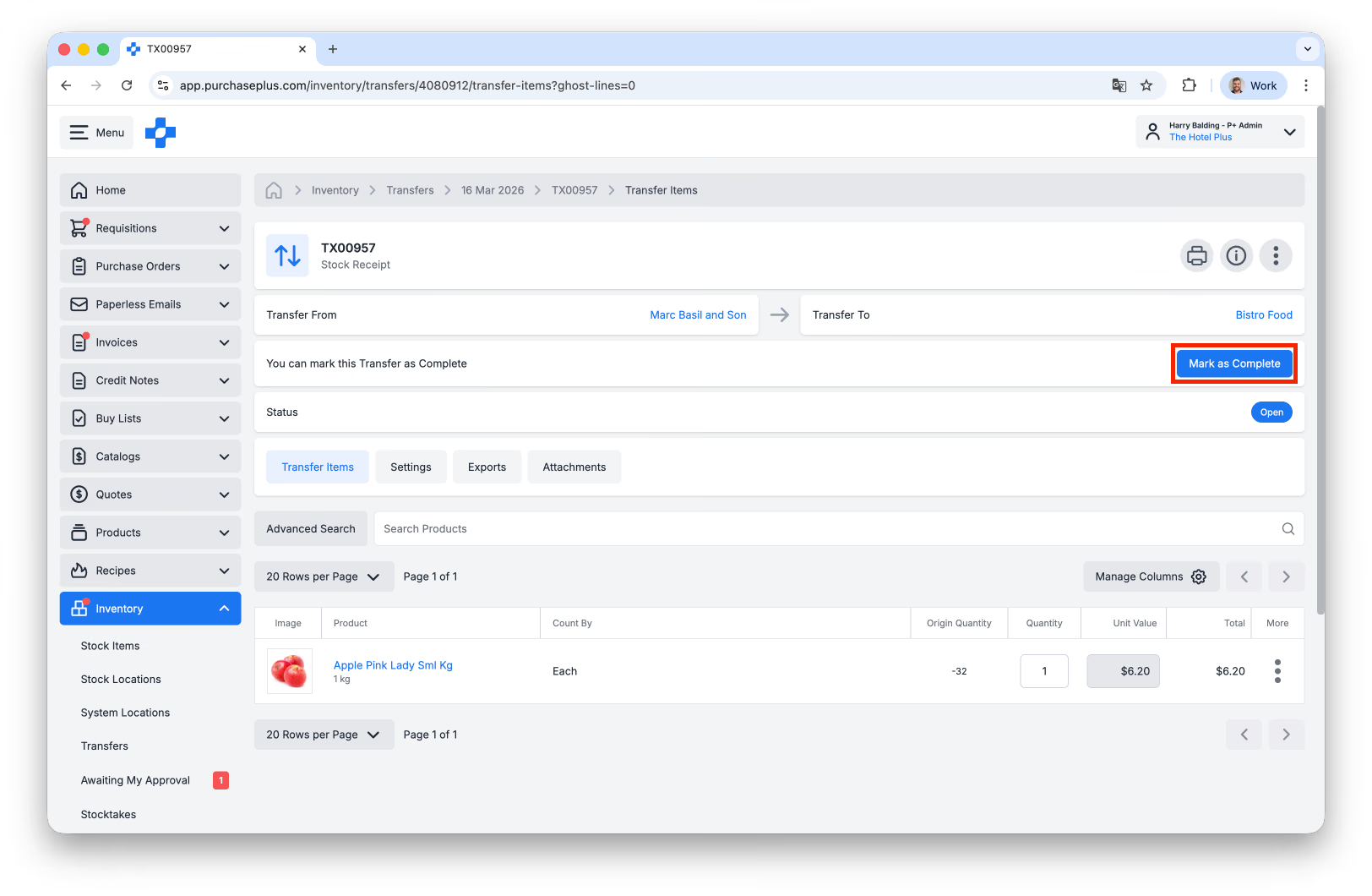
- 進行中(In Progress): 棚卸が開始され、現在進行中です。在庫ロケーションで進行中の棚卸がある場合、在庫への入庫は自動的には行われません。ユーザーは入庫移動を見つけ、準備ができた段階で手動で [完了としてマーク] する必要があります。棚卸が完了すると、在庫への入庫は再び自動化されます。
- 完了(Closed): 棚卸が完了としてマークされ、すべての差異が処理されました。
カウントステータス
棚卸にはカウントステータスもあり、これは棚卸ステータスとは異なります。カウントステータスには以下があります:
- 未カウント(Not Counted): 在庫ロケーション内の在庫品目のいずれにもカウントが記録されていません。
- 一部カウント済み(Partially Counted): 在庫ロケーション内の一部の在庫品目(すべてではない)にカウントが記録されています。
- カウント完了(Fully Counted): 在庫ロケーション内のすべての在庫品目にカウントが記録されています。
新しい棚卸の開始
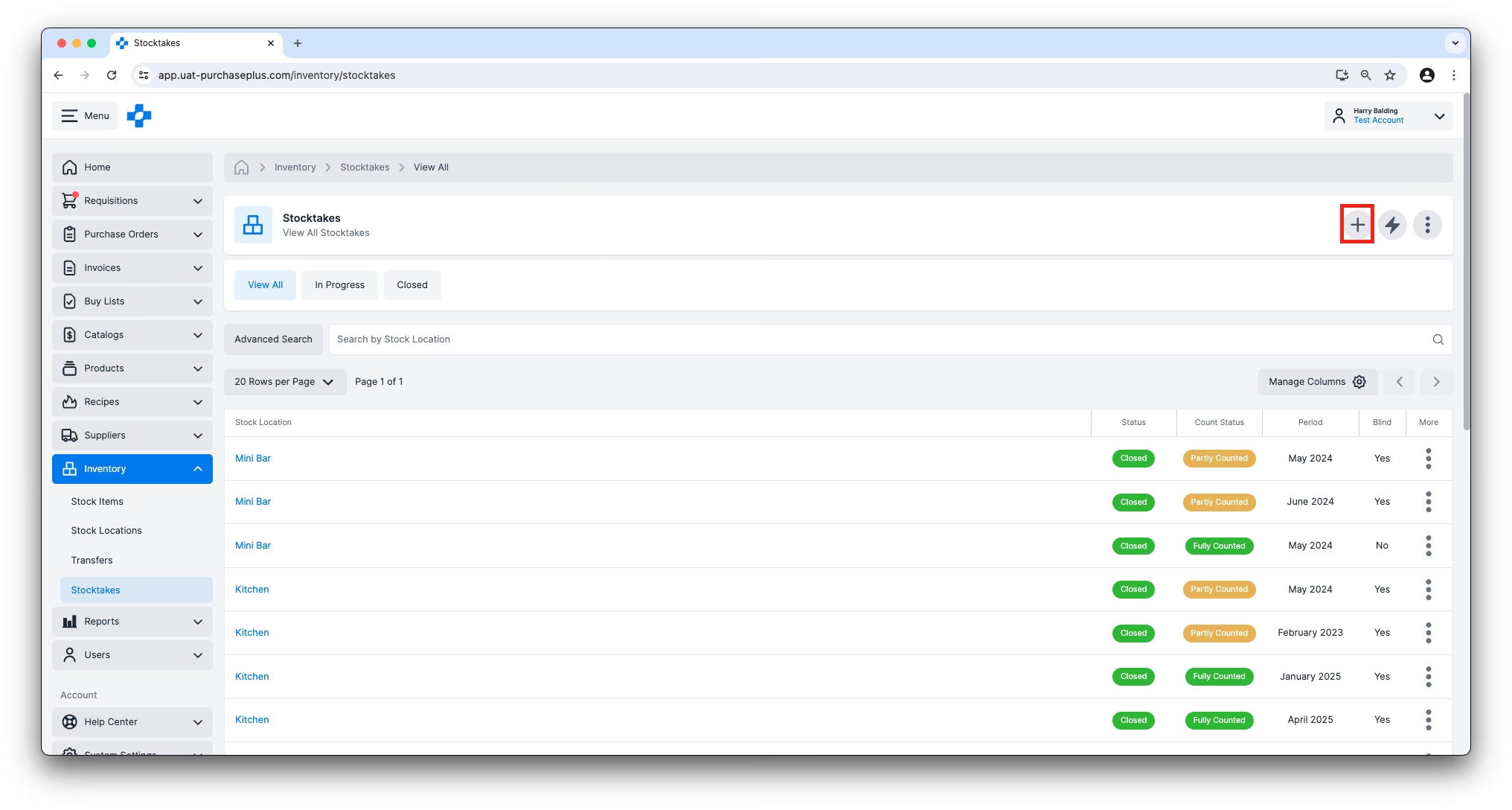
「棚卸の管理」権限を持つユーザーは、[在庫] → [棚卸] ページの [新しい棚卸を開始] ボタンをクリックできます。
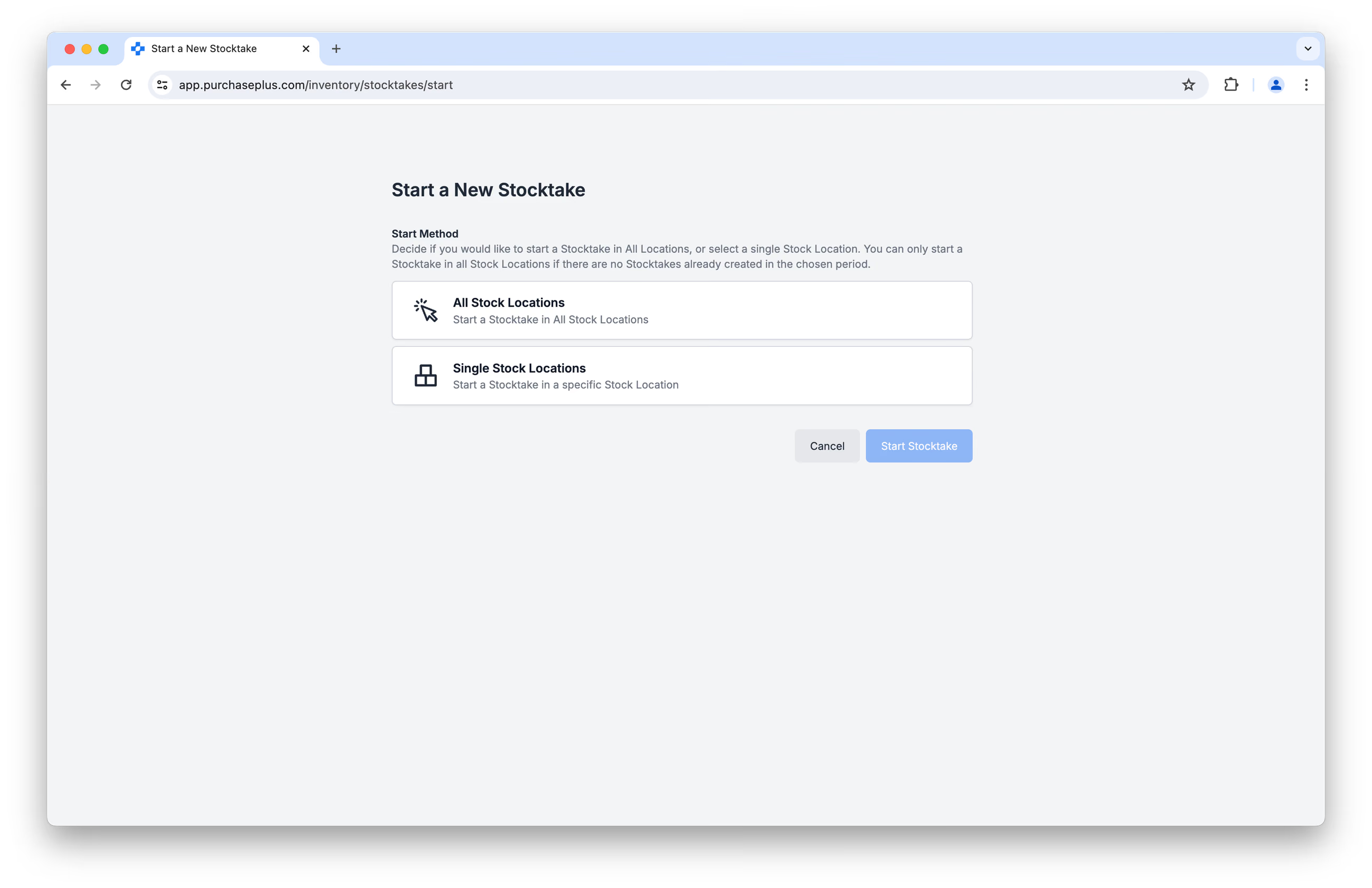
ユーザーは、単一のロケーションまたはすべてのロケーションで棚卸を開始するオプションがあります:
単一の在庫ロケーションで棚卸を開始する
「単一の在庫ロケーション」を選択すると、指定した在庫ロケーションでステータスが「進行中」、カウントステータスが「未カウント」の新しい棚卸が作成されます。
すべての在庫ロケーションで棚卸を開始する
「すべての在庫ロケーション」を選択すると、現在の組織内のすべての在庫ロケーションでステータスが「進行中」、カウントステータスが「未カウント」の新しい棚卸が作成されます。ご注意: 選択した棚卸期間内にすでに作成された棚卸がある場合、すべてのロケーションで棚卸を開始することはできません。
棚卸期間
各棚卸には「棚卸期間」を設定する必要があります。これは通常、棚卸が実施される年月です。すでにクローズされた棚卸が存在する棚卸期間内であっても、棚卸を作成することができます。
ブラインド棚卸
棚卸を作成(または更新)する際、ユーザーは棚卸を「ブラインド」に設定できます。これにより、棚卸を実施するユーザーにはロケーションに存在するはずの予想在庫品目数が表示されなくなります。これは、在庫品目を慎重にカウントさせるための効果的な方法となります。ブラインド棚卸で在庫品目の予想数を表示できるのは、「棚卸の完了(クローズ)」権限を持つユーザーのみです。
棚卸の実施(カウント)
「棚卸の管理」権限を持たないユーザーであっても、棚卸で在庫品目のカウントを入力できます。
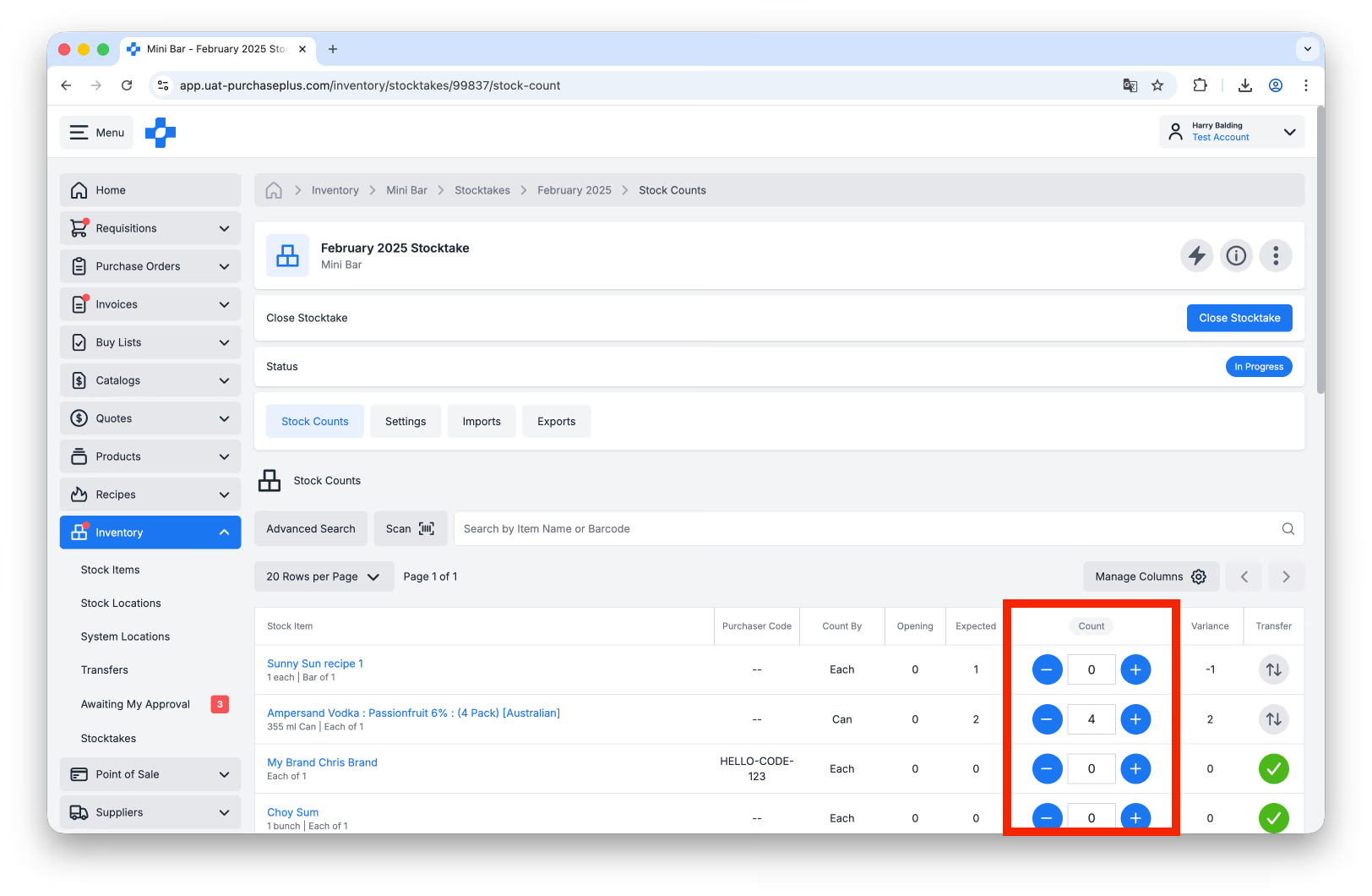
ユーザーは、[カウント] 列に製品の数量を直接入力するか、入力フィールドの両側にある増減ステッパーを使用できます:
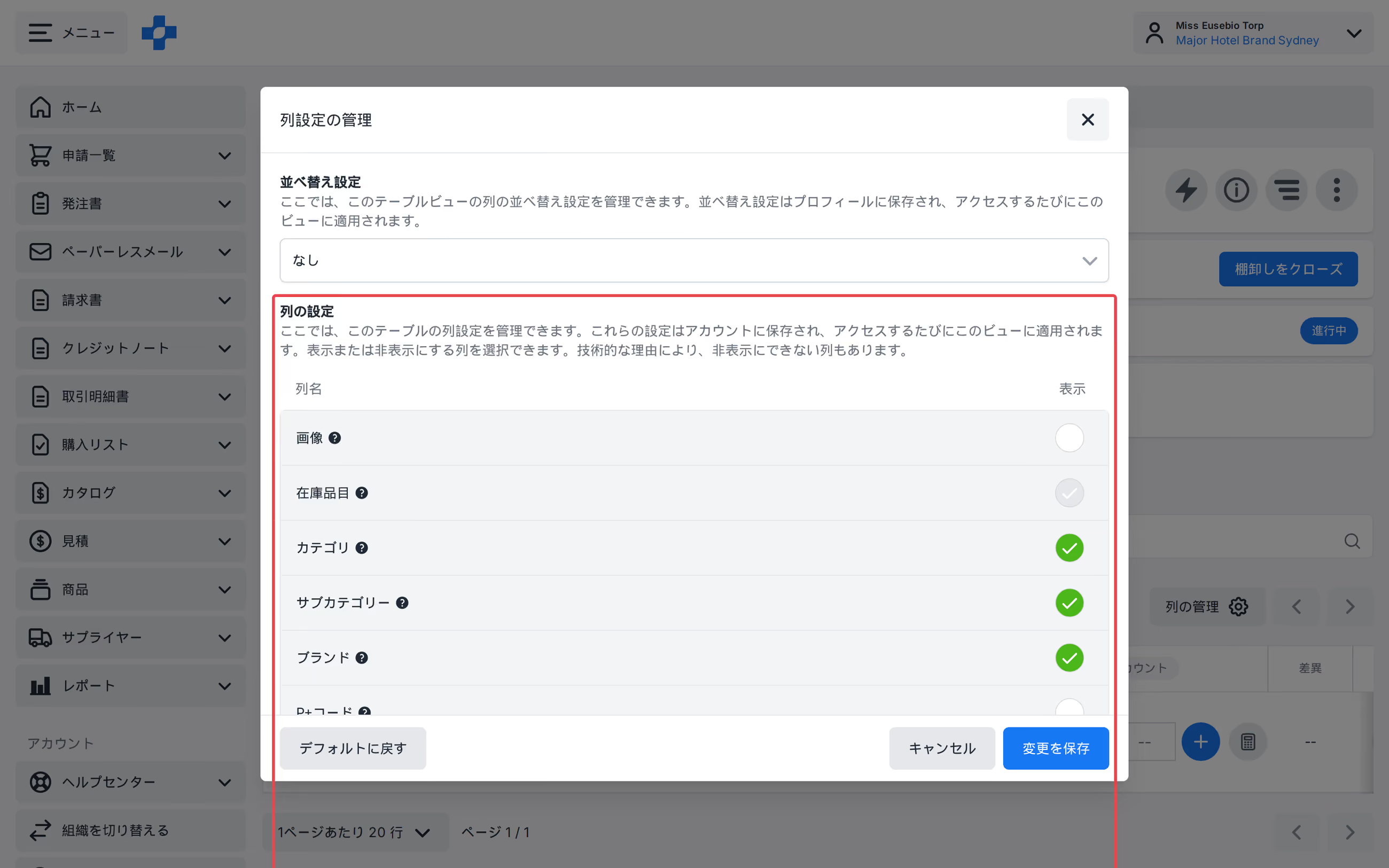
[列の管理] を使用して、実地棚卸画面にカテゴリ、サブカテゴリ、およびブランドを表示します。リストは、カテゴリ、サブカテゴリ、ブランド、在庫品目、または購入者コードで並べ替えることができます。[並べ替えの管理] を使用して、在庫品目をその在庫ロケーションの巡回順にドラッグします。列の並べ替えとカスタム巡回順は一度にどちらか1つが使用されます。保存したカスタム順序を復元するには、並べ替え設定で [なし] を選択してください。
すべての在庫品目のカウントが棚卸に入力されると、棚卸のカウントステータスが「カウント完了」に更新されます。
バーコードによるスキャン
ユーザーは、PurchasePlusで在庫品目に追加されているバーコードを検索してカウント作業を迅速化し、在庫ロケーション内の(長くなる可能性のある)在庫品目リストをスクロールする手間を省くことができます。
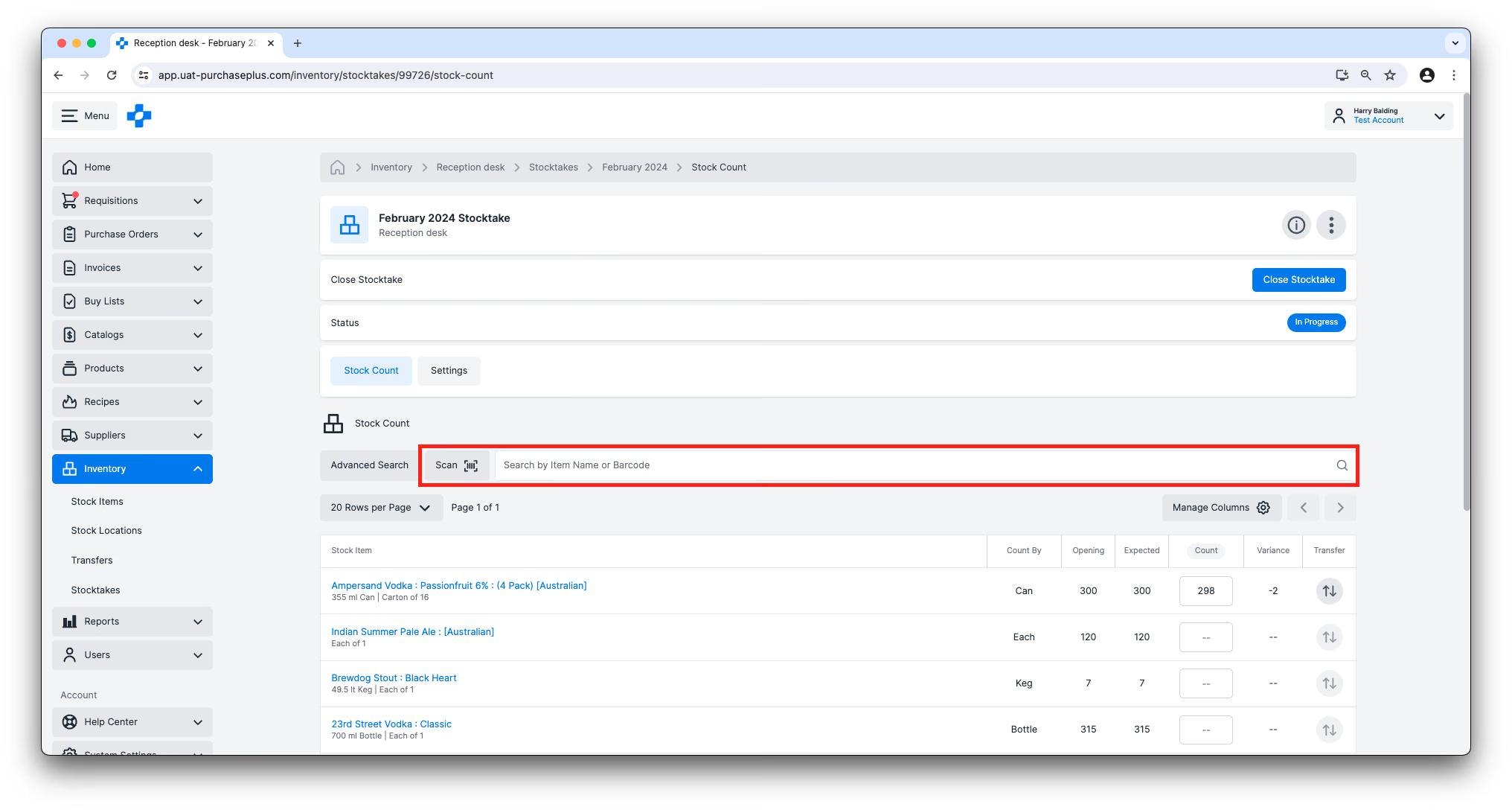
詳細については、バーコードスキャナーユーザーガイドをご覧ください。
差異の管理
「差異」(予想数と実数の違い)がある棚卸は、完了(クローズ)する前に調整する必要があります。
差異は行ごとに確認できます:
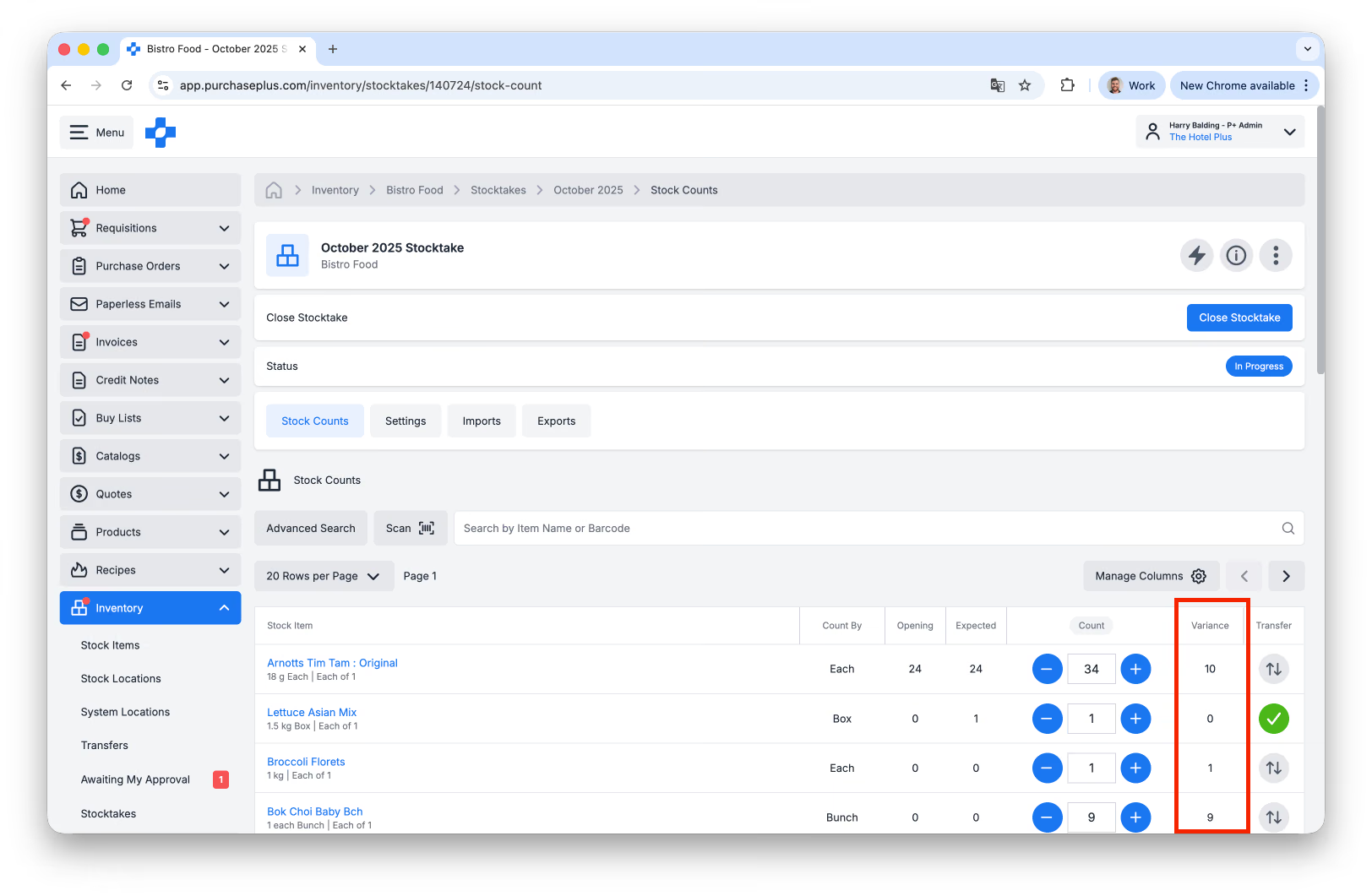
...また、進行中の棚卸の合計差異金額は、棚卸ヘッダーの情報パネルで確認できます:
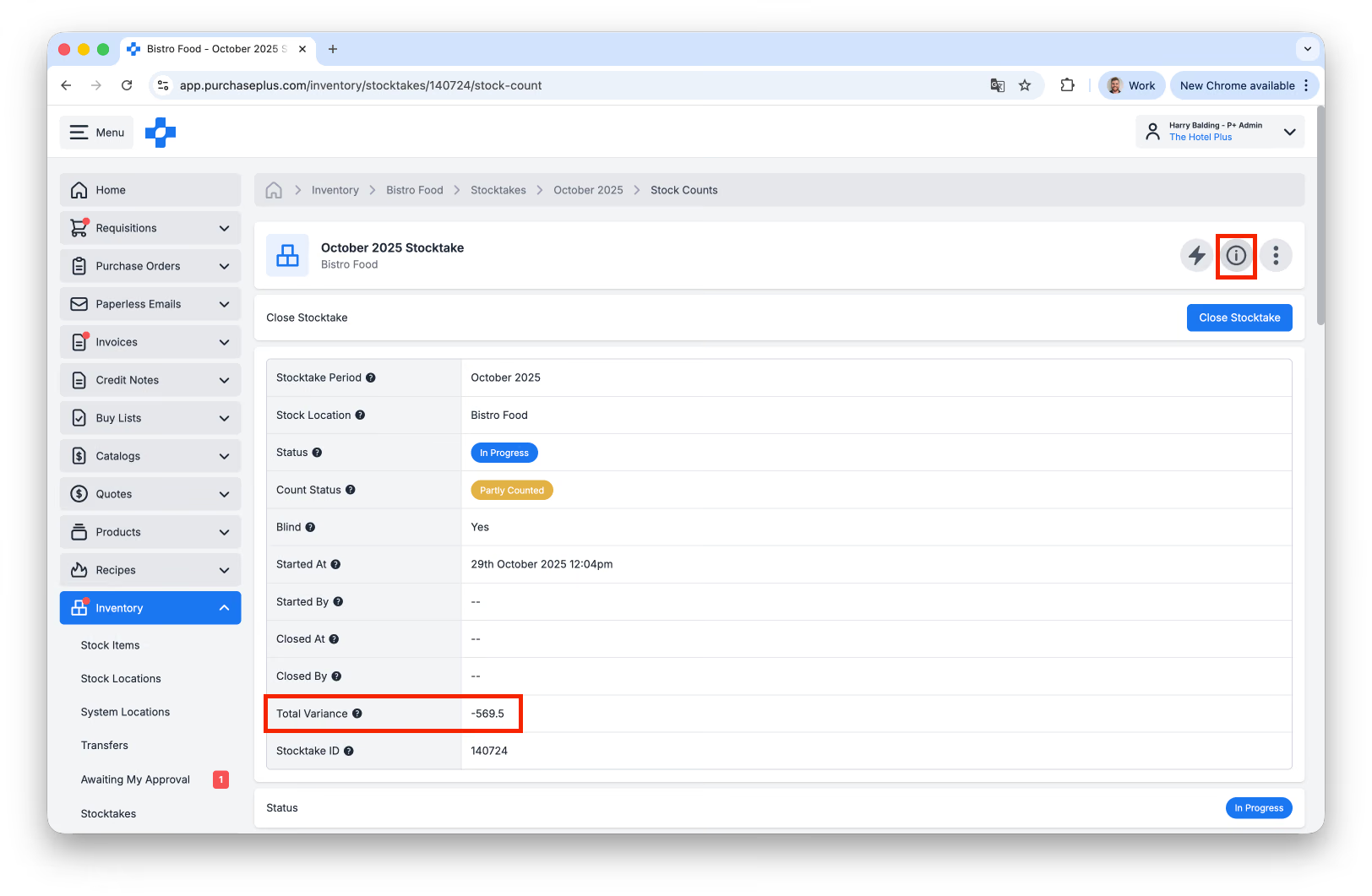
差異は、在庫ロケーションから経費ロケーション(または在庫品目がどこに移動されたかが分かっている場合は別の在庫ロケーション)への在庫差異移動を完了することによって管理する必要があります。これは主に、元の在庫ロケーションにおける在庫品目の数量を実際のカウントを反映するように更新することを目的としています。
差異は行ごとに移動できます(以前は [クイック移動] と呼ばれていました):
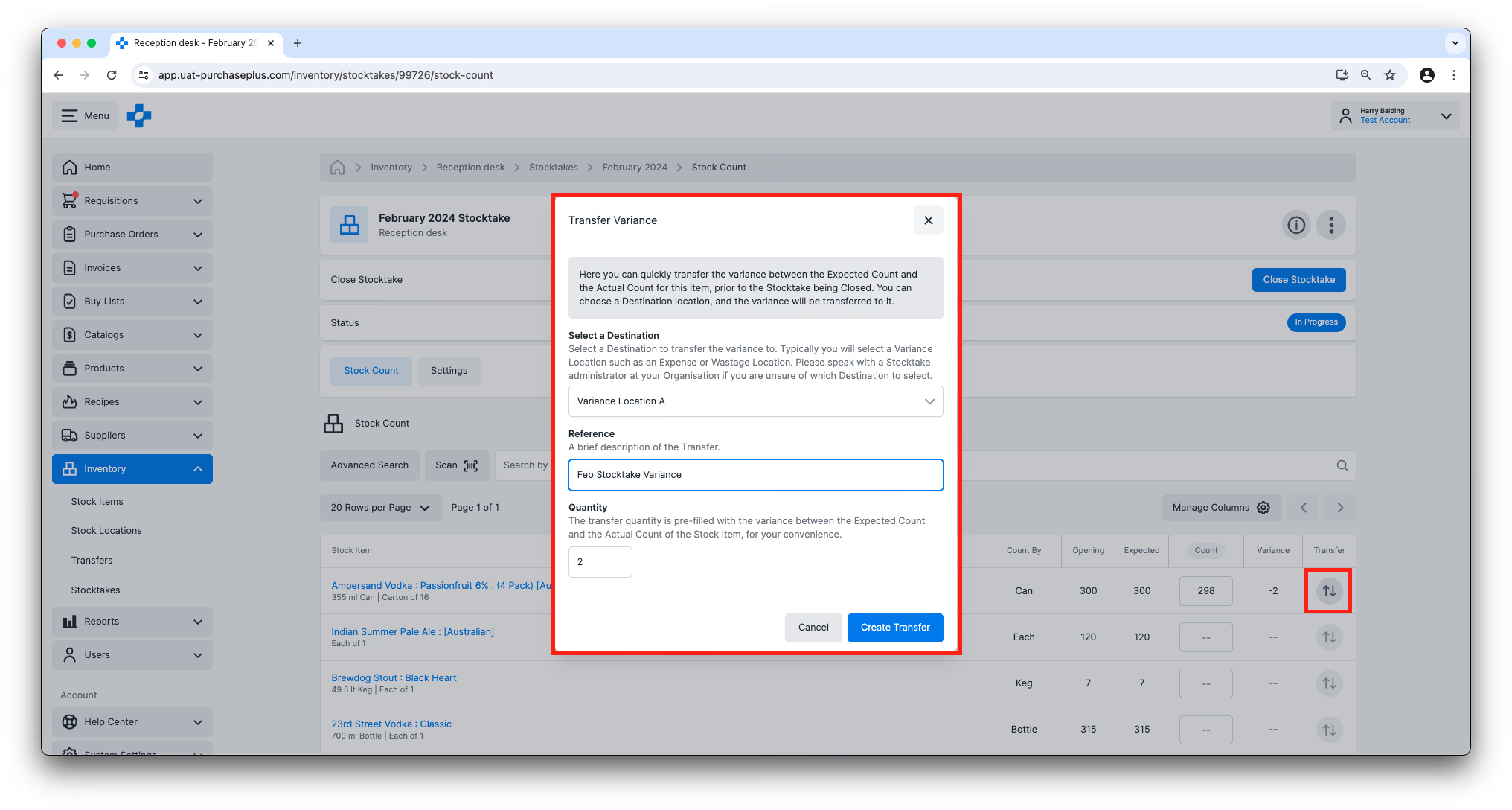
..あるいは、棚卸ヘッダーにある [すべての差異を移動] ボタンを使用して、差異を一括で移動できます:
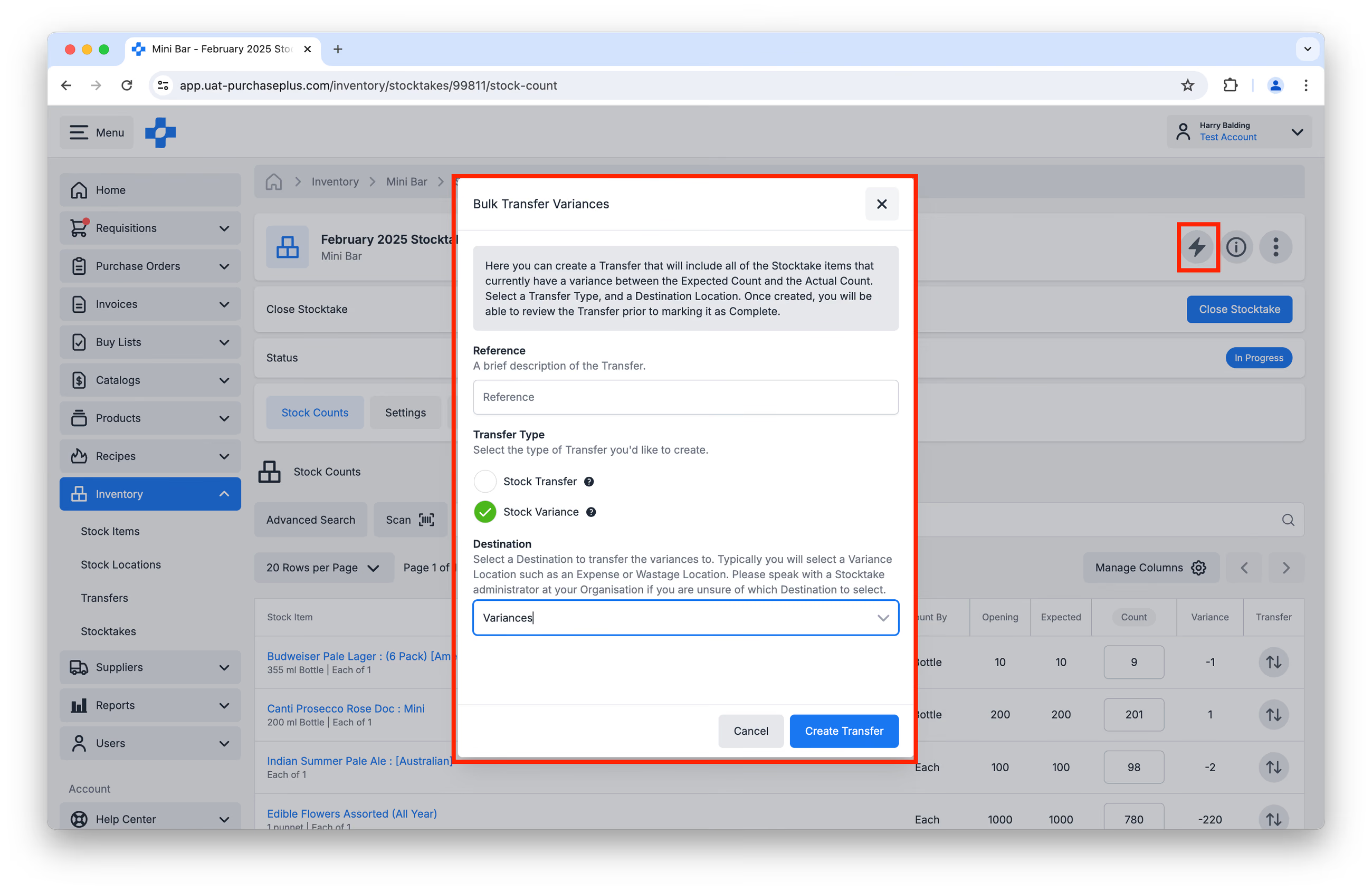
移動を介して棚卸差異を管理するには、ユーザーに「移動の管理」権限が必要です。
棚卸カウントのインポートまたはエクスポート
「棚卸の完了(クローズ)」権限を持つユーザーは、棚卸の [インポート] タブにある [新規インポートを作成] ボタンを使用して、ステータスが進行中である棚卸の在庫カウントをインポートできます:
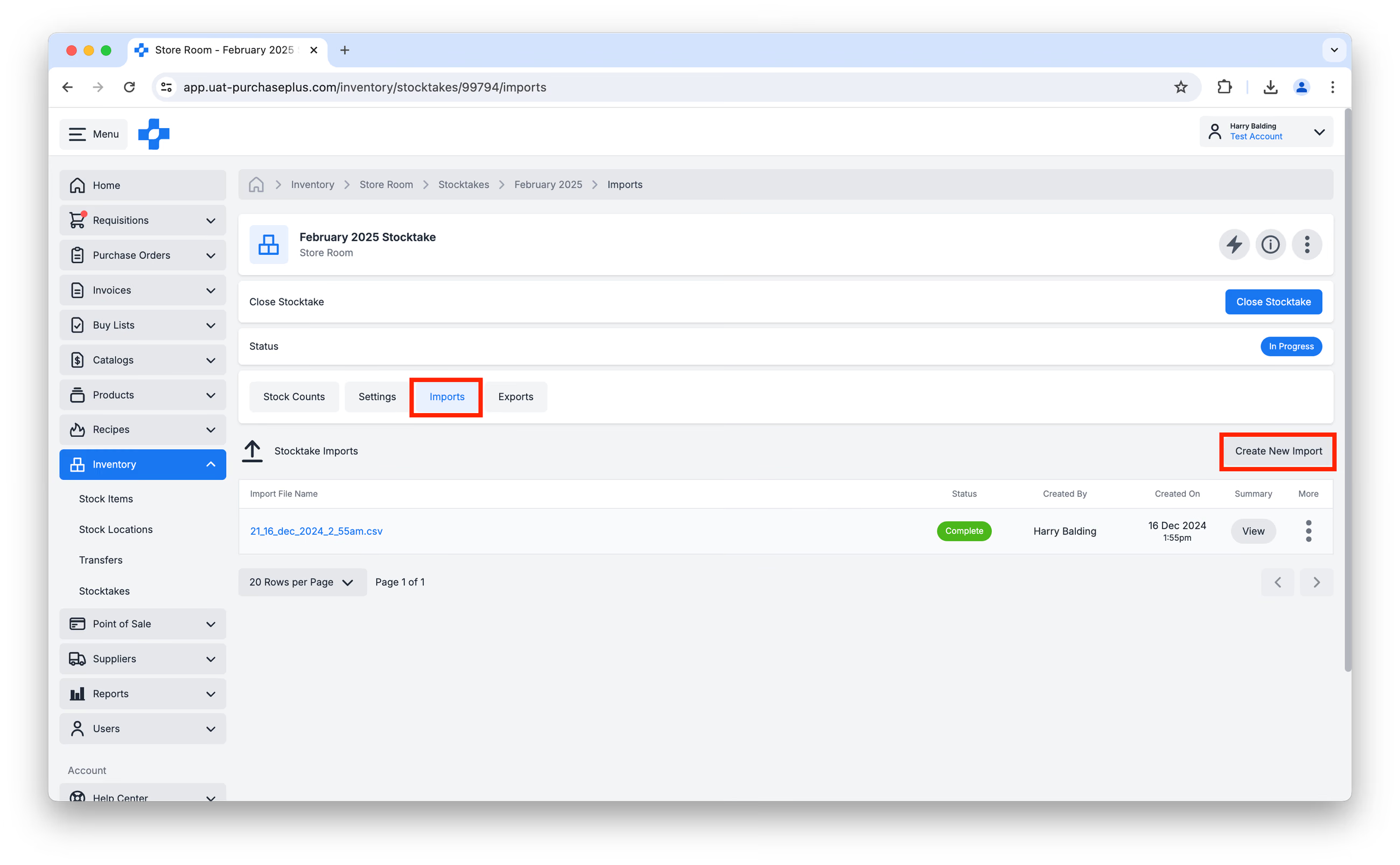
インポートCSVファイルに必要な列は次の3つのみです:
- stock_take_id
- stock_count_id
- quantity
インポート機能を使用する場合は、まずエクスポート機能を使用して正しいStock Count ID(製品IDとは異なる値です)を取得することを強くお勧めします。
棚卸をエクスポートするには、棚卸の [エクスポート] タブに移動し、[新規エクスポートを作成] をクリックして生成されたファイルをダウンロードします。その後、スプレッドシートにカウント(数量)を入力し、ファイルをインポートします。
必要に応じて、スプレッドシートから行を削除できます。ファイルがインポートされても、PurchasePlus内のその在庫品目の数量はインポート前の状態のまま維持されます。数量が0に更新されることも、在庫ロケーションから削除されることもありません。また、スプレッドシートのインポートを介して在庫ロケーションに在庫品目を新規追加することはできません。
オフラインモード
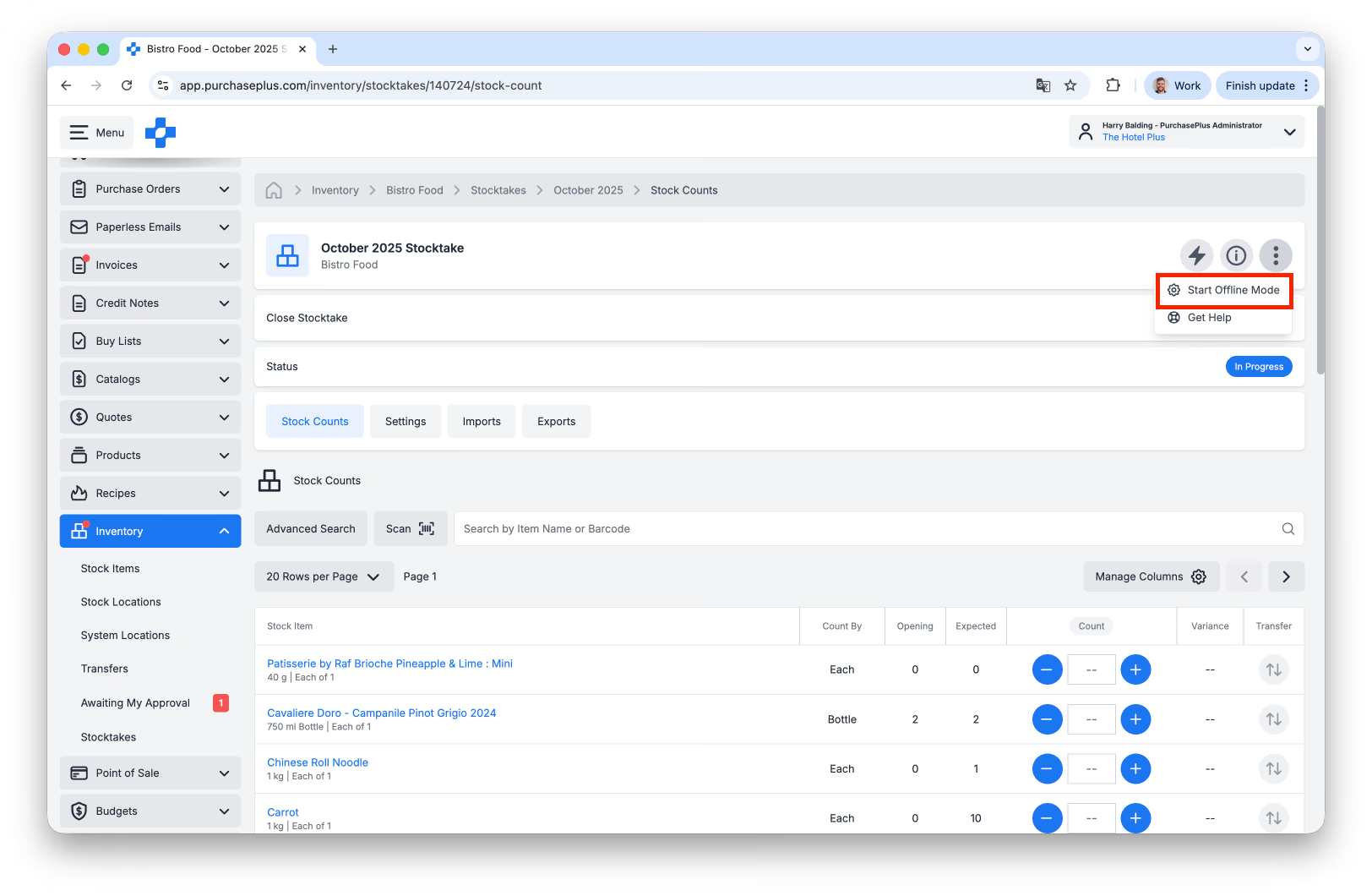
接続環境が悪い状況では、棚卸を「オフラインモード」で実施できます。
オフラインモードを使用すると、デバイスのインターネット接続が切断されても棚卸を続行できます。オフラインモードを終了する準備ができたら、すべての棚卸情報が同期されるように再度インターネットに接続する必要があります。
棚卸でオフラインモードの使用を開始するには、棚卸のヘッダーで [その他のオプション] → [オフラインモードを開始] をクリックします:
棚卸の完了(クローズ)
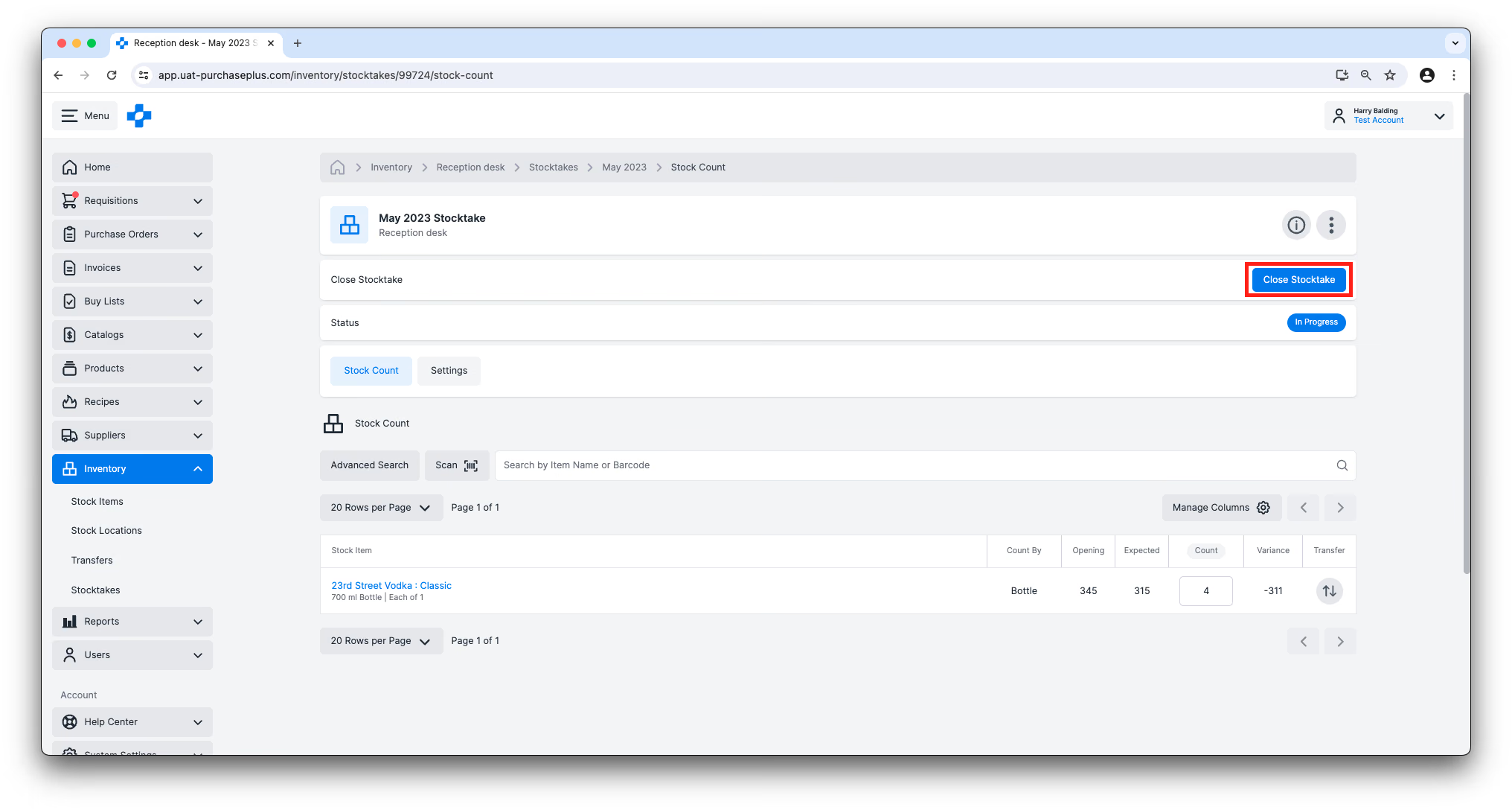
棚卸は、次の条件を満たす場合に完了(クローズ)できます:
- 進行中 ステータスである。
- [推奨] すべての在庫カウントにカウントが記録されている。一部のみカウントされた棚卸をクローズすることも可能です。カウントステータスが「未カウント」または「一部カウント済み」のときに [棚卸を完了] をクリックすると、カウントされていないすべての在庫品目に現在の予想数が事前に入力されます。
- 棚卸に含まれる在庫品目について、予想数と実数の間に未処理の差異が存在しない。
棚卸をクローズするには、棚卸ヘッダーの [棚卸を完了] ボタンをクリックします。この操作は「棚卸の完了(クローズ)」権限によって制御されます。
すべての棚卸の完了(クローズ)
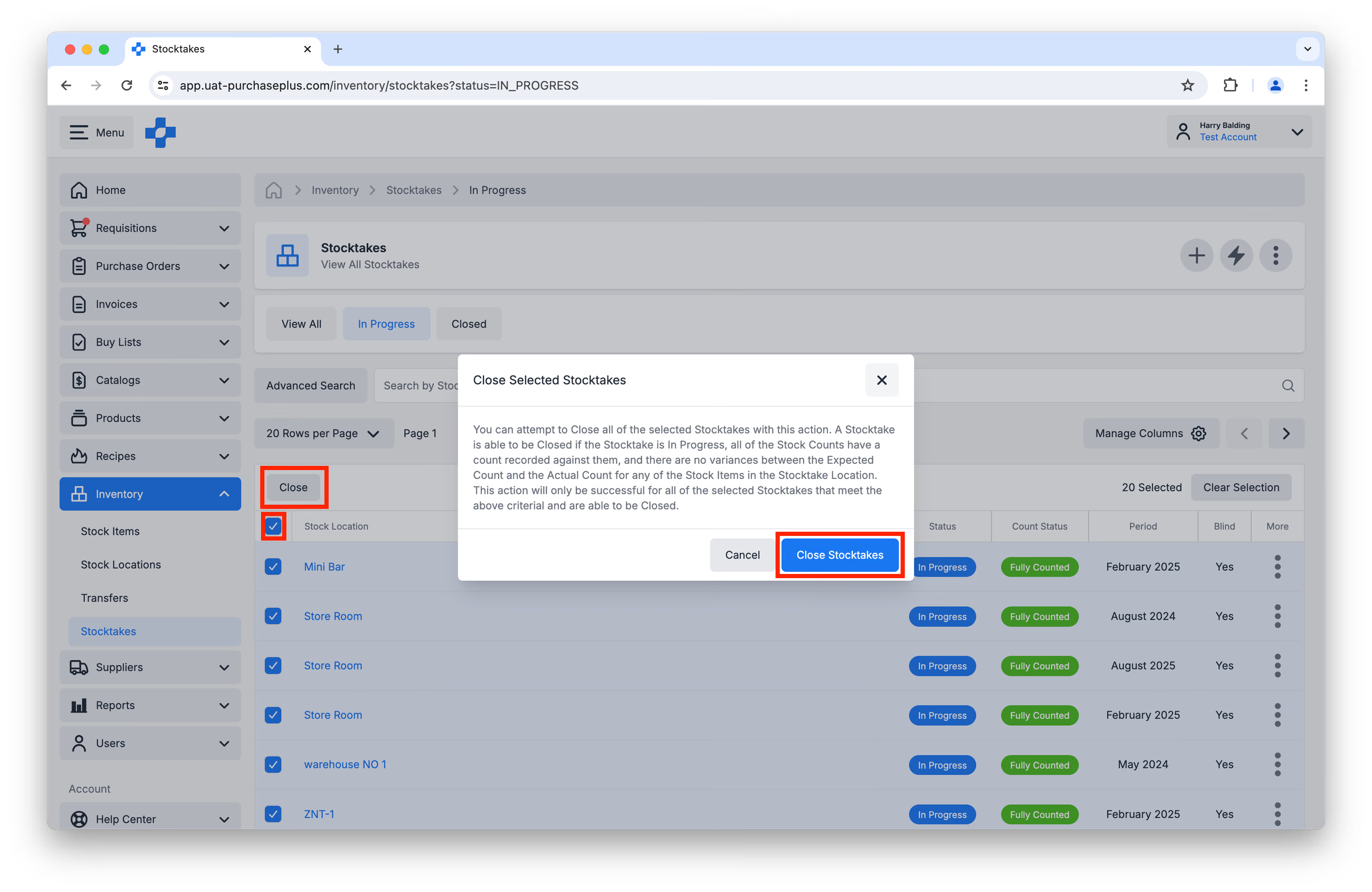
さらに、「すべての棚卸」テーブルビューの複数選択列を使用して、複数の棚卸を一度にクローズできます。ご注意:この操作は、棚卸をクローズするための上記の基準を満たしている選択された棚卸に対してのみ正常に実行されます。
進行中の棚卸の削除
棚卸の管理 権限を持つユーザーは、棚卸リスト、タイル表示、または棚卸ページから、進行中の棚卸とそのカウントを削除できます。
- [在庫] → [棚卸] を開きます。
- 進行中の棚卸を開くか、その行の [その他のオプション] を開きます。
- [棚卸を削除] をクリックします。
- 確認画面で [棚卸を削除] をクリックします。
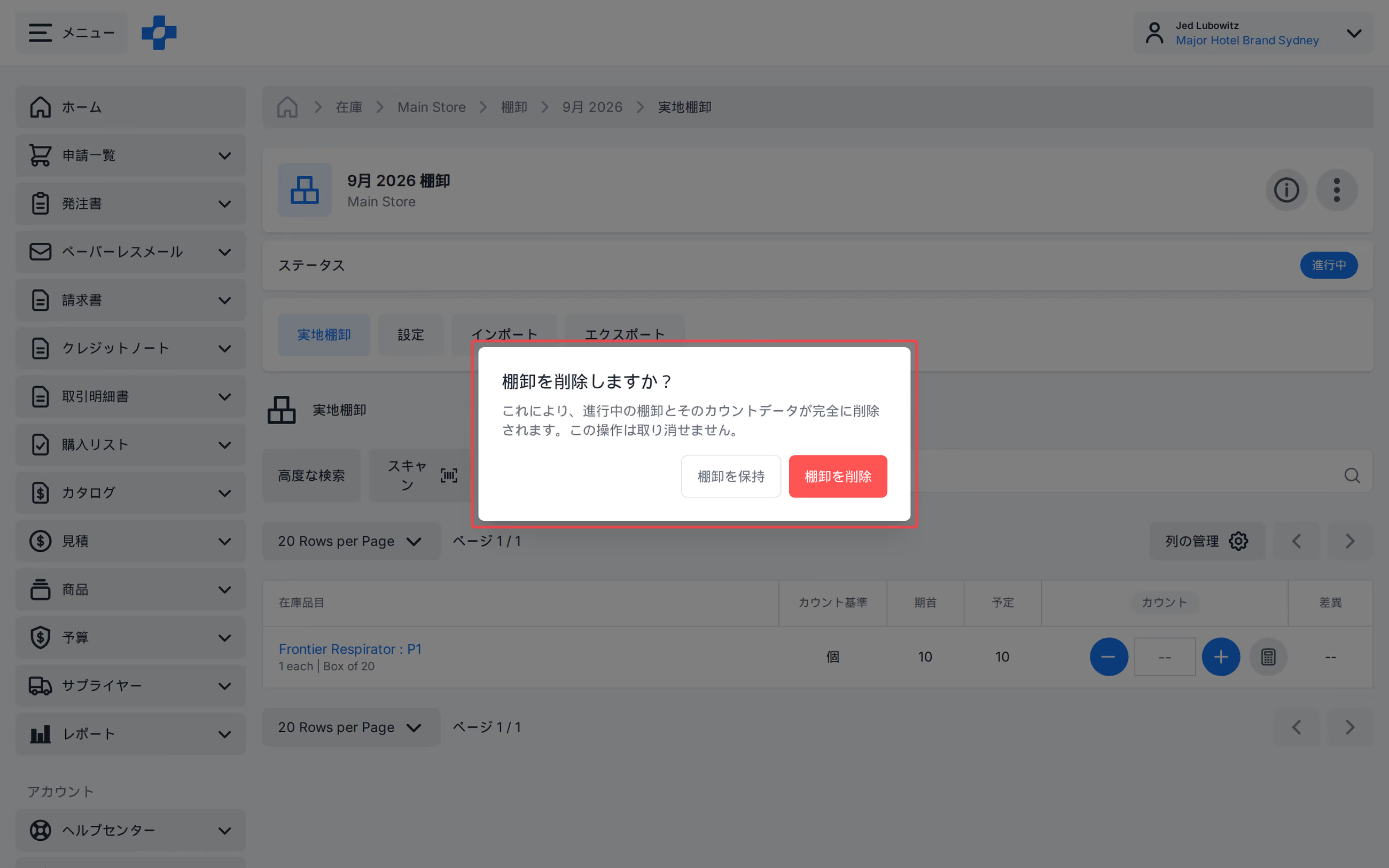
注意 - 完了(クローズ)済みの棚卸は削除できません。
経費ロケーションのクリア
[経費ロケーションをクリア] アクションは、すべての経費ロケーションにあるすべての在庫品目の数量をゼロにします。このアクションにより、各経費ロケーションに対して自動的に会計移動が作成され、在庫品目の残高が経費ロケーションから期末使用商品原価システムロケーションへと移動されます。通常、経費ロケーションのクリアは、特定の期間のすべての棚卸をクローズする直前に行われます。
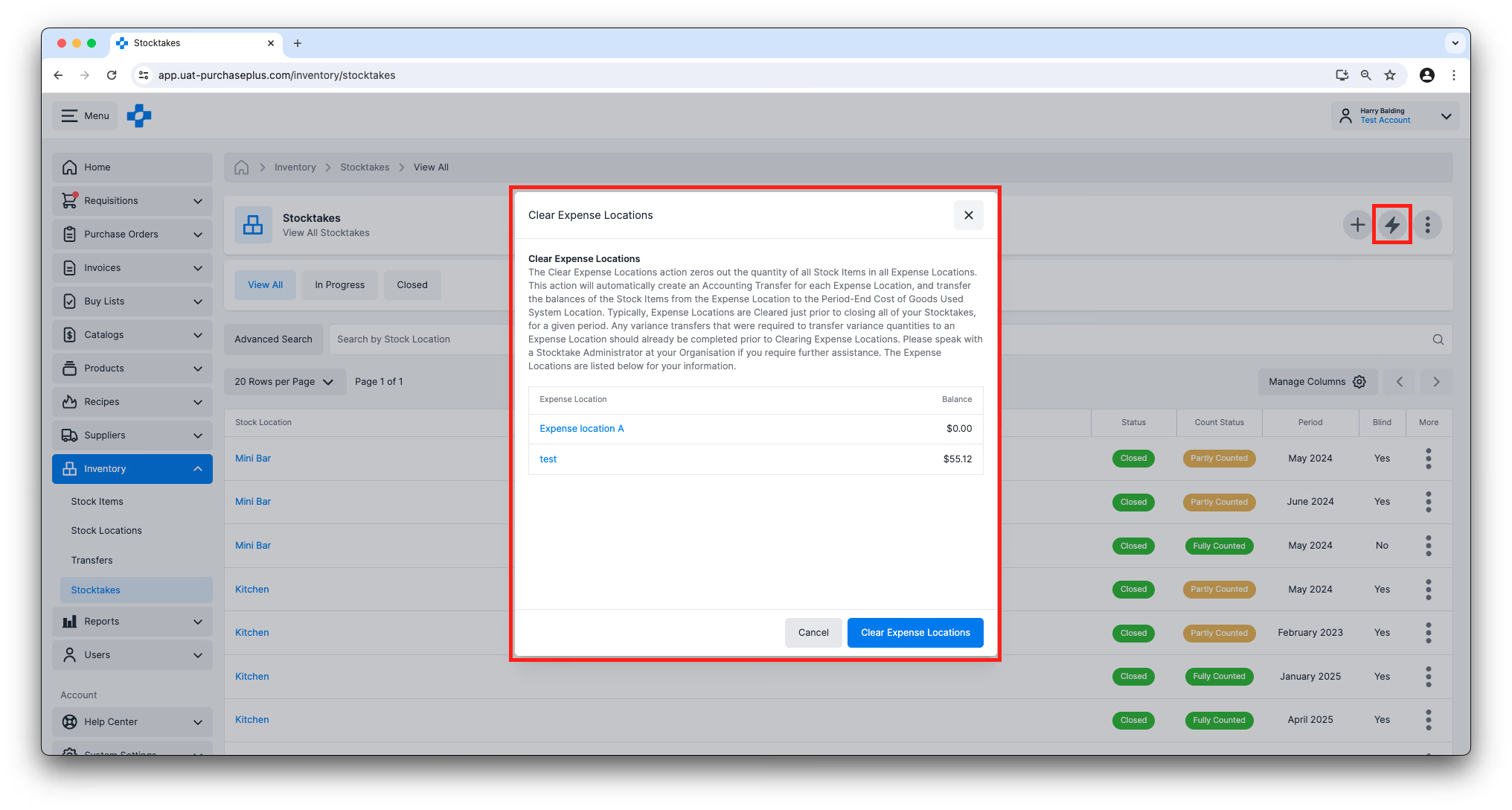
差異数量を経費ロケーションに移動するために必要だった差異移動は、経費ロケーションをクリアする前にすべて完了しておく必要があります。
次へ:月末の棚卸
上記の情報は、PurchasePlusにおける棚卸とその仕組みに関する基本的な理解を提供することを目的としています。
この記事に記載されていない追加機能の使用を含む、当プラットフォームでの月末棚卸の完了方法に関するステップバイステップのガイドについては、以下をご覧ください:
/docs/for-purchasers/end-of-month-stocktake-process
これは「在庫入門」シリーズのパート5です。
在庫モジュールの使用を開始するには?
組織でPurchasePlusの在庫モジュールの使用開始をご希望の場合は、モジュールの有効化のサポートおよびユーザー向けトレーニングの調整について、アカウントマネージャーまたは親切なカスタマーサクセスチームまでお問い合わせください。
Legacy PurchasePlusをご利用の購入者への注意点
PurchasePlusの在庫モジュールは再設計されており、Legacy PurchasePlusの在庫モジュールとは大幅に異なります。Legacy PurchasePlusからPurchasePlusに移行する組織には、追加の移行サポートが提供されます。