概要
概要
サプライヤーとは?
「サプライヤー」とは、商品やサービスを購入する取引先組織のことです。PurchasePlusにおけるサプライヤーとは、単にタイプが「サプライヤー」である組織を指します(タイプが「購入者」である組織とは異なります)。
 PurchasePlusでは、サプライヤーと購入者はまったく異なる方法で扱われます。たとえば、本記事では購入者がサプライヤーを作成、管理、およびやり取りする方法を説明していますが、サプライヤー側から購入者組織を作成したり管理したりすることはできません。
登録済みサプライヤーと自己管理サプライヤー
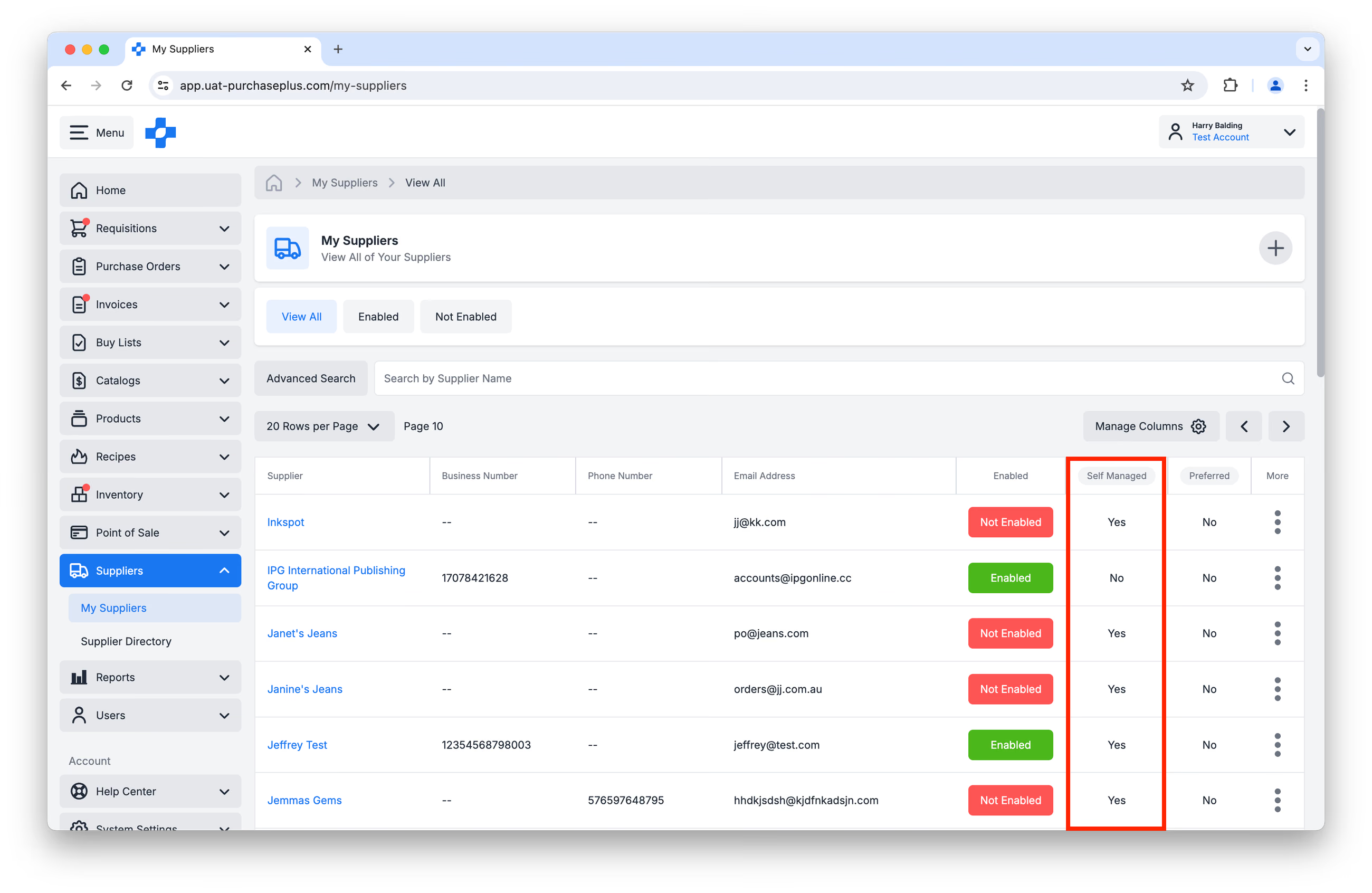
サプライヤー組織には以下の2種類があります:
- 登録済みサプライヤー:サプライヤーがPurchasePlusのアカウントを保持しており、その組織のユーザーがシステムにサインインして自身の製品やカタログなどを管理します。
- 自己管理サプライヤー:購入者組織がシステム内のサプライヤーエンティティを「所有」します。これは購入者組織のユーザーによって作成され、このサプライヤーに割り当てられているすべての製品やカタログも購入者組織が所有します。このサプライヤーの従業員は、PurchasePlusに自社組織が存在することを知ることはなく、システムにサインインすることもできません。
取引関係
取引関係は、PurchasePlusにおいて非常に重要な概念です。これは購入者とサプライヤー間の現実世界でのつながりを表しており、システム内で購入者によって有効または無効に設定できます(登録済みサプライヤー側からも一部設定可能です)。
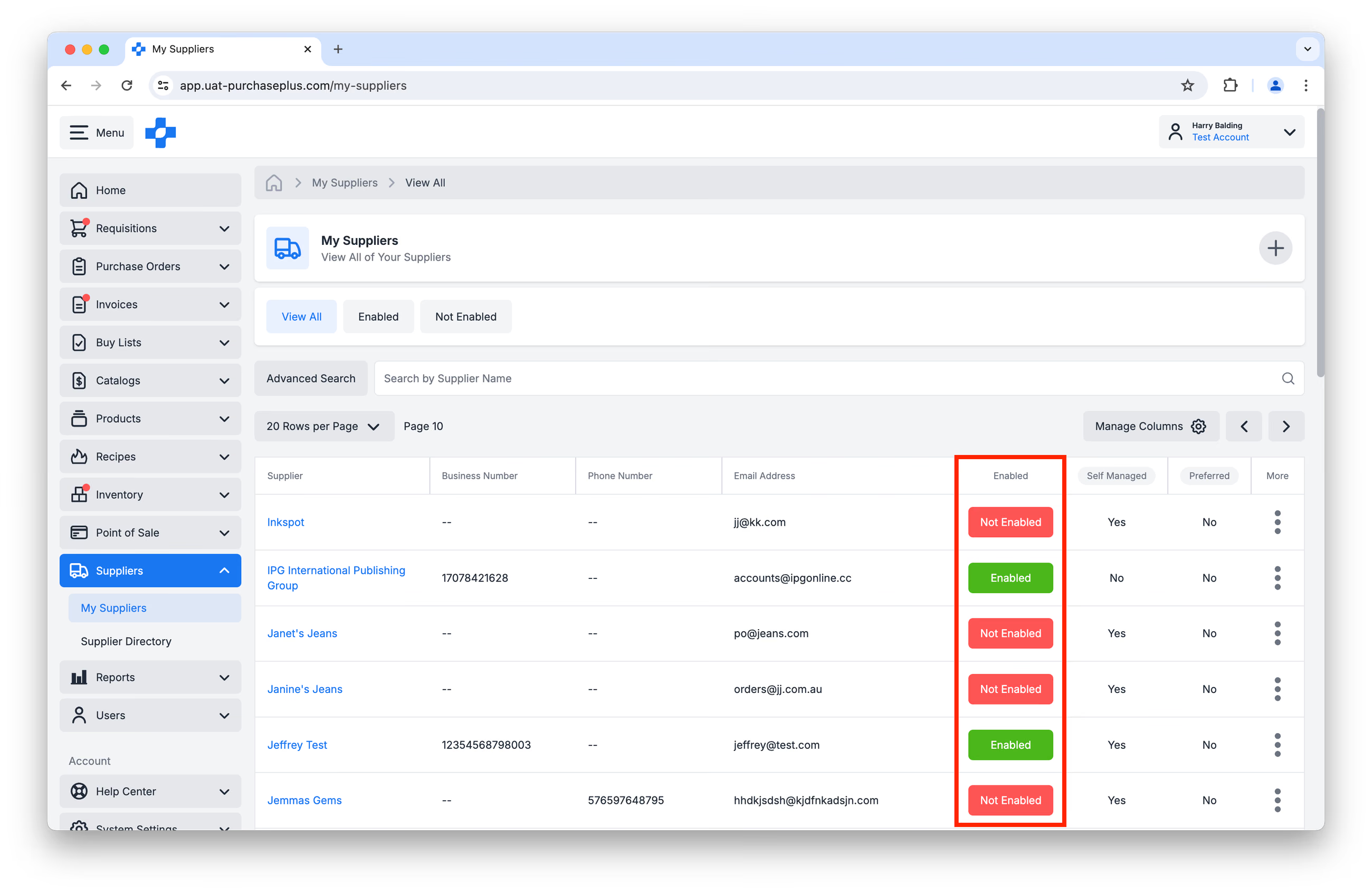
購入者がいずれかのサプライヤー(登録済みまたは自己管理)との取引関係を開始すると、両者に対して自動的に取引関係が「有効」になります。購入者はすぐに自己管理カタログを作成してサプライヤーに割り当て、そのサプライヤーのカタログの製品を購入申請に追加し始めることができます。
ただし、登録済みサプライヤーが取引関係にカタログを割り当てられるようにする(購入申請で購入者がそのカタログの製品を利用できるようにする)には、購入者と登録済みサプライヤーの双方が取引関係を「有効」にする必要があります。
取引関係の管理
購入者は、以下の方法でサプライヤーとの取引関係を開始(それにより「有効化」)できます:
- [サプライヤー] → [サプライヤーディレクトリ] から登録済みサプライヤーと「連携」する、または
- [サプライヤー] → [マイサプライヤー] → [新規自己管理サプライヤーを追加] ボタンから自己管理サプライヤーを作成する。
購入者は、以下の方法でサプライヤーとの取引関係を「無効」に設定できます:
- [サプライヤー] → [マイサプライヤー] でサプライヤー一覧を表示し、「有効」ステータスをクリックして「無効」に更新する。
- サプライヤープロファイルを表示し、「有効」ステータスをクリックして「無効」に更新する。
応用:サプライヤー番号と取引関係
PurchasePlus内でAP(買掛管理)システムに全く新しいサプライヤーを追加する際、デフォルトのサプライヤー番号を割り当てます。この番号は、請求書やクレジットノート(貸方票)をエクスポートする際に、買掛管理システムの対応するフィールドとサプライヤーを一致させるために使用されます。これは初期アカウント設定時に弊社チームと連携して行う場合があります。
サプライヤーが追加されると、「マイサプライヤー」エリアでサプライヤー番号を更新できます。ただし、この変更は現在サインインしている組織とサプライヤー間の取引関係にのみ適用されます。他の取引関係(組織階層内の他の組織や部門など。それぞれがそのサプライヤーに対して独自のサプライヤー番号を保持可能)で使用されているサプライヤー番号には影響せず、APシステムに設定されているデフォルトのサプライヤー番号も変更されません。
登録済みサプライヤーとの連携
[サプライヤー] → [サプライヤーディレクトリ] エリアから登録済みサプライヤーの一覧を参照・検索し、ネットワーク上の任意のサプライヤーと連携できます。
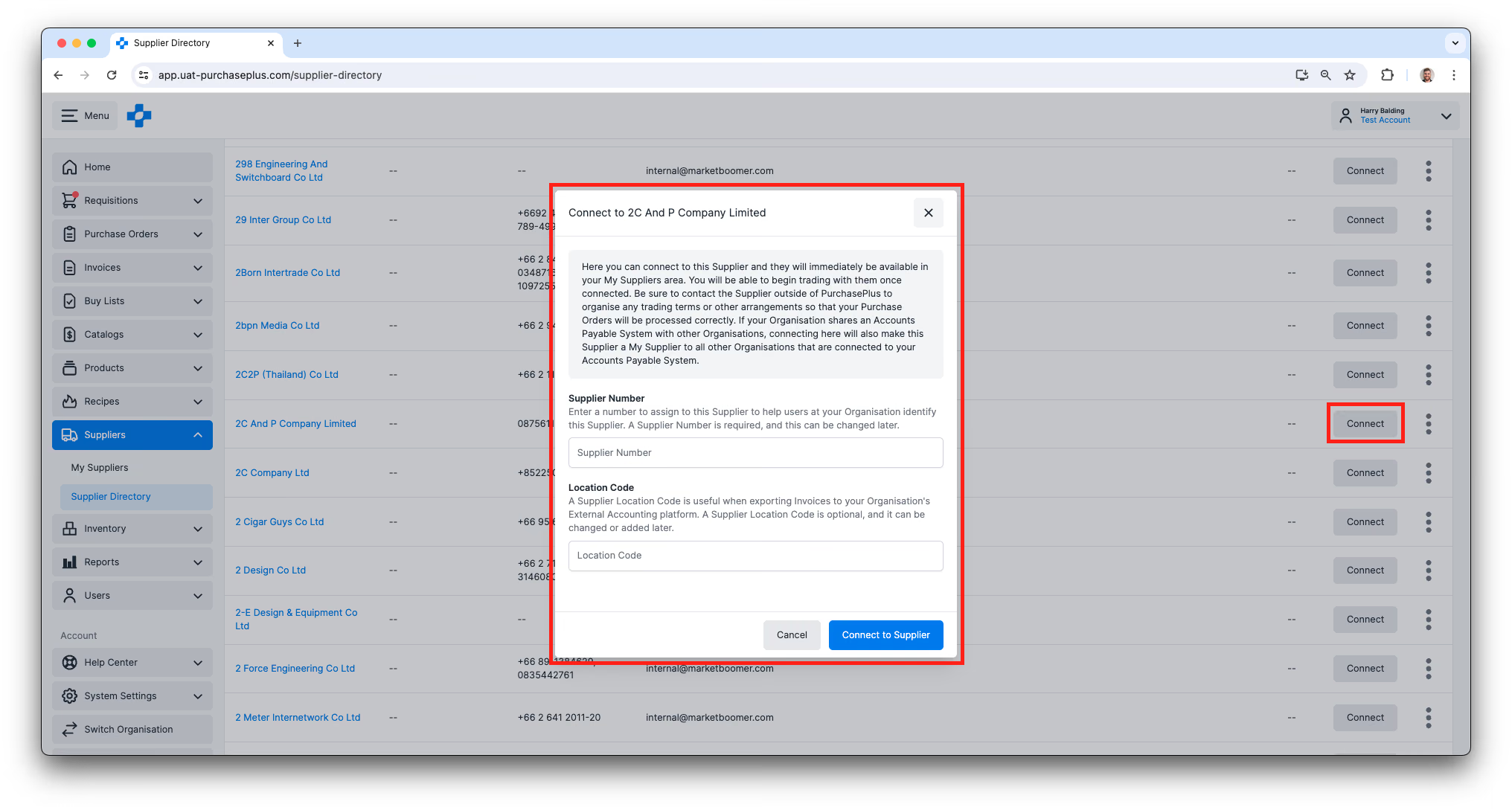
登録済みサプライヤー側でも取引関係が有効化されると、サプライヤー所有のカタログを調整して貴社組織に割り当てられるようになり、購入申請でその製品の購入を開始できます。
詳細については、登録済みサプライヤーとの連携に関する記事をご覧ください。
サプライヤーの連絡先情報の確認
[サプライヤー] → [サプライヤーディレクトリ] に移動し、名前でサプライヤーを検索すると、登録されている電話番号とメールアドレスを確認できます。サプライヤーへの紹介をご希望の場合は、サプライヤーリレーションズチームまでお問い合わせください。喜んでお手伝いいたします。
新規自己管理サプライヤーの作成
自己管理サプライヤー組織の作成は非常にシンプルです。作成後は詳細情報を追加してサプライヤーのプロファイルを完成させ、発注書が正しい送付先に送信され、組織内の正しいデフォルト部門および勘定科目コードに自動的にコーディングされるように設定できます。
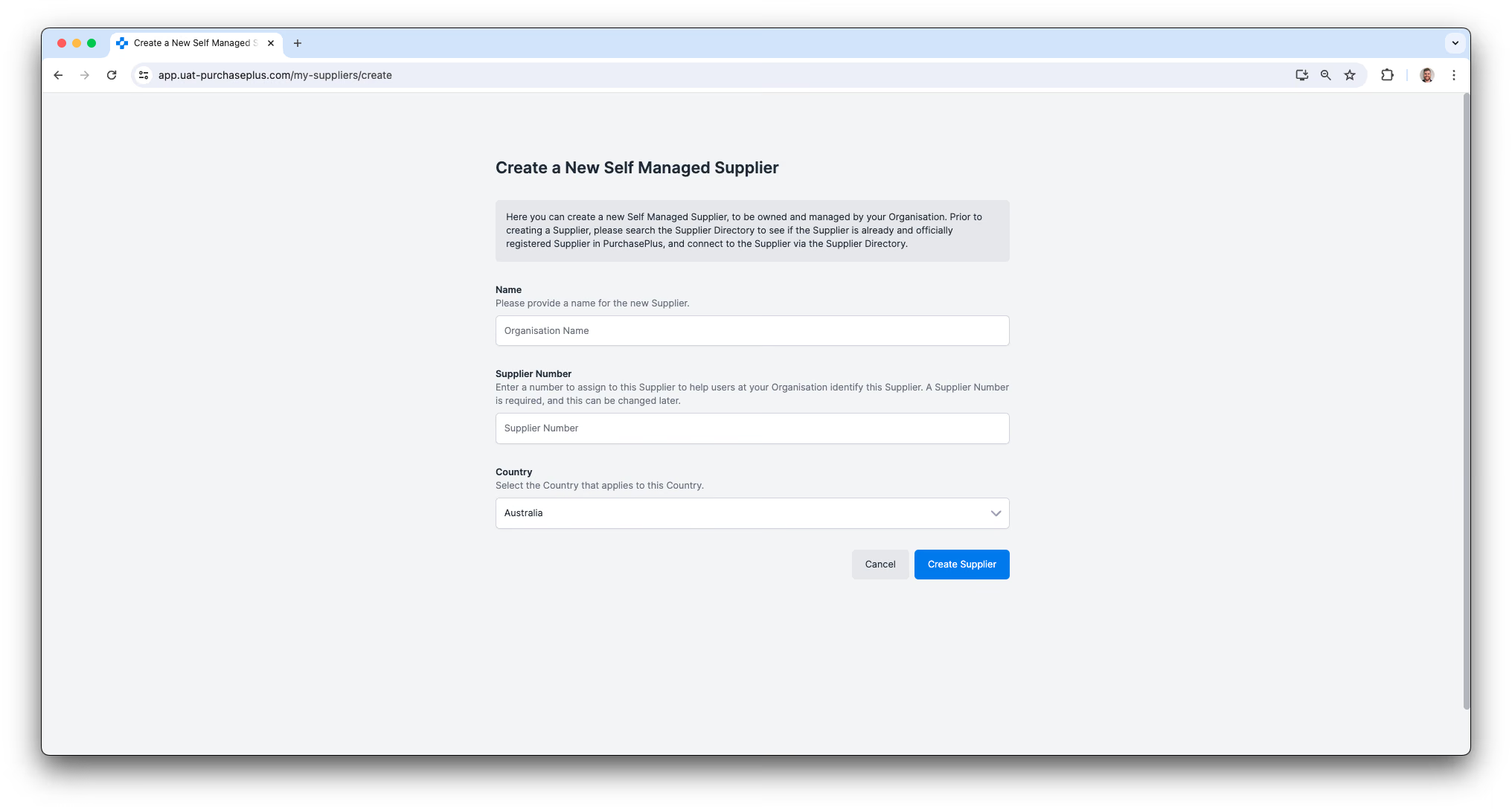
詳細については、自己管理サプライヤーの作成に関する記事をご覧ください。
サプライヤーの管理
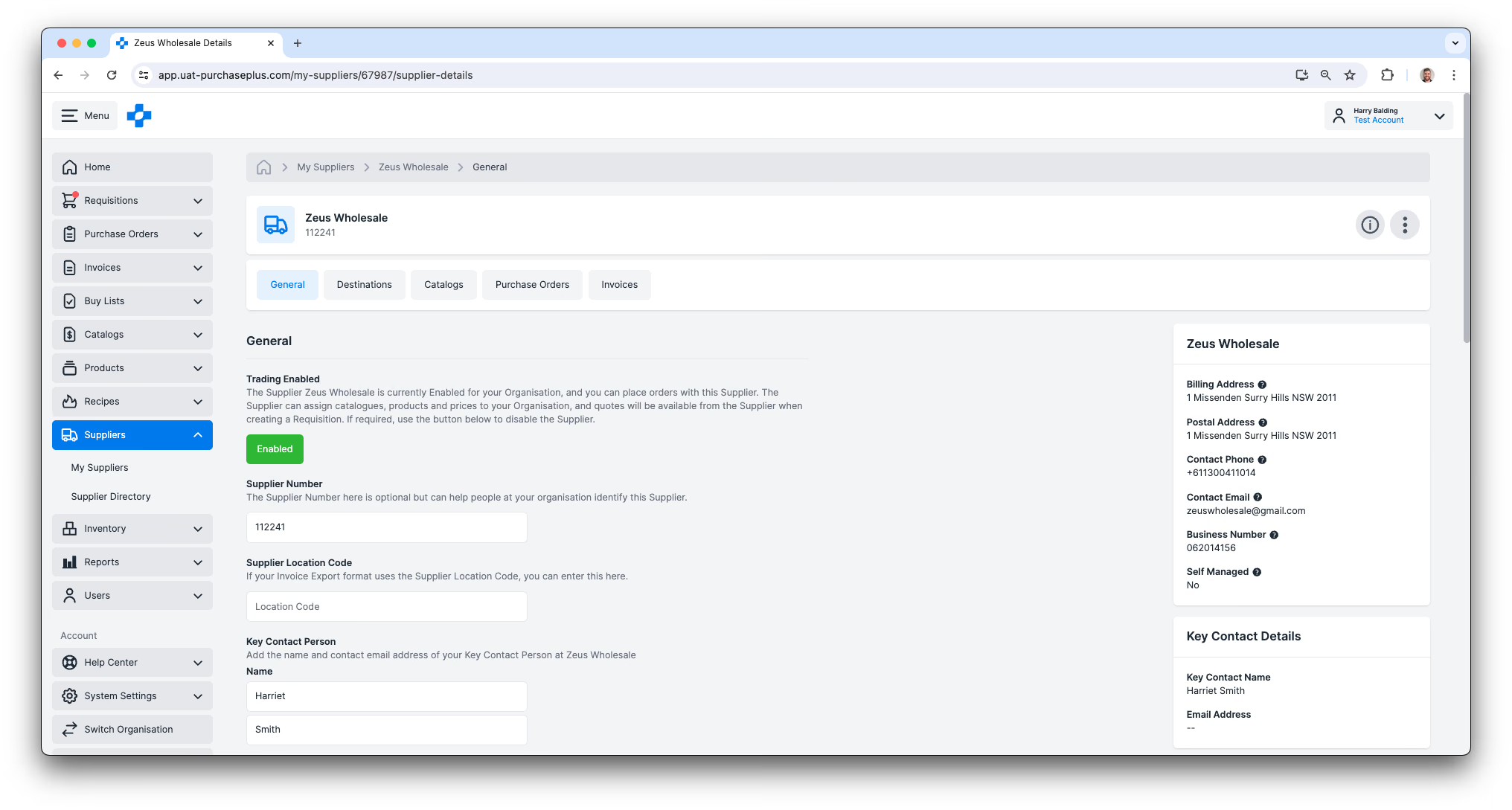
購入者ユーザーは、サイドナビゲーションメニューの [サプライヤー] → [マイサプライヤー] で、取引関係が有効になっているサプライヤー組織を表示できます。
サプライヤー名をクリックするとサプライヤーのプロファイル情報が表示され、「サプライヤーの管理」権限を持つユーザーは任意の自己管理サプライヤーのプロファイル情報を更新できます。
サプライヤープロファイル([マイサプライヤー] → [サプライヤー名] から表示)では、以下の項目も確認できます:
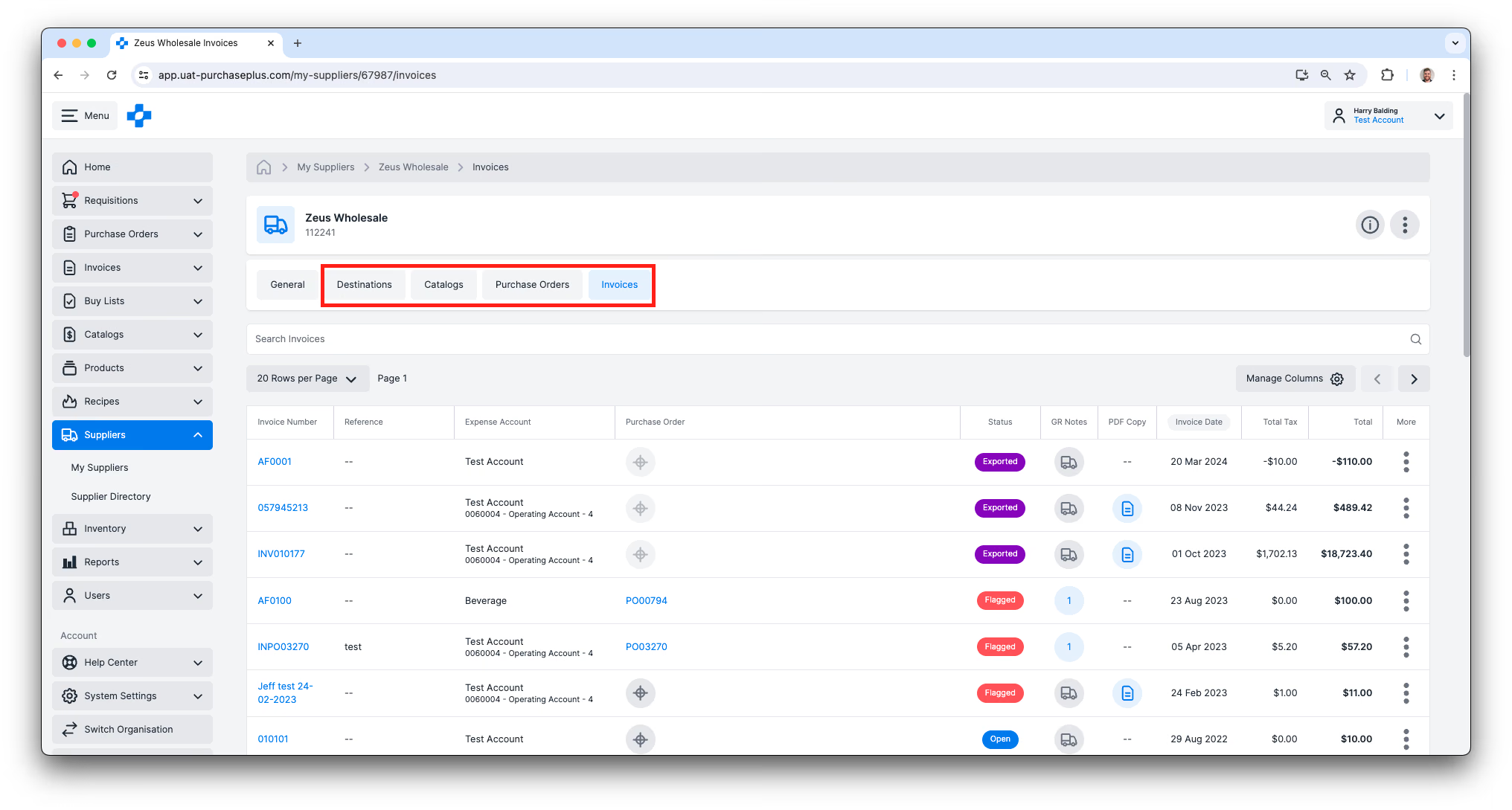
- このサプライヤー向けに設定されている送付先。サプライヤーが貴社組織の所有する自己管理サプライヤーである場合、必要な数だけ送付先を作成できますが、デフォルトの送付先として設定できるのは1つのみです。生成元の購入申請が承認時に発注書を自動送信するように設定されている場合、発注書がどこに送信されるかはデフォルトの送付先によって決定されます。
- このサプライヤーを通じて貴社組織が購入可能なカタログ
- このサプライヤーに送信された発注書、および関連する入荷伝票
- このサプライヤーから受領した請求書
優先サプライヤー
「サプライヤーの管理」権限をお持ちの場合、サプライヤーの「一般設定」タブでサプライヤーを優先サプライヤーとしてタグ付けすることができます:
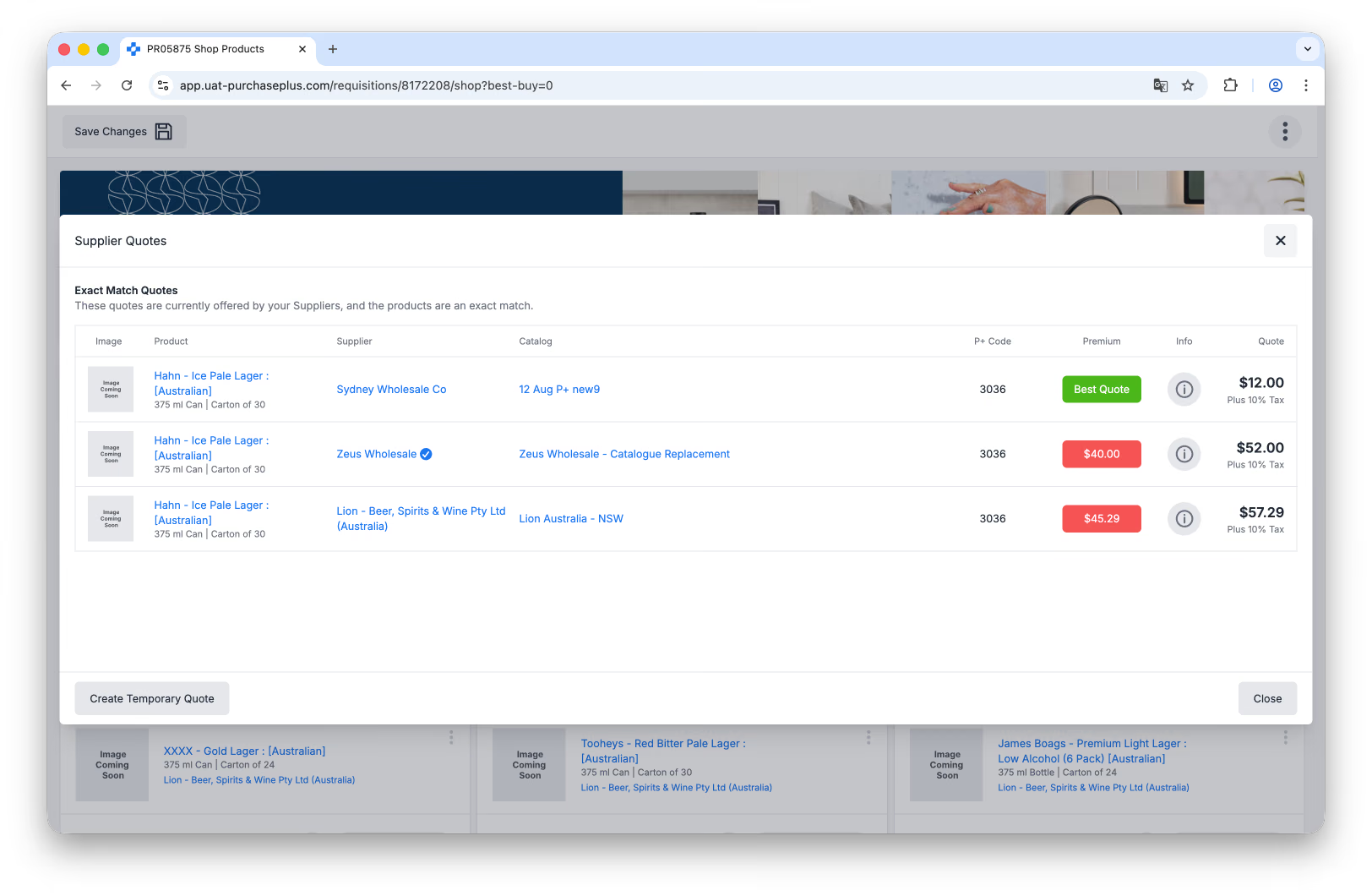
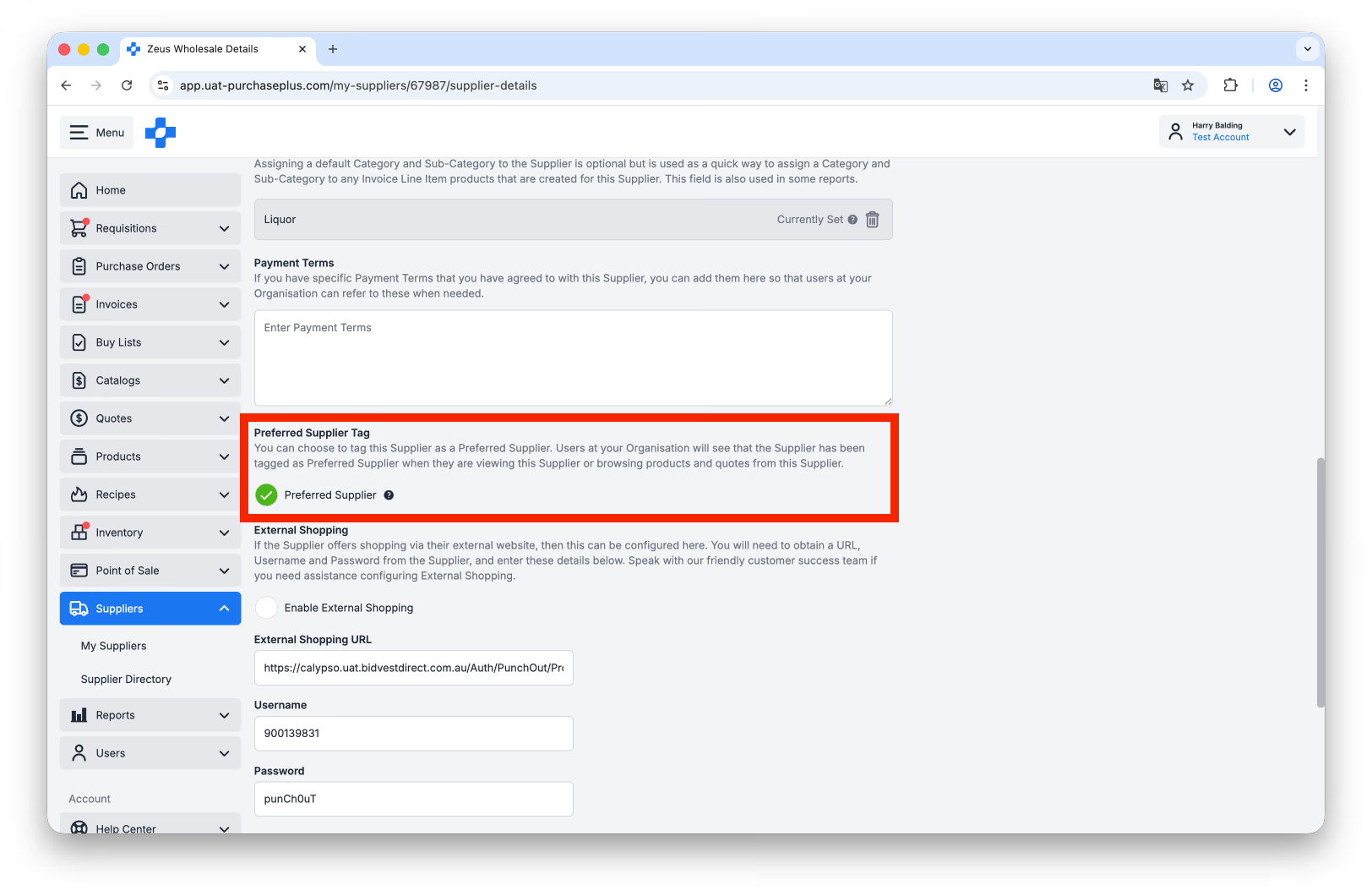 貴社組織のユーザーがこのサプライヤーを表示しているとき、またはこのサプライヤーの製品や見積を閲覧しているとき(例:購入申請の作成時など)に、そのサプライヤーが優先サプライヤーとしてタグ付けされていること(青いチェックアイコン)が確認できます: