

サプライヤーの表示と管理
サプライヤーの表示と管理
PurchasePlusを購買担当者として使用している場合、接続しているサプライヤーを表示および管理できます。
マイサプライヤーの表示
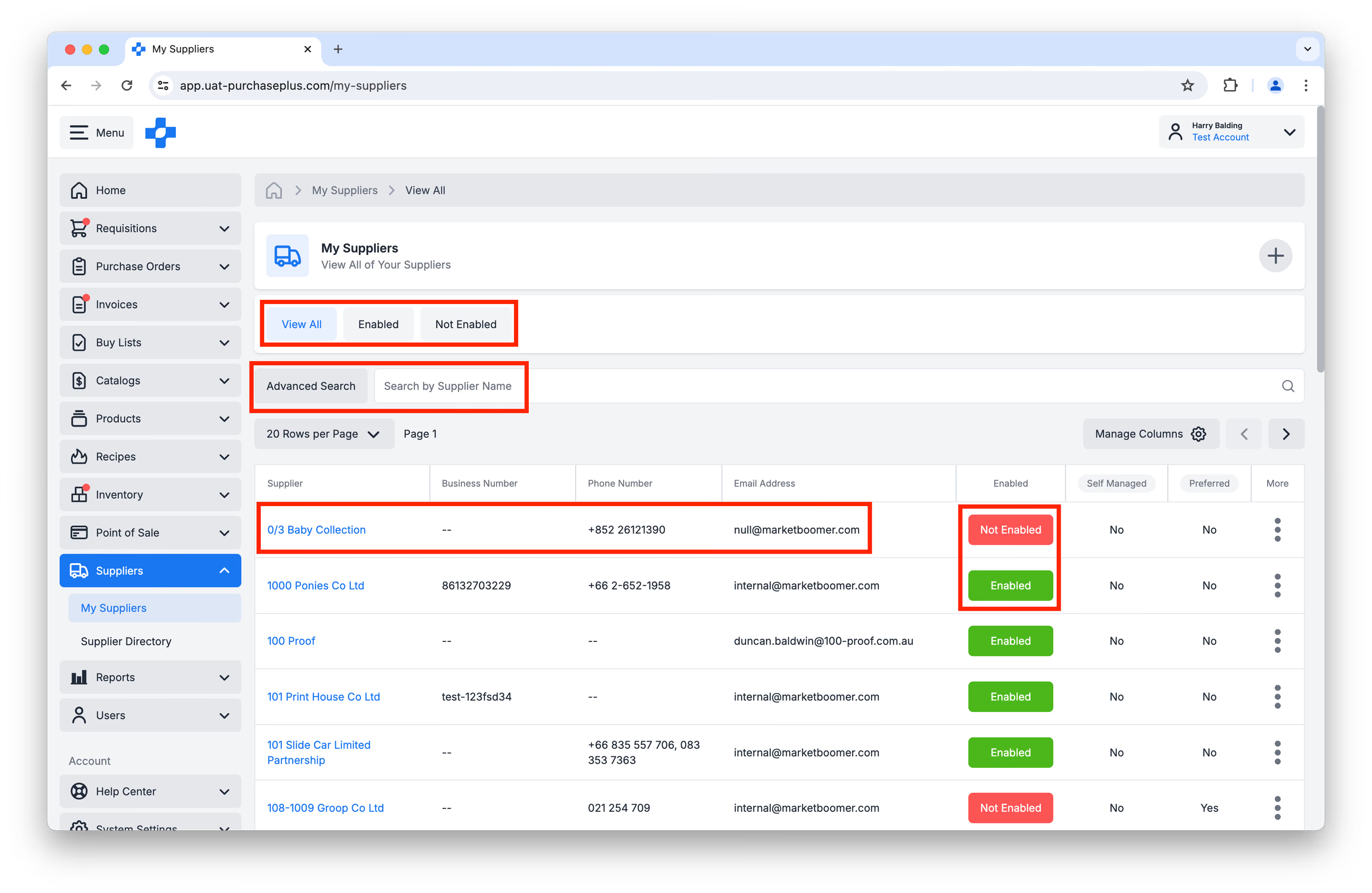
1. サイドナビゲーションバーから [サプライヤー] → [マイサプライヤー] を選択します。
2. このページでは、必要に応じて以下のアクションを実行できます:
- サプライヤーを [すべて表示]、[有効]、または [無効] で絞り込みます。
- [詳細検索] または [サプライヤー名または番号で検索] を使用します。
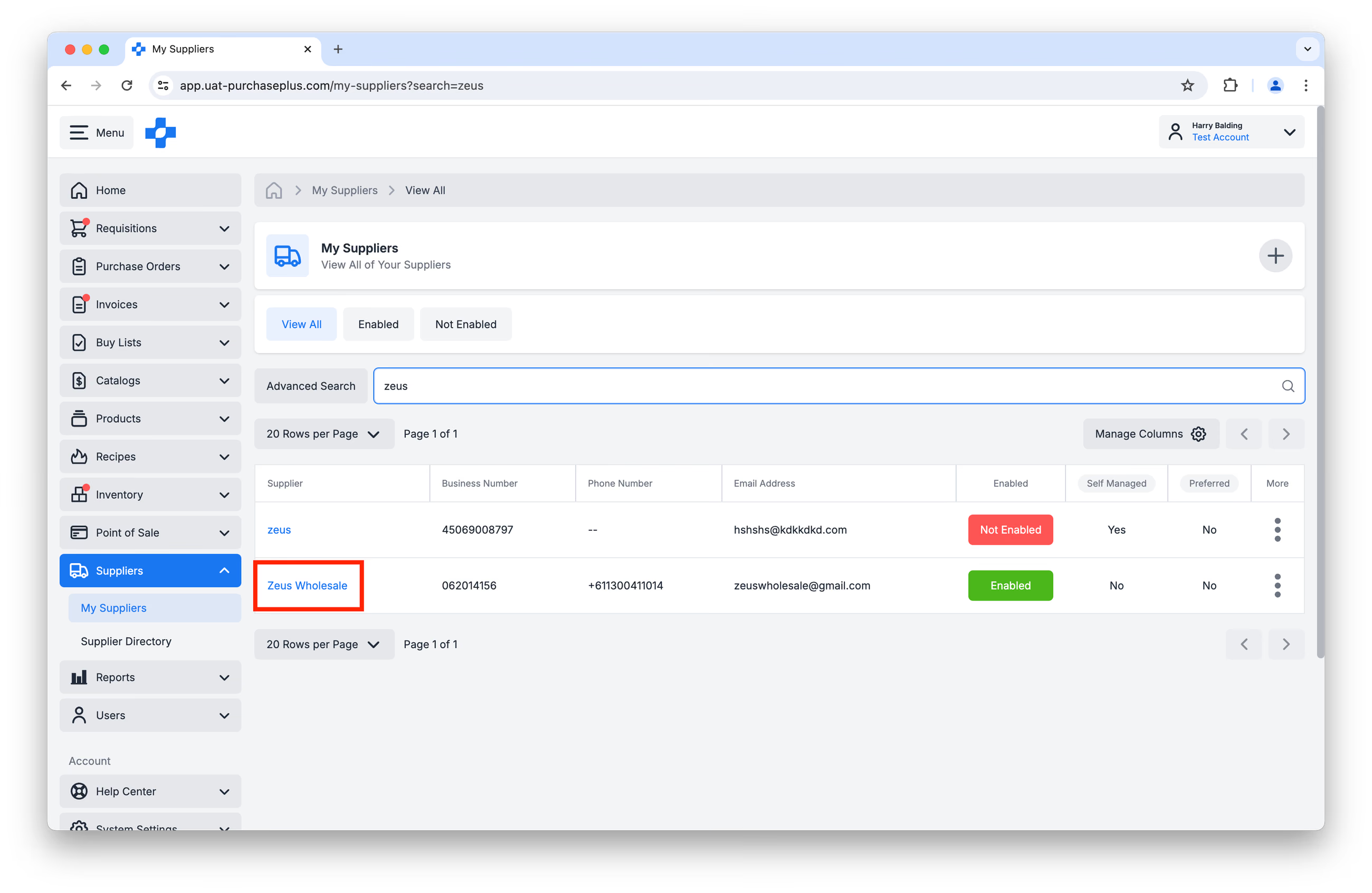
- サプライヤー名をクリックして、サプライヤーのプロファイルを表示します。
- 各サプライヤーとの関係を [有効化] または [無効化] します。詳細については、記事「サプライヤーの有効化または無効化」をご覧ください。
サプライヤー設定の編集
1. [サプライヤー] → [マイサプライヤー] ページから、[サプライヤー名] をクリックしてサプライヤーのプロファイルを開きます:
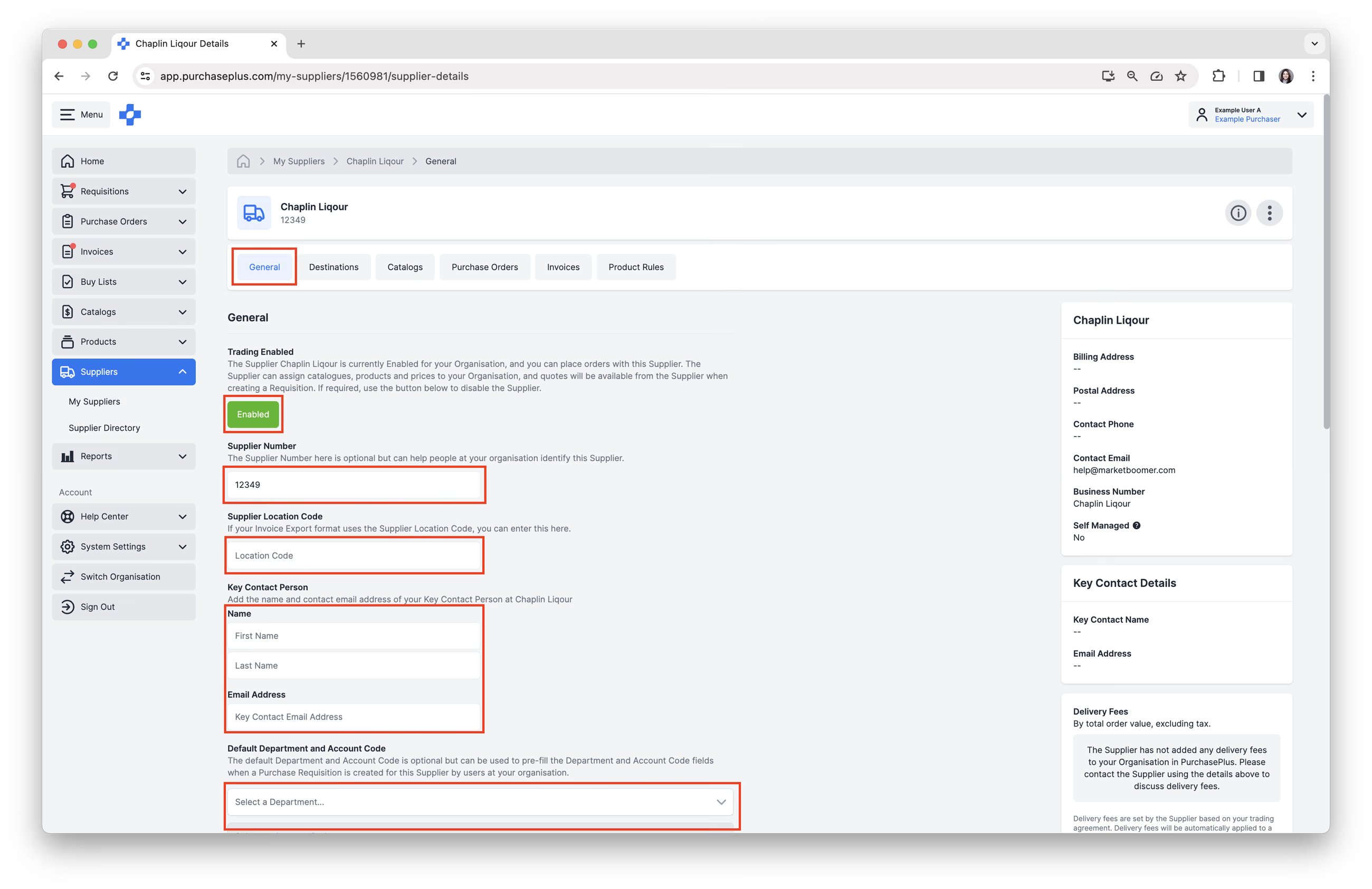
 2. [一般] タブで、以下の設定を編集できます:
- サプライヤーとの関係の [有効化/無効化]。関係が「有効」になっているサプライヤーとのみ取引できます。
- 必要に応じて [サプライヤー番号] を編集します。
- 必要に応じて [サプライヤー拠点コード] を編集します。
- [主要担当者] 情報を編集します。注意:このフィールドを編集するには、サプライヤーが自社組織によって所有されているセルフマネージドサプライヤーである必要があります。
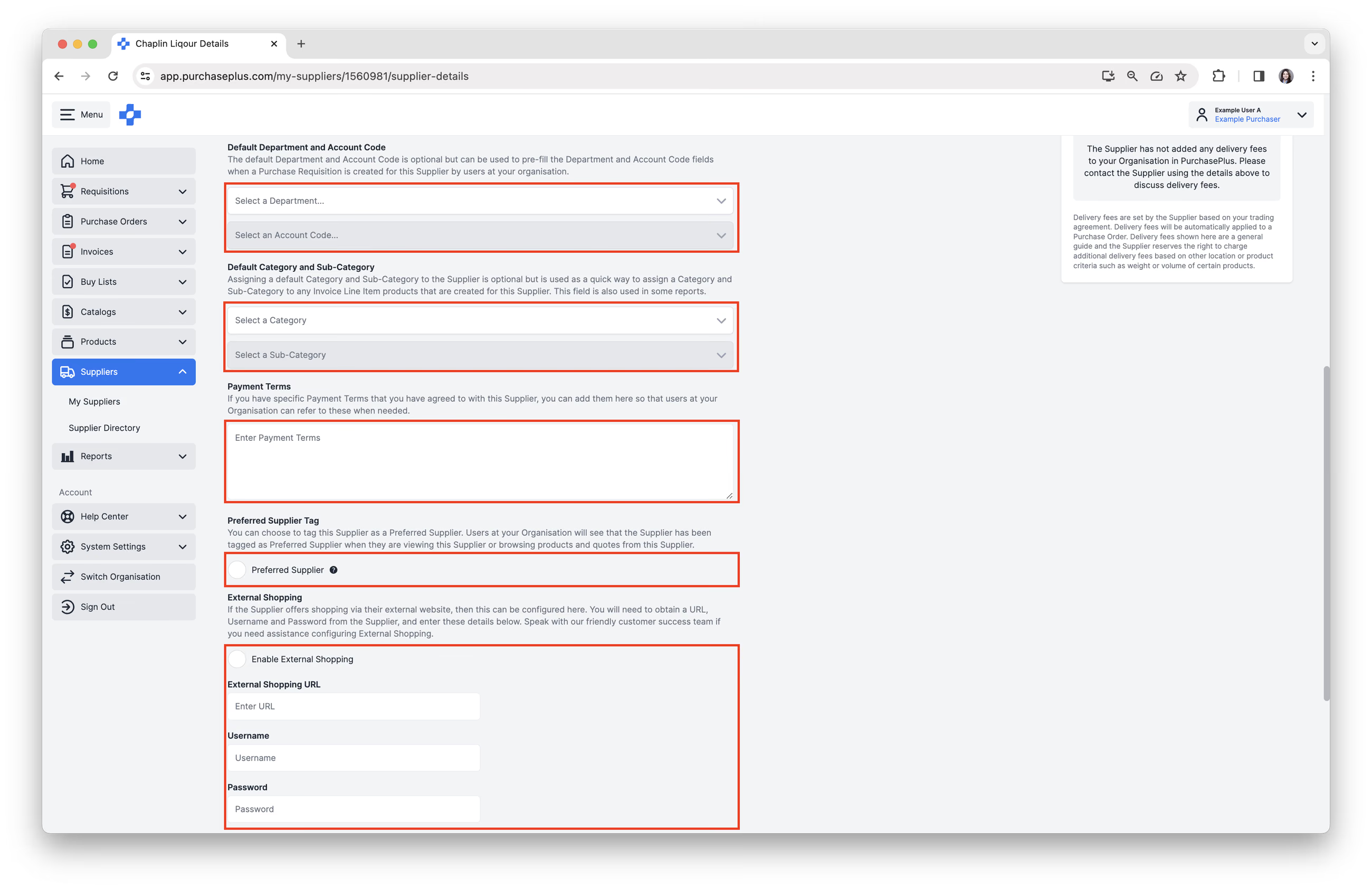
- [デフォルトの部門および勘定科目コード] を追加します。これにより、このサプライヤー向けに単一サプライヤーの購入申請を作成する際、部門と勘定科目コードの組み合わせが自動的に事前入力されます。
- [デフォルトのカテゴリーおよびサブカテゴリー] を追加します。これは、このサプライヤー向けに作成された請求書明細製品にカテゴリーとサブカテゴリーを素早く割り当てるために使用されます。このフィールドは一部のレポートでも使用されます。
- [支払条件] を入力します。支払条件は、このサプライヤーとの合意事項に関してここに保存しておきたいメモです。このフィールドはメモ取りの目的のみに使用されます。
- [優先サプライヤータグ] を選択します。組織内のユーザーがこのサプライヤーを表示したり、購入申請の作成時にこのサプライヤーの製品や見積を閲覧したりする際に、優先サプライヤーとしてタグ付けされていることが表示されます。
- [外部ショッピング] を有効にします。一部のサプライヤーでは、サプライヤー自身のeコマースWebサイトにアクセスし、そのサイトを使用してPurchasePlus内の購入申請に商品を取り込む機能を提供しています。これは調達の世界では「パンチアウト」と呼ばれることもあります。外部ショッピングの設定についてサポートが必要な場合は、弊社のカスタマーサポートチームにお問い合わせください。
3. サプライヤーが (a) セルフマネージドサプライヤーであり、かつ (b) そのセルフマネージドサプライヤーを所有する組織にサインインしている場合、[設定] タブでいくつかのアクションを追加で実行できます。このタブは、上記の両方の条件が満たされている場合にのみ表示されます:
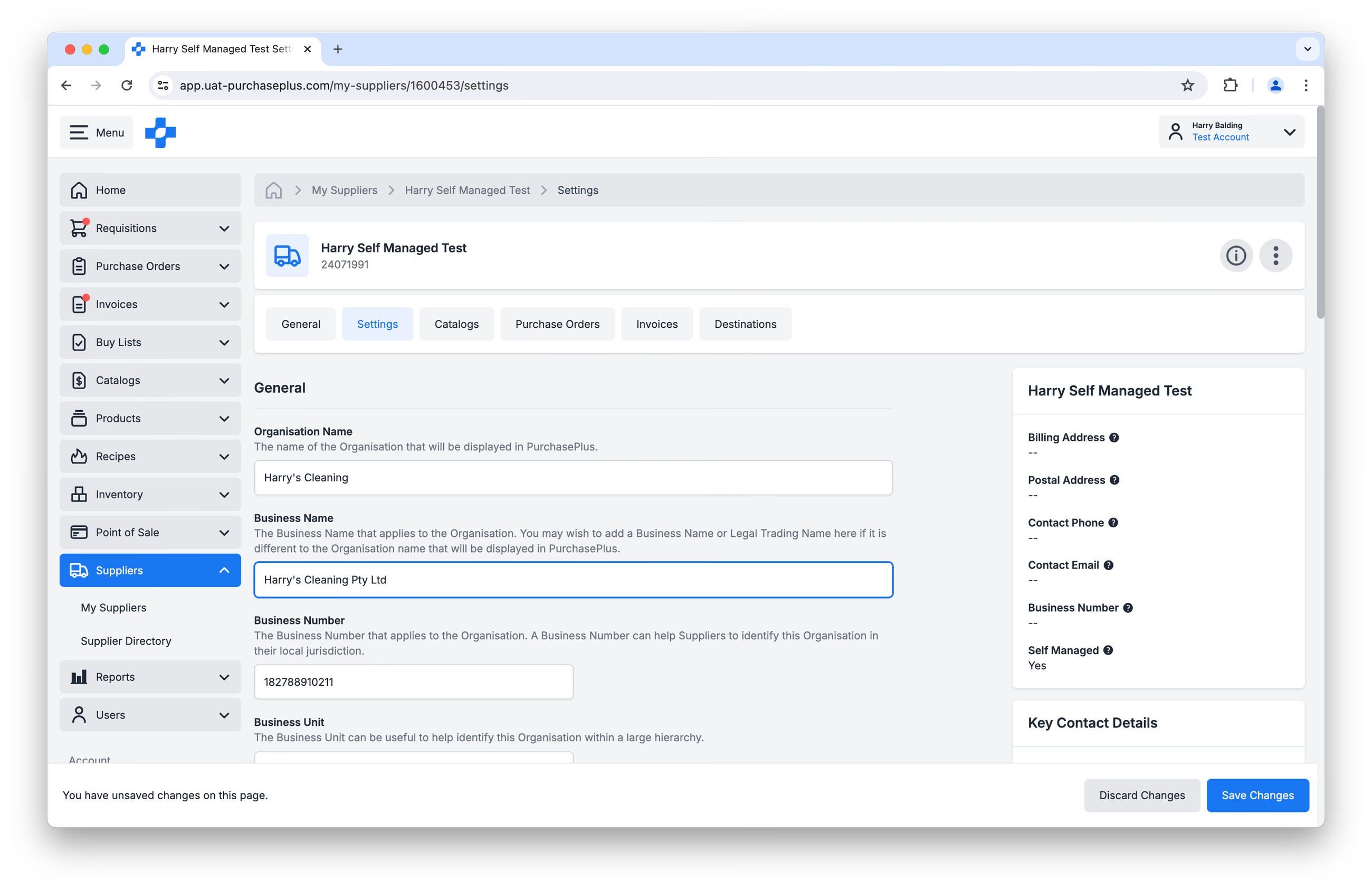 このタブでは、以下の操作を行えます:
- 組織名の変更、
- 屋号(ビジネス名)の変更、
- 事業者登録番号の変更、
- ビジネスユニットの割り当て、
- サプライヤーのメールアドレスの変更、
- サプライヤーの連絡先電話番号の変更、
- サプライヤーのコストセンターコードの変更、
- サプライヤーへのコーポレートコードの割り当て、
- サプライヤーへのブランドの割り当て(該当する場合)、
- サプライヤーの郵便番号・請求先住所の追加。
注意: サプライヤーがセルフマネージドサプライヤーでない場合、購買担当者はこれらのオプションを利用できません。
サプライヤーの「送信先」
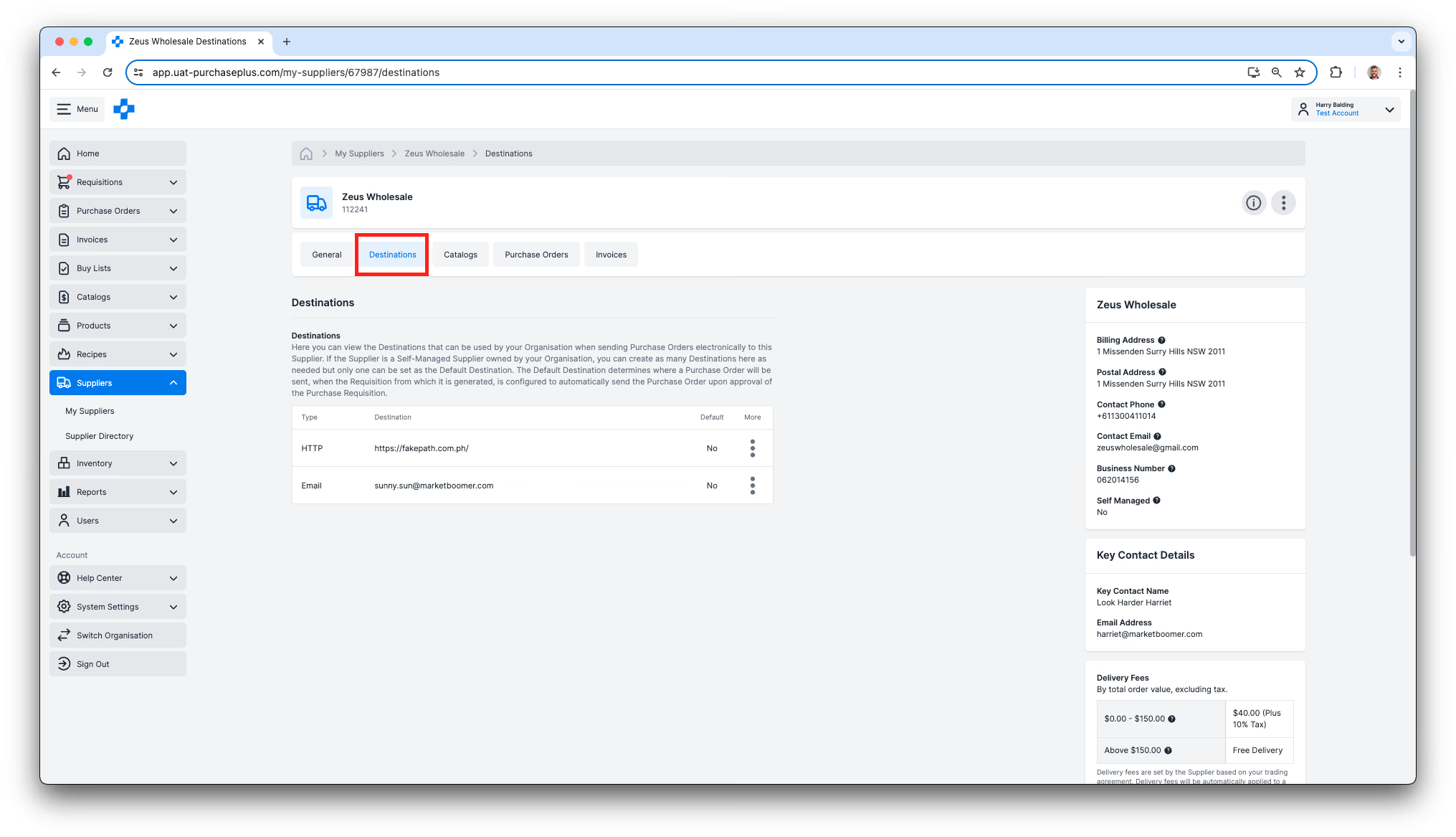
送信先とは、組織が発注書を電子的手段で送信するメールインボックス、HTTP、FTP、またはその他の宛先を指します。また、購入申請の承認時にサプライヤーへ発注書を自動送信する際に使用される「デフォルト」送信先もあります(この設定が有効になっている場合)。
サプライヤーの送信先を表示するには:
1. [サプライヤー] → [マイサプライヤー] ページから、[サプライヤー名] をクリックしてサプライヤーのプロファイルを開きます。
2. [送信先] タブを選択します:
新しいサプライヤー送信先の作成
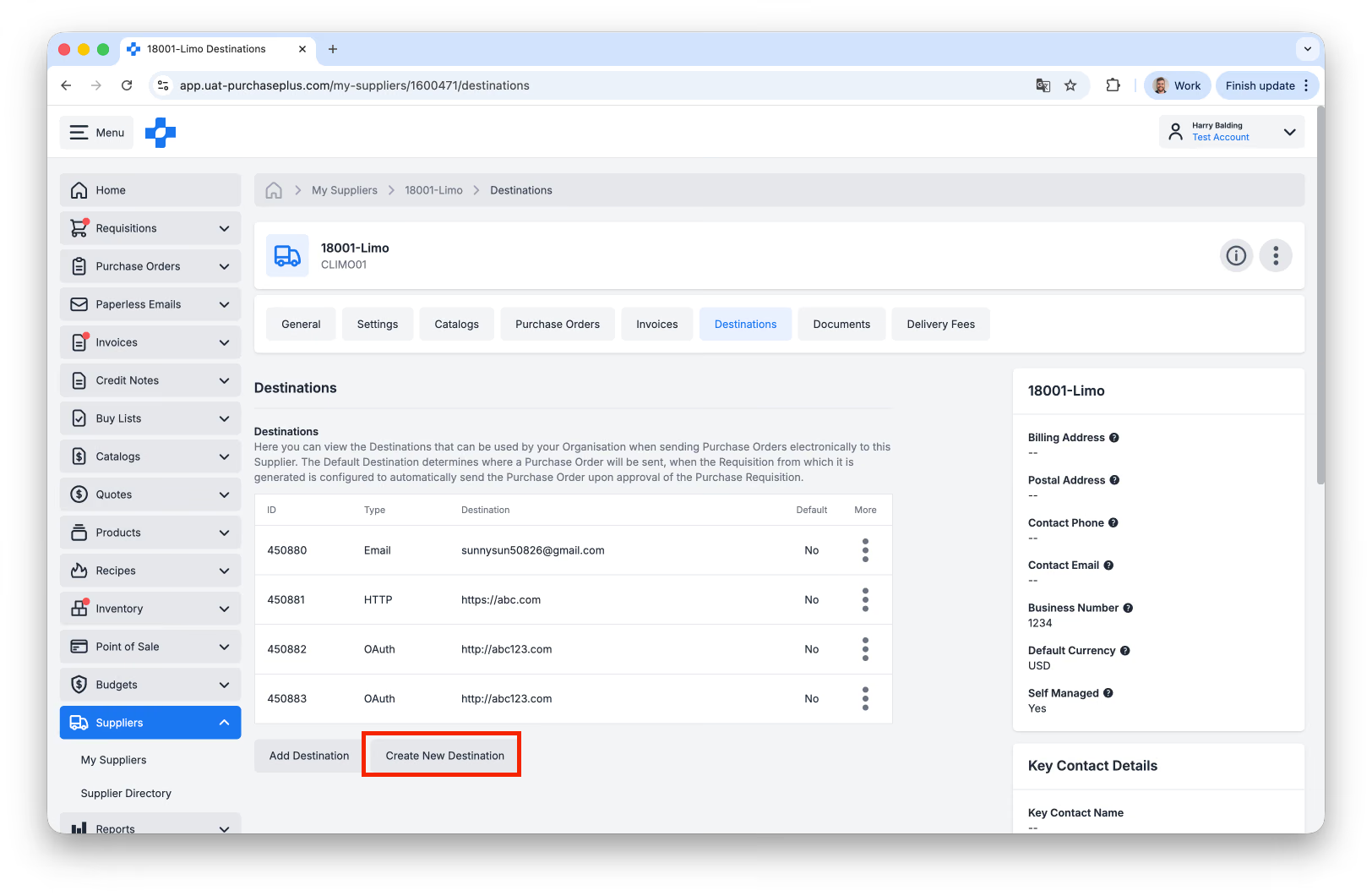
サプライヤーが自社組織が所有するセルフマネージドサプライヤーである場合、ここに必要な数の送信先を作成できますが、デフォルト送信先として設定できるのは1つだけです。サプライヤーがセルフマネージドサプライヤーでない場合、そのサプライヤーに送信先を追加することはできません。
新しい送信先を作成するには、[新しい送信先を作成] をクリックします:
入力フォームが表示されます:
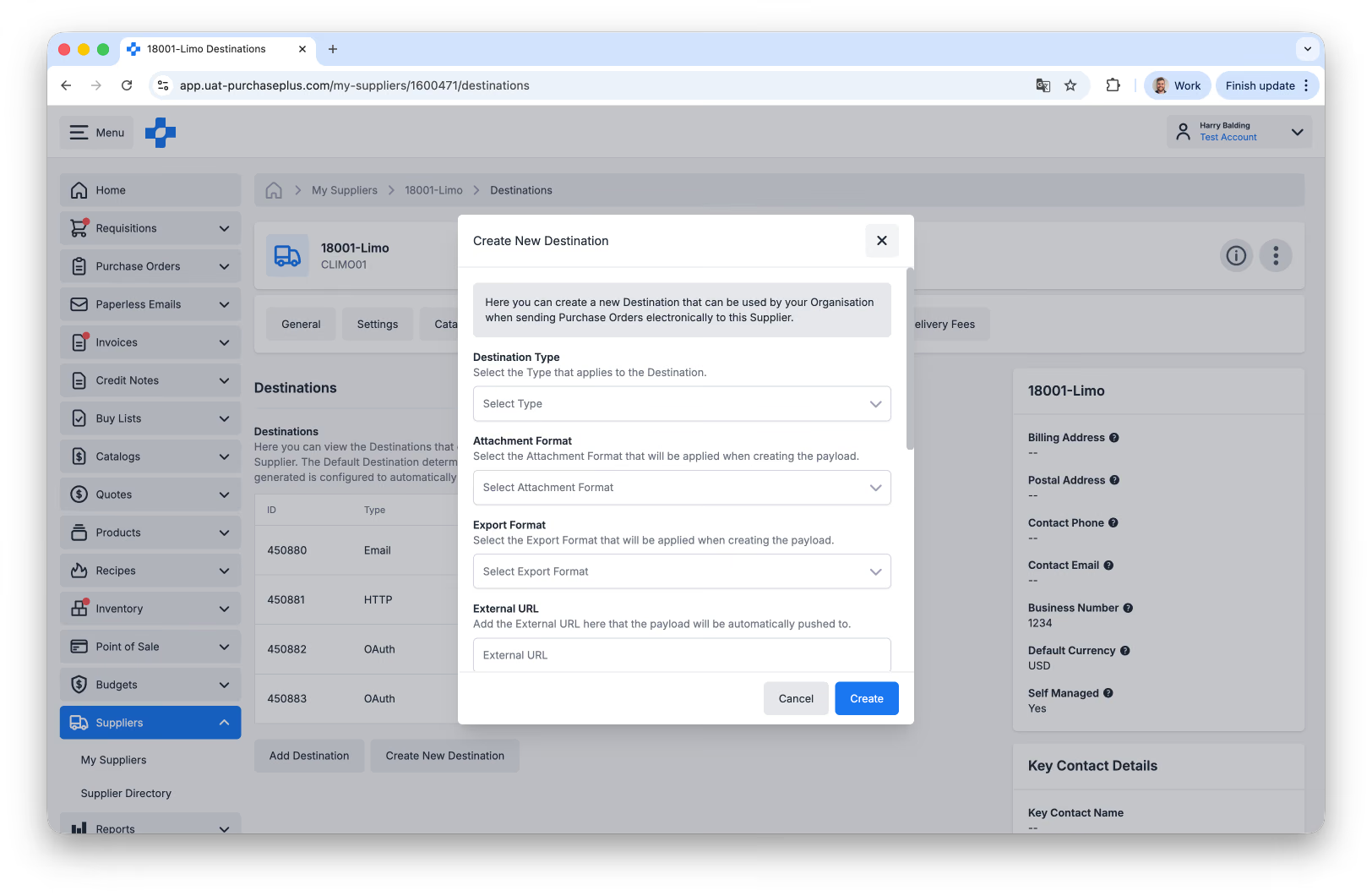
発注書用の新しいメール送信先を作成するには、以下の手順に従ってください:
- 送信先タイプ - 通常は「EMAIL」を選択します。
- 添付ファイル形式 - メールの発注書の場合、「TradePurchaseOrderPDFFormat」を選択します。
- エクスポート形式 - メールの発注書の場合、「TradePurchaseOrderHtmlFormat」を選択します。
- 外部URL - 発注書の送信先となるメールアドレスです。
- デフォルト送信先 - 無効のままにしておきます。
追加のサポート(またはメール以外の送信先に関するサポート)については、サポートチームまでお問い合わせください。
サプライヤーの配送料
サプライヤーが自社組織が所有するセルフマネージドサプライヤーである場合、最低発注額に応じた配送料を必要なだけ表示および作成できます。サプライヤーがセルフマネージドサプライヤーでない場合、そのサプライヤーの配送料を表示または作成することはできません。
PurchasePlusの配送料は以下で構成されています:
- 名称
- 最低注文金額
- 配送料
- 配送料の税率(%)
発注書の金額が配送料の最低注文金額を超えていない場合、配送料(および配送料の税率)が発注書に自動的に追加されます。
セルフマネージドサプライヤーの既存の配送料を表示するには、サプライヤーのプロファイルに移動し、[配送料] をクリックします:
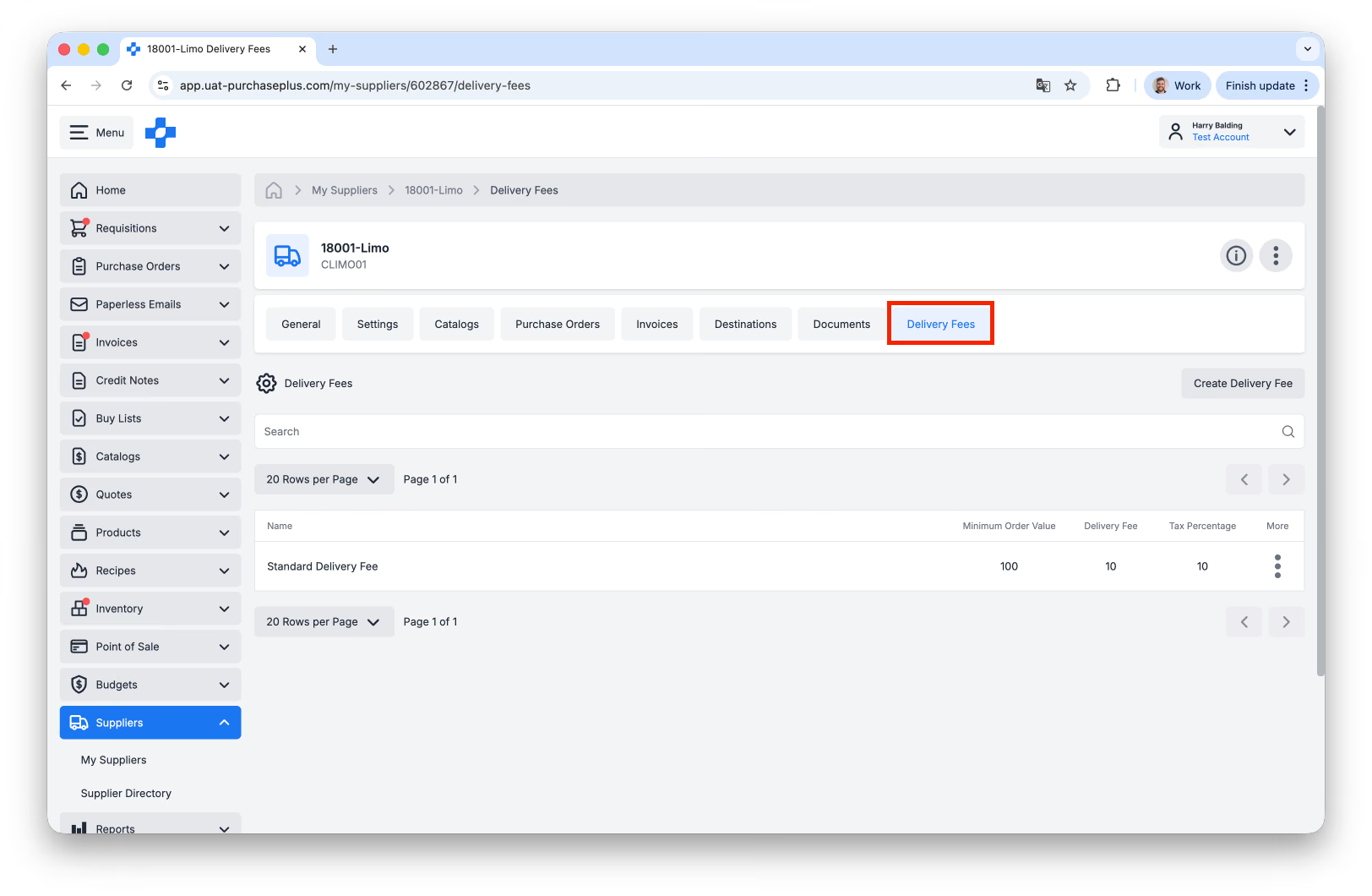
配送料のアクティブ化
配送料を「アクティブ化」するには、サプライヤーの [一般] タブを開き、ドロップダウンリストから該当する配送料を選択します:
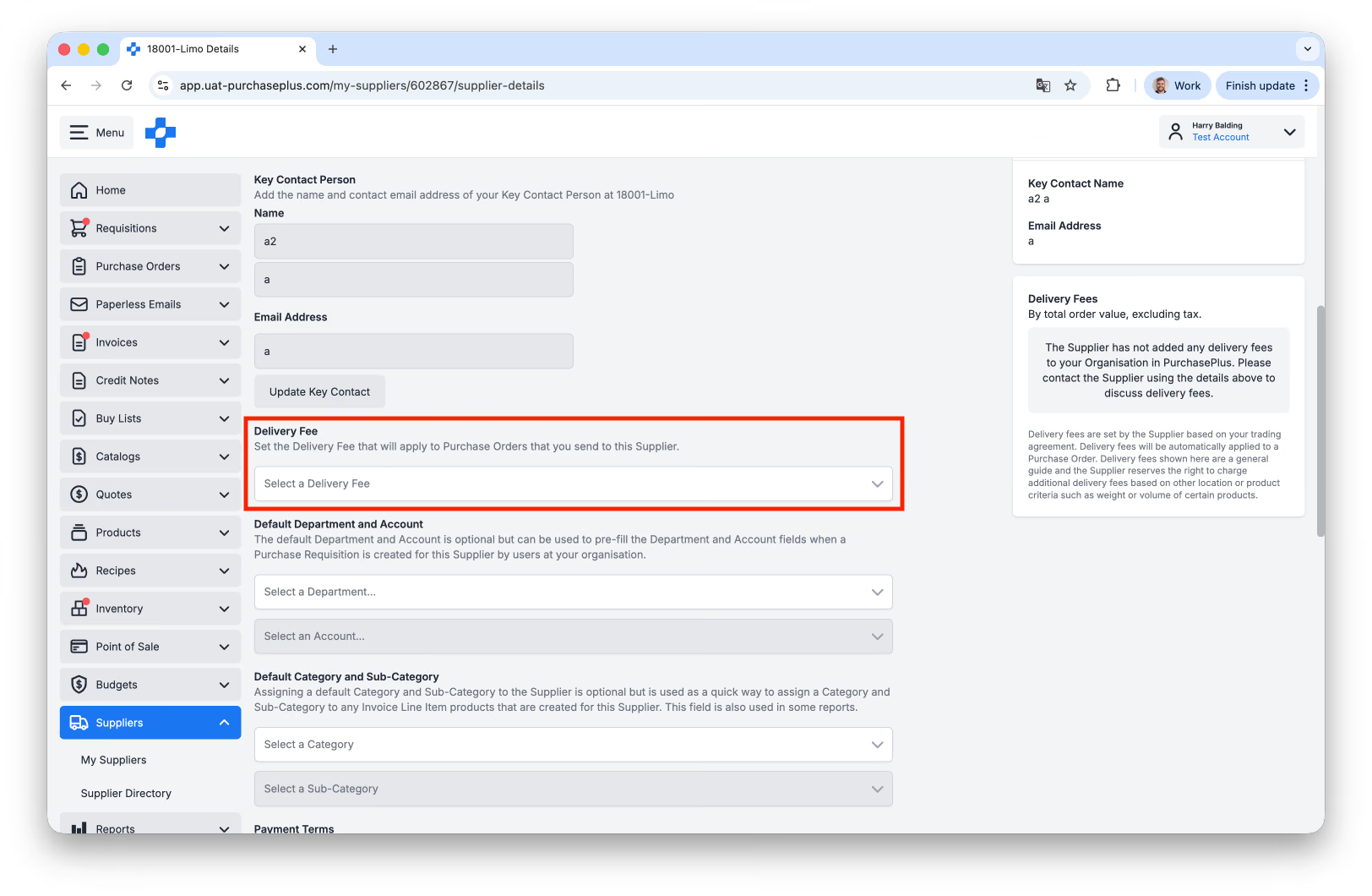
発注書合計が選択された配送料の最低注文金額を超えていない場合、今後このサプライヤーに対する発注書にこの配送料(配送料の税率を含む)が自動的に追加されます。
新しいサプライヤー配送料の作成
セルフマネージドサプライヤー用の新しいサプライヤー配送料を作成するには、まずサプライヤーのプロファイルに移動し、[配送料] タブをクリックします: 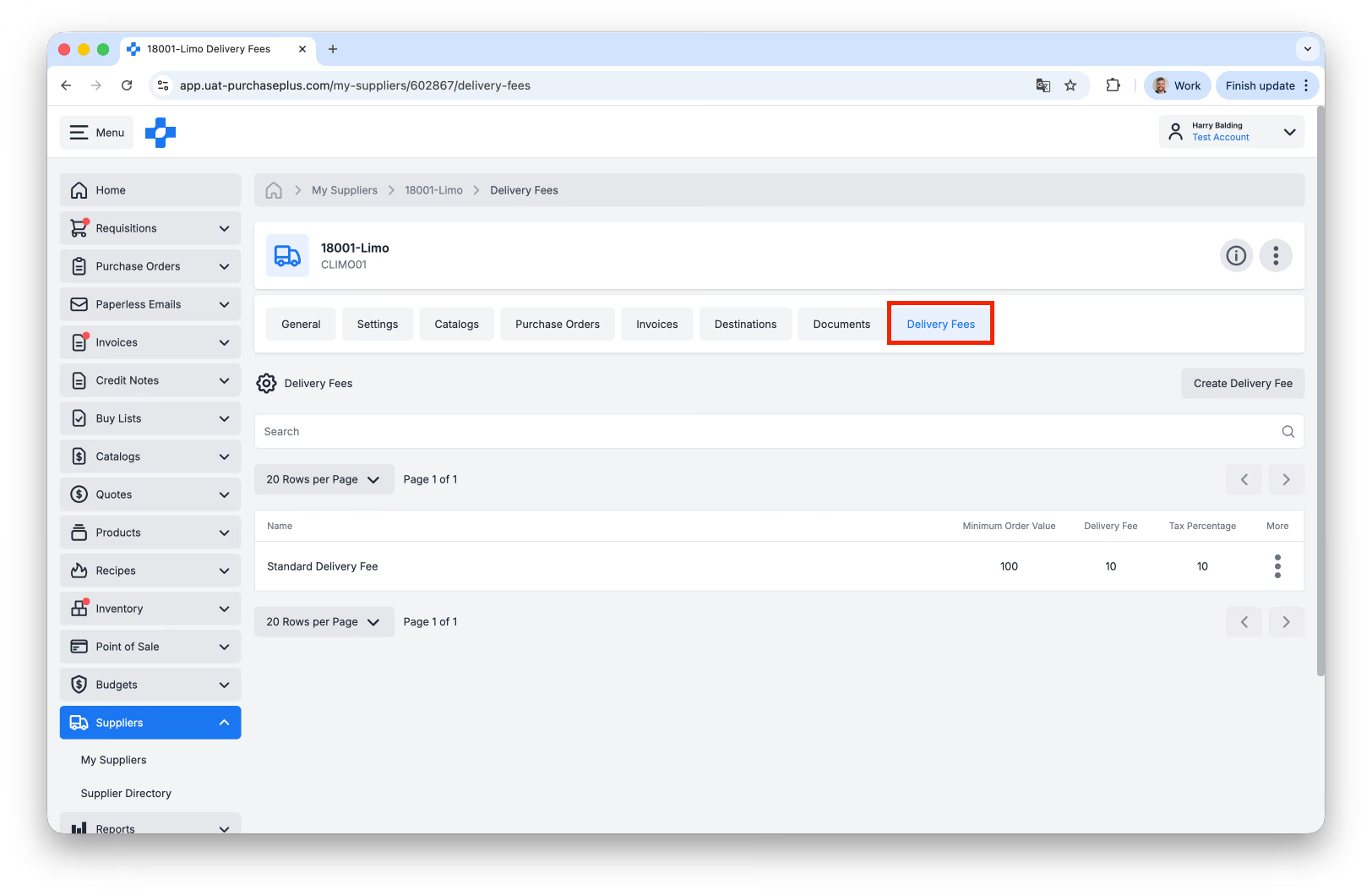
次に、[配送料を作成] をクリックします:
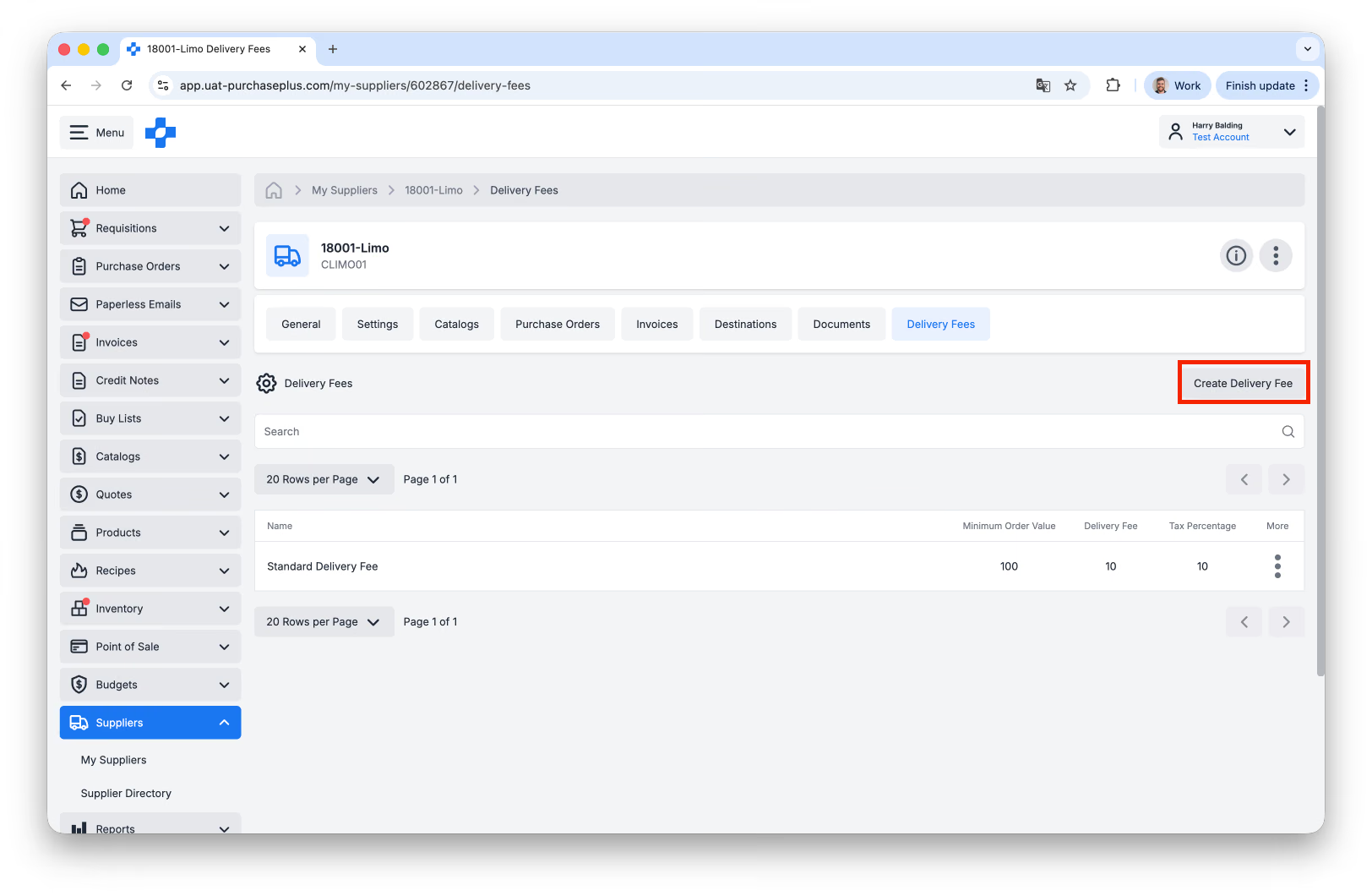
続いて表示されたフォームを入力し、フォーム下部の [配送料を作成] をクリックします:
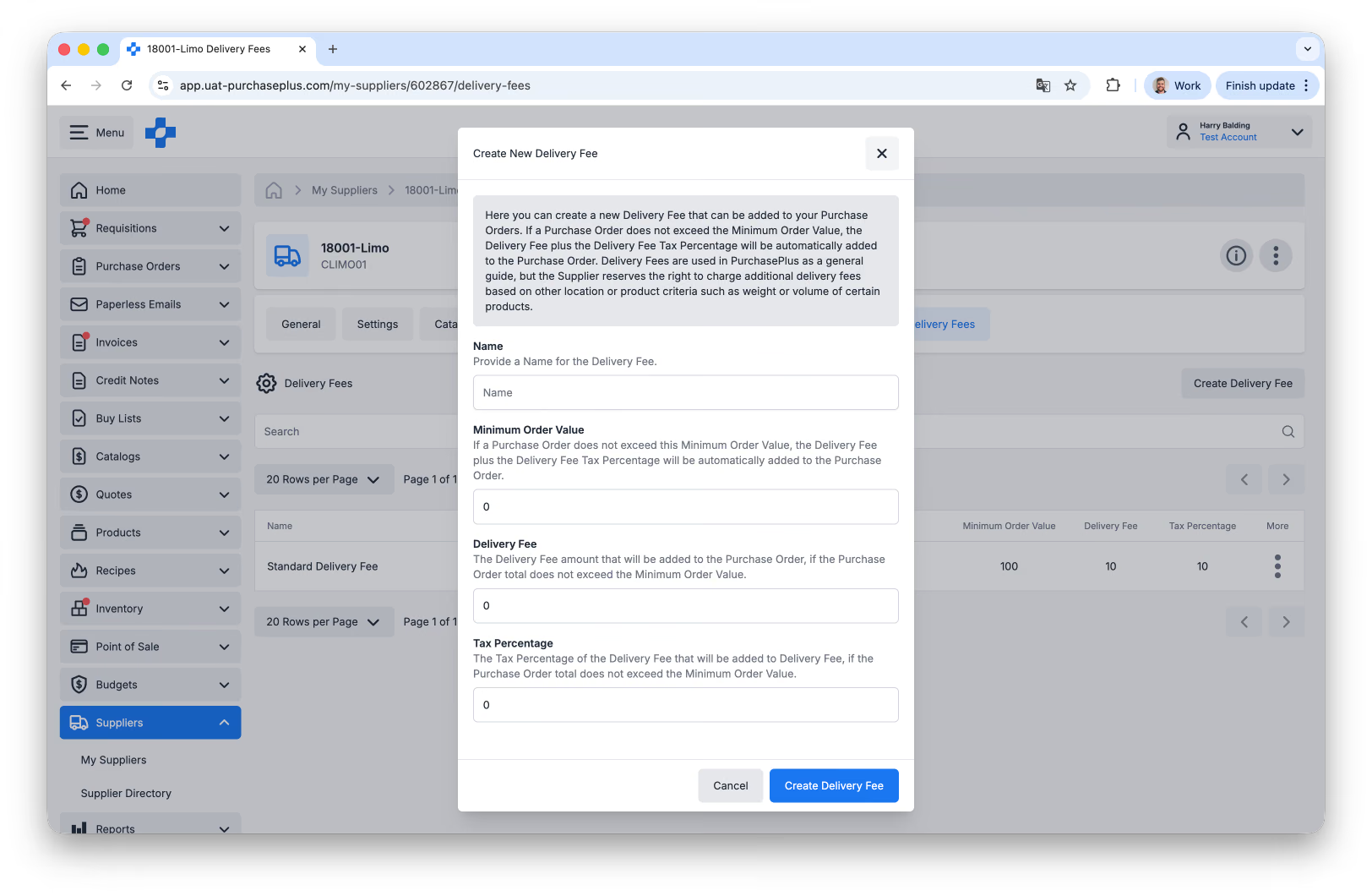
これで配送料が作成されました。今後このサプライヤーの発注書にこの配送料を追加する場合は、忘れずに配送料をアクティブ化してください。
サプライヤーカタログの表示
1. サプライヤーのプロファイルを表示した状態で、[カタログ] タブを選択します。カタログタブには、このサプライヤーとの関係に適用されるすべてのカタログが表示されます。
2. [カタログ] をクリックすると、カタログ内の製品と価格が表示されます。
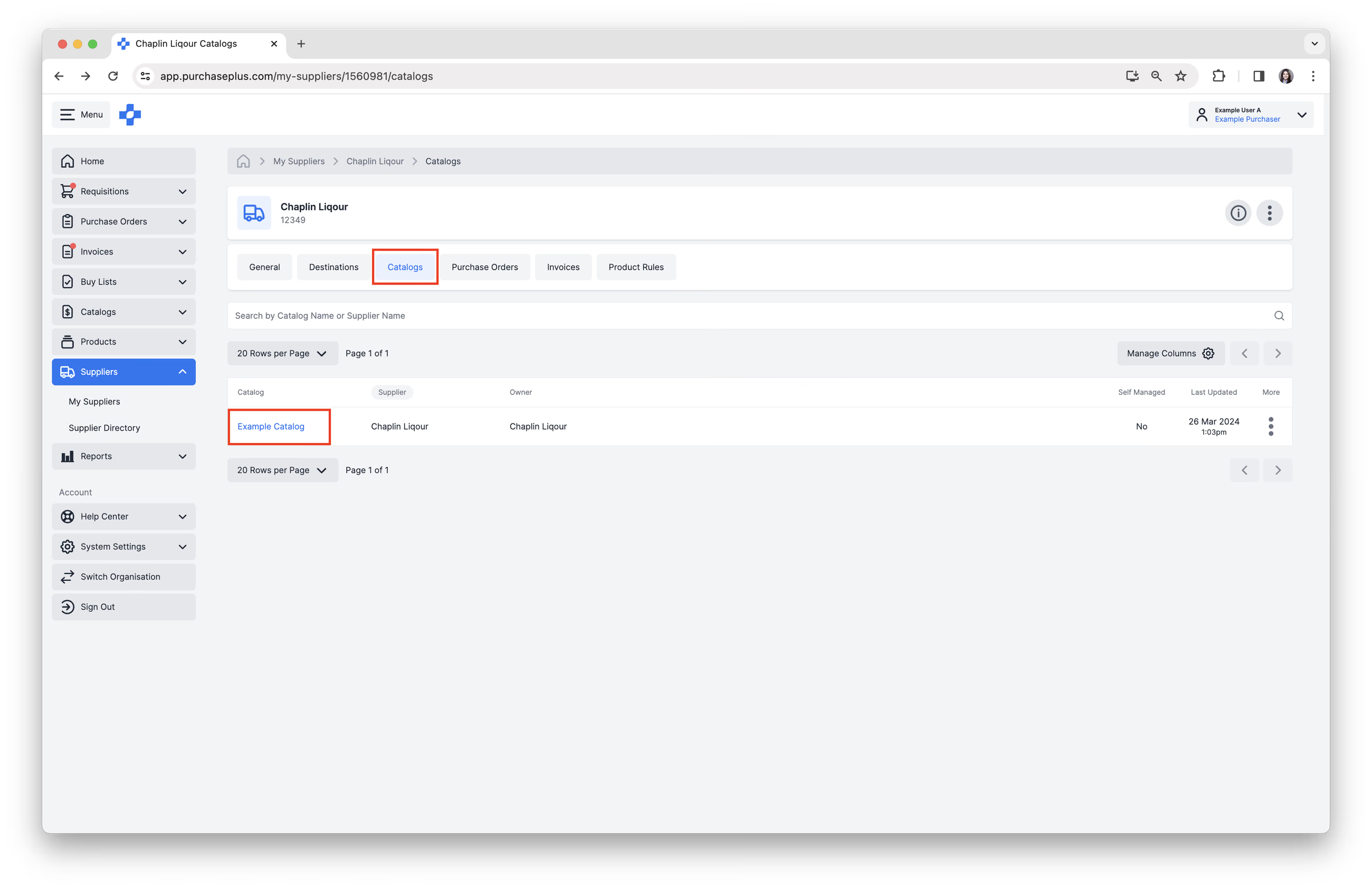
詳細については、ヘルプ記事「サプライヤーカタログの表示」をご覧ください。
さらに、購買担当者はセルフマネージドカタログを作成してサプライヤーに割り当てることもできます。
サプライヤーの発注書の表示
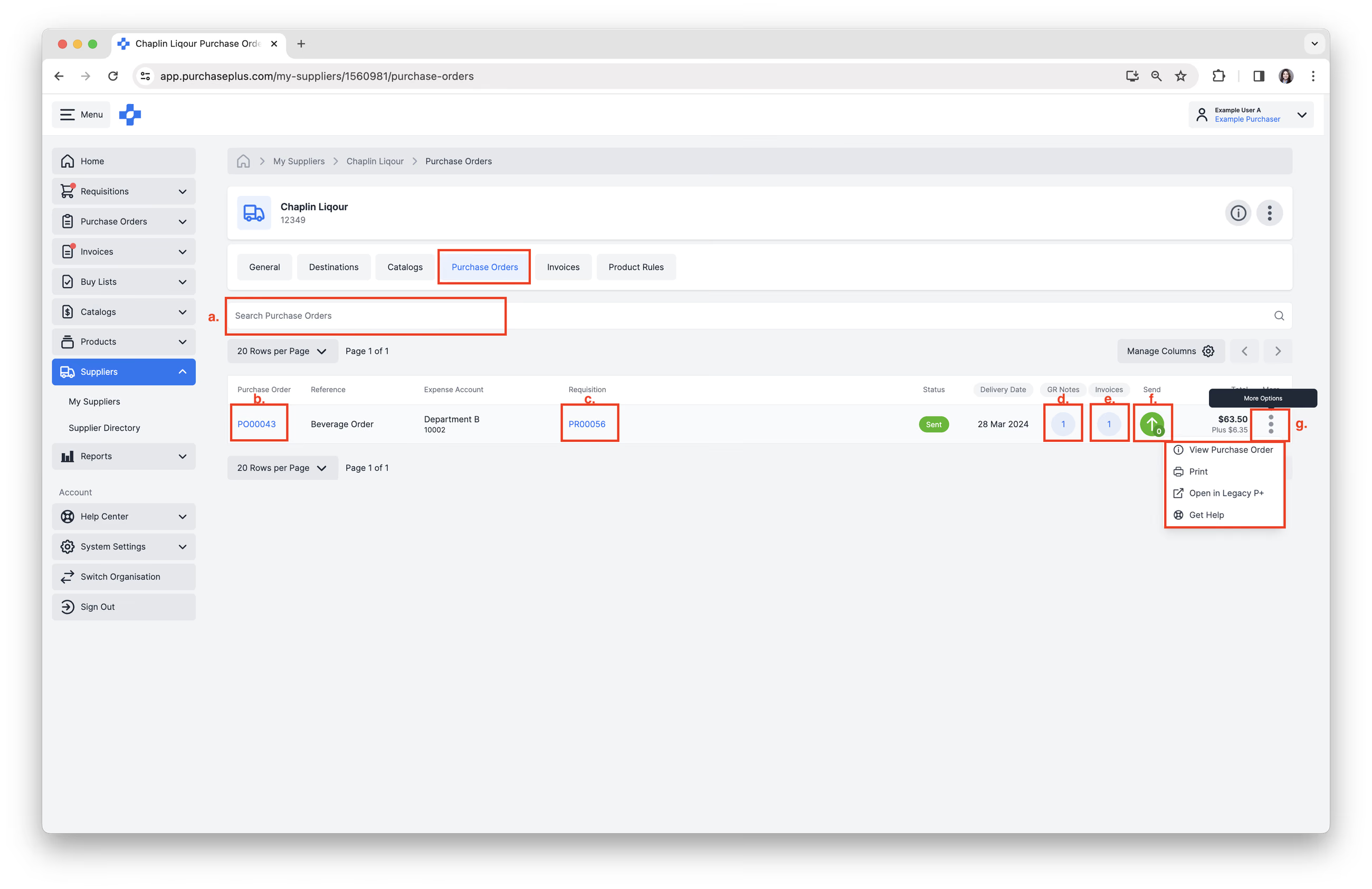
1. サプライヤーのプロファイルを表示した状態で、[発注書] タブを選択します。
2. 必要に応じて、以下のアクションを実行します:
- [発注書を検索]。
- [発注書] をクリックして表示します。
- [購入申請] をクリックして関連する購入申請を表示します。
- [受領書] をクリックして受領書(GR Note)を表示するか、別の受領書を作成します。
- [請求書] をクリックして関連する請求書を表示するか、別の請求書を照合します。
- [送信] をクリックして送信の詳細を表示するか、サプライヤーに発注書を送信します。
- [その他のオプション] → [発注書を表示] → [印刷] → [Legacy P+で開く] → [ヘルプを表示] をクリックします。
サプライヤーの請求書の表示
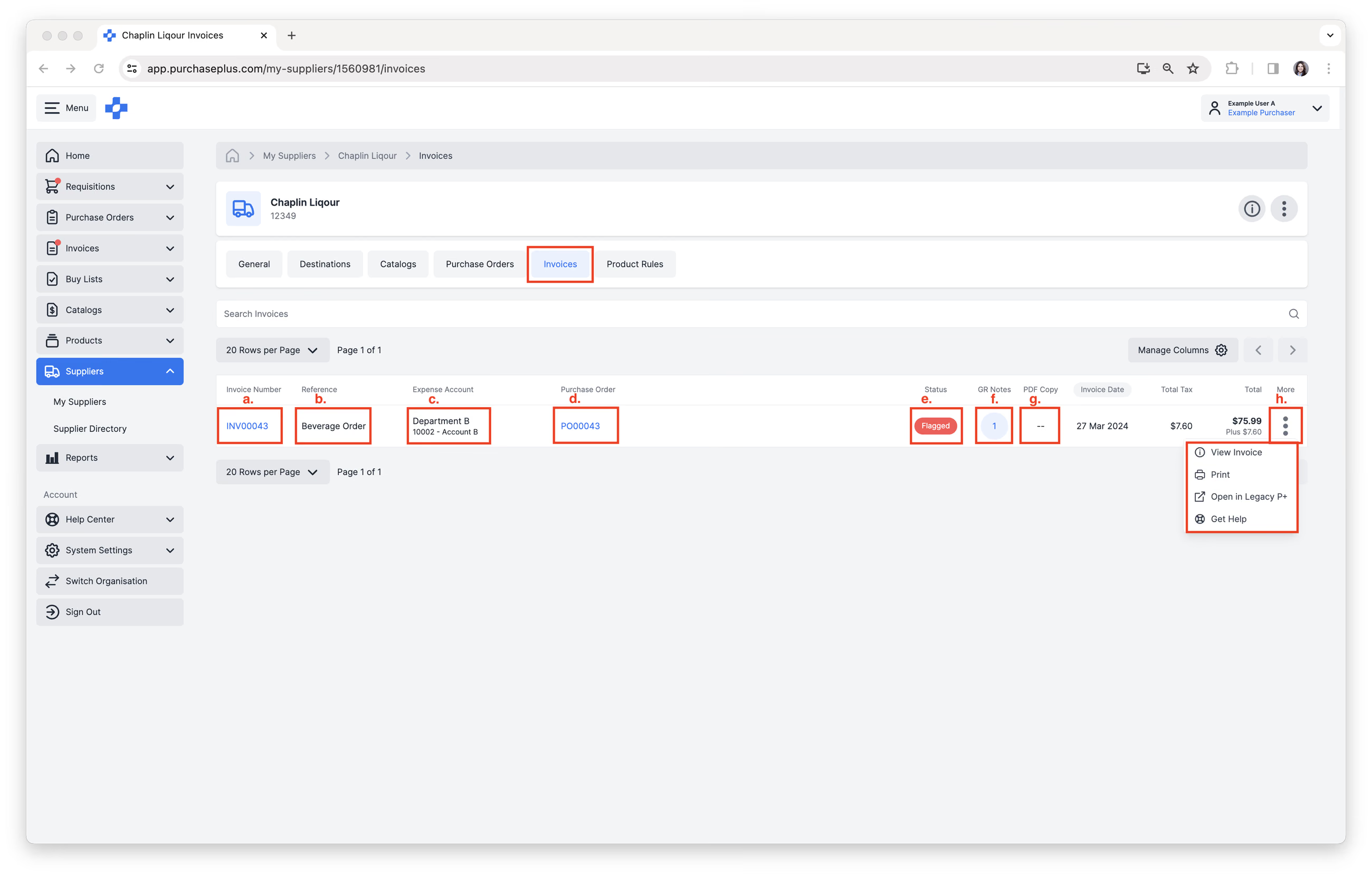
1. [請求書] タブを選択します。
2. 必要に応じて、以下のアクションを実行します:
- [請求書を検索]。
- [請求書番号] をクリックして表示します。
- [参照] または [経費勘定] をクリックして情報を編集します。
- [発注書] をクリックして表示します。
- [ステータス] をクリックして請求書のステータスと承認者を表示します。
- [受領書] をクリックして受領書(GR Note)を表示するか、別の受領書を作成します。
- 利用可能な場合は、[PDFコピー] をクリックして請求書のPDFを表示します。
- [その他のオプション] → [請求書を表示] → [印刷] → [Legacy P+で開く] → [ヘルプを表示] をクリックします。
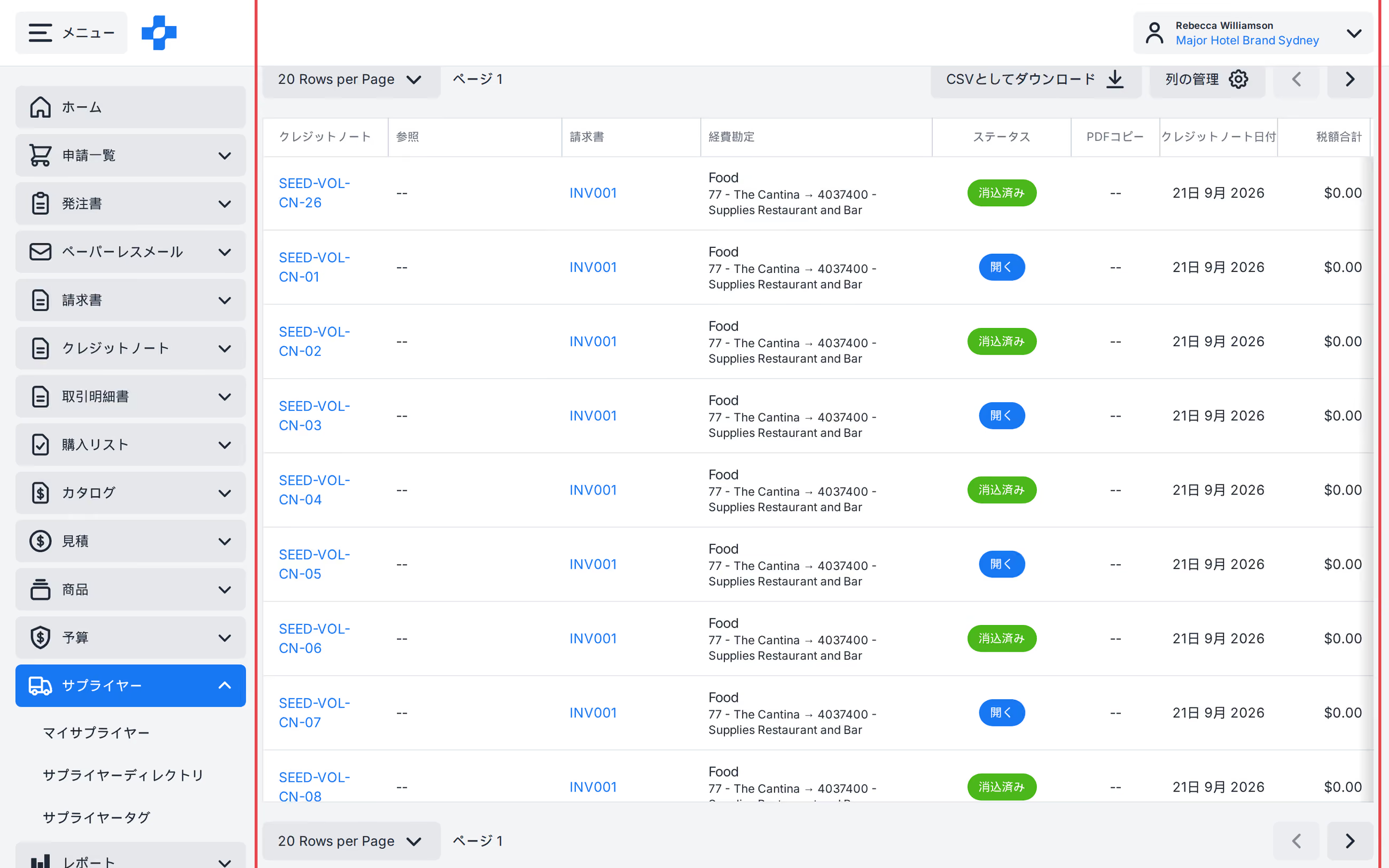
サプライヤーのクレジットノートの表示
- [クレジットノート] タブを選択します。
- テーブル内を検索するか、タイルをスクロールします。スクロールするとさらにタイルが読み込まれます。
- クレジットノートをクリックして開きます。
詳細については、記事「クレジットノート」をご覧ください。