

購入リストから
購入リストから
購入リストは、チームメンバーが購入申請を作成する際に選択してほしい商品やサービスを正確に指定した、管理された製品のリストです。
有効になっている各サプライヤーからの見積が購入リストの各品目に表示され、ユーザーが購入申請に製品を追加する際に選択できます。
購入リストから購入申請を作成する
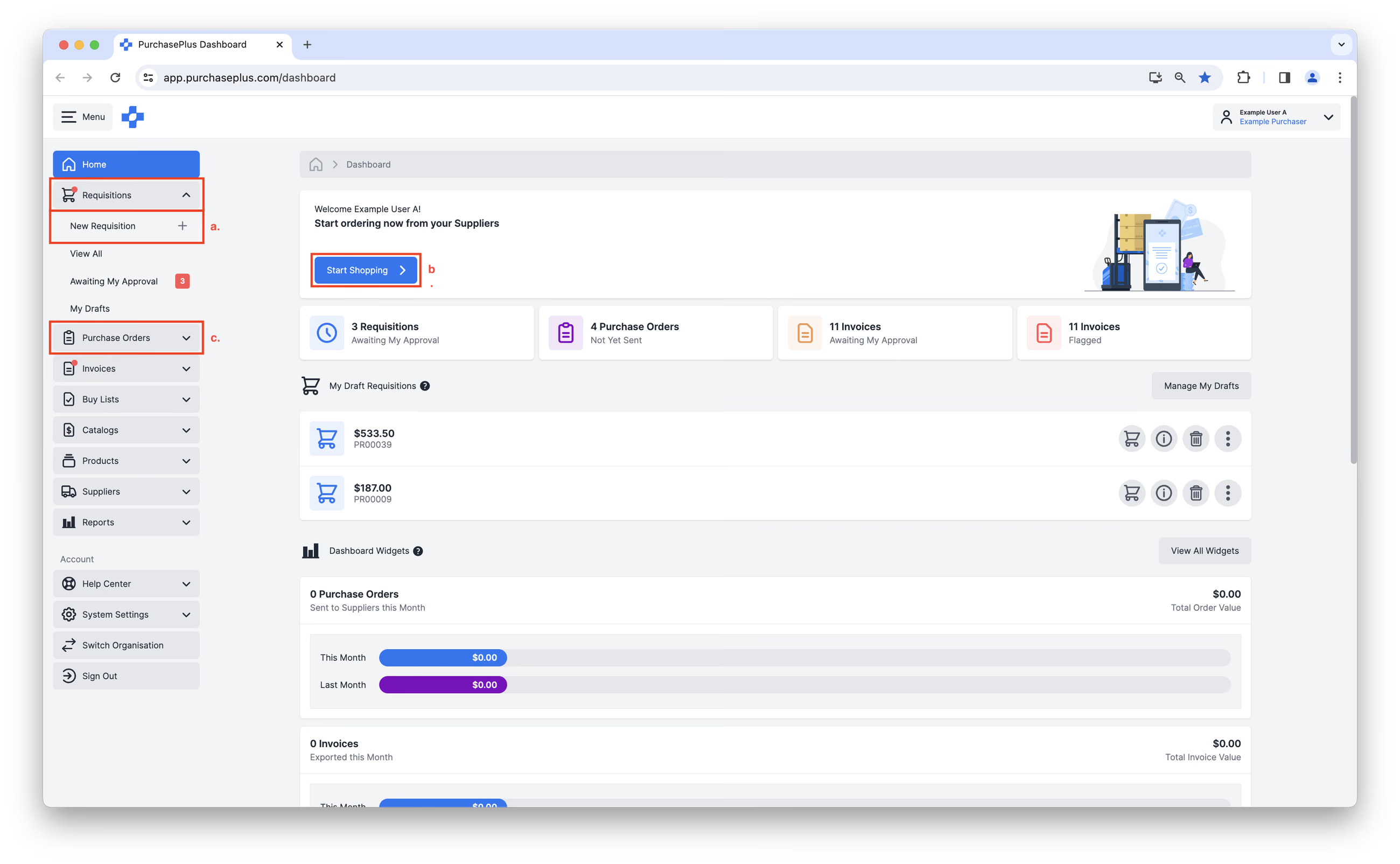
1. PurchasePlus 内の複数の場所から購入申請を作成できます。
- サイドナビゲーションバーから [購入申請] → [新規購入申請] をクリックします。
- ホームダッシュボードから [ショッピングを開始] をクリックします。
- サイドナビゲーションバーから [発注書] → [新規発注書] をクリックします。これにより、新しい購入申請にリダイレクトされます。
- 「新規購入申請の作成」フォームが表示されます。
- 購入申請を簡潔に説明する [参照] を入力します。
- 購入申請タイプのセクションで [購入リスト] を選択すると、追加のオプションが表示されます。![購入申請タイプのセクションで [購入リスト] を選択する](/images/docs/for-purchasers/create-a-requisition-from-a-buy-list-2.avif)
- ドロップダウンメニューから希望の「購入リスト」を選択します。
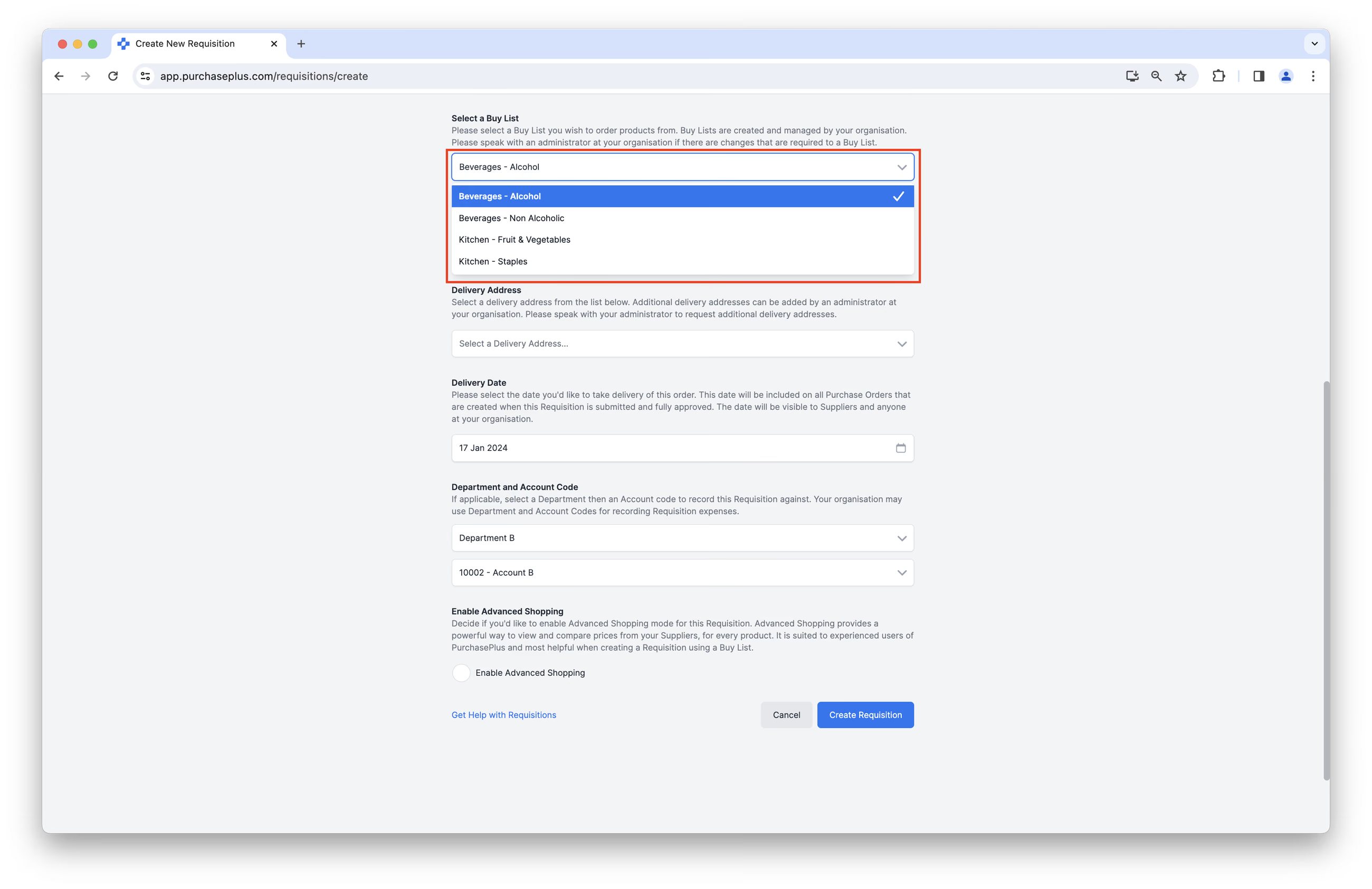
- 必要に応じて、購入申請フォームの他のすべてのフィールドに入力します。
- [購入申請を作成] をクリックします。![必要に応じて購入申請フォームの他のすべてのフィールドに入力し、[購入申請を作成] をクリックする](/images/docs/for-purchasers/create-a-requisition-from-a-buy-list-4.avif)
3. 「ベーシックショッピング」モードまたは「アドバンストショッピング」モードで購入申請を完了します。
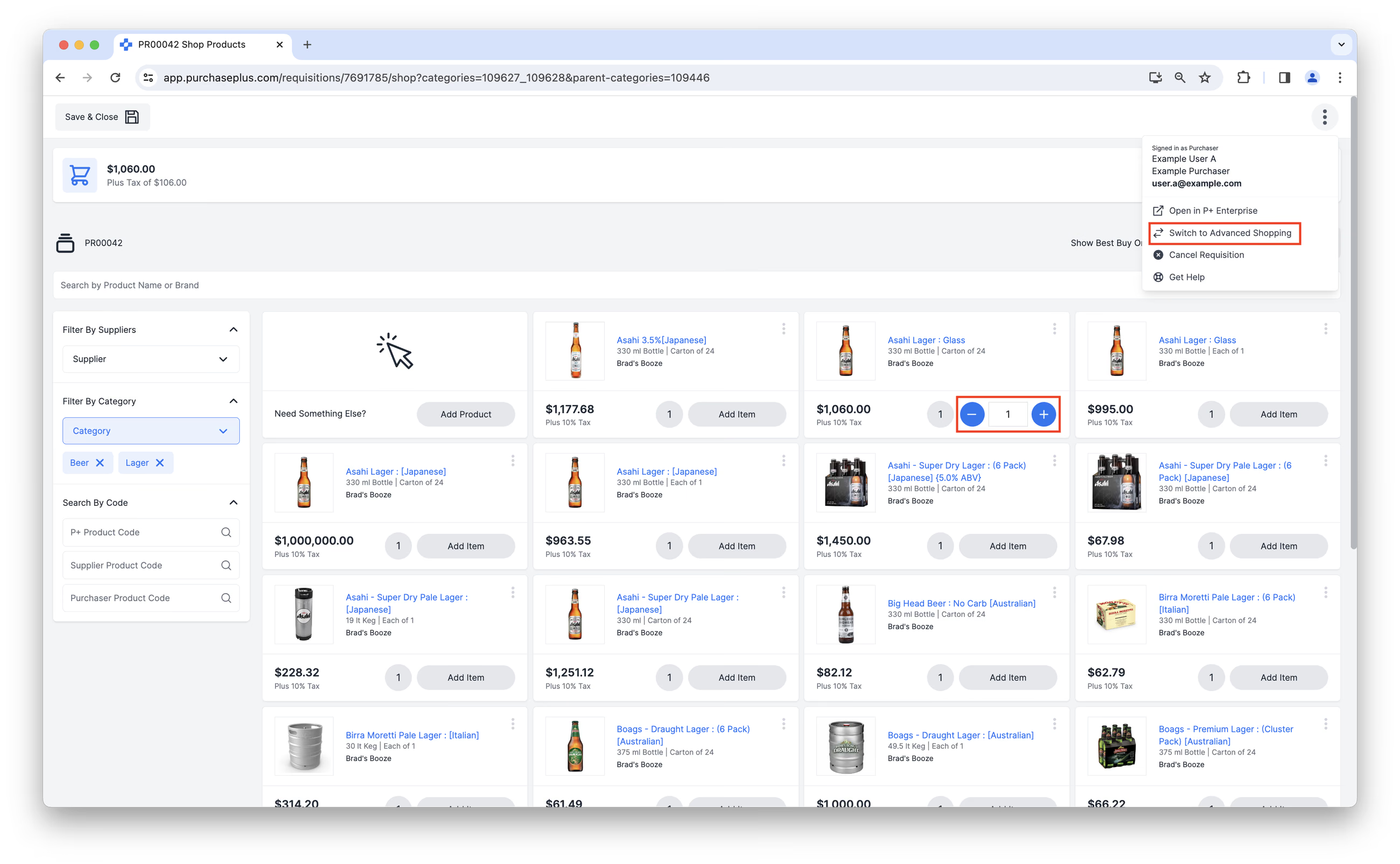
- ベーシックショッピングは、ユーザーに親しみやすいオンラインショッピング体験を提供します。タイルビューまたはリストビューで購入リスト内の製品を表示および選択でき、各サプライヤーの見積が個別の品目として表示されます。購入申請を提出する前に、ショッピングカートで選択した製品を確認してください。詳細については、ベーシックショッピングの記事をご覧ください。
- アドバンストショッピングは、購入リスト内の製品ごとにサプライヤーからの価格を表示・比較するための強力な方法を提供します。PurchasePlus の操作に慣れたユーザーに適しており、購入リストを使用した購入申請の作成に最適です。詳細については、アドバンストショッピングの記事をご覧ください。
4. ベーシックショッピングモードで購入申請を作成した場合は、購入申請の品目選択が完了したら [カートを表示] をクリックします。購入申請内のすべての製品と数量を表示・編集でき、サプライヤーの中で最安値の提示ではない製品を追加したかどうかも確認できます。さらに、商品を注文する各サプライヤーごとにカート画面上で個別のセクションに分かれているため、どの(そしていくつの)サプライヤーに発注書が送信されるかを確認できます。
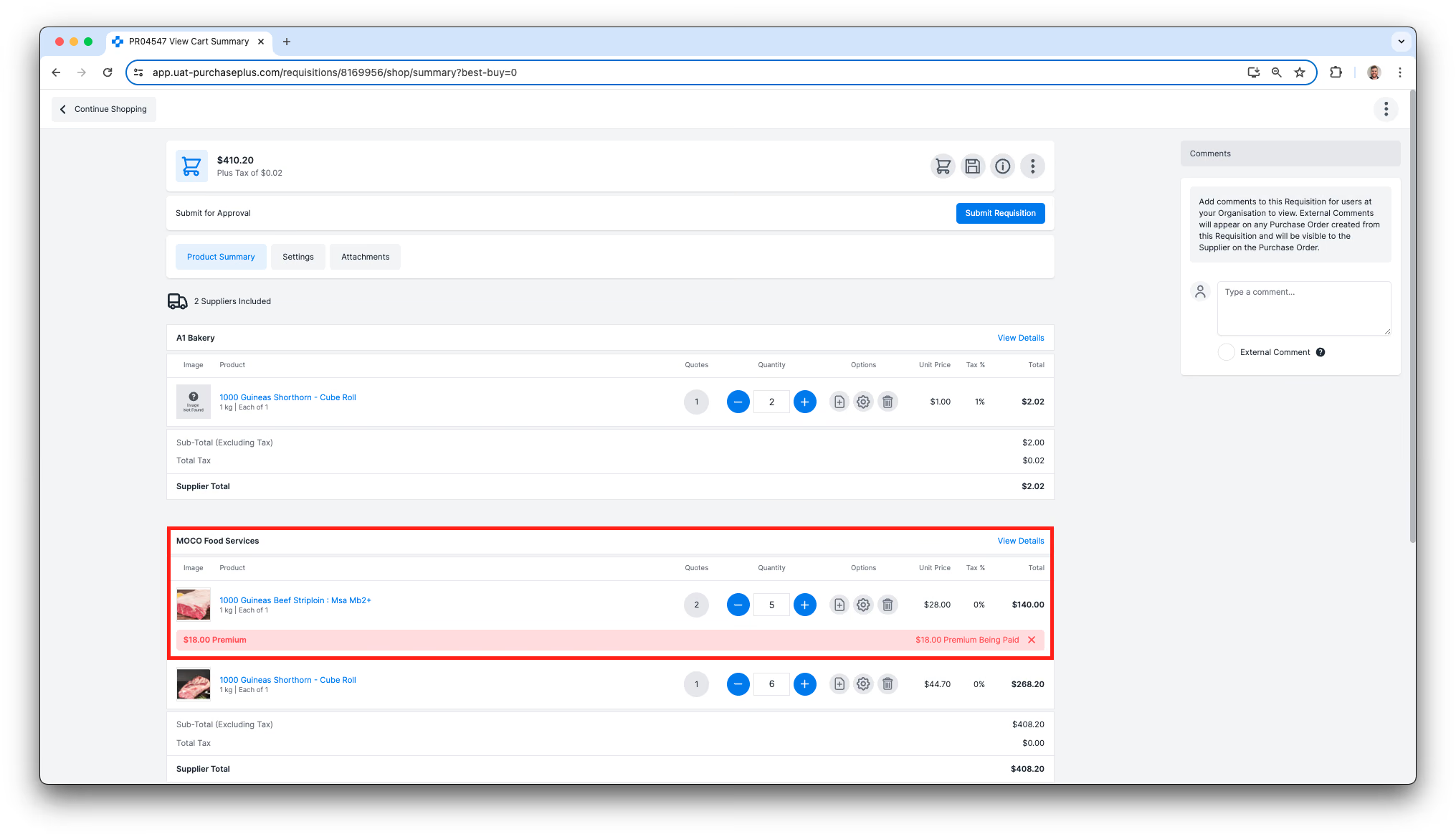 購入申請の内容に問題がなければ、ページ右上の [購入申請を提出] をクリックします。 アドバンストショッピングモードで購入申請を作成した場合、[カートを表示] ボタンは [購入申請を提出] ボタンに置き換わるため、この手順はスキップされます。
5. 確認ページが表示されます。必要に応じて購入申請設定を確認および変更した上で、ページ下部の [承認申請を提出] をクリックします。
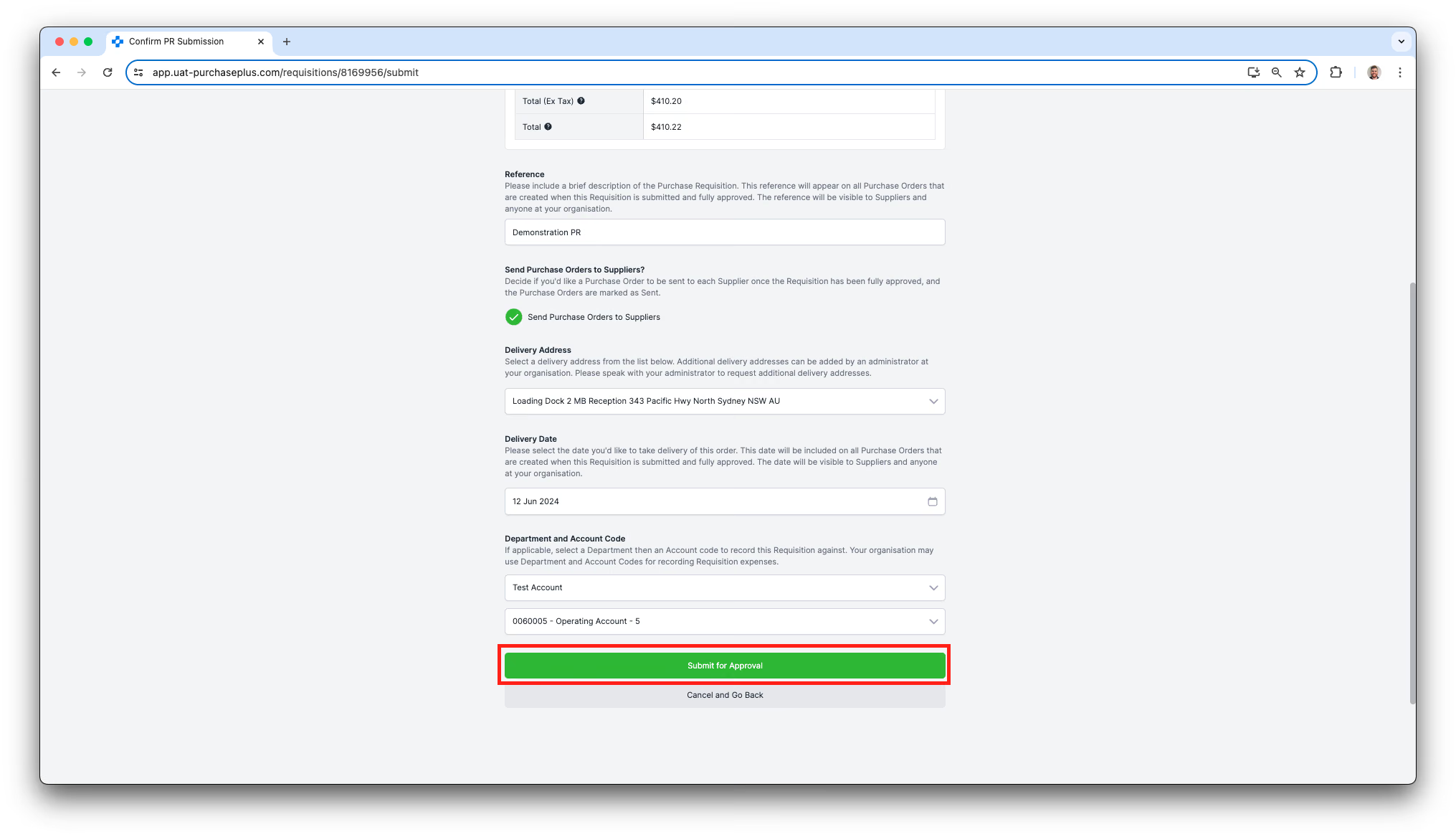
これにより、部署に設定されている購入申請承認ワークフローに入ります。承認者がログインして購入申請を承認するまで、購入申請は「承認待ち」状態のままになります。