発注書を表示する
発注書を表示する
PurchasePlusを使用すると、ネットワーク内の購入者はサプライヤーの製品を含む購入申請(つまり「注文」)を作成し、社内承認のために送信し、承認されると自動的に発注書を生成してサプライヤーに送信できます。
これらの発注書は、指定された電子的宛先(通常はメールの受信トレイ)またはEDI連携を介して自動的に送信され、システム内でもこれらの発注書を確認できます。
すべての発注書
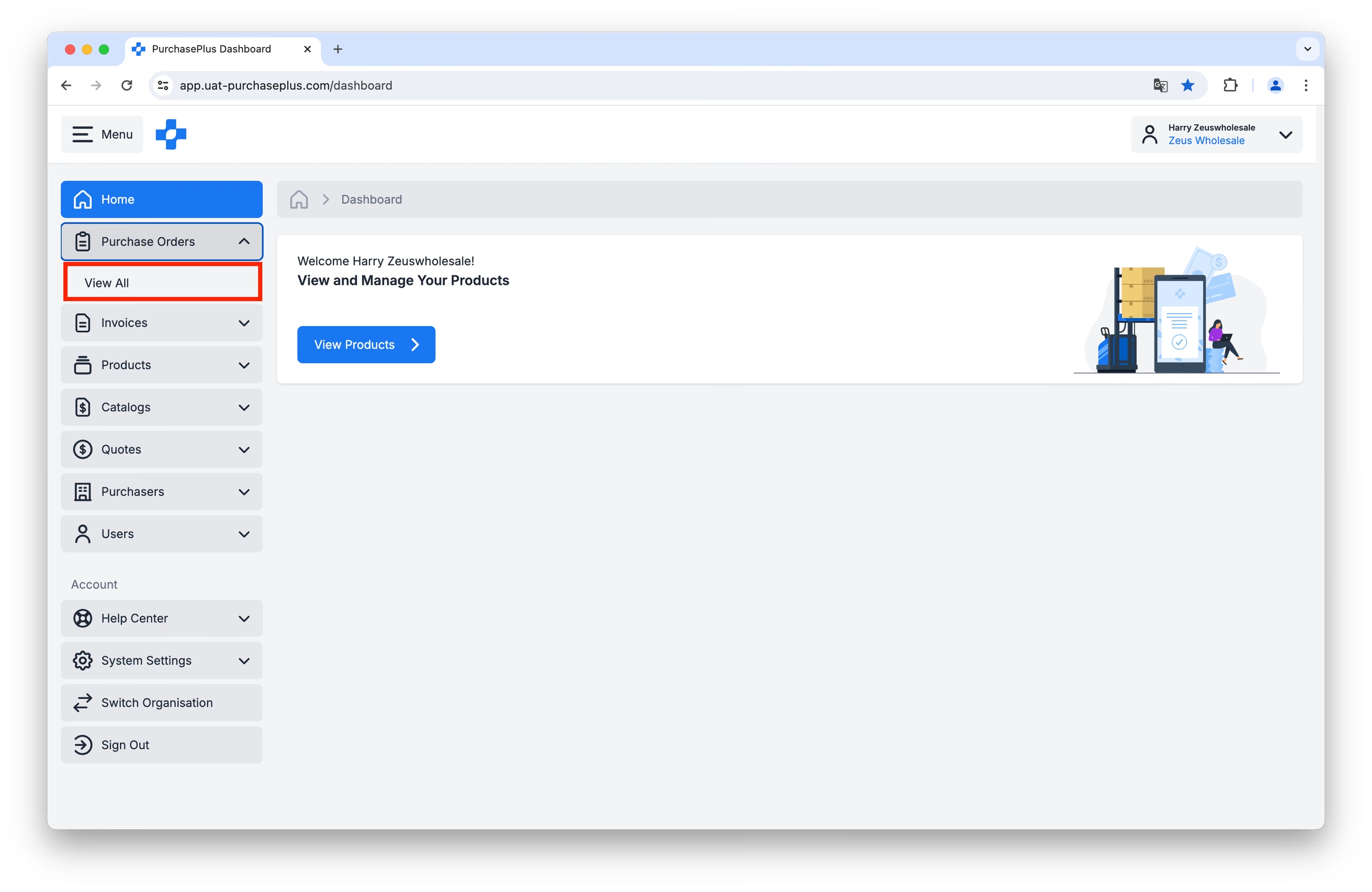
サイドナビゲーションバーの [発注書] → [すべて表示] をクリックします:
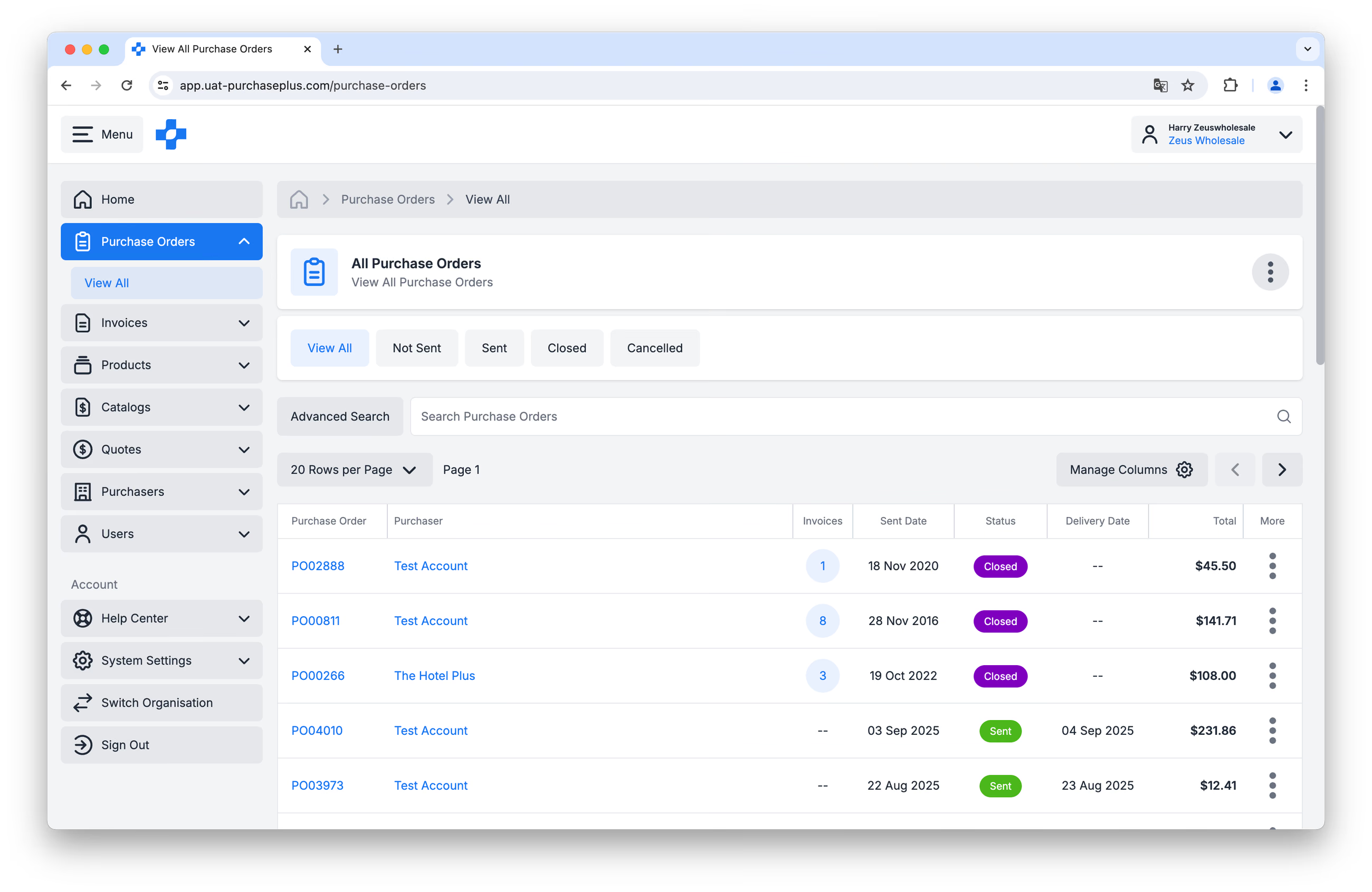
 PurchasePlusを使用している購入者から送信されたすべての発注書が一覧表示されたページが表示されます。念のため、これらの発注書は指定された電子的宛先(または電話)に既に届いている可能性が非常に高く、このテーブルは履行が必要な追加の発注書を表すものではありません:
列ヘッダーには、発注書に関する重要な情報が一目でわかるように表示されています:
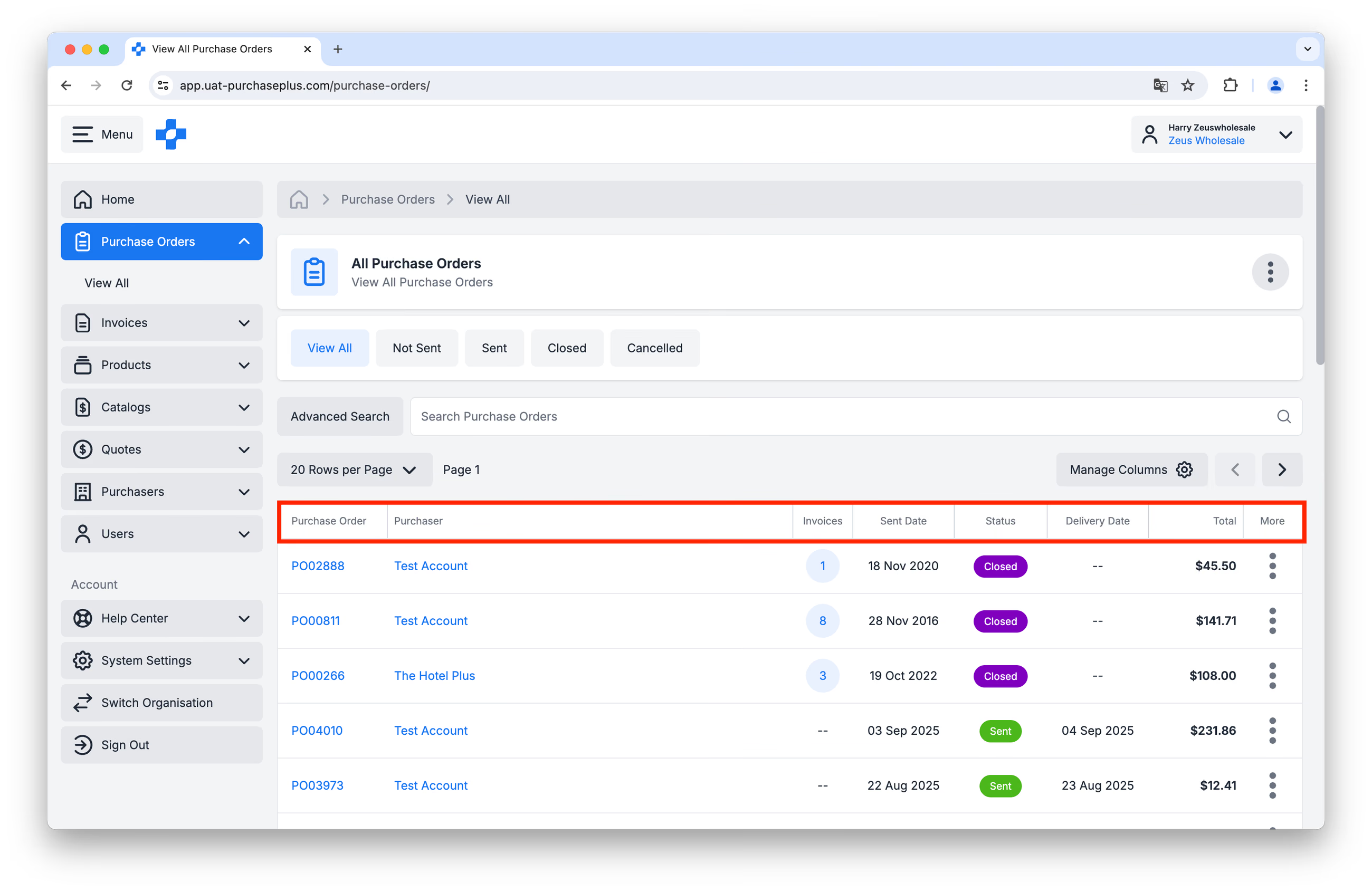
- 発注書: 購入者固有の発注書番号。この値をクリックすると、発注書の詳細が表示されます。
- 購入者: 貴社に発注書を送信した顧客。
- 請求書: この発注書に既に「照合」された請求書の数(ある場合)。購入者は請求書を発注書と「照合」できるため(システムも自動的に照合します)、2つのドキュメントを一緒に分析して請求書が正しいこと(製品と価格が注文内容と一致していること)、および請求書の支払いが可能であることを確認できます。
- 送信日: 購入者が貴社の組織に発注書を送信した日付。
- ステータス: このビューでは、発注書は次の3つのステータスのいずれかで表示されます:
- 送信済み: 購入者によって「送信済み」としてマークされており、貴社からの商品やサービスの受け入れ準備が整っています。
- 完了: 発注書は全商品の受領および請求が完了しています。
- キャンセル済み: 発注書は、処理が完全に完了する前にキャンセルされることがあります。「キャンセル済み」は、発注書が完了まで進行しないことを示すステータスです。購入者が発注書をキャンセルすると、システムから電子的通知を(発注書を受け取ったのと同じ電子的宛先に)送信するよう促され、キャンセルの確認のために貴社に電話をかけることが推奨されます。
- 納品日: 購入者が商品の納品を希望している日付。
- 合計: 税込の発注書合計金額。
さらに、このページには発注書テーブルの操作を容易にするいくつかの機能があります:
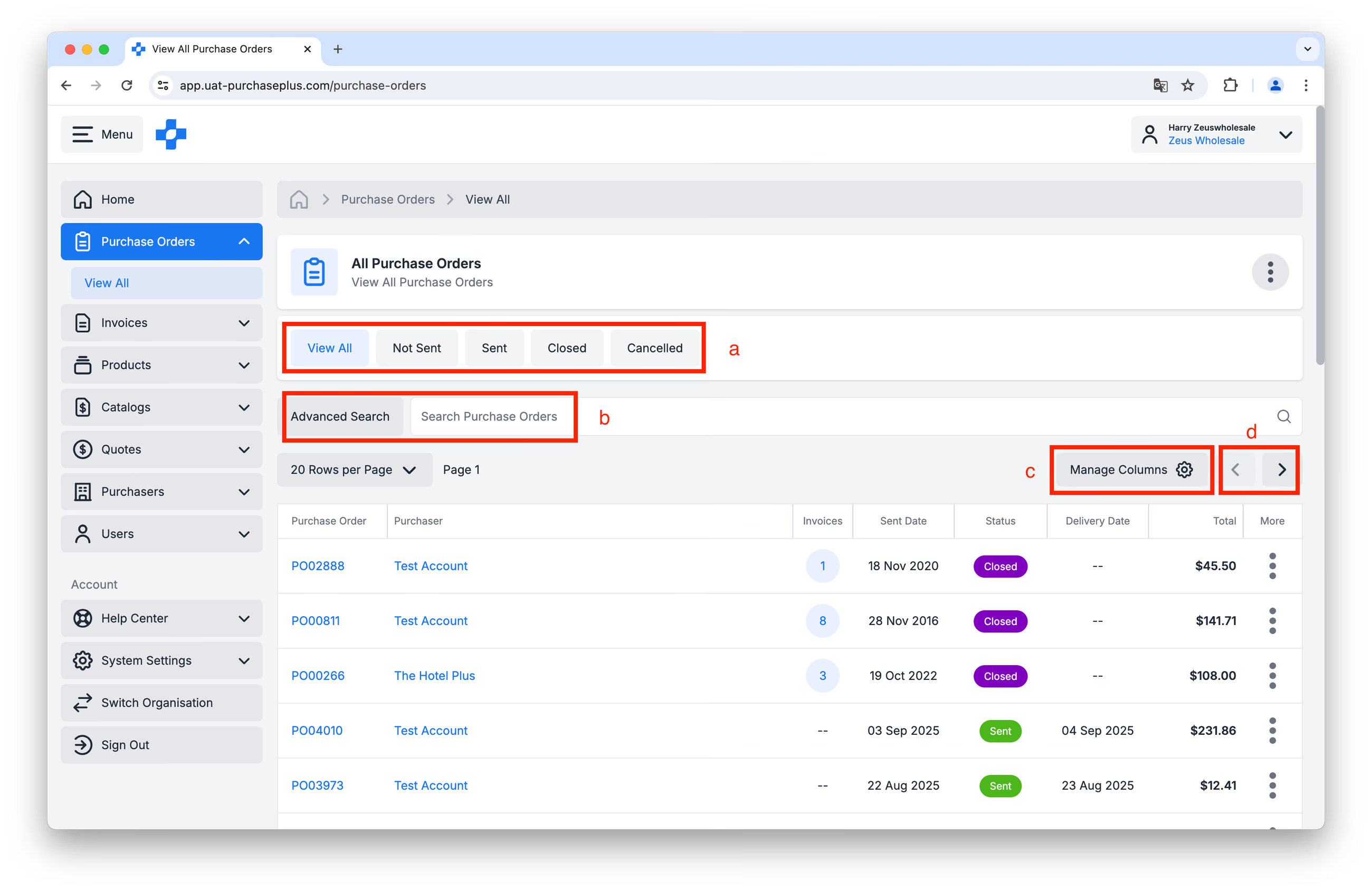
a: ステータスで発注書を絞り込みます。
b: 特定の発注書を検索します(必要に応じて詳細検索フィルターを使用)。
c: [列の管理] 機能を使用して、並べ替えと列の表示設定を管理します。
d: テーブルの次または前のページに移動します。
個別の発注書
「発注書をすべて表示」ページの [発注書] 列の値(発注書番号)をクリックすると、指定した発注書が開き、詳細が表示されます:
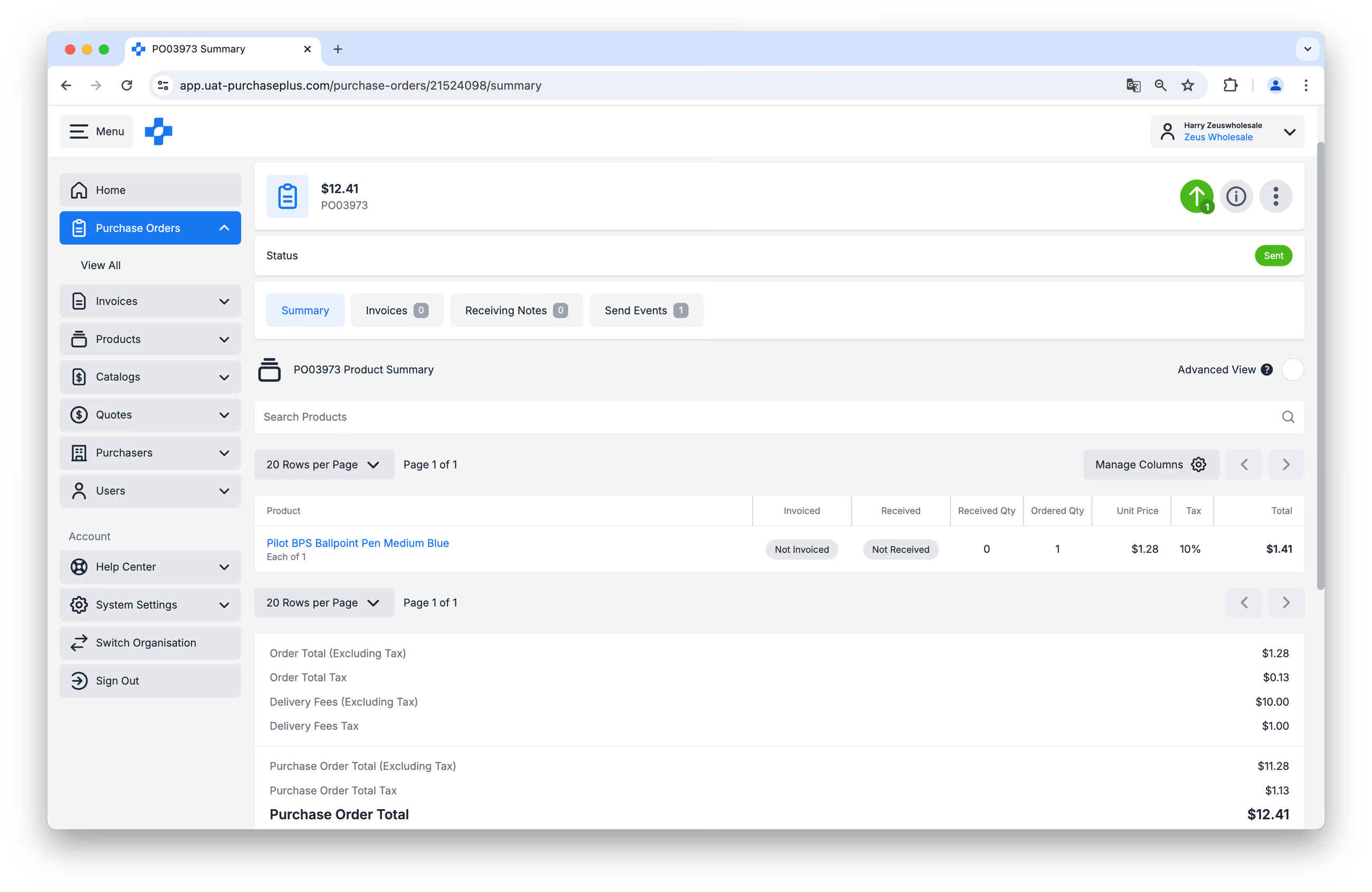
このビューには、多くの情報と機能が用意されています。個別の発注書ビューをより深く理解するために、以下のマーク付き画像と解説をお読みください:
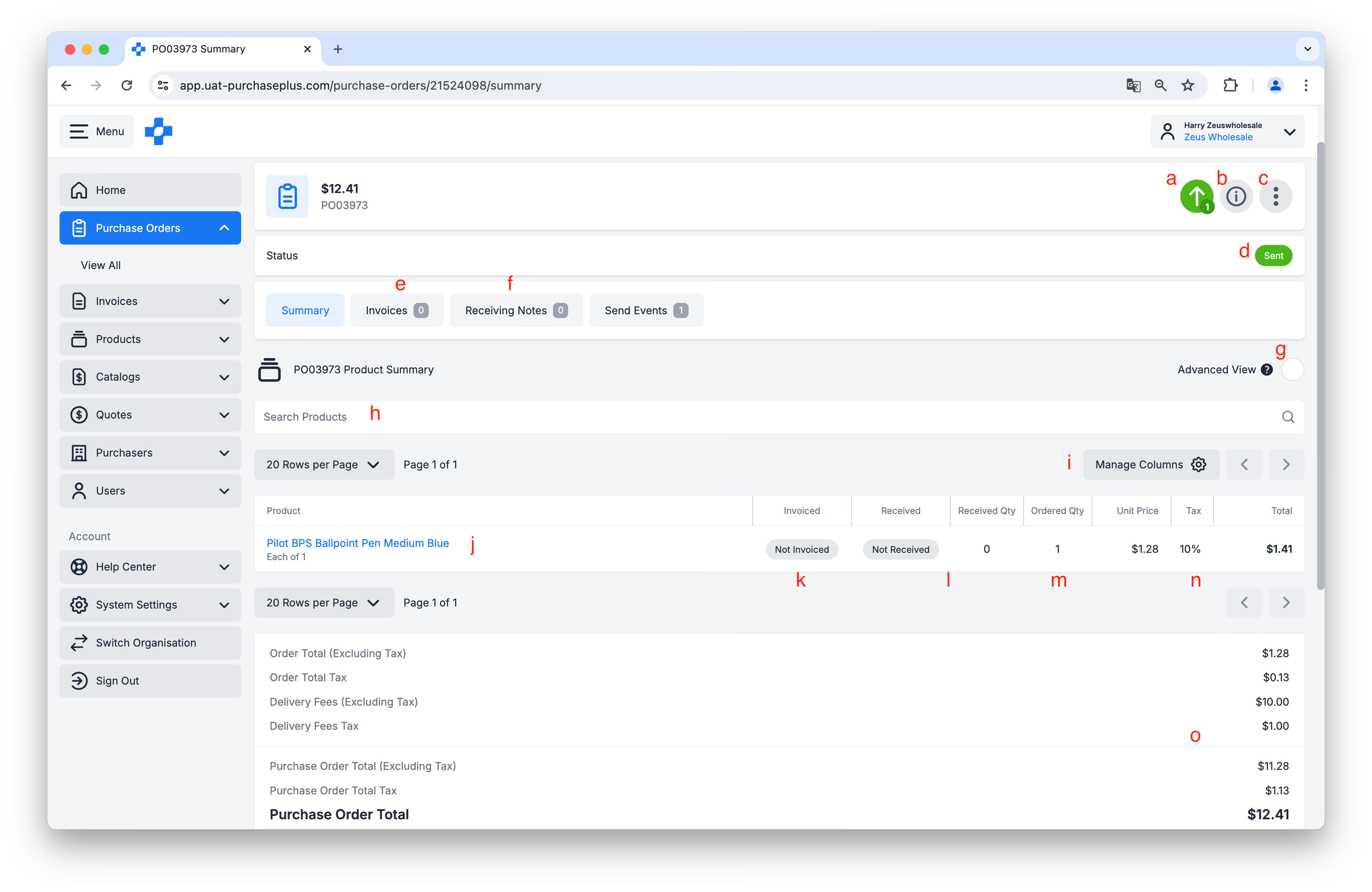
a: 送信イベント。発注書は購入者によって送信済みとしてマークされています。定義された電子的宛先(受信トレイなど)に自動的に送信されたか、購入者から電話で連絡があり、手動で送信済みとしてマークされたかのいずれかです。
- 詳細情報。発注書ヘッダーの [i] ボタンをクリックすると、発注書に関する詳細情報(購入者が注文を計上している部門や勘定科目コード、配送先住所など)が表示されます。
- その他のオプション。ここには [印刷] オプションがあり、この発注書の監査ログを表示することもできます。
- 発注書のステータス。
- システムによって自動的に、または購入者によって手動で発注書に照合された請求書を表示します。
- 購入者が敷地内で商品の受領を記録した際に作成された受領書を表示します。
- 明細レベルの情報(品目が計上されている部門や勘定科目コードなど)を表示する詳細モードで発注書を表示します。
- 発注書内の特定の製品を検索します。
- 発注書のこのビューで表示可能な列を管理します。
- 注文された製品。
- その製品が一部請求済み、全額請求済み、または未請求であるかどうかの情報。
- その製品が一部受領済み、全量受領済み、または未受領であるかどうかの情報。
- 注文された数量。
- 明細の単価、税率(%)、および合計金額。
- 発注書の合計金額(製品、税金、配送料など)。
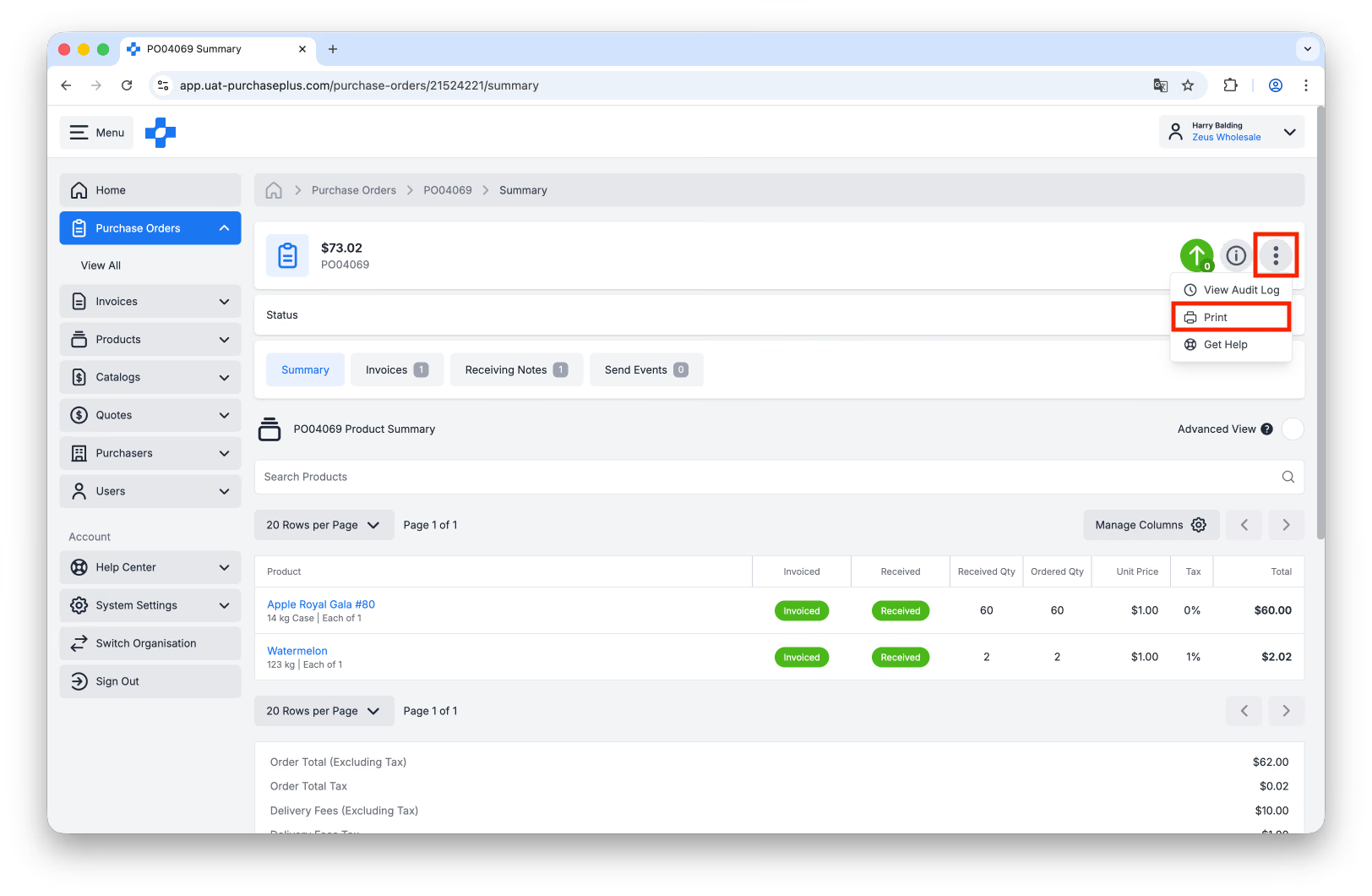
発注書を印刷する
発注書を印刷するには、発注書のヘッダーにある [その他] メニューをクリックし、[印刷] をクリックします: