

カタログと購入リスト
自主管理カタログと購入リストの作成クイックスタートガイド
サプライヤー管理カタログを確認する
PurchasePlusには何千ものサプライヤーによるグローバルネットワークがあるため、ご利用のサプライヤーが商品と価格をすでにPurchasePlusで公開している可能性は十分にあります。これらのカタログを確認するには、[カタログ] → [すべて表示] -> [サプライヤー管理] タブの順に移動します。
ポイント
- サプライヤーが一覧に表示されない場合は、PurchasePlus チャンピオンに連絡して、そのサプライヤーをPurchasePlusに登録してもらってください。
自主管理カタログ
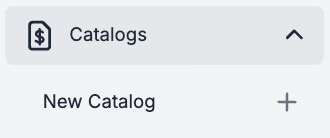
発注をよりスムーズにするために、PurchasePlusネットワーク上にないサプライヤー向けに自主管理の価格カタログを作成できます。これを行うには、[カタログ] → [新規カタログ] の順に移動します。
ポイント
- 他のサプライヤーが販売している商品と価格を比較するには、[詳細検索] → [見積のある商品のみ] オプションを使用します。
- インポートによって自主管理カタログの価格を更新できます。まずカタログを [エクスポート] し、Excelで価格を更新してから、PurchasePlusに [インポート] します。
- エクスポートして新しいサプライヤーのカタログにインポートすることで、自主管理サプライヤーカタログの商品を別のサプライヤーにコピーできます。
購入リスト
定期的に注文するアイテムの購入リストを作成すると、購買が迅速かつ簡単になります。商品の価格比較を確認でき、複数のサプライヤーから一度に発注できます。