

概要
概要
カタログ
カタログとは、お客様の組織が有効な取引関係を結んでいるサプライヤーから購入する、価格情報が含まれる製品のコレクションです。
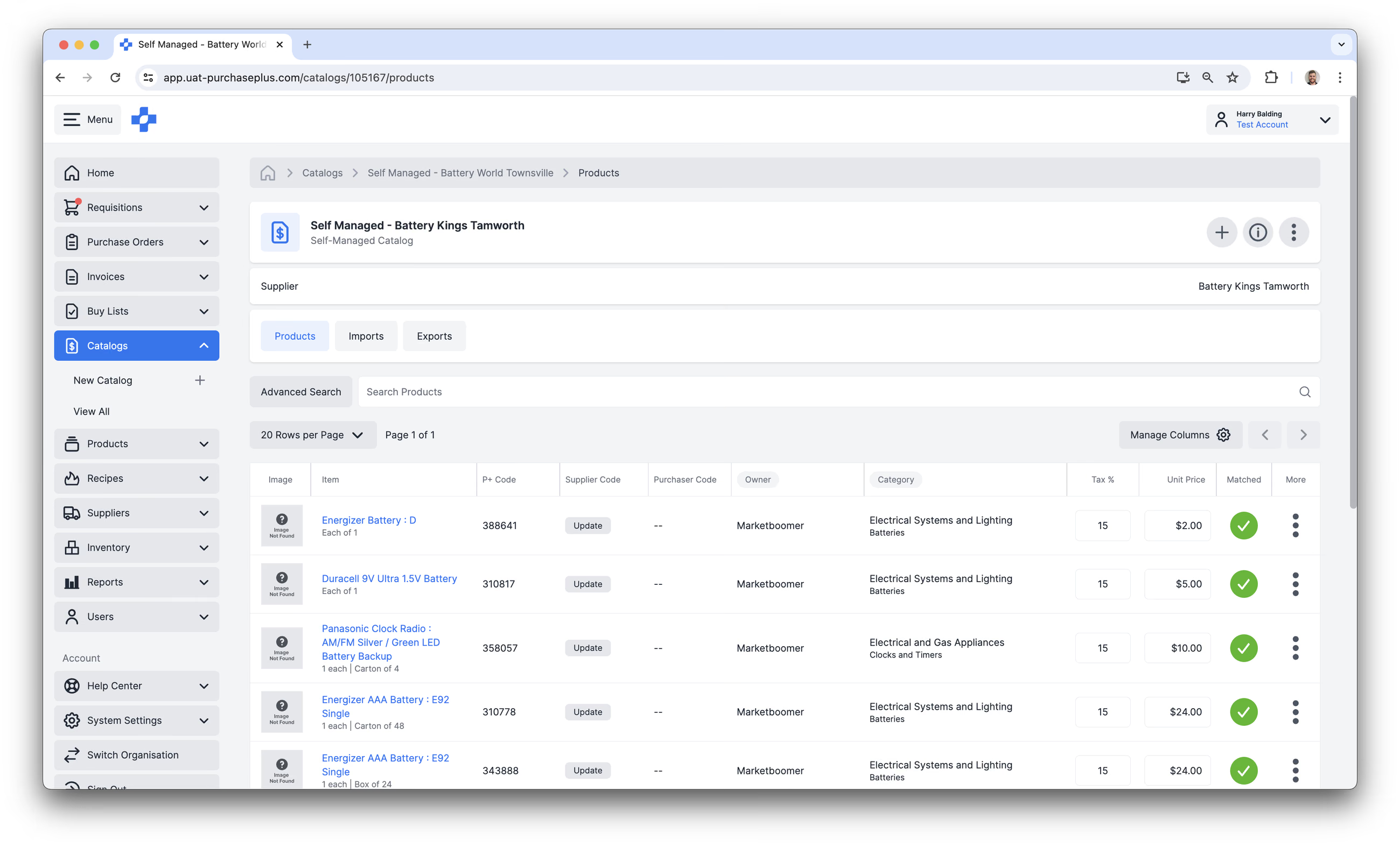
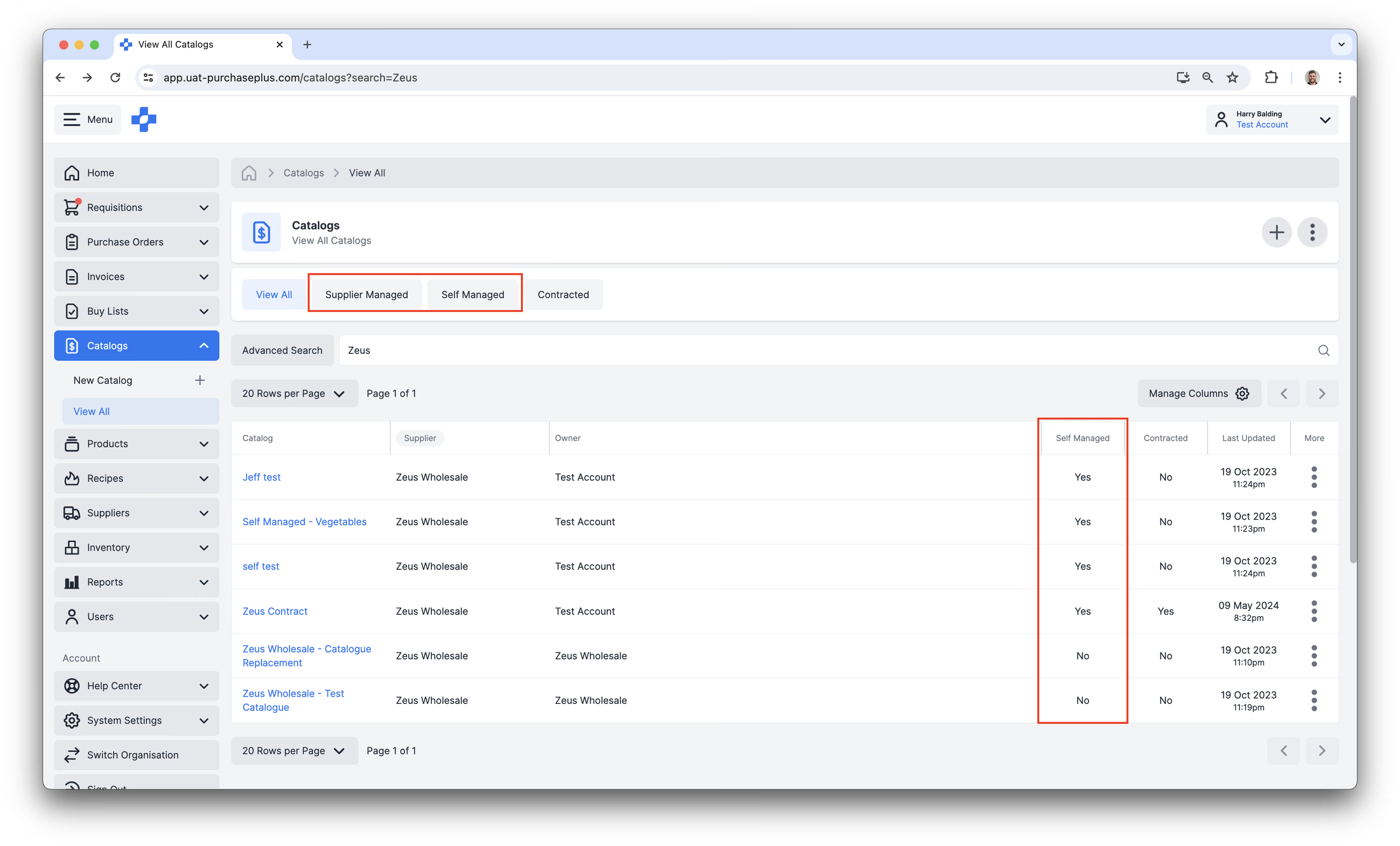
カタログには以下の種類があります:
- サプライヤー管理: 登録サプライヤーがカタログを作成し、製品と価格を登録していることを意味します。購入者として、サプライヤー管理カタログを編集することはできません。
- セルフ管理: 購買組織のユーザーがカタログを作成し、製品と価格を登録した上で、いずれかのサプライヤーに割り当てていることを意味します。セルフ管理カタログは、セルフ管理サプライヤーと登録サプライヤーの両方に割り当てることができますが、登録サプライヤーに割り当てられているかどうかに関係なく、そのセルフ管理カタログを表示および管理できるのはお客様の購買組織のみです。
 カタログが作成され、製品が登録され、サプライヤーに割り当てられると、組織のユーザーはそのカタログに含まれる製品を購入申請に追加できるようになります。
サプライヤー管理カタログとセルフ管理カタログについての詳細はこちら。
組織階層におけるカタログの表示範囲
組織階層の親レベルで設定されたセルフ管理カタログは「カスケード」され、その下位にある組織からも表示および利用が可能になります。
カタログの表示
組織で利用可能なカタログは、サイドナビゲーションバーの [カタログ] → [すべて表示] をクリックして確認できます。
カタログ内製品の価格変更履歴の表示
特定のカタログ内でのみ発生した製品価格の変更履歴(監査ログ)を確認するには、[その他のオプション] → [監査ログを表示] をクリックします:
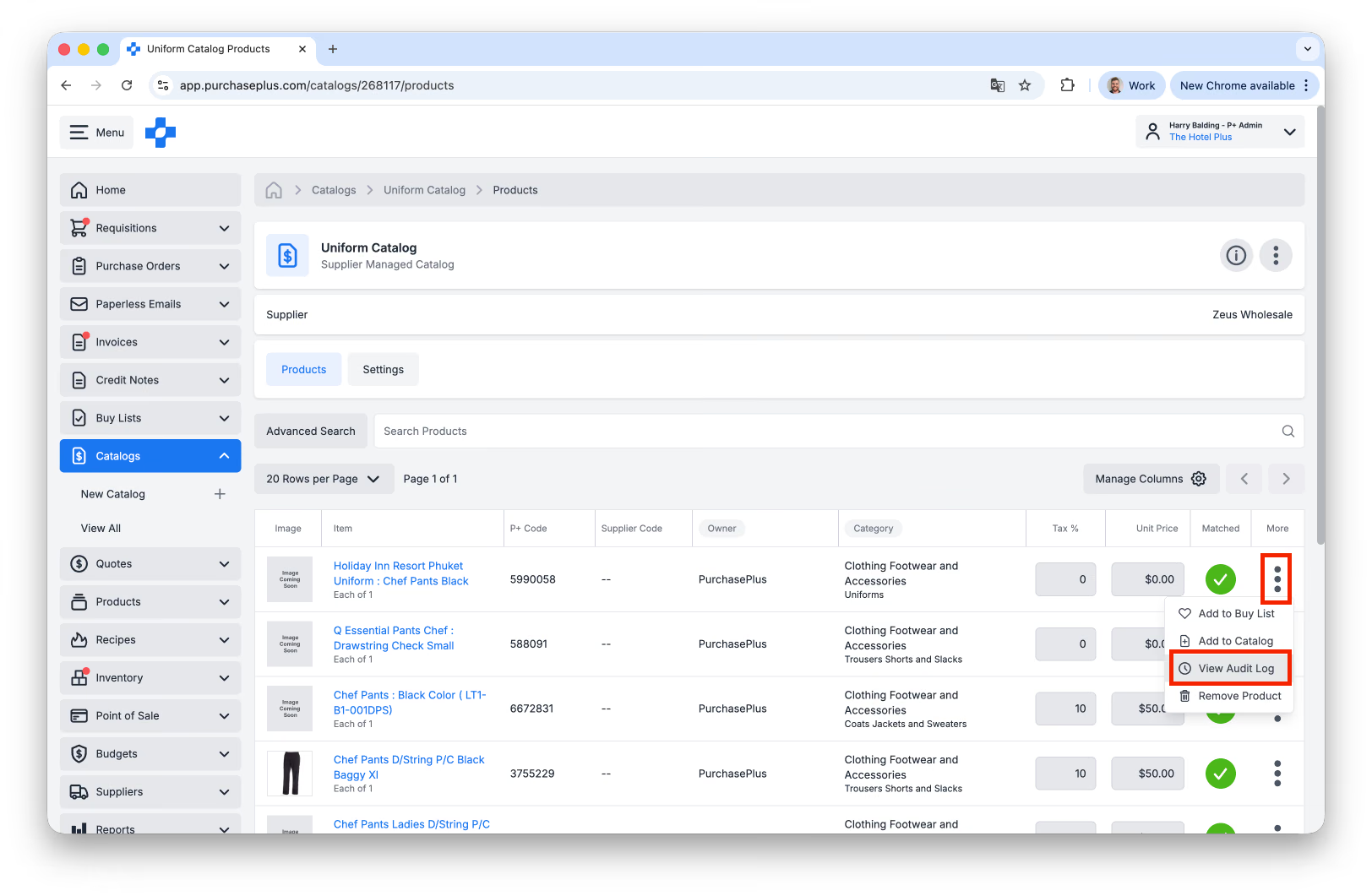
監査ログには以前の価格や現在の価格は表示されず、カタログ内の該当製品の価格を更新した日時とユーザーのみが表示されます。
カタログの作成
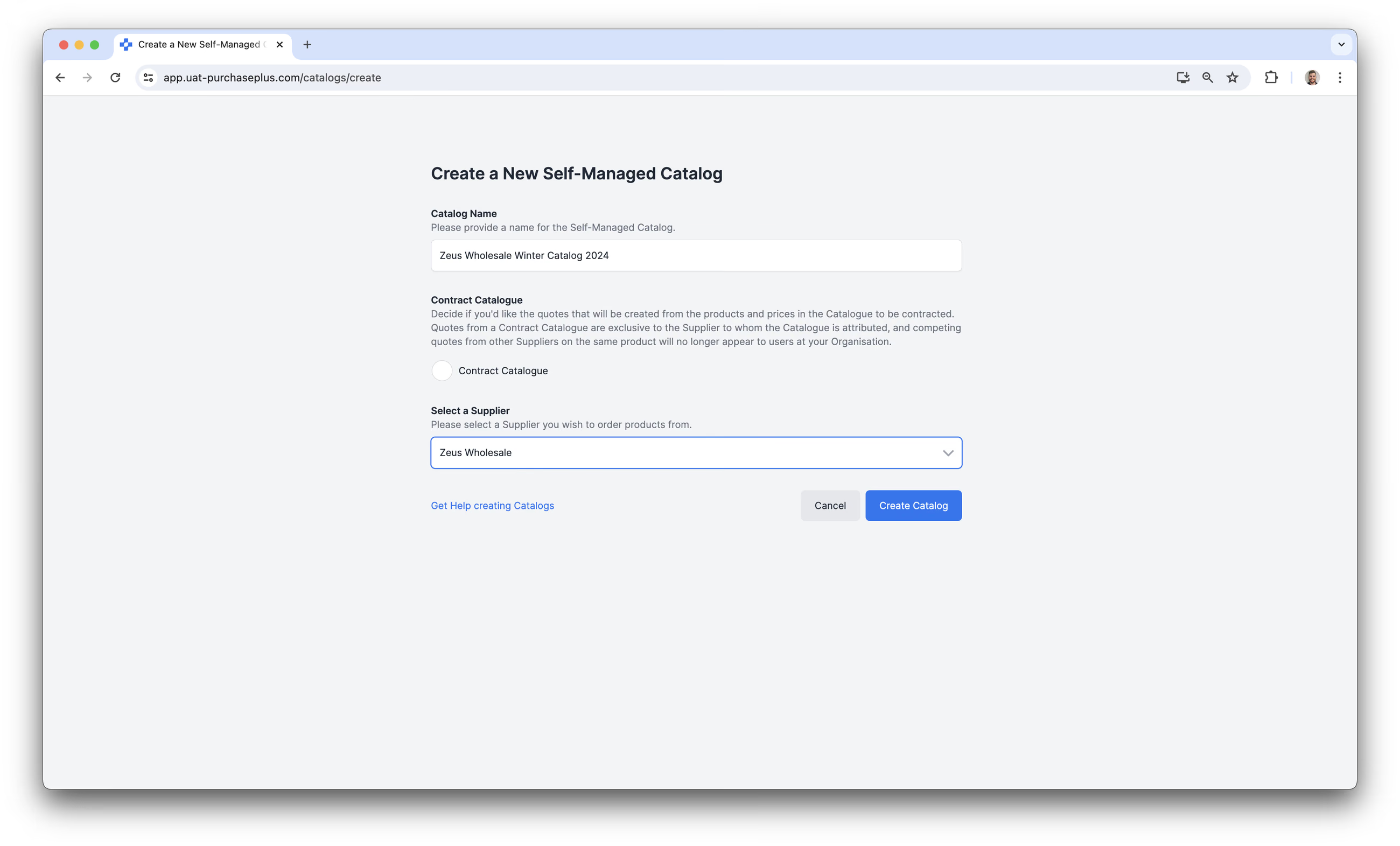
サイドナビゲーションバーの [カタログ] → [新規カタログ] をクリックして、新しいセルフ管理カタログを作成できます。購入者として新規カタログを作成すると、カタログをどのサプライヤーに割り当てたかに関わらず、カタログの「所有者」はお客様の組織IDに設定されます(これによりセルフ管理カタログになります)。
セルフ管理カタログに製品を登録するには、主に2つの方法があります:
- 製品と価格を手動で追加する
- スプレッドシートテンプレートから製品と価格をインポートする。注意: この方法でカタログに製品を登録するには、事前にシステム内に製品が作成されている必要があります。
契約カタログ
カタログを「契約カタログ」として設定することができます。契約カタログの見積もり(すなわち製品の価格)は、そのカタログが紐づけられているサプライヤー専用となり、組織のユーザーが購入申請を作成する際に、同じ製品に対する他のサプライヤーからの競合見積もりは表示されなくなります。
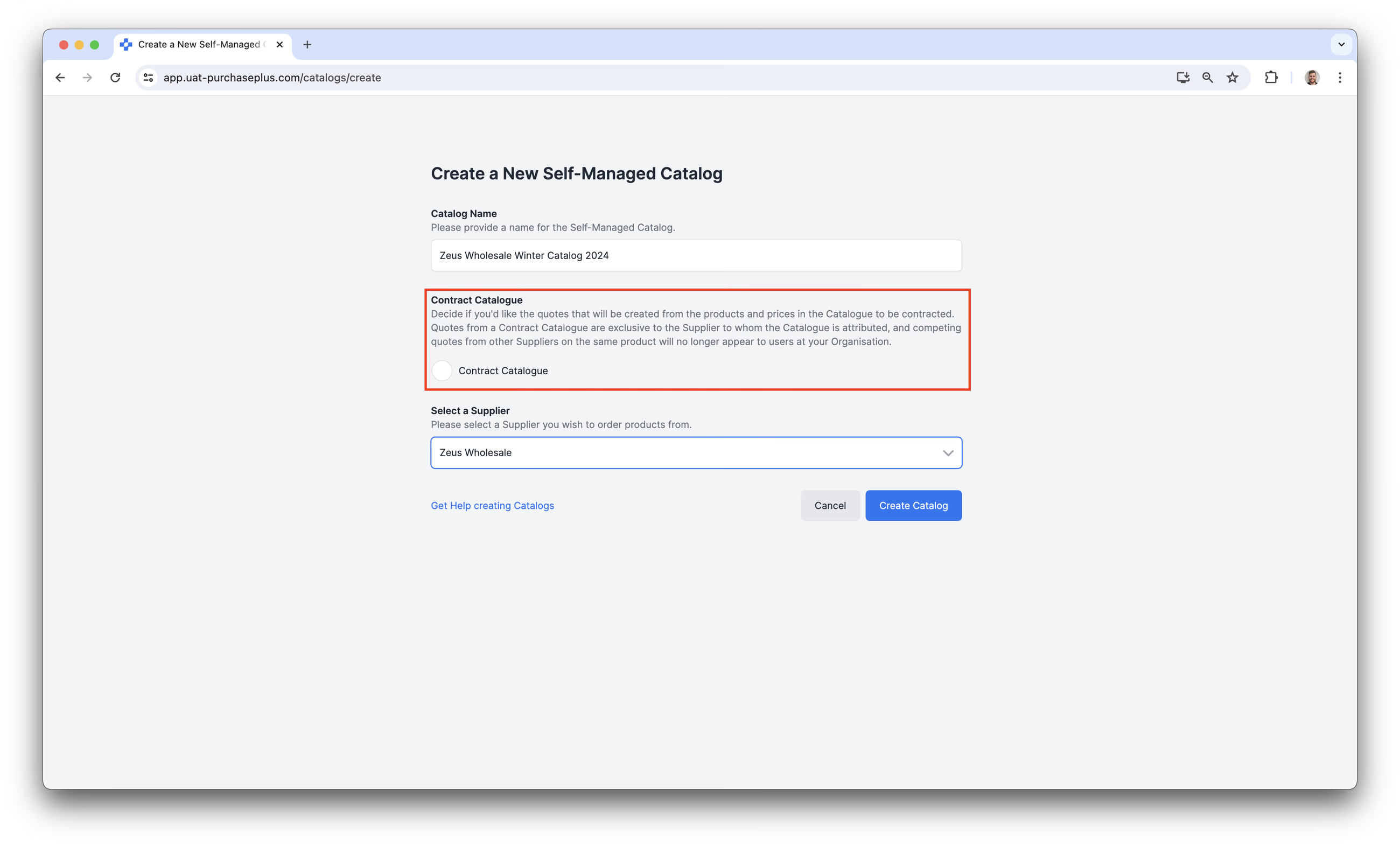
これは実質的に、このカタログに含まれる製品を購入しようとするユーザーには、そのサプライヤー(カタログ所有者)の価格のみが表示され、他のサプライヤーから製品を購入することができなくなることを意味します。