

外部購入申請
外部購入申請
外部購入申請
外部購入申請を使用すると、サプライヤーの外部ECサイトでショッピングを行い、購入申請を作成できます。サプライヤーのWebサイトの全機能を利用して商品を注文できます。サプライヤーのWebサイトでのショッピングが完了すると、PurchasePlusに自動的にリダイレクトされ、選択した商品、価格、数量がPurchasePlusの購入申請に自動的に入力されます。この機能は「パンチアウト(Punchout)」と呼ばれることもあり、すべての調達プロセスを同一システム内で一貫して管理できるようになります。
外部購入申請機能を提供しているのは一部のサプライヤーのみです。サポートが必要な場合は、所属組織の管理者にご相談いただくか、カスタマーサクセスチームまでお気軽にお問い合わせください。
外部購入申請の作成
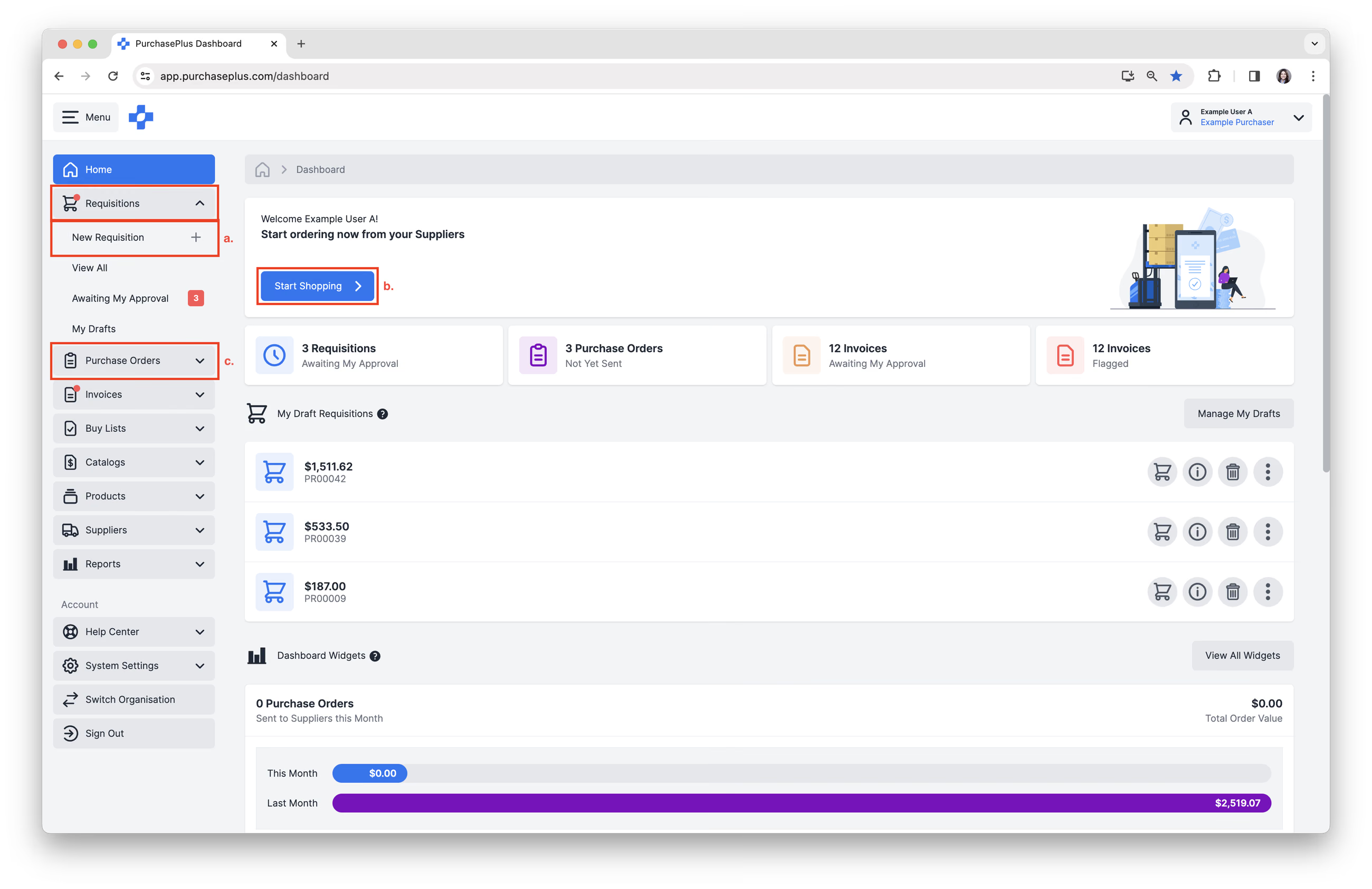
1. PurchasePlusでは、複数の場所から購入申請を作成できます。
- サイドナビゲーションバーから [購入申請] → [新規購入申請] をクリックします。
- ホームダッシュボードから [ショッピングを開始] をクリックします。
- サイドナビゲーションバーから [発注書] → [新規発注書] をクリックします。これにより、新規購入申請画面にリダイレクトされます。
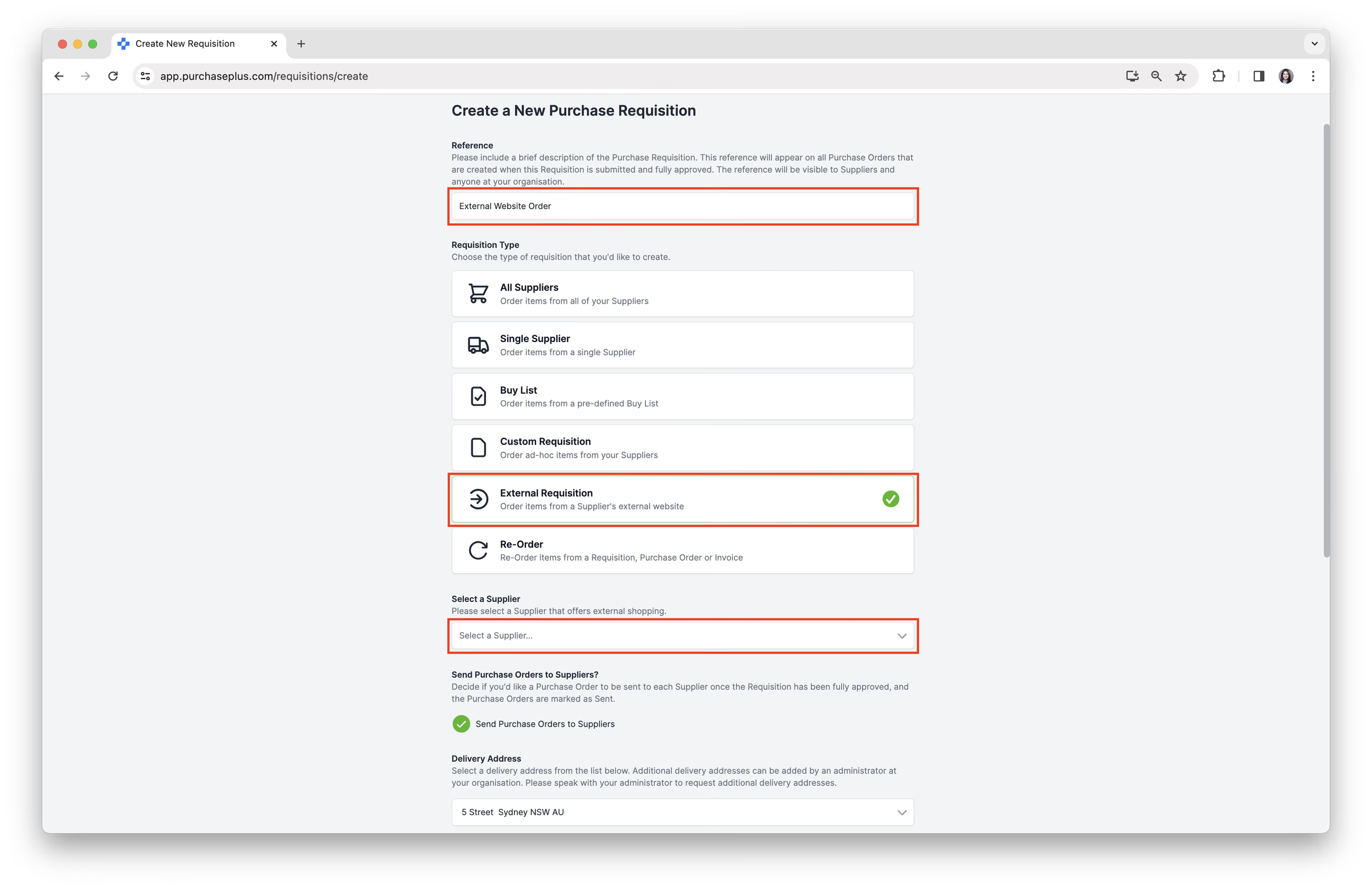
2. 「新規購入申請の作成」フォームが表示されます。
- 購入申請の概要を簡単に説明する [参照名] を入力します。
- 「購入申請タイプ」セクションで [外部購入申請] を選択すると、追加のオプションが表示されます。
- サプライヤーのドロップダウンメニューから希望のサプライヤーを選択します。注意 - 外部購入申請の連携が設定されているサプライヤーのみが一覧に表示されます。
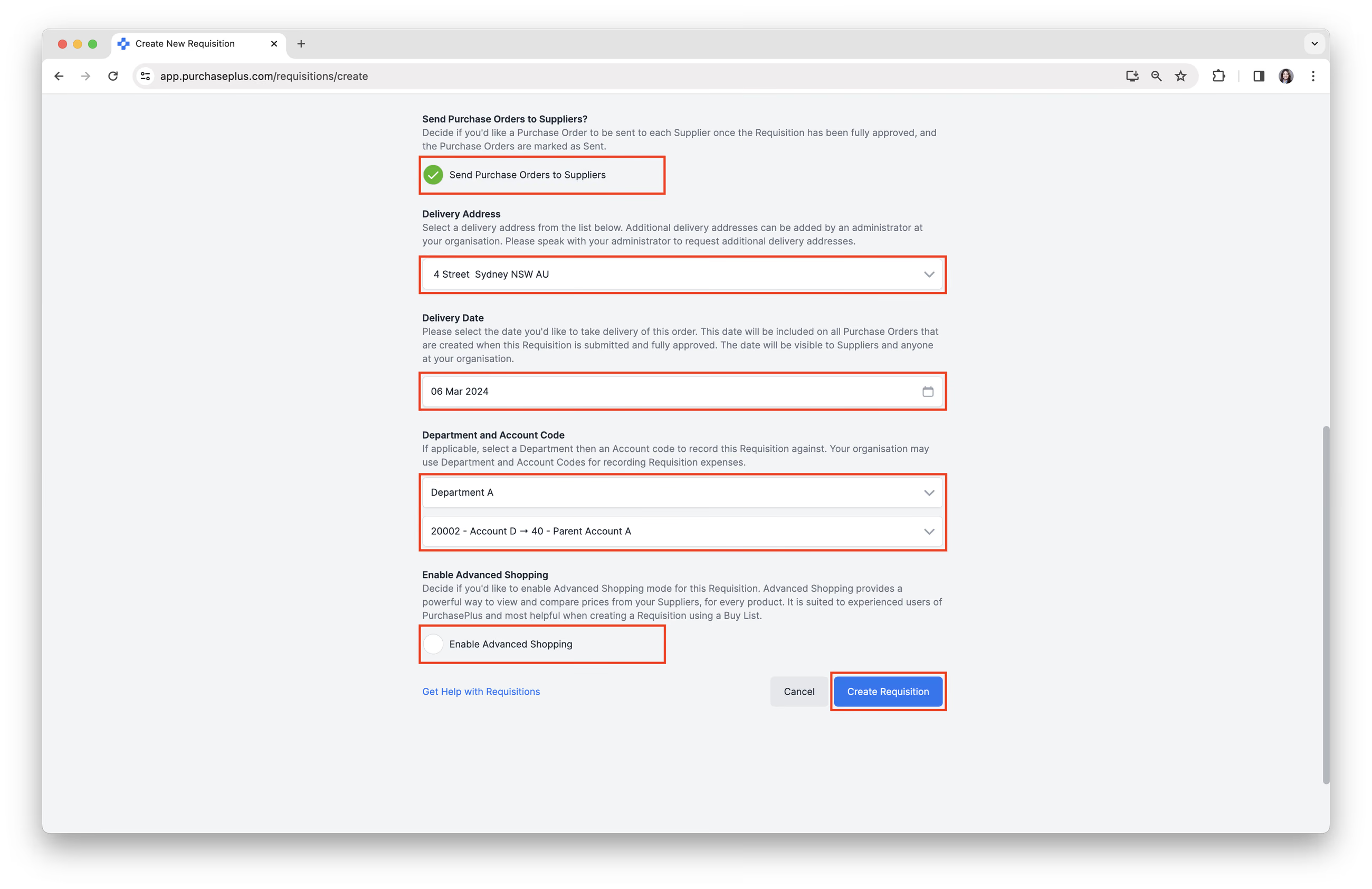
- 必要に応じて、購入申請フォームのその他のすべてのフィールドに入力します。
- [購入申請を作成] をクリックし、ポップアップで [外部サイトへ進む] をクリックします。
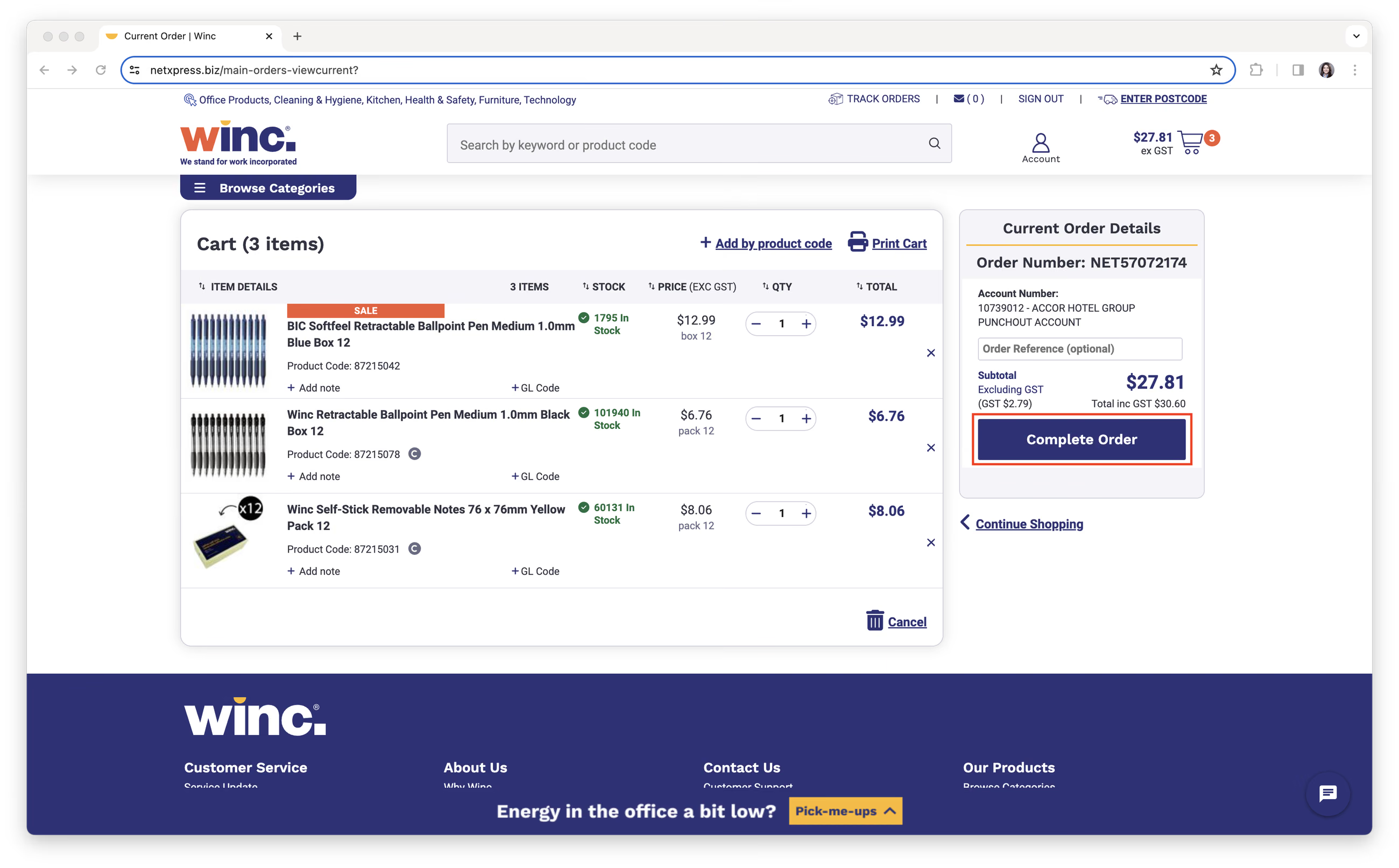
3. サプライヤーのWebサイトが自動的に開きます。PurchasePlusとは表示が異なりますが、通常どおり希望の商品を検索してカートに追加し、完了したら注文手続きを進めてください。Webサイト上で注文を送信します。
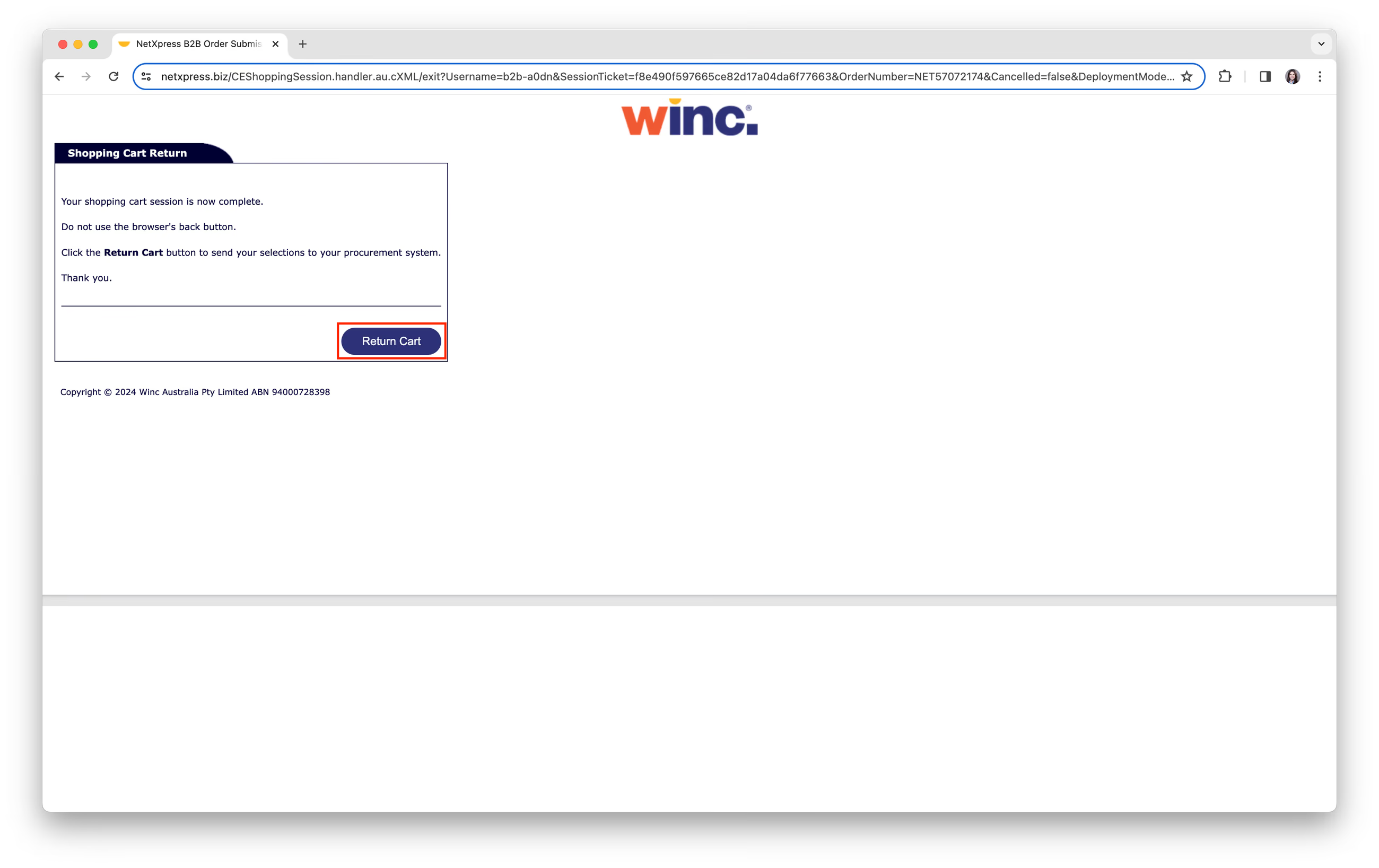
4. PurchasePlusへの復帰を確認するウィンドウが表示されます。これにより、PurchasePlusに戻ります。
5. 選択した商品を確認し、購入申請の設定を調整して、購入申請を完了します。準備ができたら、[購入申請を送信] をクリックして承認を申請します。