請求書のエクスポート
請求書のエクスポート
組織の設定に応じて、請求書やクレジットノートを個別にエクスポートする方法(タイプA)と、一括エクスポートファイル経由でエクスポートする方法(タイプB)があります。
この記事では、請求書やクレジットノートを個別にエクスポートし、単一の請求書またはクレジットノートを含むエクスポートファイルが自動的に作成されるタイプAのシナリオについて説明します。
組織が一括エクスポートファイル(タイプB)経由で請求書やクレジットノートをエクスポートしている場合は、請求書またはクレジットノートをエクスポート準備完了としてマークするおよび一括エクスポートファイルを作成するの記事を参照してください。
請求書をエクスポートする
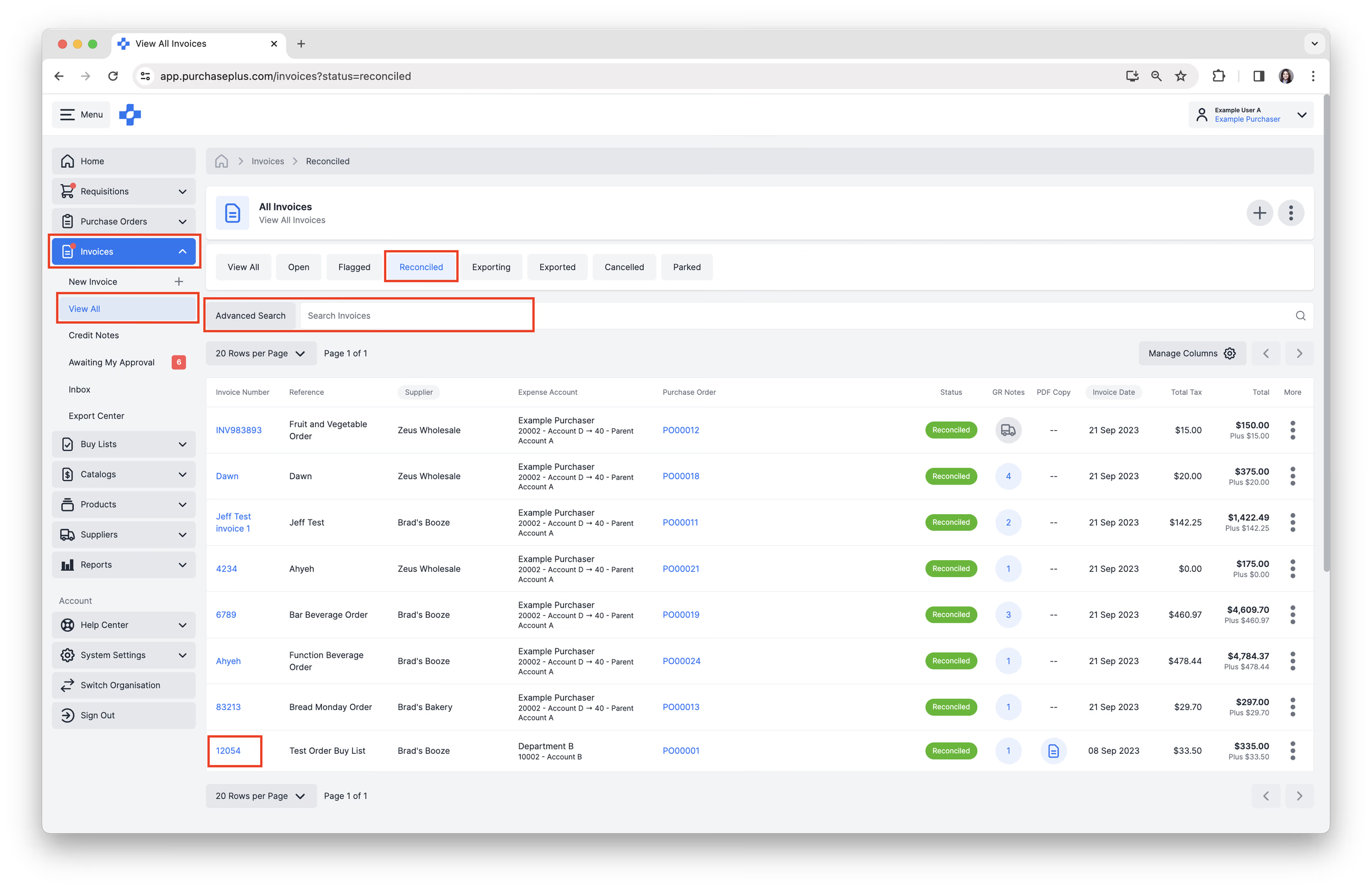
1. サイドナビゲーションバーから[請求書]または [クレジットノート]→[すべて表示]を選択します。
2. [照合済み]タブを選択します。「照合済み」ステータスのドキュメントのみエクスポートできます。照合済みの請求書またはクレジットノートは、すべてのフラグチェックを通過しているか、フラグがあっても承認が付与されています。
3. [検索]を使用して、エクスポートしたい請求書またはクレジットノートを探します。
4. [請求書/クレジットノート番号]をクリックして請求書を開きます。
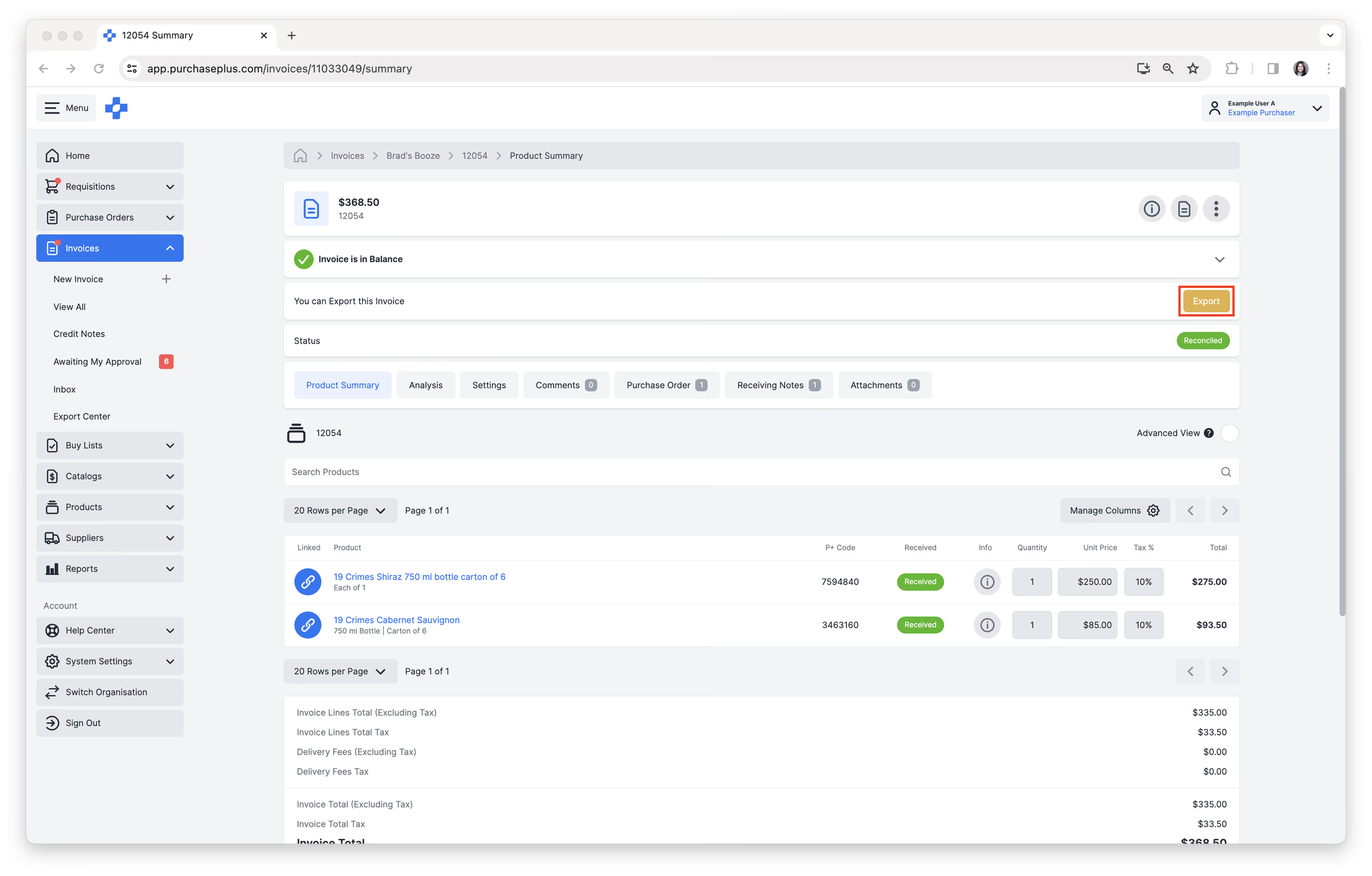
 5. ヘッダーエリアにある[エクスポート]アクションボタンをクリックします。注意 - 請求書またはクレジットノートのヘッダーにこのボタンを表示するには、特定の権限(「請求書のエクスポート」)が必要です。この権限がない場合は、組織の管理者にお問い合わせください。
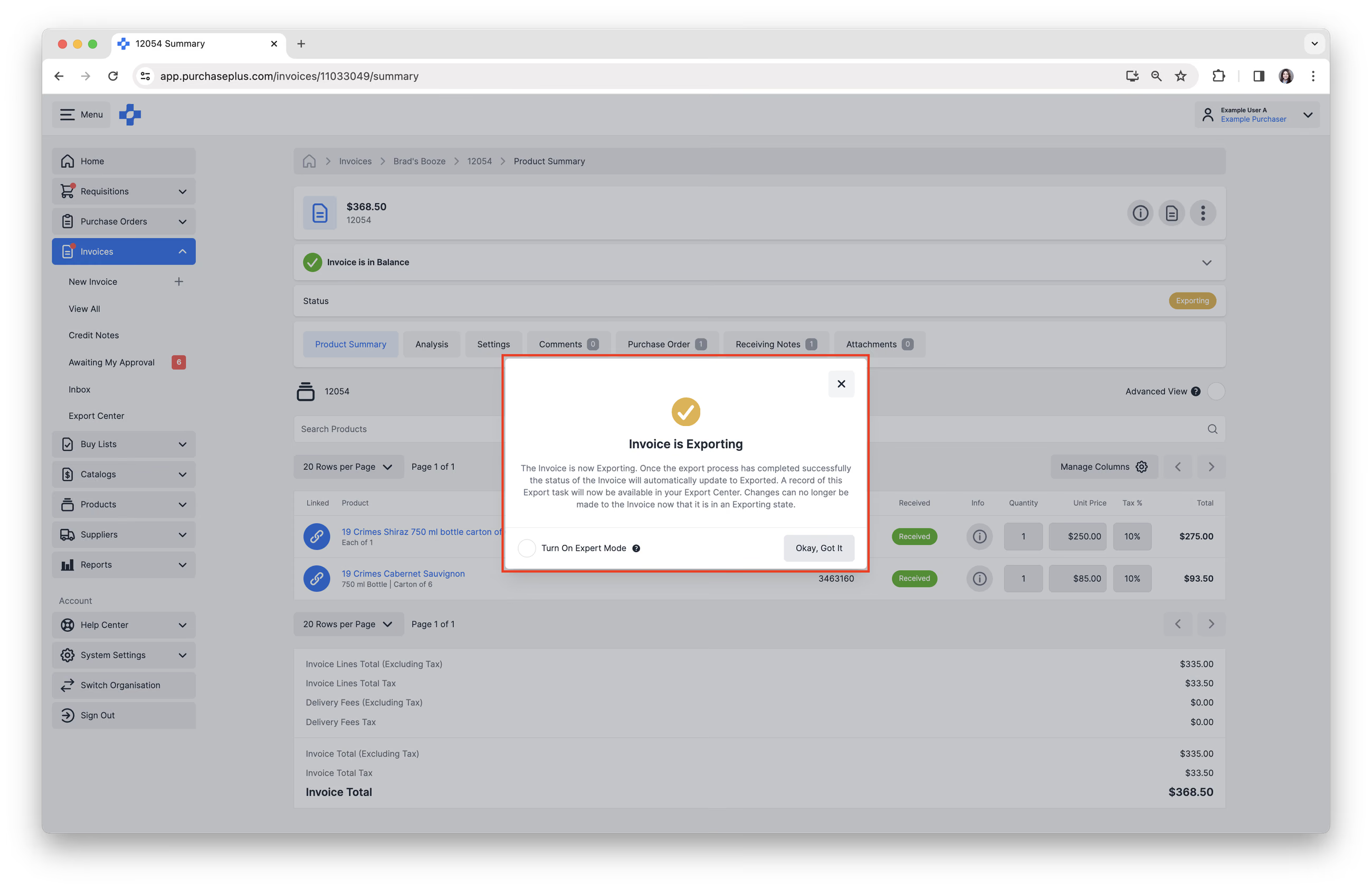
請求書のエクスポートが開始されます。エクスポート処理は通常1分未満で完了します。エクスポート処理が正常に完了すると、請求書のステータスは自動的に「エクスポート済み」に更新されます。また、請求書が外部会計システムに届いているはずです。このエクスポートタスクの記録は、エクスポートセンターで確認できるようになります。
請求書またはクレジットノートを一括エクスポートする
1. サイドナビゲーションバーから[請求書]または[クレジットノート]→[すべて表示]を選択します。
2. [照合済み]タブを選択します。「照合済み」ステータスの請求書およびクレジットノートのみエクスポートできます。照合済みの請求書/クレジットノートは、すべてのフラグチェックを通過しているか、フラグがあっても承認が付与されています。 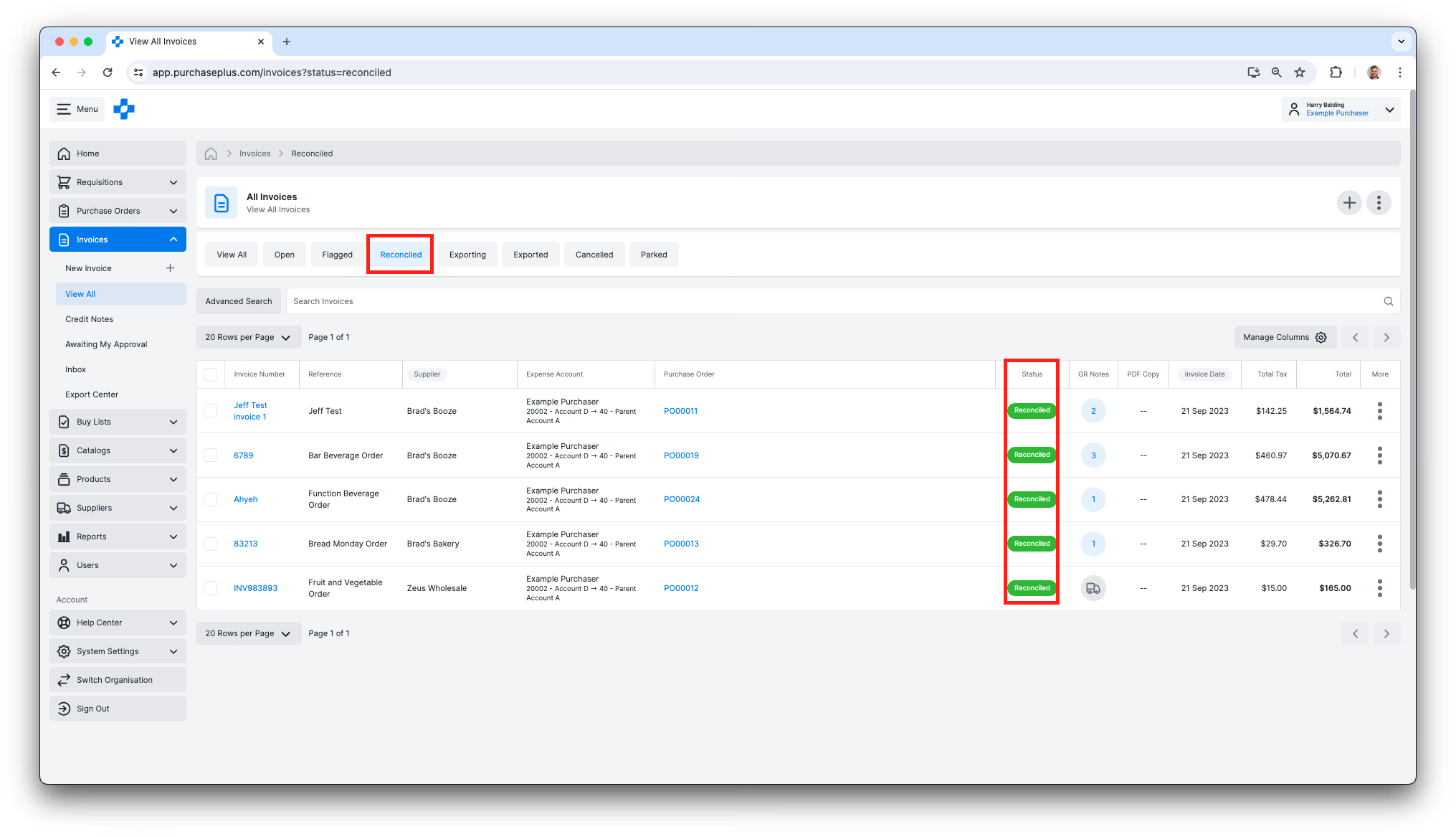
3. 複数の請求書またはクレジットノートを選択するか、選択列の一番上にあるチェックボックスをオンにしてすべて選択します。 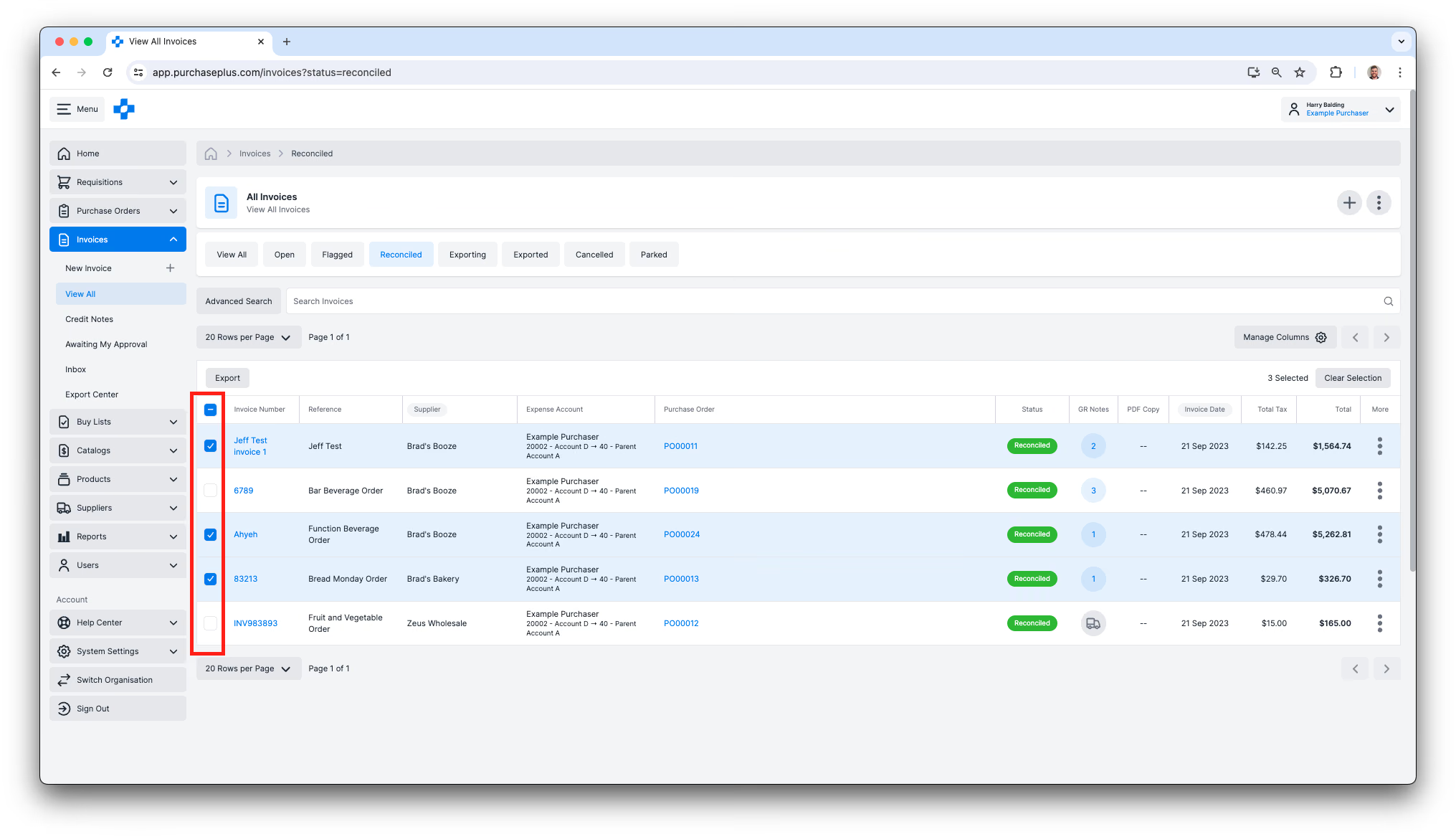 4. 1つ以上の請求書またはクレジットノートを選択した状態で、テーブルの左上にある[エクスポート]をクリックし、表示されるダイアログボックスで操作を確定します。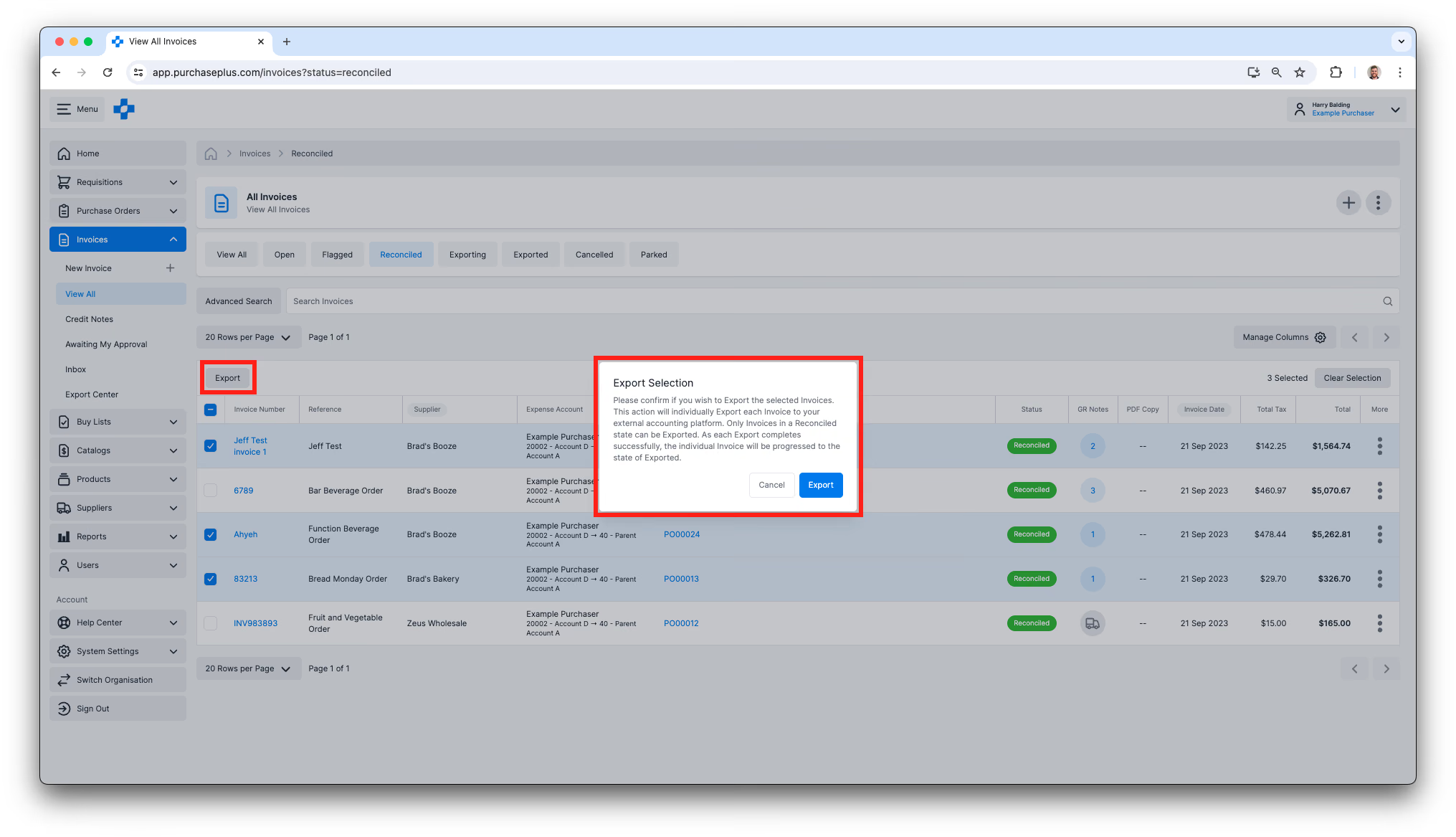
エクスポートセンターを表示する
1. サイドナビゲーションバーから[請求書]または[クレジットノート] → [エクスポートセンター]を選択します。
2. エクスポートセンターでは、次の操作が可能です。
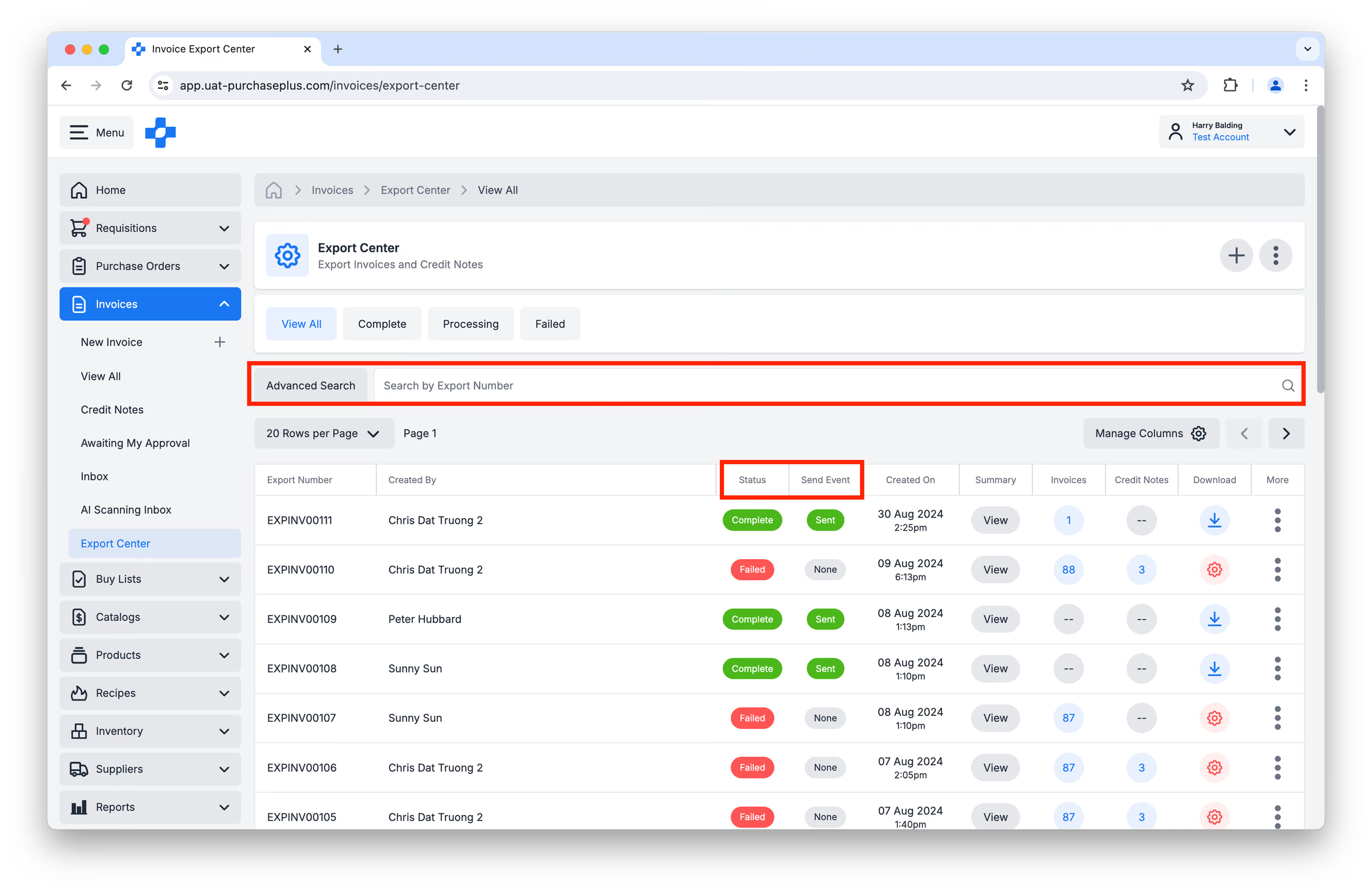
- エクスポート番号で検索する、または詳細検索を適用して固有の請求書番号やクレジットノート番号で検索する。
- エクスポートのステータスを確認する。ここには関連する2つの列があります。「ステータス」(エクスポートパッケージが正しくコンパイルされたかどうか)と、「送信イベント」(エクスポートパッケージが設定された電子的送信先に正常に送信されたかどうか)です。
- エクスポート概要を表示する。
- エクスポートファイルをダウンロードする。
- エクスポート番号をクリックして、エクスポートデータのテーブル、およびエクスポートファイルに含まれる請求書やクレジットノートの一覧を確認する。
請求書を照合済みに戻す
必要に応じて、(エクスポート済みの)請求書またはクレジットノートを照合済みステータスに戻し、ドキュメントを再オープンして変更を加えることができます。
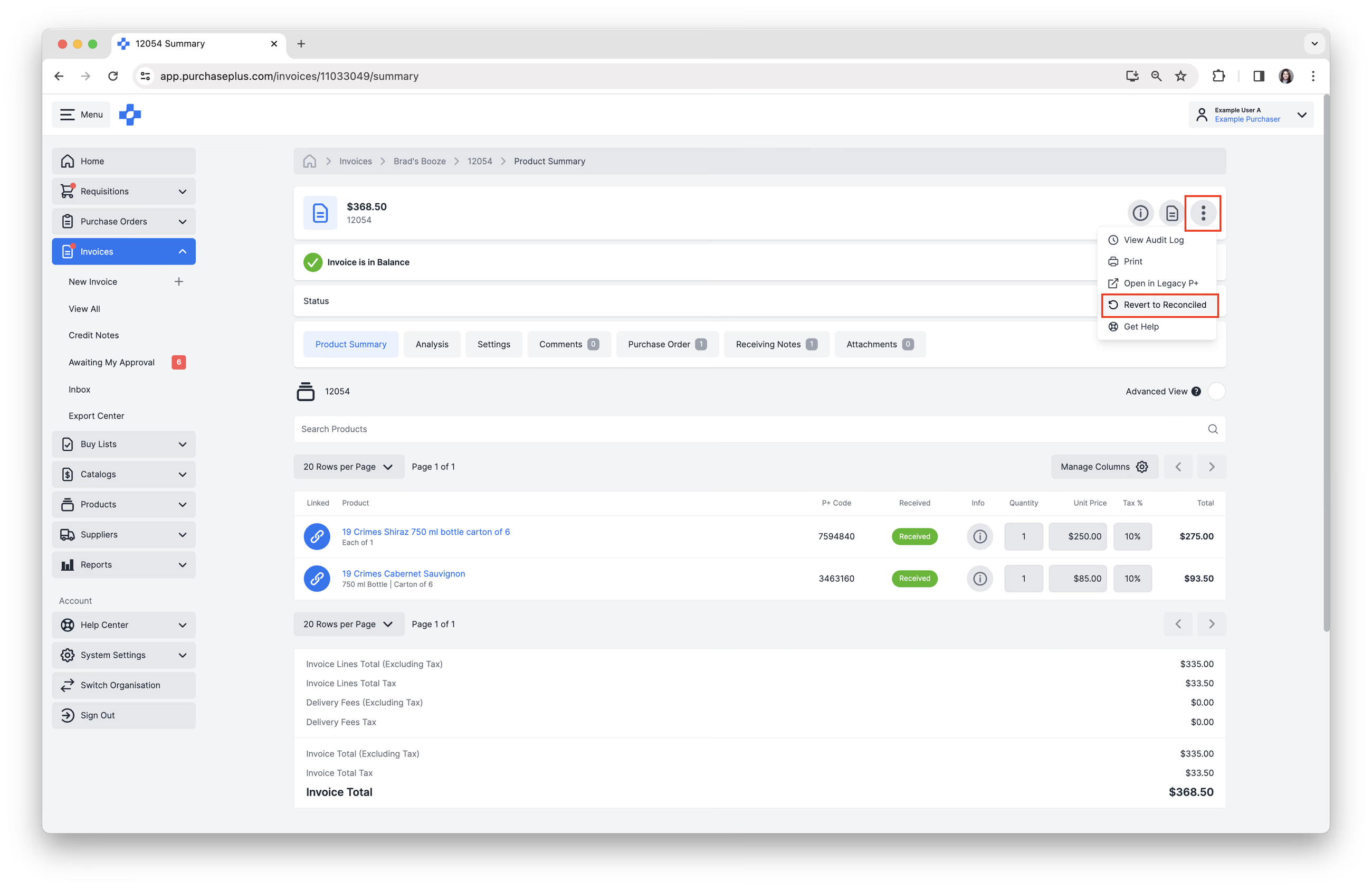
請求書またはクレジットノート内で、ヘッダーエリアにある[その他のメニュー]→[照合済みに戻す]を選択します。
トラブルシューティング
請求書またはクレジットノートが「エクスポート中」ステータスのまま止まる
請求書またはクレジットノートがエクスポート中ステータスで止まっている場合、通常はAPシステムとの一時的な同期の問題を示しています。これを解決するには、次の手順に従ってドキュメントを「照合済み」ステータスに戻し、送信を再トリガーする必要があります。
- 現在エクスポート中で止まっている請求書またはクレジットノートを開きます。請求書ヘッダーの右上隅にある縦の3つの点(⋮)アイコンをクリックします。
- [照合済みに戻す]を選択します。これにより、現在のエクスポート試行が停止し、請求書が操作可能な状態に戻ります。
- 赤色の[請求書を戻す]ボタンをクリックして確定します。ステータスが黄色(エクスポート中)から緑色(照合済み)に変わります。
- 請求書の詳細を確認します。再度エクスポートを試行する前に、以下を再確認してエラーがないことを確認してください。
- サプライヤー情報および事業者登録番号。
- 部門および勘定科目コード。
- 請求書合計額および税額。
- エクスポートを再トリガーします。詳細が正しいことを確認したら:
- [エクスポート]というラベルの黄色いボタンを見つけます。
- このボタンをクリックして、請求書をエクスポートキューに戻します。
- PurchasePlusは請求書またはクレジットノートのAPシステムへの再送信を試みます。ファイルが正常に送信されると、ステータスタグが紫色(エクスポート済み)に変わります。
問題が解決しない場合
- 社内のIT部門またはシステム管理者に連絡し、組織のAPシステムへのAPI接続がアクティブであることを確認してください。
- PurchasePlusカスタマーサポートにお問い合わせください。 IT部門が接続に問題がないことを確認した場合は、サポートチームまでサポートをご依頼ください。
エクスポート応答ログファイルの生成
送信エラーが発生した場合、社内のITチームが応答ログファイルを確認したい場合があります。これらのファイルを生成するには、次の手順を実行します。
- [請求書]→[エクスポートセンター]に移動します。
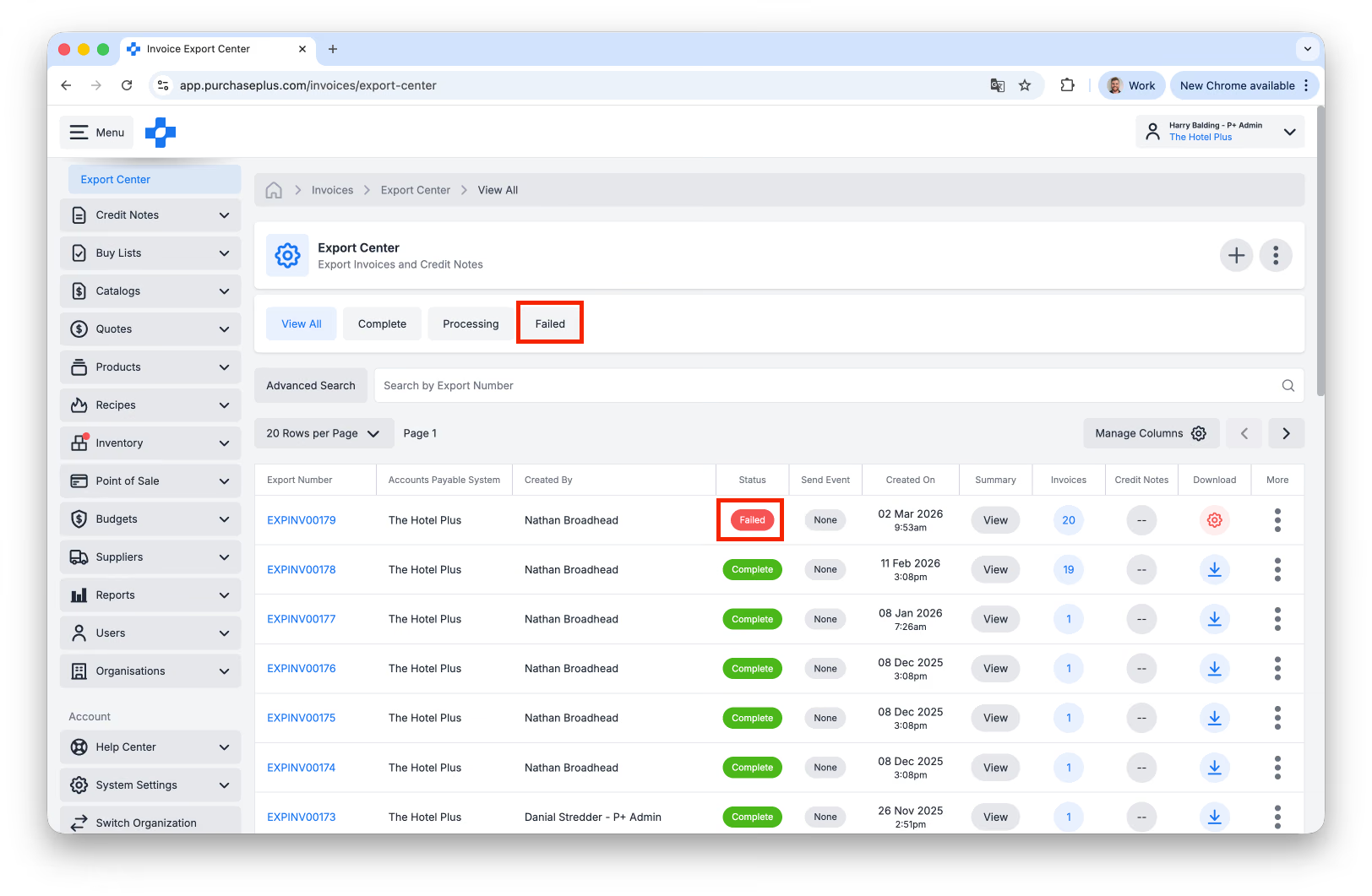
- 該当するエクスポートを見つけます。「失敗」で絞り込むか、送信イベント列で「失敗」ステータスのエクスポートを探します。
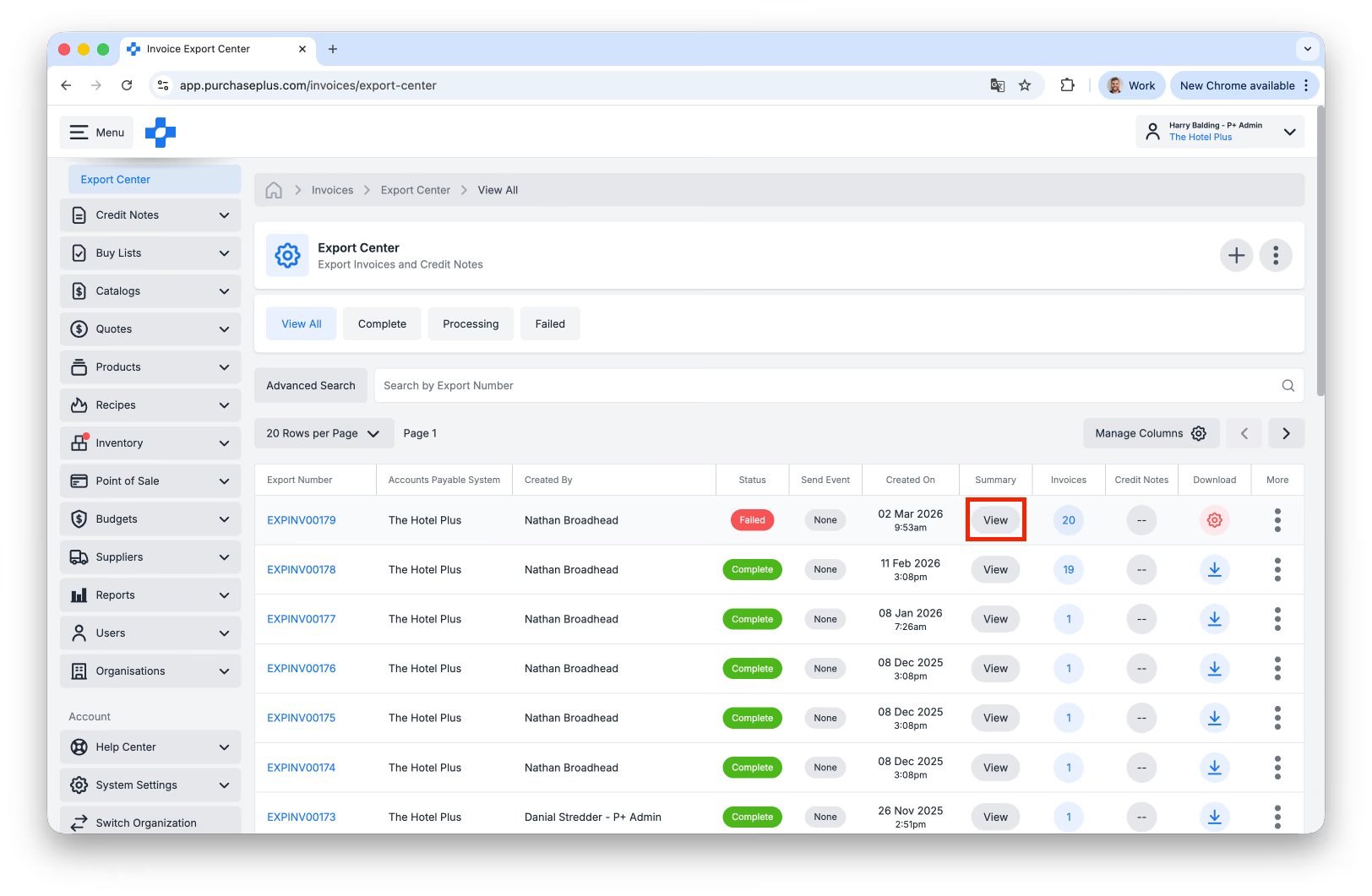
- 同じ行で、概要列の下にある[表示]ボタンをクリックします。
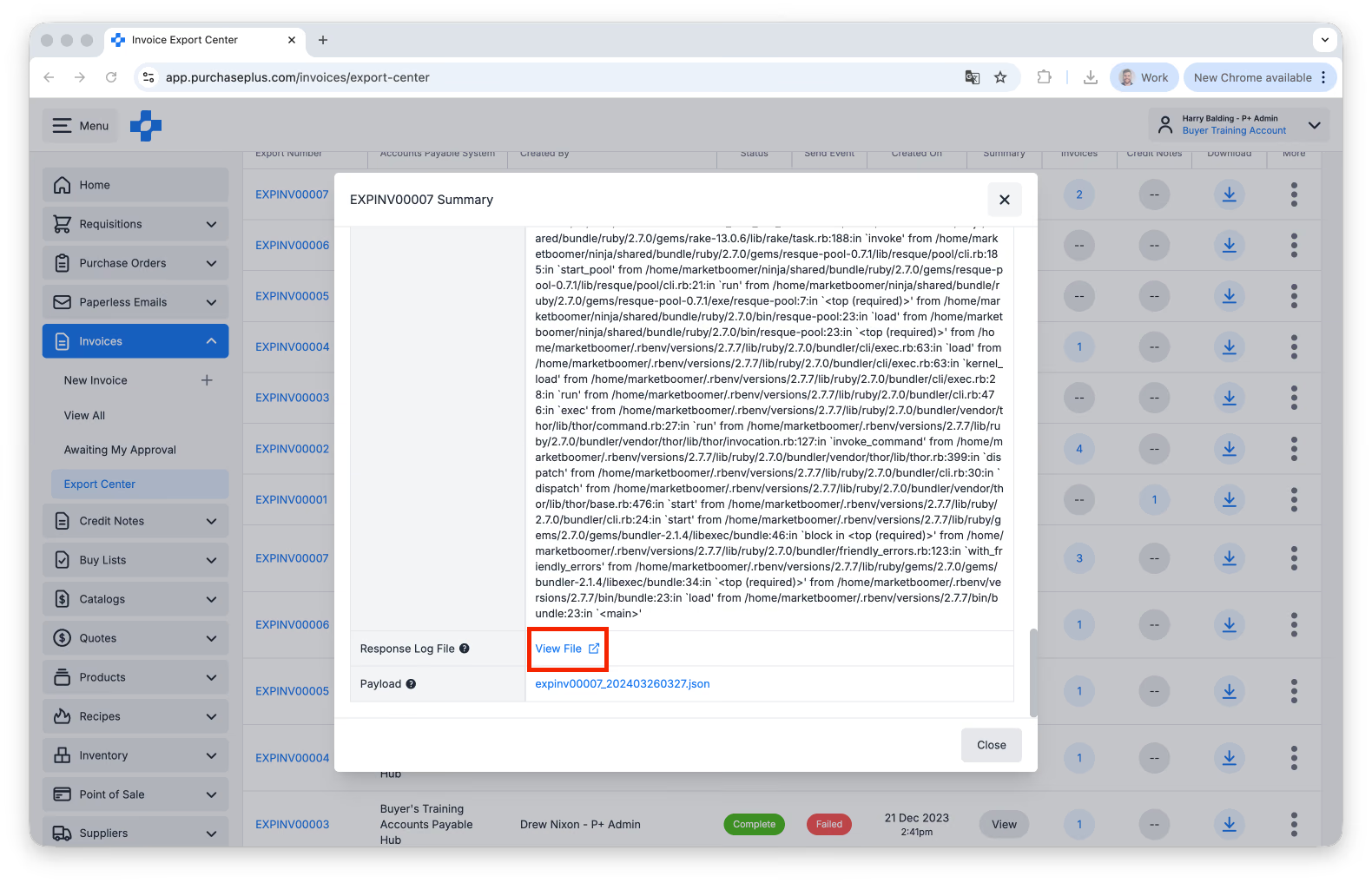
- 表示されたエクスポート詳細ウィンドウで、応答および応答ログファイルセクションまで下にスクロールします。
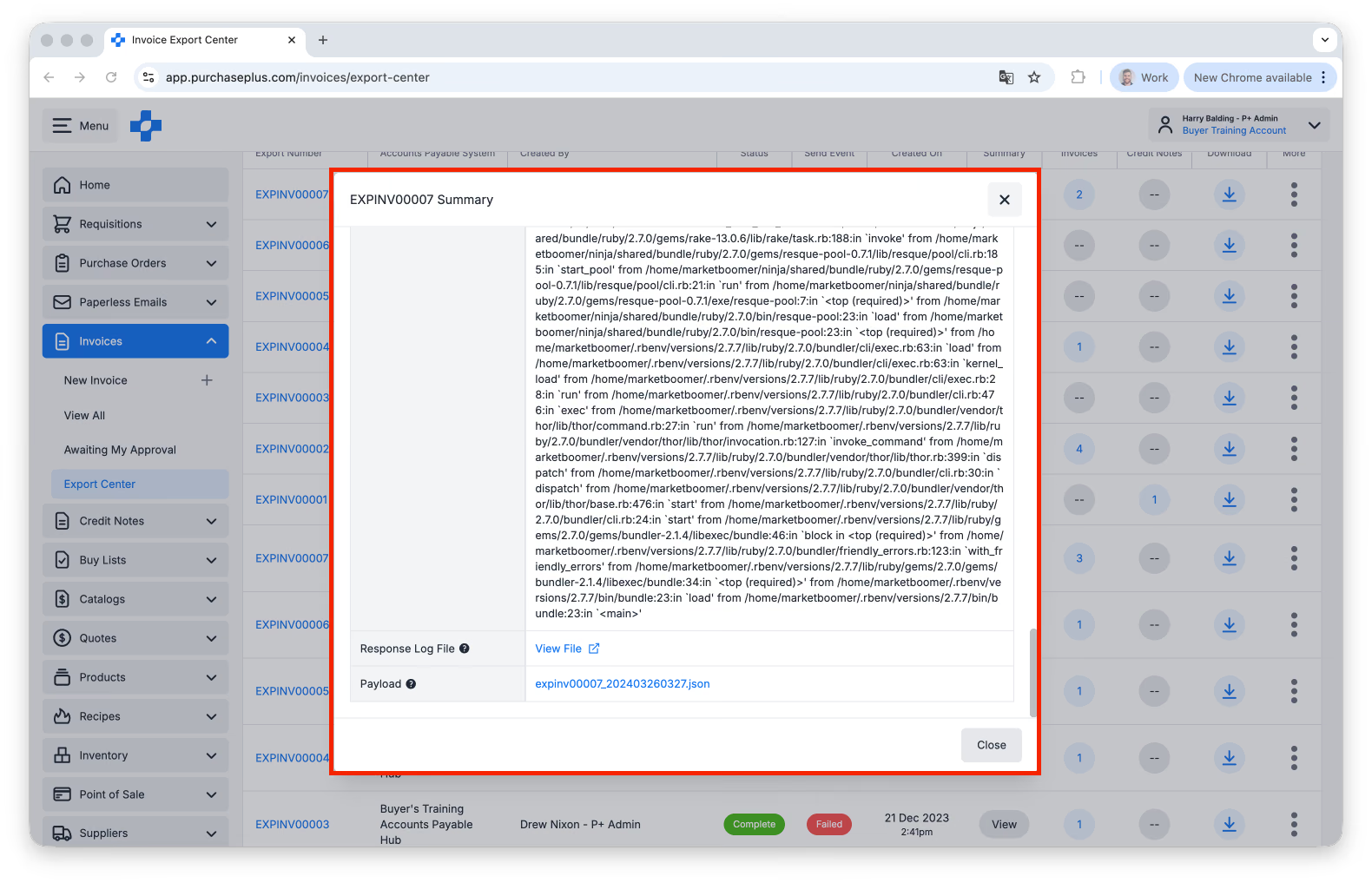
- ログファイルをダウンロードします。必要に応じて応答の詳細をコピーすることもできます。