

請求書の表示と更新
請求書の表示と更新
請求書へのアクセス
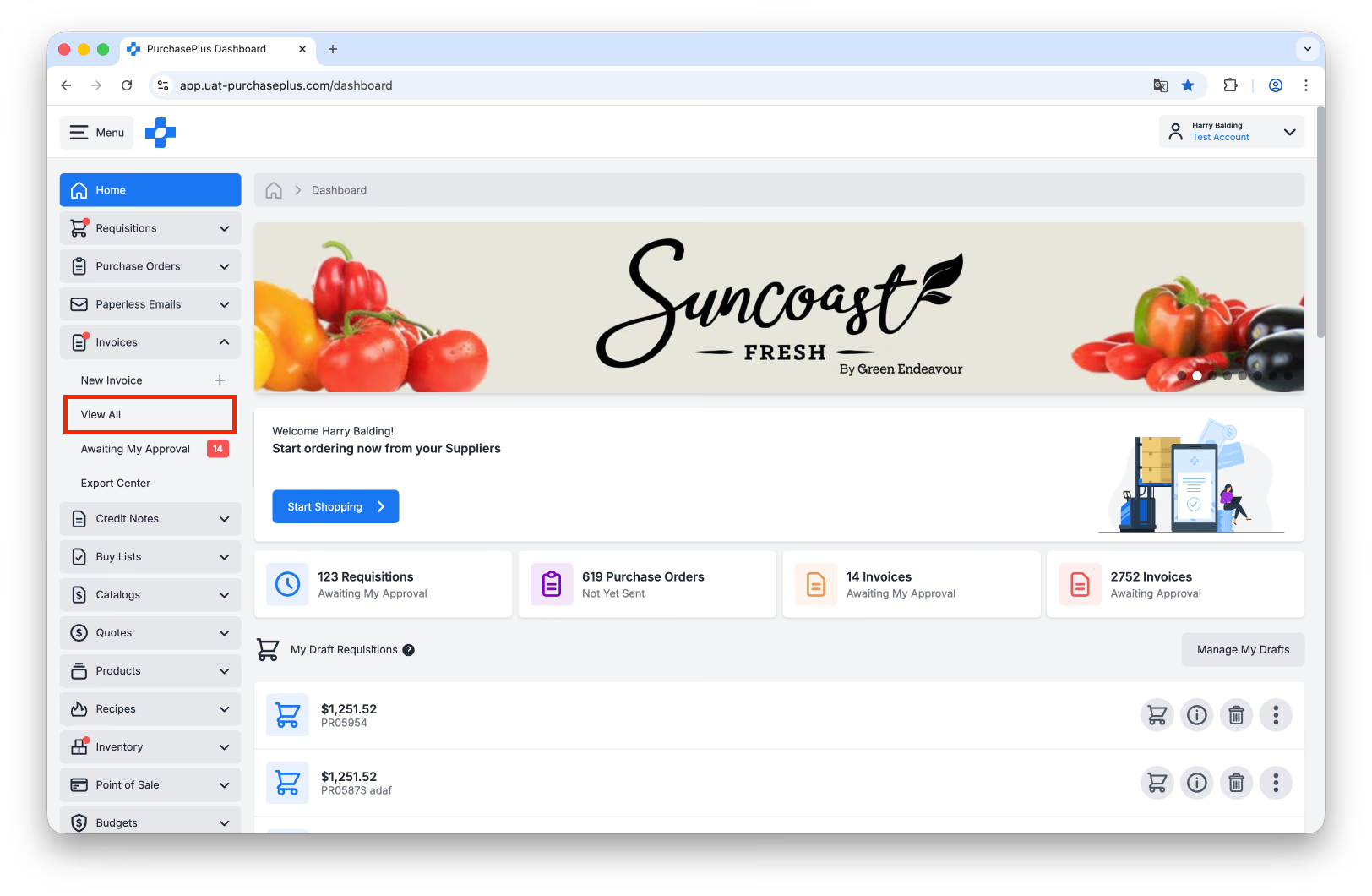
1. サイドナビゲーションバーから [請求書] → [すべて表示] を選択します。
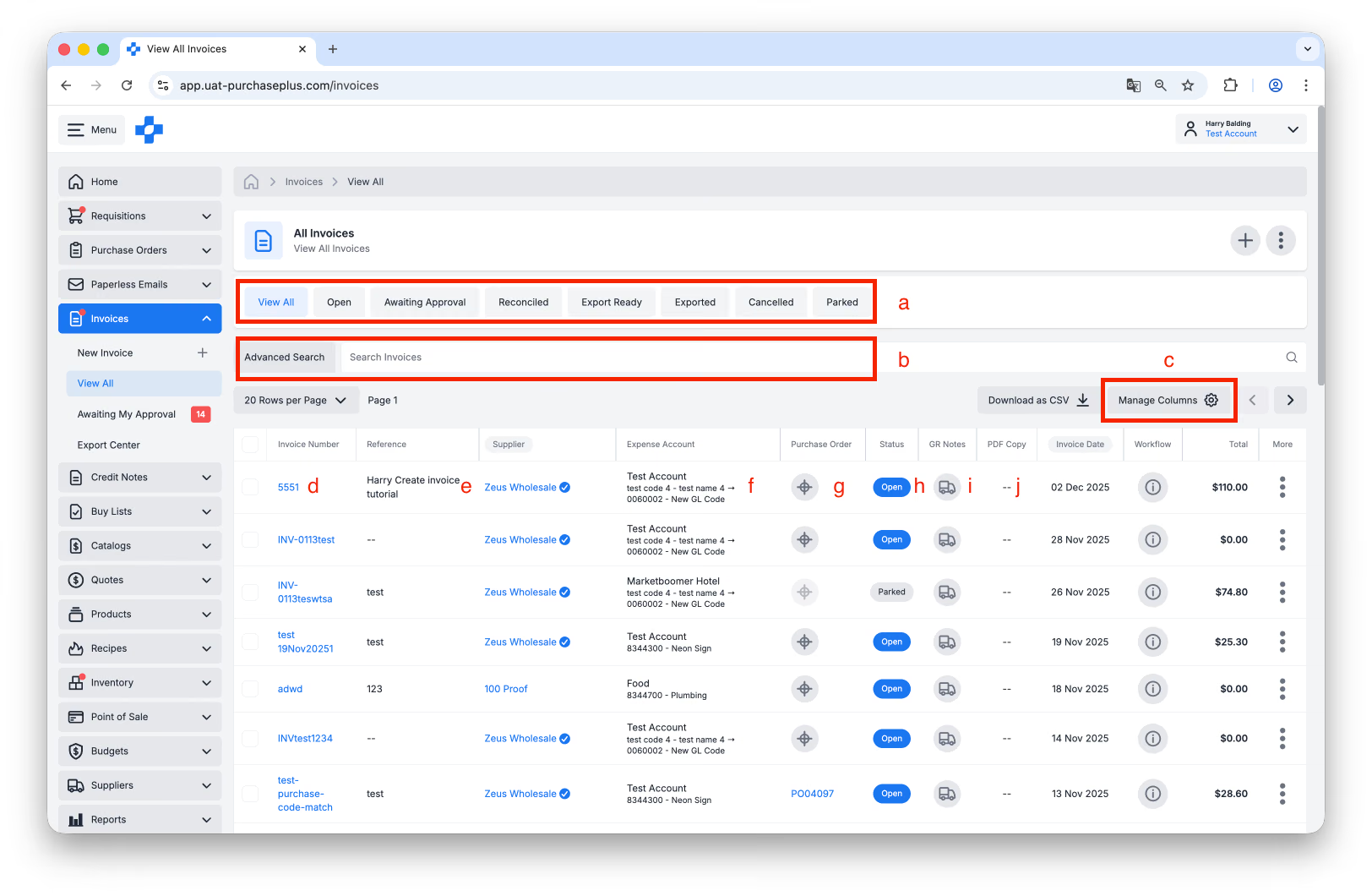
2. 「すべての請求書を表示」のテーブルビューから、以下の操作を行うことができます:
- ステータスで全請求書を絞り込む。
- [検索] を使用して確認したい請求書を検索する。
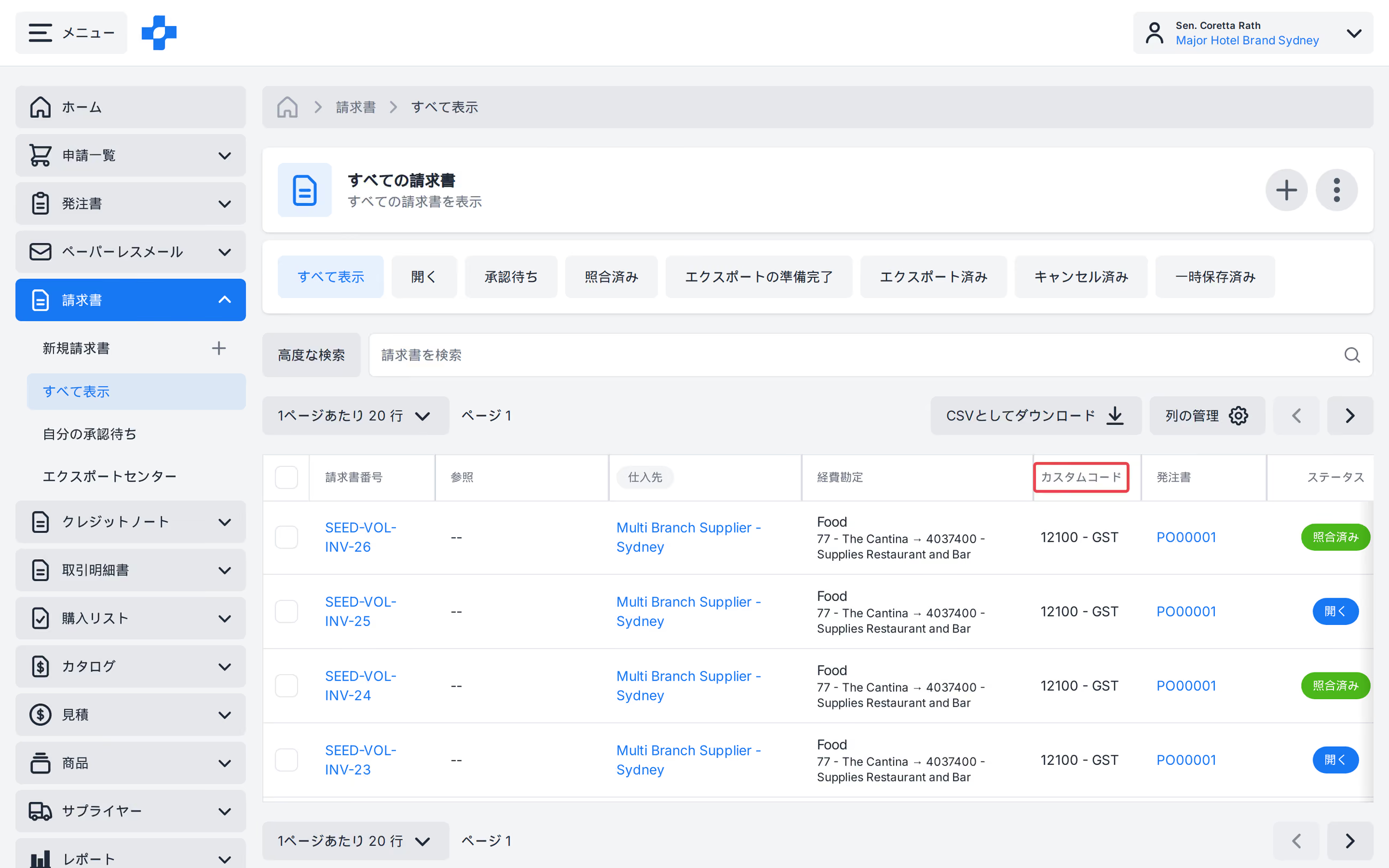
- [列の管理] でテーブルに表示される列を表示または非表示にする。[すべて表示] および [承認待ち] では、カスタムコード列を表示できます。
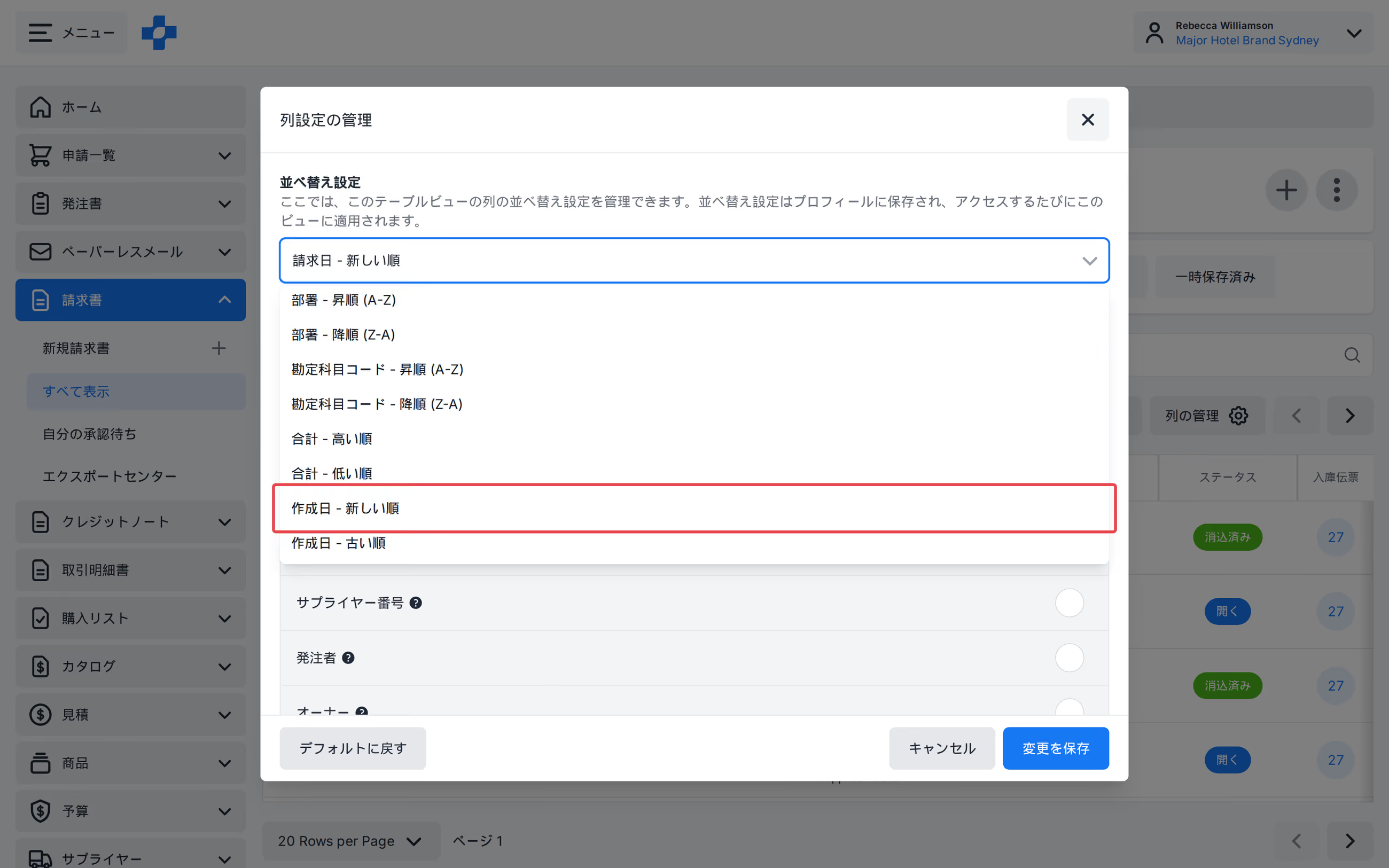
- [すべて表示] で [列の管理] をクリックし、並べ替えの設定を開いて [作成日時 - 新しい順] または [作成日時 - 古い順] を選択します。これは作成日列に対応しています。[変更を保存] をクリックします。並べ替え設定はそのビューに保存されます。[自分の承認待ちの請求書] には独自の保存された並べ替え設定があります。
- [請求書番号] をクリックして請求書を開く。
- [参照] にカーソルを合わせて請求書の参照情報を追加または編集する。これは請求書が「未処理」または「承認待ち」ステータスの場合のみ可能です。
- [経費勘定] にカーソルを合わせて請求書の費用が計上される部門または勘定科目を追加または編集する。これは請求書が「未処理」または「承認待ち」ステータスの場合のみ可能です。
- [発注書]。請求書が発注書と照合されているか確認する。詳細については、発注書と請求書の照合の記事をご覧ください。
- 請求書の [ステータス] を確認する。
- [入庫伝票]。請求書に関連付けられている入庫伝票を表示するか、請求書が照合されている発注書に対して新しい入庫伝票を作成する。
- 請求書の [PDFコピー] を表示する。このオプションは、PurchasePlusのペーパーレス請求書発行ソリューションを介して請求書がPDFから作成された場合に利用できます。
請求書の更新
通常、「未処理」 または 「承認待ち」 ステータスの請求書は、「請求書とクレジットノートの管理」権限や「請求書とクレジットノート明細の管理」権限を持つユーザーであれば更新できます(更新する内容によって異なります)。請求書日付を編集すると、手動作成時と同じ警告が表示されます。1日以上先の日付を指定した場合は警告が表示されますが、そのまま保存できます。
注意 - 過去6年以上前、または未来6年以上先の日付を持つ請求書日付は保存できません。
未処理または承認待ち以外のステータスにある請求書を更新するには、変更を加える前に追加の手順が必要です:
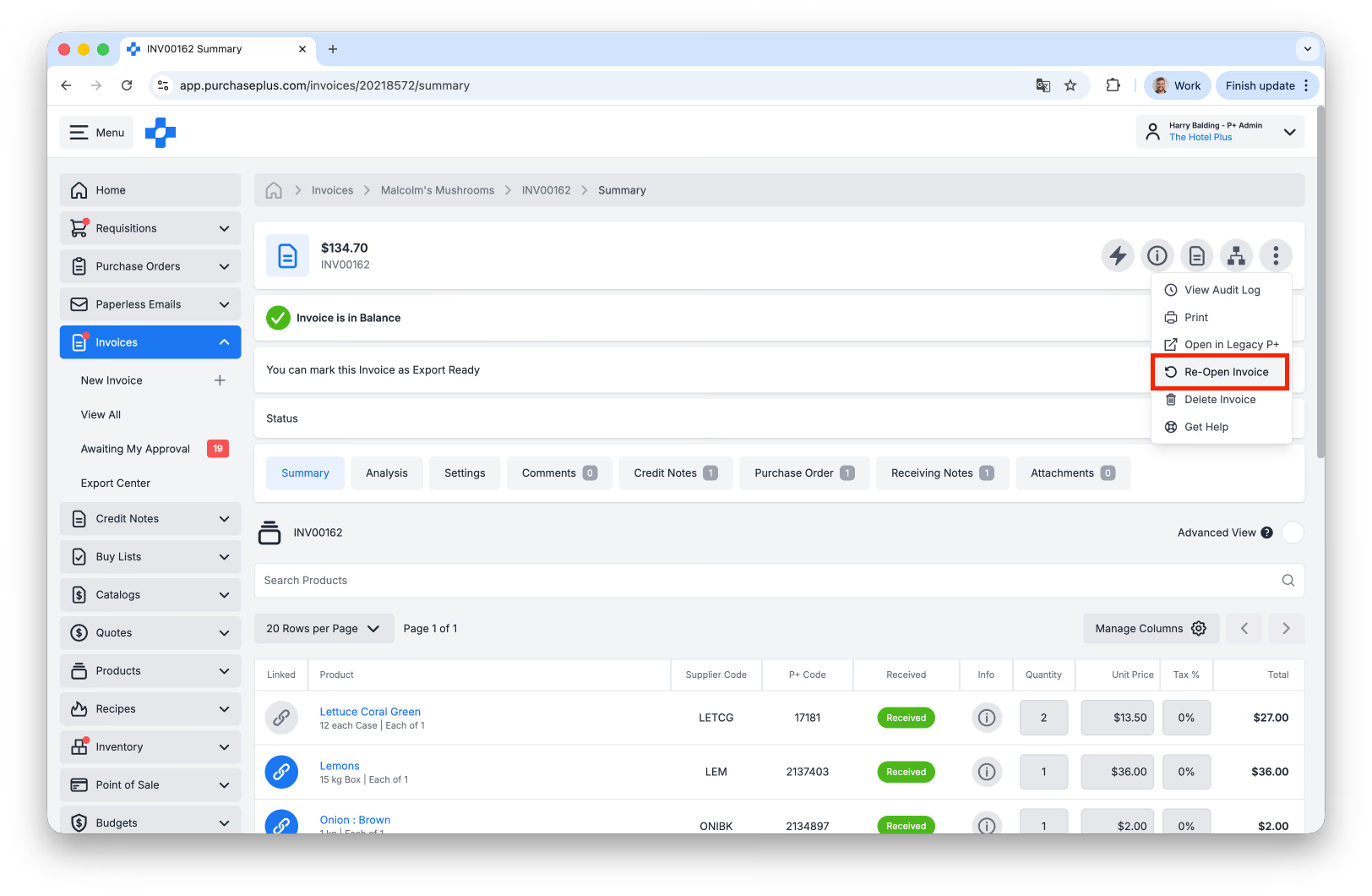
- 「照合済み」 ステータスの請求書を更新するには、請求書ヘッダーの [その他] メニューで「請求書を再オープン」をクリックして再オープンする必要があります:
- 「エクスポート準備完了」 または 「エクスポート済み」 ステータスの請求書を更新するには、まず請求書ヘッダーの [その他] メニューで [照合済みに戻す] を選択し、上記のように「再オープン」する必要があります。
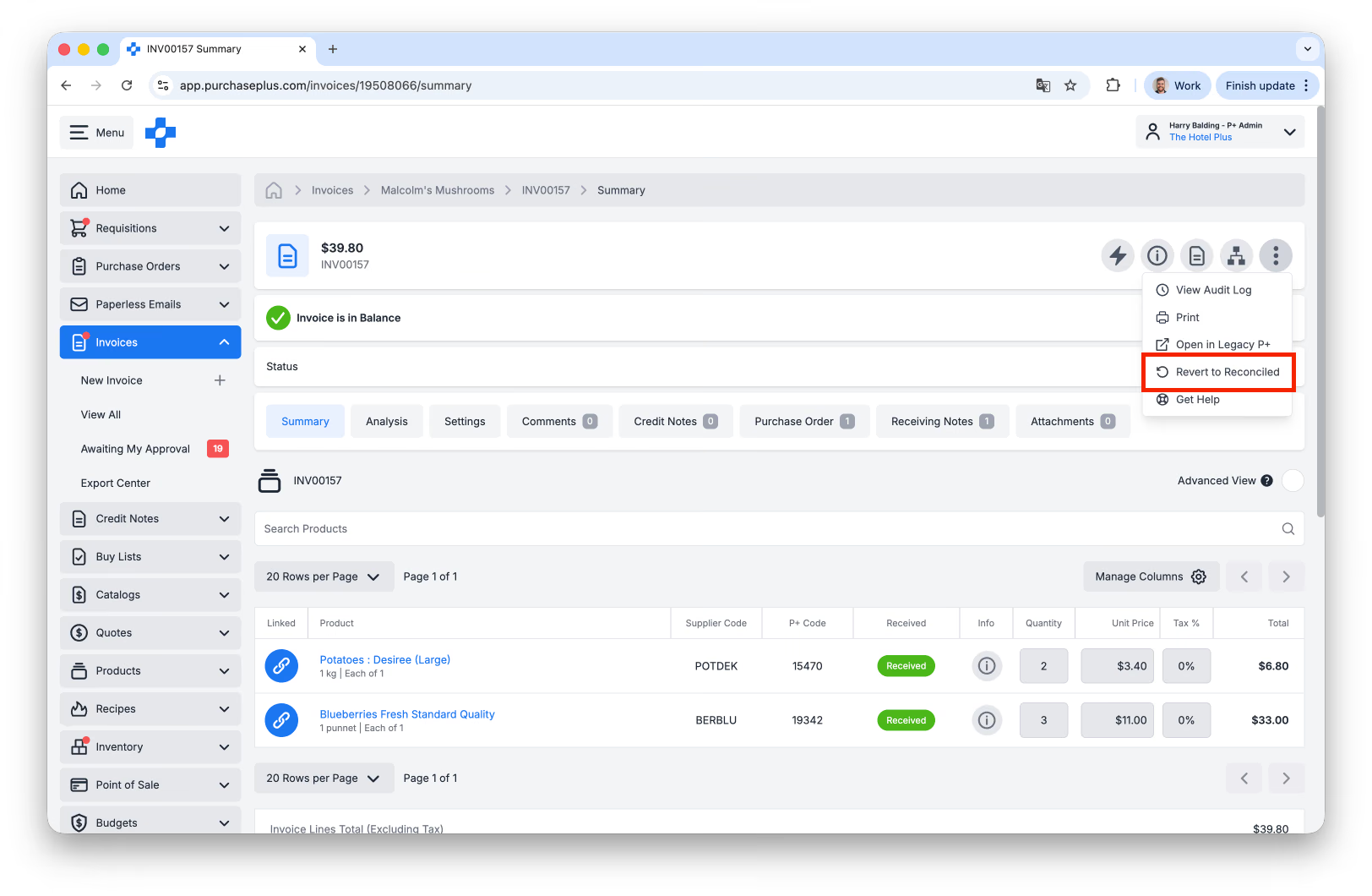
請求書に必要な変更を加えた後は、該当する組織部門に設定されている請求書承認ワークフローを再度通過する必要があります。
請求書の承認
請求書が「承認待ち」ステータスにある場合、請求書を「照合済み」ステータスに進めるには、承認ワークフローを正常に通過する必要があります。
請求書にフラグが設定され、承認が必要となる理由は多数あります。各フラグの理由は請求書の「フラグ」タブに表示され、請求書明細ごとのフラグは各請求書明細の「フラグ」列に表示されます。
指定された承認者は、各フラグの理由を確認し、フラグの理由を解決するか、一部またはすべてのフラグを解決せずに請求書を承認するかを決定できます。
請求書およびクレジットノートの承認ワークフローの詳細については、専用の記事で解説しています。こちらのガイドで詳細をご確認ください。
請求書パワーエディターの使用
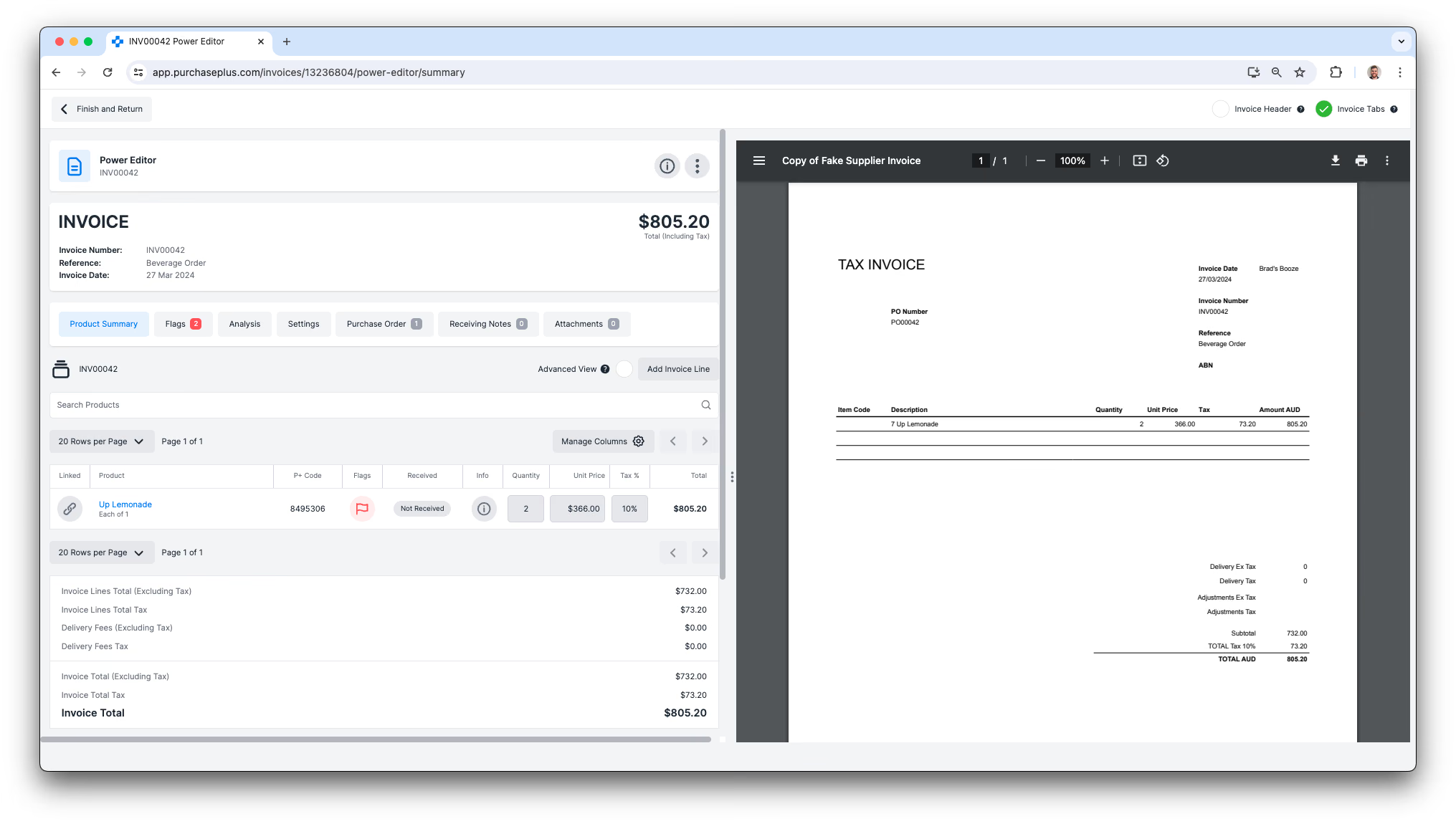
「請求書とクレジットノートを管理可能」な権限を持つユーザーは、請求書パワーエディターを使用して、ペーパーレス請求書発行のメールアドレスに受信したPDF請求書と並べて、PurchasePlus内の請求書を確認および更新できます。
請求書パワーエディターの使用を開始するには:
- [請求書] → [すべて表示]、または [請求書] → [承認待ち] エリアから任意の請求書を選択します。
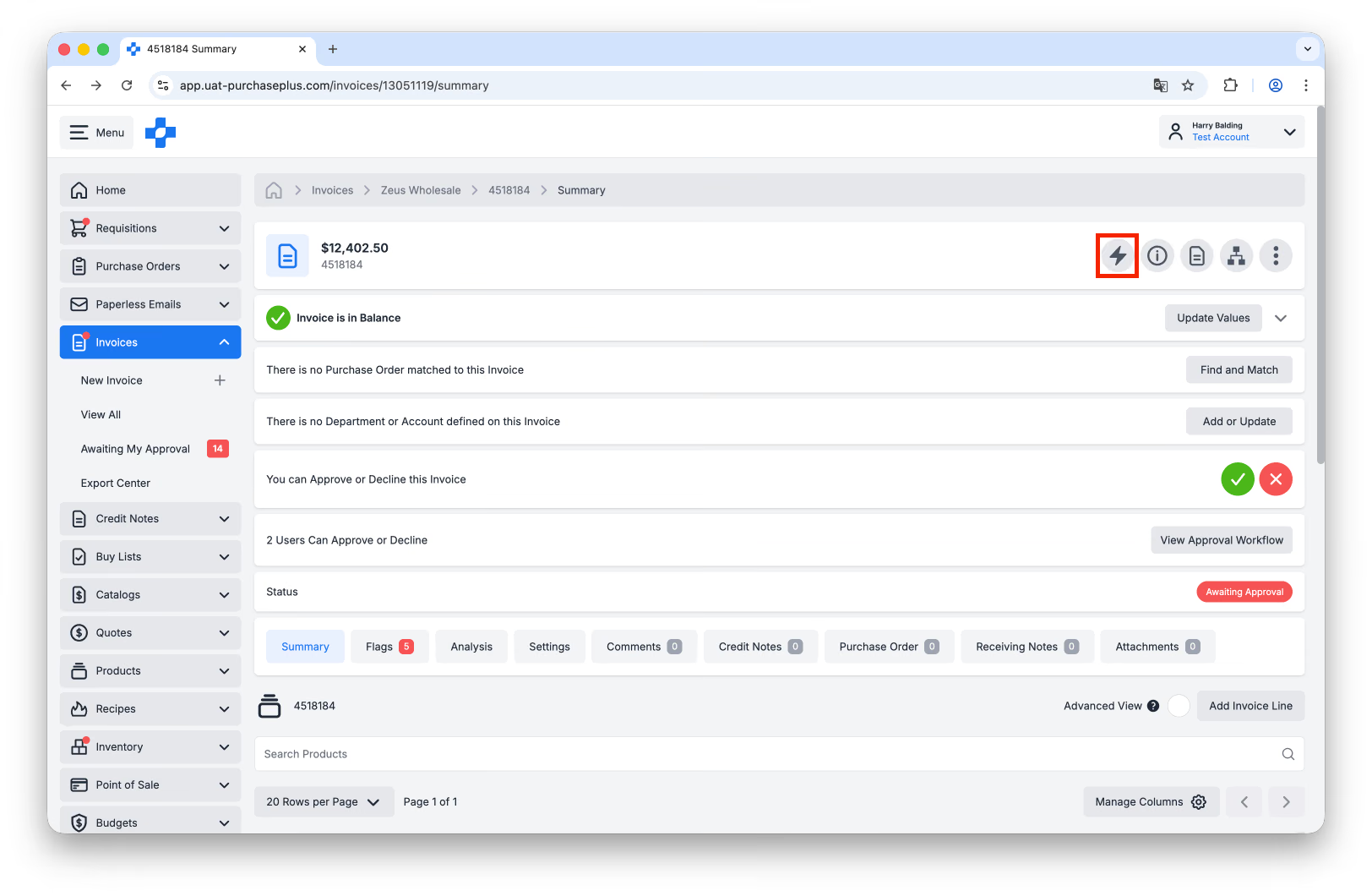
- 請求書ヘッダーで [パワーエディター] を選択します。
- サプライヤーがペーパーレス請求書発行用メールアドレスにPDF請求書を送信したことでPurchasePlusに請求書が作成された場合、PurchasePlusのエディター画面の右側にPDFが表示され、請求書を更新する際に簡単に参照できます。
レビューのヒント
発注書と請求書の照合
- 組織に該当する場合は、フラグの理由を確認する前に、発注書が請求書と照合されていることを確認してください。
- 必要に応じて、請求書明細項目を発注書明細項目にリンクします。
商品・サービスの受け取り
- 品目が受領されているか確認します。組織に該当する場合、発注書の受領は品目が納品されたことを確認する重要なステップであり、請求書の承認者に請求書を承認して問題ないことを知らせる合図となります。
承認前に請求書の明細項目を確認する
- 発注書価格と請求書価格の間に差異がある場合は、差額分のクレジットノートの発行をサプライヤーに依頼することを検討してください。