

エクスポート準備完了に設定する
エクスポート準備完了に設定する
貴組織の設定により、請求書およびクレジットノートを個別にエクスポートする場合(「タイプA」と呼びます)と、一括エクスポートファイルの一部としてエクスポートする場合(「タイプB」と呼びます)があります。
この記事では、請求書やクレジットノートをまず「エクスポート準備完了」としてマークし、その後ご都合のよいタイミングで非同期に生成される一括エクスポートファイルに含める タイプBのシナリオについて説明します。組織で請求書やクレジットノートを個別にエクスポートしている場合(タイプA)は、請求書またはクレジットノートのエクスポートに関する記事をご覧ください。
タイプBの組織では、個別の請求書を(1件ずつ)追加することも、一括[エクスポート準備完了に設定]機能を使用して一度の操作で複数の請求書を追加することもできます。
請求書またはクレジットノートをエクスポート準備完了に設定する
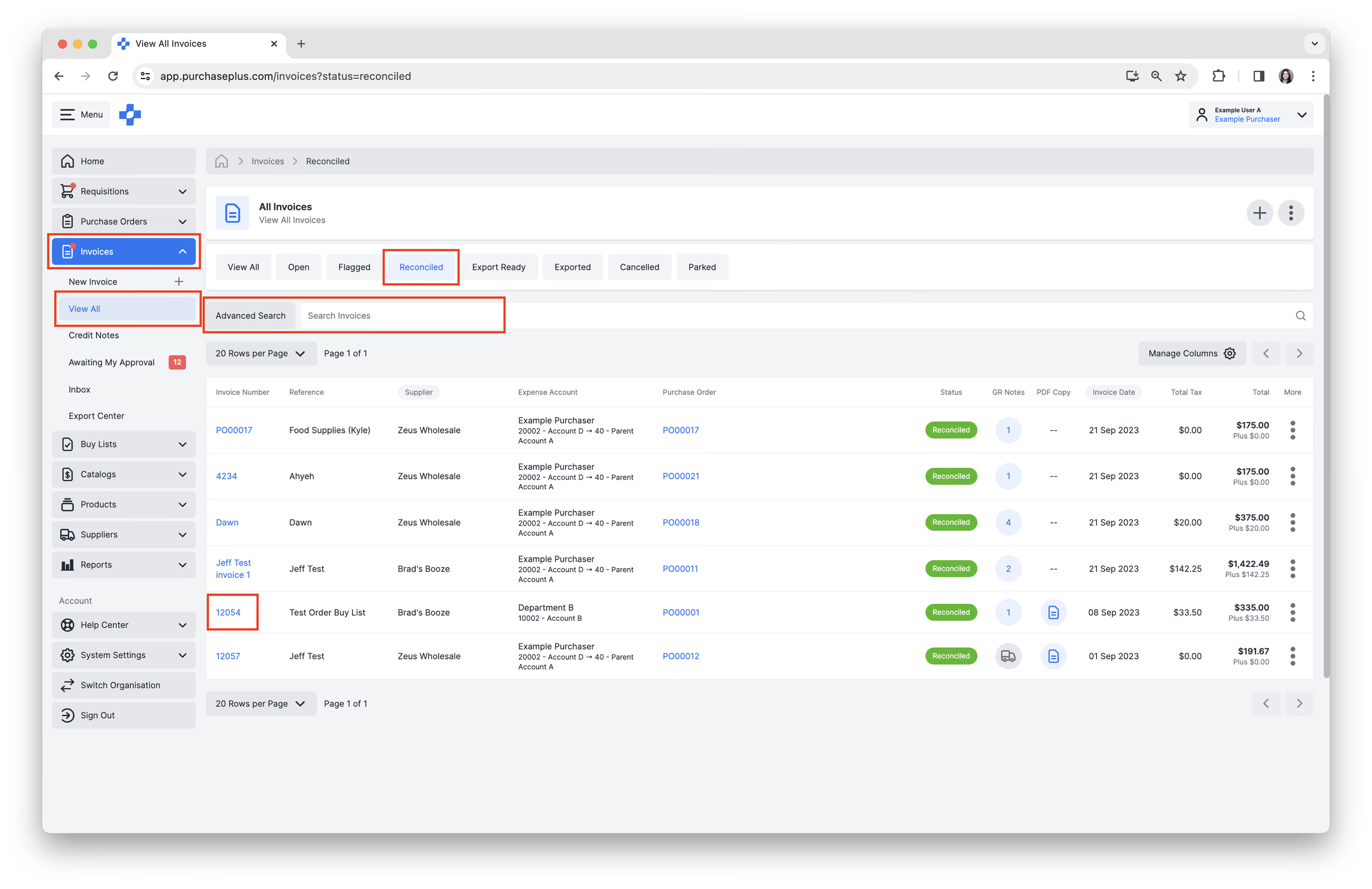
1. サイドナビゲーションバーから[請求書]または[クレジットノート] → [すべて表示]を選択します。
2. [照合済み]タブを選択します。「照合済み(RECONCILED)」状態のドキュメントのみをエクスポート準備完了に設定できます。照合済みの請求書またはクレジットノートは、すべてのフラグチェックに合格しているか、フラグがあっても承認が得られている状態です。
3. [検索]を使用して、エクスポート準備完了に設定したい請求書またはクレジットノートを見つけます。
4. [請求書またはクレジットノート番号]をクリックして請求書を開きます。
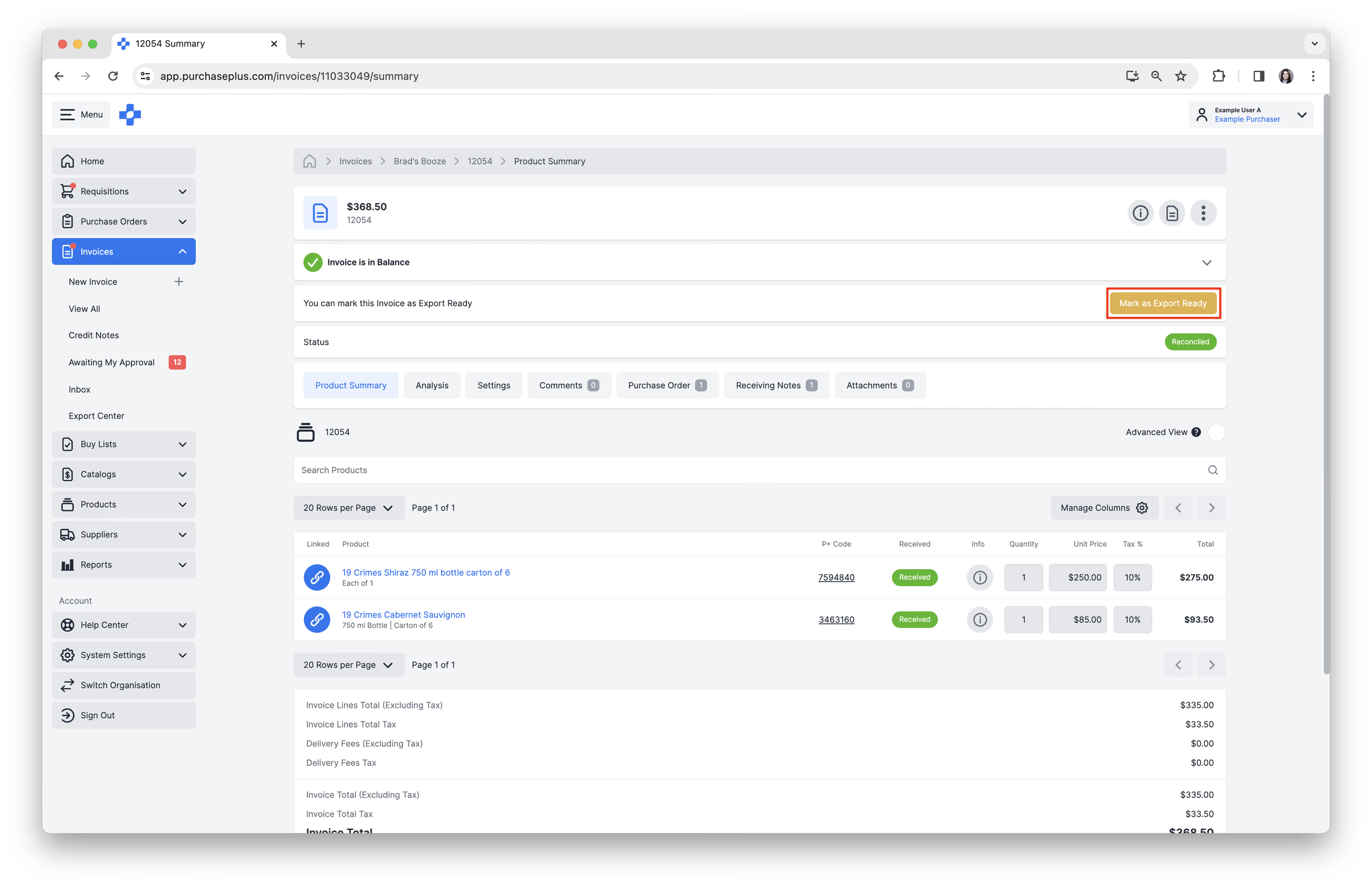
5. ドキュメントのヘッダー領域にある[エクスポート準備完了に設定]アクションボタンをクリックします。ヘッダーにボタンを表示するには特定の権限が必要です。
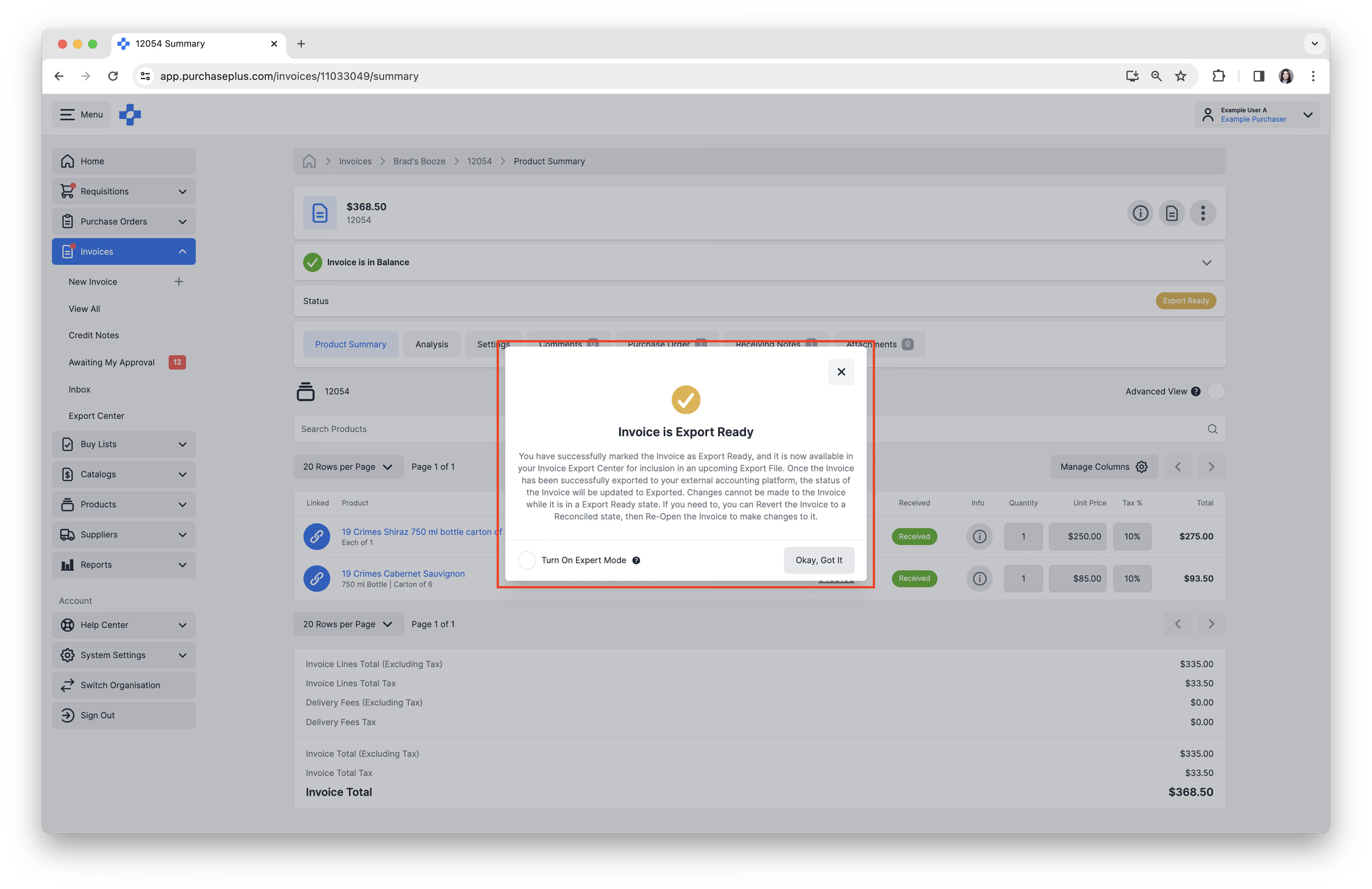
これで請求書またはクレジットノートは「エクスポート準備完了(EXPORT READY)」状態になり、エクスポートセンターで次回のエクスポートファイルに含めることができるようになります。ドキュメントが外部の会計プラットフォームに正常にエクスポートされると、請求書またはクレジットノートのステータスは「エクスポート済み」に更新されます。エクスポート準備完了の状態にある間は、ドキュメントに変更を加えることはできません。
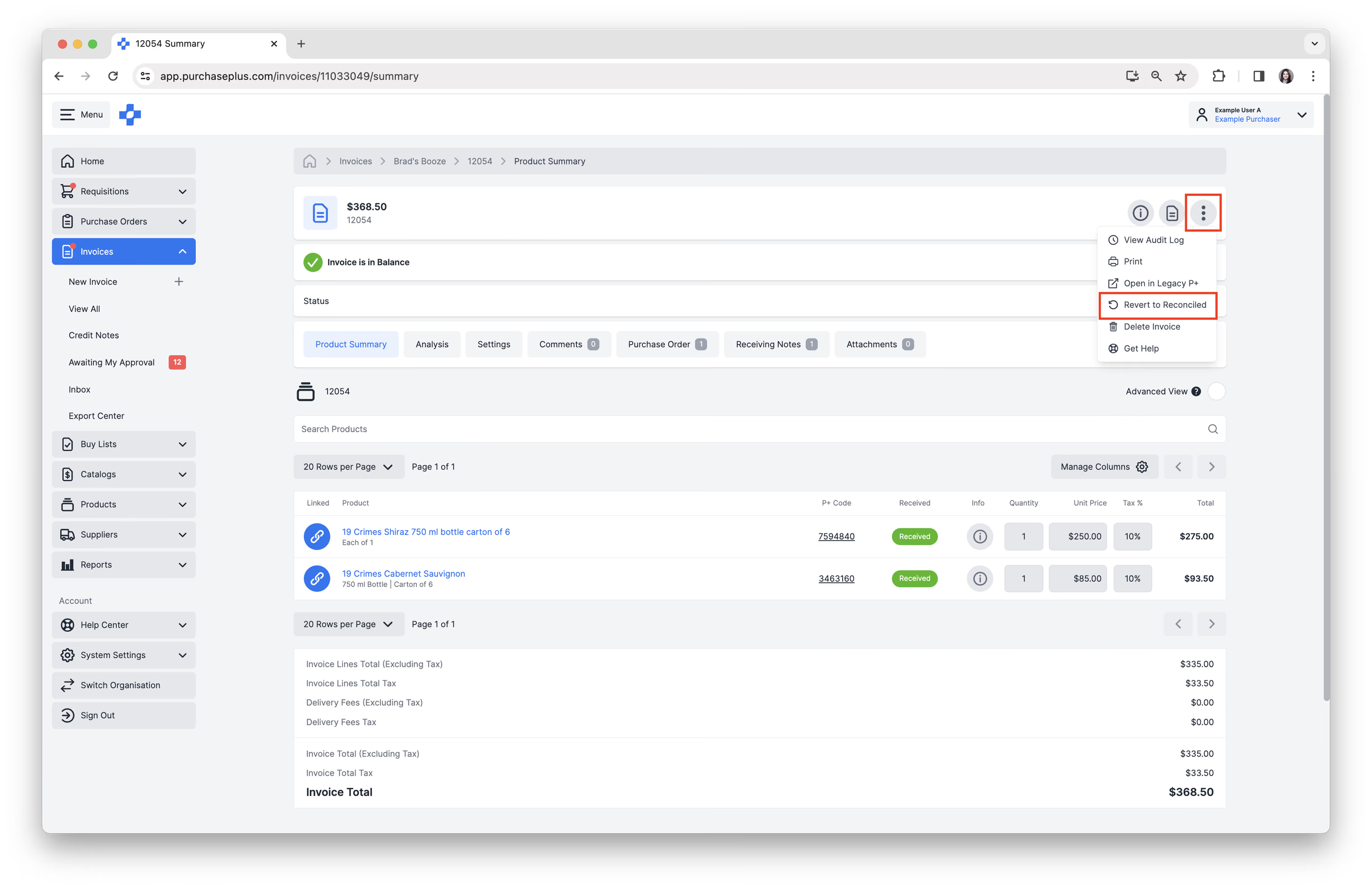
6. 必要に応じて、請求書またはクレジットノートを照合済みの状態に戻し、ドキュメントを再度開いて変更を加えることができます。ヘッダー領域の[詳細メニュー] → [照合済みに戻す]を選択します。
7. 必要な請求書やクレジットノートをすべてエクスポート準備完了に設定したら、一括エクスポートファイルを作成できます。
請求書またはクレジットノートを一括でエクスポート準備完了に設定する
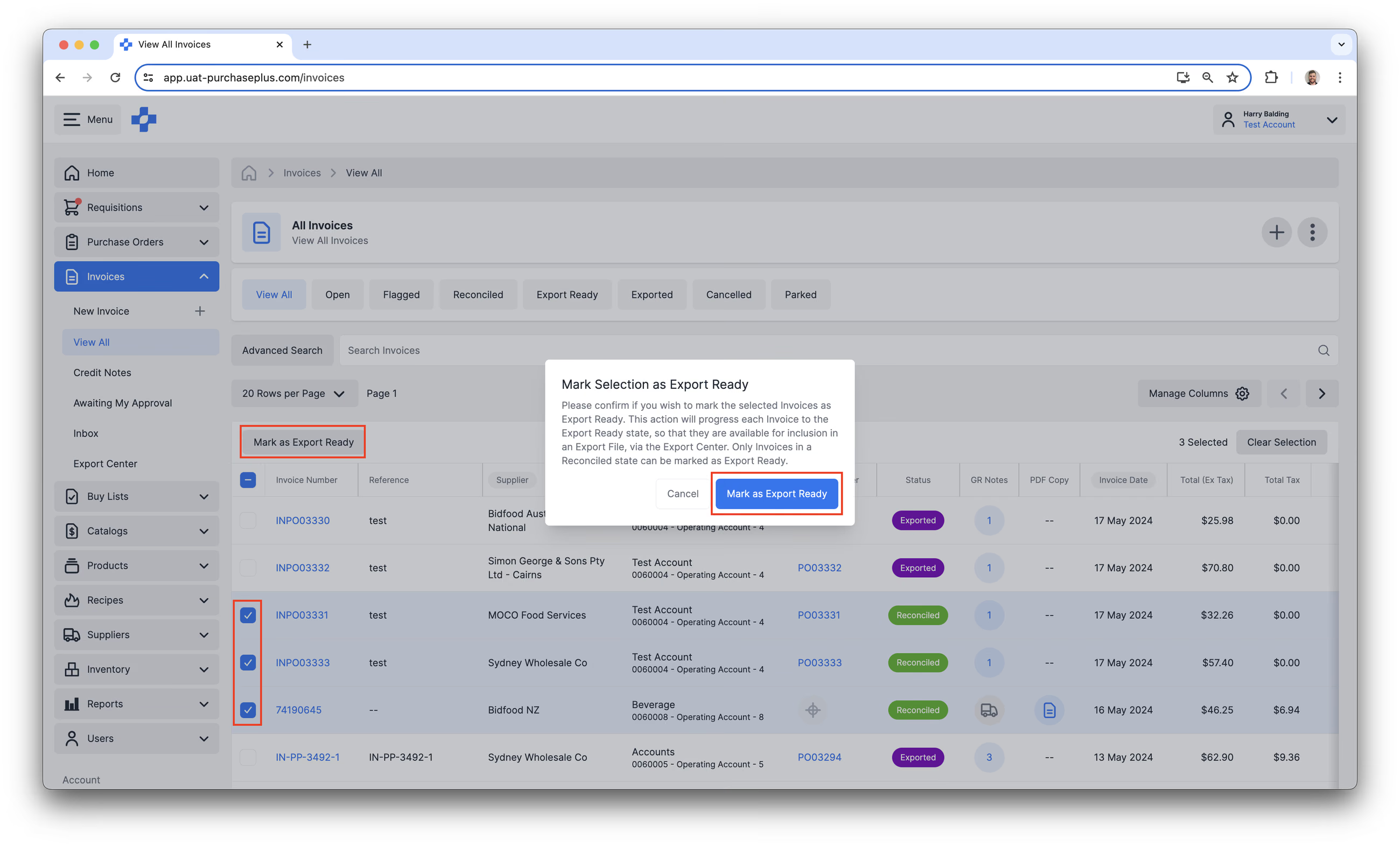
一括[エクスポート準備完了に設定]機能は、次の手順に従って最大60件の請求書またはクレジットノートのステータスを照合済みからエクスポート準備完了へ素早く更新するのに最適な方法です。
1. サイドナビゲーションバーから[請求書]または[クレジットノート] → [すべて表示]を選択します。
2. [照合済み]タブを選択します。「照合済み(RECONCILED)」状態のドキュメントのみをエクスポート準備完了に設定できます。照合済みの請求書またはクレジットノートは、すべてのフラグチェックに合格しているか、フラグがあっても承認が得られている状態です。
3. テーブル内の請求書またはクレジットノート番号の左側にあるチェックボックスを使用して、複数のドキュメントを選択します。
4. テーブル上部、請求書またはクレジットノート番号列の上にある[エクスポート準備完了に設定]をクリックします。
5. 確認ステップで[エクスポート準備完了に設定]をクリックして操作を完了します。注意:この操作は1回につき最大60件の請求書またはクレジットノートに制限されています。
6. 必要な請求書またはクレジットノートをすべてエクスポート準備完了に設定したら、一括エクスポートファイルを作成できます。