商品の管理
商品の管理
購入リストは、組織全体で調達に関する決定を標準化および自動化し、購入者が適切なサプライヤーから適切な価格で適切な商品を確実に購入できるようにするための強力な手段です。
購入リストには、購入者が関心を持つ商品の事前定義された「買い物リスト」が集約されます。購入リストには、すべてのサプライヤーのカタログから、それらの商品に対して提示されている利用可能なすべての見積情報が表示されます。
購入リスト内の商品を管理するには、ユーザーは以下を満たす必要があります:
- 「購入リストに品目を追加」権限を持っていること、および
- 現在サインインしている組織またはその下位組織が所有する購入リストを管理していること。 購入リストの所有権についての詳細を見る。
商品を個別に追加する
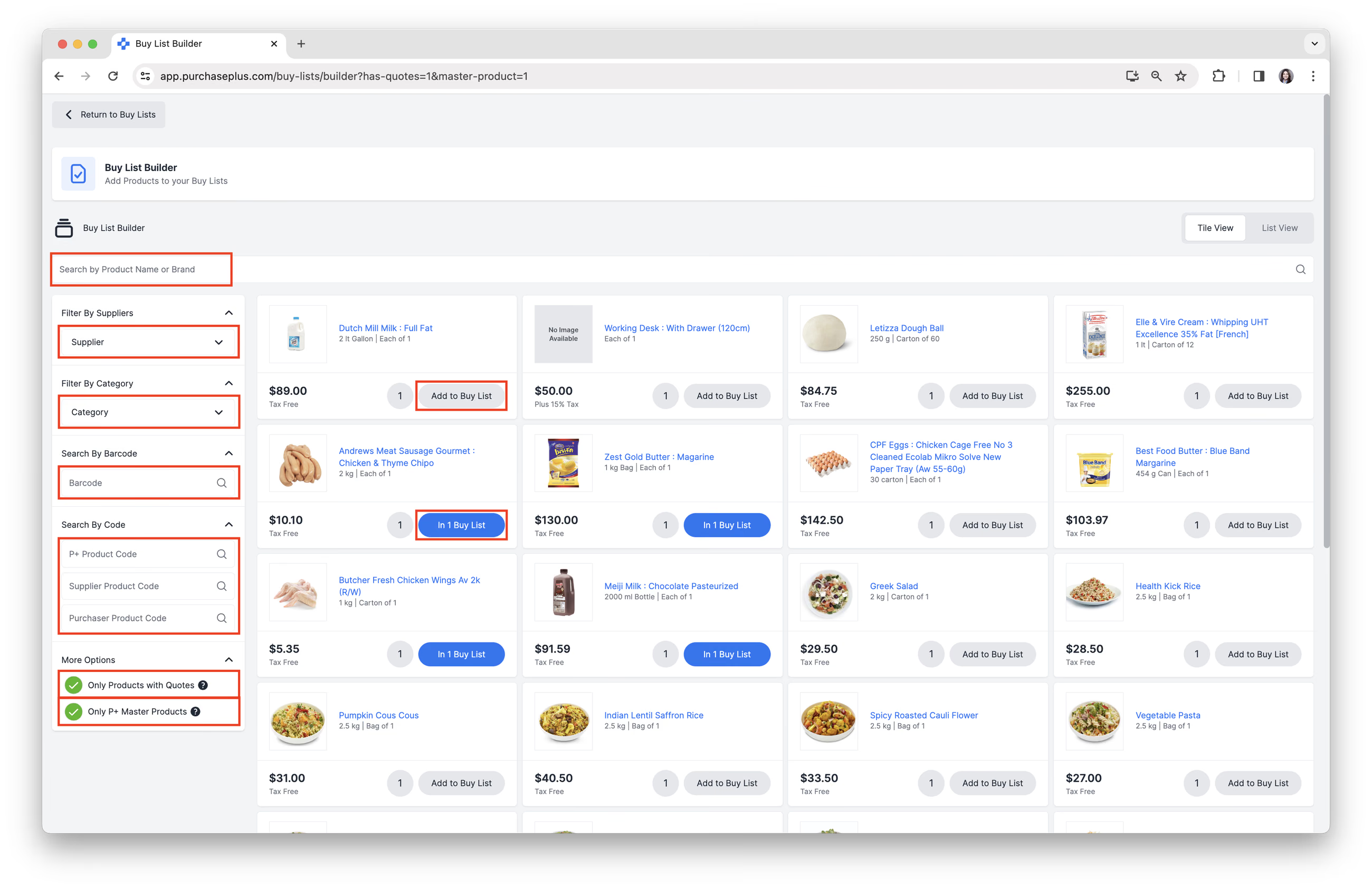
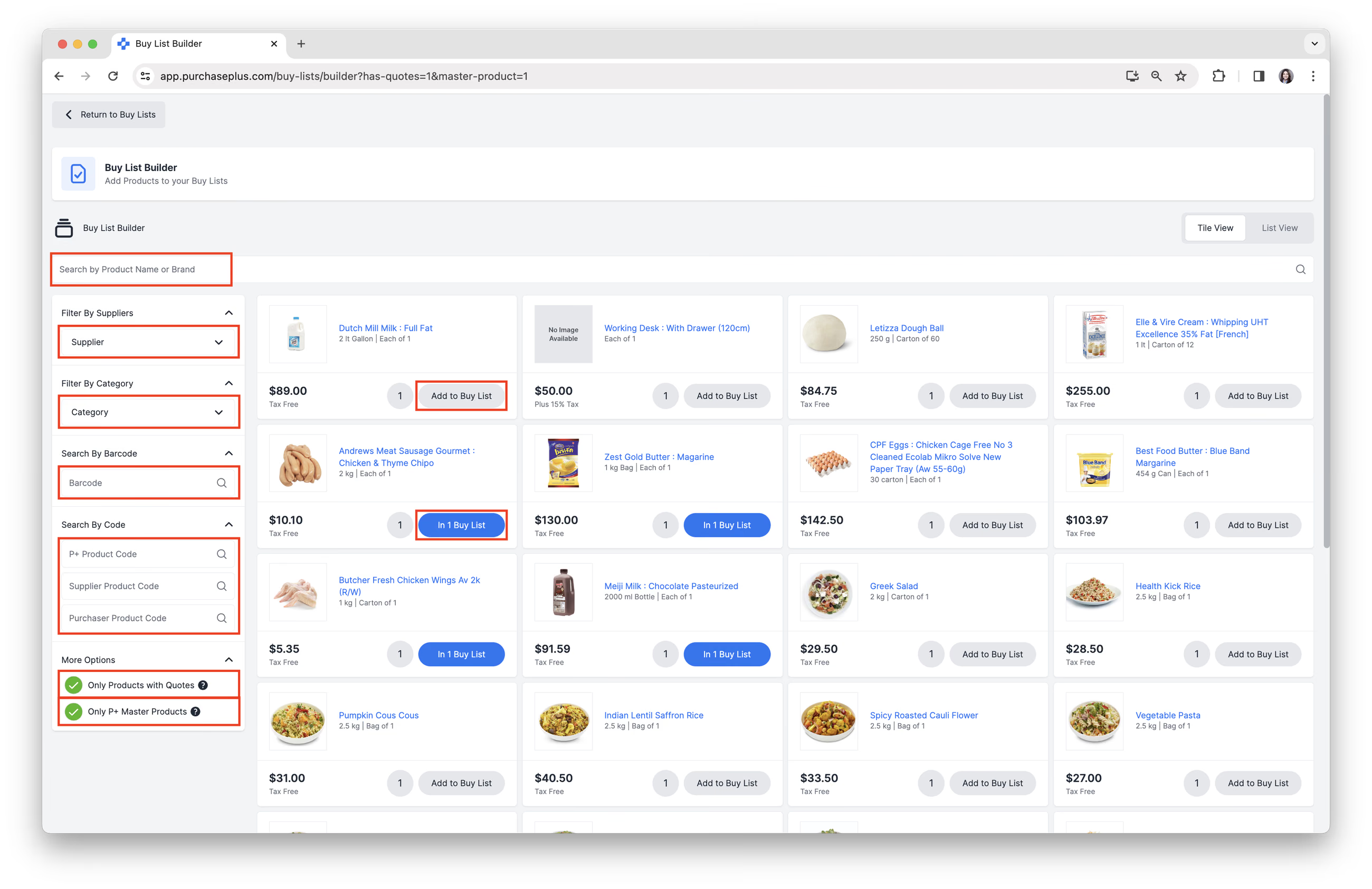
1. [購入リスト] に移動し、サイドナビゲーションバーから [購入リストビルダー] を選択するか、「すべての購入リスト」を表示中に [購入リストビルダーを開く] アイコンを選択します。
![Select [Buy List Builder]](/images/docs/for-purchasers/manage-products-in-a-buy-list-1.avif)2. 次の方法で商品を検索します:
- 商品名またはブランドで検索。
- サプライヤーで絞り込み。
- カテゴリで絞り込み。
- バーコードで検索。
- P+商品コード、サプライヤー商品コード、購入者商品コードで検索。
- 見積もりのある商品のみを表示して絞り込み。
- P+マスター商品のみを表示して絞り込み。
検索の詳細については、高度な商品検索 の記事をご覧ください。
3. [購入リストに追加] または [# 件の購入リスト内] ボタンをクリックして、商品を購入リストに追加します。「# 件の購入リスト内」ボタンは、その品目がすでに少なくとも1つの購入リストに追加されていることを示します。
4. 商品を追加したい [購入リスト] を選択し、[購入リストに追加] をクリックします。
![Select [Buy Lists] you would like to add the product to](/images/docs/for-purchasers/manage-products-in-a-buy-list-3.avif)
5. 必要に応じて、商品の選択と購入リストへの追加を繰り返します。
ベストプラクティス:
購入リストに商品を追加する場合(特に登録サプライヤー向けの購入申請の作成を目的とする場合)、可能な限り(自己管理カタログではなく)サプライヤー管理カタログから品目を選択することを強くお勧めします。
これにより、商品データ(コード、価格設定、測定単位など)が正確で最新であり、サプライヤーによって認識されている状態を維持できます。ひいては、データの不一致、注文の拒否、あるいは後からの手動修正のリスクを減らすことができます。
さらに、サプライヤーカタログは時間の経過とともに変更されることがあります。商品が追加、更新、交換、または廃番になる可能性があるため、購入リストを定期的に見直すことをお勧めします。サプライヤー数やサプライヤーの価格変動性に応じて、四半期ごとまたは毎月の見直しをお勧めします。
購入リストのインポートとエクスポート
「購入リストを管理」権限を持つ購入者ユーザーは、[購入リスト] → [インポート] タブでCSVをアップロードして、購入リストに商品を登録することもできます。
購入リストのインポートとエクスポートは、購入リストのヘッダーにタブとして表示されます:
CSVが正しくフォーマットされていることが非常に重要です。[エクスポート] 機能を使用すると、インポートに使用できる正しいフォーマットのCSVを出力できます。これには、現在購入リストに含まれているすべてのデータ(商品、価格など)も同時にエクスポートできるという利点があります。こちらの空のテンプレートを使用することもできます。
テンプレートへの入力が完了したら、インポートできます。注意: 購入リストをインポートする際(購入リストからのエクスポートデータを使用する場合でも、カタログなどの他のソースを使用する場合でも)、[pp_product_id] がインポートテンプレートに正しく引き継がれていることを確認することが重要です。これはインポートを成功させるために必須です。
最後に、ファイルが正しい形式(.csv)で保存されていることを確認してください。他の形式(Excelワークブック、Word文書など)で保存されている場合、インポートは失敗します。
1つのリストから商品を削除する
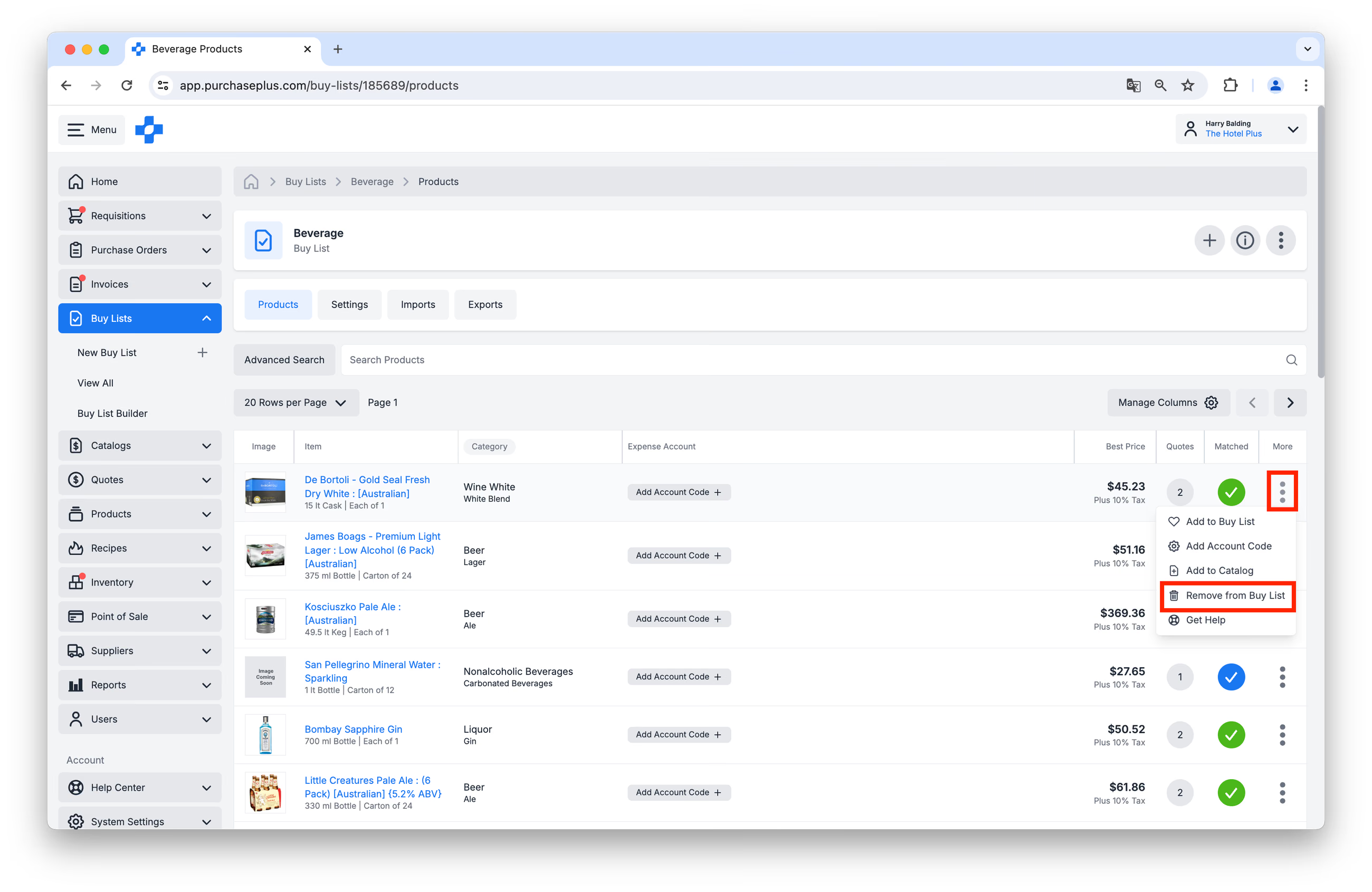
対象の購入リストに移動し、テーブル内で該当の商品を見つけて、[その他] → [購入リストから削除] をクリックすることで、購入リストから商品を削除できます:
複数のリストから商品を削除する
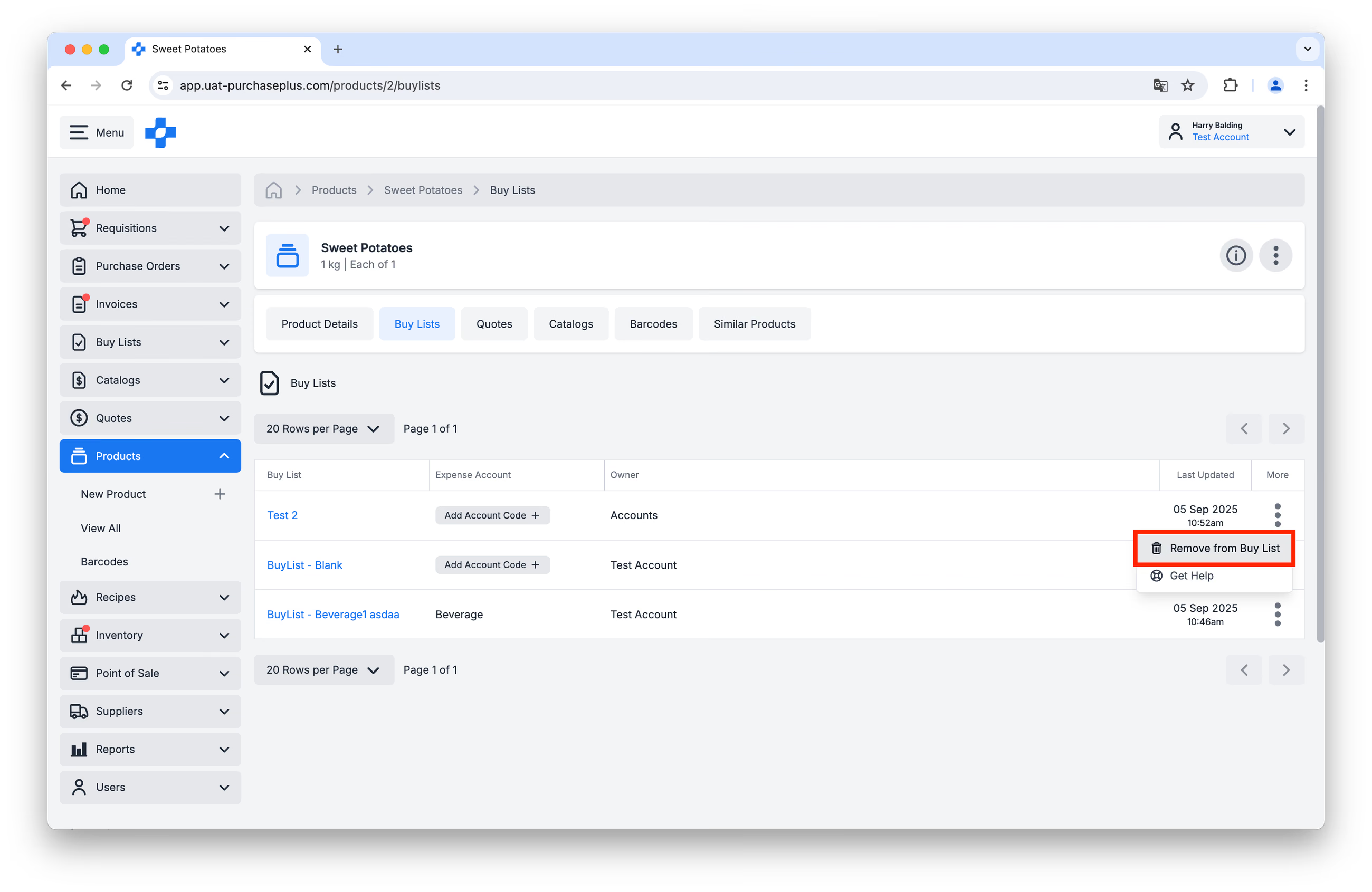
[商品] → [すべて表示] テーブルで該当の商品に移動し、その商品名をクリックすることで、複数の購入リストから商品を削除できます:
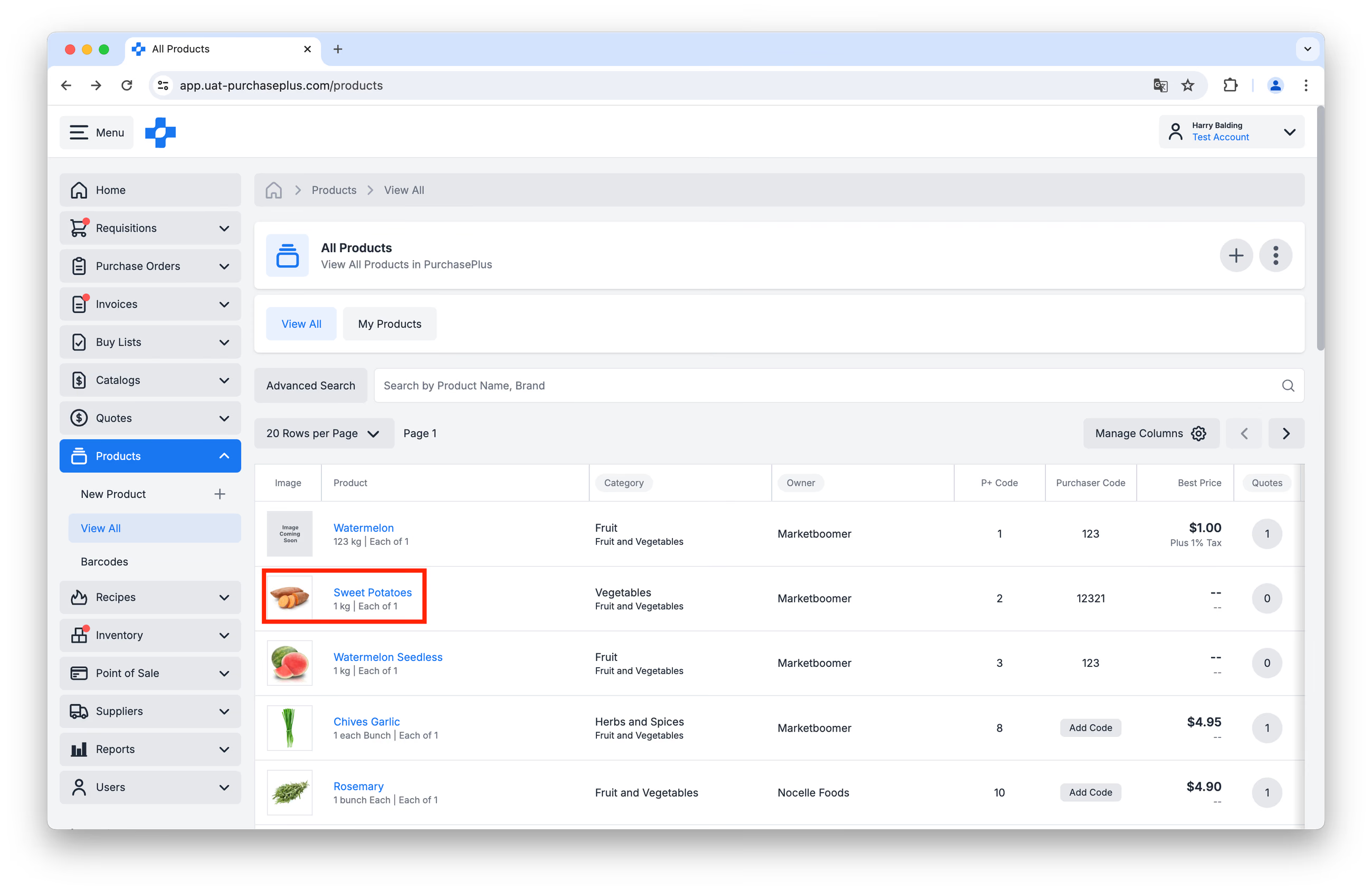
次に、その商品の [購入リスト] タブをクリックします。各行で [その他] → [購入リストから削除] をクリックすることで、必要な数の購入リストから商品をすばやく削除できます: