

ベーシックショッピング
ベーシックショッピング
ベーシックショッピング
どの購入申請タイプでお買い物をする場合でも、アドバンストショッピングモードを有効にするかどうかを選択できます。
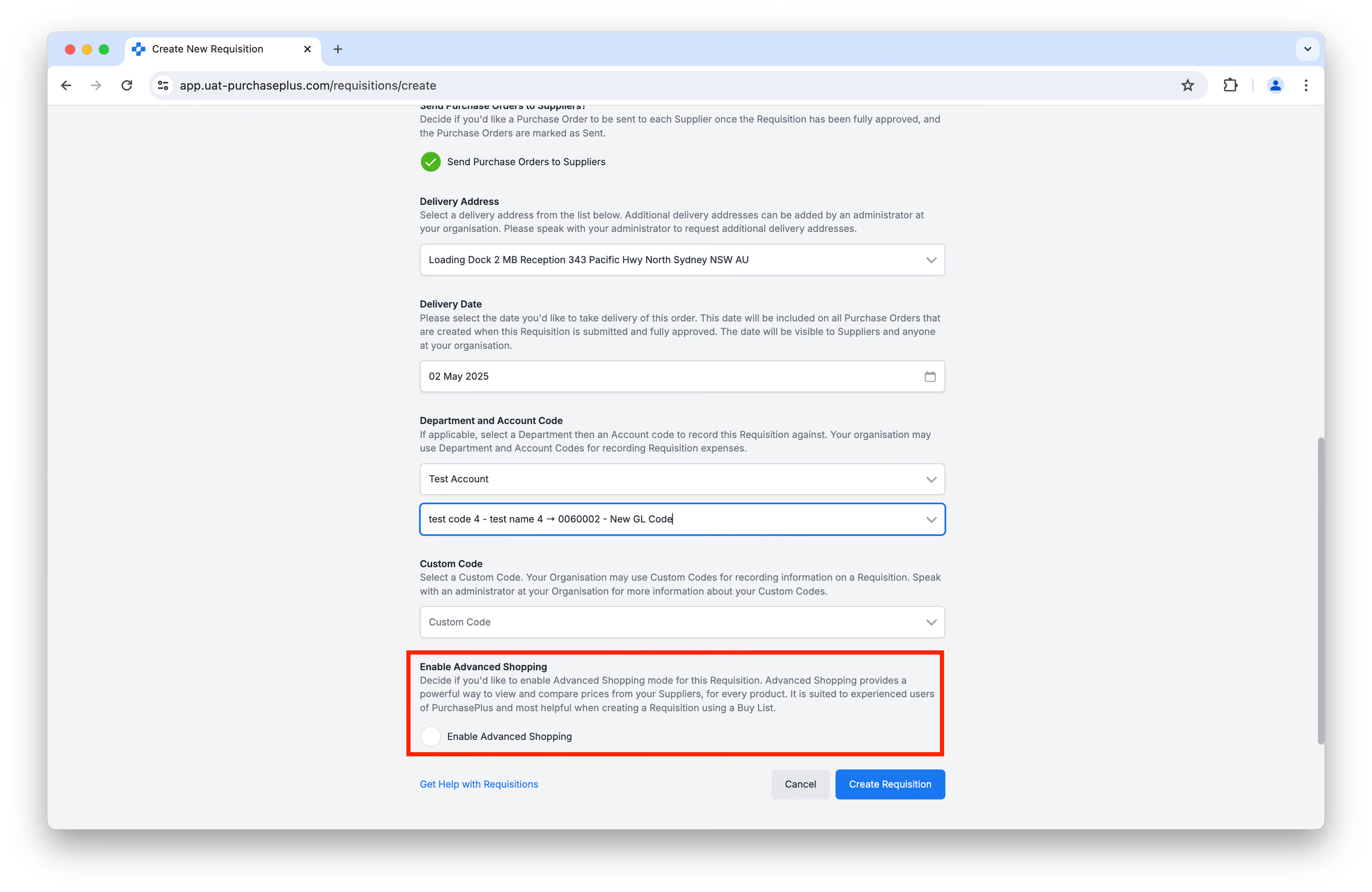
アドバンストショッピングを有効にすることを選択した場合、すべての利用可能な商品について、仕入先からの価格を1つの表で確認・比較できる強力な機能が利用可能になります。これはPurchasePlusの経験豊富なユーザーに適しており、購入リストを使用して購入申請を作成する際に最も役立ちます。新しいユーザーに役立ついくつかの確認ステップを省略するように設計されています。
アドバンストショッピングを有効にしない場合は、ベーシックショッピングモードが表示されます。購入手続き前に確認できるショッピングカートを備えた、見慣れたオンラインショッピング感覚で仕入先から商品を注文できます。
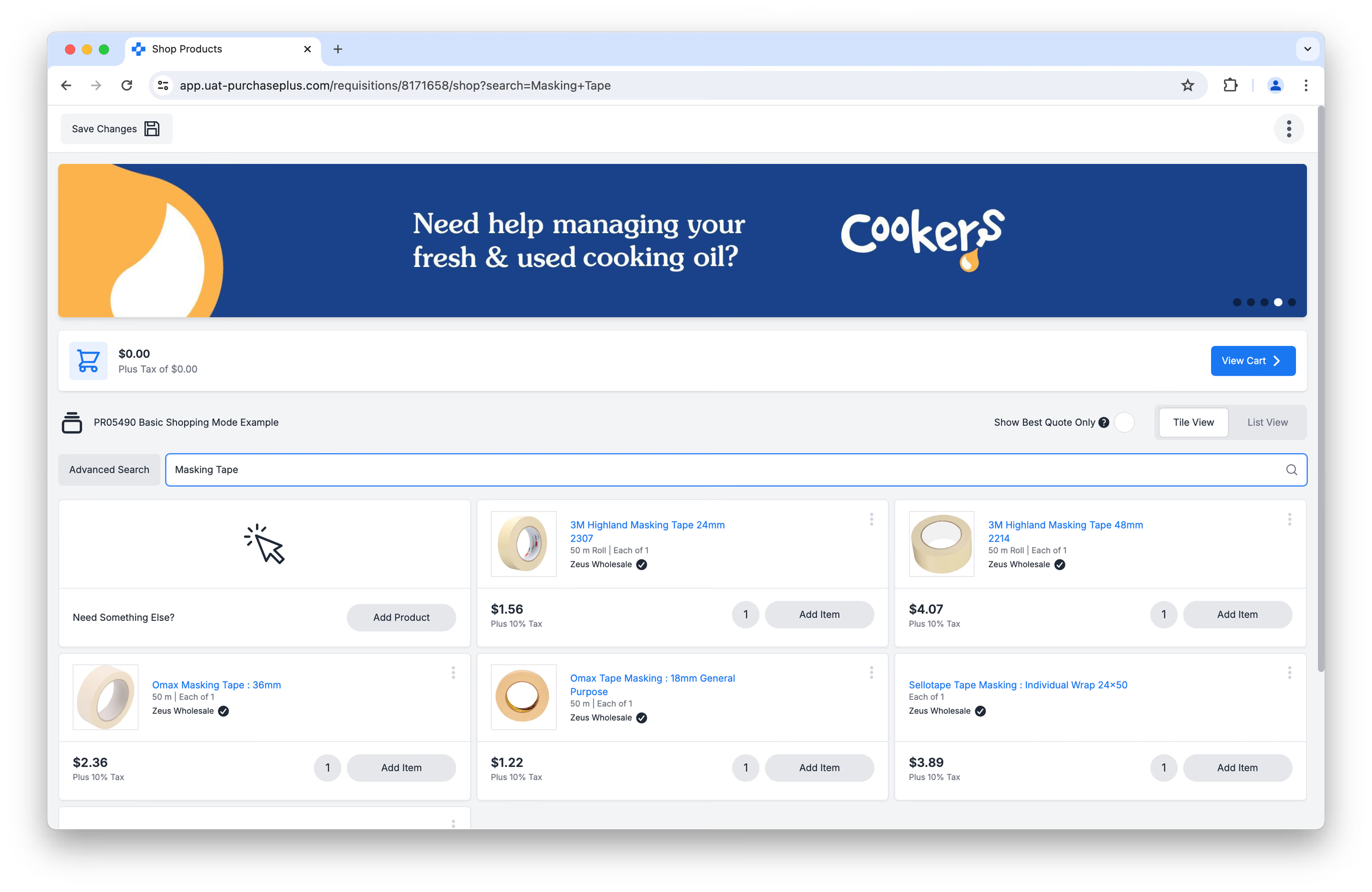
ベーシックショッピングモードでお買い物をする際に使用できる機能については、以下をお読みください。
タイル表示とリスト表示
右側の[タイル表示]または[リスト表示]セレクターをクリックすることで、商品をタイル表示またはリスト表示で確認できます。
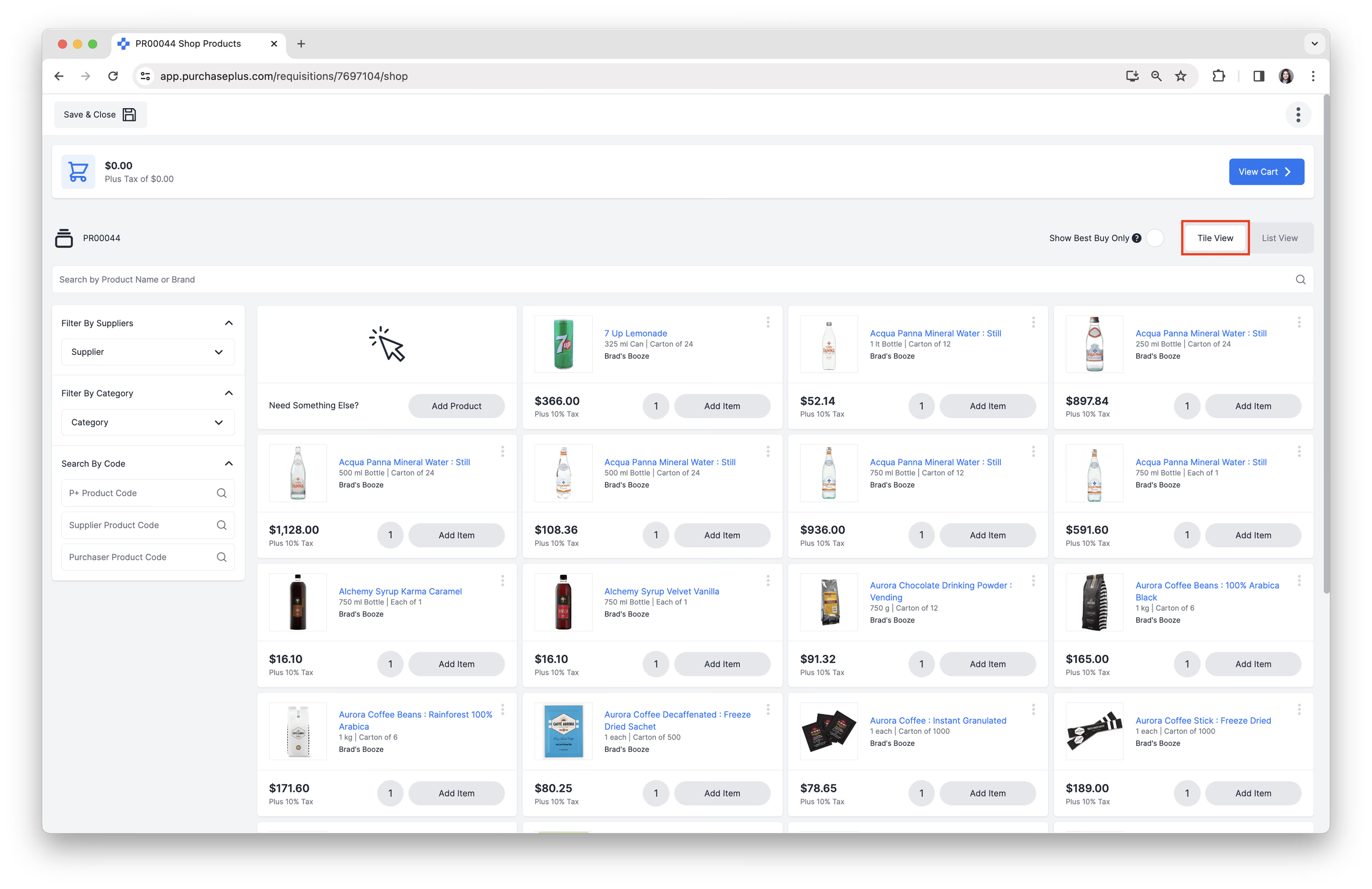
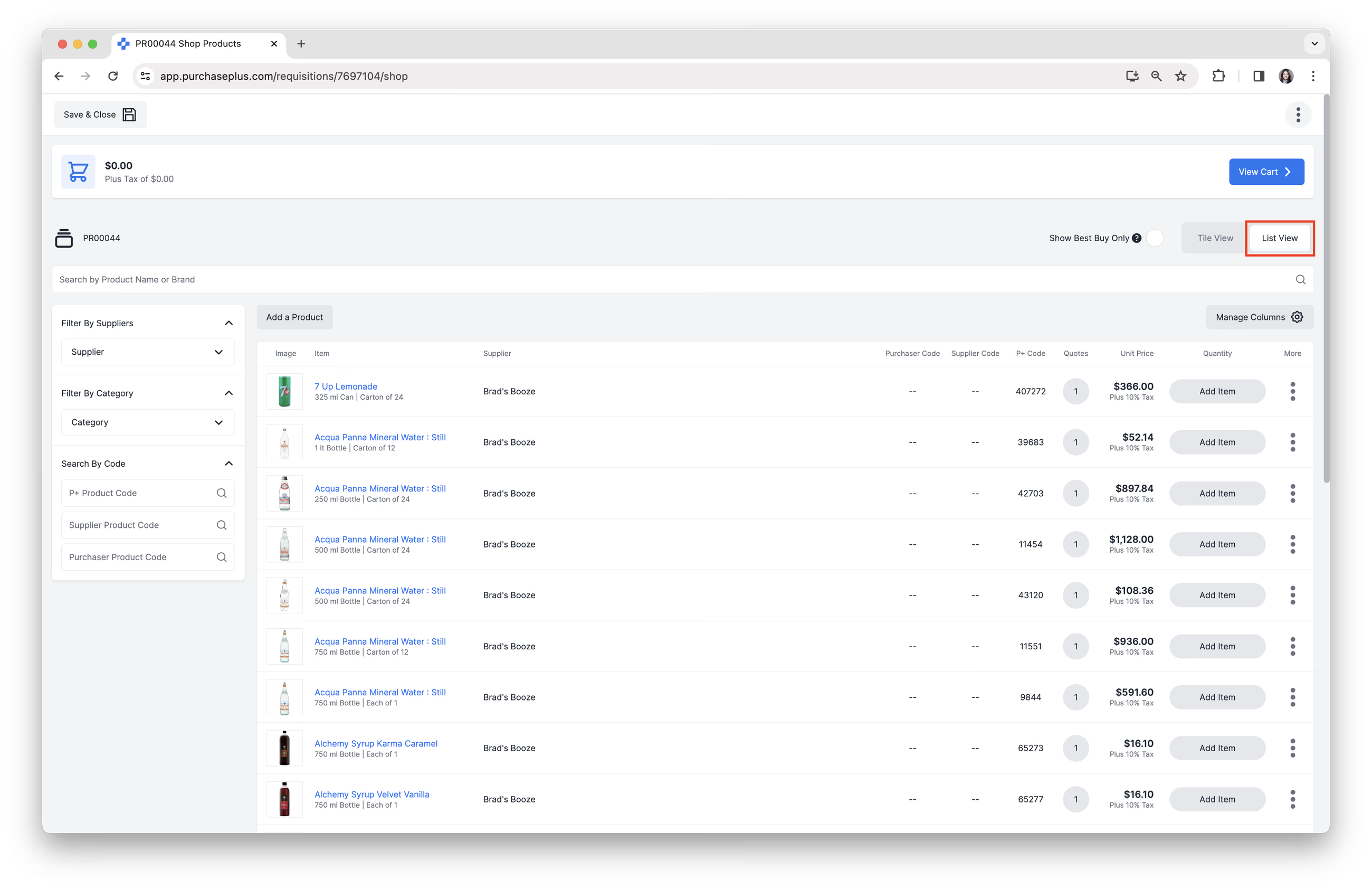
タイル表示はデフォルトの視覚的で見慣れたオンラインショッピング環境ですが、リスト表示では購入可能な各見積商品の詳細データを確認できます(アドバンストショッピングモードで利用できる強力な機能の一部は除きます)。
「最安見積りのみ」モード
ページの右上にあるチェックボックスをオン/オフにすることで、[最安見積りのみモード]を有効または無効に設定できます。
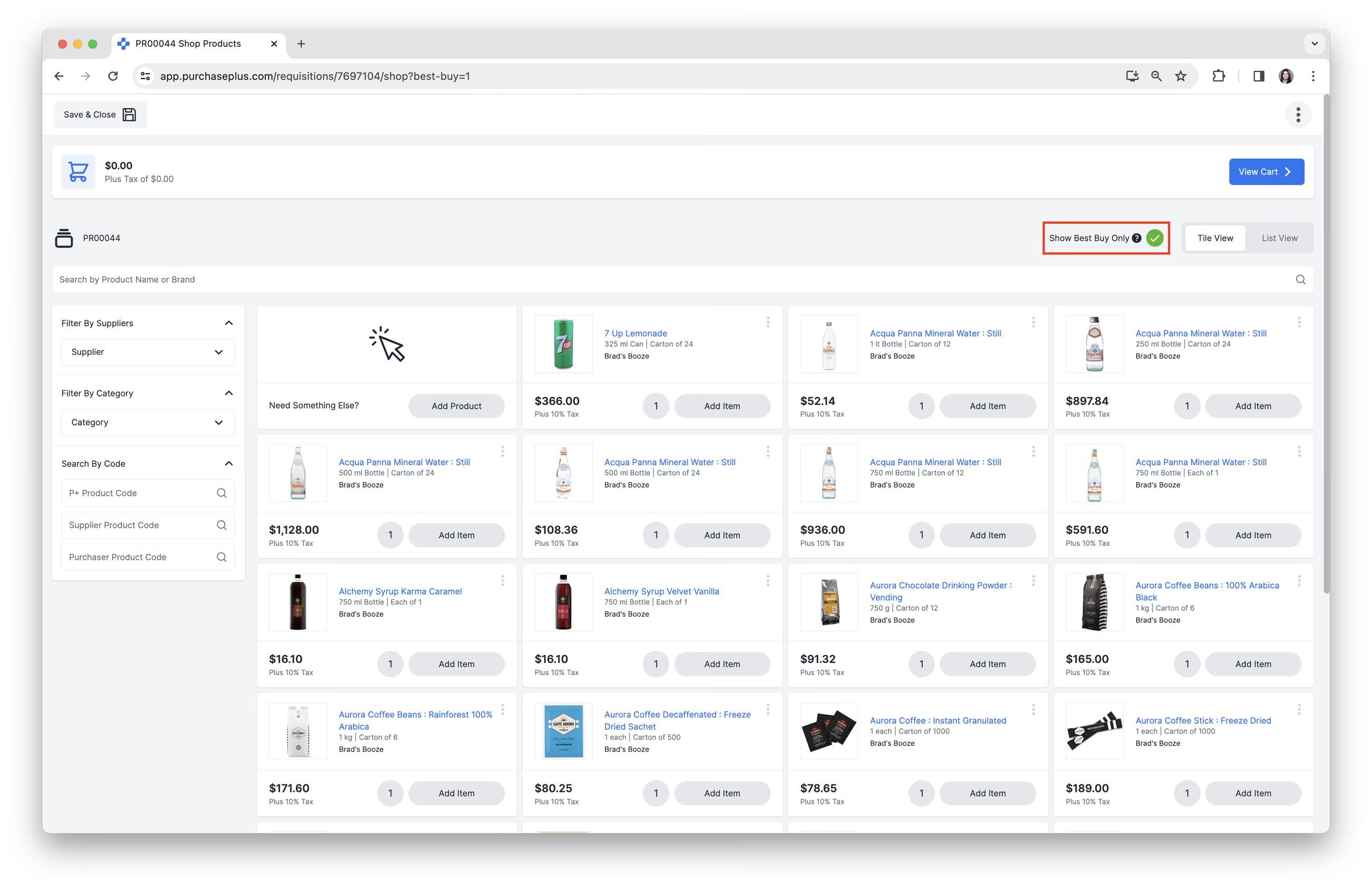
有効にすると、PurchasePlusは商品の最安値の見積りのみを表示し、同じ商品に対する他の(より高額な)見積りは表示されなくなります。最安見積りモードを無効にすると、まったく同じ商品に対して複数の見積りを表示(および選択)できるようになります。
ベーシックショッピングの操作
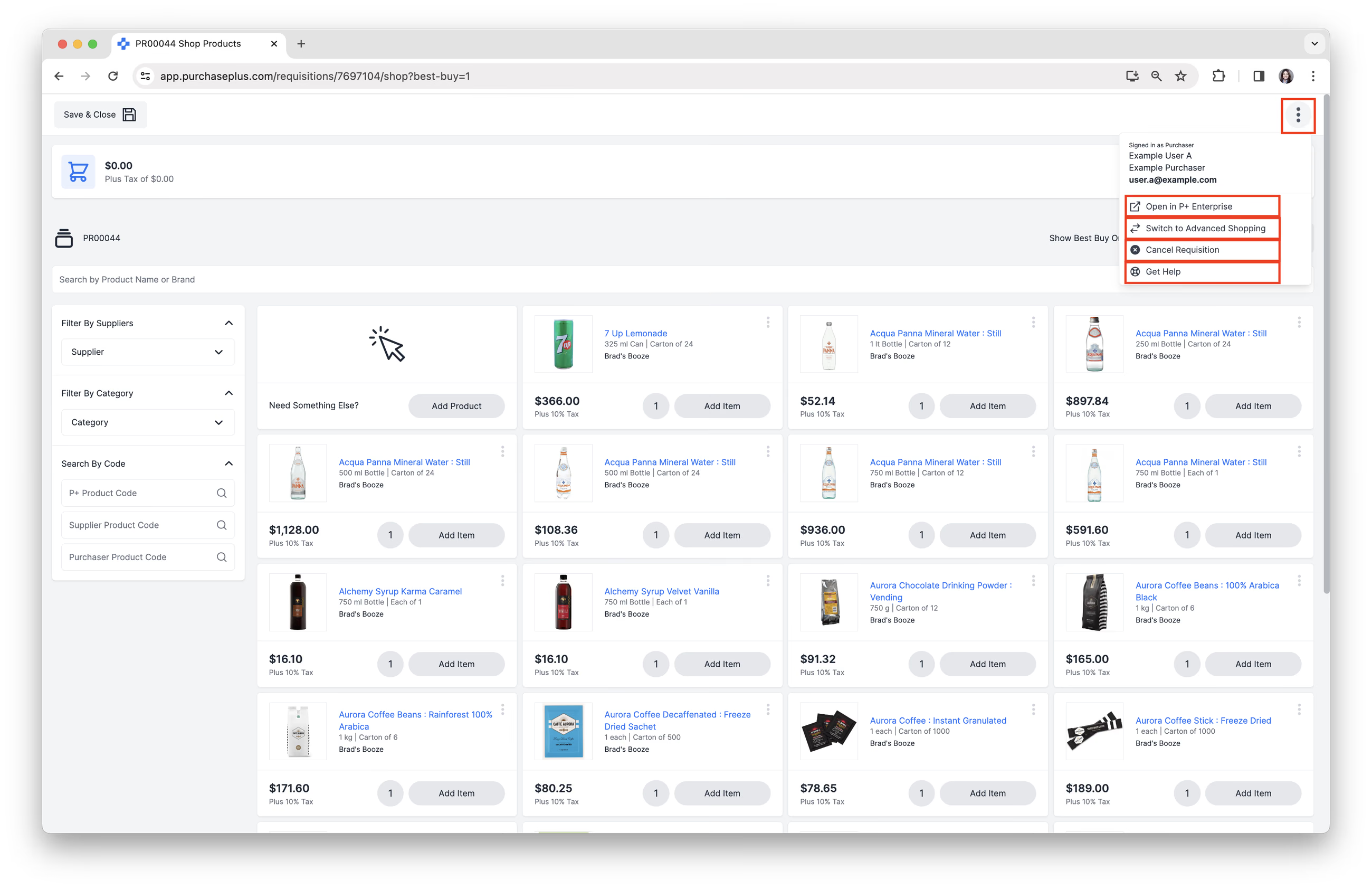
「その他」メニュー
画面右上の[その他メニュー]をクリックすると、次の操作を行うことができます。
- [Legacy PurchasePlusで購入申請を開く]
- [アドバンストショッピングに切り替える]
- [購入申請をキャンセル]
- [ヘルプ] ヘルプセンターへ移動
商品を検索する
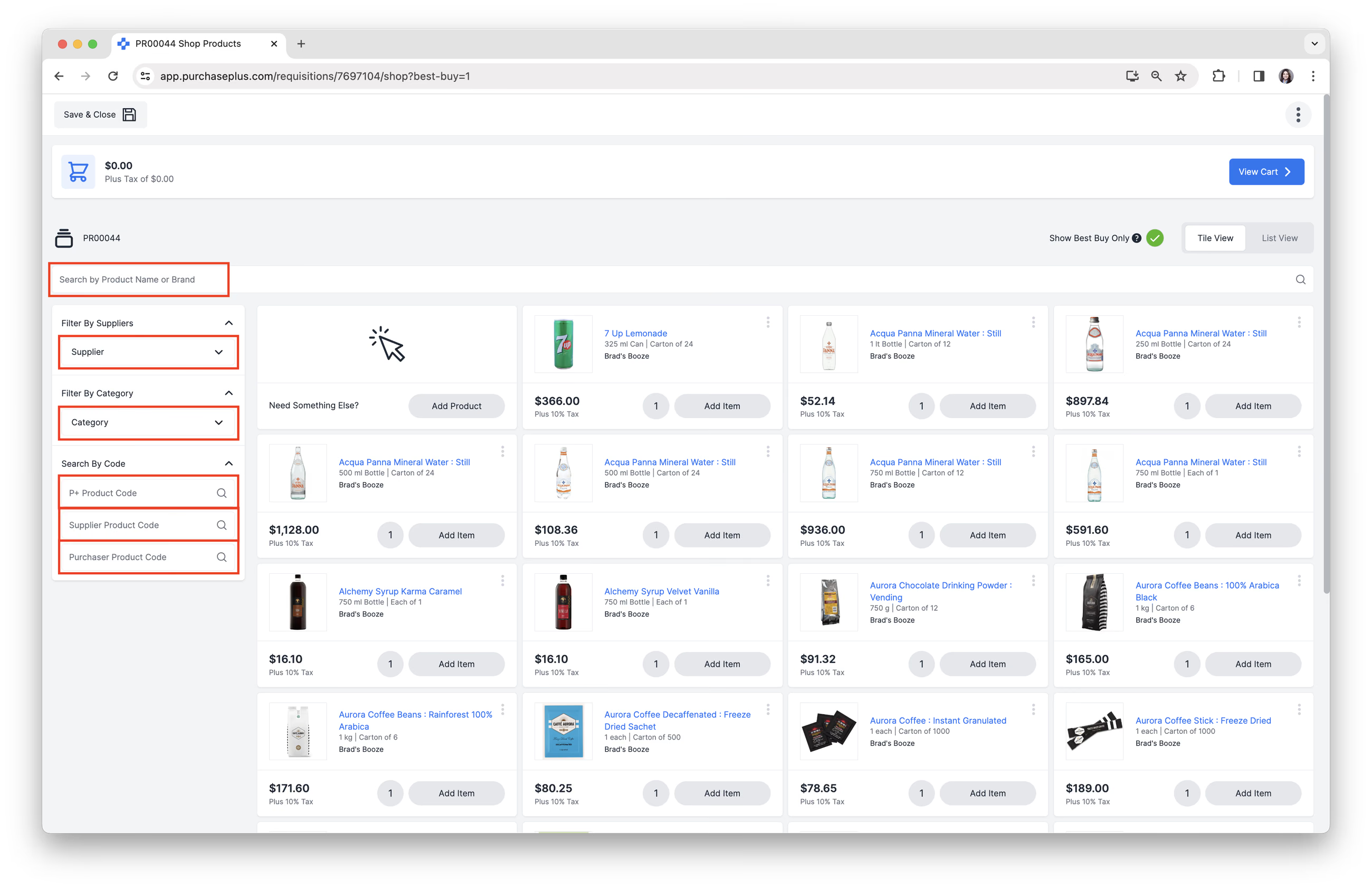
次の検索オプションが利用可能です:
- 検索バーを使用して、商品名またはブランドで検索。
- 仕入先で絞り込み:フィルターに仕入先を検索して追加または削除。
- カテゴリーで絞り込み:フィルターにカテゴリーやサブカテゴリーを検索して追加または削除。
- P+商品コードで検索。
- 仕入先商品コードで検索。
- 購入者商品コードで検索。

検索の詳細については、高度な商品検索の記事をご覧ください。
 注:モバイル端末では、高度な検索フィルターは検索バーの横にあります。
商品詳細を表示する
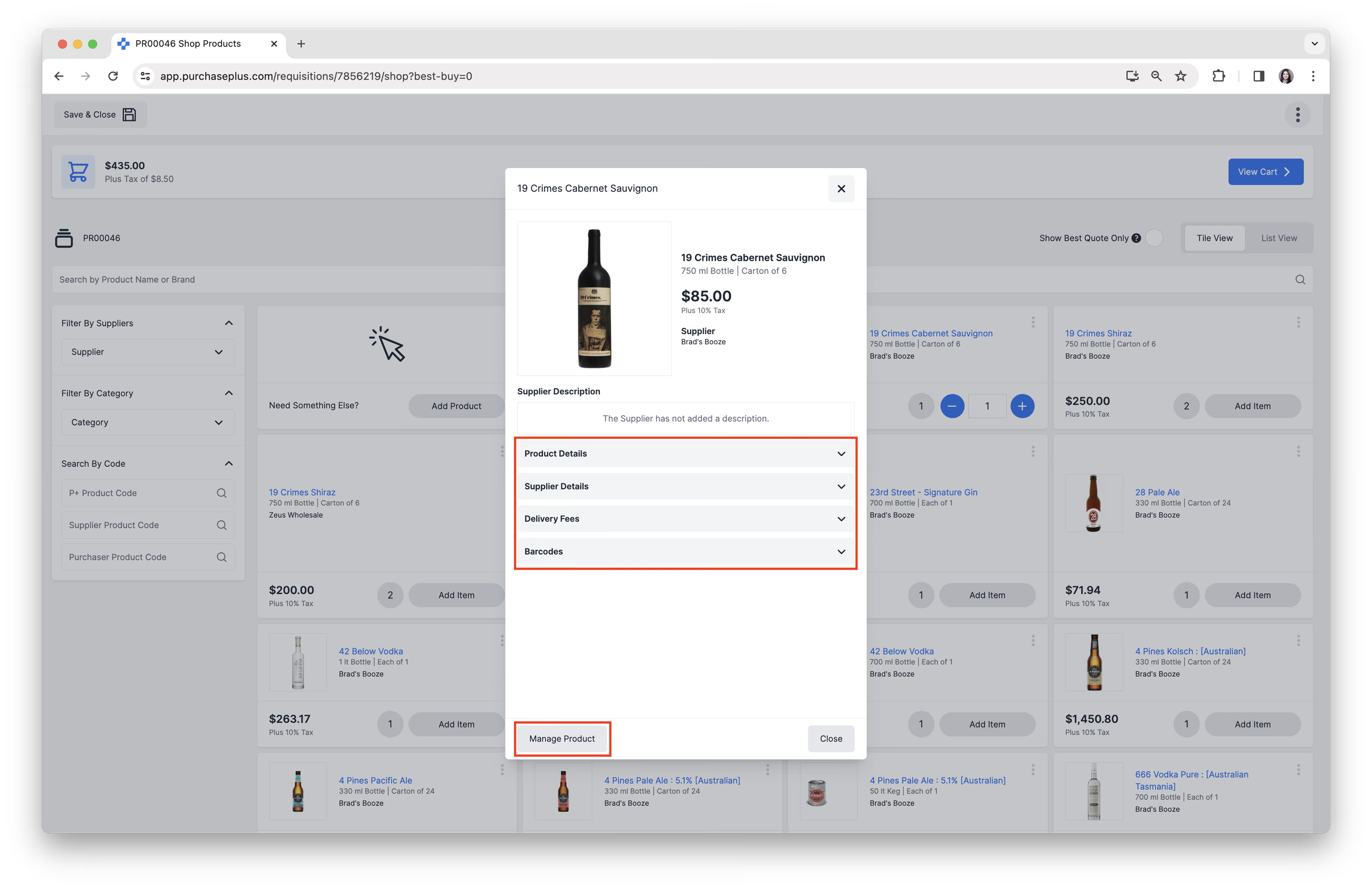
1. [商品の説明]または[商品画像]をクリックして以下を表示します:
- [商品詳細]
- [仕入先詳細]
- [配送料]
- [バーコード]
2. [商品を管理]をクリックして、商品の基本詳細とバーコード設定にアクセスします。
仕入先の商品画像を収集し最新の状態に維持できるよう努めております。画像のない仕入先商品を見つけた場合は、カスタマーサポートチームまでお問い合わせください。
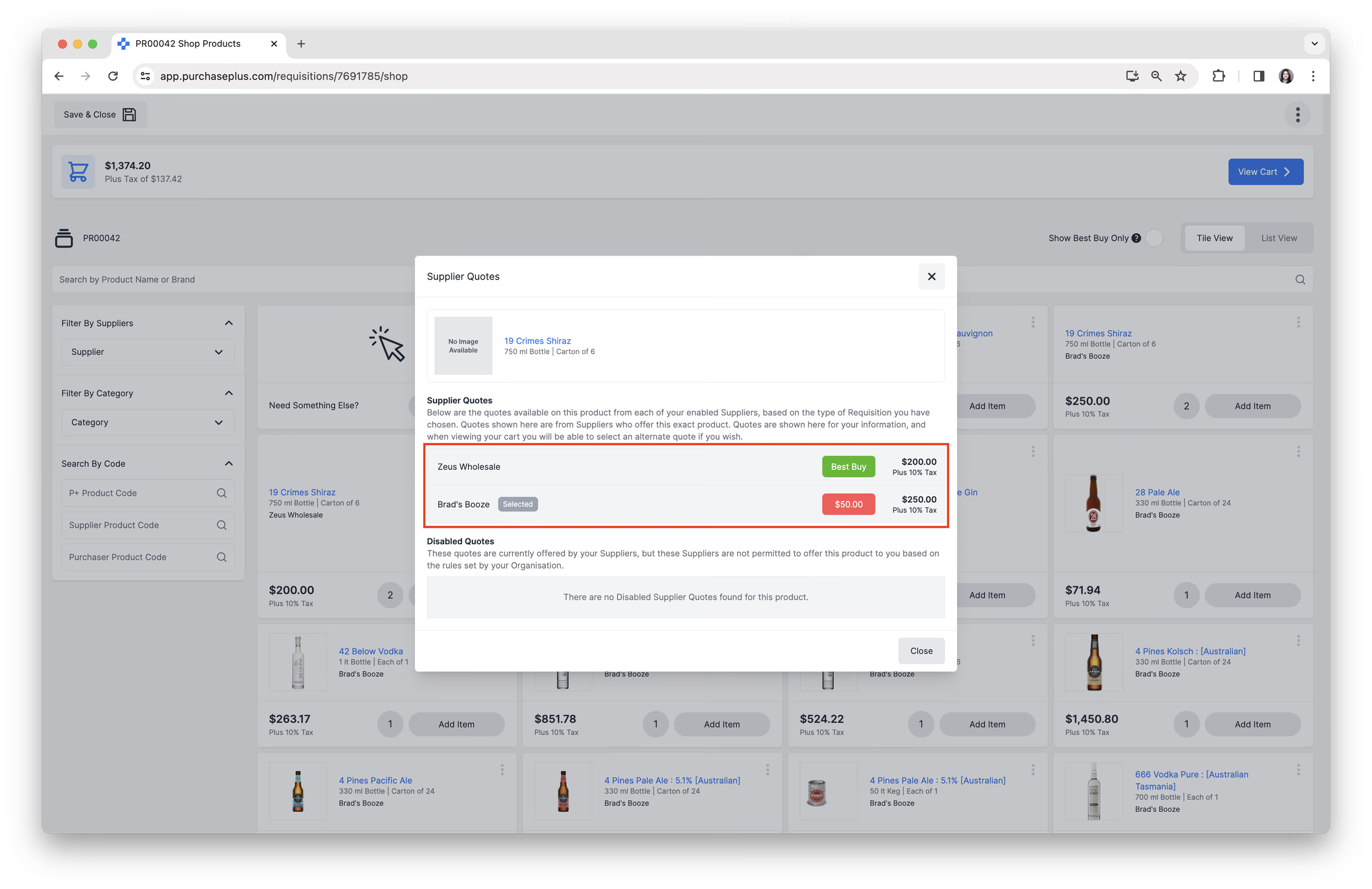
3. [商品を追加]ボタンの横にある[見積数]をクリックすると、この購入申請で該当商品に対して利用可能な見積りが表示されます。ベーシックショッピングモードでは、カートの確認時にのみ別の見積りを選択できます。
購入リストに商品を追加する
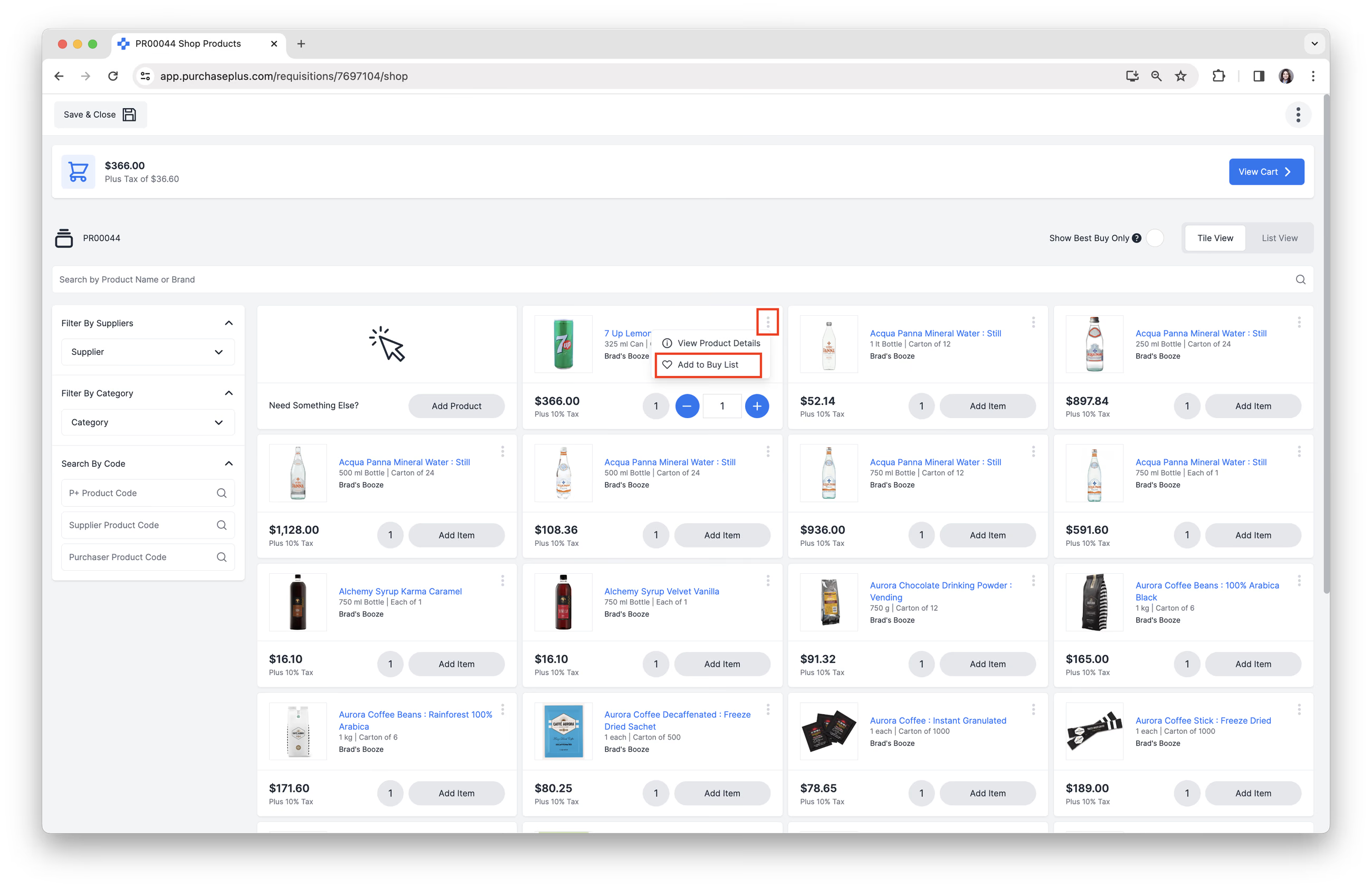
1. 特定の商品の[その他のオプション]ボタンをクリックし、[購入リストに追加]をクリックします。
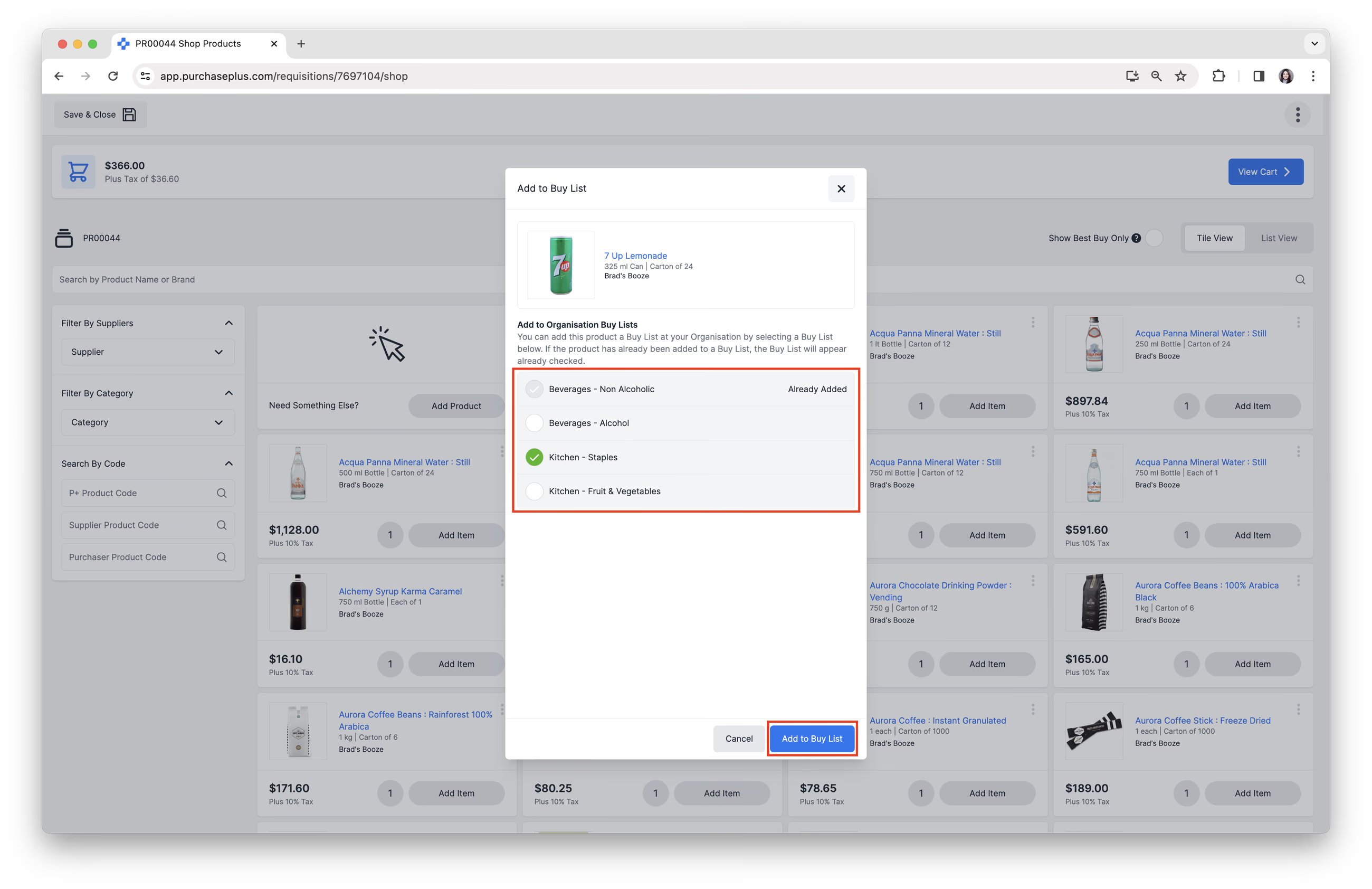
2. 商品を追加する購入リストを選択します。確認するには、[購入リストに追加]をクリックします。購入リストの詳細については、新しい購入リストを作成するおよび購入リストに商品を追加するの記事をご覧ください。
購入申請を完了する
ベーシックショッピングモードで購入申請を作成したら、購入申請を「完了」するために必要な手順が3つあります。
- カートに商品を追加する
- カートを確認する
- 承認のために購入申請を送信する
1. カートに商品を追加する
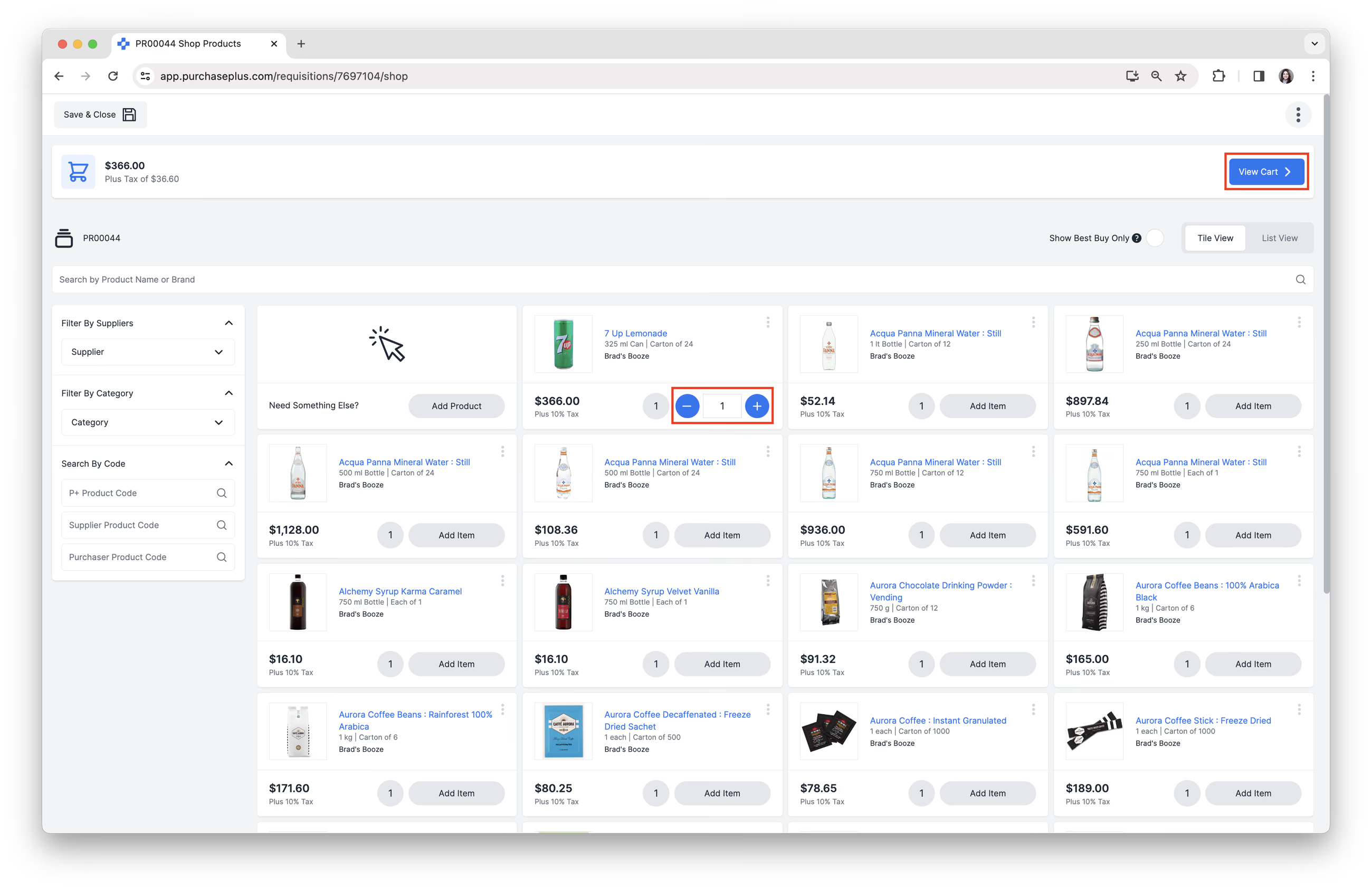
[商品を追加]をクリックして商品をカートに入れます。[-]または[+]ボタンを使用して注文数量を調整するか、[数量]フィールドに数量を直接入力できます。3.75のように小数点以下の数値を入力することも可能です。
必要に応じてカートへの商品追加を続けます。完了したら、[カートを表示]をクリックして、選択した商品のサマリーを確認できます。
2. カートを確認する
クイックアクション
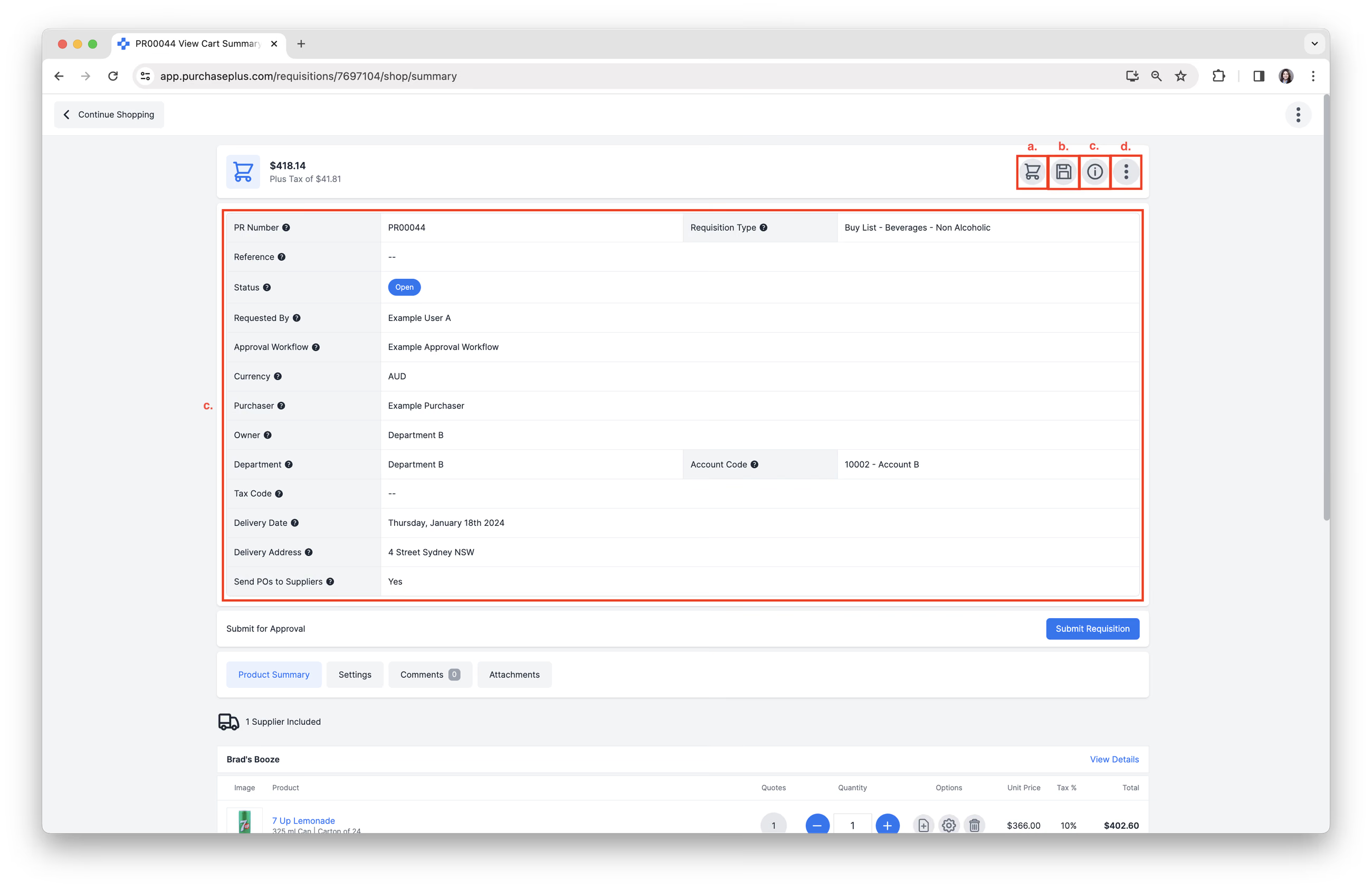
必要に応じて、右上から以下のクイックアクションを利用できます:
- [ショッピングを続ける]:商品の概要画面に戻り、さらに商品をカートに追加したい場合に買い物を継続できます。
- [保存して閉じる]:購入申請を下書き状態で保存し、後で再開できるようにします。
- [詳細を表示/非表示]:下のスクリーンショットのように、購入申請に関する詳細情報を表示します。
- [その他] → [列を管理] または [ヘルプ]。
商品サマリーを確認する
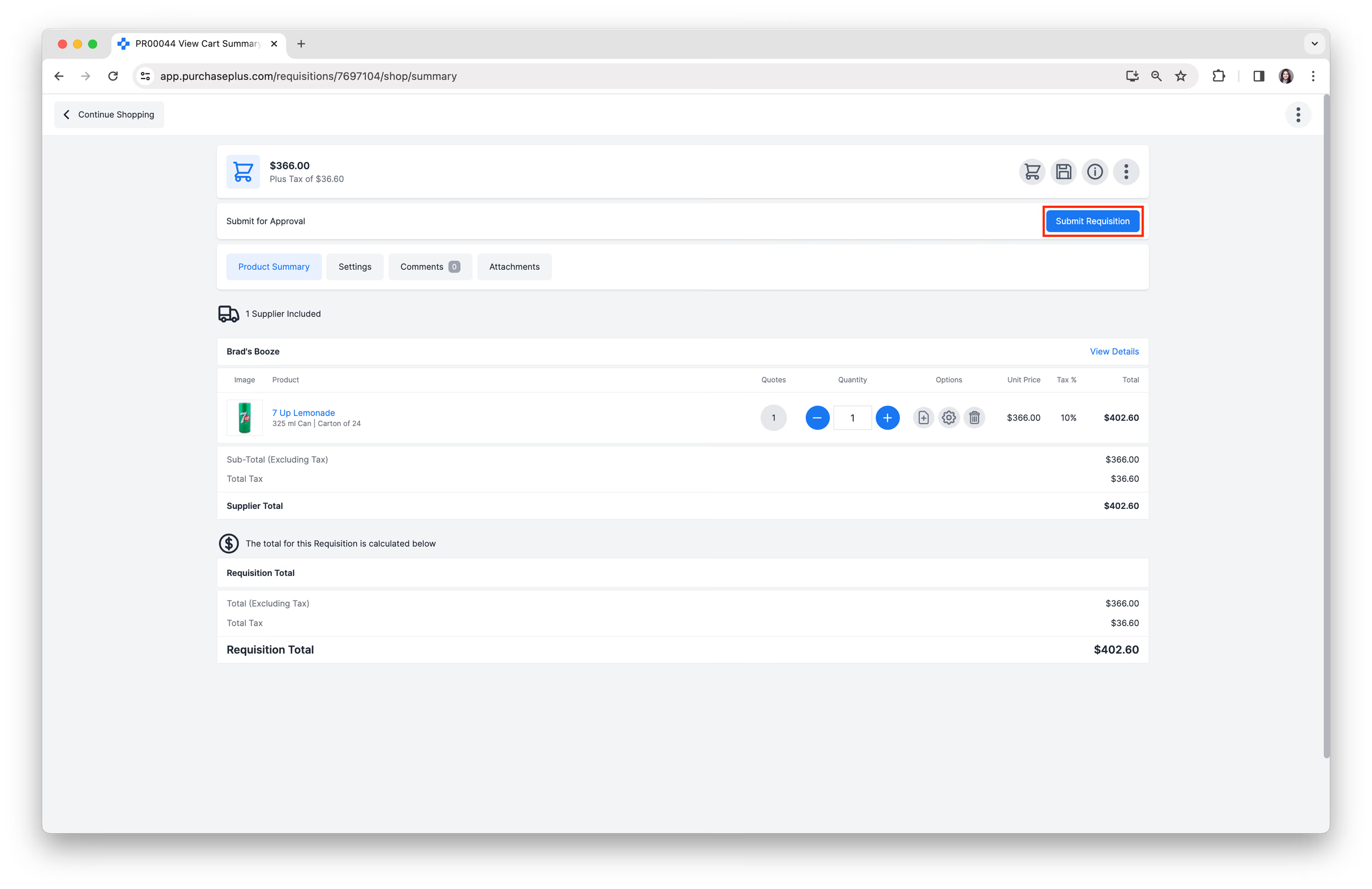
ただし、カートを確認する主な目的は通常、[商品サマリー]を確認することです。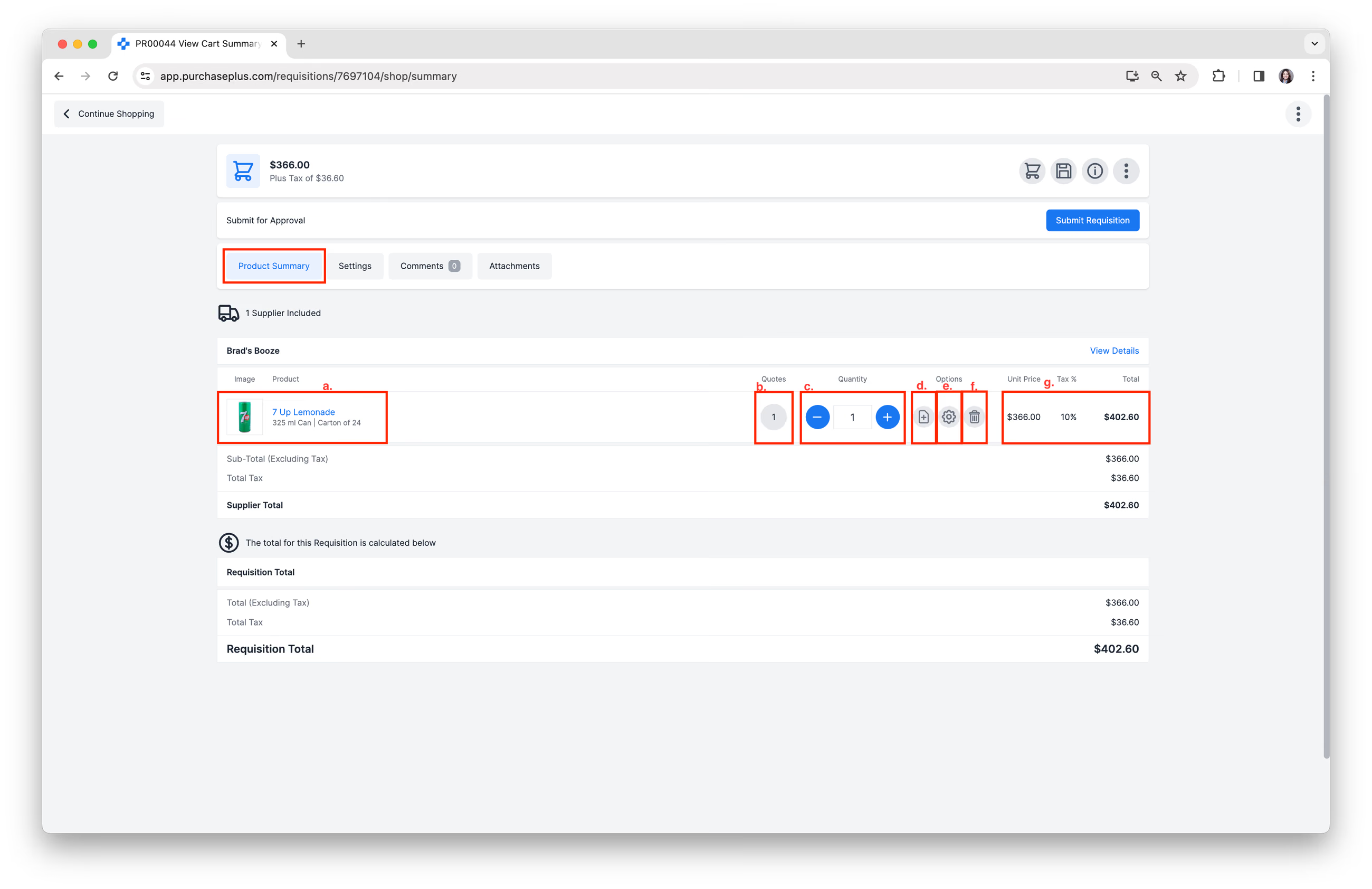
この画面からは、以下の操作が行えます:
- 仕入先ごとにグループ化された、購入予定の商品を確認する。
- 見積りを確認する。複数の見積りが利用可能な場合は、ここで別の仕入先からの見積りを選択でき、選択内容がカートに反映されます。最安値ではない見積りが選択されている場合、潜在的な削減可能額に注意を促すプレミアム通知が表示されます。
- 購入する商品の数量を調整する。
- 特定の商品に注文指示を追加する。
- 特定の商品に部門と勘定科目コードを割り当てる。組織によっては、この機能を経費の計上に使用している場合があります。
- 購入申請から商品を削除する。
- 価格と合計金額を確認する。
購入申請の設定を確認する
承認申請を送信する前に、[設定]をクリックして以下の購入申請の属性を確認または変更することもできます。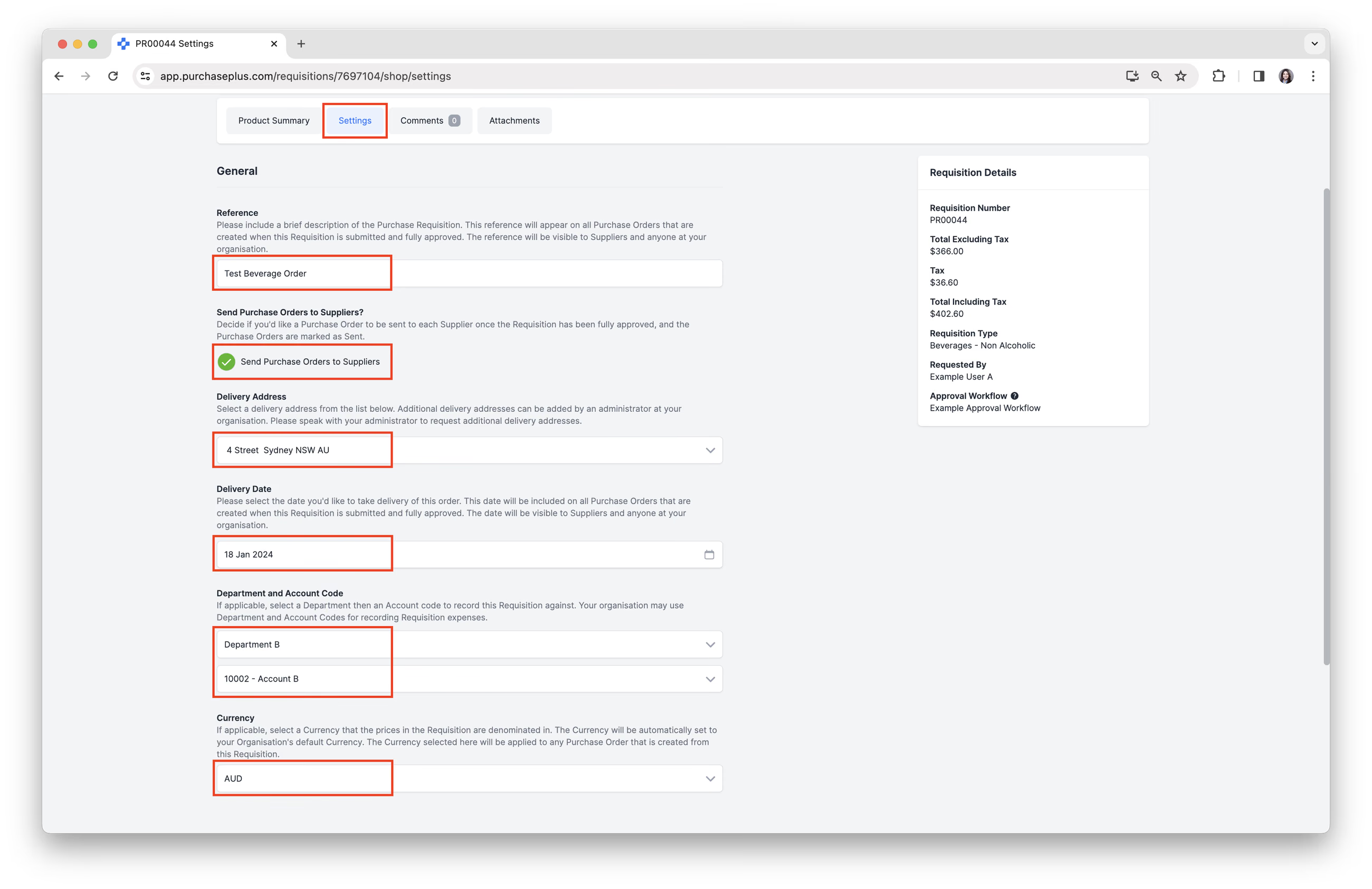
- 購入申請リファレンス
- 仕入先に発注書を送信するかどうかの設定
- 配送先住所
- 配送日
- 部門および勘定科目コード
- 通貨の設定(該当する場合)
コメントを残す
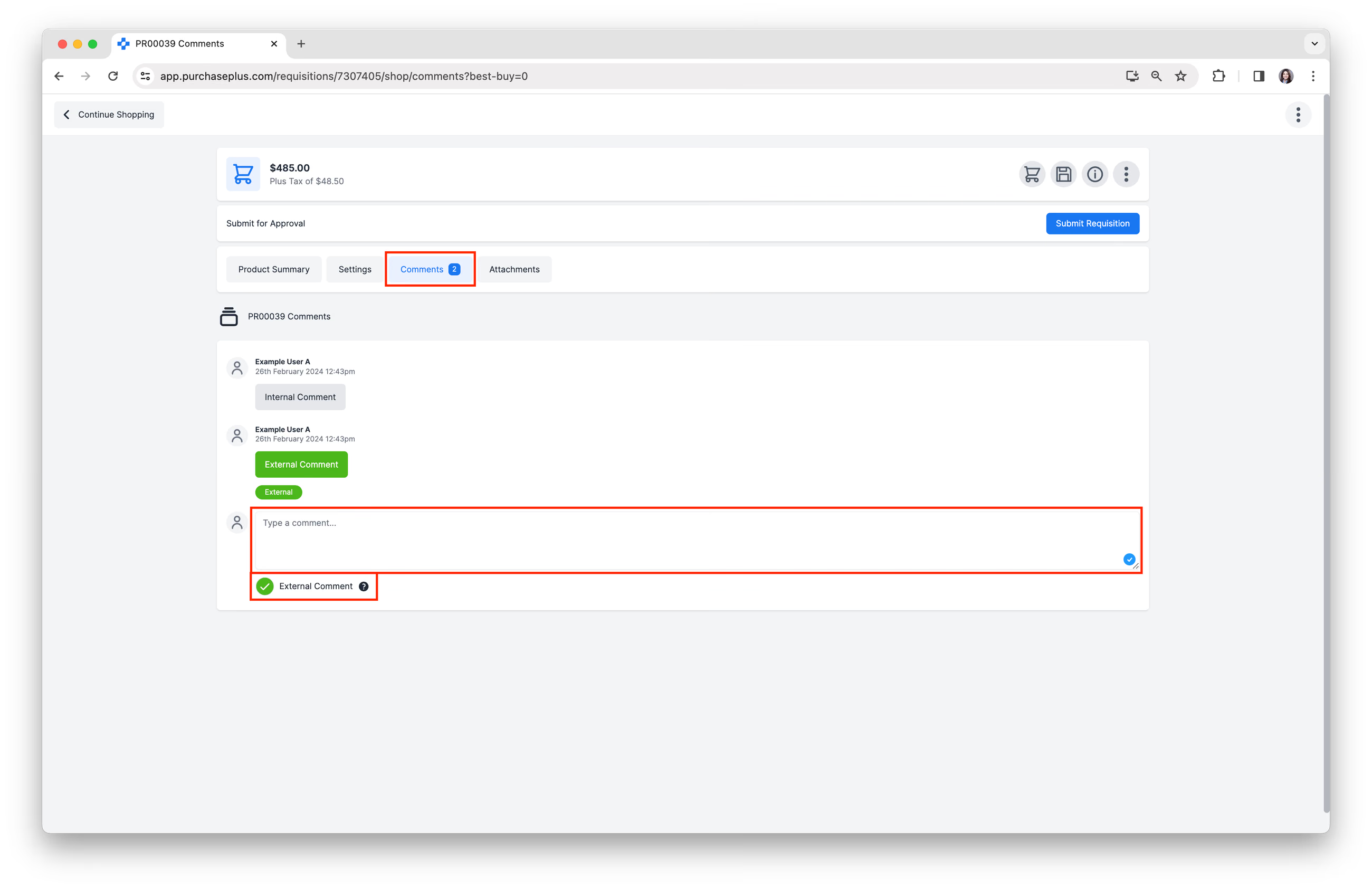
[コメント]をクリックすると、以下が可能です:
- 同僚が購入申請を確認および/または承認する際に確認できる、任意のコメントを追加する。
- [外部向けコメント]にチェックを入れて、生成される発注書上に仕入先向けに表示されるコメントを追加することもできます。
添付ファイルを追加する
[添付ファイル]をクリックすると、この購入申請に関連するファイルを必要に応じて添付できます。
承認のために購入申請を送信する
1. 購入申請とその設定に問題がなければ、[購入申請を送信]をクリックして購入申請を承認へ送信します。
2. 購入申請の詳細を確認し、ページ下部にある[承認のために送信]をクリックして送信を確定します。注: ユーザー設定でエキスパートモードを有効にしている場合、このステップはスキップされます。
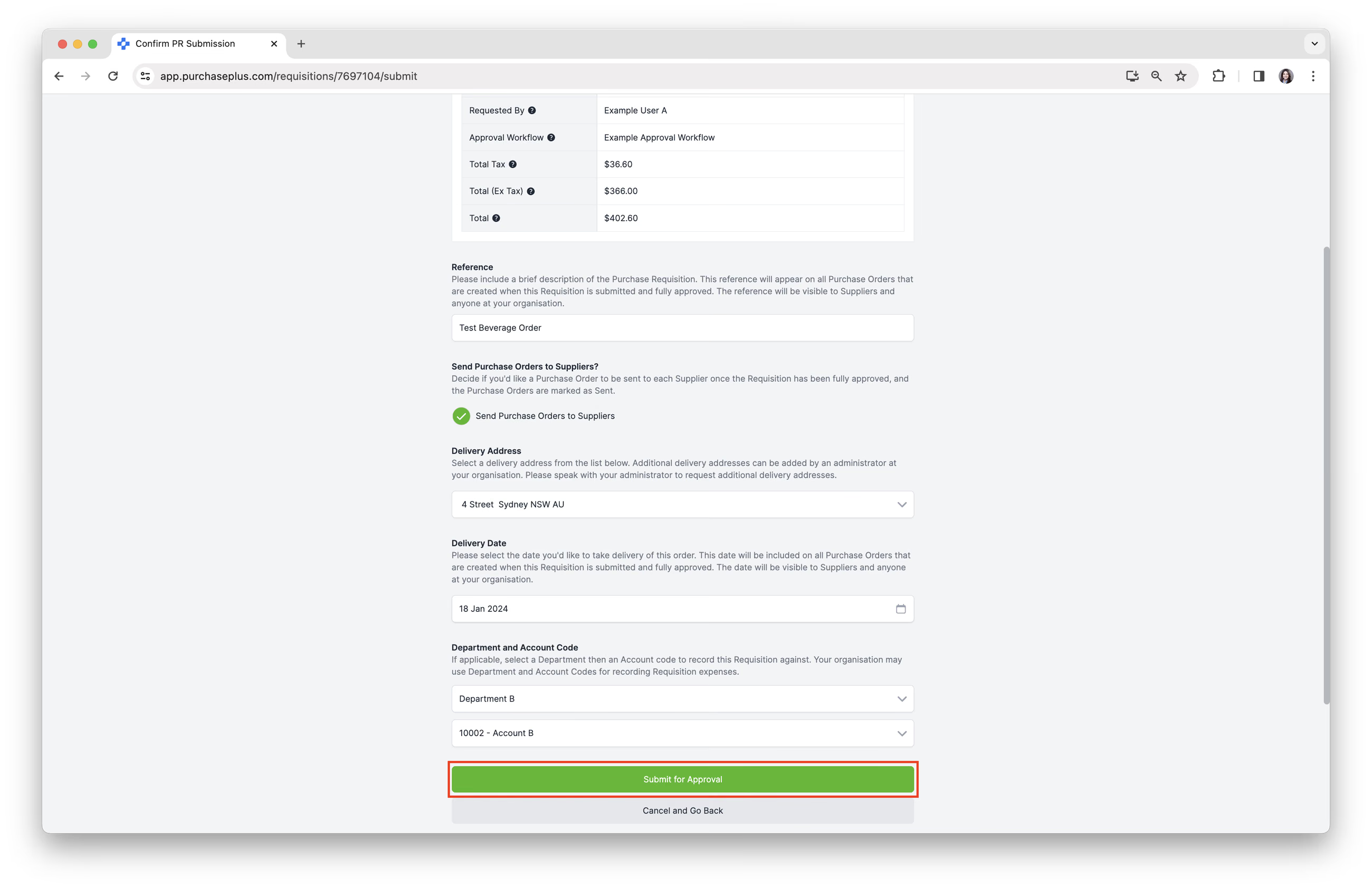
3. 購入申請が承認のために送信され、「承認待ち」状態に移行します。購入申請は該当する承認ワークフローに送られ、ワークフローの第1階層の承認ユーザーに、購入申請の承認または却下が可能になったことを知らせるメール通知が届きます。