

商品を追加する
商品を追加する
カタログとは、サプライヤーが購入者に「割り当てる」ことで利用可能にする、価格が設定された商品のコレクションです。これらのカタログに含まれる商品は、割り当てられた購入者が購入申請や発注書に含めることができるようになります。
この記事では、サプライヤーユーザーが(自社組織が所有する)商品を手動で既存のカタログに追加する方法について説明します。
PurchasePlusを初めてご利用になる場合は、まずカタログ管理の概要の記事をお読みいただき、PurchasePlusにおけるカタログ、商品、購入者の基本的な概念を理解することをお勧めします。
どのカタログに商品が含まれているか確認する
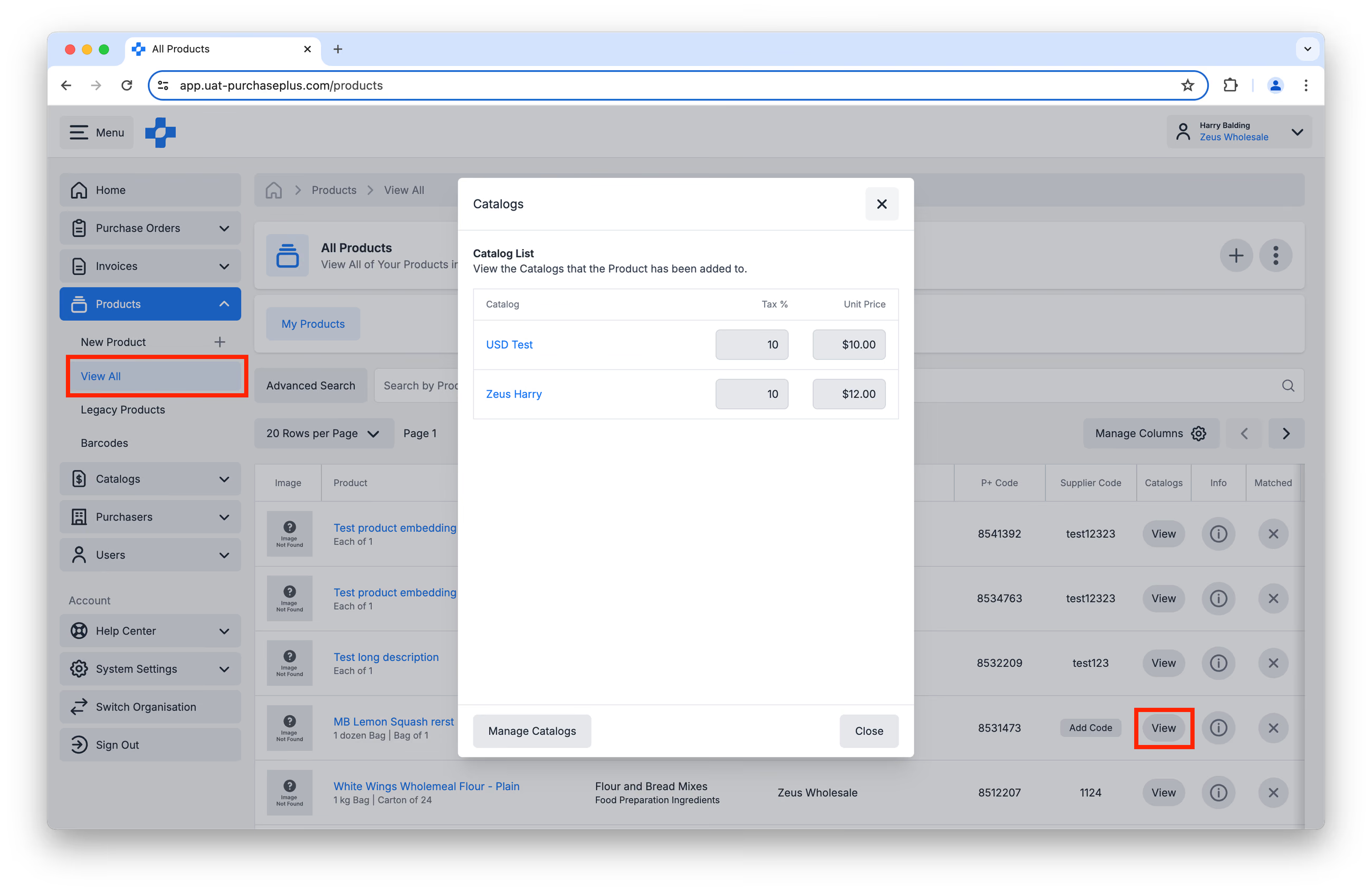
カタログへの商品追加を始める前に、[商品] → [すべて表示] に移動し、テーブル内で商品を検索して、[カタログ] 列の [表示] ボタンをクリックすることで、特定の商品がすでに含まれているカタログを確認できます:
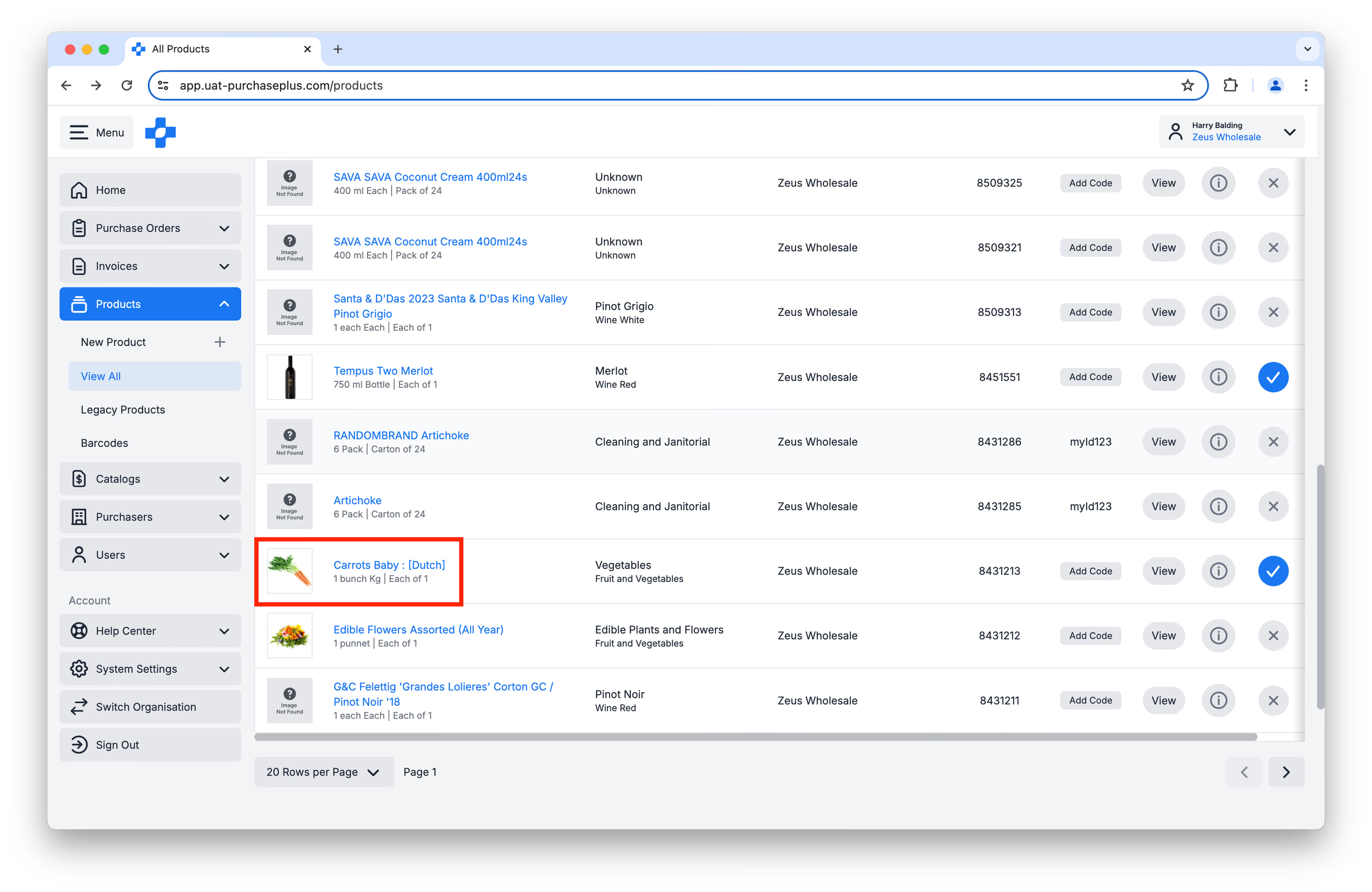
または、[商品] → [すべて表示] ページに移動し、該当の商品を選択することもできます:
 次に、[カタログ] をクリックします:
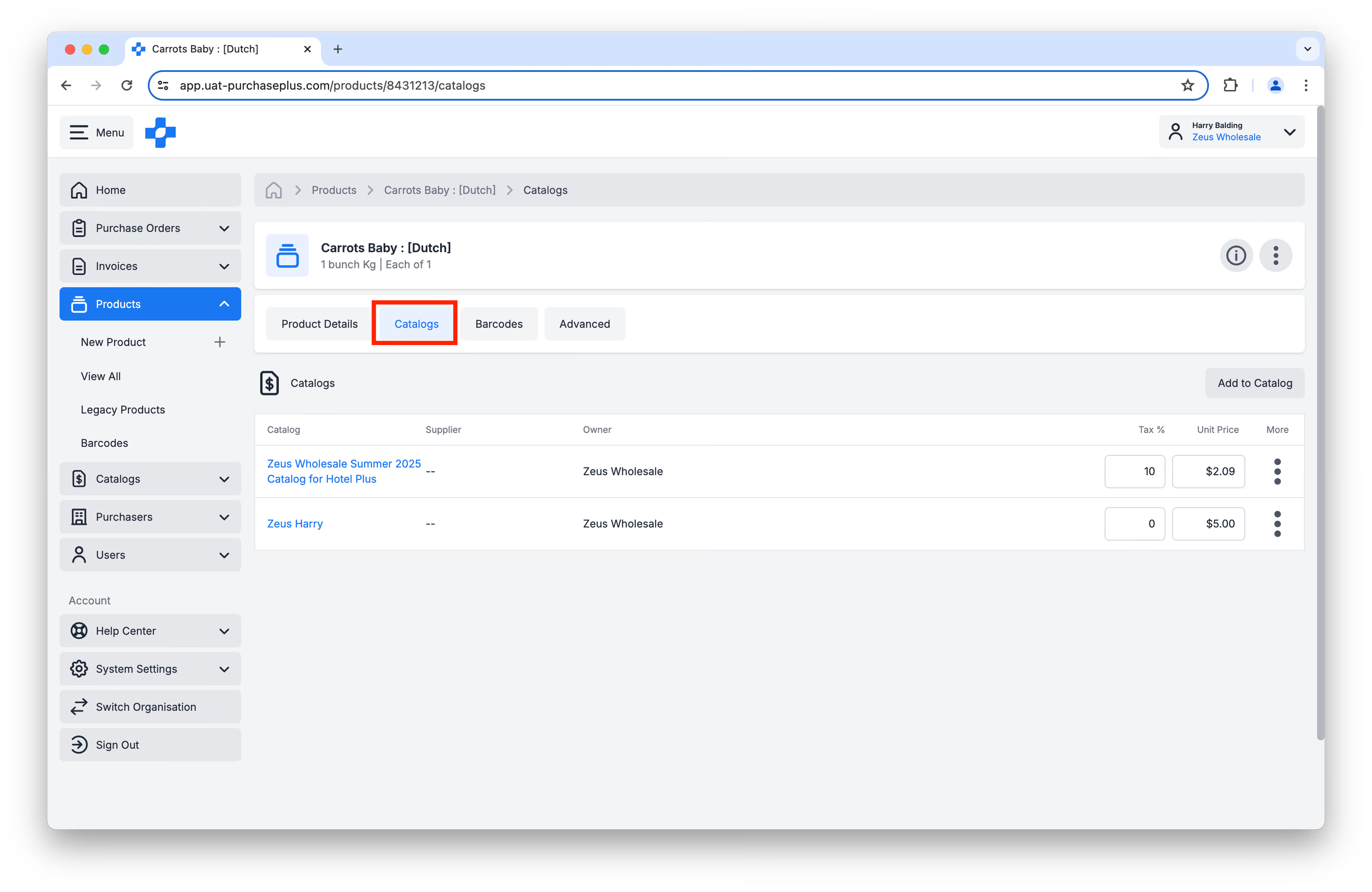 ここでは、この商品が含まれているカタログが表示され、以下の操作が可能です:
- 各カタログにおける商品の価格を更新する、
- 商品を新しいカタログに追加する、
- ([その他] メニューを使用して)カタログから商品を削除する。
商品を追加する
方法 1: カタログに商品を追加する
カタログに商品を追加する最も一般的な方法は、[カタログ] 自体を更新することです。
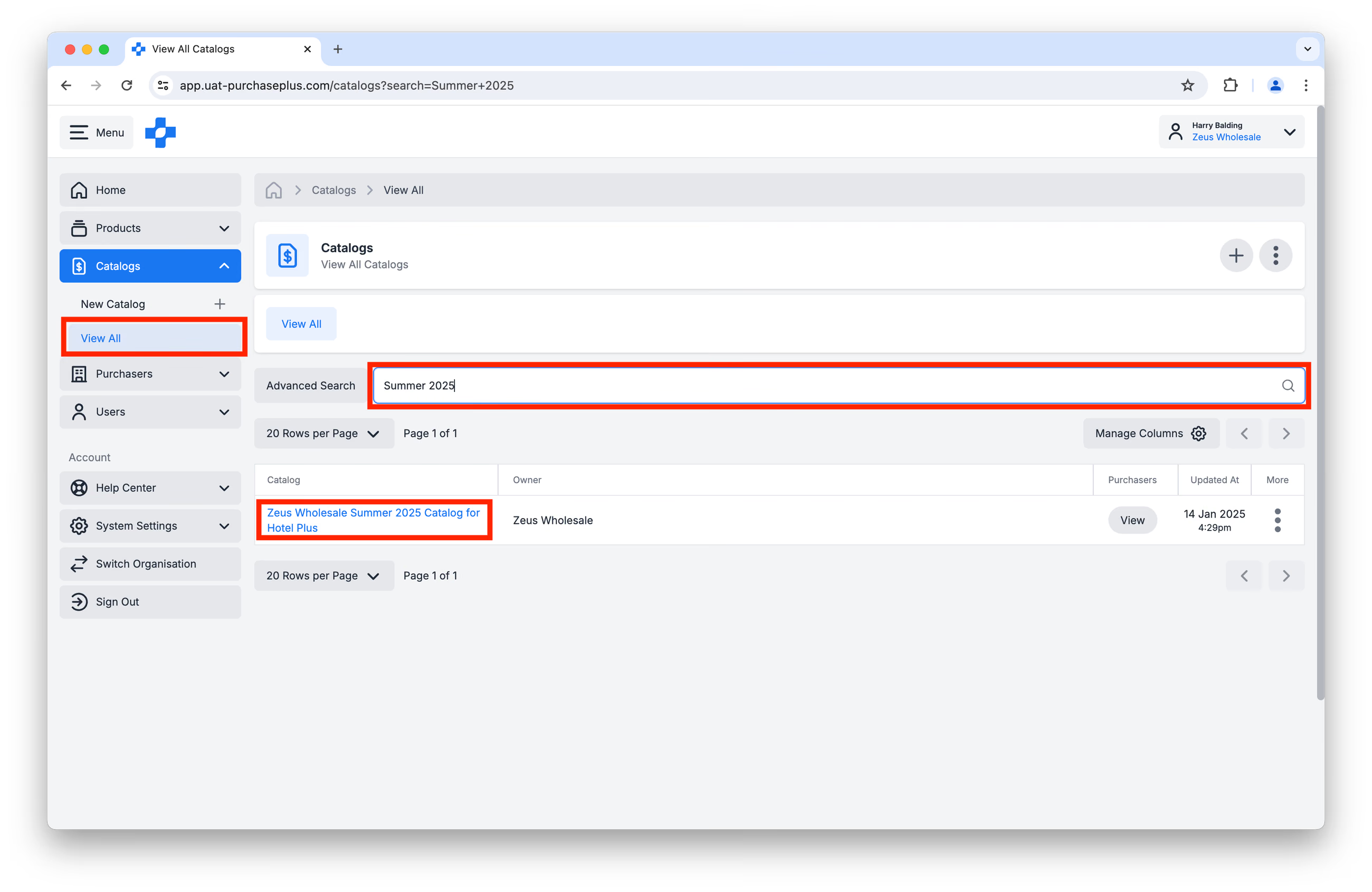
ステップ 1: サイドナビゲーションバーの [カタログ] → [すべて表示] にアクセスします。更新したいカタログを見つけて、その名前をクリックします:
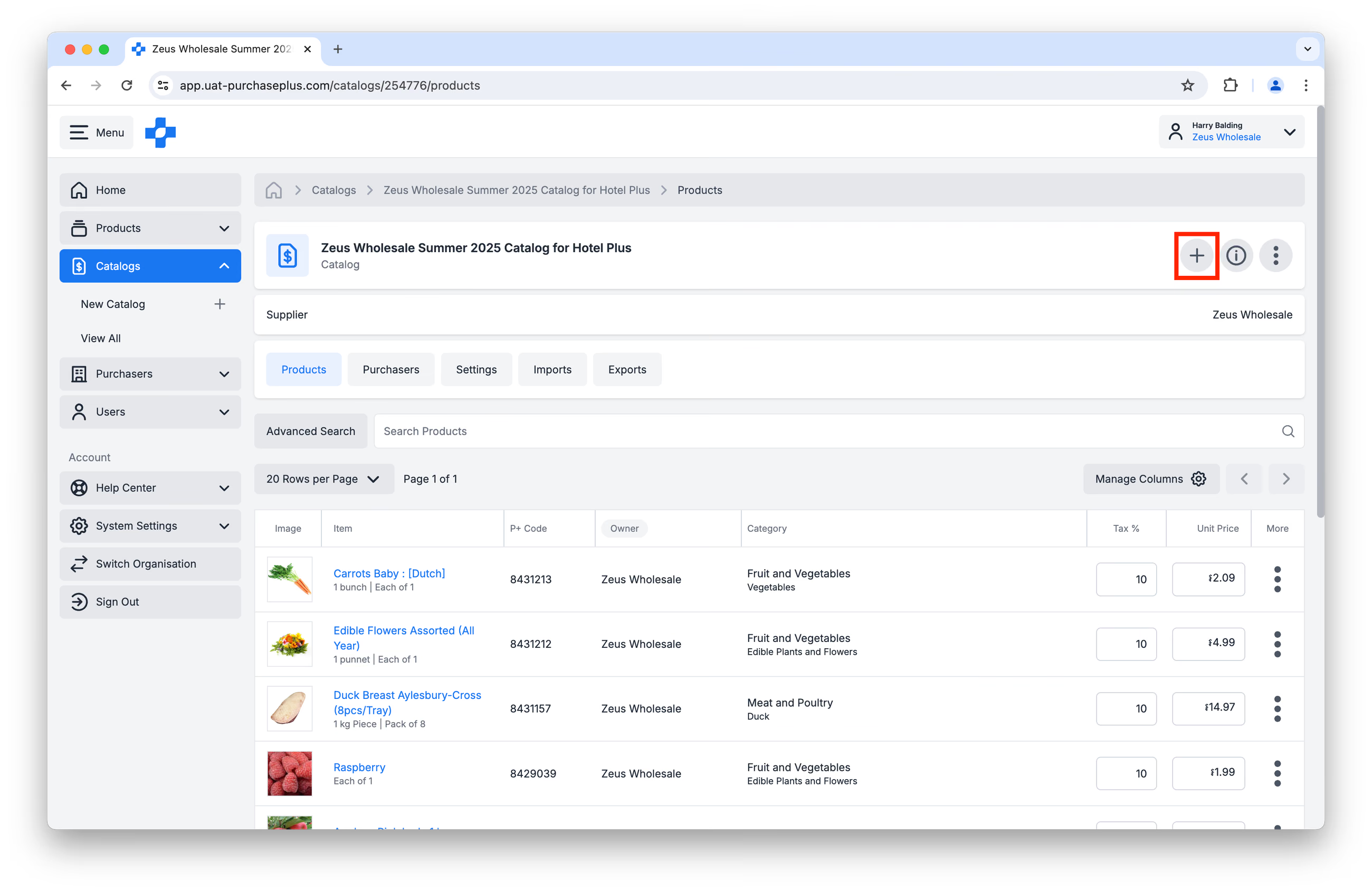
ステップ 2: [商品を追加] ボタンをクリックします:
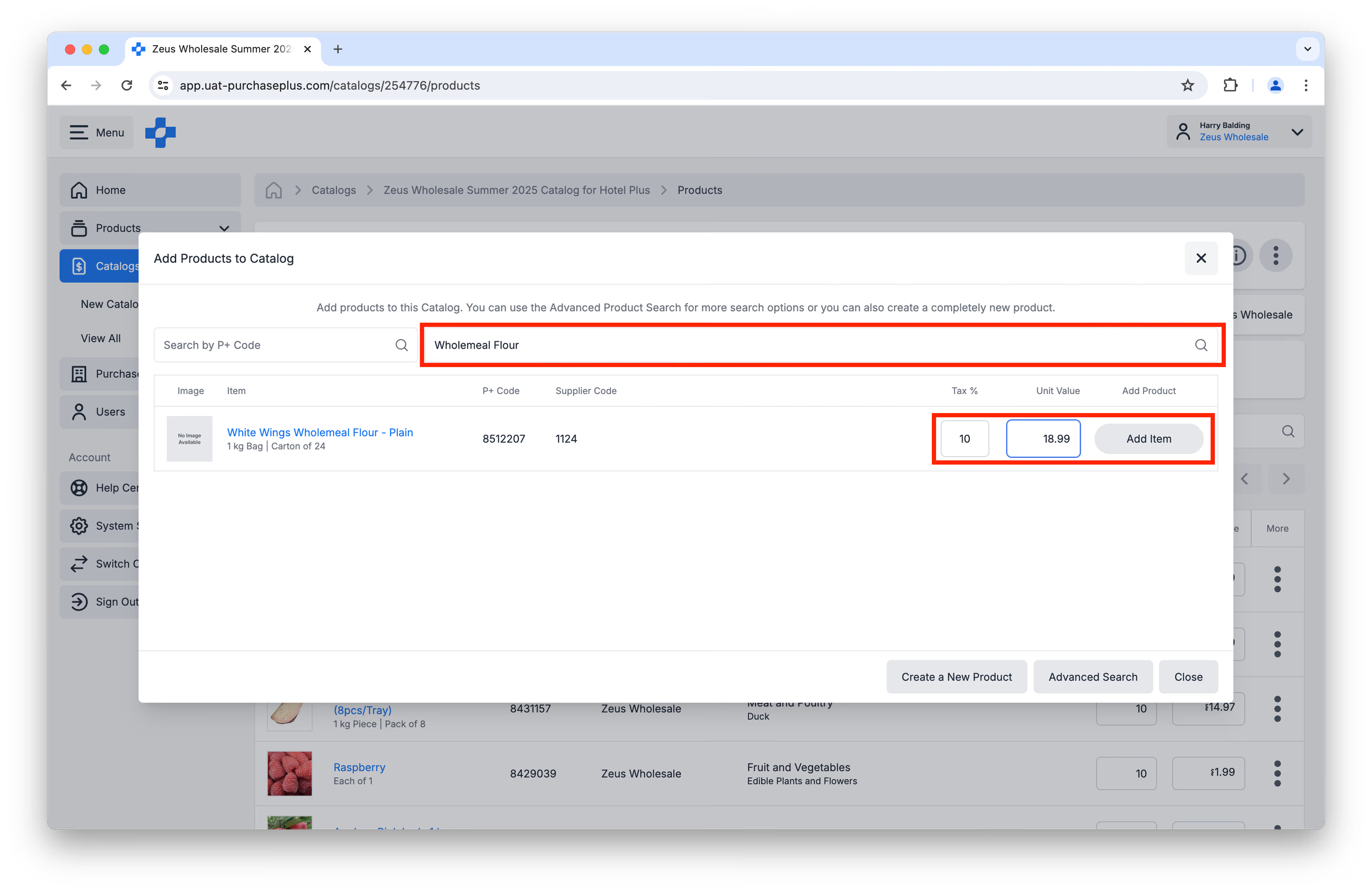
ステップ 3: カタログに追加したい商品を検索します。税率 %(GST)と単価(税抜)を入力します。[アイテムを追加] をクリックします:
カタログに追加したい商品が見つからない場合は、先に新しい商品を作成する必要がある場合があります。
方法 2: 商品にカタログを追加する
カタログに商品を追加するもう一つの方法は、該当の [商品] を開いてからカタログを追加することです。
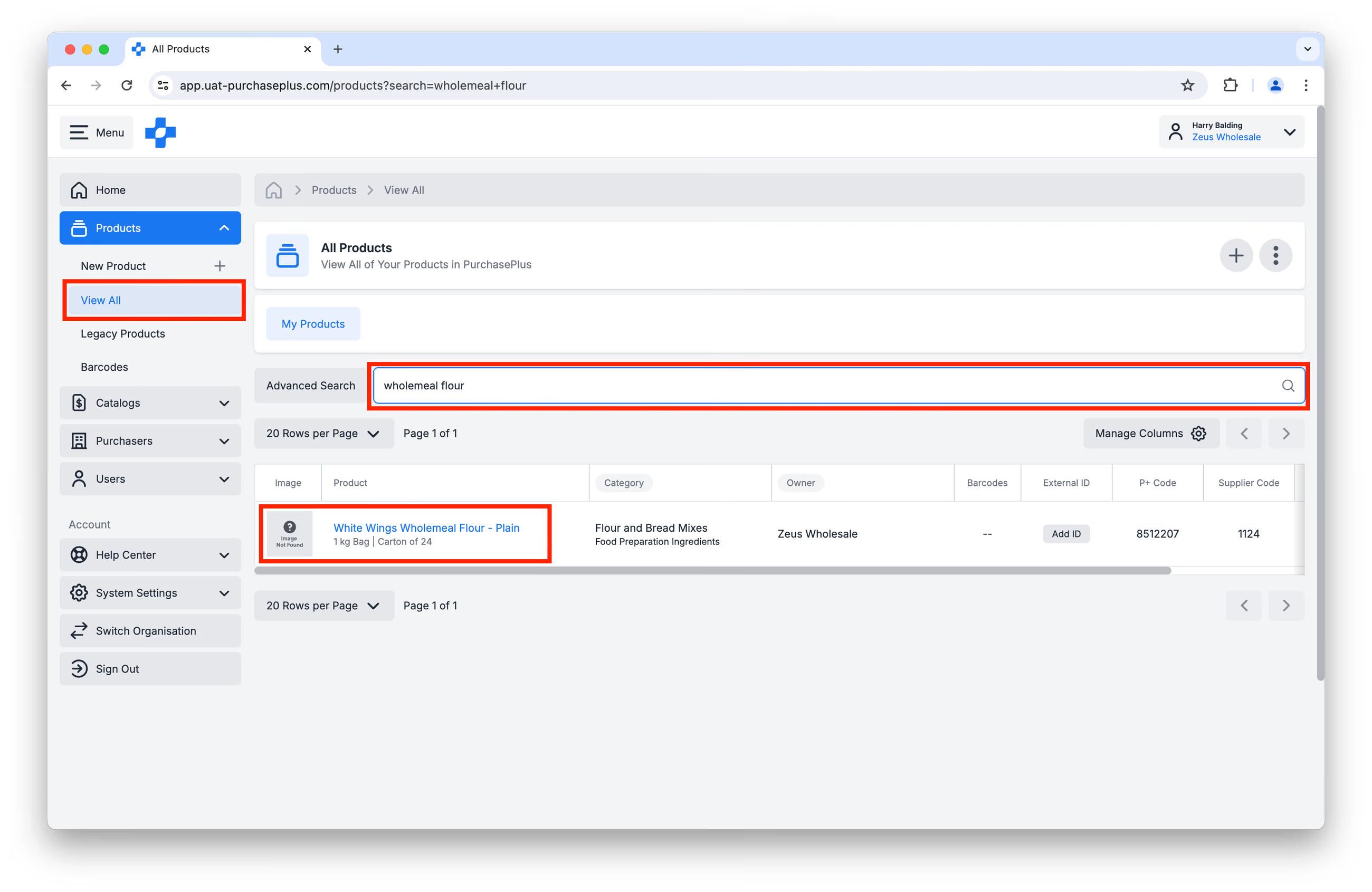
ステップ 1: [商品] → [すべて表示] にアクセスします。商品を検索し、その名前をクリックします:
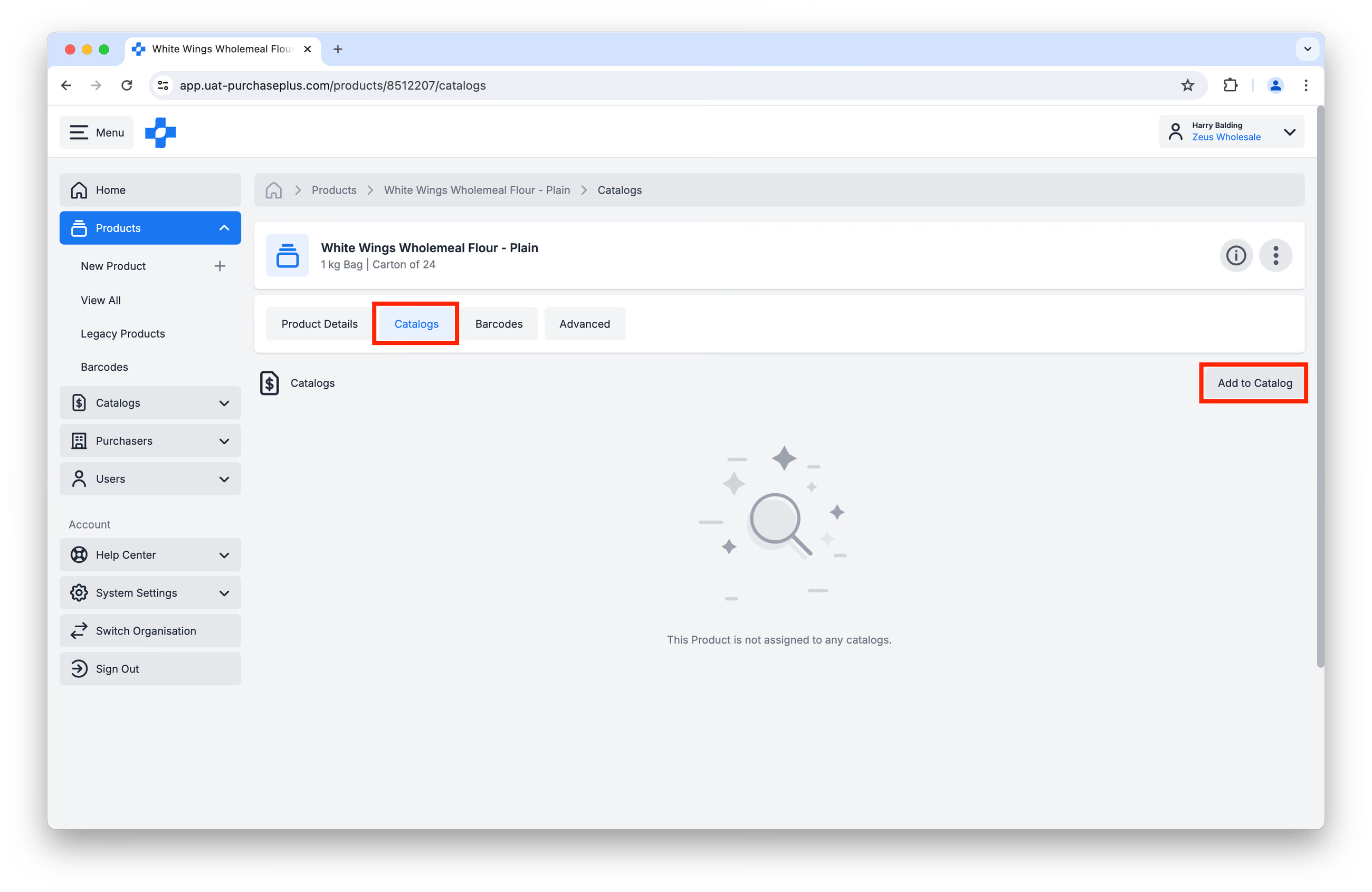
ステップ 2: [カタログ] タブをクリックし、次に [カタログに追加] をクリックします:
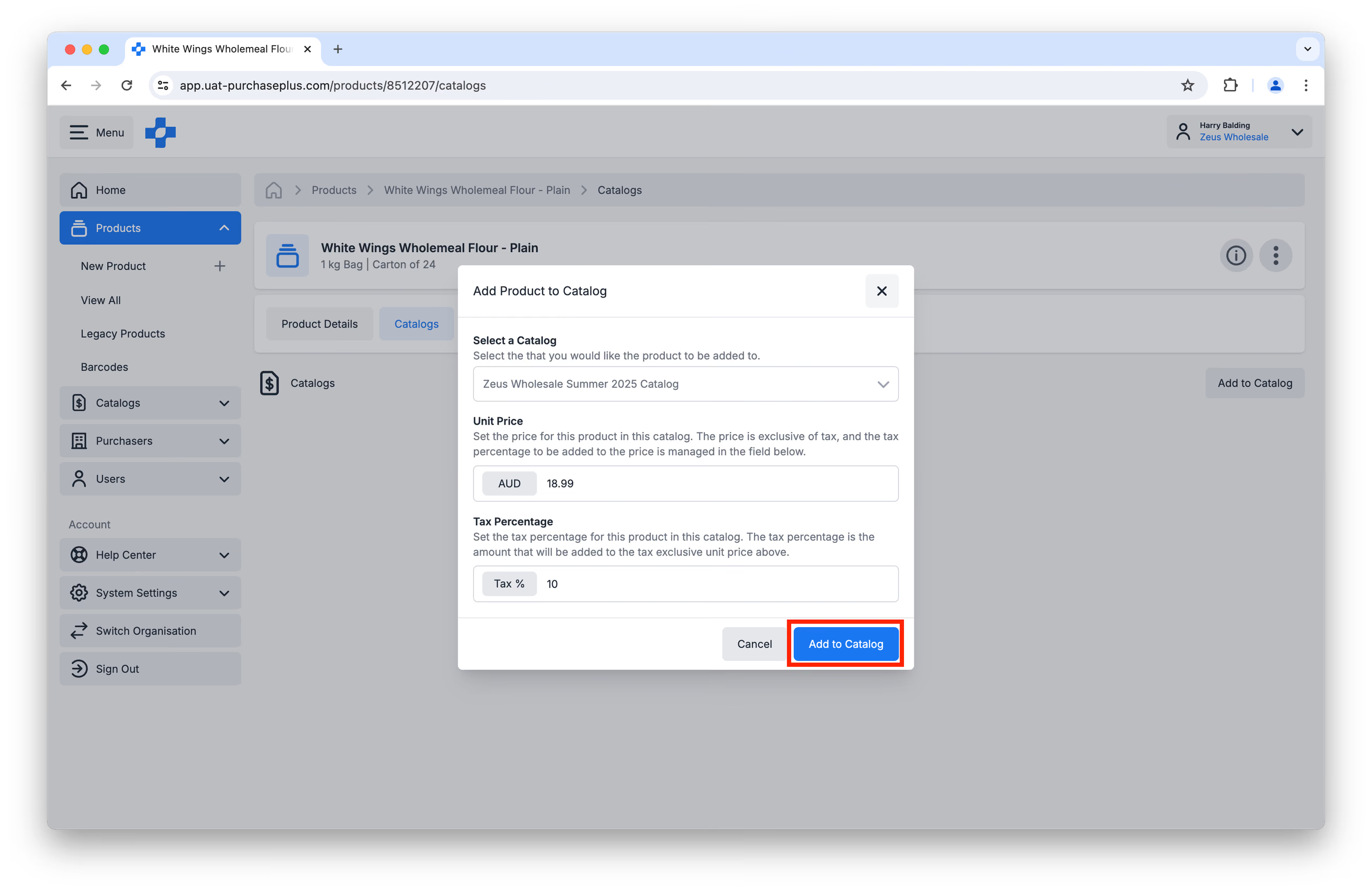
ステップ 3: 表示されるフォームに入力し、カタログ名、単価、税率 % を指定します。完了したら、[カタログに追加] をクリックします:
トラブルシューティング
トラブルシューティングやその他のサポートが必要な場合は、prices@purchaseplus.com までお気軽にお問い合わせください。喜んでお手伝いいたします。
ビデオチュートリアル
- サプライヤー所有の商品をカタログに追加する - 3:37 までスキップ。
- カタログから商品を削除する - 16:00 までスキップ。