

概要
概要
PurchasePlusの組織モデルとその影響を理解することは、PurchasePlusのパワーユーザーになるための最良の方法の1つです。
これは、すべてのシステム管理者を対象とした全6回のシリーズの第1部です。
組織
組織(Organisation)は、PurchasePlusにおいて以下を表すエンティティです:
- 購入者(Purchaser)、
- 個別のホテル、病院、またはライフスタイル施設、
- その施設内の部門、または
- 個別のホテル、病院、またはライフスタイル施設、
- サプライヤー。
PurchasePlusの組織はさまざまな方法で分類でき、その分類や高度に構成可能な組織設定に応じて、相互に強力に連携できます。これにより最終的に、購入者組織が適切なサプライヤー組織から適切な製品を適切な価格で調達できるようになります。
ユーザーがPurchasePlusにサインインすると、その組織を代表して業務を行いタスクを完了するために、特定の組織にサインインした状態になります。各ユーザーが利用できる機能は、組織のタイプ、その設定、組織階層内での位置付け、およびユーザー自身の個別の権限セットによって一部決定されます。
組織には一意の組織ID、組織名があり、さらに「組織の管理」権限を持つユーザーが組織の[一般]タブで表示および編集できるさまざまな識別子、記述子、連絡先情報が含まれています:
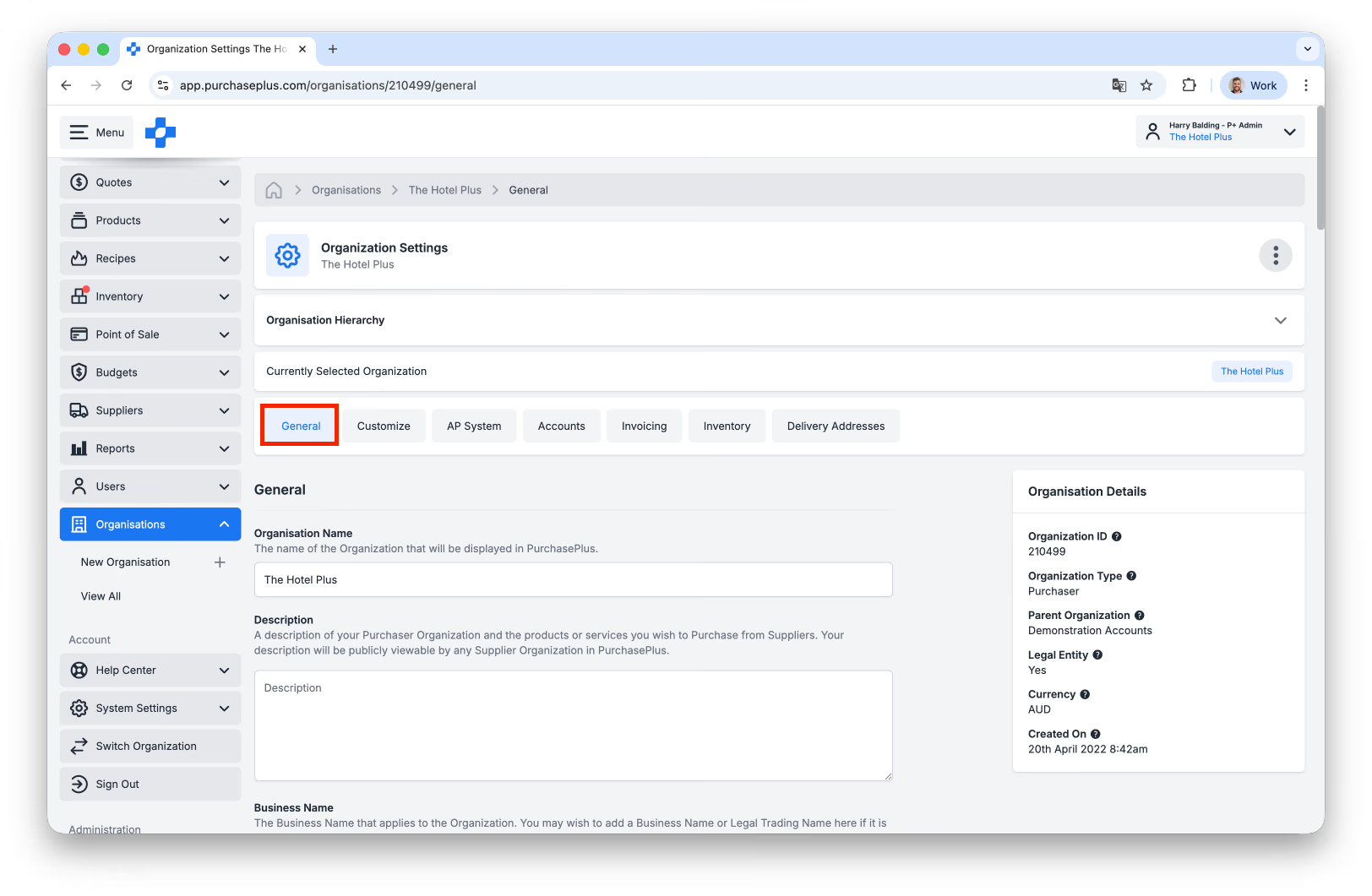
組織タイプ
組織は、購入者またはサプライヤーのいずれかに分類できます。各タイプの組織にサインインするユーザーが利用できる機能は大きく異なります:
- サプライヤーは、製品やカタログを作成・管理する機能を利用でき、PurchasePlusから送信された請求書や発注書に関する追加のインサイトを得ることができます。
- 購入者は、高度に構成可能な調達から支払い(Procure-to-Pay)までのプラットフォーム(製品、カタログ、購買申請、承認、発注書、受領、ペーパーレス請求書照合)、ならびに在庫管理、レシピ、POS(Point of Sale)などの追加機能にアクセスできます。
法人(Legal Entity)
PurchasePlusでは、組織は法人(Legal Entity)または非法人(Non-Legal Entity)のいずれかになります。
法人は、自国の登記所に登録されている企業または事業部門であり、事業者番号(例:オーストラリアではABN)を持っています。営業事業体(ホテルなど)はほぼ常に法人として設定する必要がありますが、その営業事業体傘下の部門(すなわちサブ組織、例:客室係)は通常、非法人として設定する必要があります。
法人と非法人は、PurchasePlusで扱いが異なります。例えば、非法人(すなわち部門または子組織)が購買申請や発注書を生成することはできますが、最も近い親組織である法人が、その法人の購入者として設定されます:
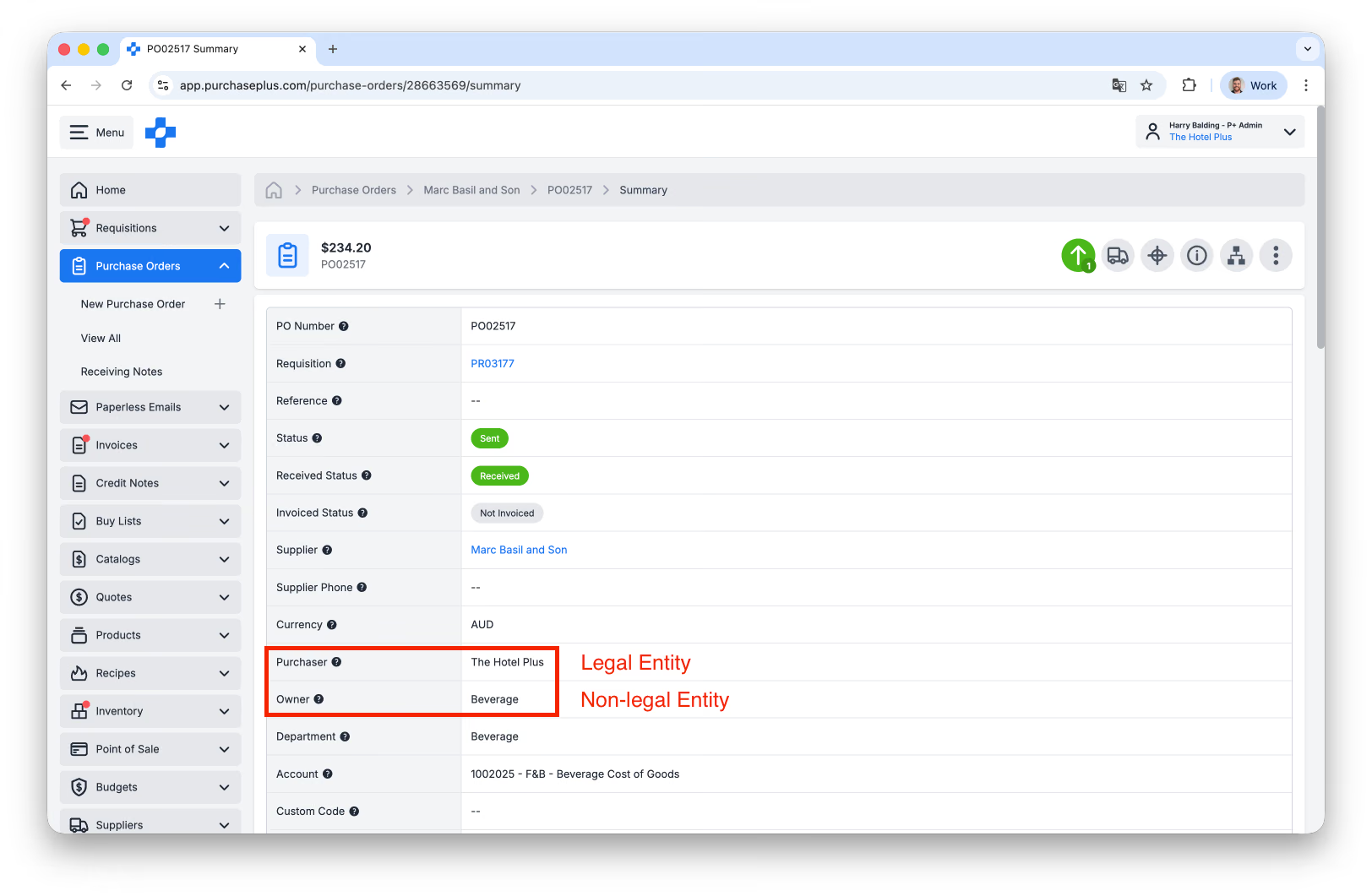
認証ステータス
PurchasePlusでは、組織は「認証済み(Verified)」または「未認証(Unverified)」のいずれかになります。
認証済みの組織とは、購入者組織または登録済みサプライヤー組織のいずれかです。つまり、実際のユーザーがこの組織にサインインしてタスクを完了します。
未認証の組織とは、購入者によって管理されているサプライヤー組織(すなわち自己管理サプライヤー)であり、ユーザーがこの組織にサインインすることはありません。
組織階層
組織は、他の組織の下に無制限に「ネスト(入れ子)」にすることができます。これが現実世界の組織構造をデジタルで表現する方法であり、この構造により、購入者は自身の施設を表示し、施設は自身の部門を表示し、部門は自身の特定のドキュメントやデータを表示できます。
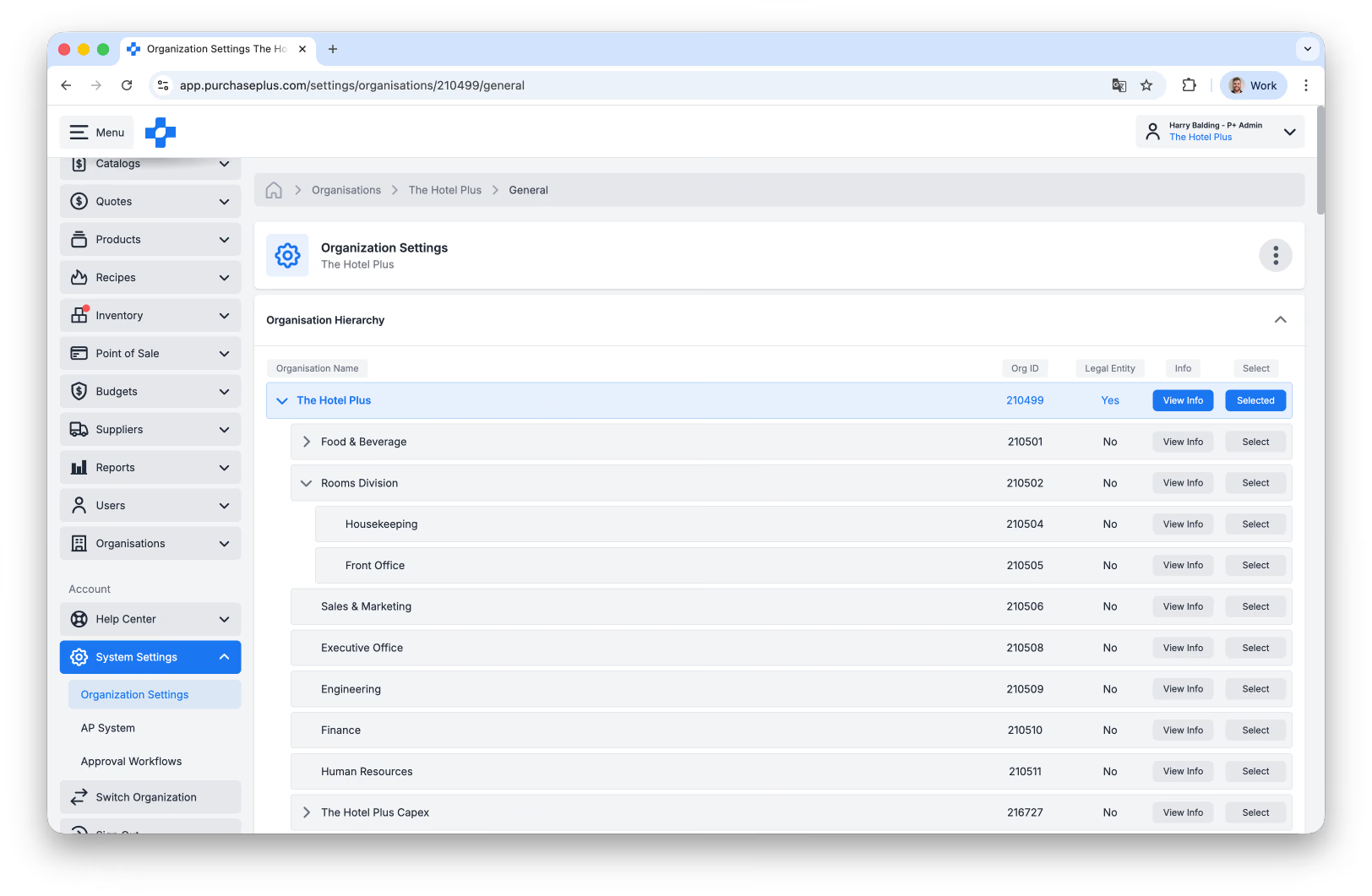
さらに、この組織階層モデルは、特定の組織ノードのメンバーであるユーザーが、関与のない他のノードに属するデータを表示できないようにし、親組織のメンバーであるユーザーにはその傘下のすべてを表示できるようにするために使用されます。
親組織にサインインしているユーザーは、PurchasePlusでさまざまなアクションを実行する際に、その子組織を選択できます。これらの子組織は、システム内で「部門」と呼ばれることがよくあります。部門とは単に、現在のセッション組織(ユーザーが現在サインインしている組織)の下にネストされている子組織のことです。
子組織にサインインしているユーザーは、親組織を代表して業務を行うことはできませんが、多くの機能(例えば、カタログやレシピなど)は階層の下位へと引き継がれます。つまり、子組織は親組織からこのようなデータ構造を「継承」するため、再度設定する必要はありません。
組織階層の例
以下の例は、機能的な階層において組織をどのように設定できるか、また法人ステータスと認証ステータスがどのように関与するかを示しています。
カスタマーグループ: Inland Hotels Group (isVerified = TRUE, isLegalEntity = TRUE)
- 施設: Tamworth South Hotel (isVerified = TRUE, isLegalEntity = TRUE)
- 部門: TSH Kitchen (isVerified = FALSE, isLegalEntity = FALSE)
- 部門: TSH Cafe (isVerified = FALSE, isLegalEntity = FALSE)
- 部門: TSH Alcohol (isVerified = FALSE, isLegalEntity = FALSE)
- 施設: Tamworth Central Club (isVerified = TRUE, isLegalEntity = TRUE)
- 1. 部門: TCC Front Bar (isVerified = FALSE, isLegalEntity = FALSE)
- 部門: TCC Back Bar (isVerified = FALSE, isLegalEntity = FALSE)
- 部門: Bistro89 (isVerified = FALSE, isLegalEntity = TRUE)
いくつかの一般的なシナリオを詳しく説明します:
- (1)にサインインしているユーザーは、傘下の部門(1a)、(1b)、(1c)を表示し、それらの部門を代表して業務を行うことができます。
- (1b)にサインインしているユーザーは、(1)、(1a)、(1c)を代表して業務を行うことはできません。
- (2)またはその下位組織のユーザーは、(1)またはその下位組織を表示したり、それらを代表して業務を行ったりすることはできません。
- カスタマーグループレベルでサインインしているユーザーは、(1)、(2)、およびそれらの下位組織すべてを表示し、それらを代表して業務を行うことができます。
組織階層の表示
「組織の管理」権限を持つユーザーは、[システム設定] → [組織設定]に移動し、[組織階層]パネルのキャレットアイコンをクリックして、組織階層を表示できます:
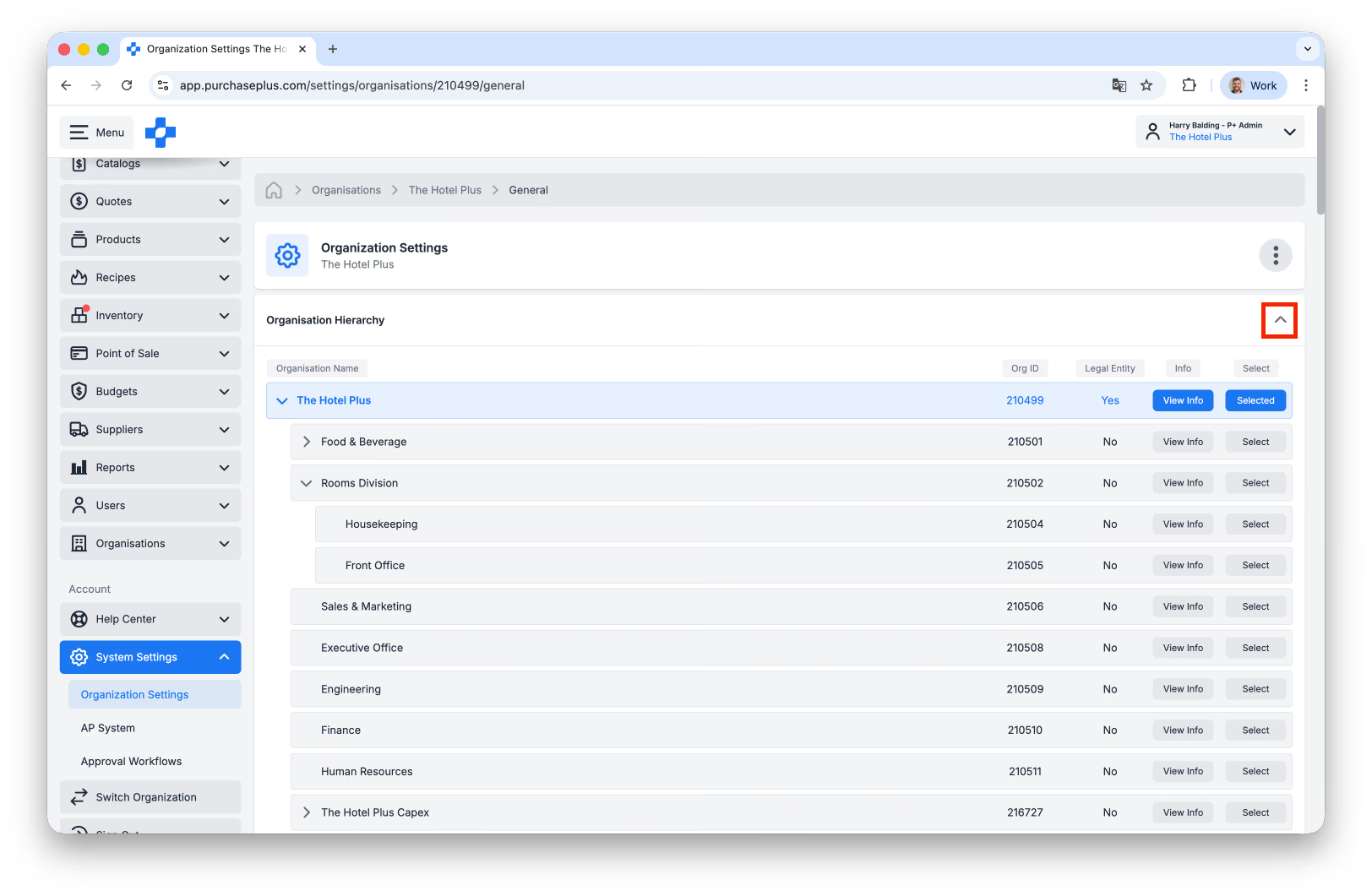
階層は、子組織が親組織の下にネストされた状態で視覚的に表示されます。
一部の組織の行の左側にはシェブロン(山形)アイコンがあり、これらの組織は展開して下位組織を表示したり、折りたたんで非表示にしたりできます:
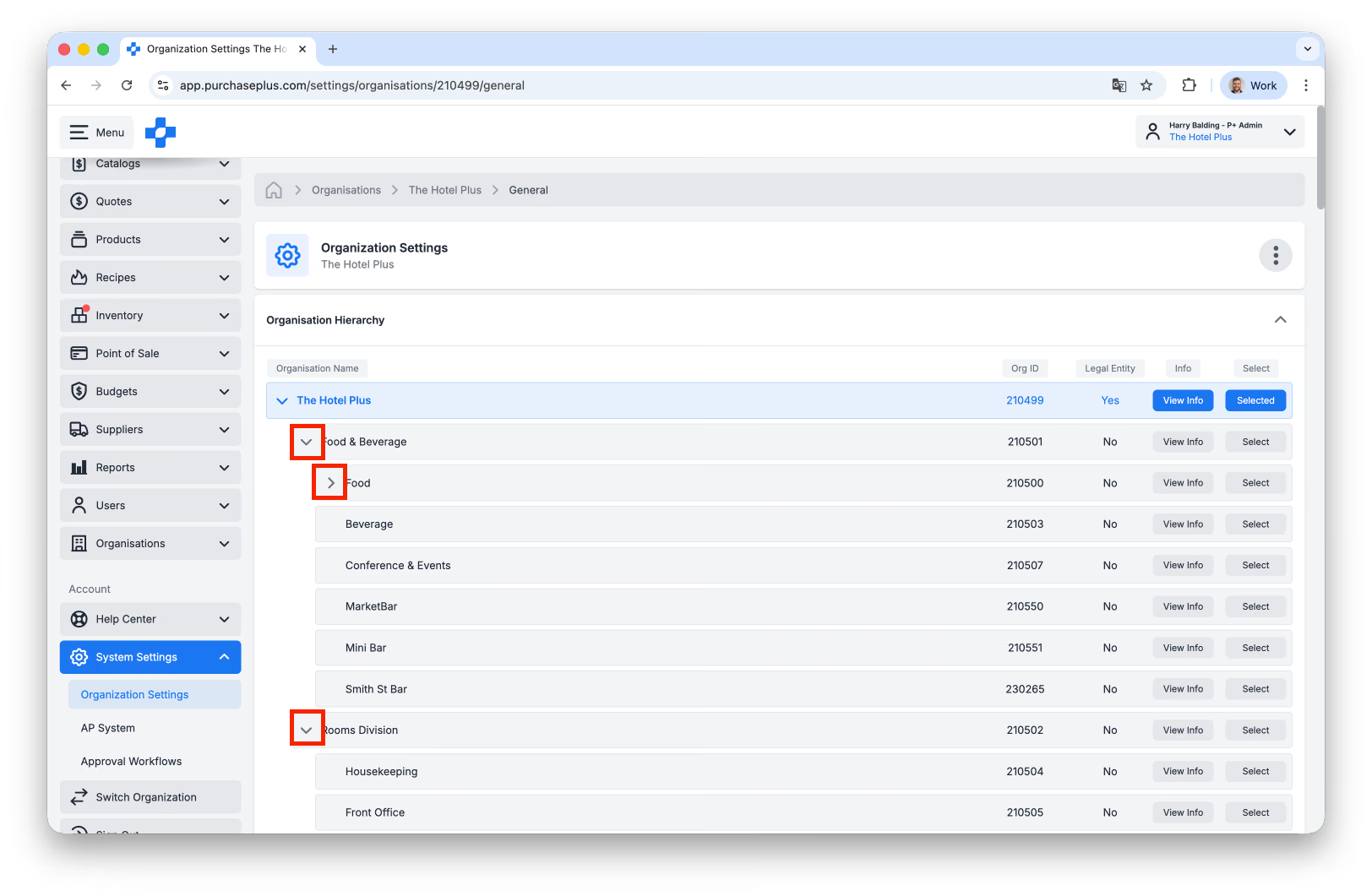
この表からは、一意の組織ID、法人ステータス、および選択した組織の概要を示す[情報表示]パネルも確認できます。
最後に、[選択]をクリックすることで、その組織の設定ページに移動し、必要に応じて変更を加えることができます。
組織メンバーシップ
PurchasePlusがユーザーにサインインを許可する組織を決定する方法は、「メンバーシップ」モデルです。
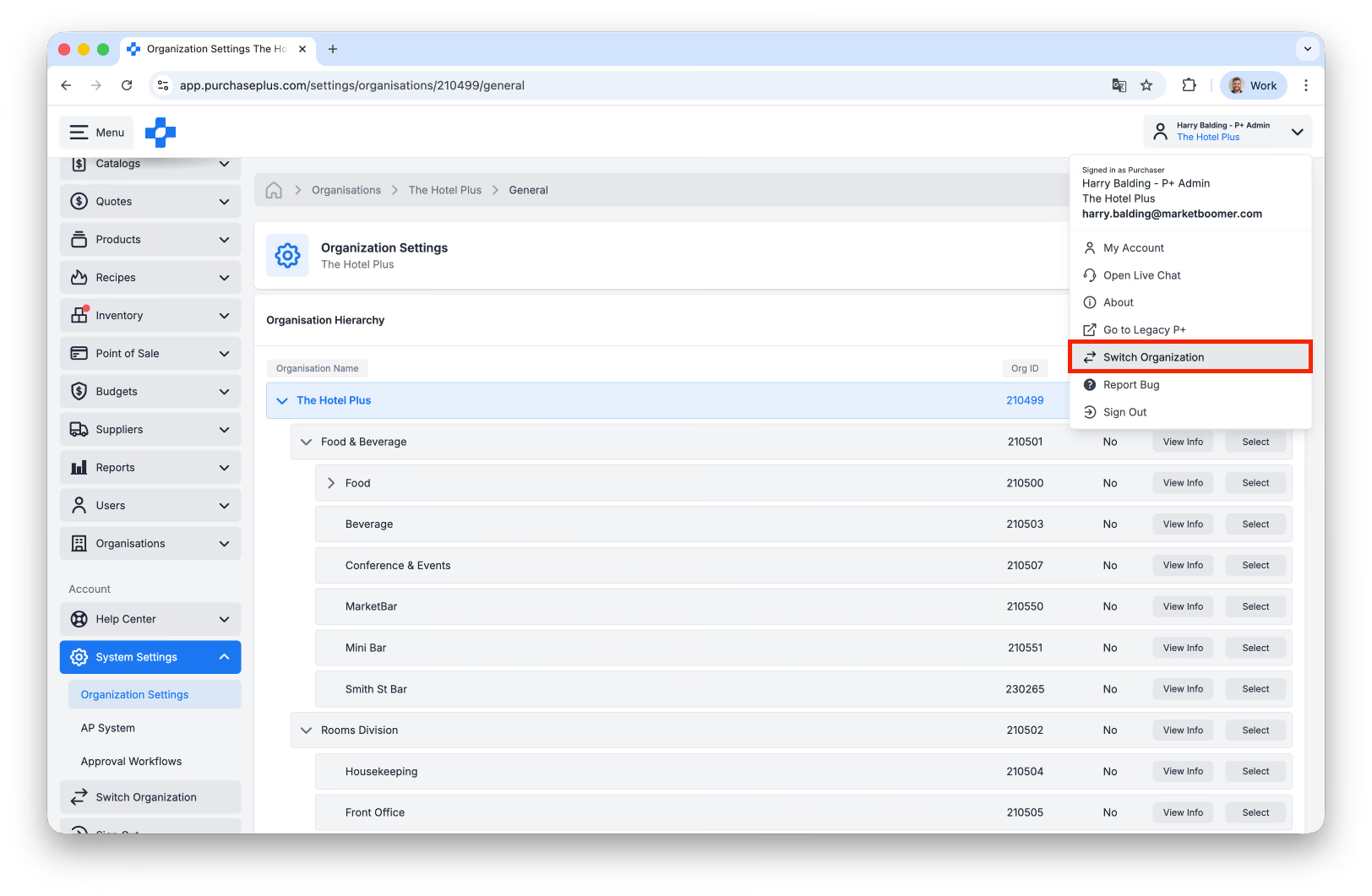
ユーザーは1つまたは複数の組織の「メンバー」になることができます。後者の場合、組織スイッチャーを使用して、メンバーとなっているさまざまな組織にサインインし(その組織を代表してタスクを完了し)切り替えることができます:
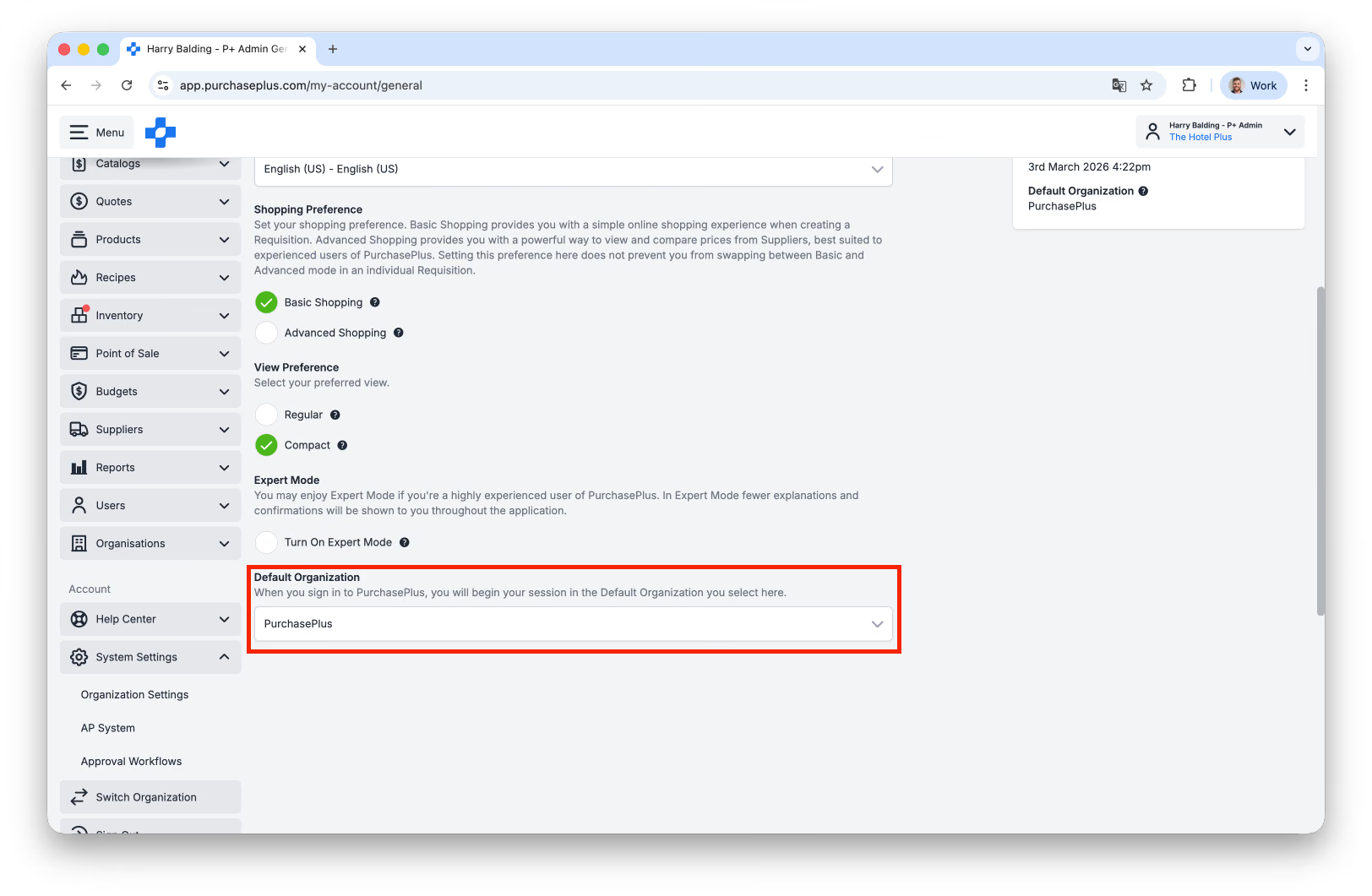
各ユーザーには「デフォルト」組織が設定されている必要があり、これにより初回サインイン時にセッションを開始する組織が決まります。ユーザーはアカウントセクションでいつでも自身のデフォルト組織を更新できますが、選択可能な組織は自身がメンバーである組織に限定されます:
(a) 同じ組織のメンバーであり、かつ (b)「ユーザーの表示」および/または「ユーザーの管理」権限を持つ他のユーザーは、その組織で該当のユーザー(および他のすべてのユーザー)を表示および/または管理できます。
APシステム
このセクションは上級ユーザー向けです。
買掛金(AP)システムは、購入者の組織階層の複雑さを高レベルの「コンテナ」に抽象化するPurchasePlus所有のシステムオブジェクトです。これにより、メンバー組織によって生成された特定のデータが、購入者側の指定された(外部)会計システムへの統合によってエクスポートできるようになります。
さらに、APシステムを共有する組織は、そのAPシステムに属する共有データ(サプライヤーなど)にアクセスできます。
PurchasePlusにおける他のどのオブジェクトや属性よりも、APシステムはクライアント全体をそのまま表すものです。
APシステムが持つ項目:
- 名前 - 通常、このAPシステムを組織ノードとして使用する最上位組織ノードの名前に「AP Hub」が付いたものになります。例:「Inland Hotels New South Wales AP Hub」。
- APシステムID(一意)
- APシステムタイプ
- 通貨
- エクスポート形式(外部会計システムにエクスポートされる請求書およびクレジットノート用)、および該当する場合は1つ以上のエクスポート形式バリアント。
- このAPシステムに属する購入者組織がエクスポートファイルやレポートファイルを電子的に送信するために使用できる電子送信先(Electronic Destinations)。送信先は必要な数だけ作成できますが、1つのAPシステムに対してエクスポートのデフォルトとして設定できるのは1つだけです。
- APシステムを使用している購入者。
- APシステムに手動で追加されたサプライヤー、またはシステム経由でAPシステムを使用している購入者に接続されたサプライヤーが、APシステムに一覧表示されます。
- APシステム内の購入者とサプライヤー間の取引関係。
- (オプション)ヘッダーカスタムフィールド。
- (オプション)サブ明細カスタムフィールド。
APエクスポート形式
APエクスポート形式は、PurchasePlusデータベースからデータを取得して生のJSONファイルをエクスポートするGraphQL(GQL)コードです。このJSONファイルは、購入者の特定の会計システムが自動的に取り込めるように設計されているため、通常、APエクスポート形式の間にはかなりの違いがあります。
APエクスポート形式に必要な項目:
- 名前 - 通常、最上位の購入者にちなんで命名されます(例:「Inland Hotels Group」)。
- クラス - PurchasePlusでは常にGQLです。
- 出力ファイル形式。PurchasePlus(GQLクラス)の場合、エクスポート形式として利用できるのはJSONのみであることに注意してください。
APエクスポート形式には、会計期間の「有効」または「無効」の値を持たせることもできます。有効にすると、タイプB組織のユーザーに対し、APエクスポートファイルで会計期間を指定するようプロンプトが表示されます。
APエクスポート形式のバリアント
各APエクスポート形式には複数のバリアントを持たせることができます。バリアントは、生のJSONファイルを取得して操作を実行し、APエクスポートデータを別の形式(CSVなど)で出力できるGQLコードですが、バリアントは定義された出力ファイル形式を専用に作成するように設計されている必要があり、PurchasePlusによるカスタムエンジニアリング作業が必要です。
APエクスポート形式のバリアントに必要な項目:
- 名前。APエクスポート形式と同様の命名規則に従い、末尾に「Variant」を付けます。
- 出力ファイル形式。複数のファイル形式が利用可能ですので、外部APシステムに必要なオプションを必ず選択してください。
- 関数名。これはバリアントによって適用される変換を呼び出すために使用され、APエクスポート形式とそのバリアントにエンジニアリングの介入が必要とされる理由の1つです。
- 所有者組織ID。所有者IDは、そのAPエクスポート形式バリアントが誰のために作成されたかを識別するために使用されます。
APシステムのエクスポートタイプ
組織がAPシステムに追加されると、その組織のエクスポートタイプを設定できます。
- タイプAは、組織が事前に設定された電子送信先へ請求書やクレジットノートを1件ずつエクスポートする場合に使用します。これらの組織は複数の請求書やクレジットノートを選択して一括エクスポートすることができます。この場合、電子送信先へドキュメントごとに1つずつ、複数のエクスポートファイルが送信されます。
- タイプBは、組織がエクスポートセンター経由でエクスポートファイル(1件または複数の請求書/クレジットノートを含む)を手動で作成し、自身の判断で単一のファイルとしてダウンロードするか、電子送信先へ送信する場合に使用します。
この設定によって組織に適用されるAPエクスポート形式自体が変わることはありません。照合済みの請求書やクレジットノート上、およびエクスポートセンターの請求書・クレジットノートエリアで、その組織のユーザーに表示されるオプションのみが制御されます。
組織の要件に応じてエクスポートタイプの好みは異なりますが、原則としてこれは非常に重要な設定であるため、組織の他のAPエクスポート形式設定を十分に理解する前に変更しないでください。この設定の更新は、必ずPurchasePlusの構成チームメンバーと連携して行うことをお勧めします。