

自己管理サプライヤーの作成
自己管理サプライヤーの作成
PurchasePlusのサプライヤーには以下の種類があります:
- 登録サプライヤー: サプライヤーがPurchasePlusのアカウントを持っており、その組織のユーザーがシステムにサインインして製品やカタログなどを管理します。
- 自己管理サプライヤー: 購入組織がシステム内のサプライヤーエンティティを「所有」します。これはお客様の組織のユーザーによって作成され、このサプライヤーに割り当てられたすべての製品およびカタログもお客様の組織が所有します。このサプライヤー企業のメンバーがPurchasePlus内に自社の「サプライヤー」組織が存在することを知ることはなく、システムにサインインすることもできません。
PurchasePlusのサプライヤーの詳細については、サプライヤーの概要の記事をご覧ください。
自己管理サプライヤーを作成する
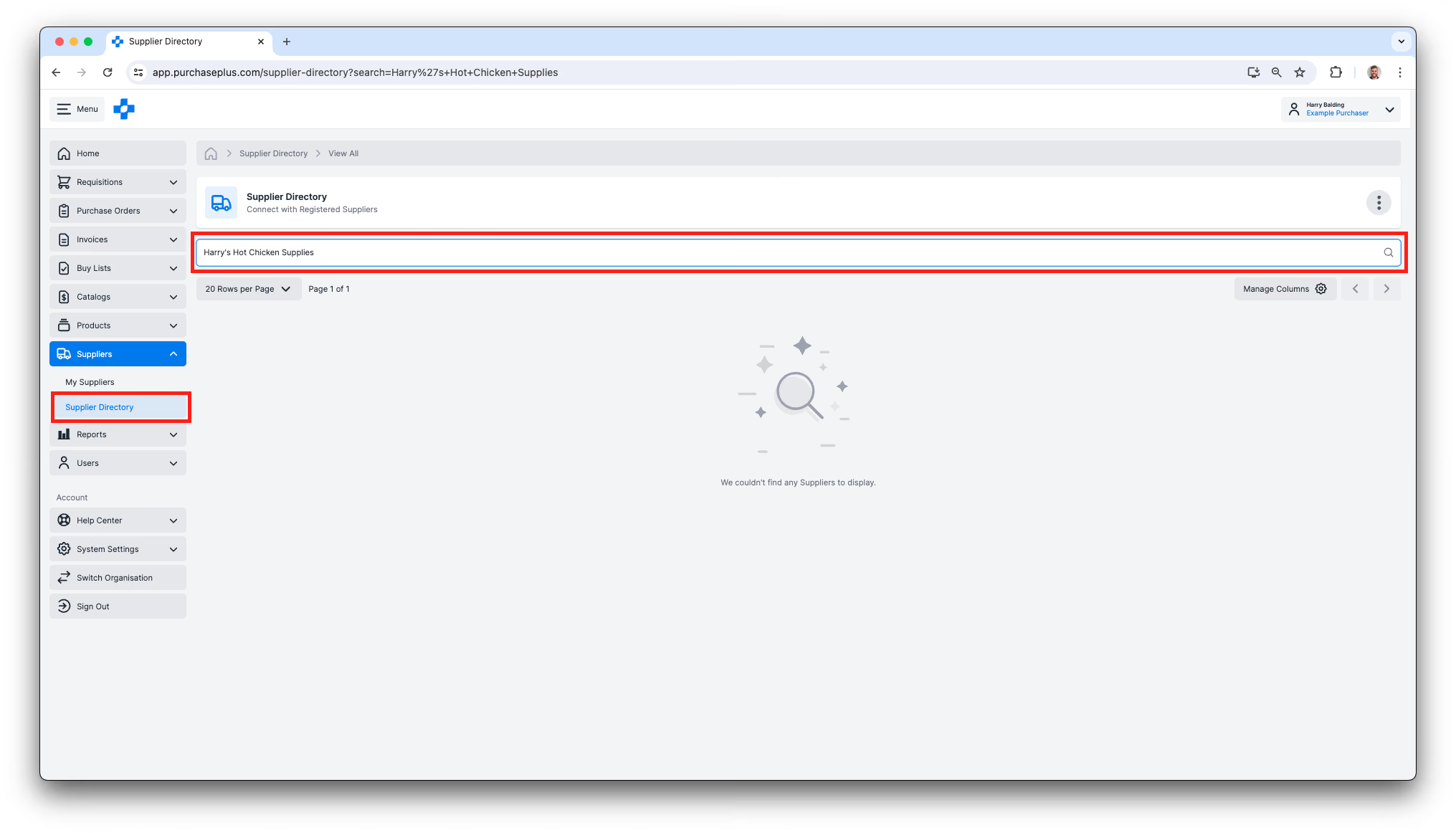
- 新しい自己管理サプライヤーを作成する前に、サプライヤーディレクトリを検索して、そのサプライヤーがすでにPurchasePlusの登録サプライヤーであるかどうかを確認してください。該当する場合は、サプライヤーへの連携申請を行ってください。サプライヤーに代わってカタログを完全に自己管理したい場合でもご安心ください。購入者は自己管理製品や自己管理カタログを作成して登録サプライヤーに割り当てることができ、サプライヤー側がそれらを閲覧、編集、または削除することは一切できません。
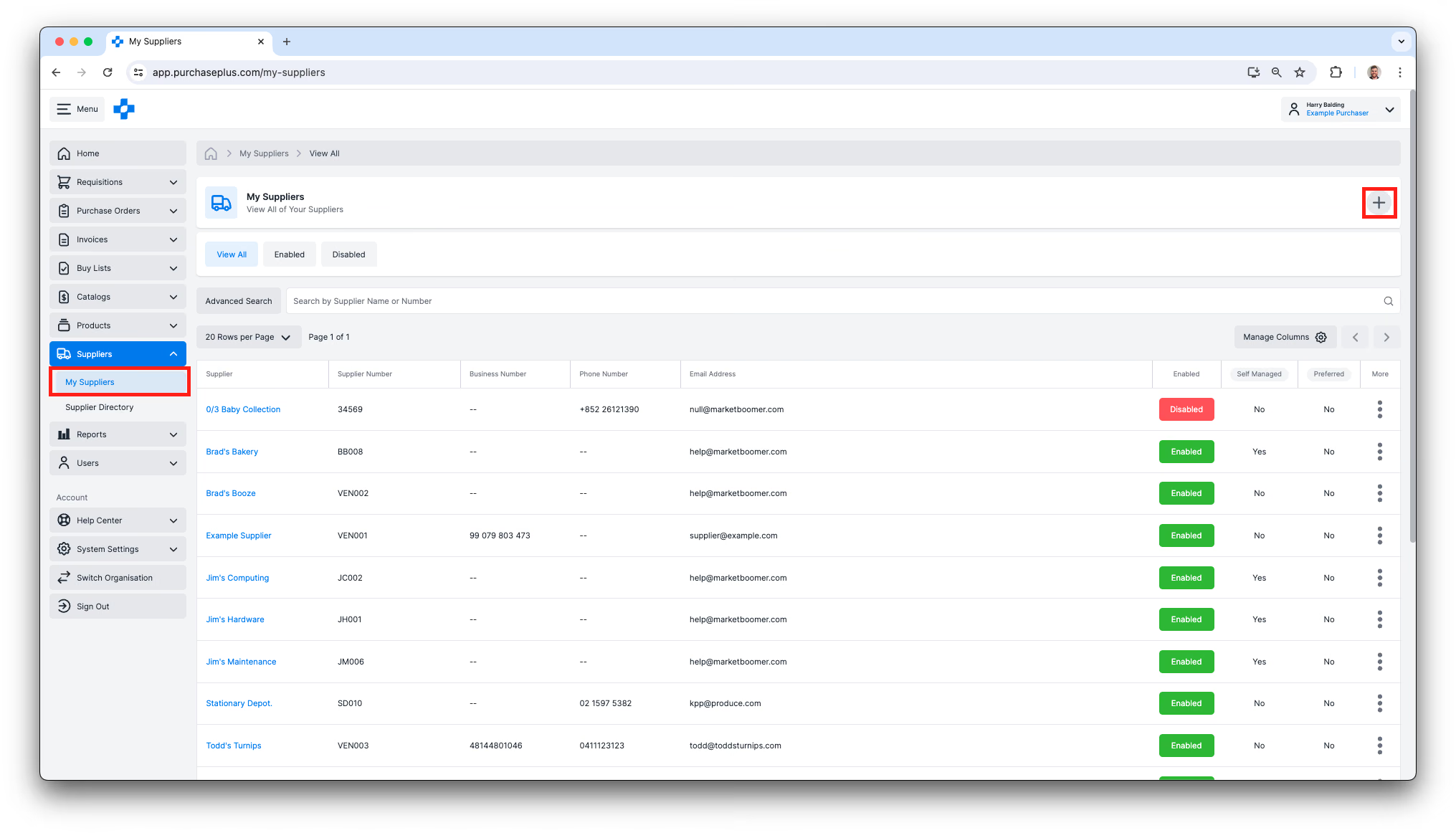
2. 目的のサプライヤーが登録サプライヤーアカウントを持っていない場合は、サイドナビゲーションメニューで [サプライヤー] → [マイサプライヤー] をクリックし、[新しい自己管理サプライヤーを作成] ボタンをクリックします。
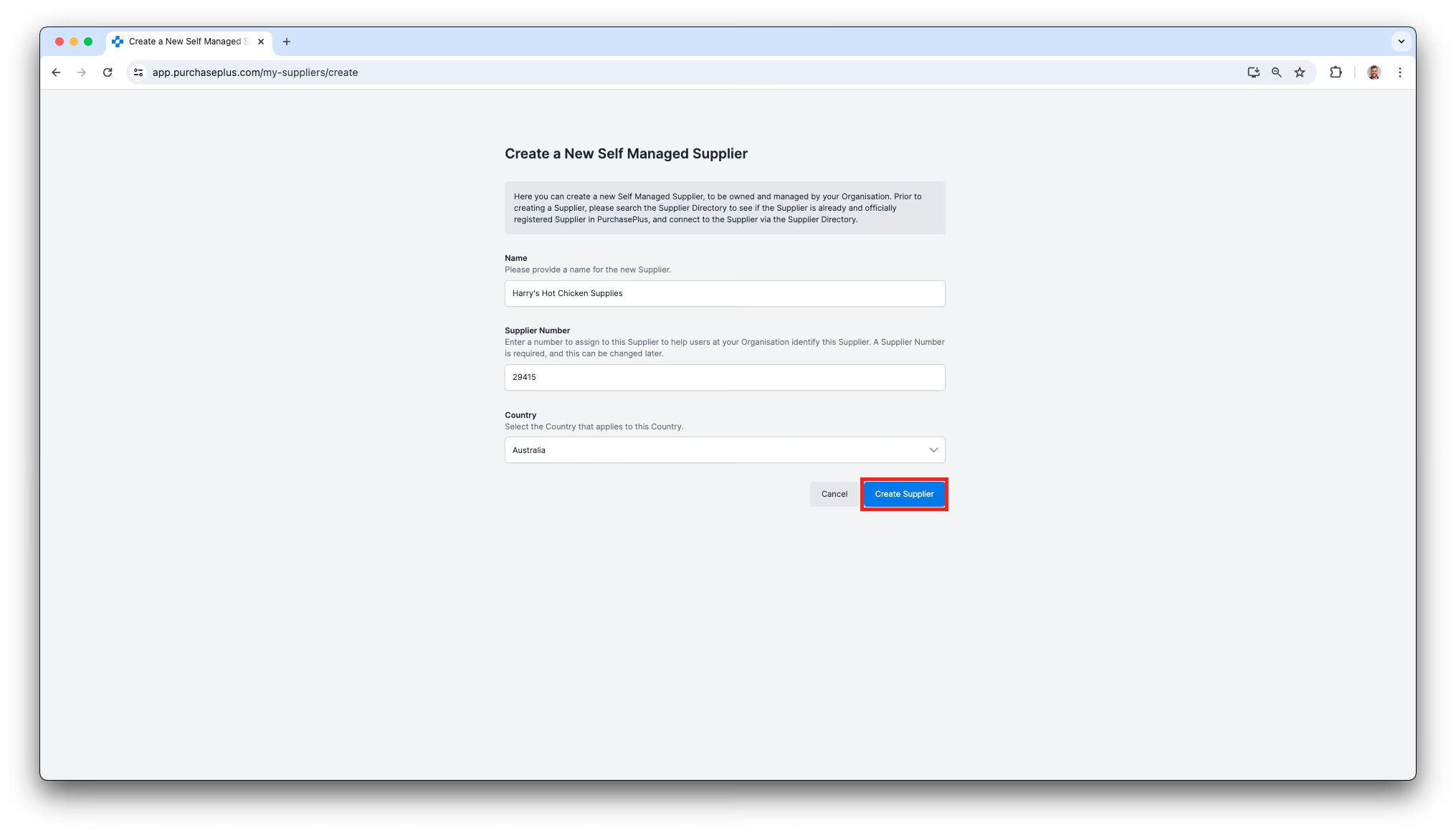
3. 簡単なフォームに入力し、[サプライヤーを作成] をクリックします。
4. 自己管理サプライヤーが作成されると、その新しいプロフィール画面に移動します。ここでは、サプライヤーのプロフィールを完成させるために多くの詳細を追加できます。例えば、発注書が正しい送信先(例:メールの受信トレイ)に送信され、組織の適切なデフォルトの部署および勘定科目コードに自動的にコーディングされるように設定することは非常に重要です。 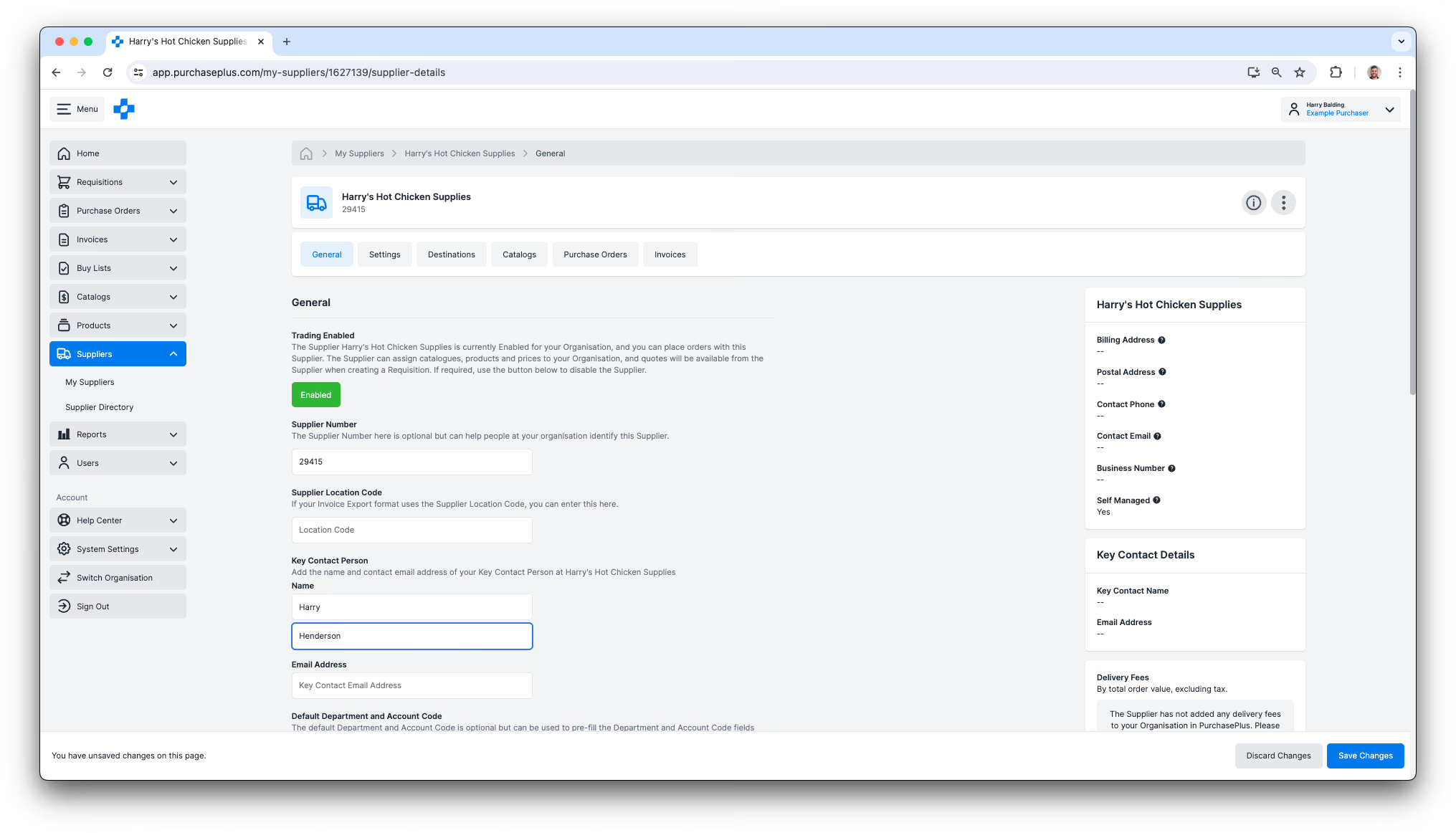
これで、新しい自己管理サプライヤーが [マイサプライヤー] エリアに表示され、取引関係を通じてカタログを割り当てたり、その製品を購入依頼に追加したりできるようになります。