カタログのインポート
カタログのインポート
インポート機能を使用すると、カタログ内の既存の商品の価格を更新できるほか、追加したい商品のP+商品コードがあれば、カタログに商品を追加することもできます。
重要: このインポート処理では、PurchasePlusに完全に新しい商品を作成することはできません。新しい商品の作成については、新しい商品の作成の記事をご覧ください。カタログを初めて作成する場合の詳細は、セルフマネージドカタログの作成の記事も参照してください。
1. カタログを開く
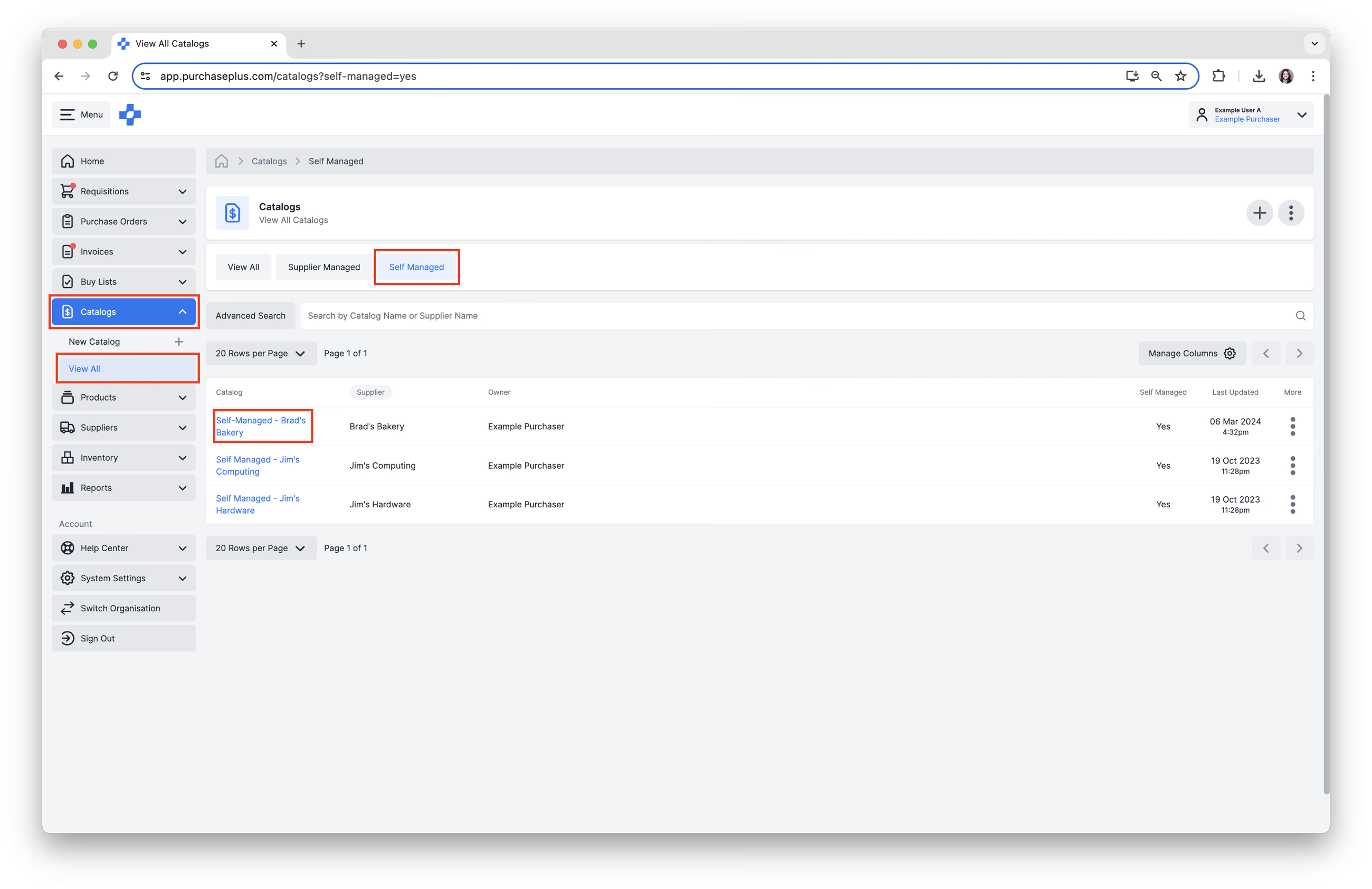
1. サイドナビゲーションバーから [カタログ] → [すべて表示] を選択します。
2. [セルフマネージド] タブを選択してセルフマネージドカタログのみを表示し、表示または更新する [カタログ] をクリックします。
2. CSVテンプレートをエクスポートする
カタログ内のエクスポート機能を使用して、出力されるCSVファイルをテンプレートとして利用します。カタログをエクスポートすると、すべての既存商品と価格が含まれたダウンロード可能なカタログのCSVファイルが提供されます。カタログをエクスポートするには、以下の手順に従ってください。
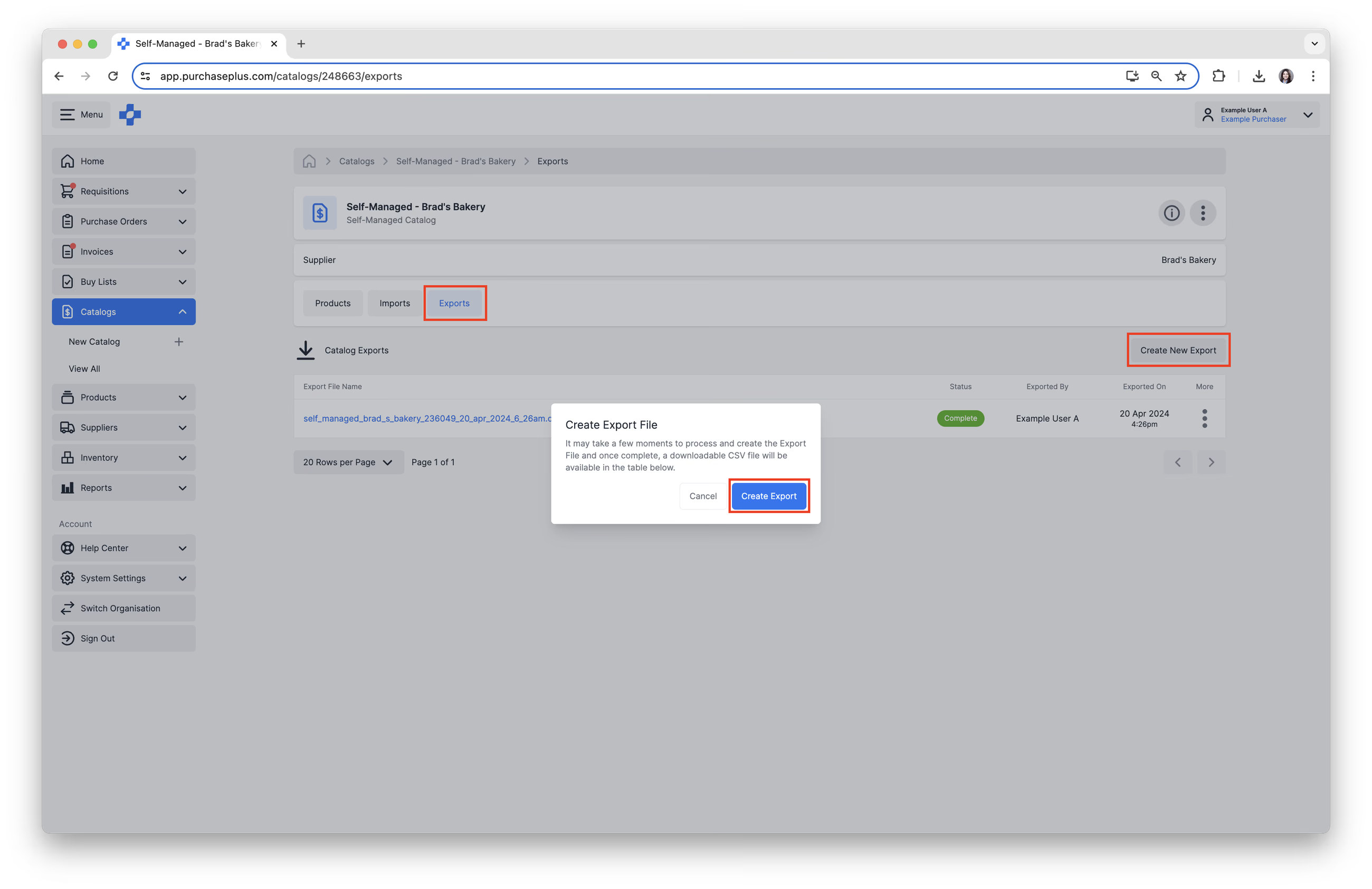
1. セルフマネージドカタログ内の [エクスポート] タブを選択し、右側にある [新規エクスポートを作成] をクリックします。
2. ポップアップウィンドウで [エクスポートを作成] をクリックして確認し、エクスポートを開始します。
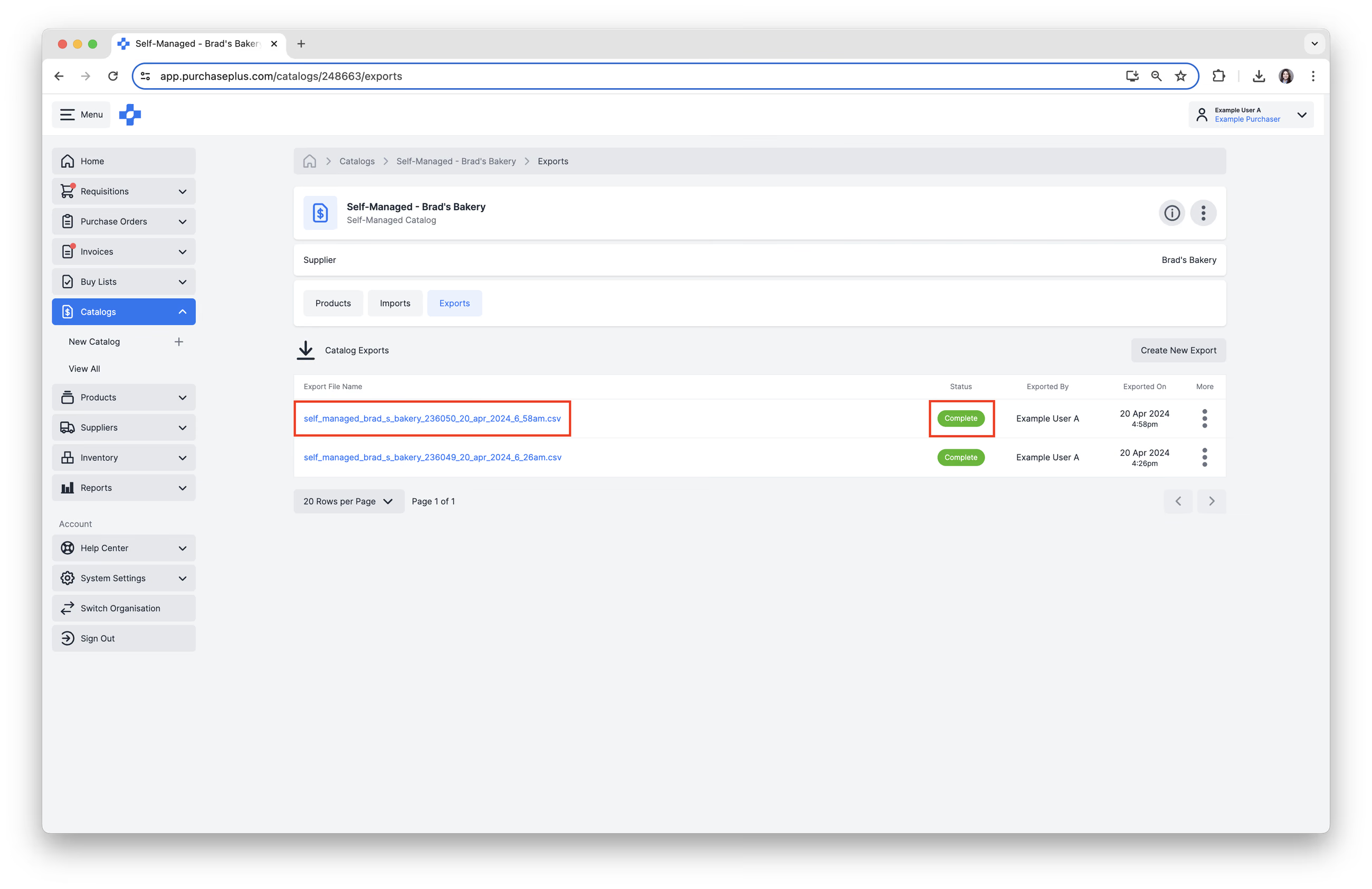
エクスポートファイルのステータスは「処理中」から始まり、その後「完了」へと進みます。完了したら、CSVファイルをダウンロードできます。
3. [エクスポートファイル名] を選択して、CSVファイルをダウンロードします。
または、空白のカタログインポートテンプレート (CSV) をダウンロードして、新しいカタログを最初から作成することもできます。
注意: このインポート処理では、PurchasePlusに完全に新しい商品を作成することはできません。新しい商品の作成については新しい商品の作成の記事を、新しいセルフマネージドカタログをゼロから作成する方法についてはセルフマネージドカタログの作成の記事をご覧ください。
3. 商品と価格を更新する
1. I列 [pack_price_ex_tax] に正しい税抜単価を入力します。これは、この商品を数量「1」で注文したときの価格になります。
2. J列 [tax_percentage] に正しい税率を入力します。税率は、[pack_price_ex_tax] に計算されて追加される税額の割合です。税率が0%の場合は、単純に「0」と入力してください。
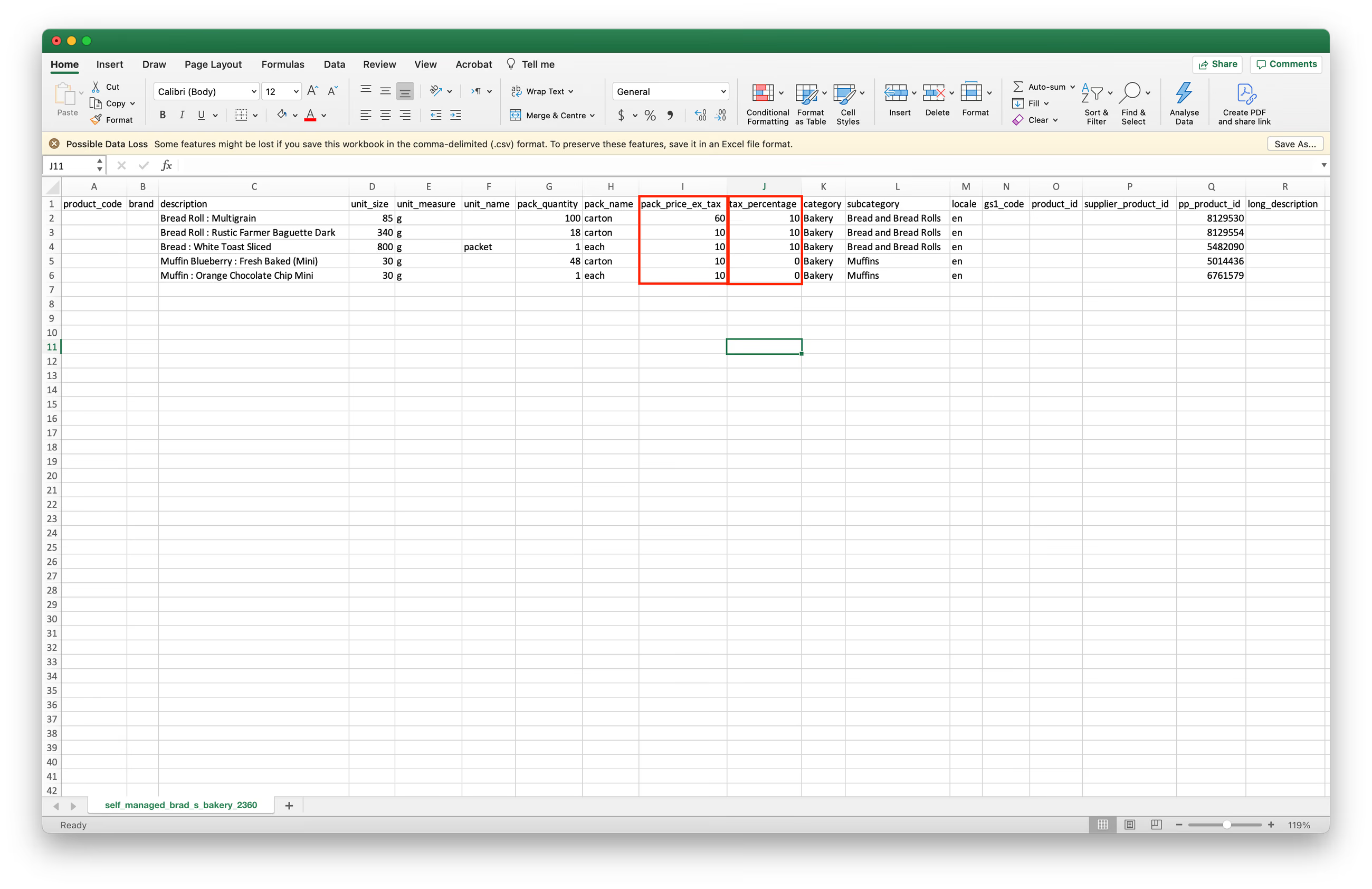
3. 価格と税率の変更がすべて完了したら、ファイルを必ずCSV形式で保存し、以下のインポート手順に進んでください。
4. 商品を追加する
インポート機能を使用したカタログへの商品の追加は、セルフマネージドカタログに複数の商品を追加する必要がある場合に便利です。サプライヤーが取り扱い品目を追加した場合や、購入リストに価格未定の商品があり、サプライヤーからの見積もりをこれらの購入リストの商品に追加する必要がある場合などに、商品を追加することがあります。
「P+商品コード」または「P+コード」は、PurchasePlusシステムにおける商品の一意の識別子です。PurchasePlus内の任意の商品でP+商品コードを見つける方法はいくつかあります。
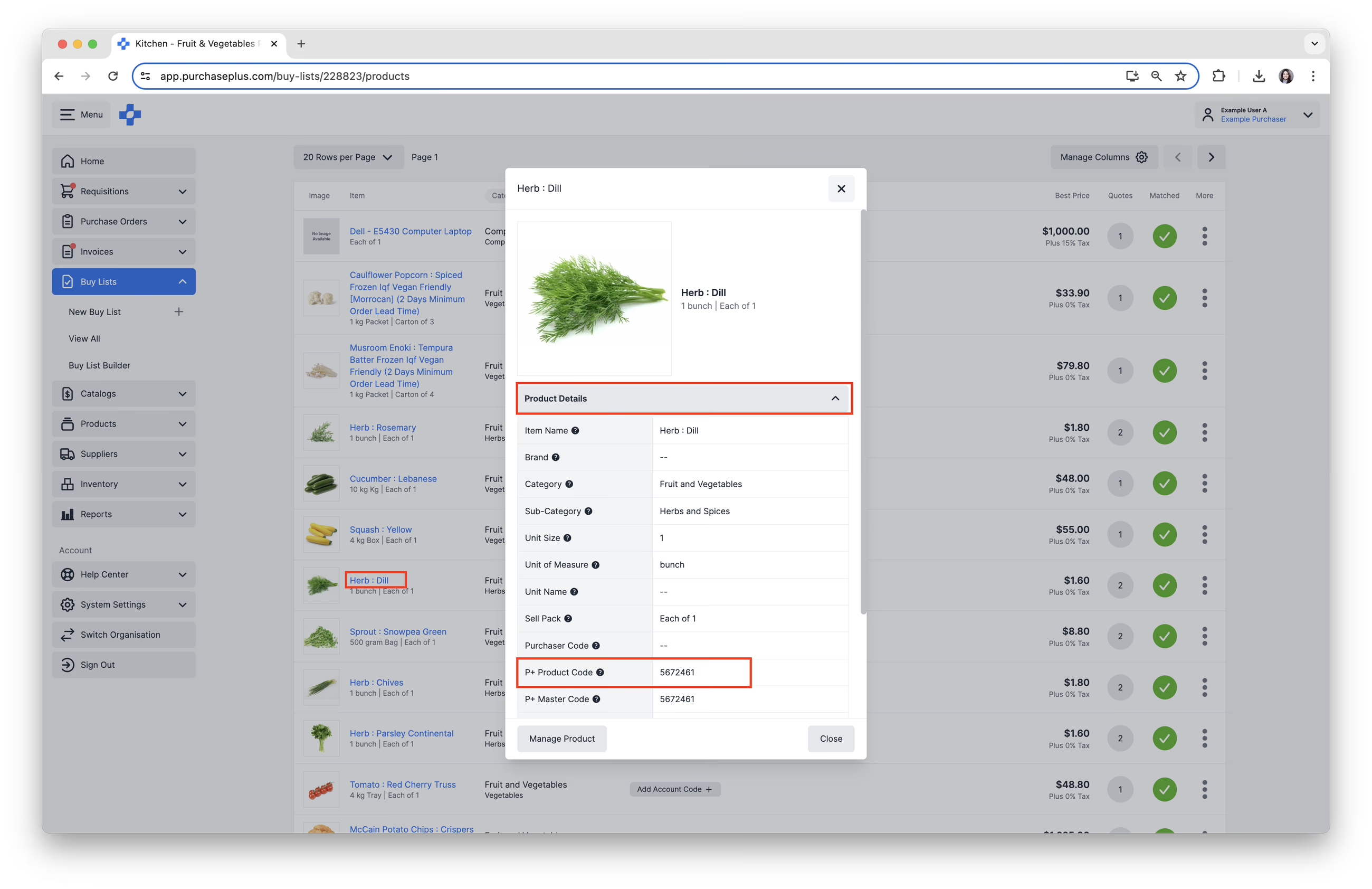
1. PurchasePlusで商品を確認する。
- PurchasePlusのサイドメニューにある「すべての商品」エリアにアクセスし、商品を検索します。
- [商品名] をクリックし、[商品詳細] セクションを展開します。
- P+商品コードを確認します。これはPurchasePlusにおけるこの商品の一意の識別コードです。
- P+商品コードをコピーします。
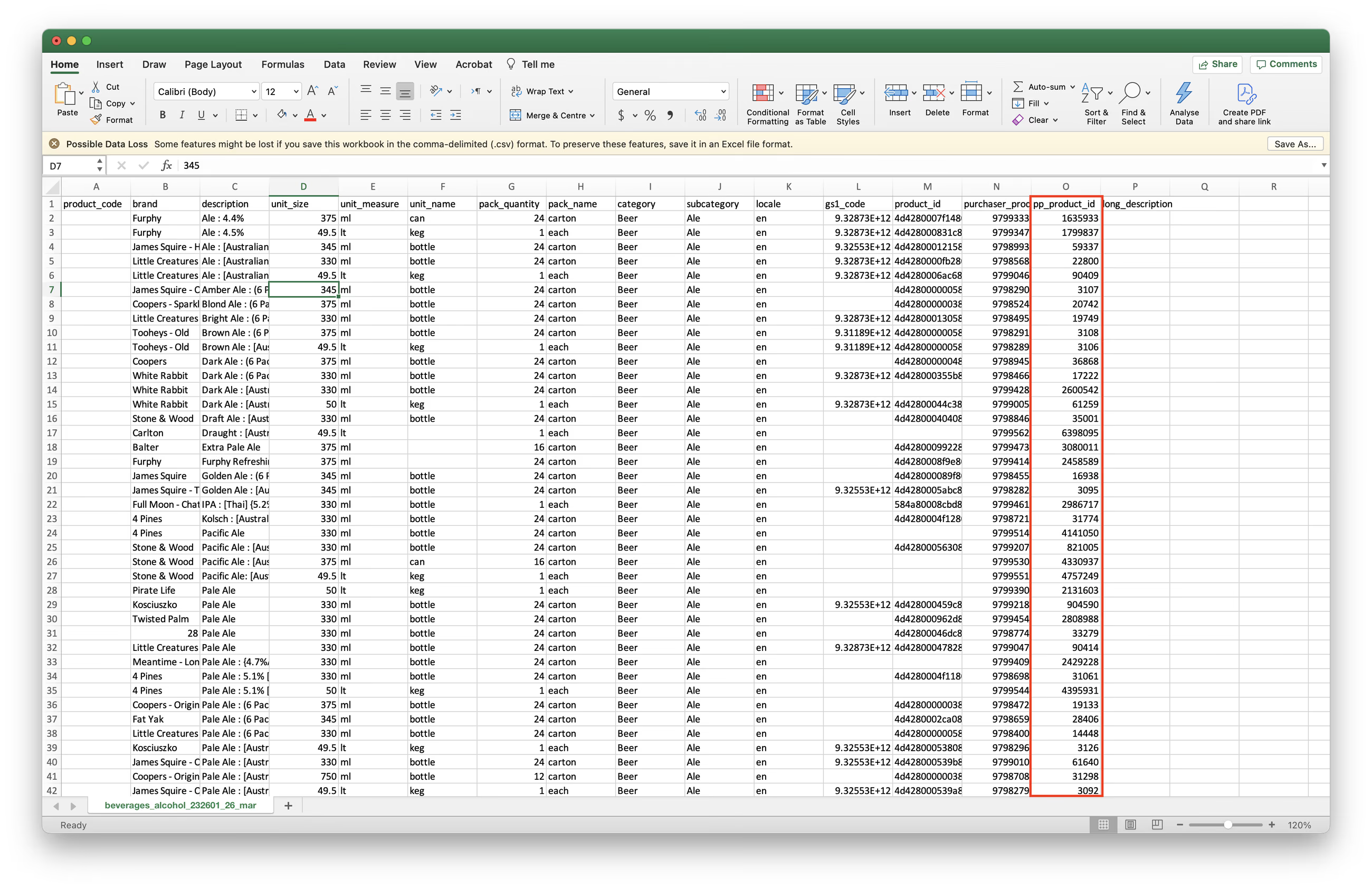
2. または、カタログまたは購入リストのエクスポートファイルから確認する:
- 上記の手順に従ってカタログをエクスポートするか、同様の手順で購入リストをエクスポートします。
- 出力されたCSVエクスポートファイルの [pp_product_id] 列を探します。これがP+商品コードです。
- P+商品コードをコピーします。
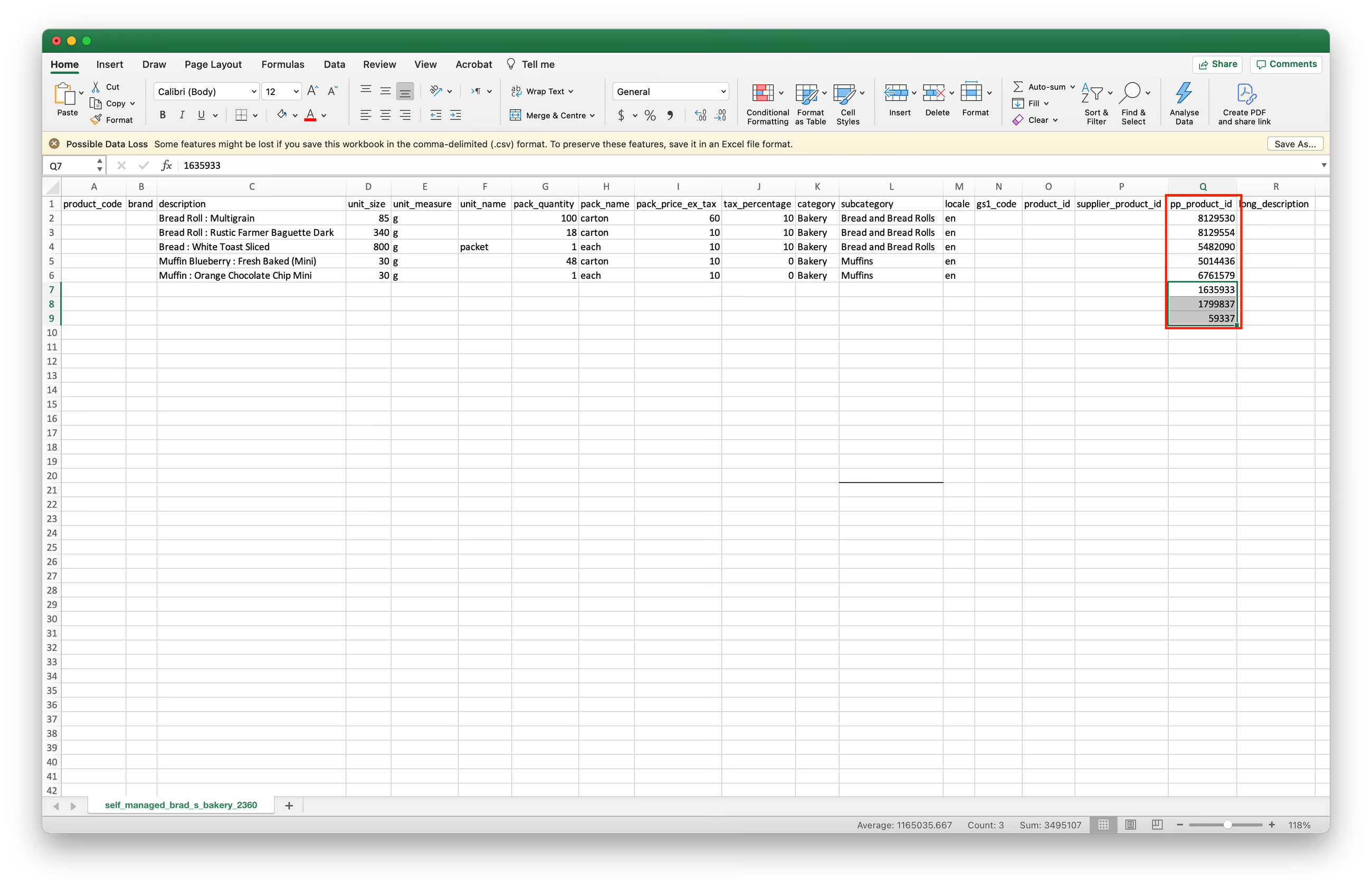
3. インポートファイルの新しい行にP+商品コードを入力します。必ず [pp_product_id] 列に数値を入力してください。
4. また、I列に [pack_price_ex_tax] を、J列に [tax_percentage] を入力する必要があります。
重要: この新しい行の他のセルはすべて空欄のままにしてください。空欄のままにしたセルは、指定したP+商品コードに基づいて、PurchasePlusがすでに把握している商品の情報です。
5. CSVをインポートする
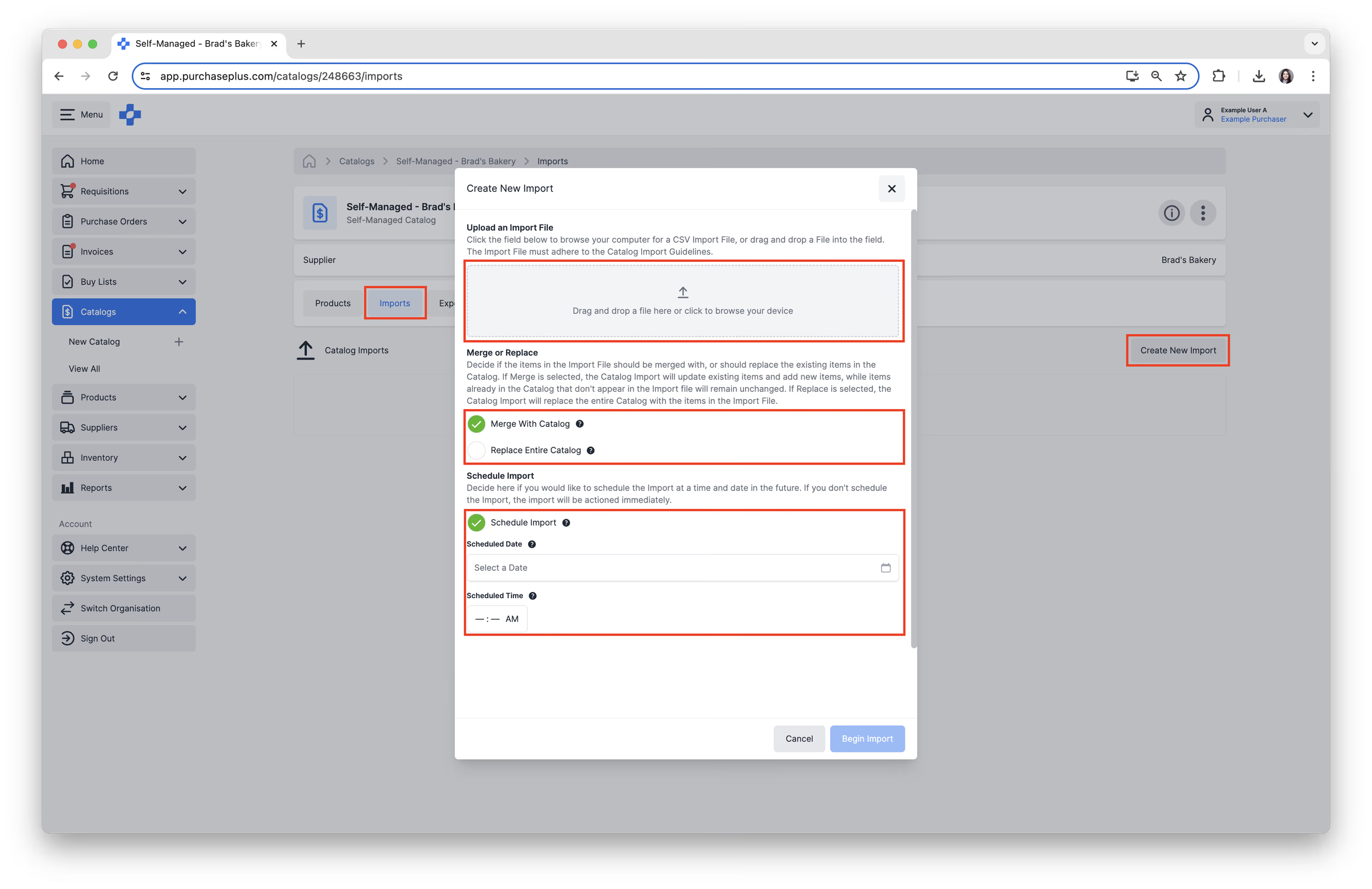
1. PurchasePlusで再度セルフマネージドカタログにアクセスし、[インポート] タブを選択します。
2. 右側にある [新規インポートを作成] ボタンをクリックします。
3. ここにファイルをドラッグ&ドロップするか、アップロードフィールドをクリックしてお使いのデバイスからファイルを参照・選択して、インポートファイルをアップロードします。
4. インポートファイル内のアイテムを [カタログとマージ] するか、[カタログ全体を置換] するかを指定します。
注意: 「マージ」を選択した場合、カタログのインポートによって既存のアイテムが更新され、新しいアイテムが追加されます。インポートファイルに含まれていないカタログ内の既存アイテムは変更されずにそのまま残ります。「置換」を選択した場合、カタログのインポートによってカタログ全体がインポートファイルのアイテムのみに置き換わります。
5. 必要に応じてインポートをスケジュールします。[インポートをスケジュール] をクリックし、将来インポートを完了する [スケジュール日] と [スケジュール時間] を設定します。スケジュールされたカタログインポートジョブを削除したい場合は、削除するオプションもあります。
6. [インポートを開始] をクリックして確定し、インポートを実行します。
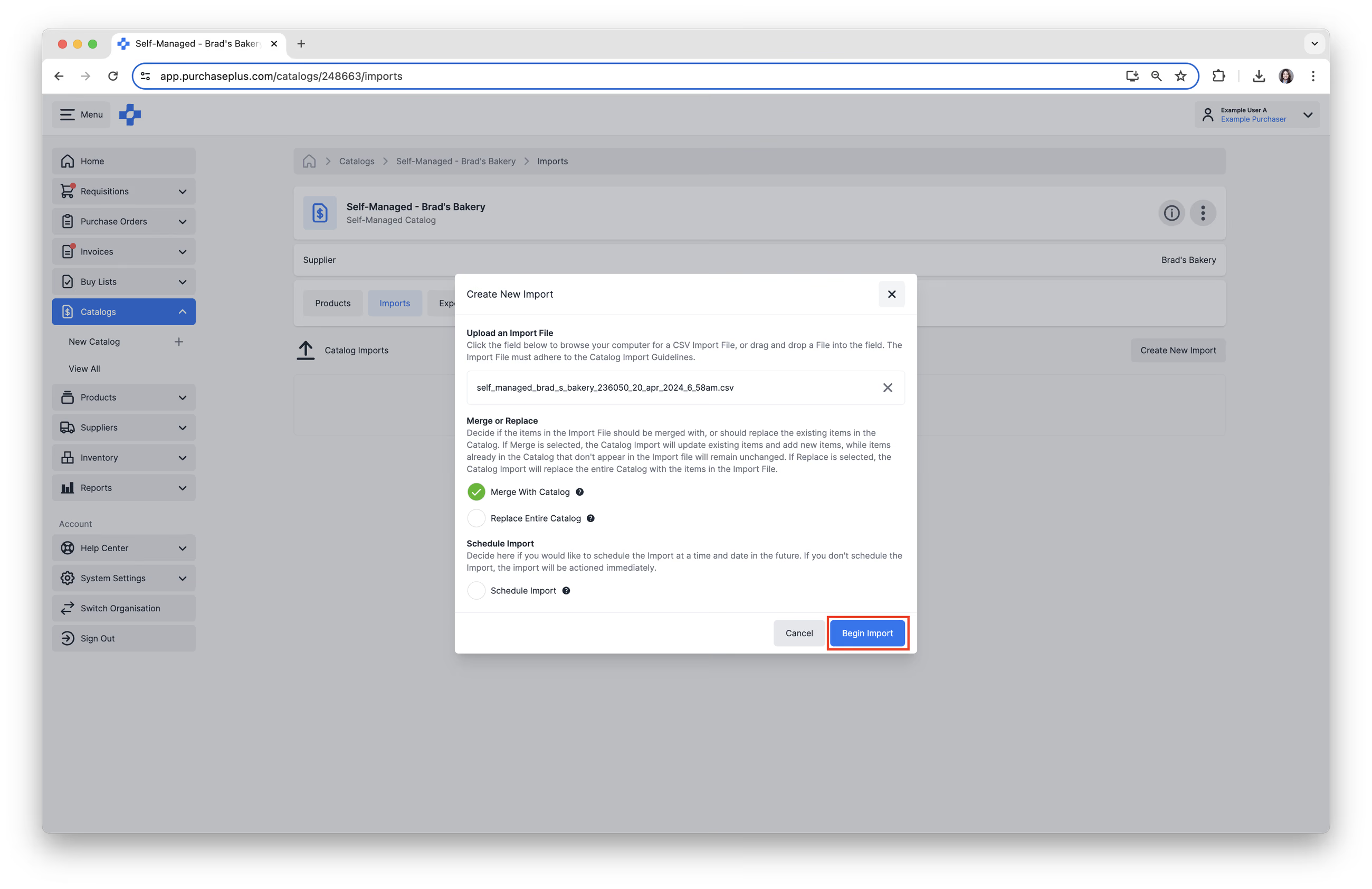
インポートファイルのステータスは「処理中」から始まり、その後次の3つの状態のいずれかに進みます。
- 緑色の「完了」 - すべての行が正常にインポートされました。
- オレンジ色の「完了」 - 一部の行のみが正常にインポートされ、すべての行ではありませんでした。
- 赤色の「失敗」 - どの行も正常にインポートされませんでした。
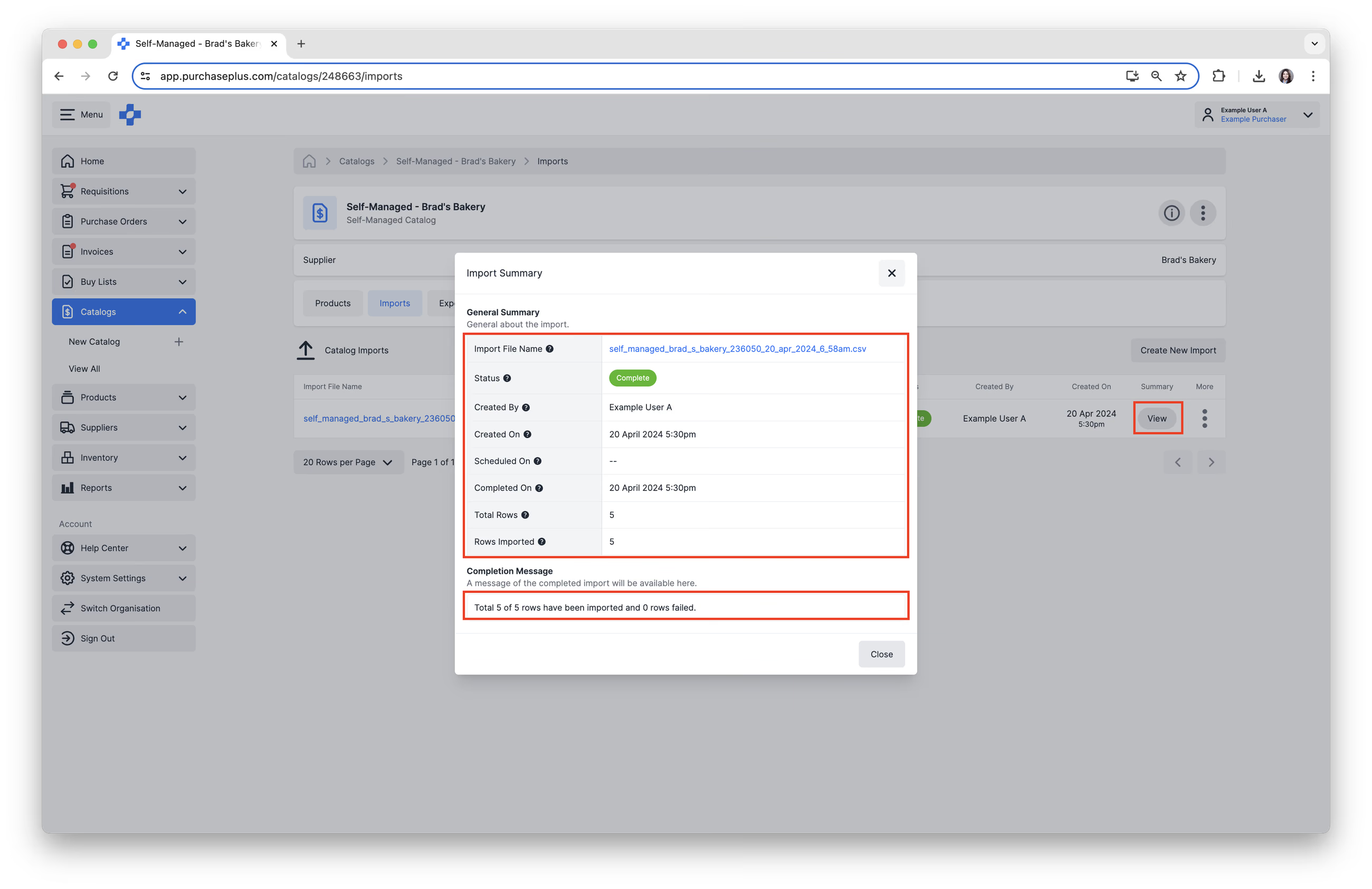
7. 完了したら、「サマリー」列の [表示] をクリックして、ポップアップウィンドウでインポートのサマリーを確認します。サマリーには、インポートが成功したかどうかや、正常にインポートされた行数が表示されます。インポートが部分的に失敗した場合や「失敗」ステータスの場合は、総行数とインポートされた行数のサマリーを確認することで、インポート結果を把握するのに役立ちます。
インポートの成功および失敗の例
緑色の「完了」メッセージは、すべての行が正常にインポートされたことを示します。
オレンジ色の「完了」メッセージは、一部の行のみがインポートされたことを意味します。[エラーファイル] をクリックすると、失敗した行と各失敗行のエラーメッセージをダウンロードして確認できます。
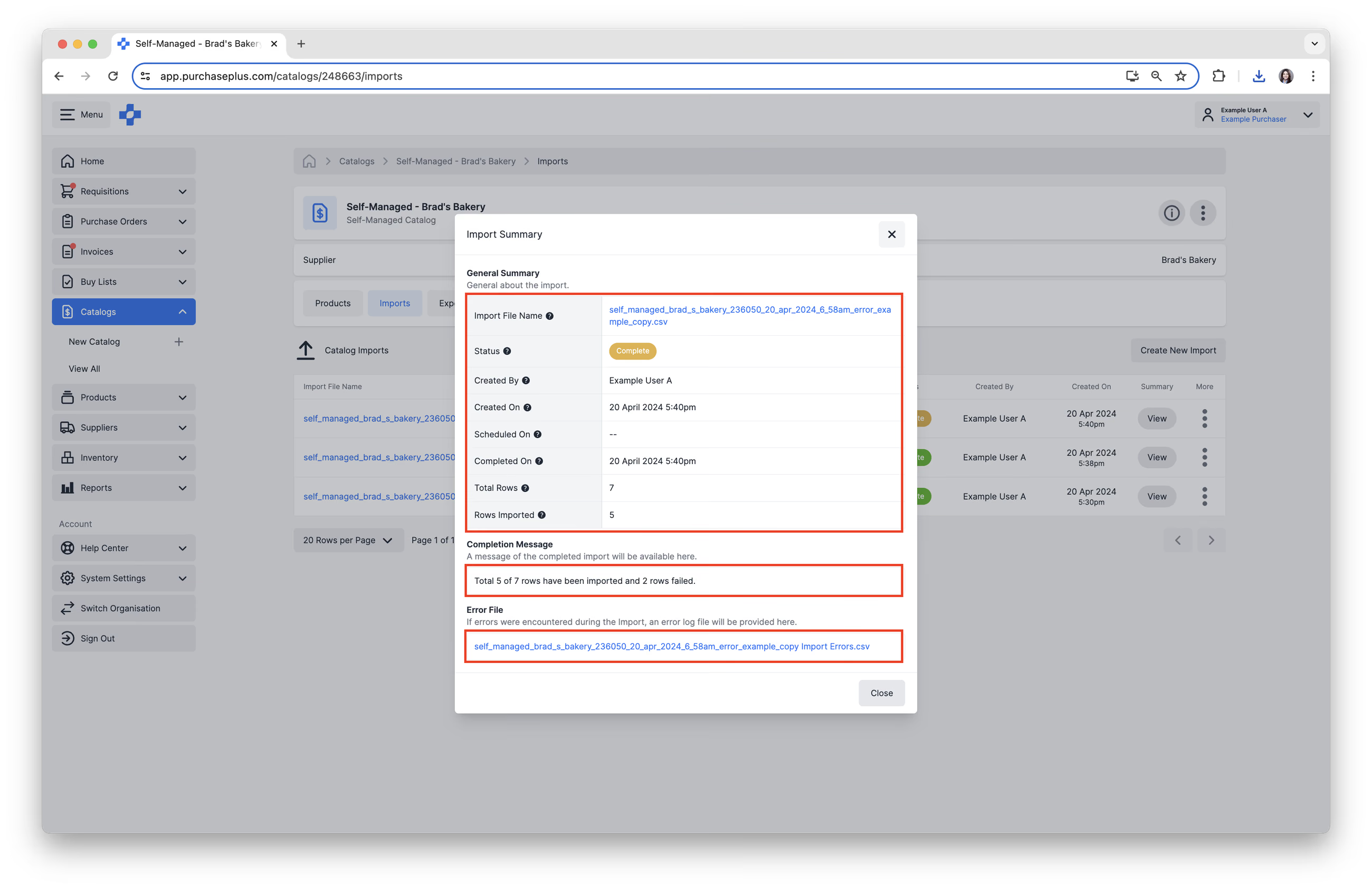
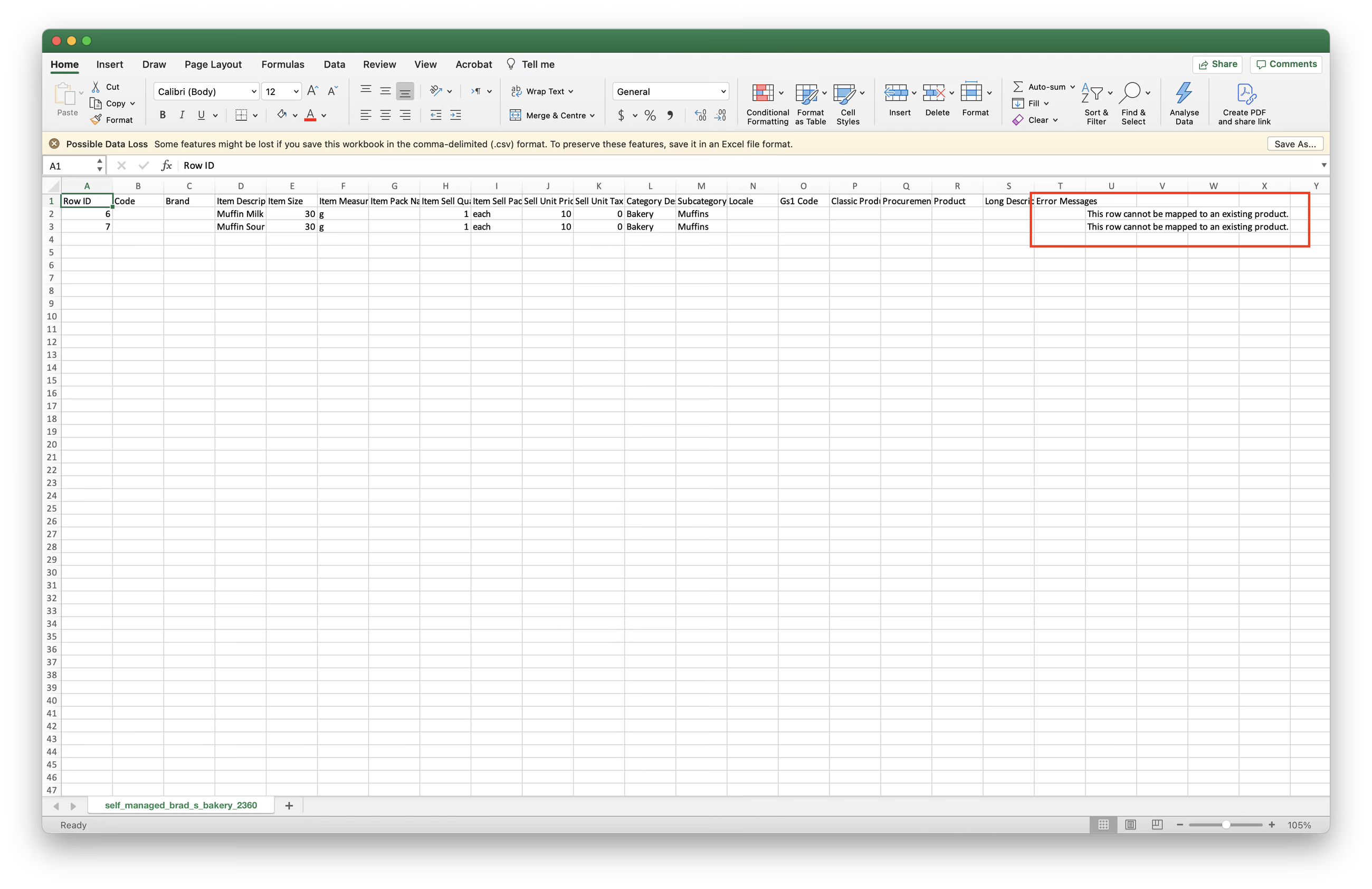
各行のエラーメッセージは、エラーファイル内の右端に表示されます。