

請求書の作成
請求書の作成
PurchasePlusユーザーは、サプライヤーから受領した請求書のデジタルかつプログラム的な記録を保持するために新しい請求書を作成し、それを発注書と照合したり、消込を行ったり、承認したり、外部の会計システムへエクスポートしたりすることができます。
請求書の作成
PurchasePlusのユーザーインターフェースで請求書を作成するには、請求書およびすべての明細を手動で作成する、PDFを当社のPDFスキャンAIにドラッグ&ドロップする、または発注書や入庫伝票を請求書のベースとして使用するという3つのオプションがあります。この記事では、これら3つのオプションについて説明します。
さらに、サプライヤーが請求書をPurchasePlusに直接送信することも可能です。これにより、ソフトウェアがその請求書をシステムにスキャンし、お客様の組織のユーザーが操作を一切行うことなく、PDFから自動的に請求書を作成(および処理)できます。これはペーパーレス請求(Paperless Invoicing)モジュールと呼ばれるオプション機能であり、PurchasePlusによってお客様のアカウントで有効化されている必要があります。このモジュールの有効化をご希望の場合は、当社までお問い合わせください。
手動で作成
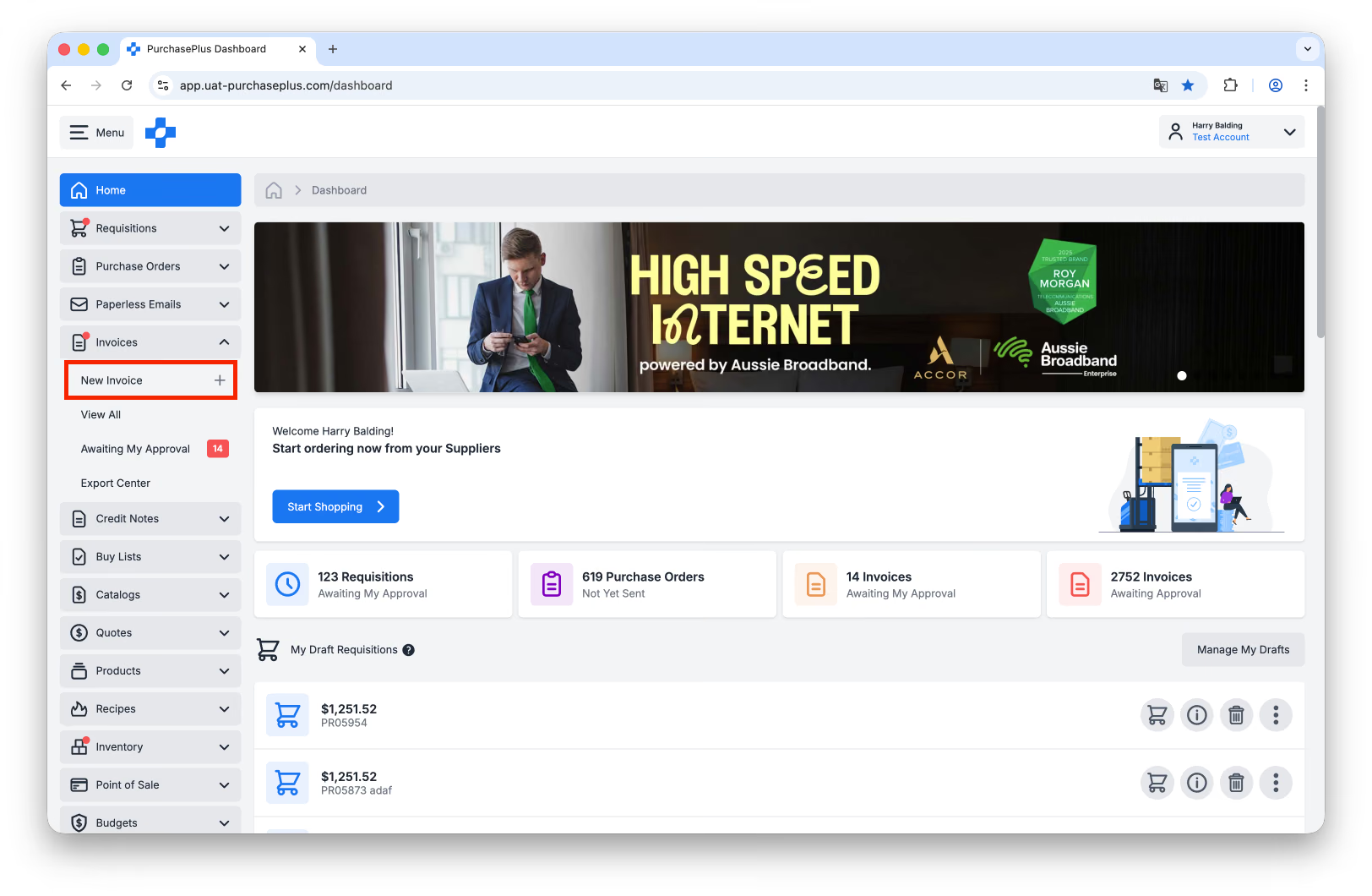
サイドナビゲーションバーから [請求書] → [新規請求書] を選択します。このオプションは、適切な権限(「請求書とクレジットノートの管理」)をお持ちの場合にのみ表示されます。このオプションが表示されない場合は、組織の管理者にお問い合わせいただき、この権限を有効にするよう依頼してください。
新しい請求書を作成するための3つのオプションが表示されます。 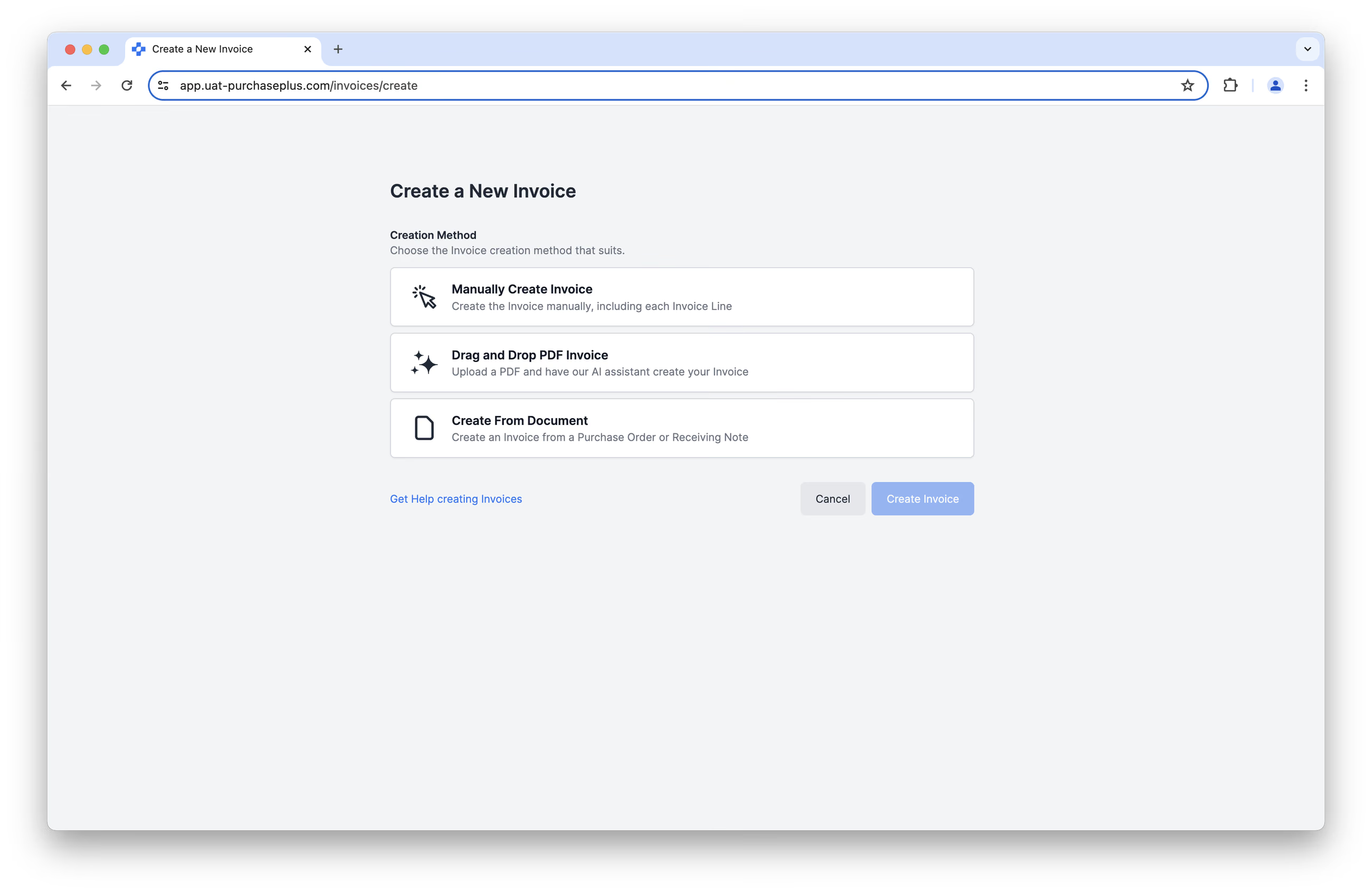
オプション1: 請求書を手動で作成
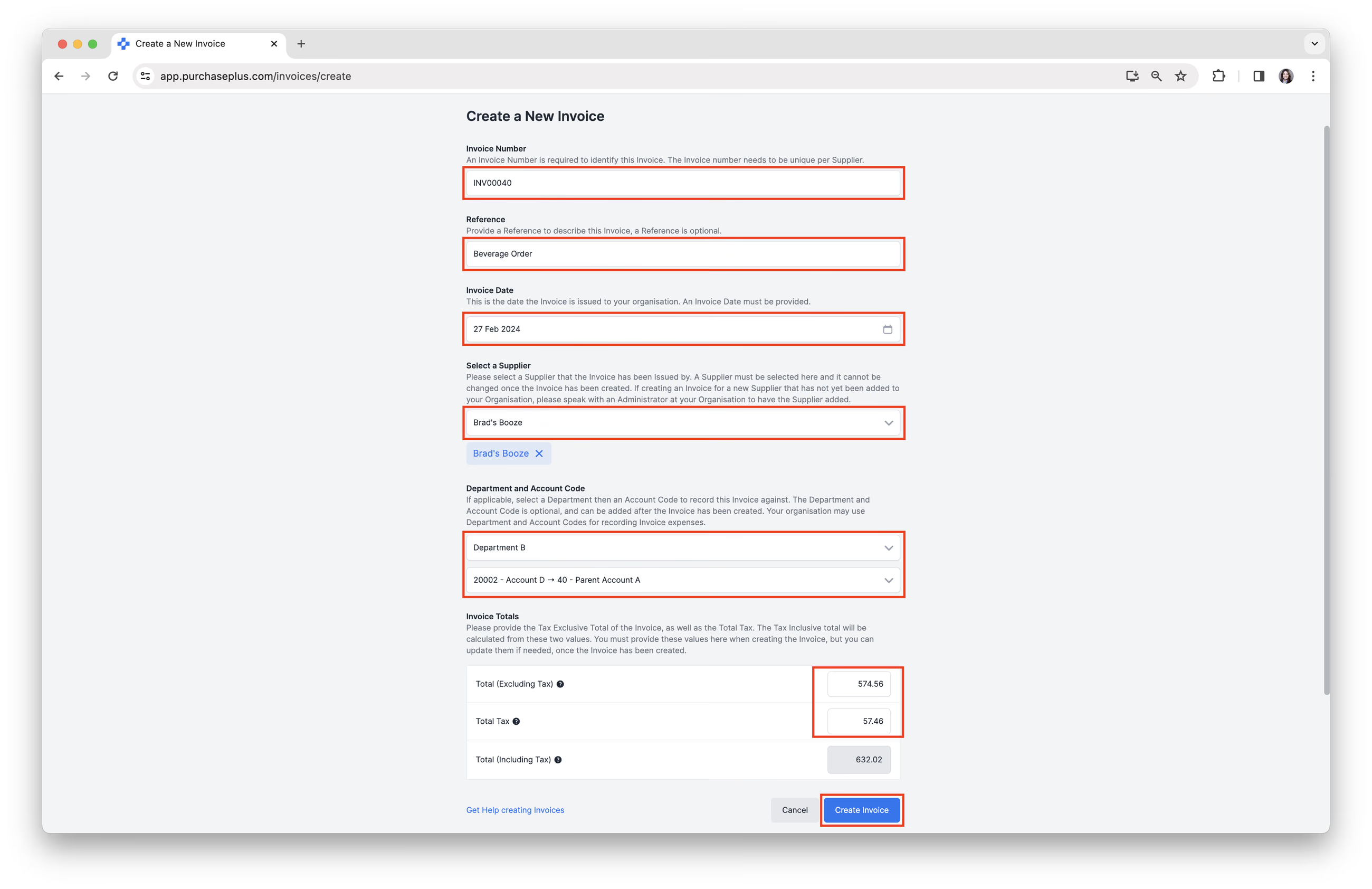
新規請求書の該当するすべてのフィールドを入力し、[請求書を作成] をクリックします。請求書の税金および請求書合計は、請求書が作成された後に変更できます。
請求書明細の追加
請求書が作成されると請求書画面に移動しますが、最初は明細が0件の状態です。[請求書明細を追加] をクリックして、請求書に1つ以上の請求書明細を追加します。
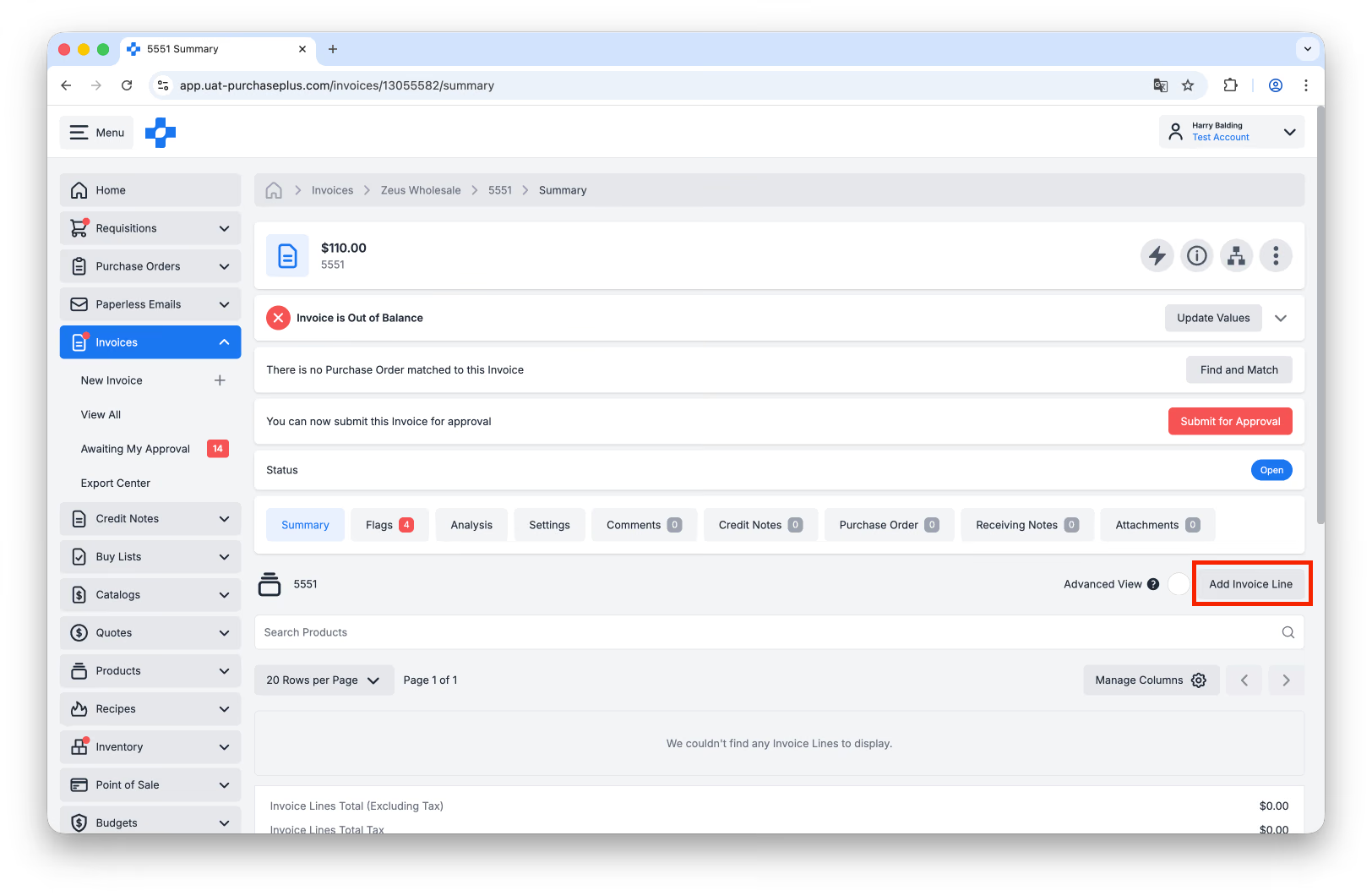
「請求書明細を追加する」とは、商品、数量、単価、税率(%)を請求書に追加することを意味します。各請求書明細について、以下の操作が可能です:
- [名前またはブランドで検索] を行う
- [詳細商品検索] を使用する、または
- 必要に応じて [新製品を作成] を行う
正しい商品を確実に請求書に追加できるよう、詳細商品検索を使用することをお勧めします。
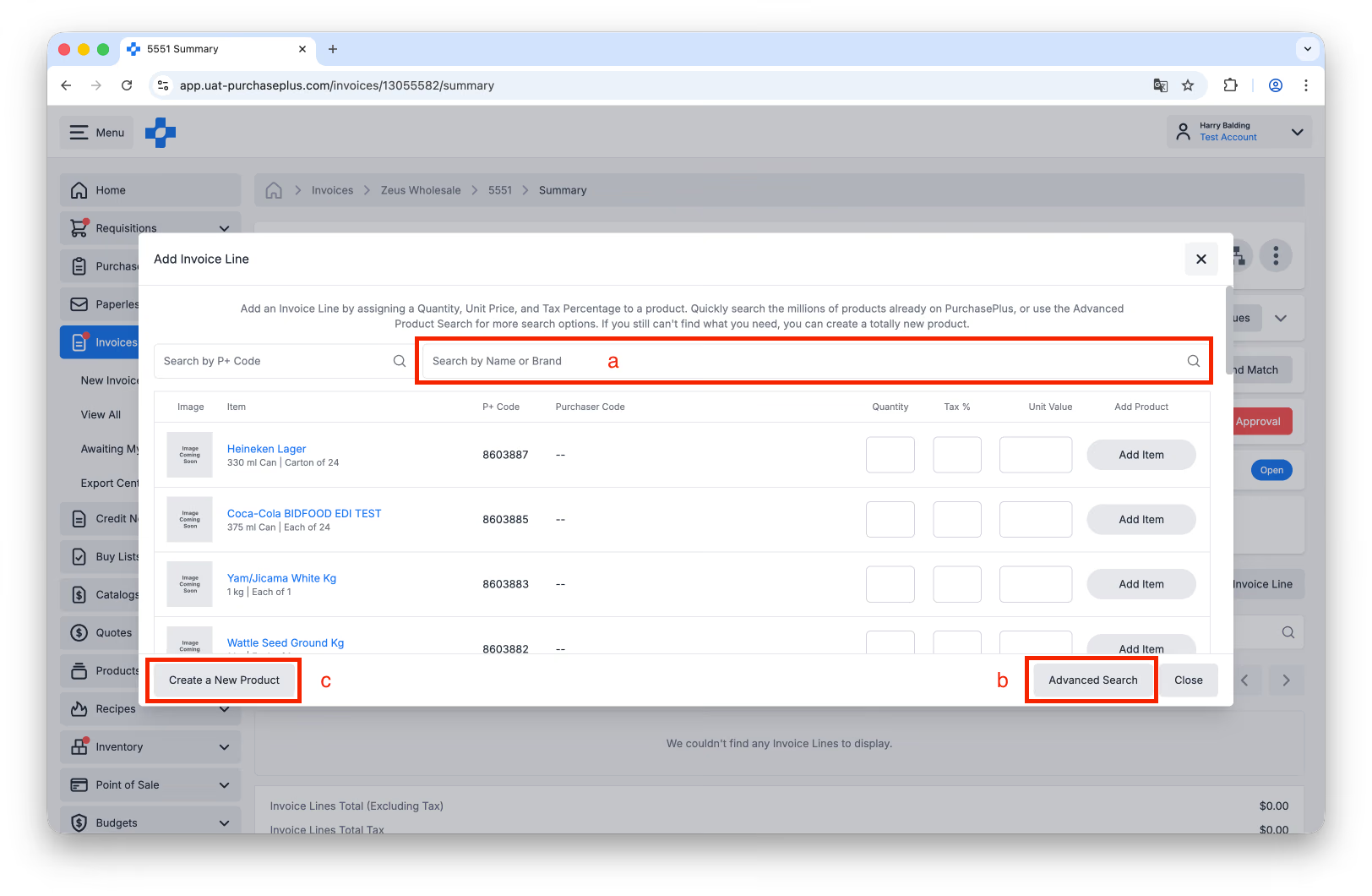
正しい商品を見つけて選択したら、請求書明細のフィールドを入力し、[請求書明細を追加] をクリックします。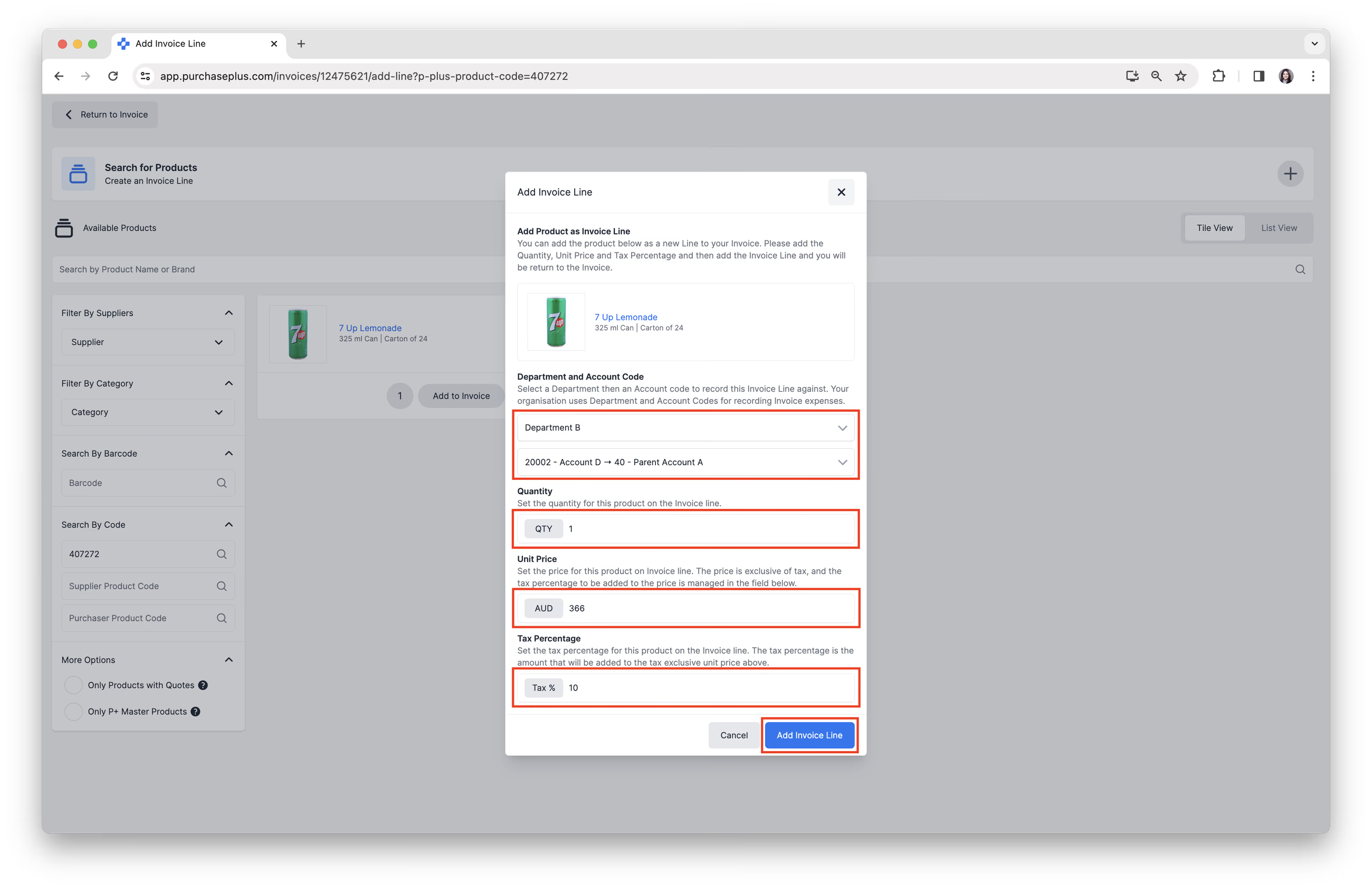
請求書明細にはサブ明細を持たせることができます。これは、請求書明細に関連する追加データを関連付けて伝達するための強力な方法です。サブ明細の詳細については、記事「高度なモードを使用して請求書明細を更新する」をご覧ください。
オプション2: PDF請求書のドラッグ&ドロップ
ご注意: この機能は試験的なものであり、現在はシンプルな明細項目を含むシンプルなPDF請求書でのみ正しく機能します。ぜひお試しください。今後数週間でこの機能を継続的に改善し、より複雑な複数ページの請求書にも対応できるようにする予定です。
このオプションでは、当社の新しいAIスキャン機能を使用します。アップロードフィールドにPDFをドロップし、請求書の発行元であるサプライヤーを選択し、スキャンタスクをロック済みとしてマークするかどうかを決定するだけです。[ロック済みとしてマーク] オプションが選択されている場合、スキャンタスクはロックされ、スキャン済み状態のままになります。請求書またはクレジットノートが作成される前に、人間による手動レビューが必要になります:
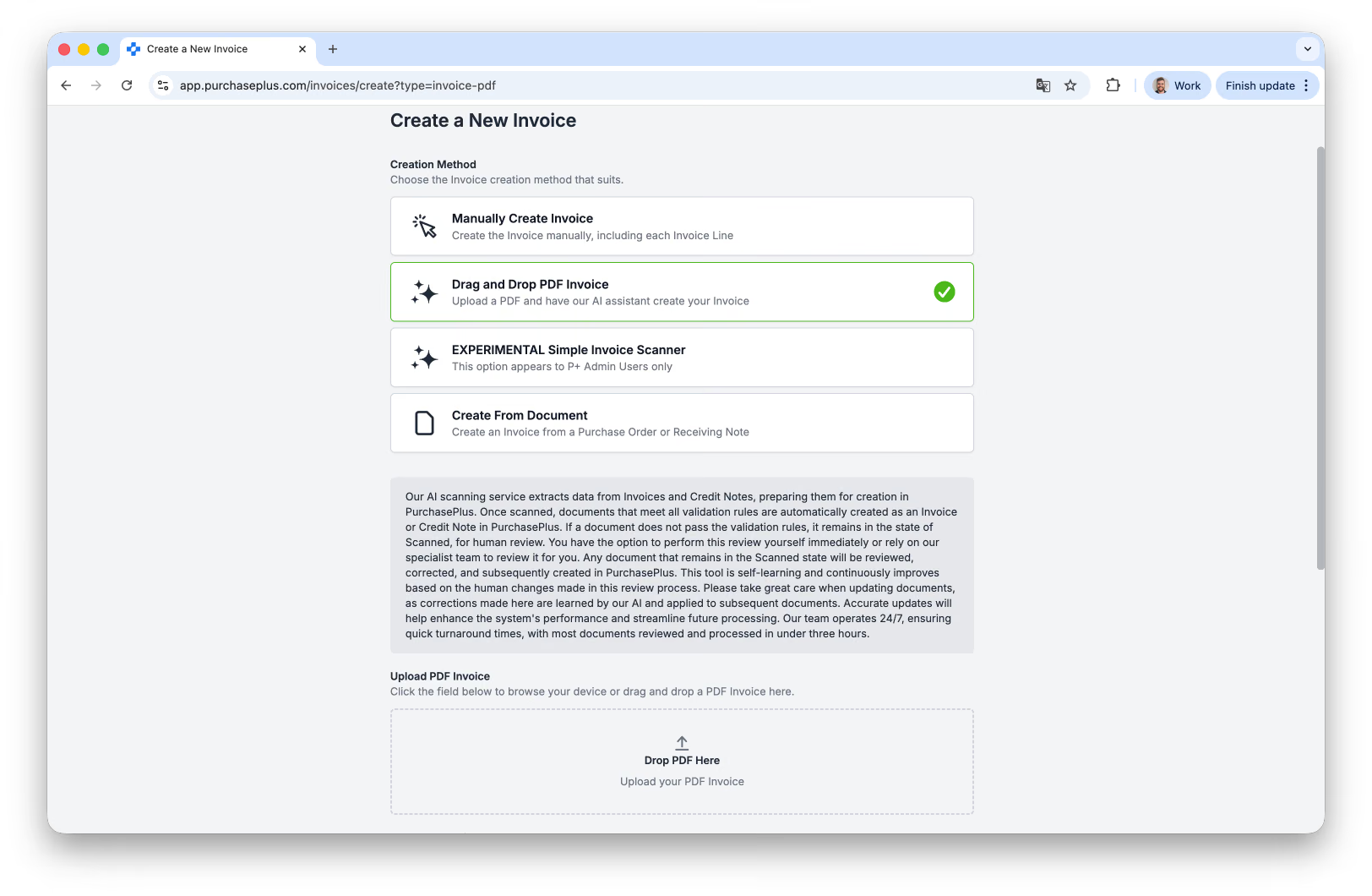
提供されたPDFは新しいAIテクノロジーを使用してスキャンされ、PurchasePlusで請求書として作成されます。
AIスキャナーによって、次のような特定の請求書ヘッダーの詳細が検出され、事前に入力されます:
- サプライヤー(一致するものが見つかった場合)
- 発注書番号(発注書番号が利用可能な場合)
- 部門および勘定科目コード(該当する場合)
同様に、AIスキャナーは次のような特定の請求書明細レベルの詳細を検出して事前に入力します:
- 商品(データベース内で一致するものが見つかった場合)
- 各請求書明細の新しい商品のカテゴリおよびサブカテゴリ(利用可能な場合)
請求書のスキャン結果は、通常の請求書として正式に作成される前に、組織内のPurchasePlusユーザーによって確認される必要があります。請求書の内容に問題がなければ、画面右上隅にある [請求書を表示] をクリックします:
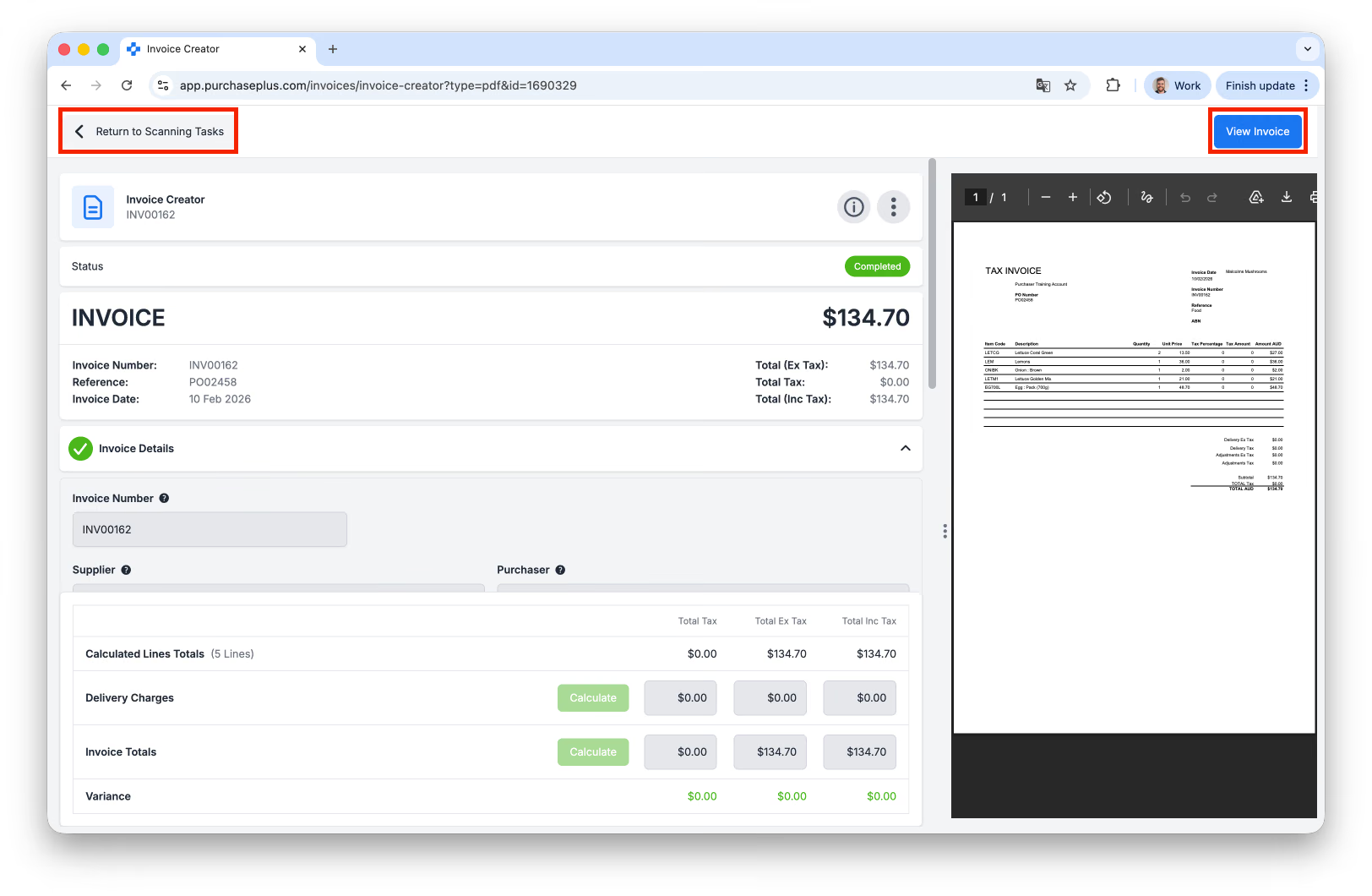 組織の設定によっては、上の画像で [請求書を表示] をクリックすると、フラグ設定と閾値に照らして請求書が自動的に処理され、(「オープン」状態ではなく)最初から「承認待ち」または「消込済み」の状態で表示される場合があります。この設定が有効になっていない場合、請求書は手動レビューの準備ができた「オープン」状態で表示されます。
または、組織で有効になっている場合、[請求書] → AIスキャン受信トレイ にスキャンタスクとして請求書をアップロードすることができ、上記の方法と同様にAIスキャナーによって請求書またはクレジットノートが作成されます。
オプション3: ドキュメントから作成
ドロップダウンフィールドで発注書または入庫伝票を選択します:
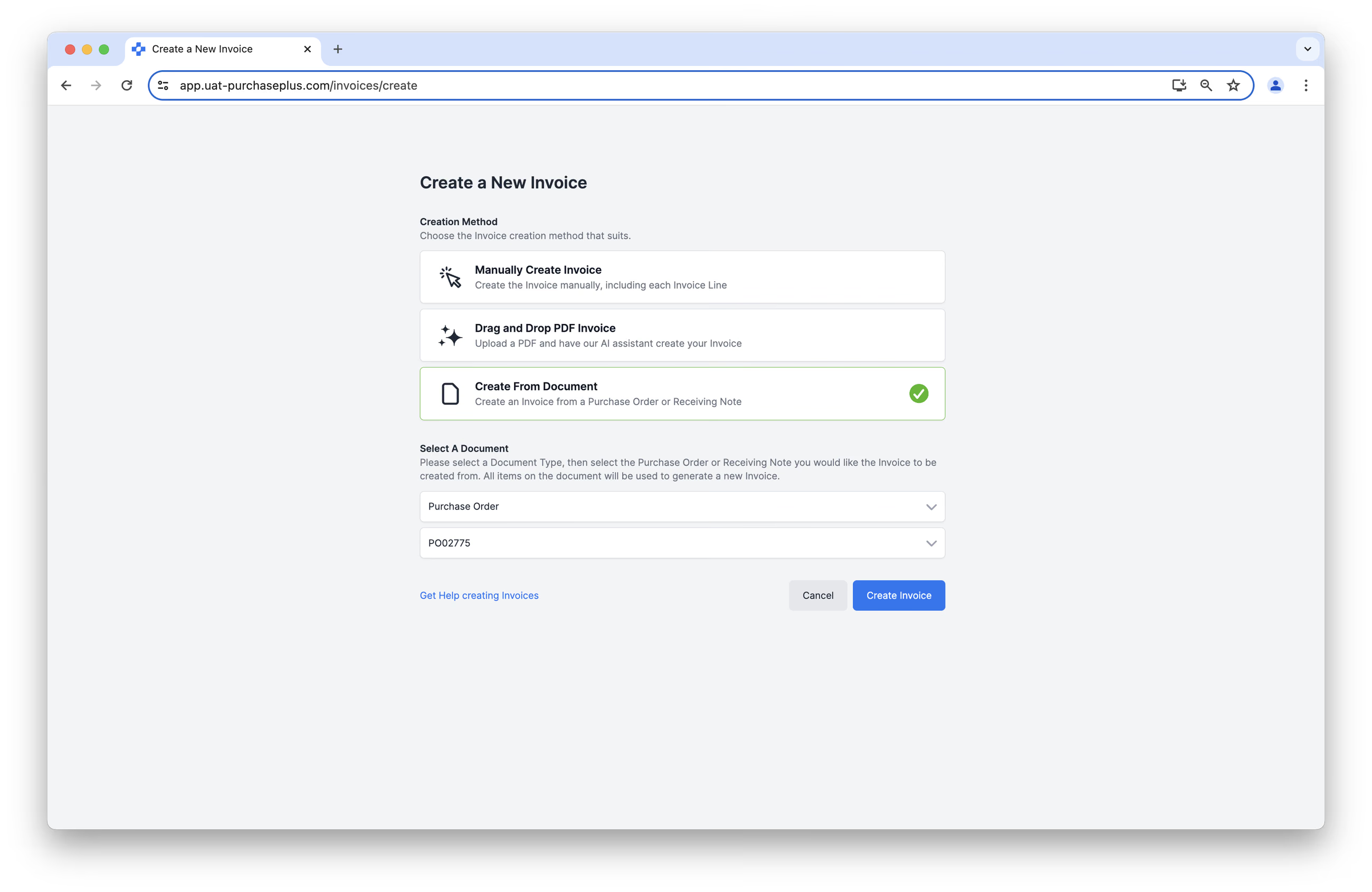
選択した発注書または入庫伝票の情報から請求書が生成されます。この場合も、通常の請求書として正式に作成される前に、結果が組織内のPurchasePlusユーザーによって確認される必要があります。
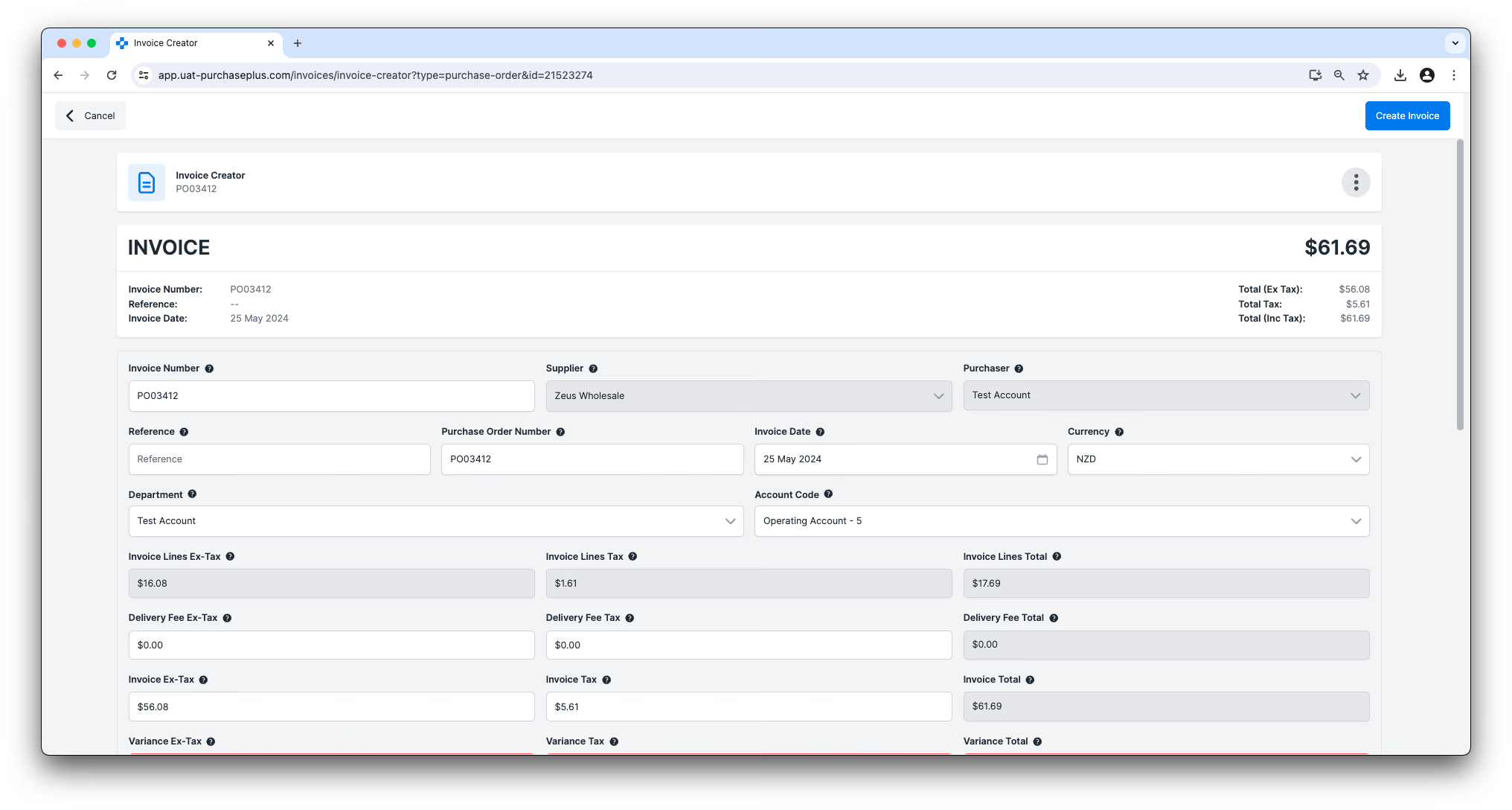
オプション2と同様に、組織の設定によっては、上の画像で [請求書を作成] をクリックすると、フラグ設定と閾値に照らして請求書が自動的に処理され、(「オープン」状態ではなく)最初から「承認待ち」または「消込済み」の状態で表示される場合があります。
請求書を発注書と照合
1. 該当する場合、請求書を発注書と照合する必要があります。発注書の [検索して照合] をクリックして、請求書を適切な発注書と照合します。
2. 正しい発注書の [照合] を選択し、[照合を適用] をクリックします。
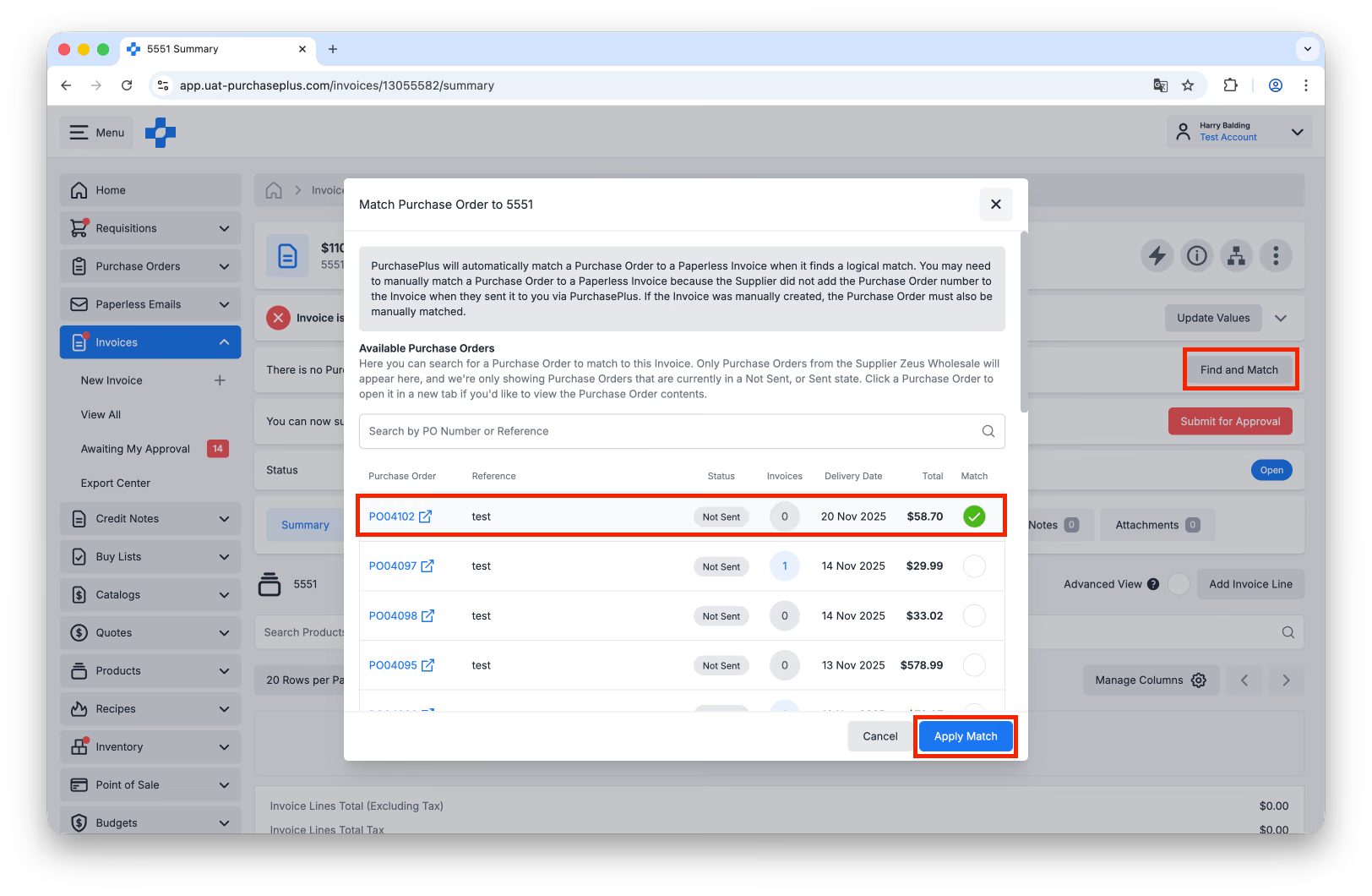
請求書と発注書の照合に関する詳細については、発注書と請求書の照合の記事をご覧ください。
請求書のフラグを確認
組織の設定内容によっては、請求書(または各請求書明細)にフラグが立てられる場合があり、請求書を「消込済み」状態に進めてエクスポートの対象とするには、これらを解決する必要がある場合があります。たとえば、請求書の単価と照合された発注書の対応する明細との間に許容できない不一致がある場合などです。
請求書のすべてのフラグに対応した後、請求書を消込済みとしてマークするか、承認申請するかを選択できるようになります。請求書を承認申請するオプションがある場合、請求書を「消込済み」状態に進めるには、組織内の別のユーザーによるレビューと承認プロセスを経る必要があります。逆に、請求書を消込済みとしてマークするオプションがある場合は、すべてのフラグが正常に対処され、請求書を直接「消込済み」状態に進めることができることを意味します。
「消込済み」状態になると、ご自身または組織内の別のユーザーが、外部の会計プラットフォームに請求書をエクスポートする準備が整ったと判断できます。
請求書のレビューと承認に関する詳細については、請求書の承認の記事をご覧ください。