

カスタム購入申請
カスタム購入申請
カスタム購入申請を使用すると、サプライヤーから臨時(アドホック)の品目を注文できます。他の購入申請タイプが適していない場合にカスタム購入申請を使用できます。
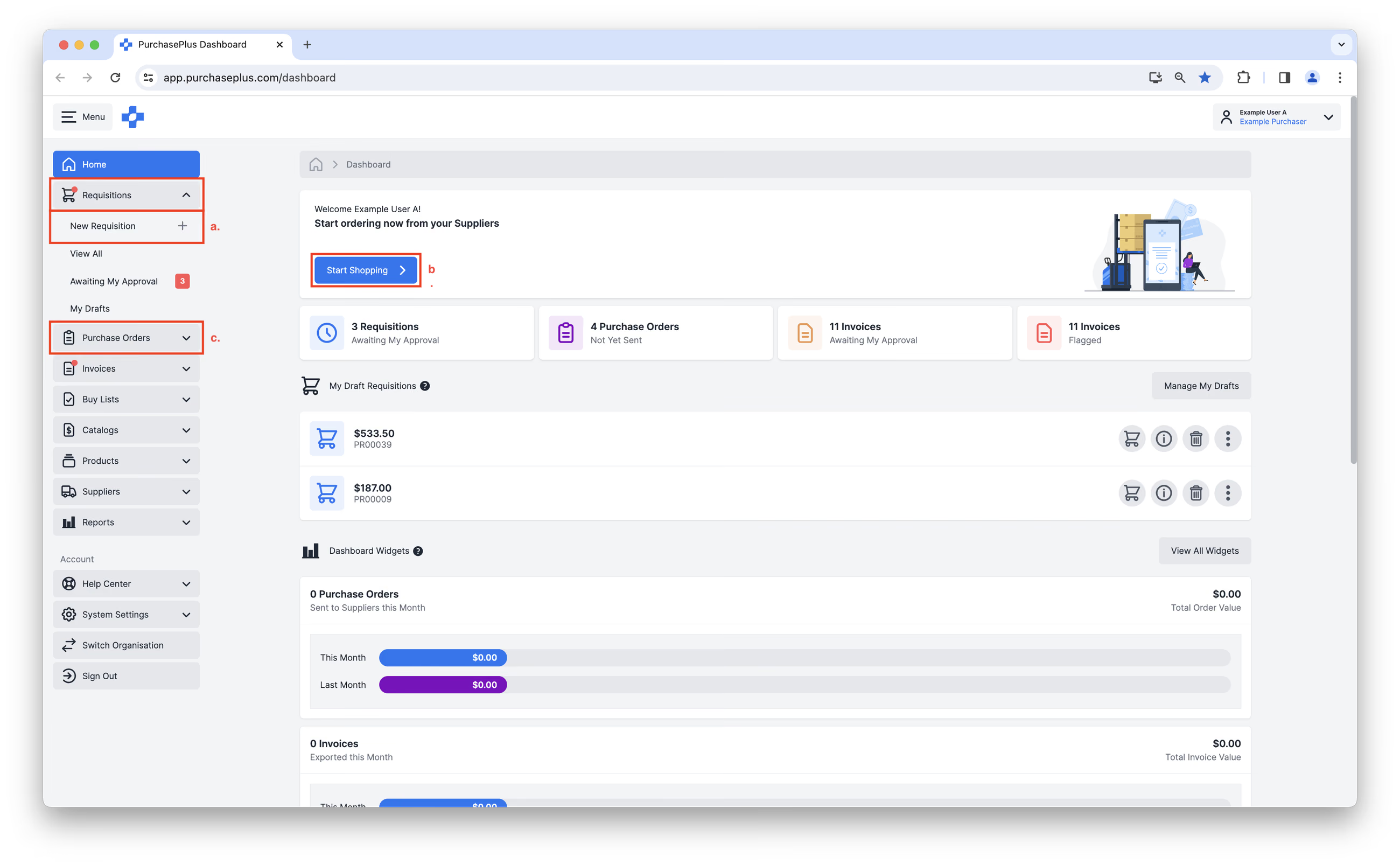
1. PurchasePlus 内の複数の場所から購入申請を作成できます。
- サイドナビゲーションバーから [購入申請] → [新規購入申請] をクリックします。
- ホームダッシュボードから [ショッピングを開始] をクリックします。
- サイドナビゲーションバーから [発注書] → [新規発注書] をクリックします。これにより、新しい購入申請にリダイレクトされます。
2. 「新規購入申請の作成」フォームが表示されます。
- 購入申請を簡潔に説明する [参照名] を入力します。
- 「購入申請タイプ」セクションで [カスタム購入申請] を選択すると、さらにオプションが表示されます。
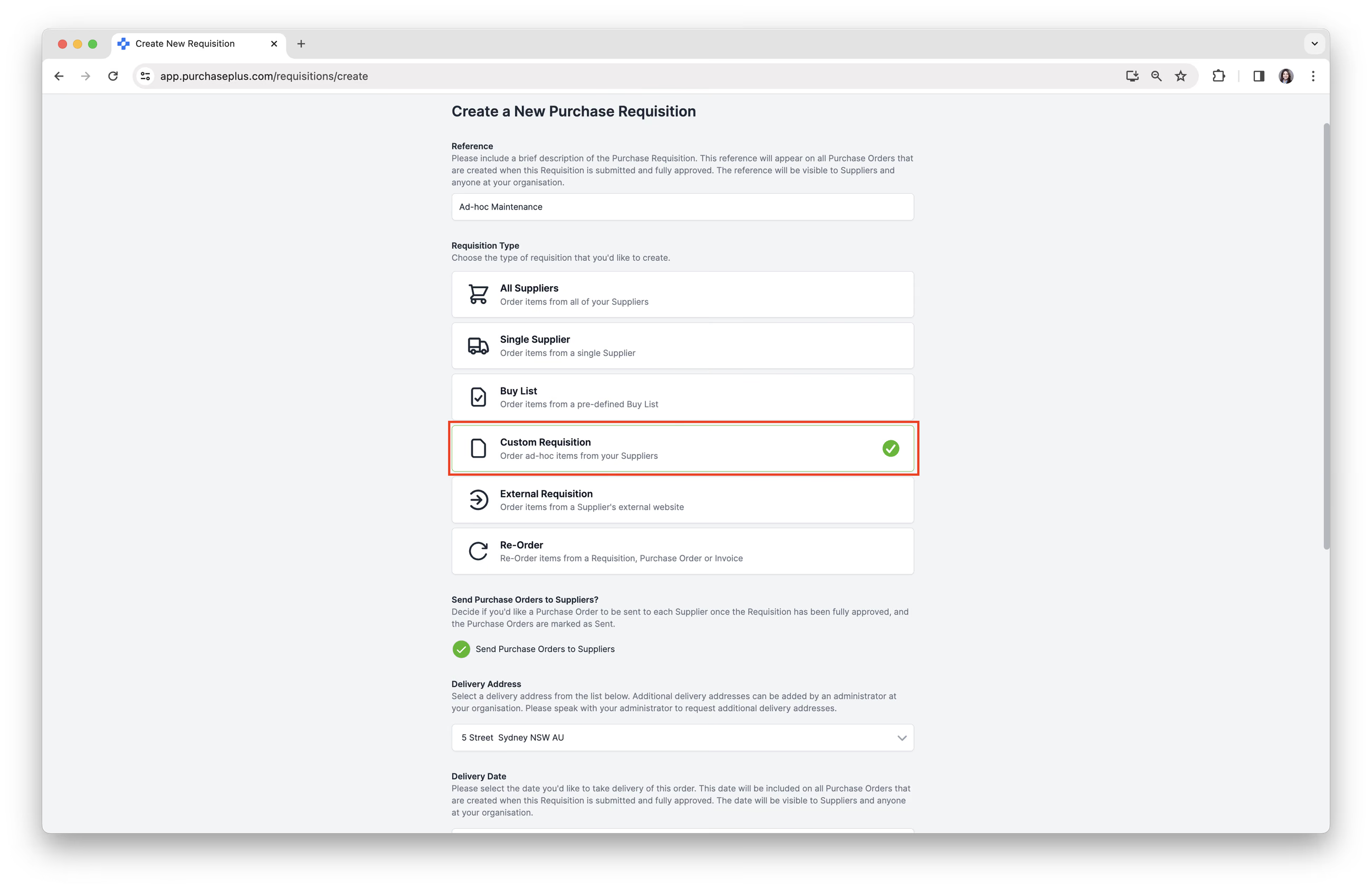
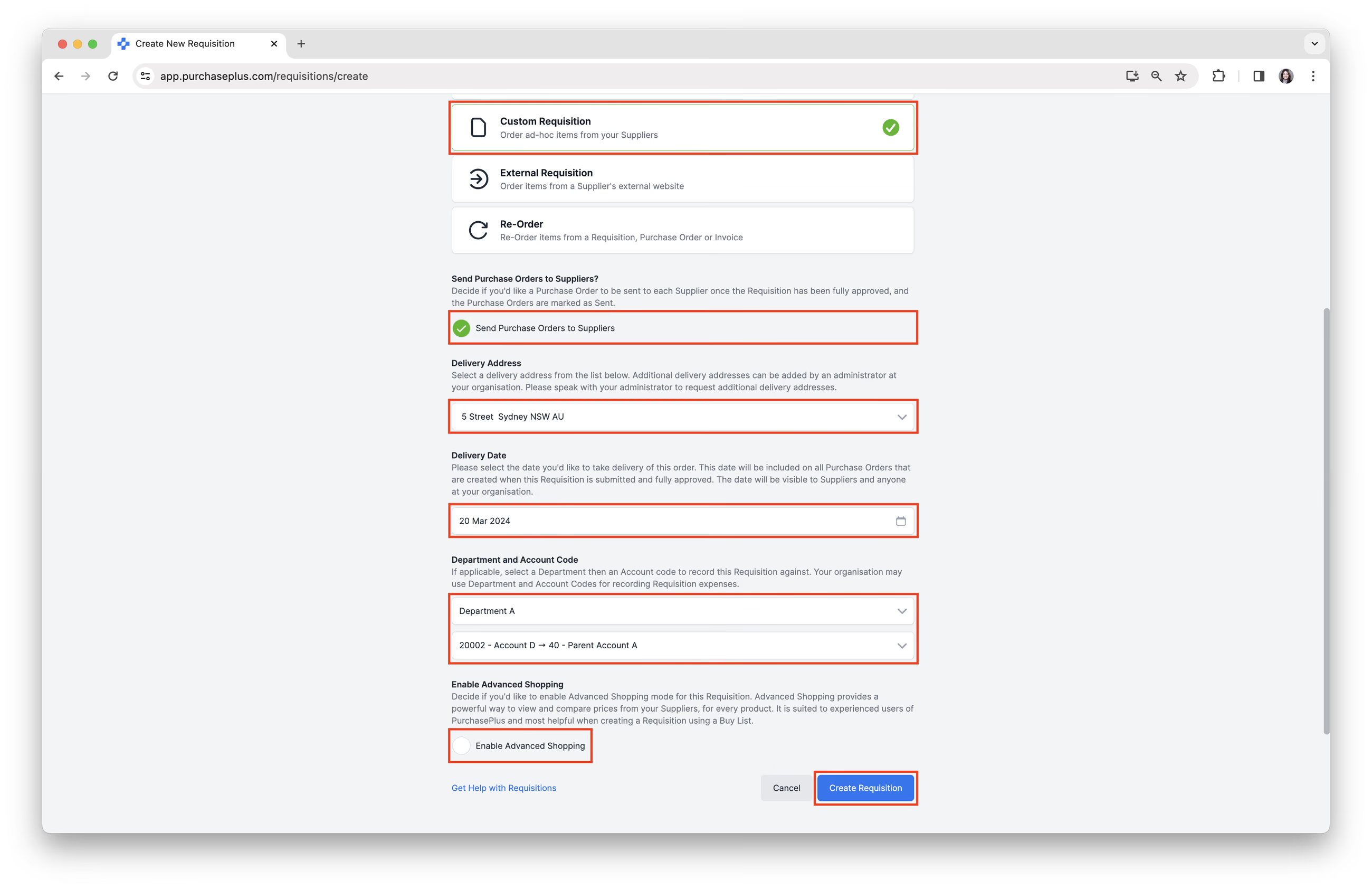
- 購入申請フォームのその他の必須項目をすべて入力します。
- [購入申請を作成] をクリックします。
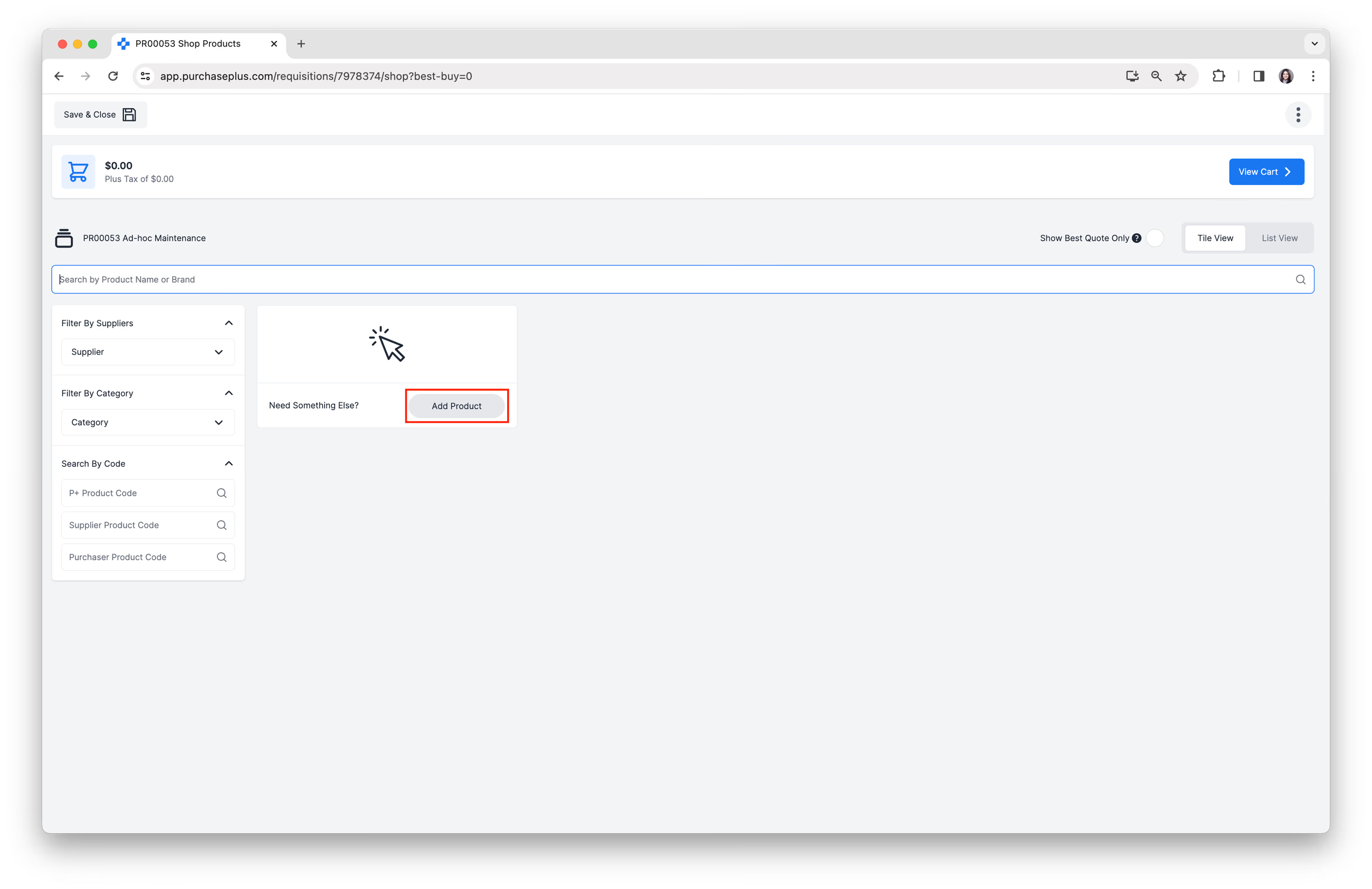
3. [商品を追加] をクリックして、カスタム購入申請に商品を追加します。
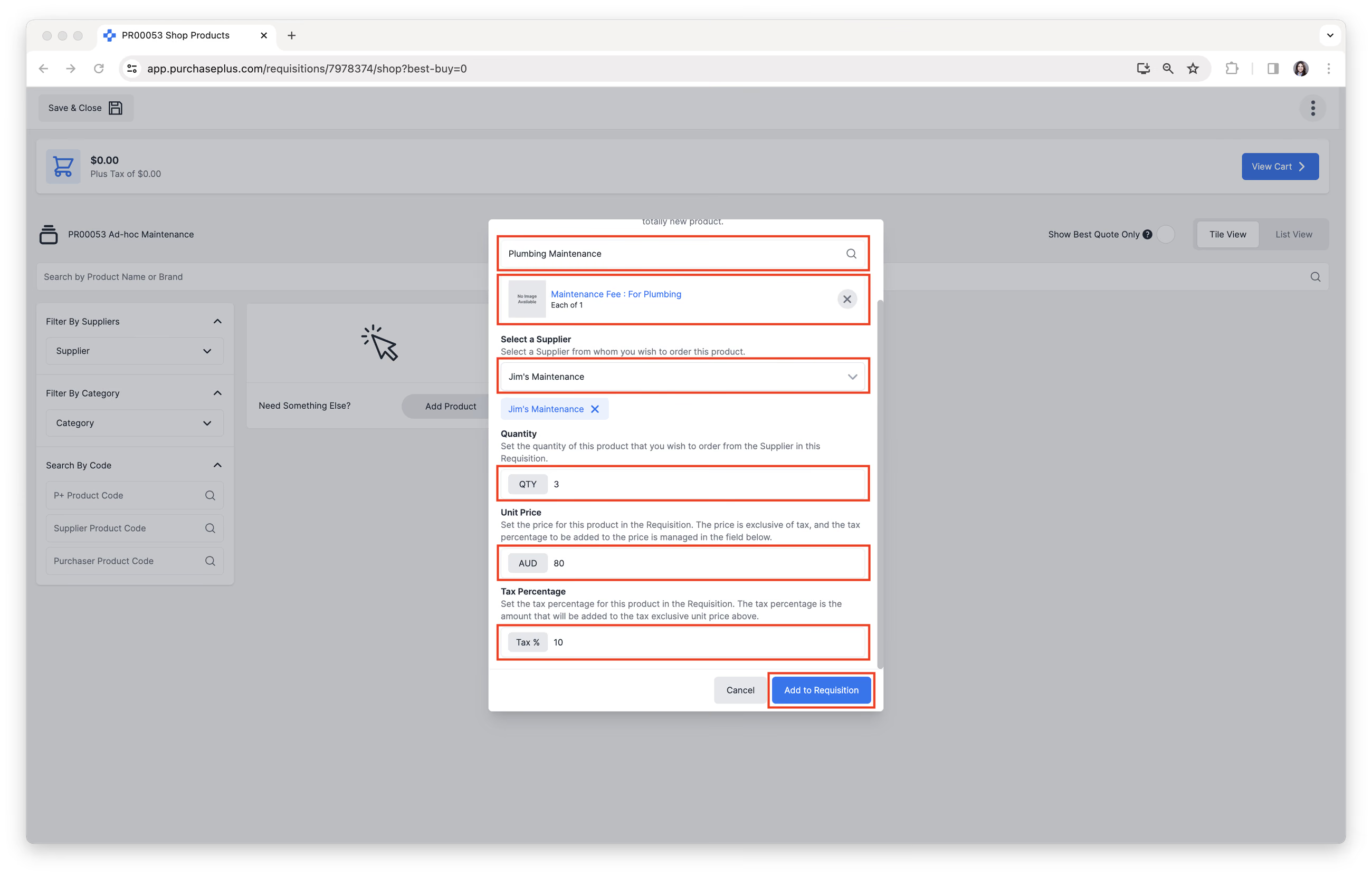
 4. 商品/サービスの [名前またはブランドで検索] を行い、購入申請に追加するために一時的な見積を作成します。
5. 必要に応じてすべての項目を入力し、[購入申請に追加] をクリックします。
重要: この購入申請で商品を注文するすべてのサプライヤーと、組織が有効な取引関係をすでに結んでいる必要があります。サプライヤーがまだ利用できない場合は、組織の管理者にお問い合わせのうえ、追加を依頼してください。
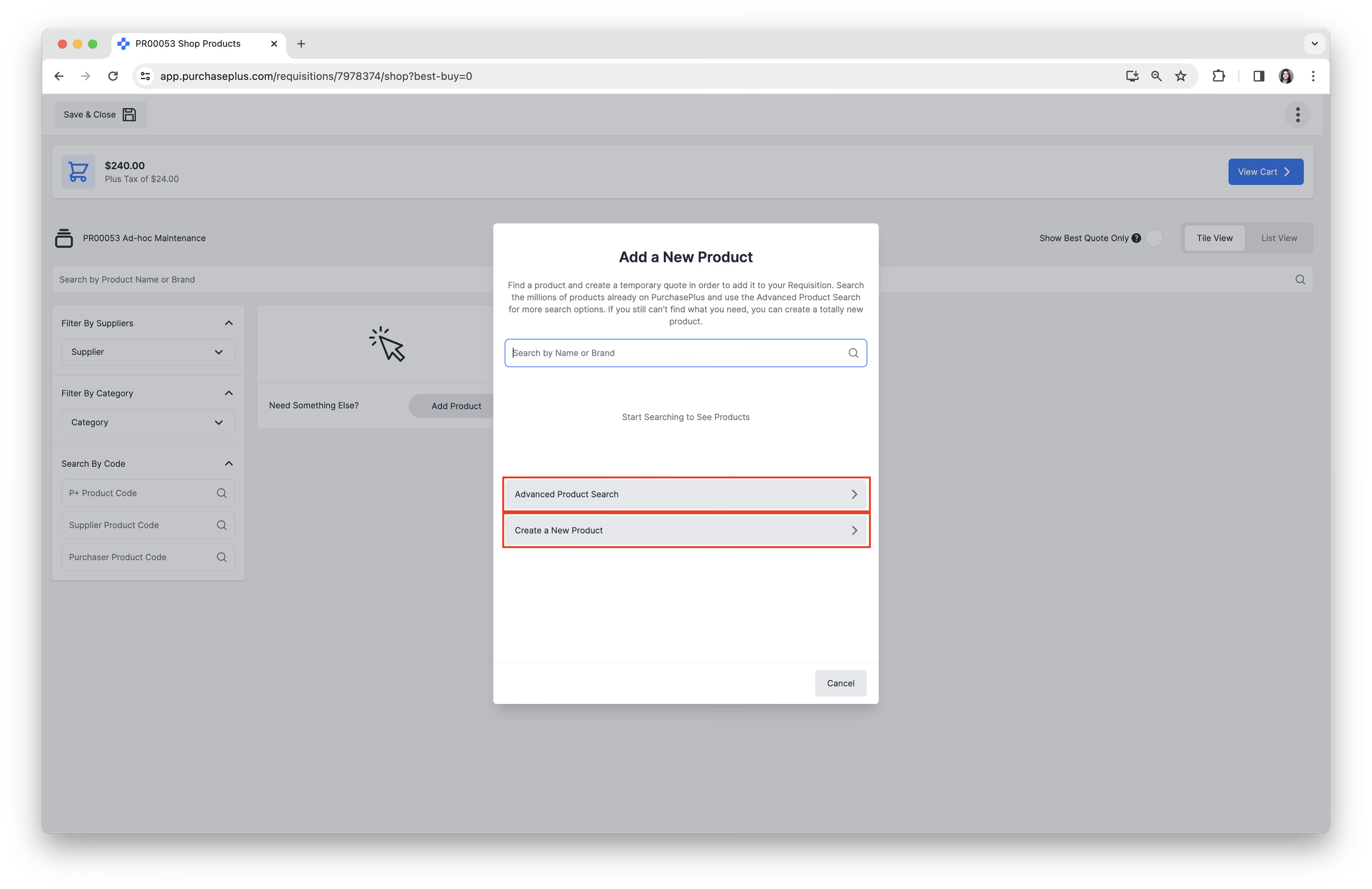
- または、検索した商品が見つからない場合は、[新規商品を作成] するか、[詳細検索] を使用できます。これらのオプションの詳細については、新規商品の作成および商品の詳細検索の記事をご覧ください。
 7. 「ベーシックショッピング」モードまたは「アドバンスドショッピング」モードで購入申請を完了します。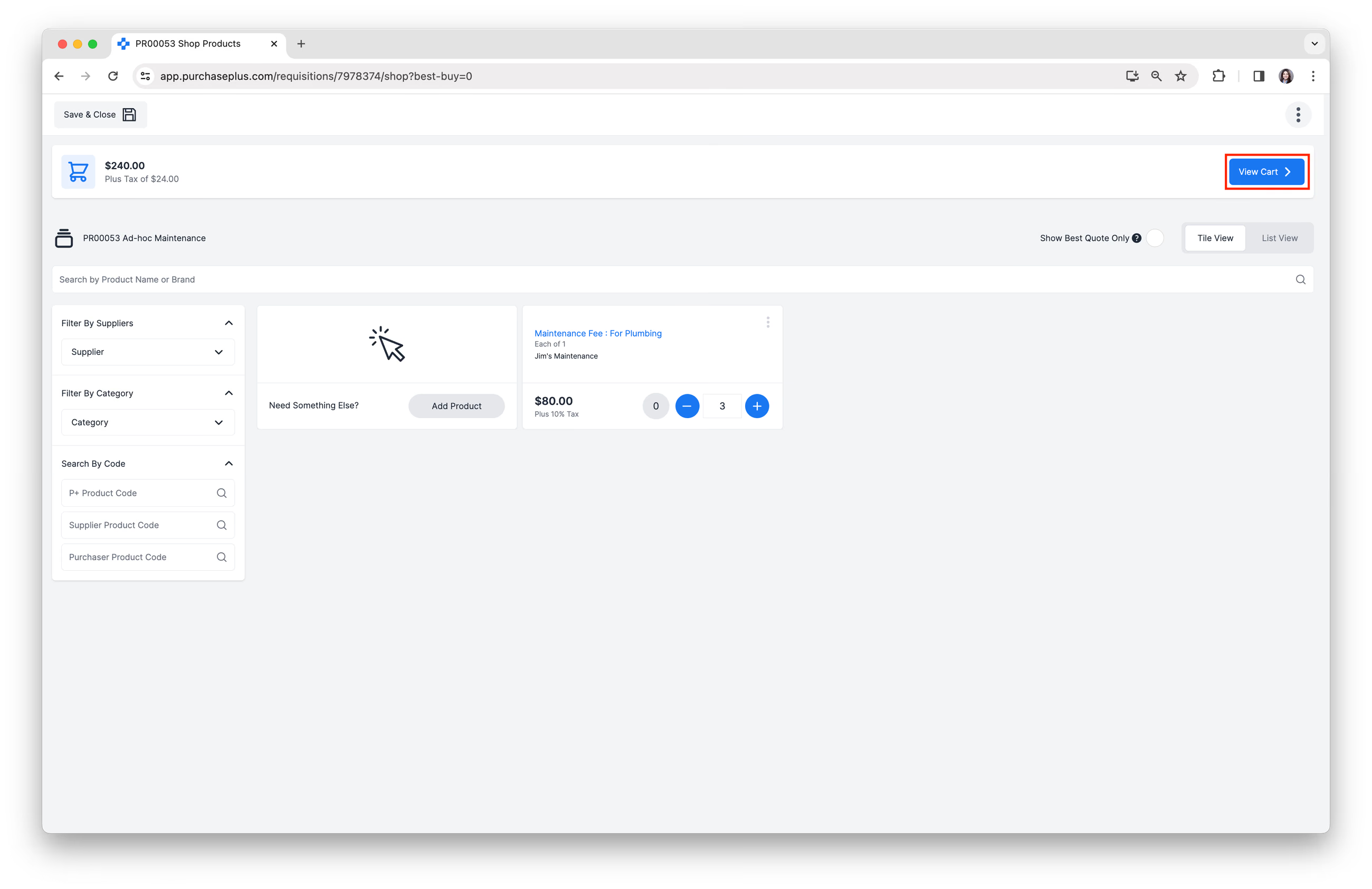
- ベーシックショッピング:使い慣れたオンラインショッピング環境を提供します。タイル表示またはリスト表示で商品を確認・選択でき、各サプライヤーの見積が個別のアイテムとして表示されます。購入申請を送信する前に、ショッピングカートで選択した商品を確認します。詳細はベーシックショッピングの記事をご覧ください。
- アドバンスドショッピング:サプライヤーからの価格を表示・比較し、サプライヤーの見積をすばやく選択できる強力な方法を提供します。PurchasePlus の操作に慣れたユーザーに適しています。詳細はアドバンスドショッピングの記事をご覧ください。